Оформление
Общее руководство пользователя - FineReport Справочная документация|Разработка отчетов|Использование отчетов|Учебные пособия
Общее руководство пользователя
1. Обзор
1.1 Версия
| Версия сервера BI | Функциональные изменения |
|---|---|
| 6.0 | - |
1.2 Функциональный профиль
После входа в систему FineBI пользователи могут задать некоторые индивидуальные настройки для своего аккаунта и просматривать уведомления, отправляемые платформой через систему.
Эта статья предназначена для: всех пользователей, которые могут войти в систему FineBI.
2. Мои сообщения
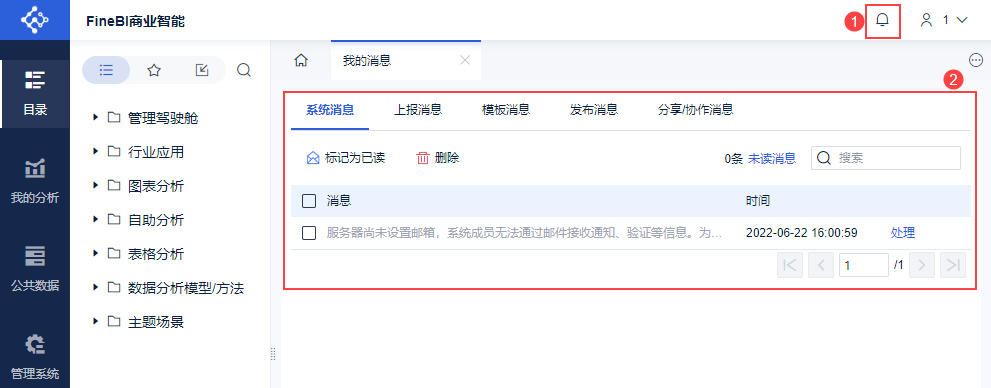
Платформа имеет встроенный центр сообщений, который поддерживает системные оповещения, эскалационные сообщения, шаблонные сообщения, опубликованные сообщения и сообщения для совместного использования и сотрудничества.
Пользователь входит в систему FineBI и получает уведомления о новых сообщениях, поступивших в систему, в правом верхнем и правом нижнем углах.
Щелкните сообщение в правом нижнем углу, чтобы войти в интерфейс обработки соответствующего содержимого сообщения. Щелкните сообщение в правом верхнем углу, чтобы войти в интерфейс отображения сообщения.
- Нажмите кнопку "Непрочитанные сообщения", чтобы просмотреть непрочитанные сообщения, "n Unread Messages" превращается в "View All Messages", нажмите, чтобы просмотреть все сообщения, а кнопка поиска справа позволяет искать по ключевым словам.
- Отметьте сообщения в списке сообщений, чтобы пакетно пометить их как прочитанные/удаленные.
- Прочитанные сообщения в списке сообщений закрашиваются серым цветом.
3. Мобильные QR-коды
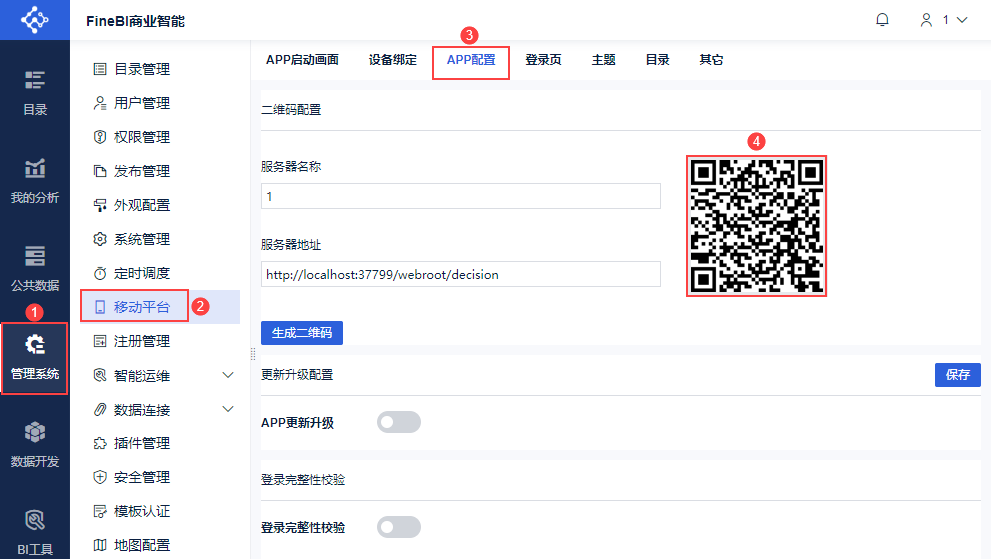
Если QR-код сгенерирован в разделе "System Management > Мобильная платформа > Конфигурация APP ", как показано ниже:
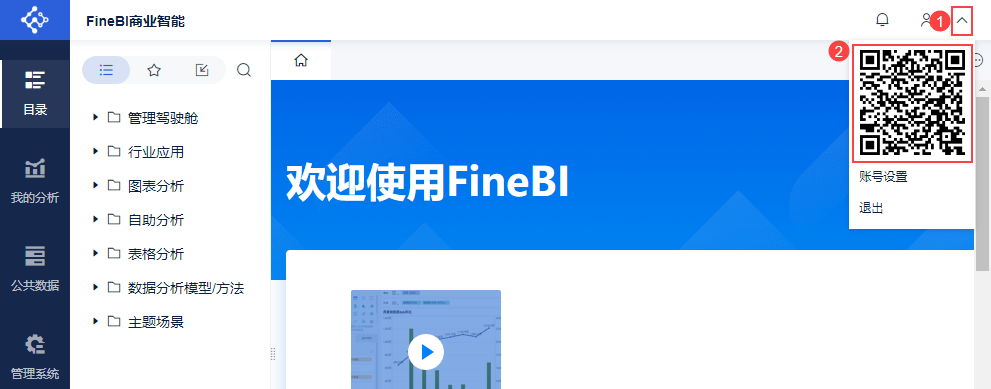
Этот QR-код появляется, когда пользователь входит в систему FineBI и нажимает на имя пользователя в левом верхнем углу. Как показано на рисунке ниже:
Отсканируйте QR-код с помощью приложения Data Analytics App, и вы будете перенаправлены на страницу входа в проект FineBI.
4. управление счетами
4.1 Предварительные условия
Настройка учетных записей поддерживается не для всех пользователей, подробнее см. в таблице ниже:
| пользователь | Способы добавления пользователей | Нужно ли ставить галочку | в конце концов |
|---|---|---|---|
| Супер-администратор | - | - | Поддержка "Настройки учетной записи |
| пользователь | Добавить вручную | - | |
| Импорт пользователей | - | ||
| синхронизированные пользователи | Отметьте кнопку "Редактирование пользователем". | ||
| Снятие флажка с кнопки "Редактирование пользователем" | Настройки учетной записи" не поддерживается |
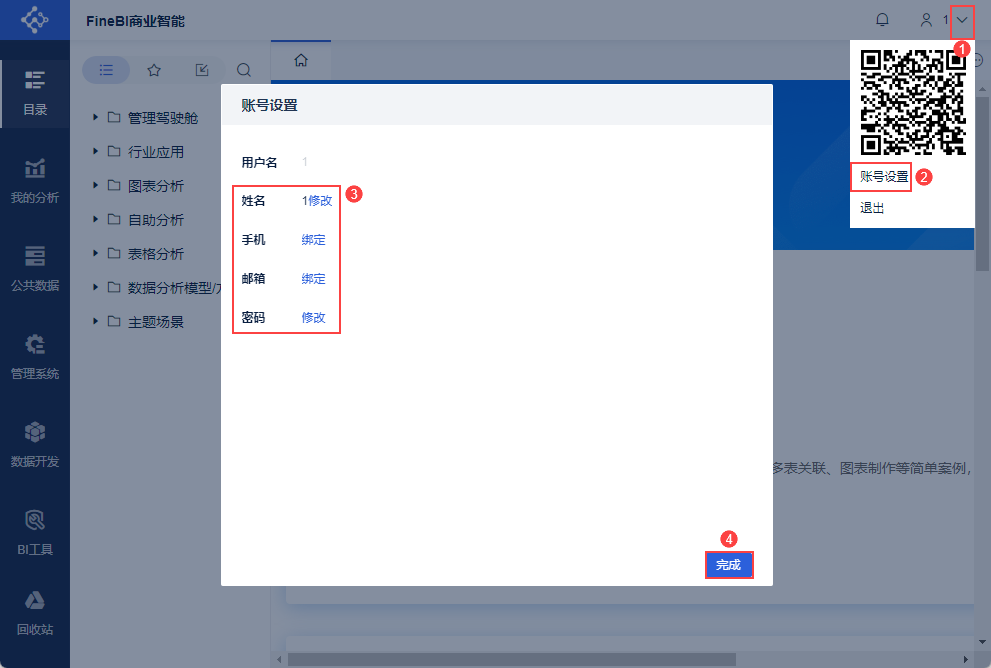
После того, как авторизованные пользователи войдут в систему FineBI, нажмите на имя пользователя в правом верхнем углу и нажмите на "Настройки учетной записи", чтобы изменить имя пользователя, пароль, привязанный адрес электронной почты и привязанный мобильный телефон. Как показано на рисунке ниже:
4.2 Изменение названия
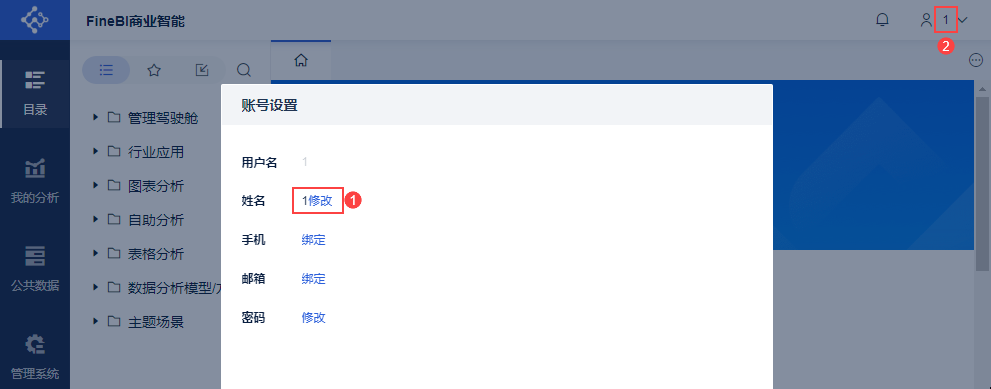
Нажмите кнопку "Изменить" справа от "Имя", введите новое имя, нажмите "Сохранить", и новое имя будет отображено в правом верхнем углу. Как показано на рисунке ниже:
Примечание: Здесь изменяется отображаемое имя, а не имя учетной записи.
4.3 Подключение мобильных телефонов
Примечание: Проект FineBI поддерживает привязку номеров мобильных телефонов в материковом Китае, Тайване, Гонконге, Турции, Корее, Японии, Сингапуре и Малайзии.
Для Тайваня, Кореи, Японии, Малайзии и других стран и регионов не нужно добавлять 0 после кода города или перед номером мобильного телефона.
4.3.1 SMS не включается
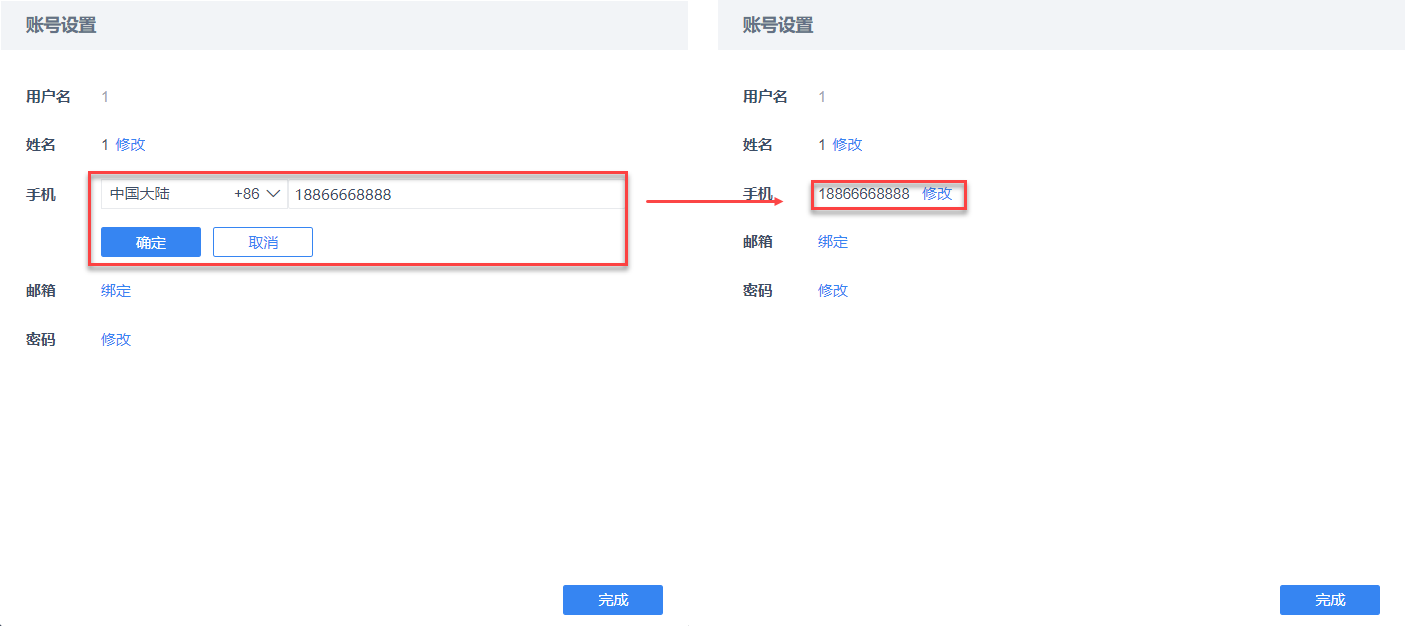
Если вы не включили услугу SMS, нажмите "Привязать/модифицировать" на задней панели мобильного телефона, введите свой действительный номер мобильного телефона и нажмите OK, после чего номер мобильного телефона будет успешно привязан/модифицирован. Как показано на рисунке ниже:
4.3.2 SMS включено
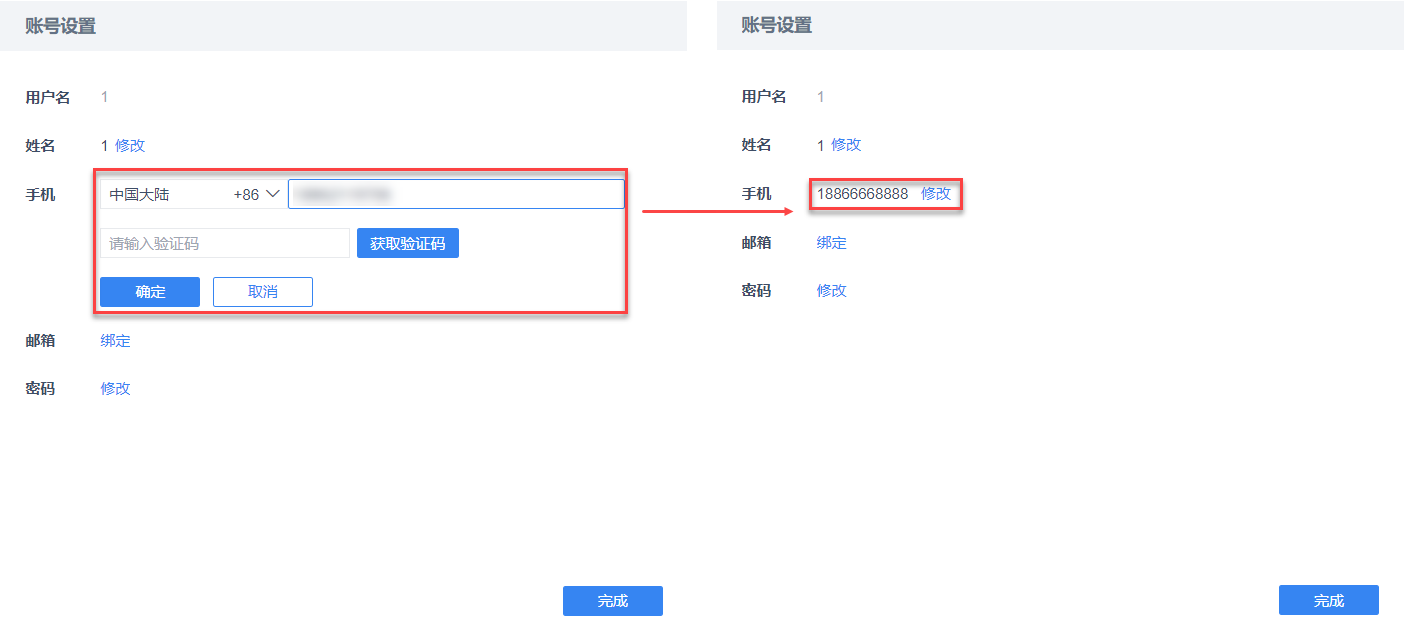
Если у вас включена услуга SMS, нажмите "Привязать/модифицировать" на задней панели мобильного телефона, введите свой действительный номер мобильного телефона, нажмите Get Verification Code, введите проверочный код и нажмите OK, после чего номер вашего мобильного телефона будет успешно привязан/модифицирован. Как показано на рисунке ниже:
4.4 Связывание почтовых ящиков
Примечание: В имени добавляемого почтового ящика поддерживаются символы '#' и '&'.
4.4.1 Неоткрытый почтовый ящик
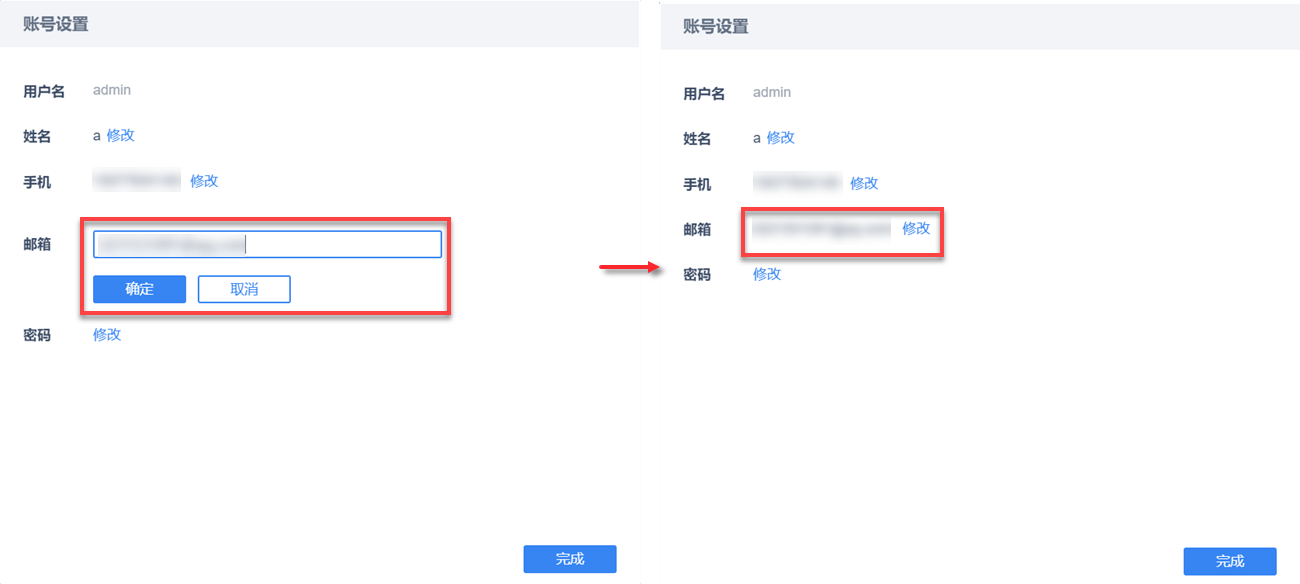
Если вы не включили службу почтовых ящиков, нажмите кнопку "Привязать/изменить" в задней части почтового ящика, введите правильный почтовый ящик и нажмите кнопку подтверждения, после чего почтовый ящик будет успешно привязан/изменен. Как показано на рисунке ниже:
4.4.2 Включенные службы почтовых ящиков
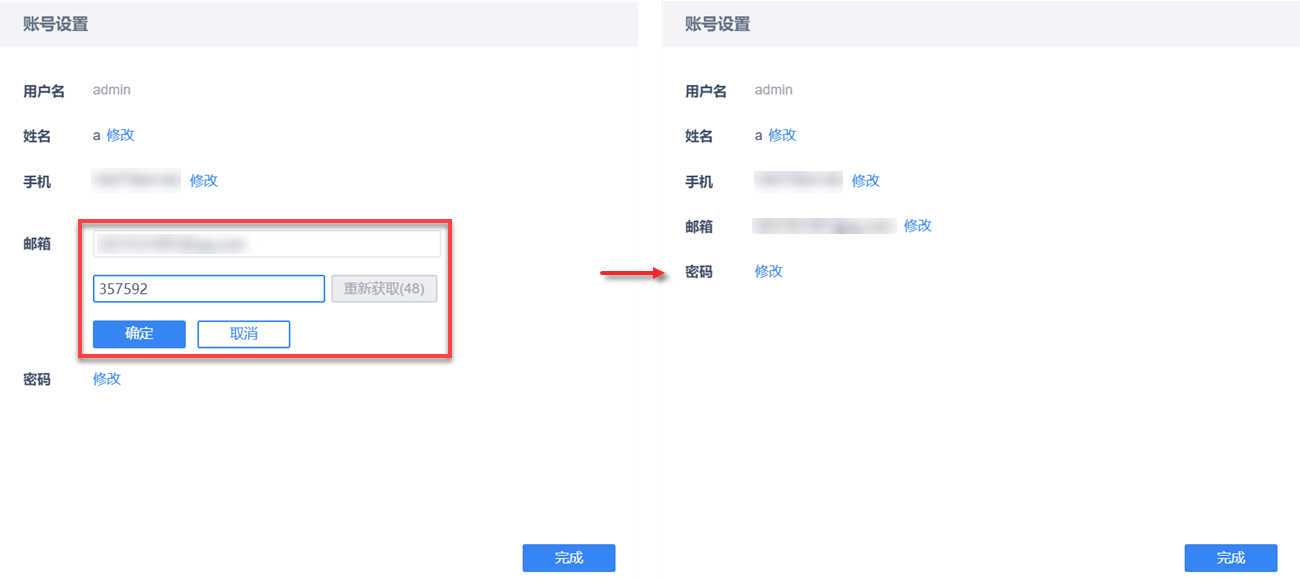
Если вы включили службу почтовых ящиков, нажмите кнопку "Привязать/изменить" за почтовым ящиком, введите действительный почтовый ящик, нажмите для получения кода проверки, введите код проверки и нажмите OK, почтовый ящик будет успешно привязан/изменен. Как показано на рисунке ниже:
4.5 Изменение пароля
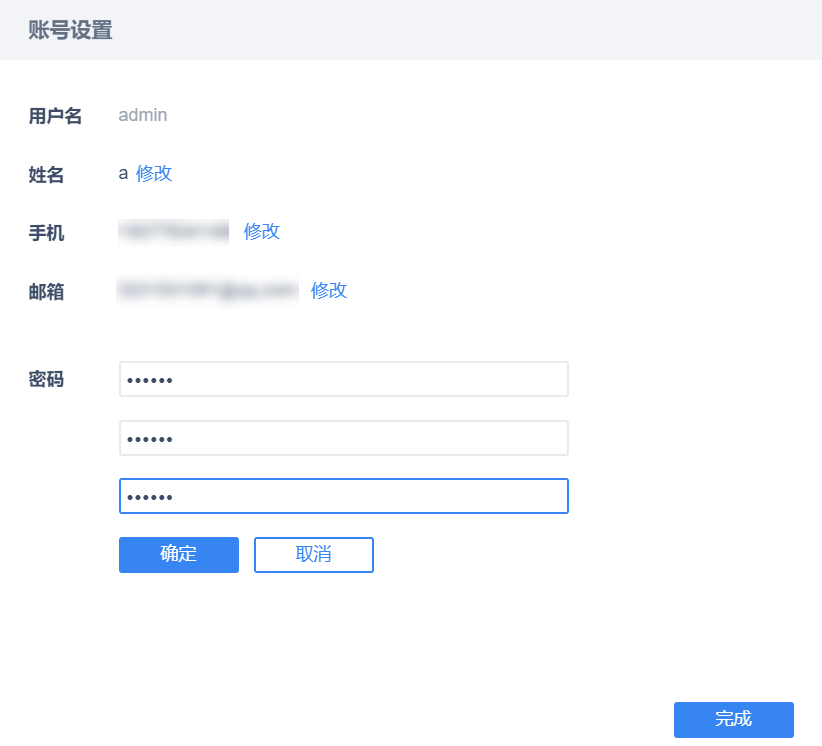
Нажмите "Изменить пароль", следуя подсказкам, введите старый пароль, новый пароль, новый пароль, нажмите для подтверждения, пароль успешно изменен.
Примечание 1: Новый и старый пароль не могут быть одинаковыми.
Примечание 2: Успешная смена пароля вернет вас в систему Data Decision System.
Примечание 3: Администраторы и обычные пользователи меняют/сбрасывают свои пароли по-разному при разных обстоятельствах, см. подробности:
- Обычный пользователь: пользователь меняет пароль/забывает пароль
- Администратор: администратор изменяет пароль/забывает пароль
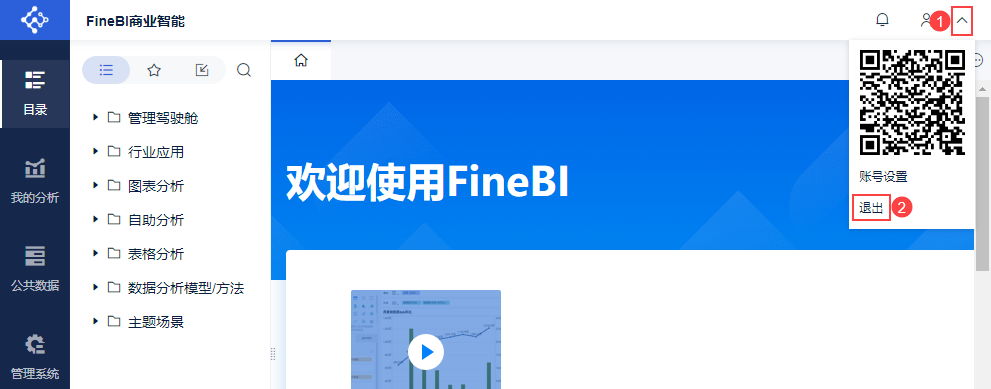
5. система выхода из системы
Нажмите на имя пользователя в правом верхнем углу системы FineBI и нажмите на кнопку "Выход", пользователь выйдет из системы FineBI и перейдет непосредственно на страницу входа в систему, как показано на рисунке ниже: