Оформление
Связывание текстовых компонентов
Связывание текстовых компонентов
1. Обзор
1.1 Сценарии применения
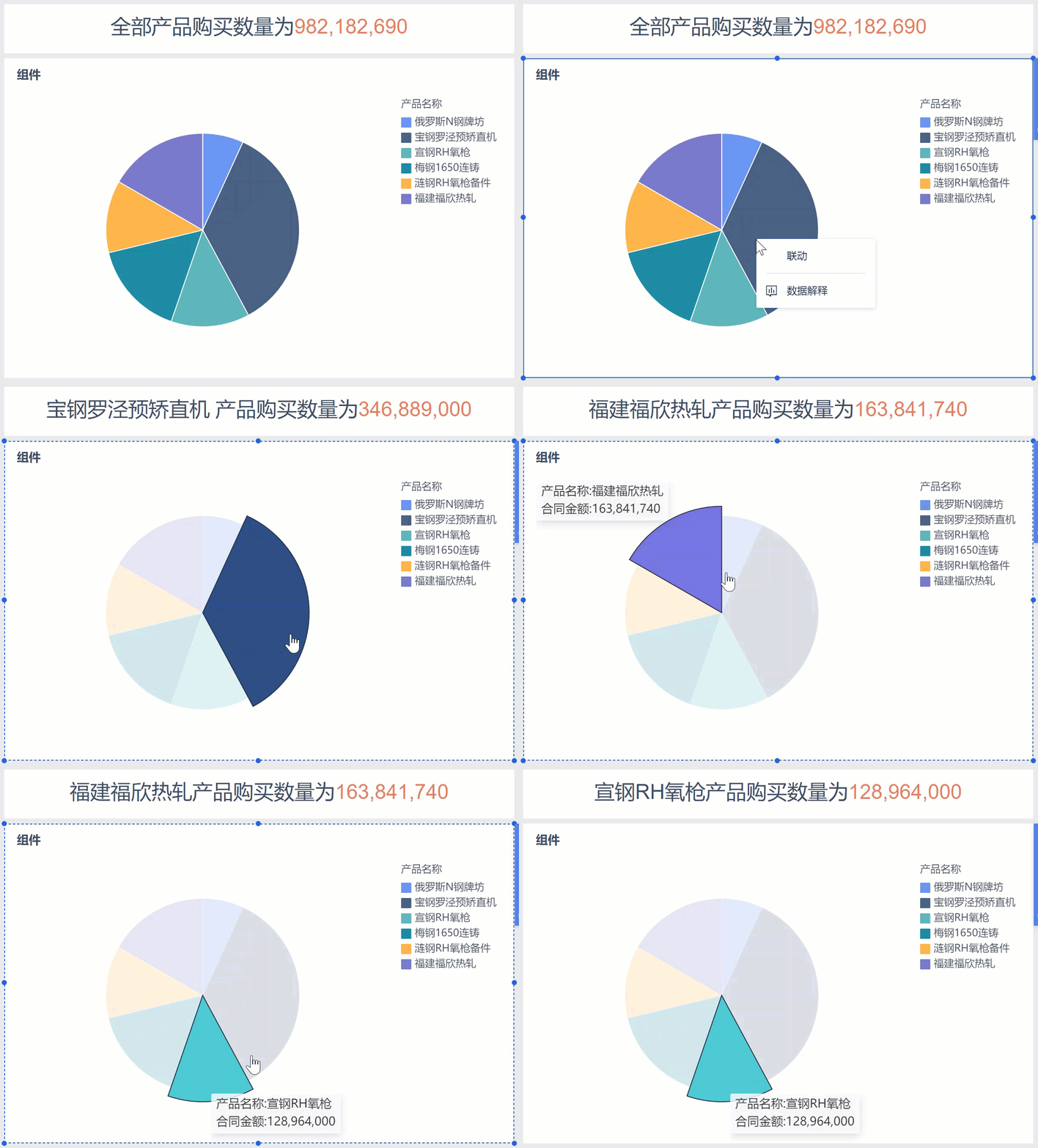
Иногда хочется добавить текстовый компонент в анализ, чтобы он динамически изменялся вместе с данными графика.
Например, если вы нажмете на "Russia N Steel Plaque", текстовый компонент отобразит информацию о количестве приобретенного товара, как показано на рисунке ниже:
1.2 Функциональный профиль
Используйте функцию "Вставить поле" текстового компонента, чтобы вставить поле в текстовый компонент.
2. Операционные шаги
Пример данных: KPI Indicator Items.xlsx
Создайте тему анализа и загрузите примерные данные "Показатели KPI".
2.1 Новые компоненты
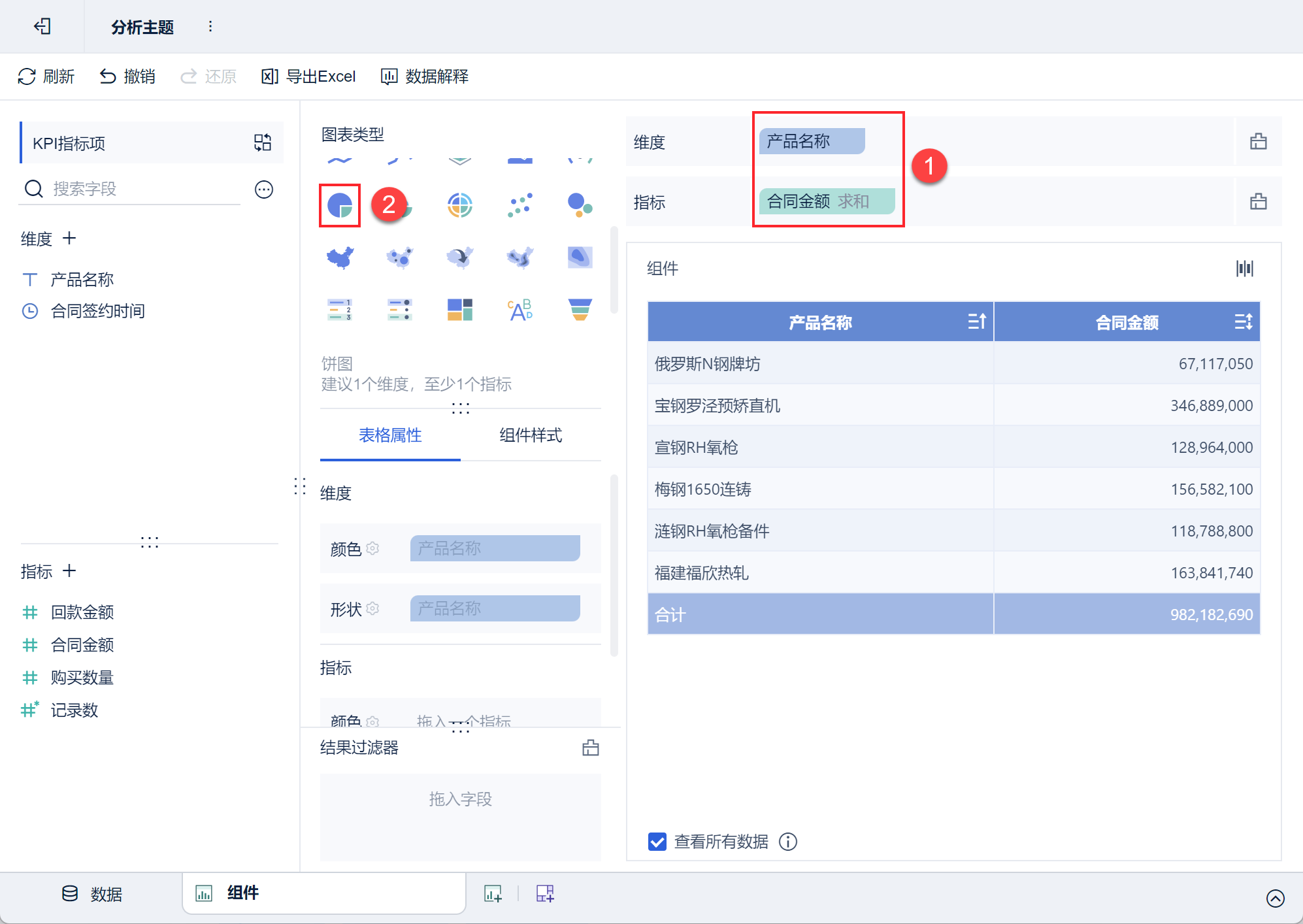
1) Создайте компонент, перетащите "Название продукта" в столбец "Размерность", "Сумма контракта" в столбец "Индикатор" и установите тип графика "Круговая диаграмма", как показано ниже:
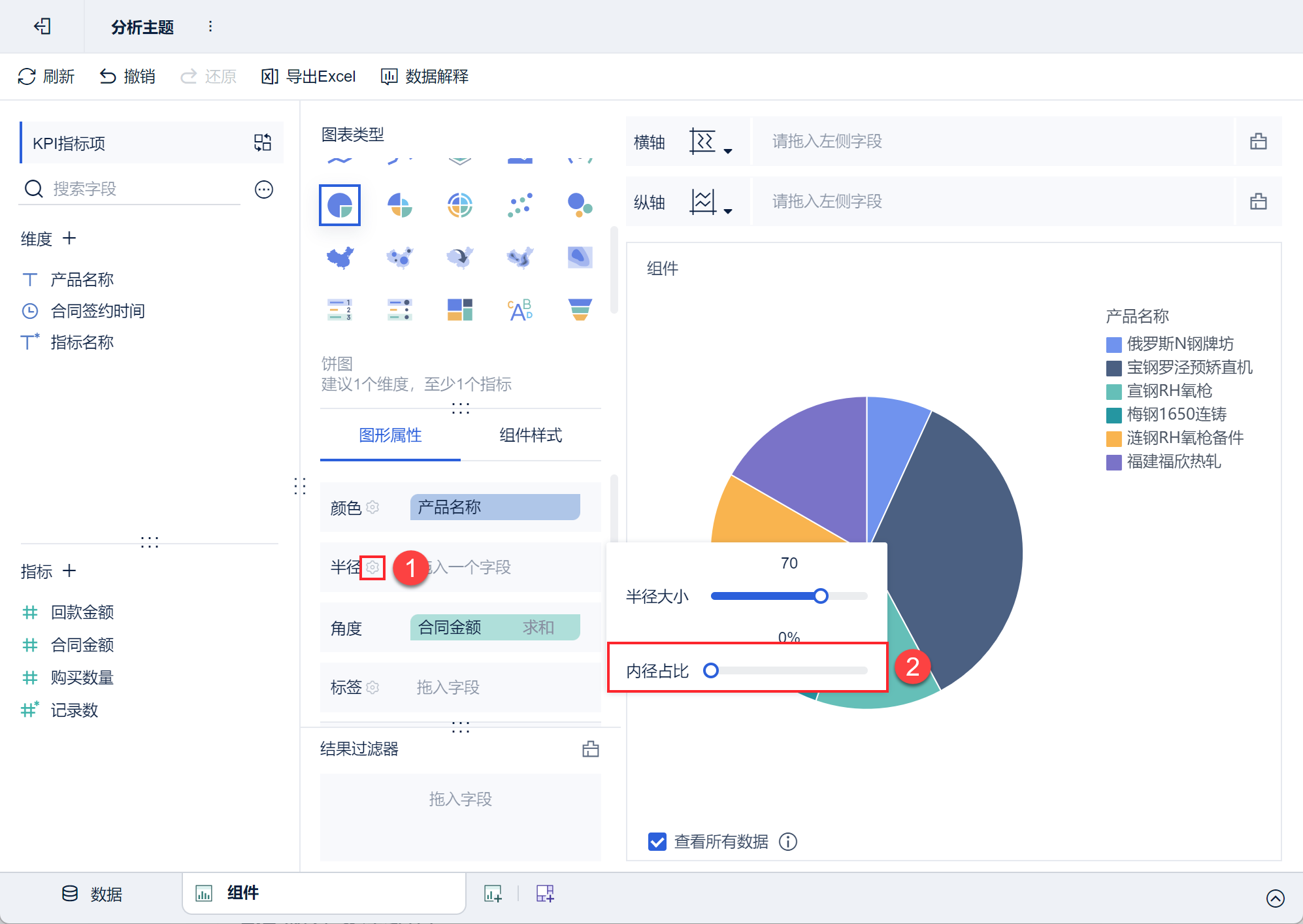
2) Установите для параметра "Процент идентификации" значение 0%, как показано ниже:
2.2 Новый текстовый компонент
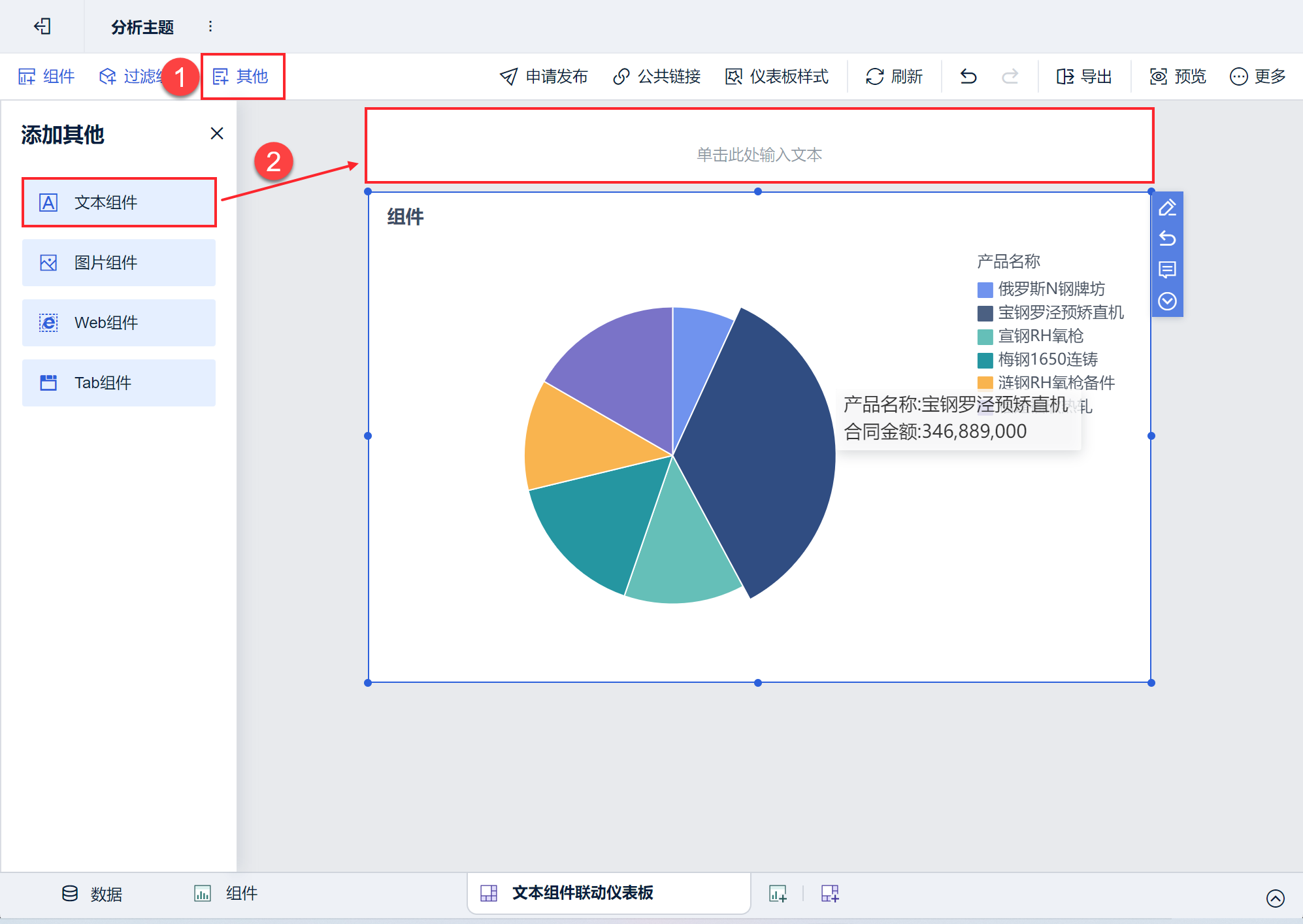
1) Чтобы добавить приборную панель, выберите "Другое > Текстовые компоненты", как показано ниже:
2) Выбрав текстовый компонент, добавьте в него "Название продукта" и "Количество закупки" и введите соответствующее содержимое, как показано на следующем рисунке:
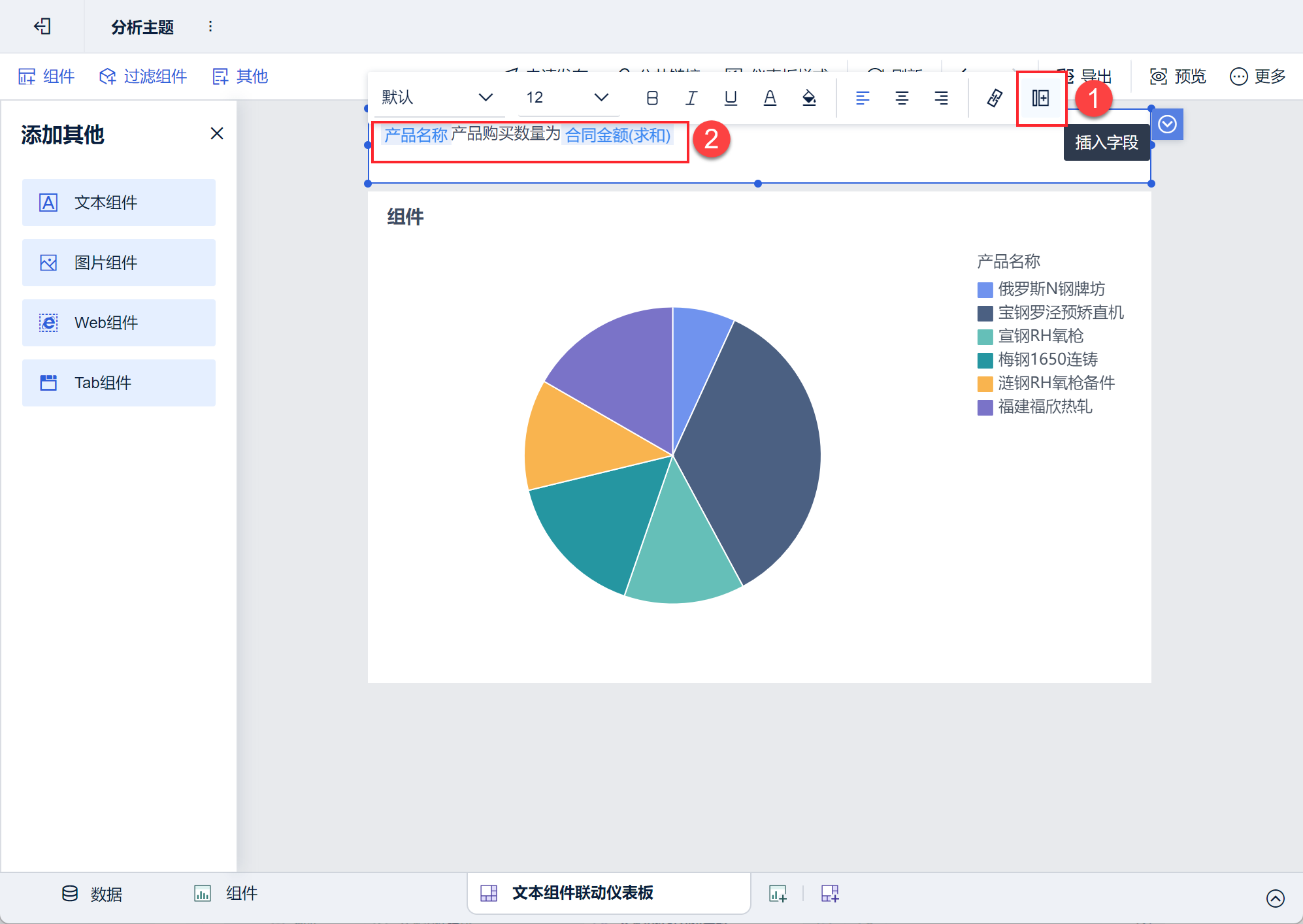
Примечание 1: Поля в фильтрах "Детали" и "Результаты" не поддерживают добавления.
Примечание 2: Поля анализа должны быть добавлены щелчком мыши по полю, ручной ввод недопустим.
Примечание 3: Также поддерживается добавление скрытых полей.
Примечание 4: Выбрав поле для добавления, вы можете связать другие компоненты в дополнение к расписанию.
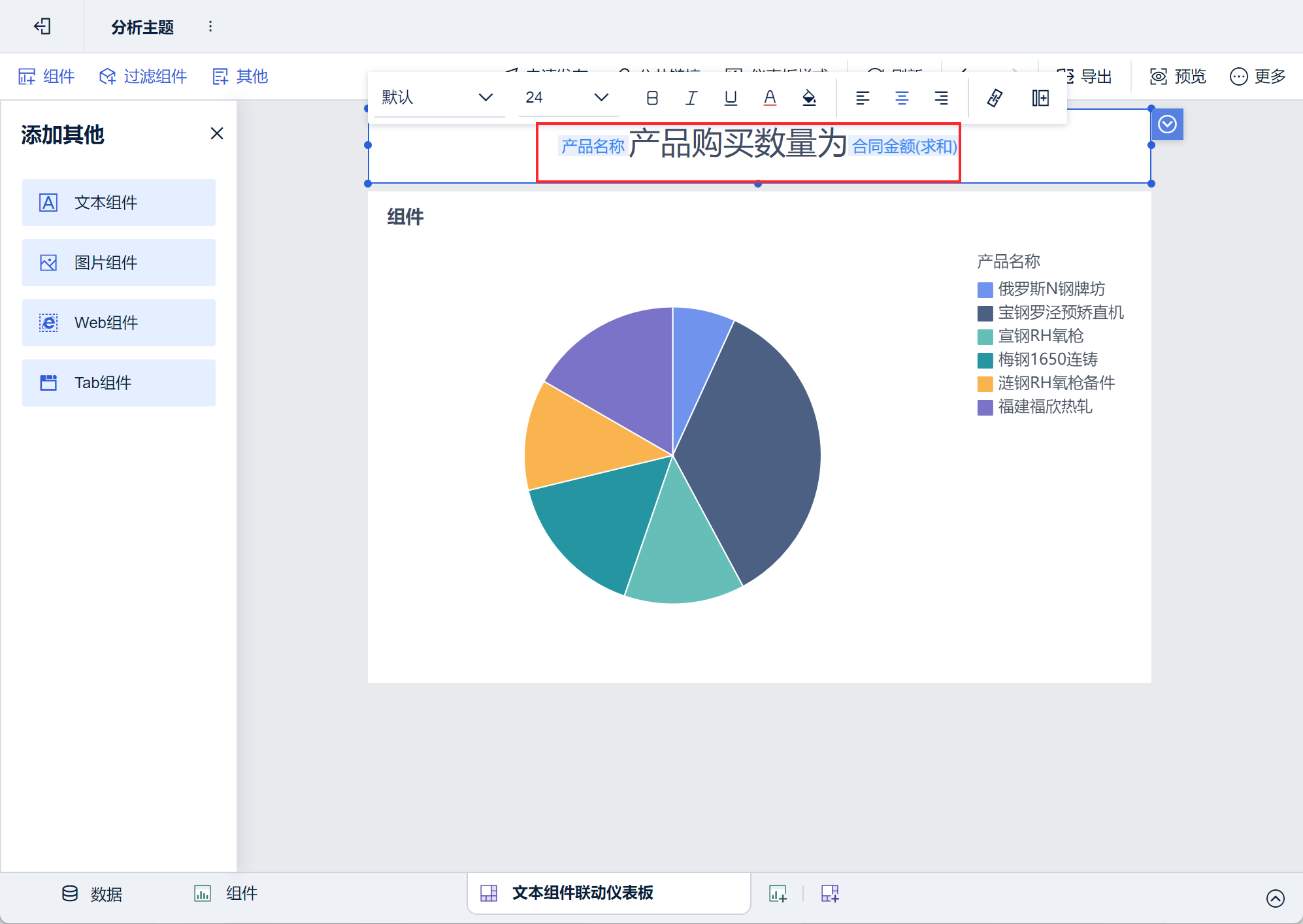
(3) Выберите поле, измените содержимое и стиль текстового компонента, как показано ниже:
2.3 Эффекты просмотра
Подробности см. в разделе 1.1 данного документа.