Оформление
Тепловая карта - FineReport Справочная документация|Разработка отчетов|Использование отчетов|Учебные пособия
Тепловая карта
1. Обзор
1.1 Сценарии применения
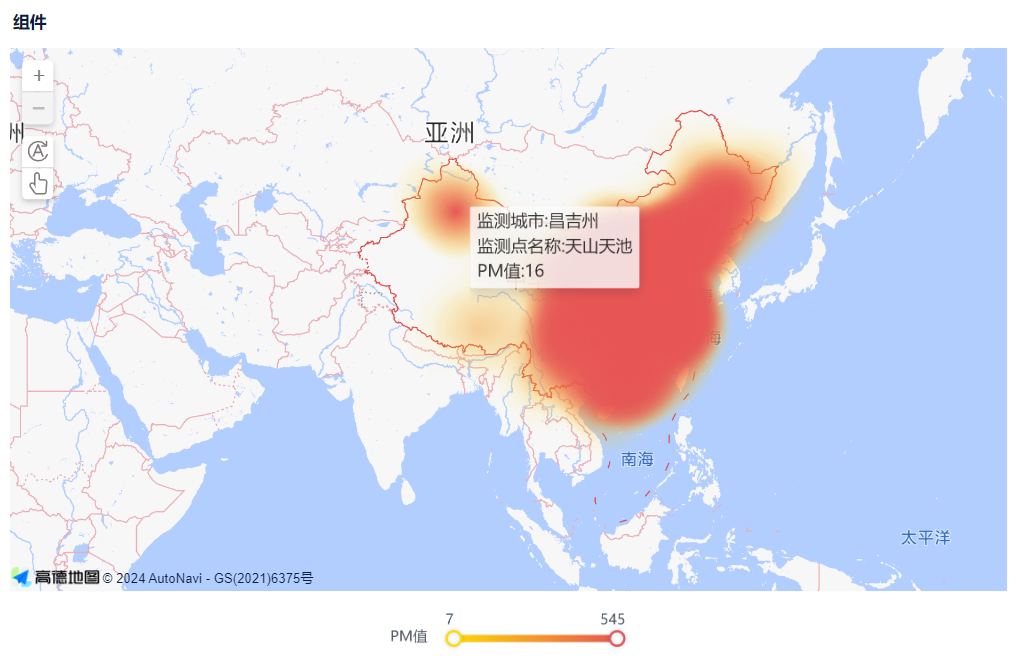
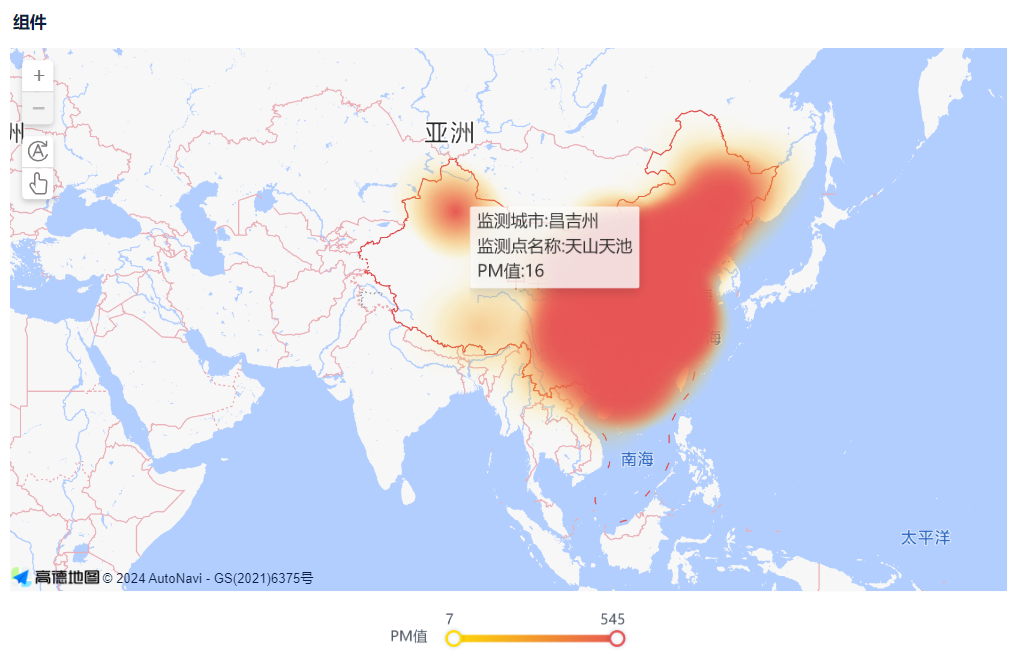
Тепловые карты используются для преобразования данных в цветовые оттенки в географической системе координат и визуально отражают информацию о данных, такую как распределение "горячих точек" и региональное агрегирование через степень изменения цвета. На следующем рисунке показаны высокие и низкие значения PM2.5 в каждом регионе страны:
1.2 Основные требования
Основные требования к тепловым картам:
| Эффекты диаграмм | поле |
|---|---|
| Тепловая карта | Два географических измерения (долгота, широта) |
1.3 Графические особенности
Преимущества: Наглядное представление распределения, частоты или плотности данных в географическом пространстве.
Минусы: Эффект слишком мягкий для использования в качестве точного представления данных.
2. Примеры
2.1 Подготовка данных
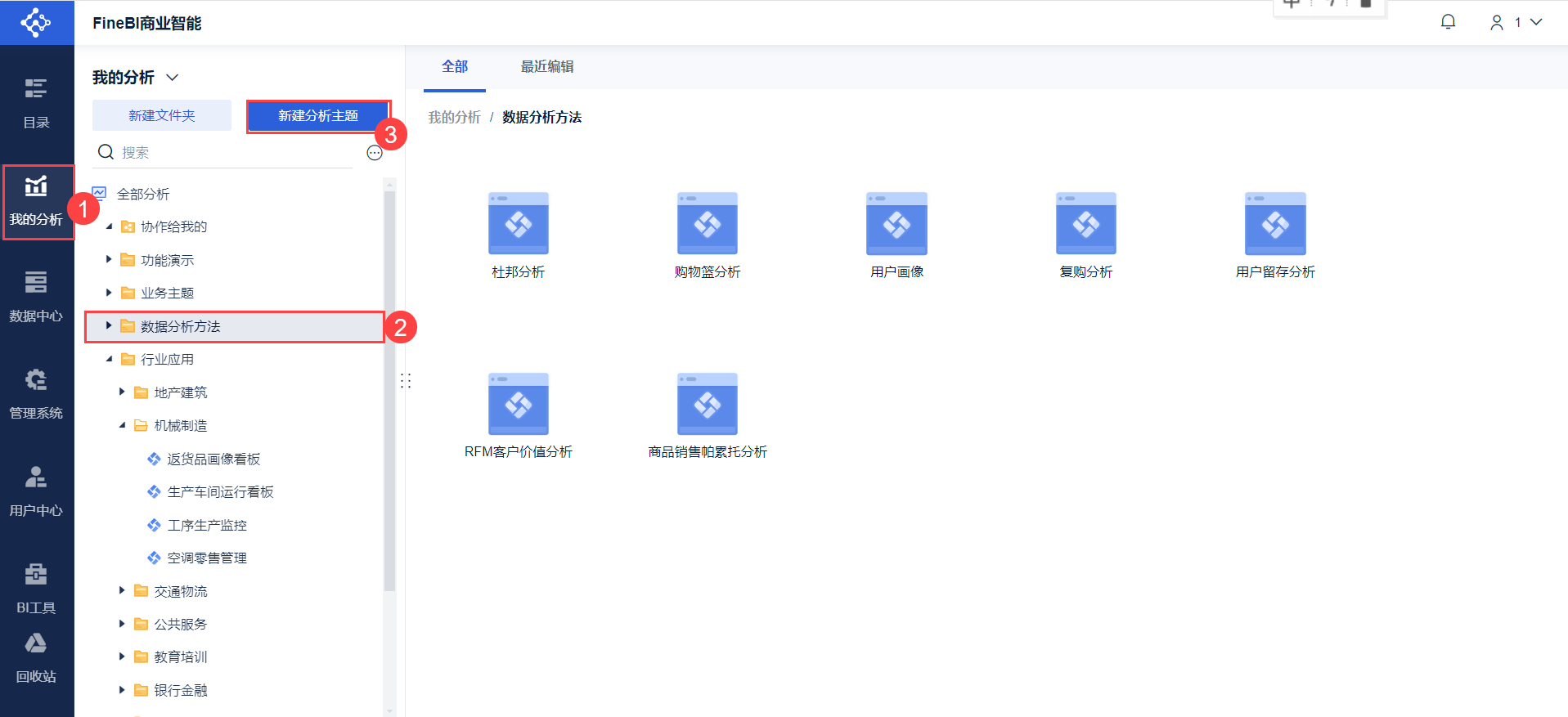
1)Администратор входит в систему, нажимает на "Мои анализы", выбирает папку и нажимает на "Новая Analysis Subject". Как показано на рисунке ниже:
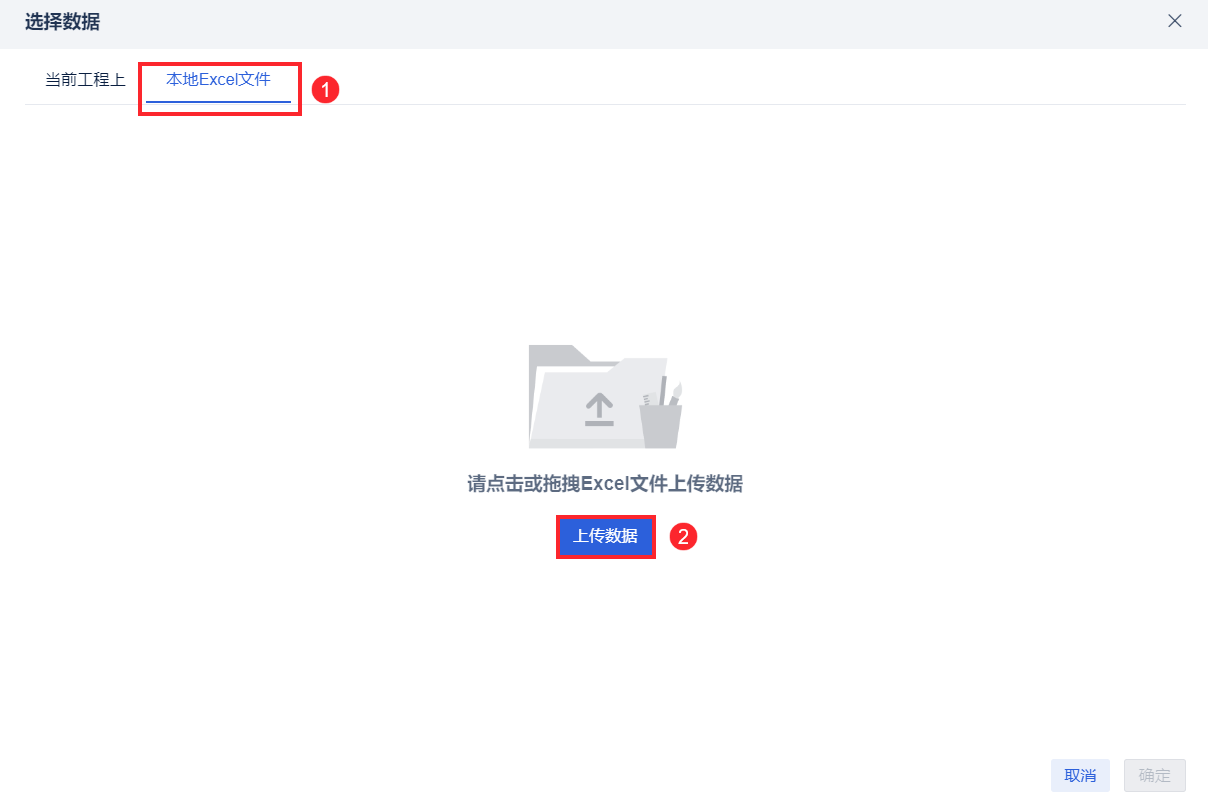
2) Нажмите "Локальный файл Excel > Загрузить данные", чтобы загрузить данные таблицы. Как показано на рисунке ниже:
Пример данных: Данные национального экологического мониторинга.xlsx
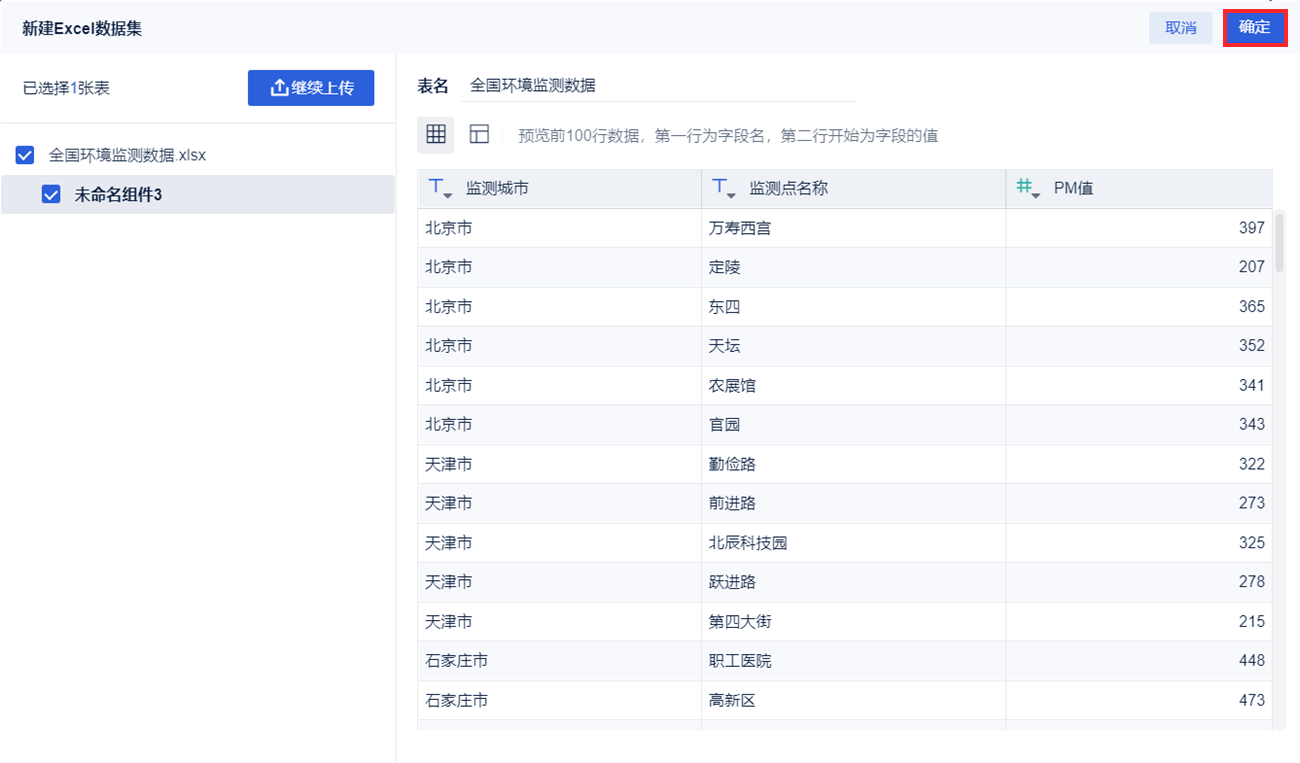
3)После загрузки нажмите кнопку "OK". Как показано на рисунке ниже:
2.2 Создание компонентов
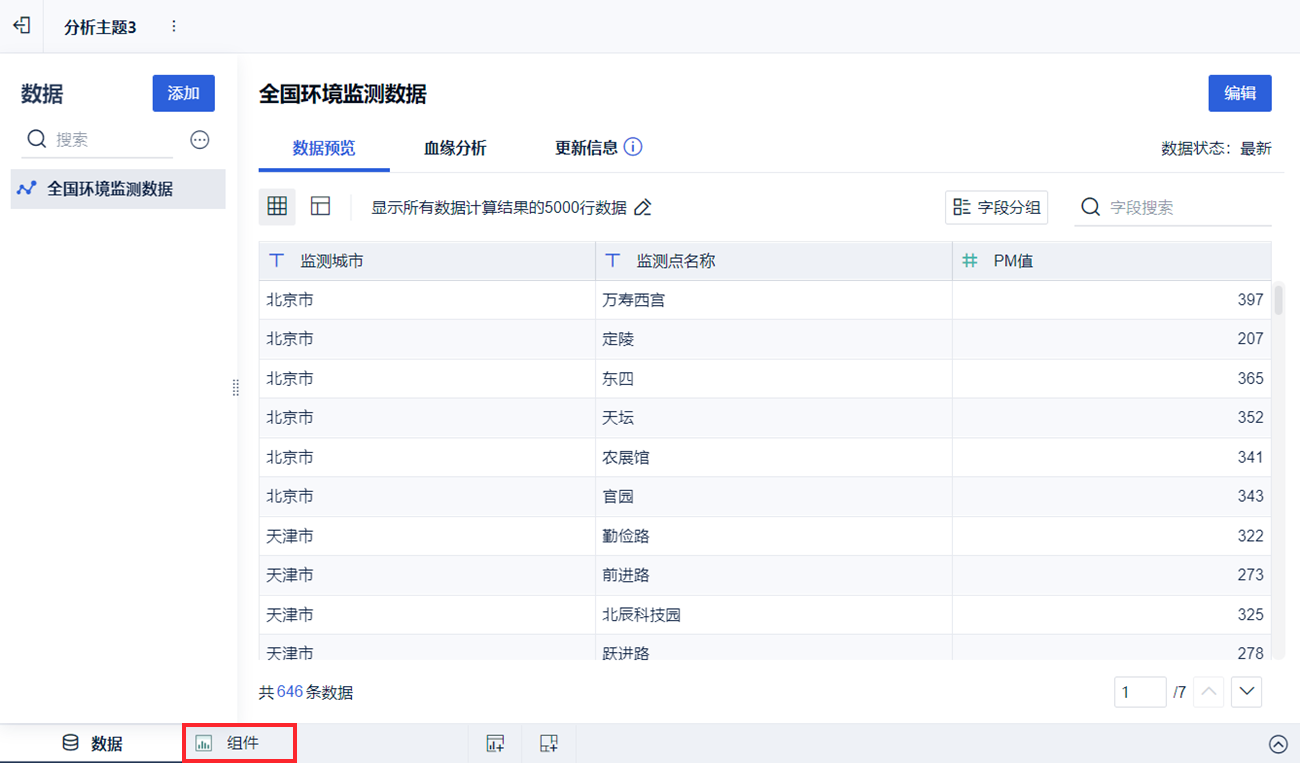
1) Нажмите кнопку "Компоненты" в левом нижнем углу. Как показано на рисунке ниже:
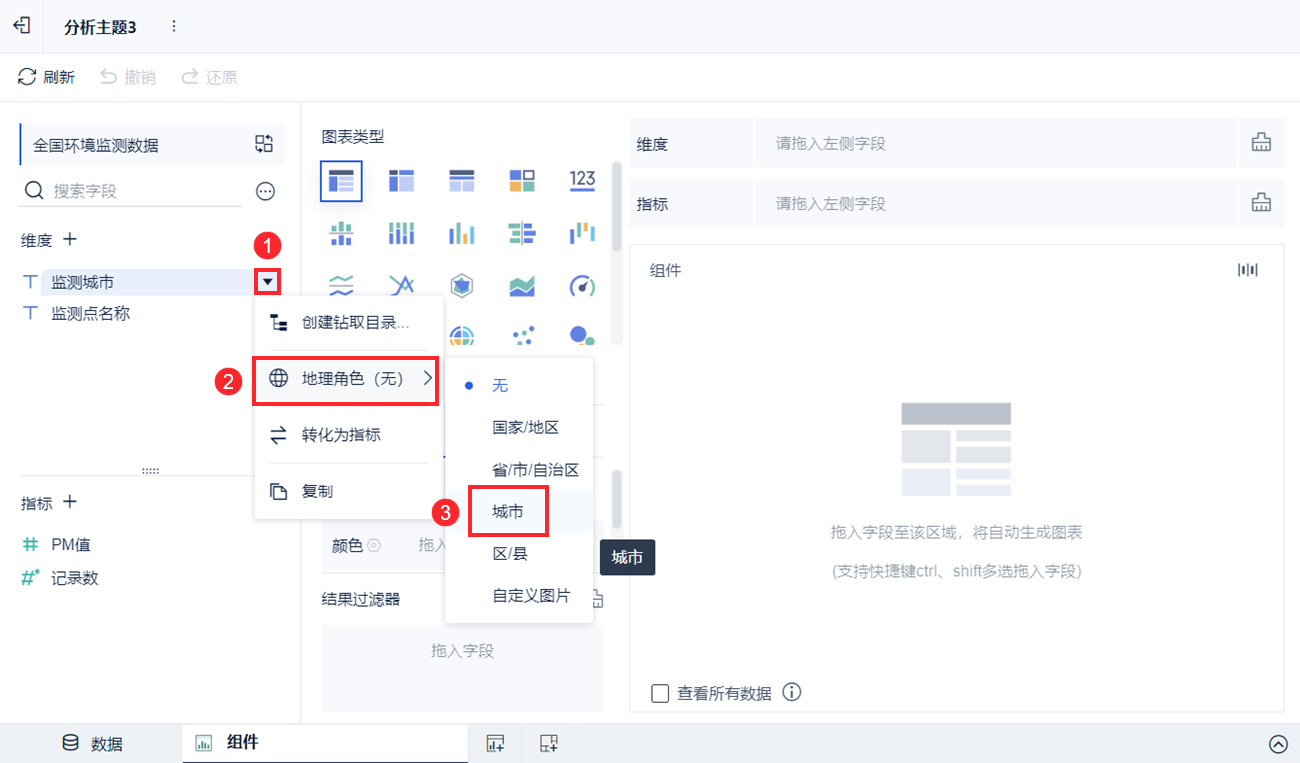
(2) Преобразуйте поля в измерении анализируемого региона из городов мониторинга в географические роли, подробнее см. в разделе Преобразование измерений в географические роли. Как показано на рисунке ниже:
Примечание: Преобразование полей широты и долготы в географические роли см. в разделе: Преобразование показателей в географические роли
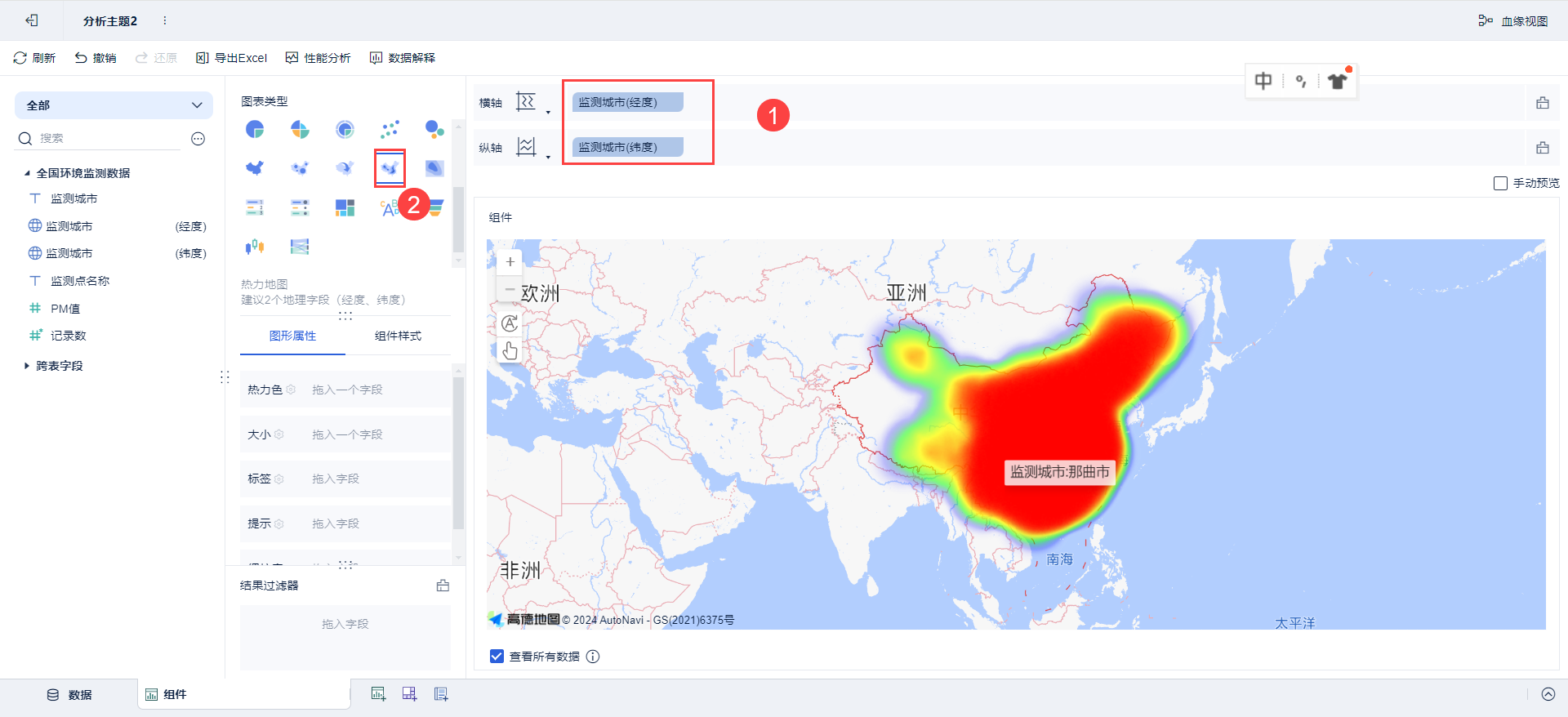
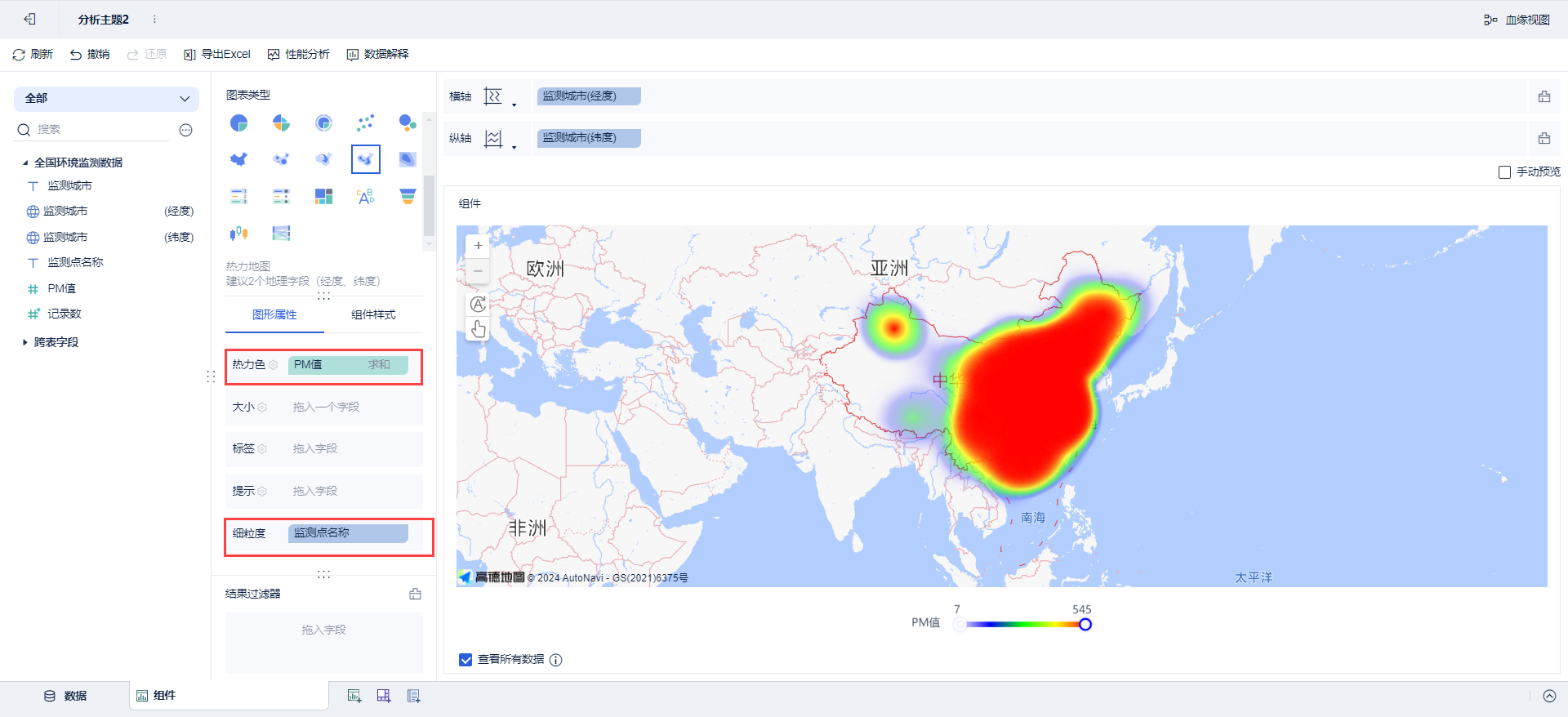
3) В разделе "Тип диаграммы" выберите "Тепловая карта" и перетащите поле "Город мониторинга (долгота)" на горизонтальную ось, а поле "Город мониторинга (широта)" - на вертикальную ось. Как показано на рисунке ниже:
4) Перетащите индикатор "значение ПМ", который будет отображаться, в цвет тепла, а "название точки мониторинга" - в мелкую детализацию. Как показано на рисунке ниже:
2.3 Настройки графических свойств
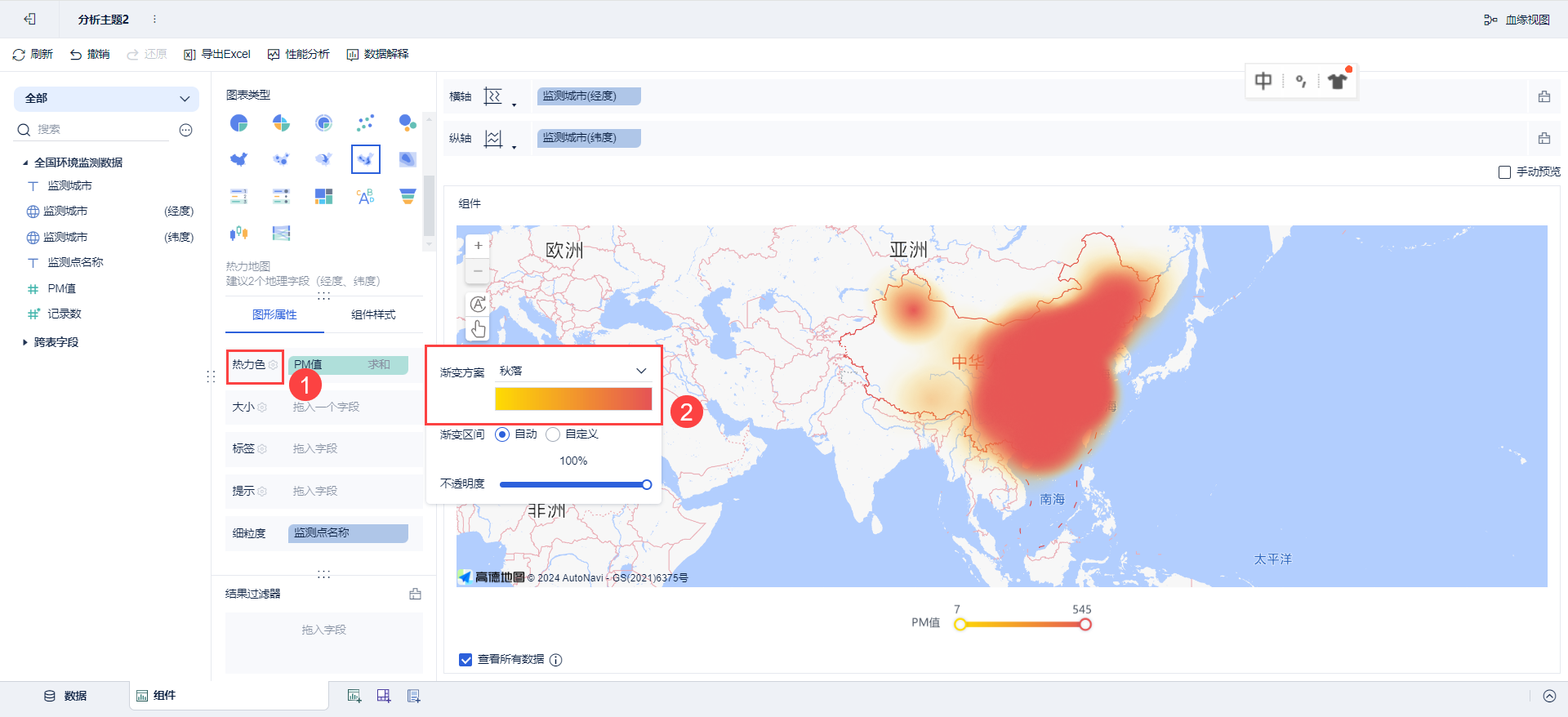
Нажмите на поле "Тепловой цвет" и в появившейся градиентной схеме выберите "Осенний листопад". Как показано на рисунке ниже:
Подробнее см. в разделе: Свойства графики - Цвета
Вы также можете настроить легенду компонента, линии сетки, фон карты, адаптивное отображение и т. д. Подробности см. в разделе: Стили компонентов диаграмм.
3. Предварительный просмотр эффектов
3.1 ПК
3.2 Мобильный
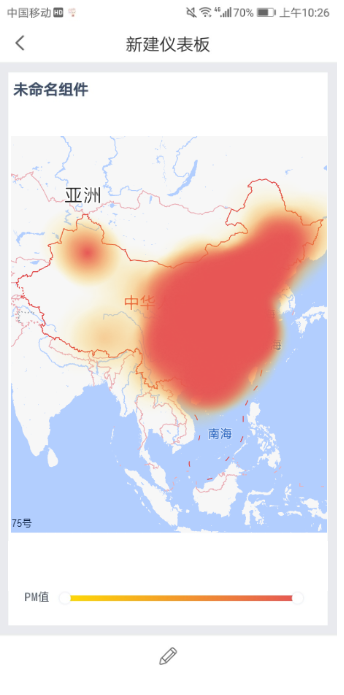
Ниже показаны результаты для приложений и HTML5: