Оформление
Планирование уведомлений по электронной почте - Справка FineReport | Разработка отчетов | Отчеты | Учебные пособия
Уведомление по электронной почте о планировании по времени
1. Обзор
1.1 Версия
| Версия сервера BI | Функциональные изменения |
|---|---|
| 6.0 | - |
1.2 Сценарии применения
Когда пользователям нужно назначить задания или проинформировать других о результатах в виде электронных писем, они могут настроить задания с таймером для отправки писем.
1.3 Функциональный профиль
Установите отправителя и получателя, отправьте напоминание по электронной почте, когда задание будет выполнено, отправьте письмо, чтобы сообщить получателю о результате.
Во второй главе этой статьи на простом примере демонстрируется использование функции уведомления по электронной почте по расписанию.
В главе 3 этой статьи подробно описана функция уведомления по электронной почте о расписании.
Примечание: Если вы выбрали шаблон отчета FineReport в качестве "Типа объекта" на шаге "Объекты планирования", обратитесь к разделу " Задачи по времени" для отправки электронных писем.
2. Примеры
Пример этой статьи: ежедневно в 18:00 отправляйте последние данные о продажах на почтовый ящик директора отдела продаж с помощью задачи планирования по времени.
Образец панели управления: панель управления "Аналитика продаж товаров" в теме "Отраслевые приложения > Розничная электронная торговля > Центр управления продажами Cockpit".
Эта панель вызывает таблицу данных в папке "Public Data > Departmental Data > Sales_Lisa".
2.1 Настройка отправителя
Чтобы отправить письмо, должен быть отправитель, иначе действие отправки не может быть выполнено.
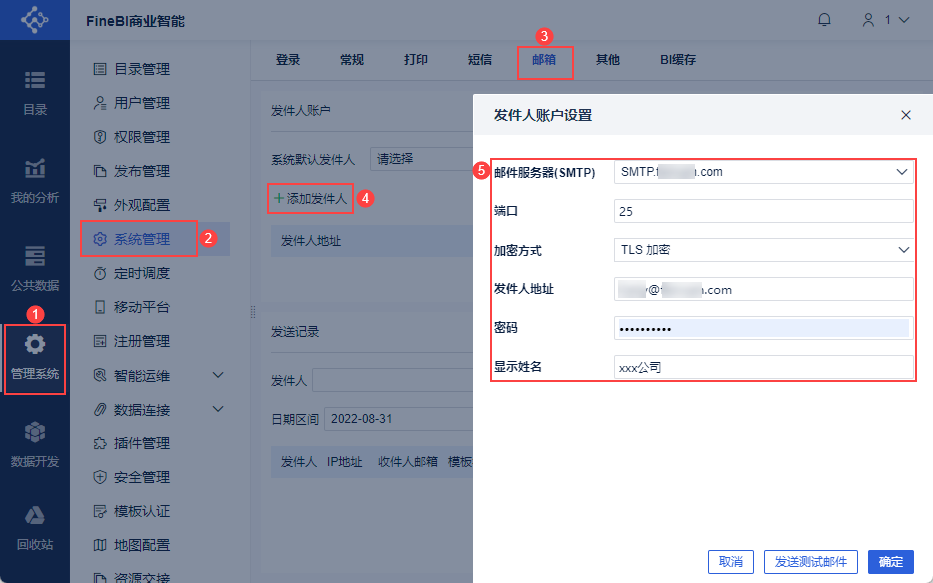
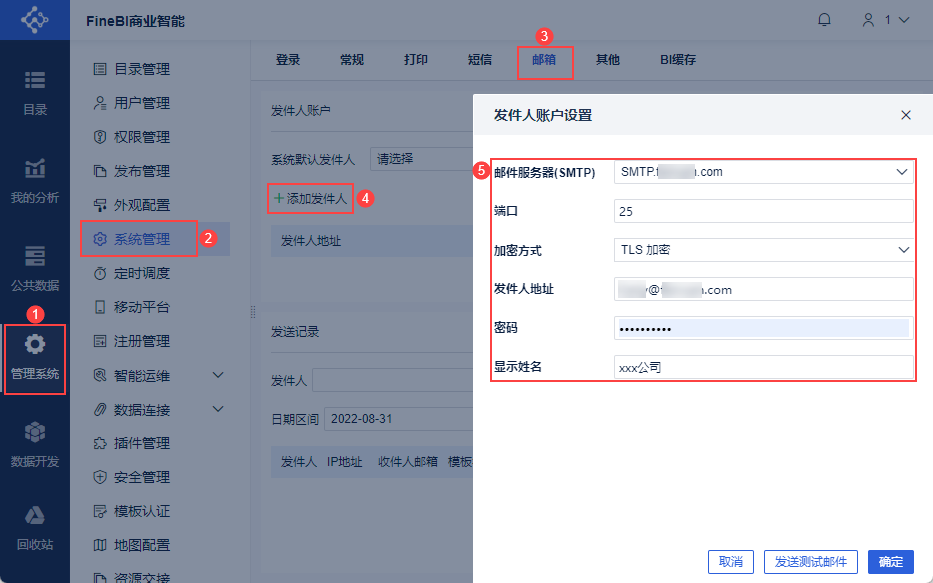
Администратор входит в Data Decision System, нажимает "Management System > System Management > Mailbox", добавляет отправителя и нажимает "OK", как показано на следующем рисунке:
Примечание 1: шаги настройки могут отличаться для разных типов почтовых ящиков отправителя, см. раздел: Почтовые ящики.
Примечание 2: После завершения настройки нажмите кнопку "Отправить тестовое письмо", чтобы убедиться, что почтовый ящик доступен.
2.2 Настройка получателей
Эта задача планирования по времени должна отправить электронное письмо на адрес электронной почты руководителя отдела продаж, поэтому сначала нужно связать адрес электронной почты для Лизы, руководителя отдела продаж.
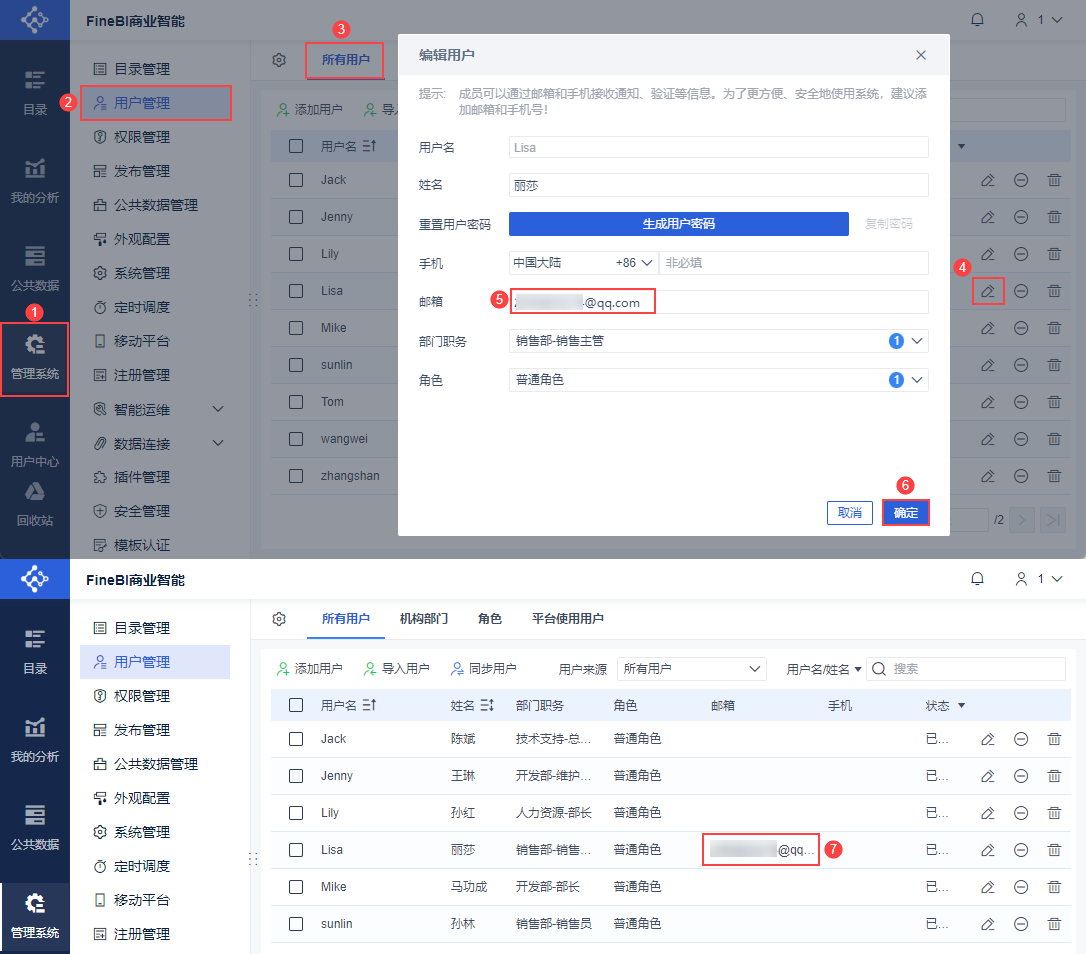
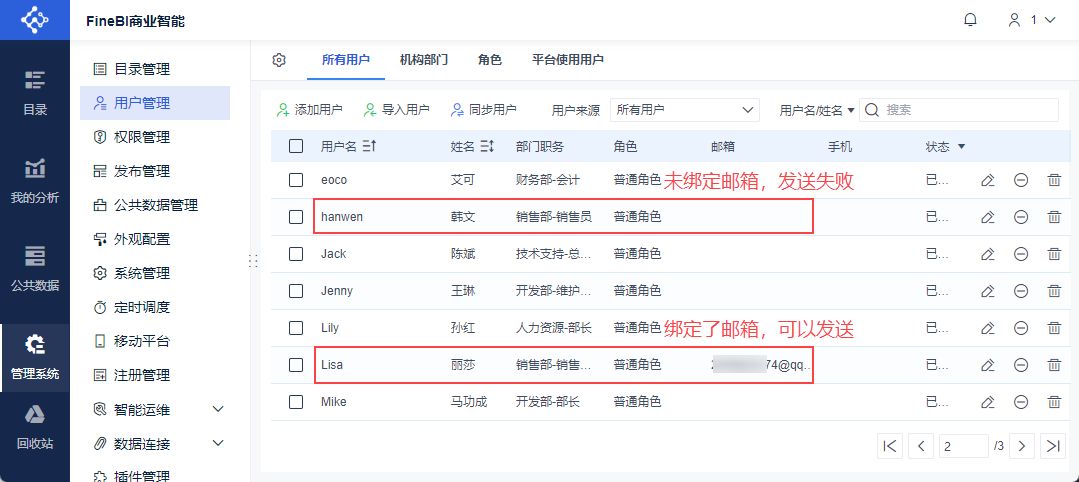
Нажмите "Management System>User Management>All Users", отредактируйте информацию о пользователе Lisa, менеджере по продажам, заполните информацию об электронной почте и нажмите "OK". Как показано на рисунке ниже:
Примечание: В этом примере показана только настройка почтовых ящиков для пользователей в системе. Администраторы могут также настраивать почтовые ящики при синхронизации/ручном добавлении пользователей, подробнее см. в разделах: Добавление пользователей, Импорт пользователей, Синхронизация пользователей.
2.3 Добавление задач
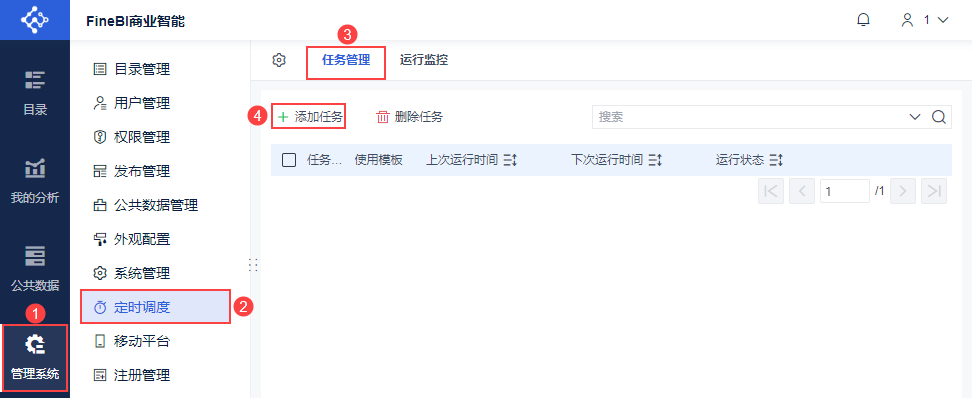
Администратор входит в систему FineBI, нажимает "System Management > Планировщик времени > Управление задачами", нажимает "Добавить задачу", чтобы добавить задачу планировщика времени. Как показано на рисунке ниже:
2.4 Основные настройки
1) "Название задачи" установлено на "Достижение продаж".
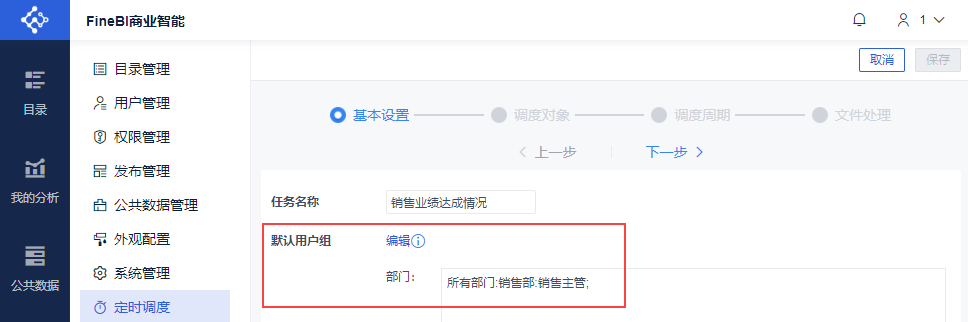
2) Нажмите кнопку "Изменить" для "Группы пользователей по умолчанию". Для отдела выберите "Супервайзер отдела продаж" и нажмите OK. Как показано на рисунке ниже:
Примечание: На этом шаге можно также не устанавливать группу пользователей по умолчанию, тогда при настройке получателей электронных писем вы сможете отправлять их на указанные учетные записи электронной почты, но не сможете связать письма с пользователями системы Data Decision System.
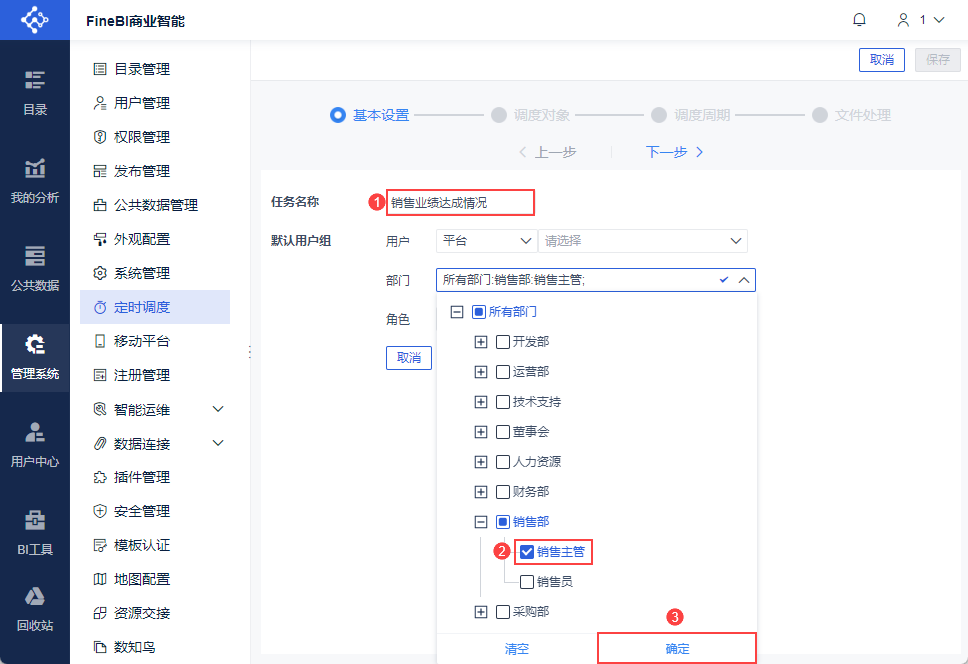
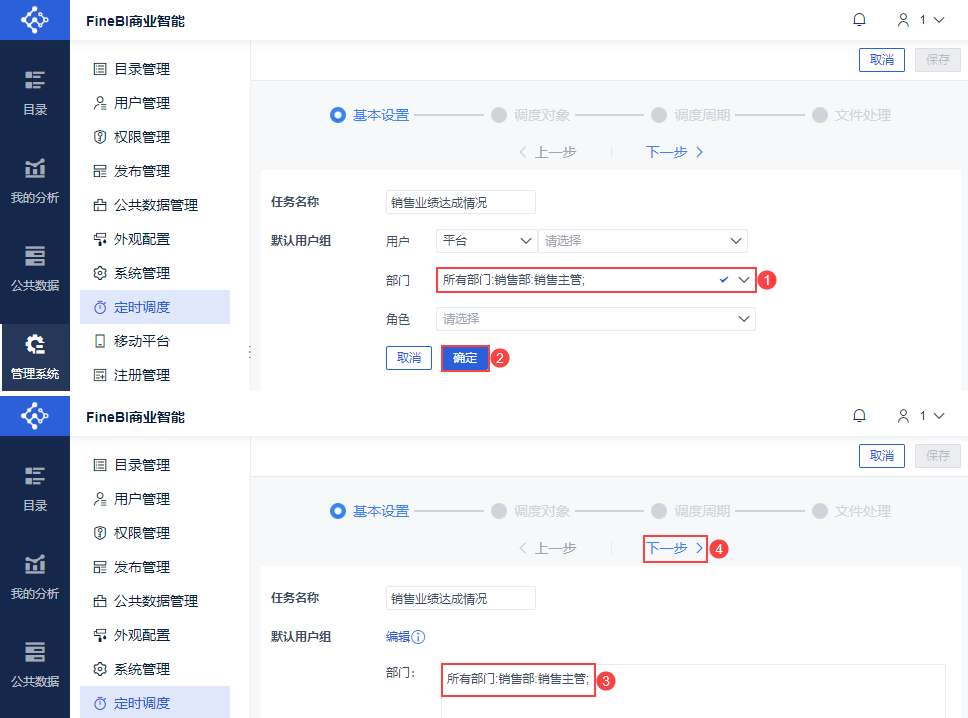
Убедитесь, что для отдела выбрано "Все отделы: Отдел продаж: Супервайзер отдела продаж;", и нажмите "OK", настройка группы пользователей по умолчанию завершена. Нажмите "Далее", как показано на рисунке ниже:
2.5 Запланированные объекты
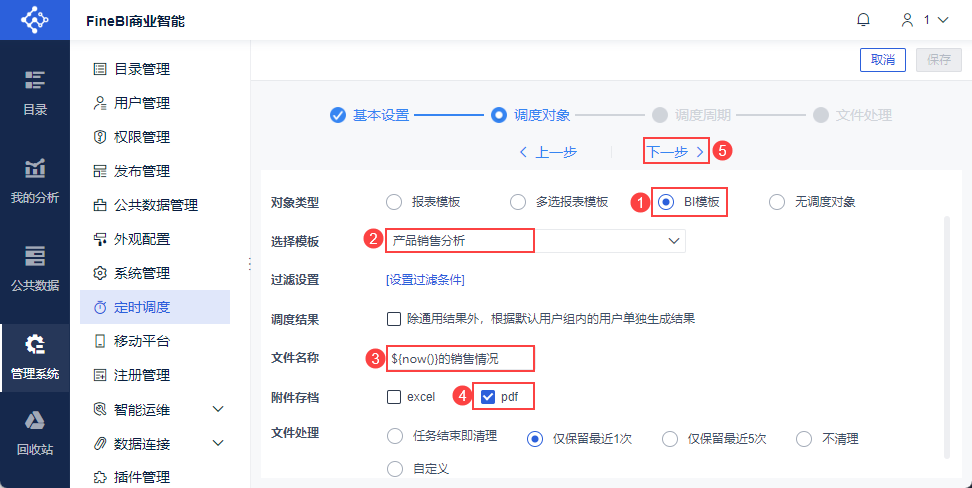
1) Выберите "BI Templates" для типа объекта и выберите шаблон: "Анализ продаж товаров" в разделе "Отраслевые приложения > Розничная торговля".
2) Имя файла задается как "Продажи ${сейчас()}".
(3) Выберите "pdf" в качестве архива вложений.
Нажмите "Далее", как показано ниже:
Примечание: Вы можете выбрать тип вложения при отправке электронной почты, установив флажок " Архив вложений " на этом шаге.
2.6 Цикл управления движением
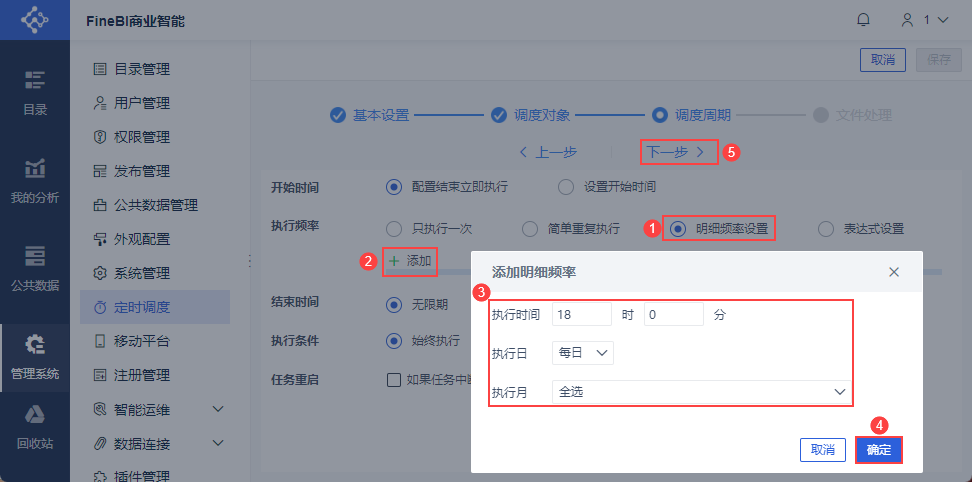
Выберите "Подробные настройки частоты" для частоты выполнения и нажмите "Добавить".
Установите время выполнения как "18:0", день выполнения как "Ежедневно" и месяц выполнения как "Выбрать все", и нажмите "OK", чтобы успешно добавить подробную частоту.
Нажмите кнопку "Далее". Как показано на рисунке ниже:
2.7 Обработка документов
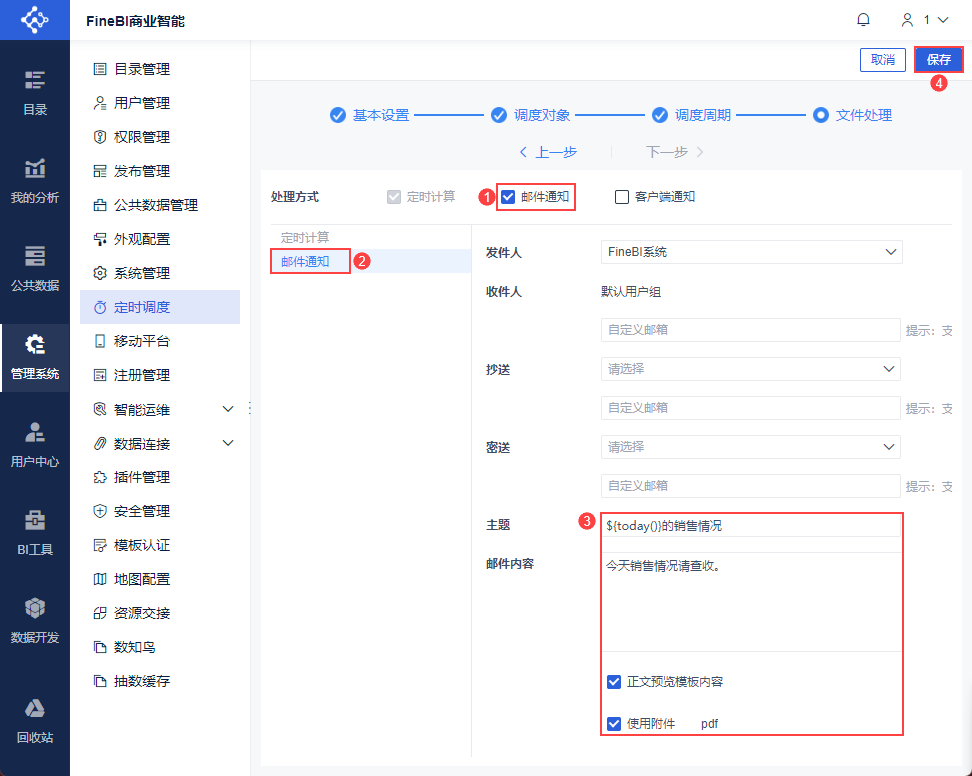
(1) Отметьте "Уведомление по электронной почте" в качестве способа обработки.
2) В настройках "Уведомление по электронной почте":
- От: отправитель по умолчанию, вы можете выбрать других отправителей, опустившись вниз.
- Кому: "Группа пользователей по умолчанию"
- Тема: ${today()} продажи
- В электронном письме говорится: " Пожалуйста, проверьте сегодняшние распродажи.
- Тик: Содержание шаблона предварительного просмотра тела
- Отметьте: использовать вложения
Нажмите "Сохранить", как показано ниже:
2.8 Предварительный просмотр эффектов
Из-за частоты выполнения задания, которое выполняется один раз в день в 18:00 вечером, невозможно сразу увидеть эффект от его выполнения.
Чтобы сразу увидеть эффект от выполнения задания, найдите его в интерфейсе "System Management > Планировщик > Управление задачами" и выберите "Выполнить один раз".
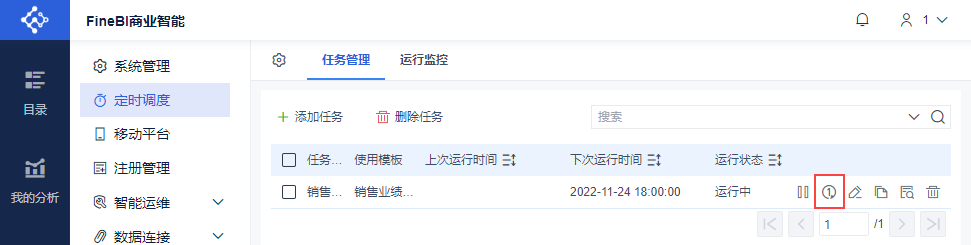
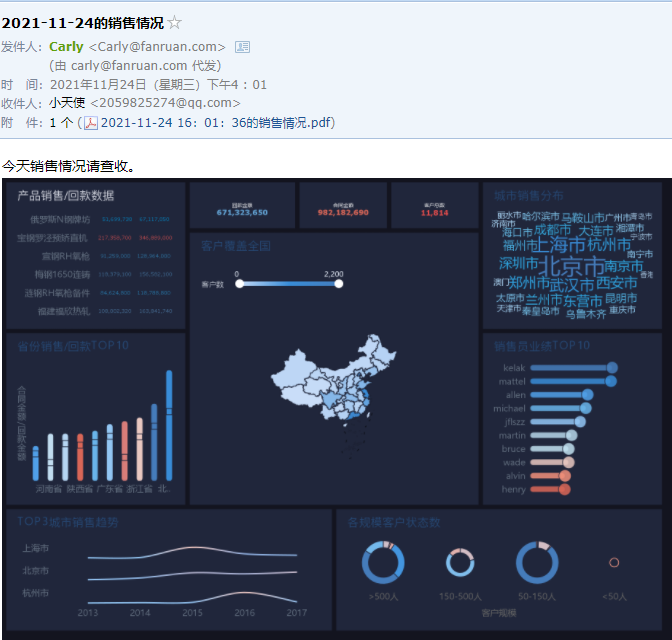
При однократном выполнении задачи на адрес электронной почты, привязанный к пользователю Lisa, соответствующему должности "Sales > Sales Executive", приходит письмо от Data Decision System.
Содержание письма показано ниже:
3. Функциональные детали
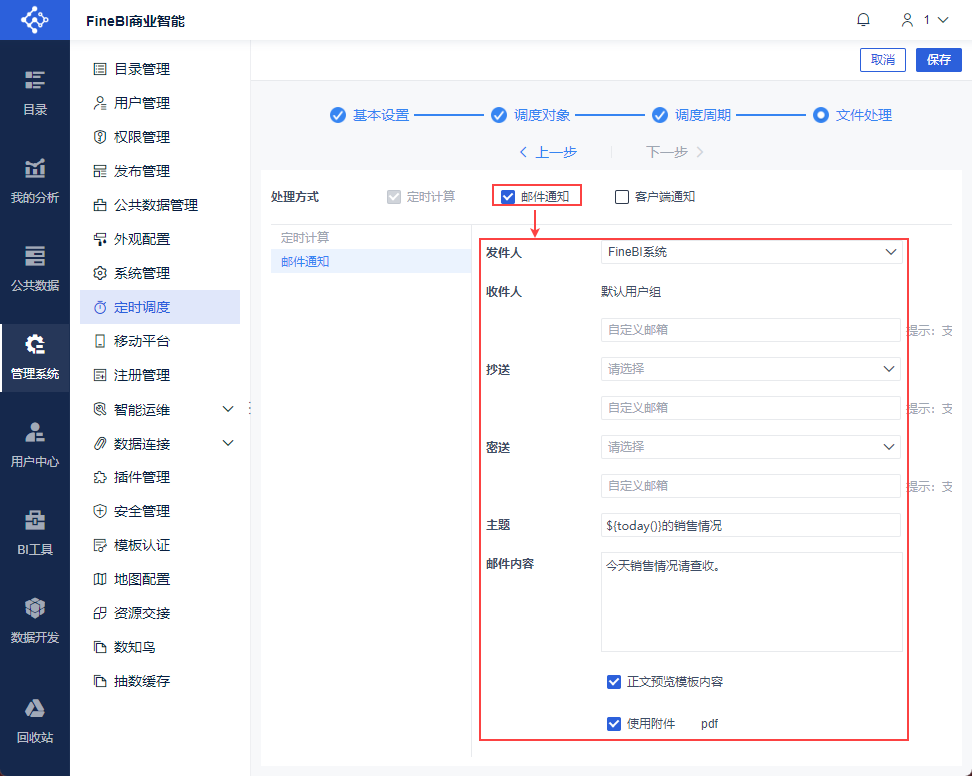
На шаге "Планировщик > Обработка файлов" пользователи могут выбрать метод обработки "Уведомление по электронной почте". Как показано на рисунке ниже:
В этой главе подробно описаны функции и особенности метода обработки почтовых уведомлений.
3.1 Отправитель
Чтобы отправить письмо, должен быть отправитель, иначе действие отправки не может быть выполнено.
Администратор входит в Data Decision System, нажимает "Management System > System Management > Mailboxes", настраивает учетную запись отправителя и нажимает "Save", как показано на следующем рисунке:
При настройке задачи планирования по времени в качестве отправителя по умолчанию выбирается "Отправитель по умолчанию", а другие отправители могут быть выбраны из раскрывающегося списка.
Примечание 1: шаги настройки могут отличаться для разных типов почтовых ящиков отправителя, см. раздел: Почтовые ящики.
Примечание 2: После завершения настройки нажмите кнопку "Отправить тестовое письмо", чтобы убедиться, что почтовый ящик доступен.
3.2 Получатель
Получателями могут быть "Группа пользователей по умолчанию" и "Пользовательский почтовый ящик".
Примечание: Если получатель уведомления по электронной почте пуст, при сохранении задания появится всплывающее окно с сообщением о том, что "получатель письма не может быть пустым", и сохранение завершится неудачей.
1) Группа пользователей по умолчанию
Группа пользователей по умолчанию - это группа пользователей по умолчанию, установленная в разделе "Планировщик времени > Основные настройки", и задача планировщика времени отправляет электронные письма на почтовые ящики пользователей системы Data Decision System.
Обратите внимание, что информация о пользователе относится к группе пользователей по умолчанию, если почтовый ящик не привязан, почта не может быть успешно отправлена.
2) Индивидуальные почтовые ящики
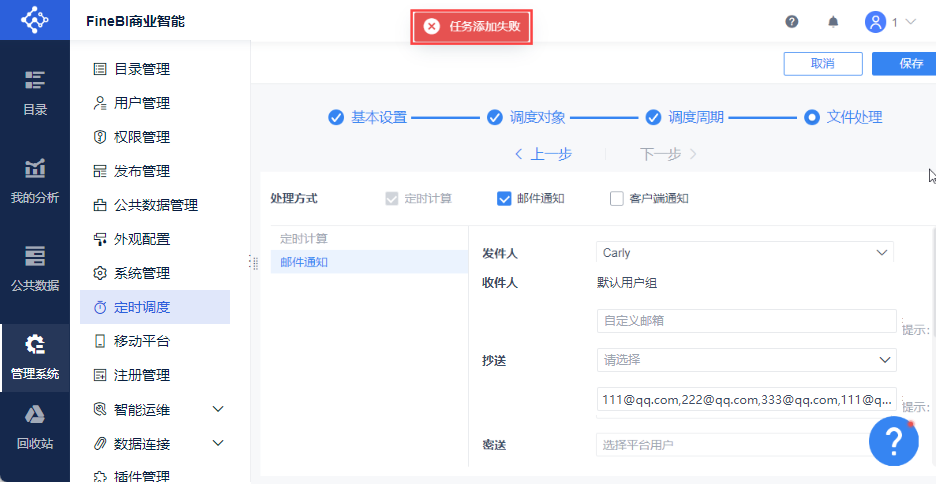
Пользовательские почтовые ящики поддерживают ручное заполнение нескольких почтовых ящиков без привязки их к пользователям в системе принятия решений о данных, при этом почтовые ящики разделяются символами ",". 例如111@qq.com,222@qq.com,333@qq.com
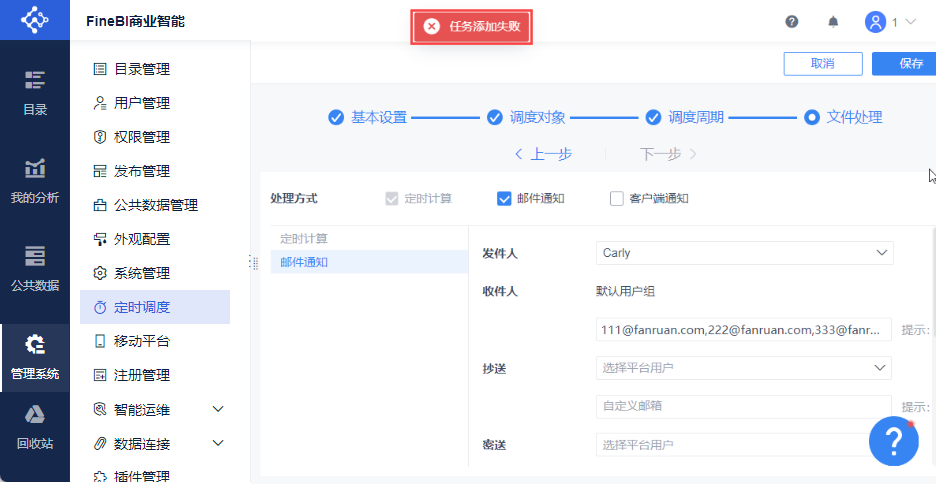
Примечание: Для адреса электронной почты, заполненного вручную (例如111@qq.com,222@qq.com,333@qq.com), если длина вводимого символа превышает 1000, задание не может быть сохранено, и появляется сообщение "Task Add Failure", как показано на рисунке ниже:
Разобранный адрес электронной почты (например, введенный с помощью формулы), введенный с длиной символа, не ограниченной FineBI, может сохранить задачу. Однако выполнение задачи может завершиться неудачей из-за внешних факторов, например ограничений почтового сервера.
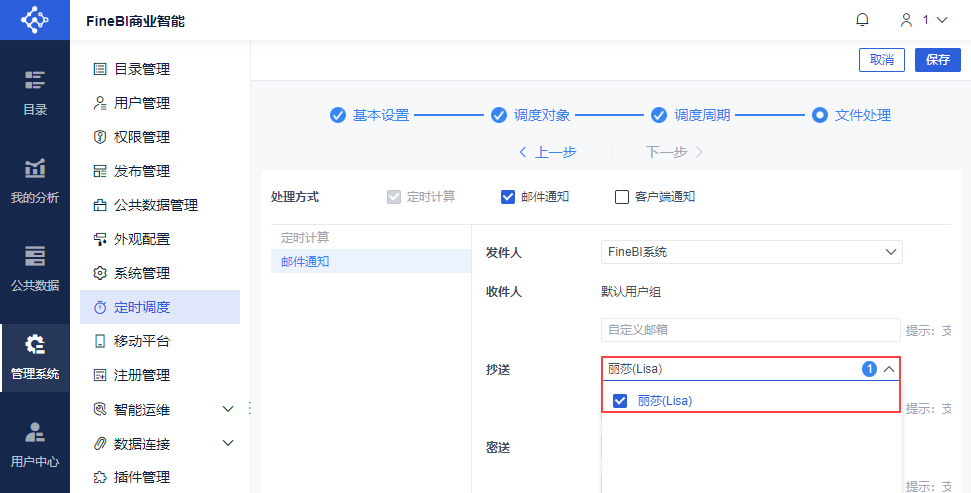
3,3 Cc/cc
Получателями Cc и Bcc могут быть "Пользователь платформы" и "Пользовательская электронная почта".
1) Пользователи платформы
Объект копирования и cc можно выбрать из числа пользователей системы принятия решений о данных, и задача планирования по времени скопирует/закроет электронное письмо в почтовый ящик пользователей системы принятия решений о данных.
- Информация о пользователе платформы, которую можно выбрать, должна быть привязана к адресу электронной почты.
- Если у пользователя платформы нет информации и он не привязан к адресу электронной почты, он не появляется в выпадающем списке.
- Адреса электронной почты получателей для Cc и Bcc будут отображаться в письме в порядке, выбранном пользователем.
2) Индивидуальные почтовые ящики
Пользовательские почтовые ящики поддерживают ручное заполнение нескольких почтовых ящиков без привязки их к пользователям в системе принятия решений о данных, при этом почтовые ящики разделяются символами ",". 例如111@qq.com,222@qq.com,333@qq.com
Примечание: Для адреса электронной почты, заполненного вручную (例如111@qq.com,222@qq.com,333@qq.com), если длина вводимого символа превышает 1000, задание не может быть сохранено, и появляется сообщение "Task Add Failure", как показано на рисунке ниже:
Разобранный адрес электронной почты (например, введенный с помощью формулы), введенный с длиной символа, не ограниченной FineBI, может сохранить задачу. Однако выполнение задачи может завершиться неудачей из-за внешних факторов, например ограничений почтового сервера.
3.4 Темы
Тема - это заголовок письма, обязательное поле, не может быть пустым.
1) Тема письма поддерживает обычный текст, который можно ввести вручную.
2) Тема письма поддерживает формулы, формулы, которые можно использовать, см. в разделе:Формулы, поддерживаемые планированием по времени.
3.5 Содержание почты
Содержание письма - это тело письма, и оно не является обязательным.
1) Вспомогательный текст
Содержимое электронной почты поддерживает обычный текст, который можно ввести вручную.
2) Формула поддержки
Содержимое электронной почты поддерживает формулы; формулы, которые можно использовать, см. в разделе:Формулы, поддерживаемые для планирования по времени.
3) Поддержка HTML-тегов
HTML-теги можно использовать в содержимом электронной почты. Это показано на рисунке ниже:
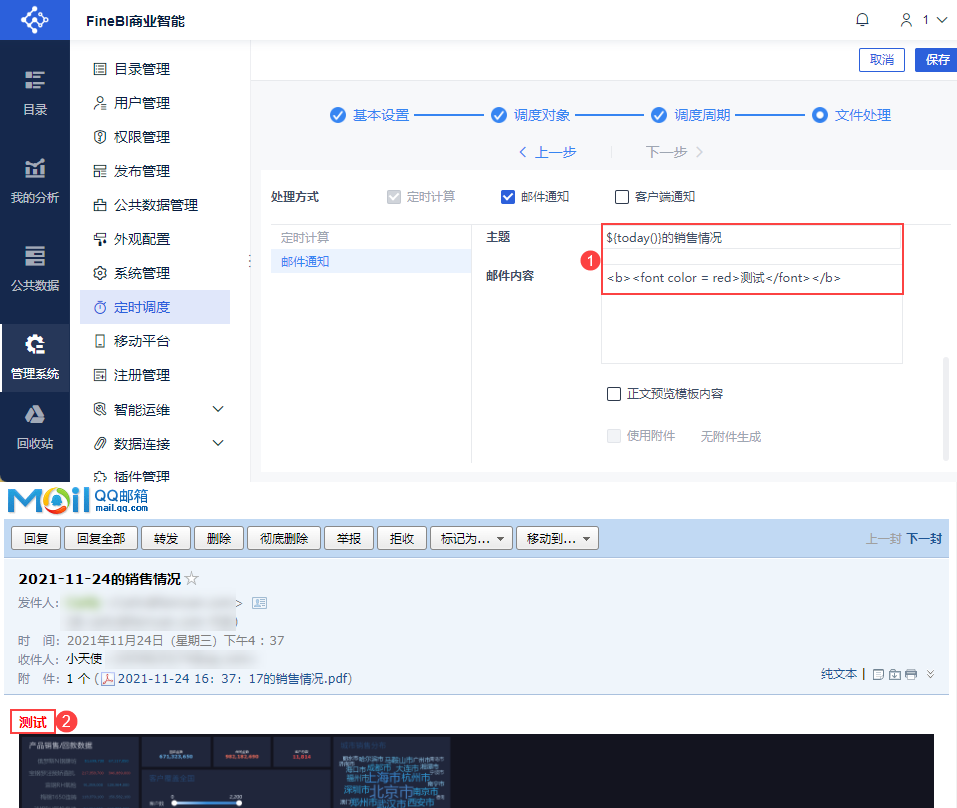
HTML-теги, которые можно использовать в электронных письмах: a, abbr, b, br, button, dd, dl, dt, form, hr, i, img, input, li, ol, p, span, sub, sup, table, td. tr, ul
При использовании HTML пользователи должны придерживаться следующих рекомендаций:
- Большинство почтовых клиентов не поддерживают теги тела, поэтому, если у вас нет тегов тела и другие теги не распознаются, попробуйте добавить теги тела.
- Старайтесь использовать для оформления страницы теги таблиц вместо тегов div.
- Тег img - это единственный внешний ресурс, на который ссылается клиент, но многие клиенты не отображают изображения по умолчанию (например, Gmail), поэтому убедитесь, что основной контент можно прочитать даже без изображений. Кроме того, некоторые клиенты ставят границы для ссылок на изображения, поэтому уберите их:
<img border="0" style="display:block;">- Также рекомендуется, чтобы все изображения имели четко определенные высоту и ширину.
- Для всех правил CSS не используйте сокращений и применяйте строчные стили.
- Некоторые шрифты не поддерживаются для отображения, когда содержимое электронной почты отображается в формате HTML.
- Характерные особенности неподдерживаемых шрифтов: название шрифта содержит пробел, "-" и другие специальные символы в середине названия шрифта, например, "Windding 3".
- Шрифты, которые не поддерживаются для отображения, отображаются как шрифты SimSun.
3.6 Содержание шаблона предварительного просмотра текста
Если опция "Просматривать содержимое шаблона в теле" отмечена, то содержимое приборной панели будет отображаться непосредственно в теле письма в формате изображения.
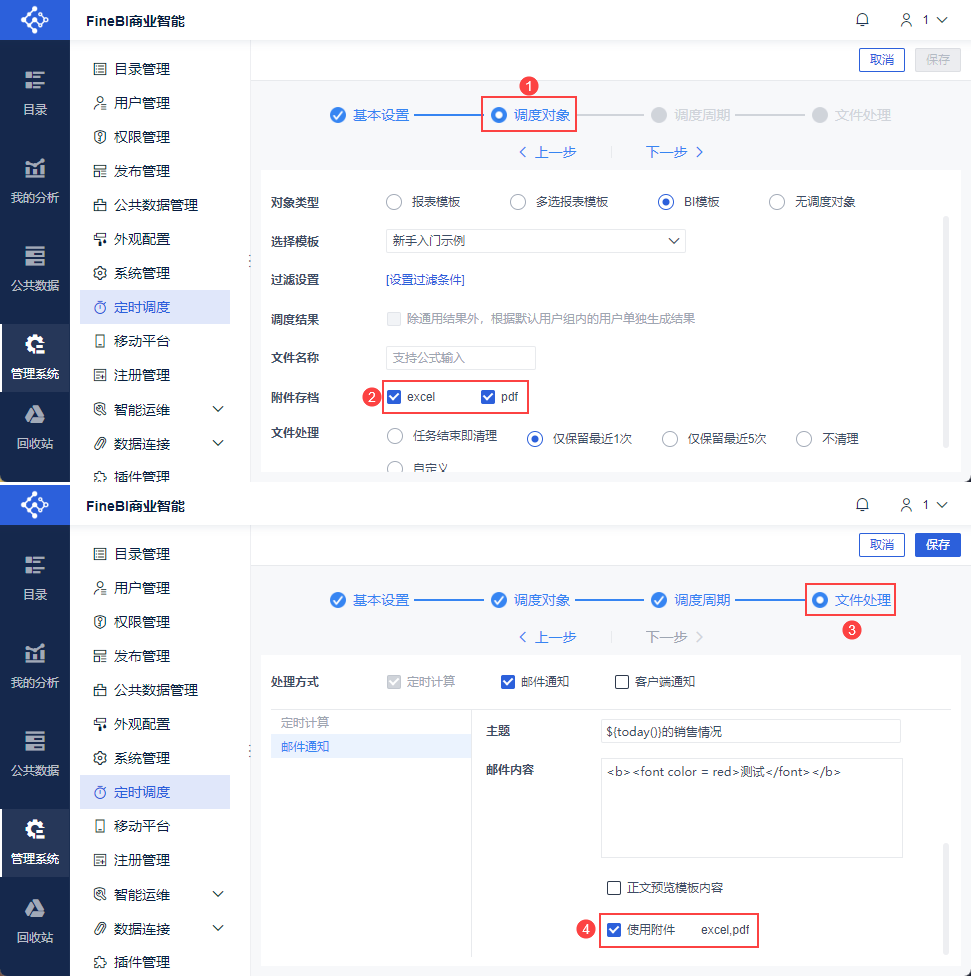
3.7 Использование приложений
Если вы не отметите вложение в настройках "Планировщик > Архив вложений" запланированного задания, функция "Использовать вложение" будет выделена серым цветом в "Уведомлении по электронной почте", и в письме не будет файла вложения.
Если вложения отмечены в настройках "Планировщик > Архив вложений" запланированного задания, то в "Уведомлении по электронной почте" можно выбрать "Использовать вложение".
Установив флажок "Архив вложений", вы сможете выбрать тип вложений, которые вы хотите отправить по электронной почте.
3.8 Входящая почта
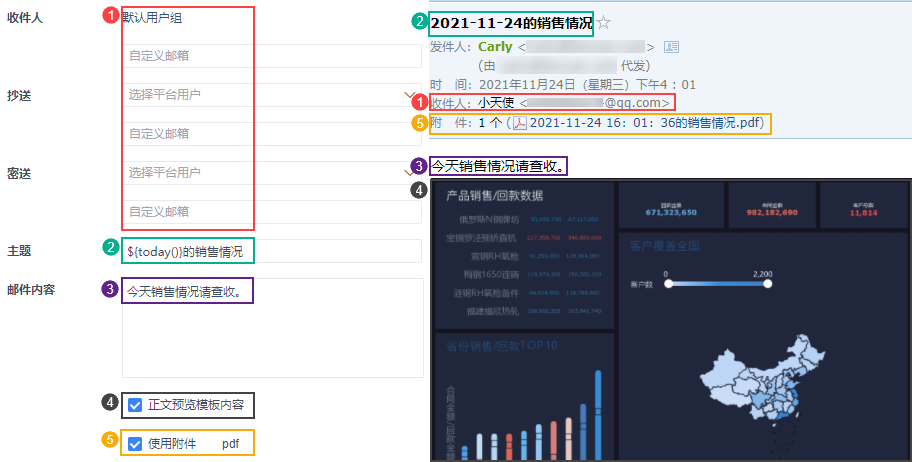
Ниже показано соответствие между полученными сообщениями электронной почты и элементами настройки:
Примечание: Если вы установите флажок "Просмотр содержимого шаблона", то основной текст будет отображаться в виде изображения.