Оформление
Часто задаваемые вопросы по установке FineBI
1. Об установке
1.1 Какие типы установки доступны?
Существует два способа установки FineBI:
| Установка | Применимые сценарии | инструкции |
|---|---|---|
| Онлайн | Рекомендуется использовать платформу онлайн-анализа FineBI 6.0напрямую, без необходимости загрузки и установки. Локальная установка обычно применяется ИТ-пользователями на этапе опытной эксплуатации FineBI, и проект, как правило, не передается другим сотрудникам. | Загрузите установочный пакет FineBI, соответствующий вашей операционной системе, и следуйте инструкциям по установке и запуску FineBI. |
| Установка сервера | **Когда в организации есть несколько пользователей, которым необходимо использовать проект BI, BI устанавливается на сервер, администратор запускает BI, и другие сотрудники могут получить доступ к BI, введя адрес установки в браузере (например, http://ip:端口号/webroot/decision), но если проект BI закрыт, то другие пользователи не смогут войти в BI по IP-адресу.Поэтому развертывание BI на сервере позволяет BI оставаться открытым 24 часа в сутки, чтобы пользователи могли получить доступ к BI в любое время через IP-адрес, тем самым реализуя роль системной платформы для достижения общей работы предприятия. | Используйте развертывание веб-сервера, FineBI поддерживает такие веб-серверы, как Tomcat, WebLogic, JBoss (Wildfly), WebSphere, вам необходимо развернуть веб-сервер перед развертыванием FineBI. Развертывание веб-контейнера имеет более высокую безопасность и масштабируемость. |
1.2 Можно ли синхронизировать FineBI, установленный локально, с FineBI на других компьютерах?
Нет.
Хотя такие операции, как вход в систему и анализ данных, выполняются в браузере после запуска проекта FineBI , основные операции FineBI, такие как расчеты, обновления и т. д., выполняются на сервере. Поэтому данные и анализы, загруженные пользователями FineBI Local Trial в рамках проекта, хранятся только на их персональных компьютерах и не могут быть синхронизированы на нескольких компьютерах.
1.3 Публичные ссылки FineBI не работают, как я могу успешно поделиться результатами анализа с другими?
Пользователям, установившим локальную версию FineBI, рекомендуется использовать онлайн-версию FineBI для ознакомления с ее возможностями.
Если вам нужно предоставить общий доступ к общедоступной ссылке локально, вам нужно будет изменить ссылку, и на нее будут наложены экологические ограничения, как описано в разделе 5, Совместный доступ к общедоступным ссылкам.
1.4 Являются ли Tomcat и jdk уже интегрированными в непосредственно загруженную программу установки?
На официальном сайте FineBI представлены установочные пакеты, включая версии для Windows, Mac, Linux, все они имеют интегрированный Tomcat и jdk1.8.
Если вы устанавливаете загруженную версию инсталлятора напрямую, вам не нужно отдельно разворачивать jdk.
1.5 Как предоставить пользователю доступ к BI? Как проверить, что компьютер пользователя может взаимодействовать с сервером?
Войдите в BI, получив адрес установки BI. Получив адрес установки, введите его в браузер, чтобы получить доступ к экрану входа в BI. Если вы можете получить доступ к экрану входа, это означает, что компьютер пользователя и сервер могут нормально взаимодействовать.
1.6 Как очистить проект?
После загрузки FineBI необходимо выполнить три шага, чтобы получить чистый проект без каталогов, дашбордов и встроенных данных:
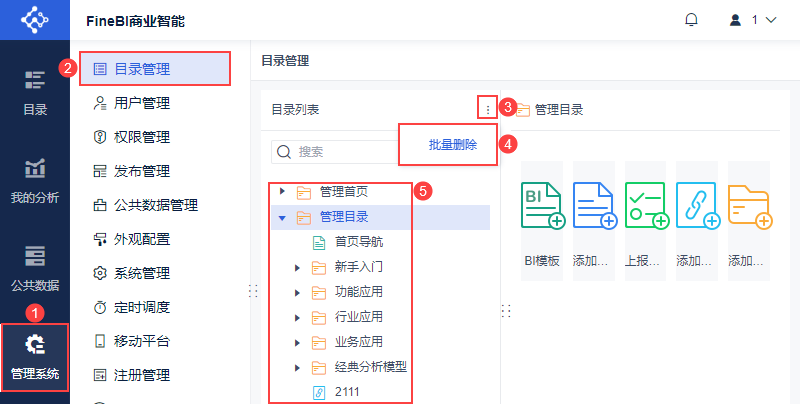
1) Удалить каталог
Супервизор входит в систему FineBI, нажимает "Система управления > Управление каталогом", выбирает "Массовое удаление" в списке каталогов и удаляет все дашборды, висящие в каталоге, как показано на следующем рисунке:
2) Отказ от предоставления данных
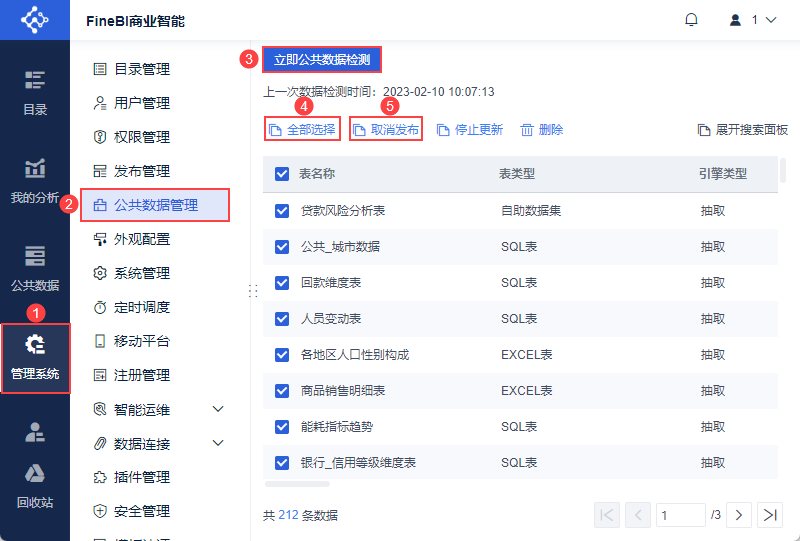
Супервизор входит в систему FineBI, щелкает на "Система управления > Управление публичными данными", щелкает на "Немедленное обнаружение публичных данных" и щелкает на "Выбрать все > Отменить выпуск". Как показано на рисунке ниже:
3) Удалить тему
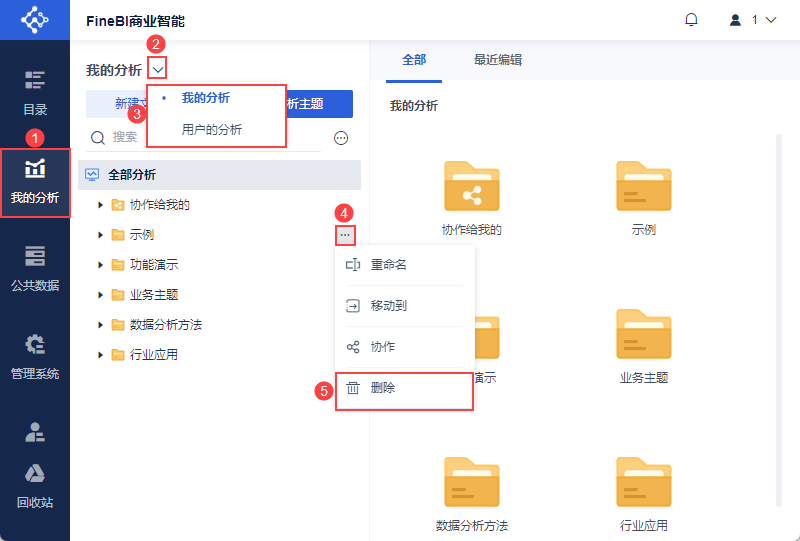
Супервизор входит в систему FineBI, нажимает на "Мои анализы"/ "Анализы пользователя", выбирает папку и удаляет ее, как показано на следующем рисунке:
4) Удаление публичных данных
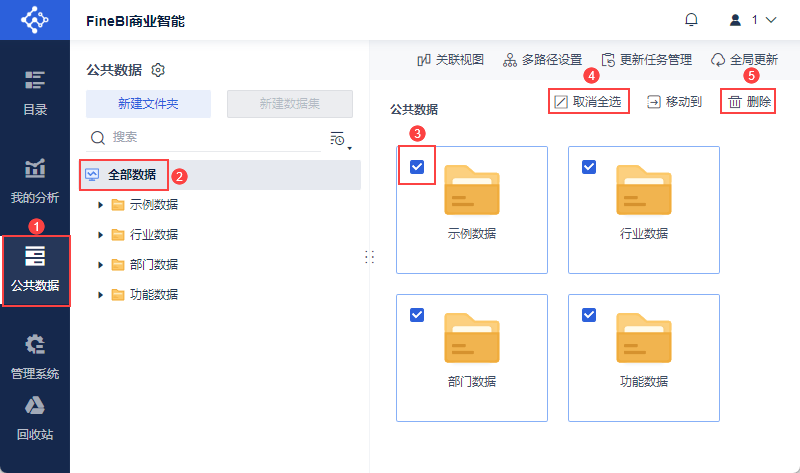
Войдите в систему FineBI, нажмите "Публичные данные > Все данные", отметьте любую папку и нажмите "Выбрать все > Удалить", чтобы удалить встроенные публичные данные, как показано ниже:
2. Установка Windows
2.1 Можно ли установить FineBI не в каталог установки по умолчанию?
Да, вы можете изменить каталог непосредственно на этапе выбора каталога в процессе установки.
2.1 FineBI установлен на диске C, что делать, если я хочу перенести его на диск D?
Переустановите ту же версию FineBI на диск D, а затем скопируйте папку . /webapps/webroot в директории установки FIneBI на диске C и скопируйте ее в то же место, чтобы заменить оригинальную папку, вам нужно будет обновить данные снова после миграции.
3. Установка Linux
3.1 Можно ли установить установочный пакет Linux напрямую, загрузив его на сервер?
После загрузки установочного пакета Linux на сервер необходимо сначала назначить разрешения для установочного пакета, и только после того, как вошедший в систему пользователь получит доступ, можно будет выполнять последующие операции установки. Размер директории установки должен соответствовать размеру вашего собственного объема данных, поскольку путь хранения данных по умолчанию находится в пути проекта FineBI.
3.2 Должен ли я иметь графический интерфейс для установки среды Linux?
Независимо от того, загружена ли установочная версия для Linux с официального сайта FineBI или развернута на веб-сервере, не требуется, чтобы операционная система Linux имела графический интерфейс, также может быть установлен командный интерфейс. После успешной установки вы можете пользоваться программой в обычном режиме, только если вам нужно экспортировать графики, вам нужно вызвать графический интерфейс.
3.3 Какой командой можно посмотреть путь установки FineBI в Linux?
В системах Linux вы можете использовать ps -ef | grep finebi, чтобы узнать, какие процессы FineBi были запущены в системе, а в описании информации о процессе указан путь к установке FineBi.
4. Установка Mac
4.1 При загрузке и установке Mac появляются предупреждения о безопасности
Описание проблемы:
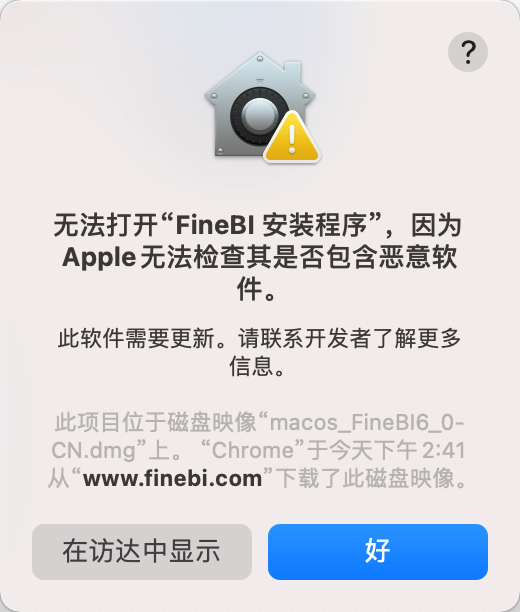
Когда вы загружаете программу для Mac с официального сайта, иногда вы можете столкнуться с уведомлением о безопасности "Невозможно открыть программу установки FineBI, потому что Apple не может проверить, содержит ли она вредоносное ПО". Как вы можете видеть на рисунке ниже:
Анализ причин:
FineBI не доступен в магазине приложений.
Решение:
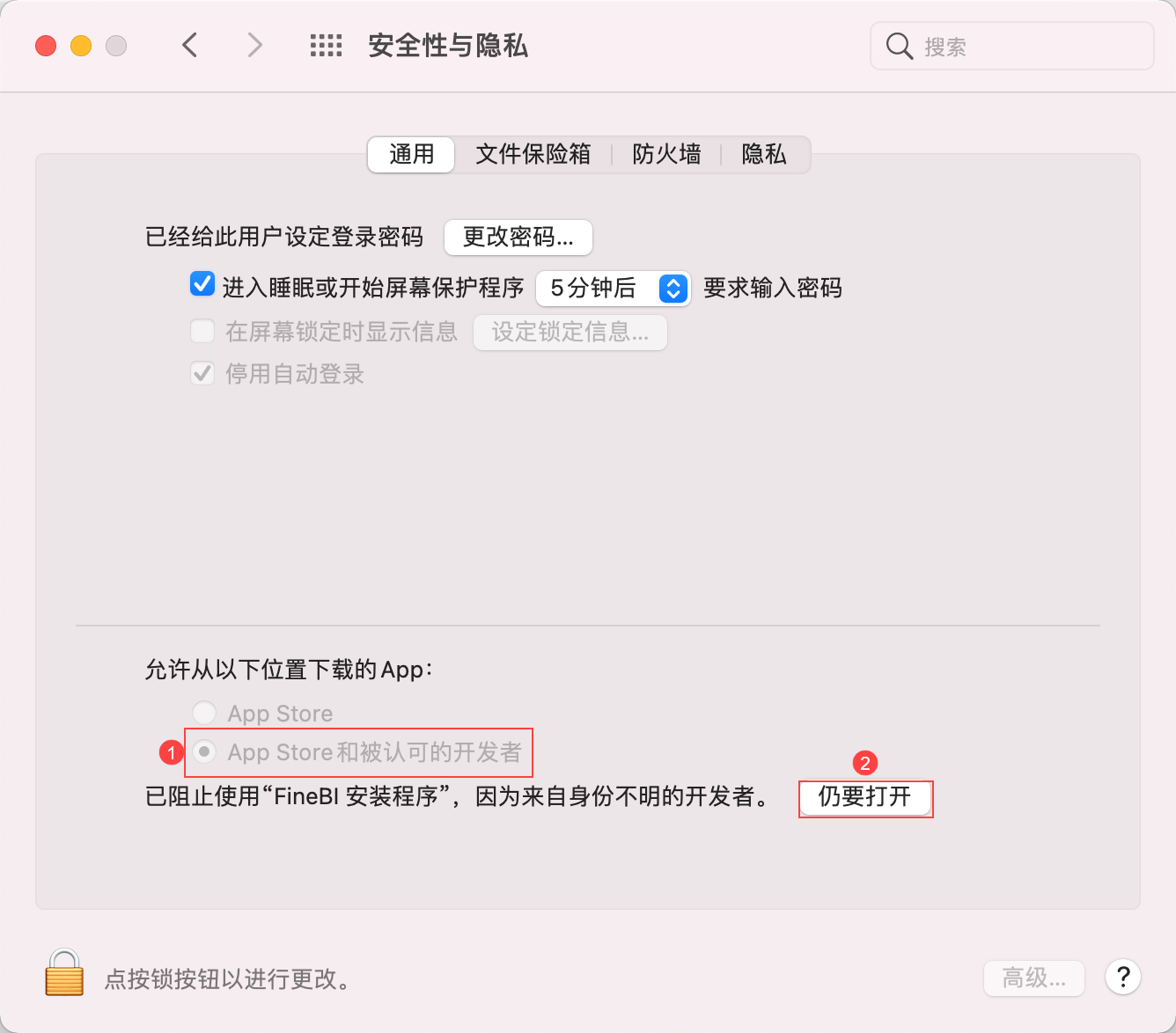
В разделе "Настройки безопасности и конфиденциальности" разрешите загрузку приложений из следующих мест, выбрав "App Store и признанные разработчики".
Если все еще написано "Использование "FineBI Installer" было заблокировано из-за неизвестных разработчиков", нажмите "Открыть в любом случае".
Как показано на рисунке ниже:
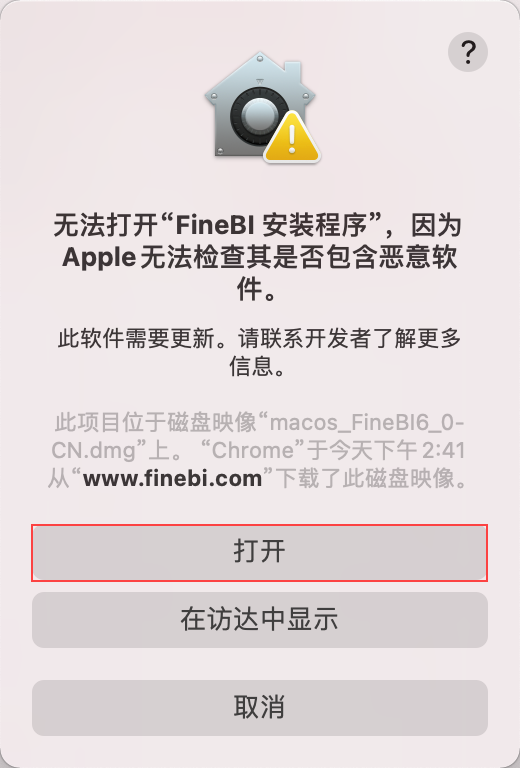
После завершения настроек вы можете попробовать открыть его снова, как показано ниже:
4.2 Mac-развертывание FineBI на этапах лицензионного соглашения
Описание проблемы:
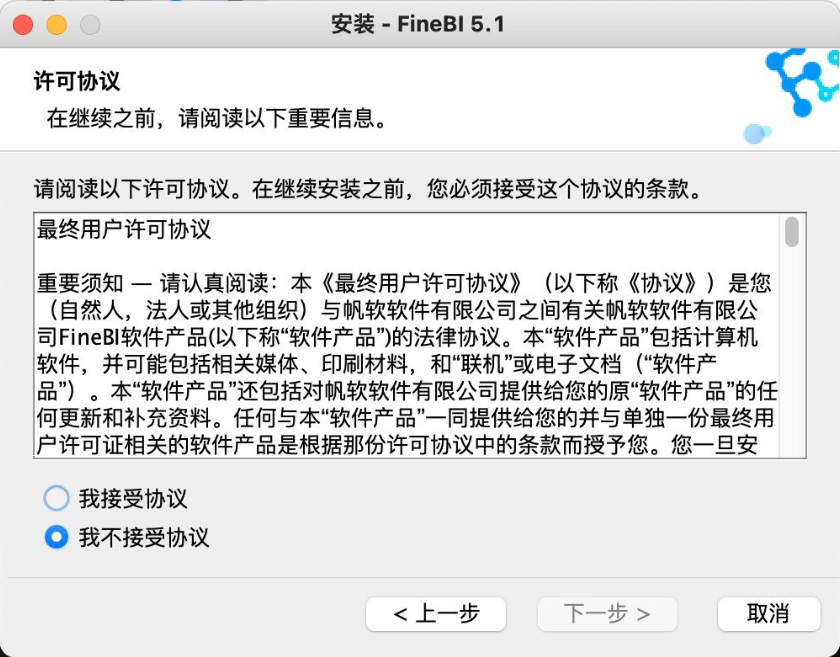
Mac-развертывание FineBI застревает на этапе заключения лицензионного соглашения и сопровождается высокой нагрузкой на сервер.
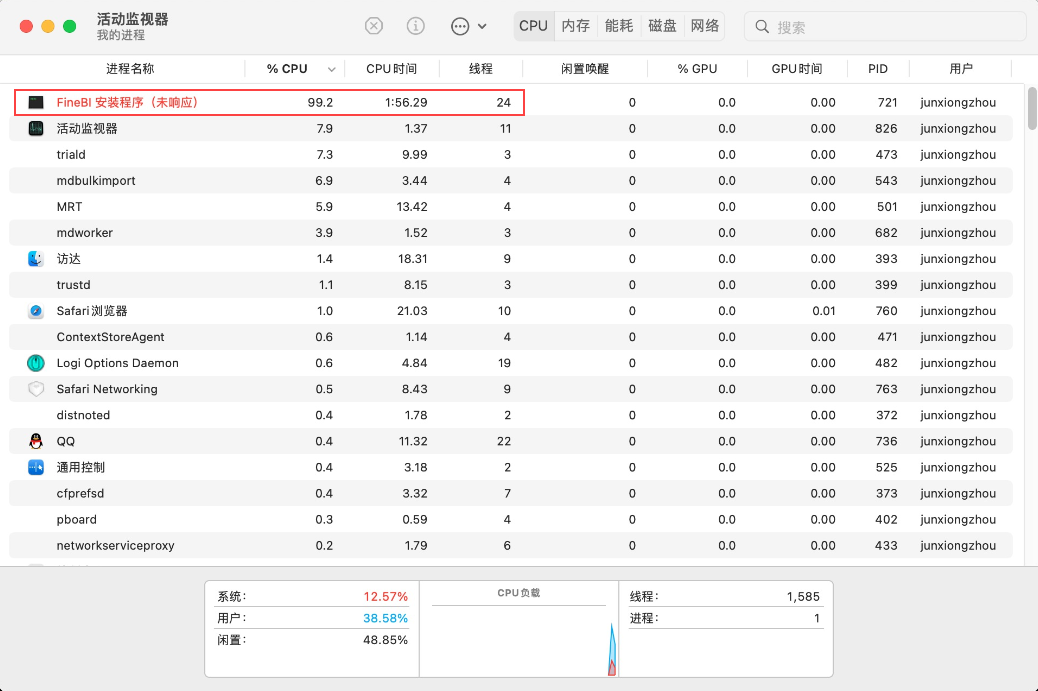
Анализ причин:
Конфликты между программами приводят к тому, что чтение содержимого протокола застревает, в зависимости от производительности сервера, либо застревает, либо ждет слишком долго.
Решение:
Следующие программы могут вызывать конфликт, рекомендуется закрыть их по одной и попробовать установить снова, а затем перезапустить соответствующую программу после успешной установки.
1) Grammarly Desktop, программа для исправления грамматики
2) rectangle инструмент управления Windows
3) Программное обеспечение для разделения экрана