Оформление
Изменение номера порта проекта FineBI
1. Обзор
1.1 Версия
| Версия сервера FineBI | Функциональные изменения |
|---|---|
| 6.0 | - |
1.2 Функциональный профиль
На одном сервере может быть одновременно развернуто несколько проектов, и их номера портов по умолчанию конфликтуют друг с другом.
Чтобы убедиться, что каждый проект может быть запущен правильно, администратор должен проверить и изменить занятый номер порта перед запуском проекта.
2. Порт проекта по умолчанию
Занятые по умолчанию порты отличаются для разных методов развертывания и контейнеров, как показано в следующей таблице:
| Метод развертывания | Порт по умолчанию проекта |
|---|---|
| Прямое развертывание под Windows/Linux | 37799 |
| Развертывание под Tomcat | 8080 |
| Развертывание под Weblogic | 7001 |
| Развертывание под Wildfly (JBoss) | 8080 |
| Развертывание под WebSphere | 9060 |
| Развертывание под смолой | 8080 |
| Развертывание под JBoss | 8080 |
3. проверьте занятость порта
Проверьте, не занят ли порт по умолчанию.
3.1 Linux
Метод 1: lsof
Утверждение: lsof -i:номер порта
Описание: Используется для просмотра занятости указанного номера порта.
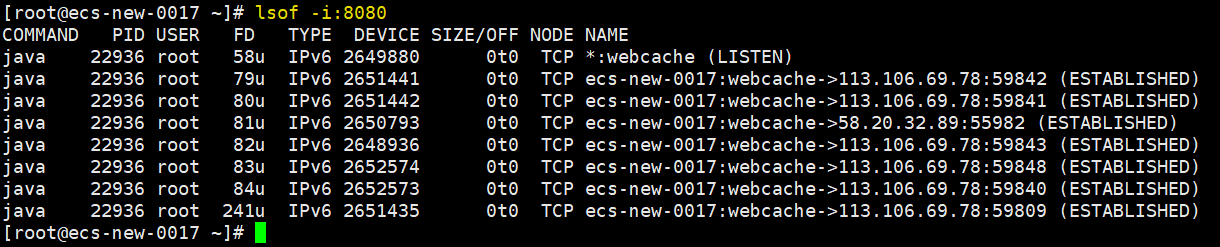
Пример: lsof -i:8080, чтобы проверить использование порта 8080, который занят процессом java с идентификатором процесса (PID) 22936. Как показано на следующем рисунке:
Способ 2: netstat
Утверждение: netstat -tunlp|grep Номер порта
Описание: Используется для просмотра состояния процессов на указанном номере порта.
Пример: netstat -tunlp|grep 8080 для проверки использования порта 8080, который занят процессом java с идентификатором процесса (PID) 22936. Как показано на следующем рисунке:

3.2 Системы Windows
Утверждение: netstat -aon|findstr "номер порта"
Описание: Используется для просмотра занятости указанного номера порта.
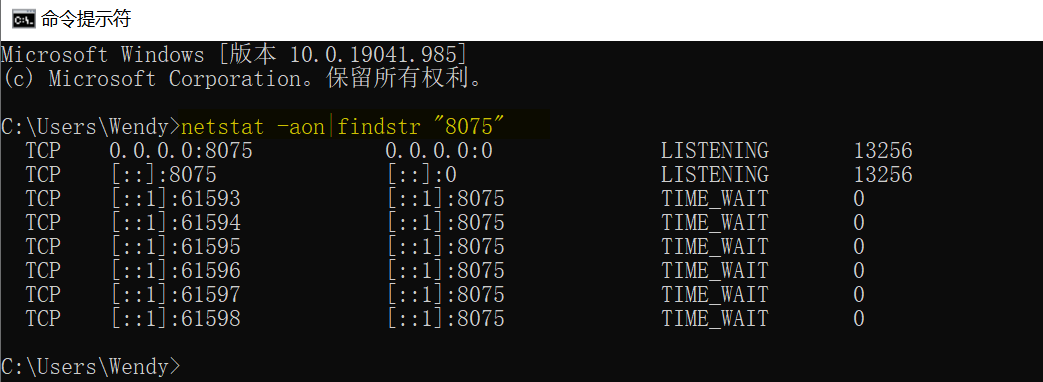
Пример: netstat -aon|findstr "8075", проверьте использование порта 8075, последний столбец - соответствующий PID, вы можете проверить приложение, соответствующее соответствующему номеру процесса в "Диспетчере задач".Вы можете увидеть приложение, соответствующее соответствующему номеру процесса в "Диспетчере задач":
4. Изменение портов проекта
Примечание: Порты Linux ниже 1024 могут быть заняты только пользователем root, поэтому рекомендуется изменить номер порта Tomcat на порт выше 1024 в системах Linux, например: 8081, 8082 и т.д.
4.1 Изменение порта локального пробного развертывания
1) Закройте проект FineBI
Перед изменением порта убедитесь, что проект FineBI не запущен.
2) Измените файл конфигурации
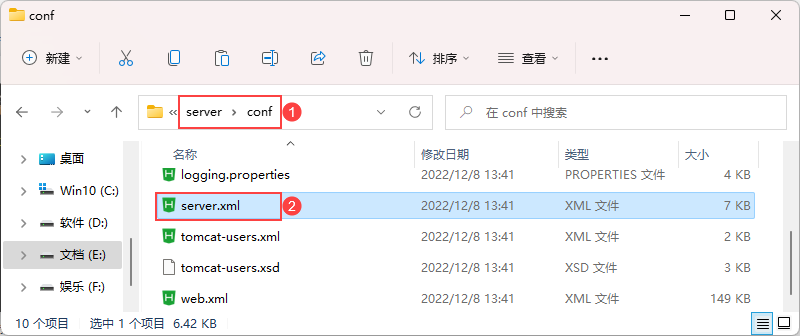
Найдите файл server.xml в каталоге установки FineBI %FineBI%\server\conf и откройте его с помощью Notepad/Code Editor. Как показано на рисунке ниже:
Измените порт Connector и сохраните файл.

3) Перезапустите проект FineBI
Перезапустите проект FineBI, и пользователи смогут использовать проект http://ip:新端口/webroot/decision访问 FineBI.
4.2 Изменение порта проекта под Tomcat
1) Закройте проект FineBI
Перед изменением порта убедитесь, что проект FineBI не запущен.
2) Измените файл конфигурации
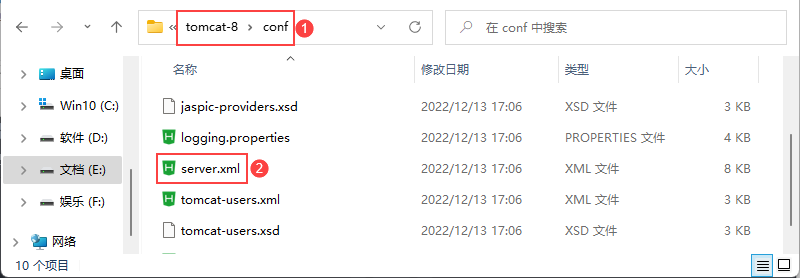
Найдите файл server.xml в каталоге установки Tomcat %tomcat_home%\conf и откройте его с помощью Notepad/Code Editor. Как показано на следующем рисунке:
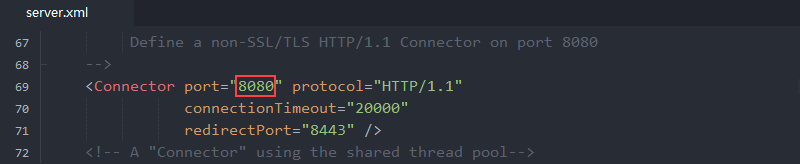
- Измените порт HTTP
Порт обработки http-запросов, установление http-соединения, например, доступ через браузер.
По умолчанию используется значение 8080.
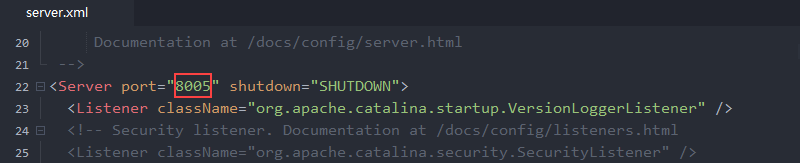
- Изменение порта SHUTDOWN
Номер порта, на котором была принята команда выключения сервера, порт команды выключения
Если на сервере установлено более одного Tomcat, необходимо дополнительно изменить этот порт, по умолчанию он равен 8005.
- Изменение порта AJP
Порт обработки протокола AJP, используемый для прослушивания запросов, пересылаемых другими серверами.
Если на сервере установлено более одного Tomcat, необходимо дополнительно изменить этот порт, по умолчанию он равен 8009.

3) Перезапустите сервер Tomcat
Перезапустите сервер Tomcat, и пользователи смогут использовать проект http://ip:新端口/webroot/decision访问 FineBI.
4.3 Изменение порта проекта под WebLogic
1) Закройте проект FineBI
Перед изменением порта убедитесь, что проект FineBI не запущен.
2) Доступ администратора к консоли WebLogic
- Запустите службу домена.
- Доступ к консоли WebLogic через браузер, как показано на странице http://<WebLogicServer>:7001/console.
- Войдите в систему, используя имя пользователя и пароль с правами администратора.
3) Измените порт прослушивания
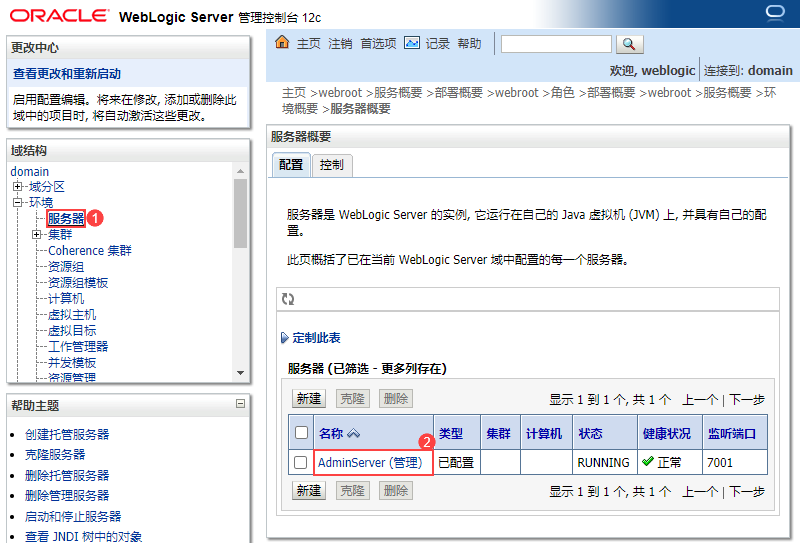
Нажмите "Среда > Серверы" в Конфигурации домена в правой части интерфейса консоли и выберите серверы, порты которых необходимо изменить.
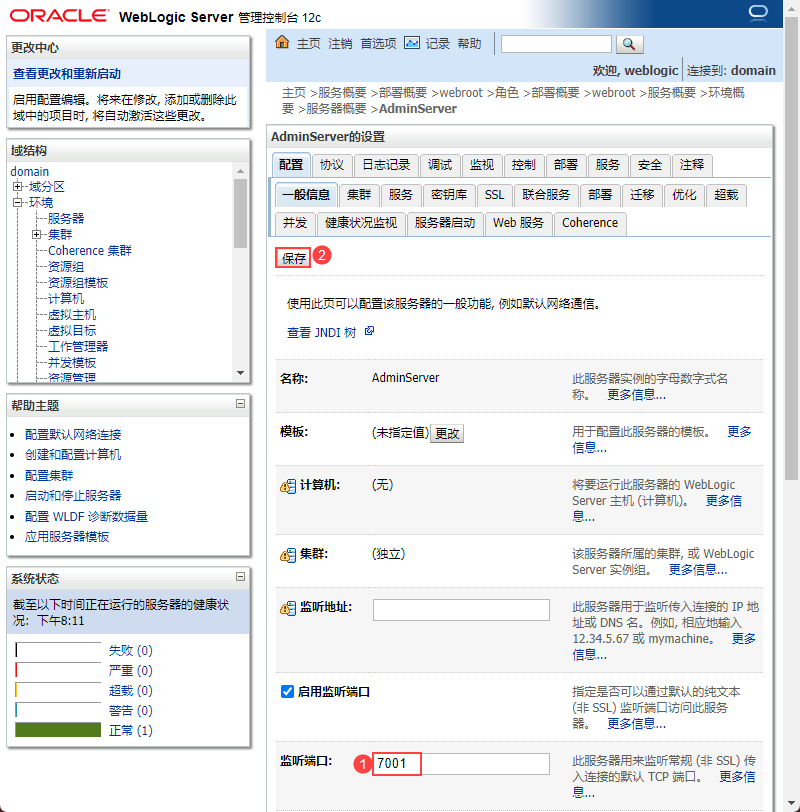
Измените порт прослушивания, по умолчанию это 7001. После изменения нажмите "Сохранить", как показано на следующем рисунке:
4) Перезапуск сервера WebLogic Server
Перезапустите сервер WebLogic, и пользователи смогут использовать проект http://ip:新端口/webroot/decision访问 FineBI.
4.4 Изменение порта проекта в WebShpere
1) Закройте проект FineBI
Перед изменением порта убедитесь, что проект FineBI не запущен.
2) Доступ администратора к консоли WebSphere
- Запустите службу домена.
- Доступ к консоли WebSphere через браузер, как описано по адресу http://<WebSphereServer>:9060/ibm/console.
- Войдите в систему, используя имя пользователя и пароль с правами администратора.
3) Измените порт WC_defaulthost
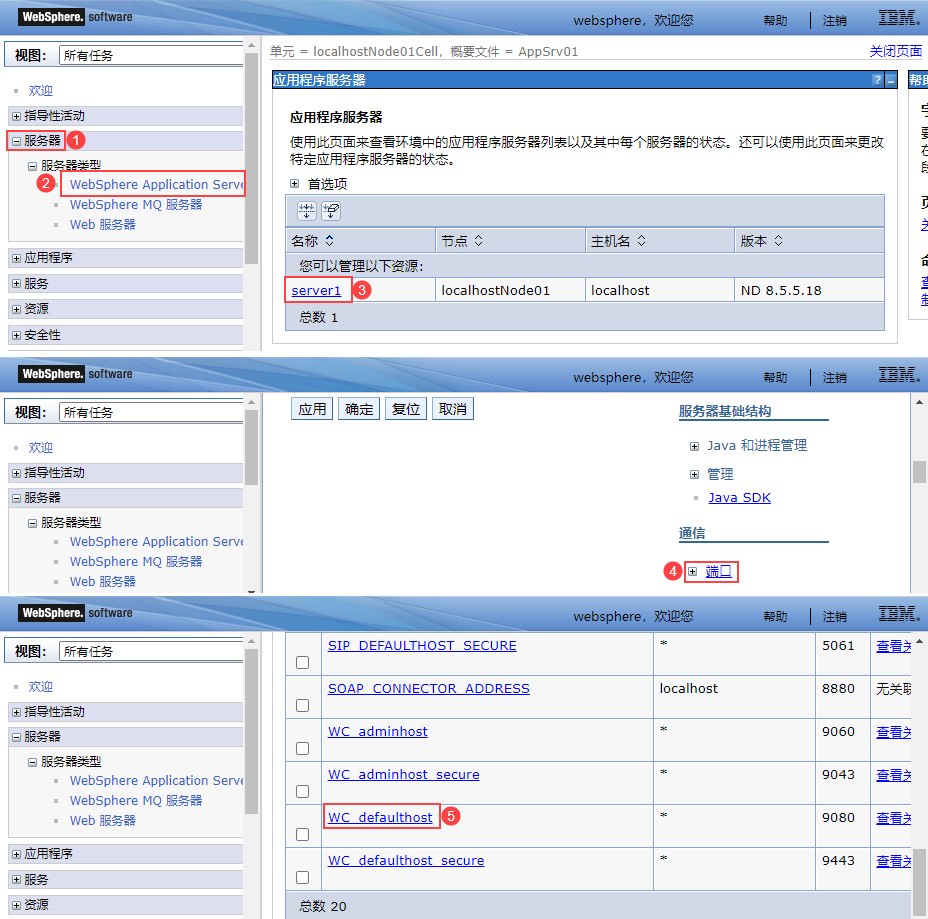
Нажмите "Серверы > Серверы приложений" на панели навигации в правой части экрана консоли и выберите сервер, порт которого необходимо изменить.
Нажмите "Связь > Порты" и выберите "WC_defaulthost", как показано ниже.
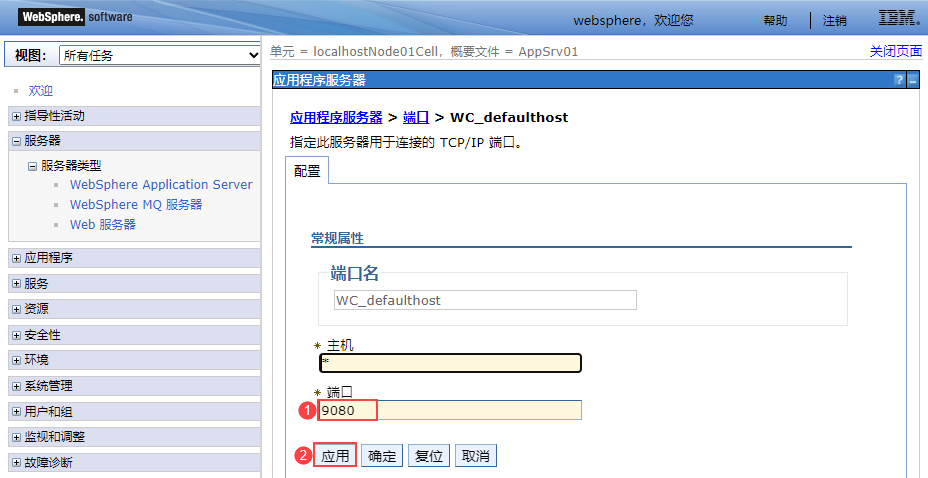
Установите необходимый номер порта во всплывающем окне конфигурации и нажмите "Применить", как показано ниже:
4) Настройте виртуальный хостинг
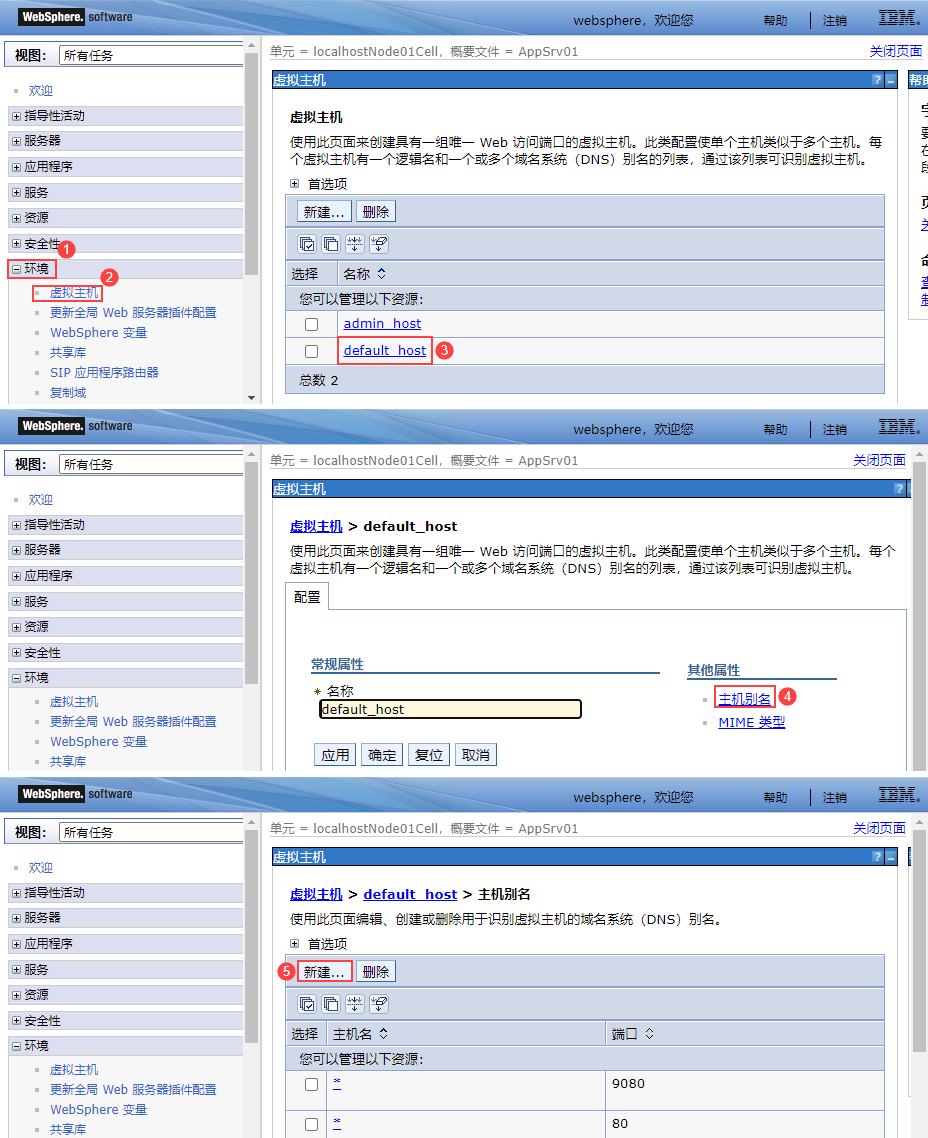
Нажмите "Среда > Виртуальные хосты" на панели навигации в правой части интерфейса консоли и выберите "default_host" в списке справа.
Выберите "Псевдоним хоста" в разделе "Другие свойства" и нажмите "Создать". Как показано на рисунке ниже:
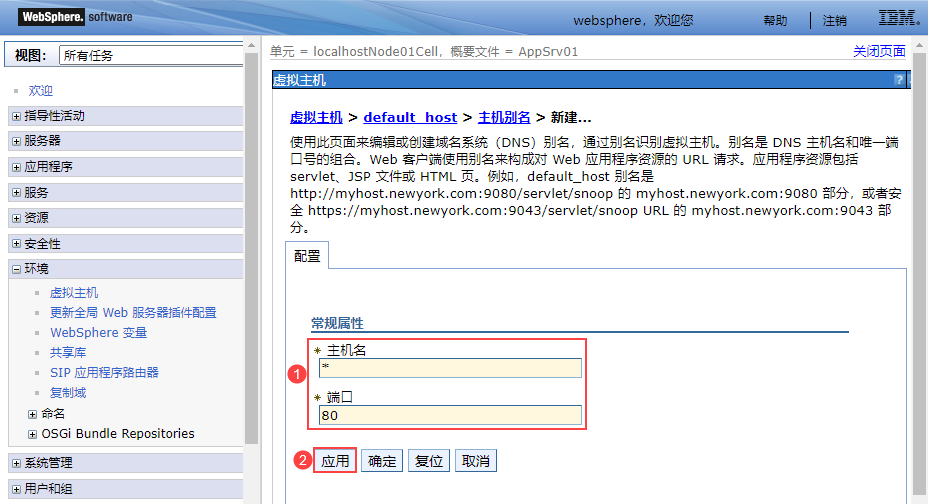
Добавьте "*" и "port" к портам, к которым вам нужно получить доступ в предыдущем разделе, например, к порту 80.
5) Перезапуск сервера WebSphere
Перезапустите сервер WebSphere, и пользователи смогут использовать проект http://ip:新端口/webroot/decision访问 FineBI.
4.5 Изменения порта проекта под JBoss
1) Закройте проект FineBI
Перед изменением порта убедитесь, что проект FineBI не запущен.
2) Измените номер порта
Измените файл standalone.xml в каталоге %JBoss_HOME%\standalone\configuration, чтобы изменить номер порта. Как показано на следующем рисунке:

3) Перезапустите сервер JBoss
Дважды щелкните %JBoss_HOME%\bin\standalone.bat, чтобы перезапустить WildFly.
Перезапустите сервер WebSphere, и пользователи смогут использовать проект http://ip:新端口/webroot/decision访问 FineBI.
5. условия
После изменения номера порта Tomcat изменения могут не сработать или сработать неправильно, для устранения неполадок можно воспользоваться следующими шагами:
1) Проверьте, не занят ли номер порта.
2) Измените файл startup.bat в каталоге %Tomcat_HOME%\bin.
Используйте rem, чтобы закомментировать утверждение if not "%CATALINA_HOME%" == "" goto gotHome. Это показано ниже:
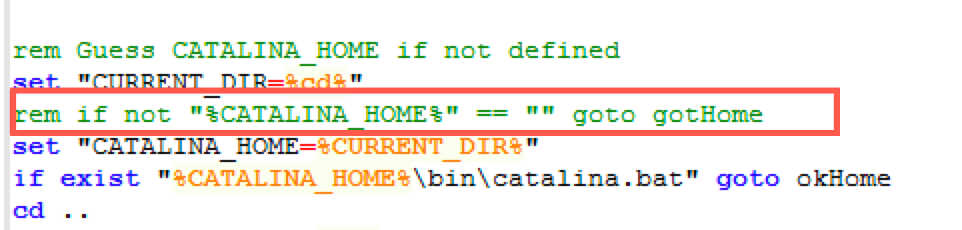
После сохранения перезапустите Tomcat, чтобы настройки вступили в силу.