Оформление
Диаграмма Ганта - Справка FineReport | Разработка отчетов | Использование отчетов | Учебные пособия
Диаграмма Ганта
1. Обзор
1.1 Версия
| Версия FineBI | Функциональные изменения |
|---|---|
| 6.0 | - |
1.2 Сценарии применения
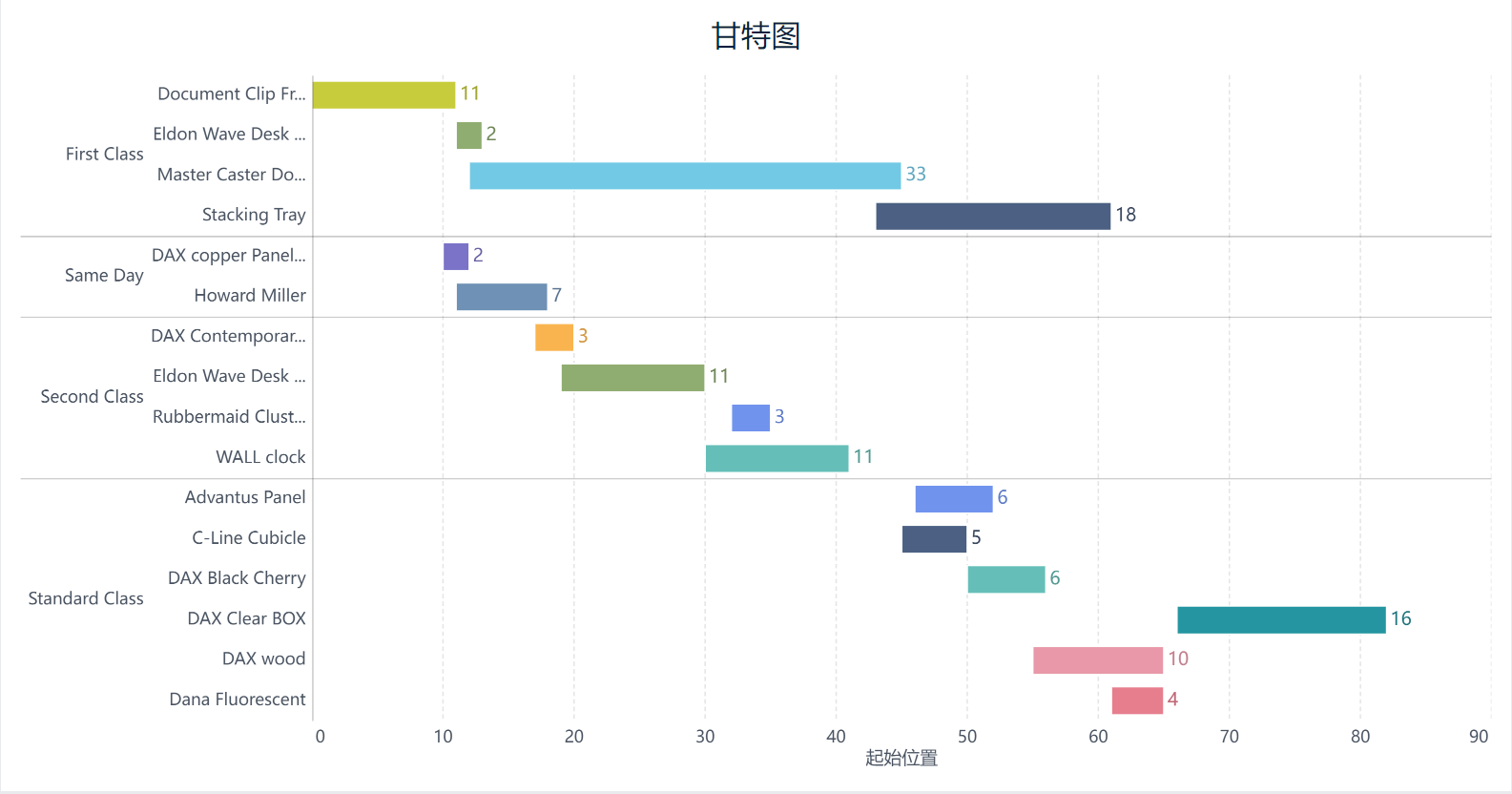
Диаграммы Ганта, также известные как кросс-канальные или гистограммы, графически представляют последовательность и продолжительность работ по любому проекту с помощью списка работ и временной шкалы, где горизонтальная ось представляет время, вертикальная - работы (проекты), а линии - планируемое и фактическое завершение работ за весь период, и широко используются в управлении проектами.
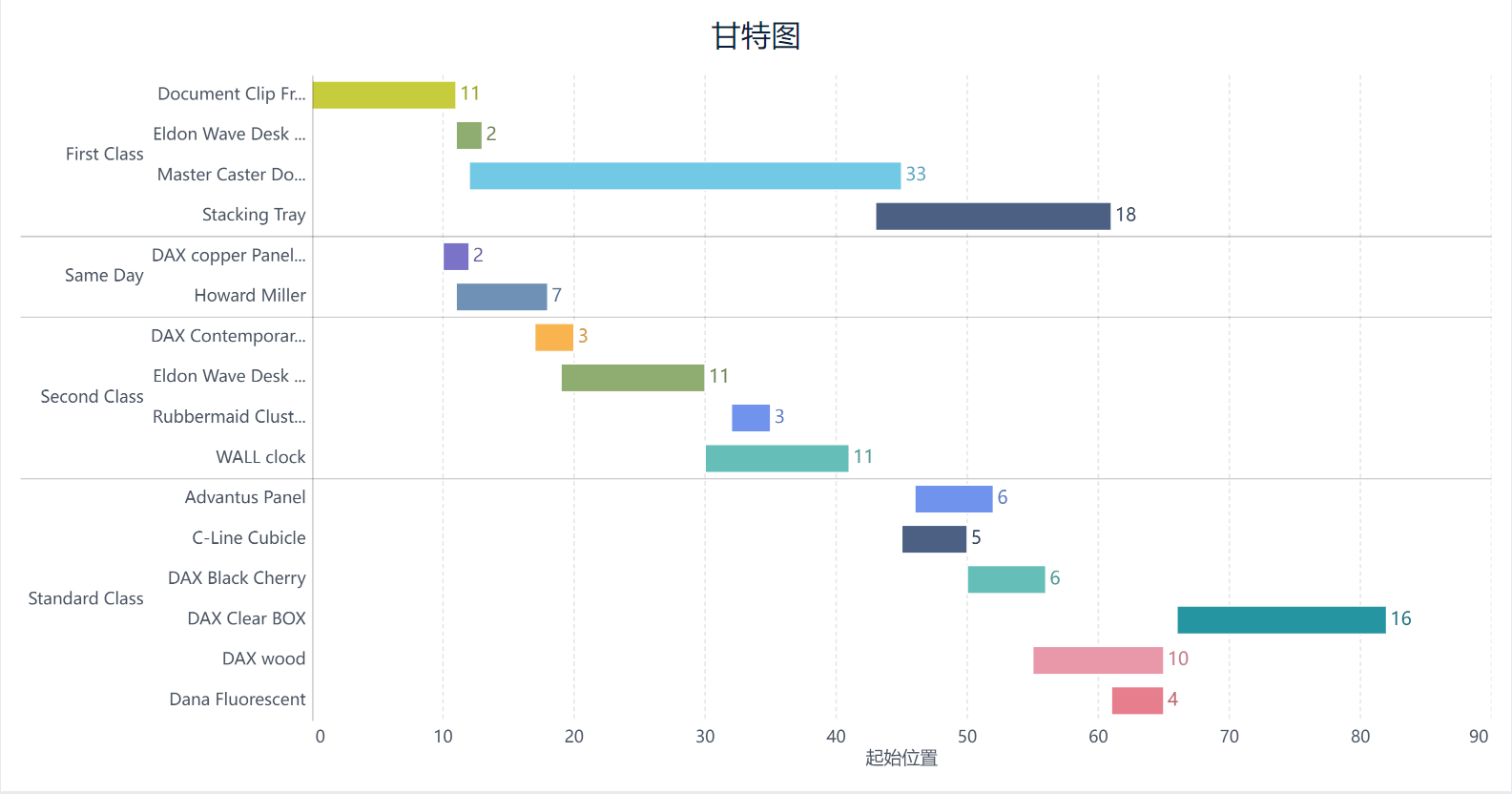
Например, задачи с разным временем начала представлены на диаграмме Ганта, как показано ниже:
1.3 Идеи для реализации
FineBI может реализовать эффекты диаграммы Ганта с помощью пользовательских прямоугольных блоков диаграммы.
1.4 Графические особенности
vantage
- Визуализация хода проекта: отображение задач проекта на временной шкале в виде гистограмм, что позволяет членам проектной группы с первого взгляда понять ход и график проекта и улучшить контроль над проектом в целом.
- Четкое выражение зависимостей между задачами: демонстрация зависимостей между задачами помогает членам команды понять последовательность и значимость задач, чтобы лучше организовать рабочий процесс и распределение ресурсов
недостатки
- Неспособность решать задачи сложных проектов: в очень сложных проектах диаграммы Ганта не могут точно отобразить все детали, особенно если проект включает в себя большое количество задач и зависимостей
- Ограниченные информационные возможности: трудно уместить все детали проекта, и их может быть недостаточно для проектов, требующих представления сложных данных и информации
2. Примеры
2.1 Подготовка данных
2.1.1 Загрузка данных
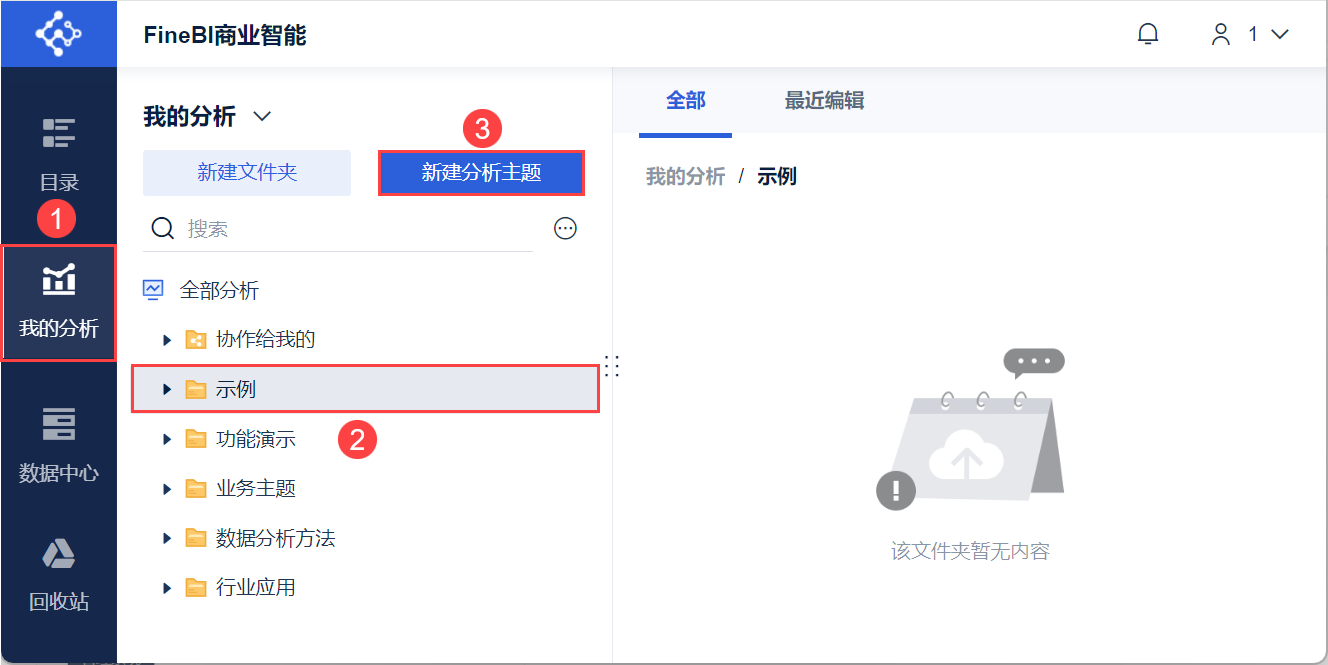
1) Пользователь входит в систему FineBI, нажимает кнопку "My Analysis", выбирает папку и нажимает кнопку "Новая Analysis Subject". Как показано на рисунке ниже:
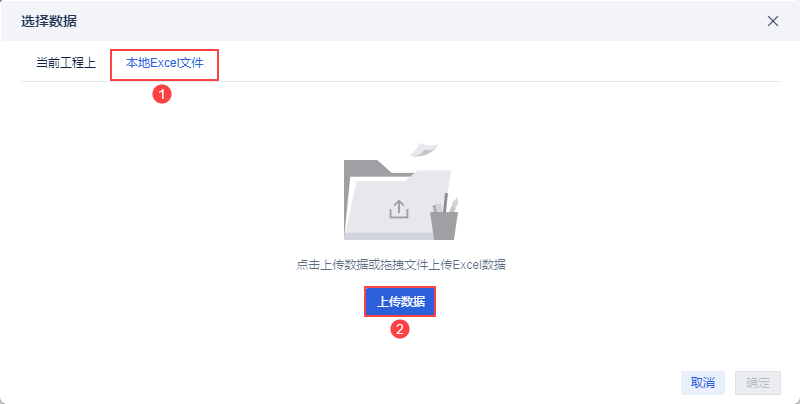
2) Нажмите "Локальный файл Excel > Загрузить данные", чтобы загрузить данные таблицы. Как показано на рисунке ниже:
Пример данных:Диаграмма Ганта.xls
3) После загрузки нажмите кнопку "OK". Как показано на рисунке ниже:
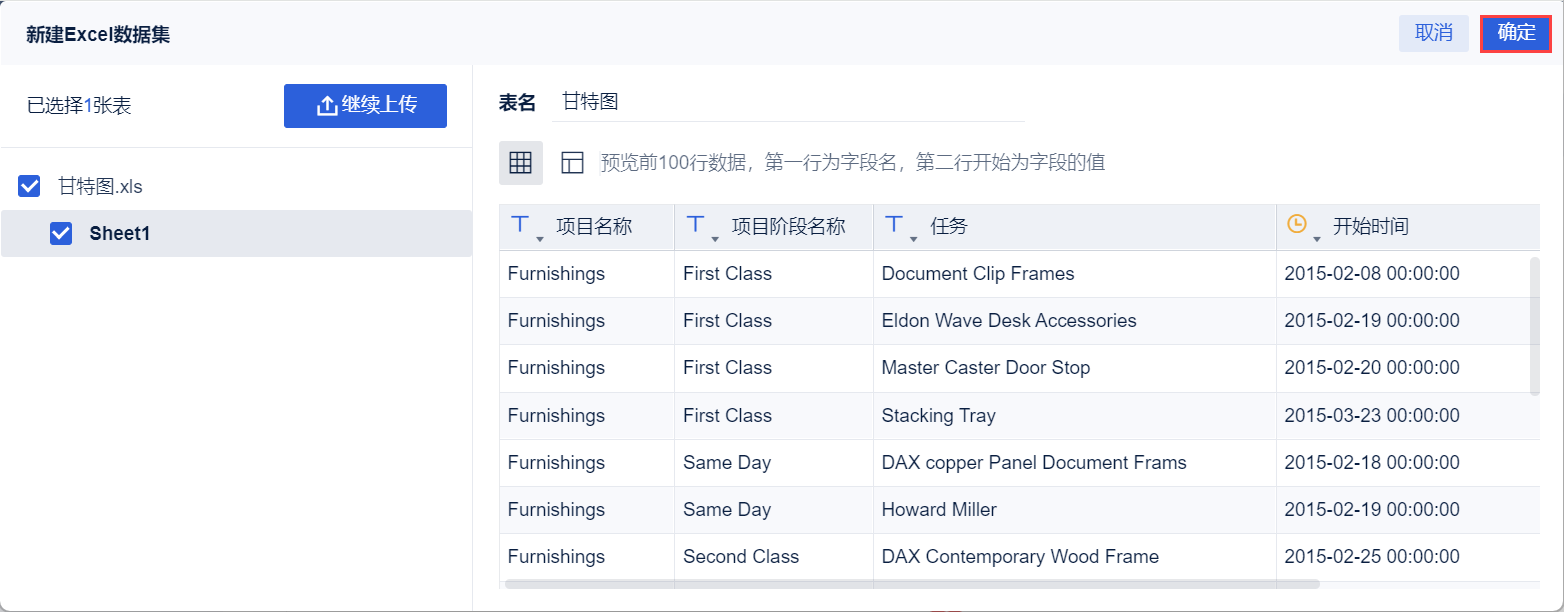
2.1.2 Новый столбец формул
При реализации диаграммы Ганта с использованием прямоугольных блоков есть две важные метрики: время начала задачи (с которого начинается прямоугольный блок) и временной интервал задачи (длина прямоугольного блока).
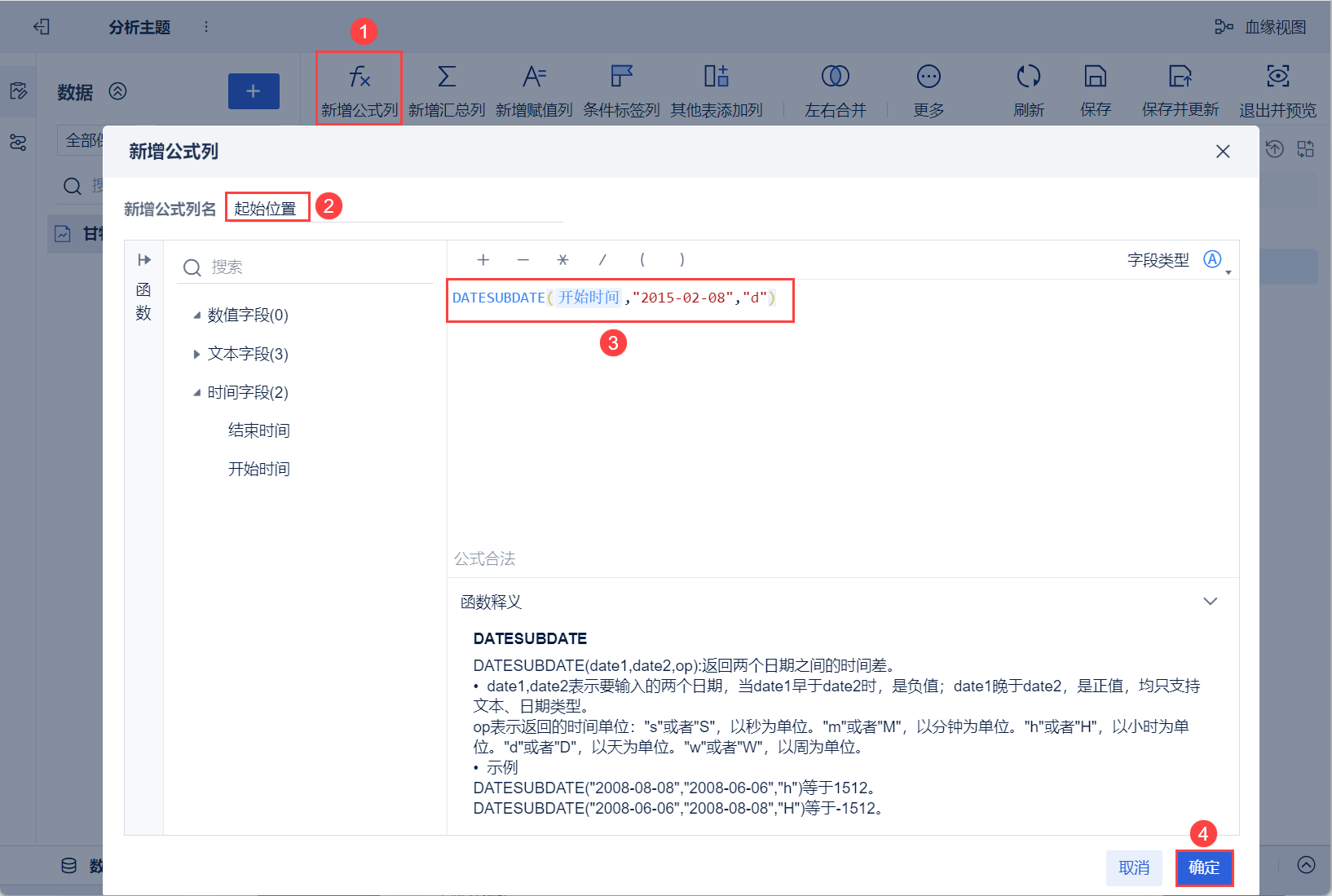
1) Нажмите "Новый столбец формул" на панели функций.
(2) во всплывающем окне настроек нового столбца формул введите имя нового столбца формул для "позиции начала", введите формулу: DATESUBDATE (время начала, "2015-02-08", "d")
Примечание 1: Функции и поля в окне формул должны быть выбраны щелчком мыши в области выбора слева и не могут быть введены вручную.
Примечание 2: DATESUBDATE используется для вычисления разницы во времени между двумя датами, подробнее смотрите: DATESUBDATE.
Формулы описаны ниже:
| формулы | инструкции |
|---|---|
| DATESUBDATE(start time, "2015-02-08", "d") | Возвращает количество дней между "временем начала" и 2015-02-08 для каждой задачи, используя 2015-02-08 в качестве базовой линии |
(3) Нажмите "OK", столбец формулы "Начальная позиция" будет успешно добавлен, как показано на рисунке ниже:
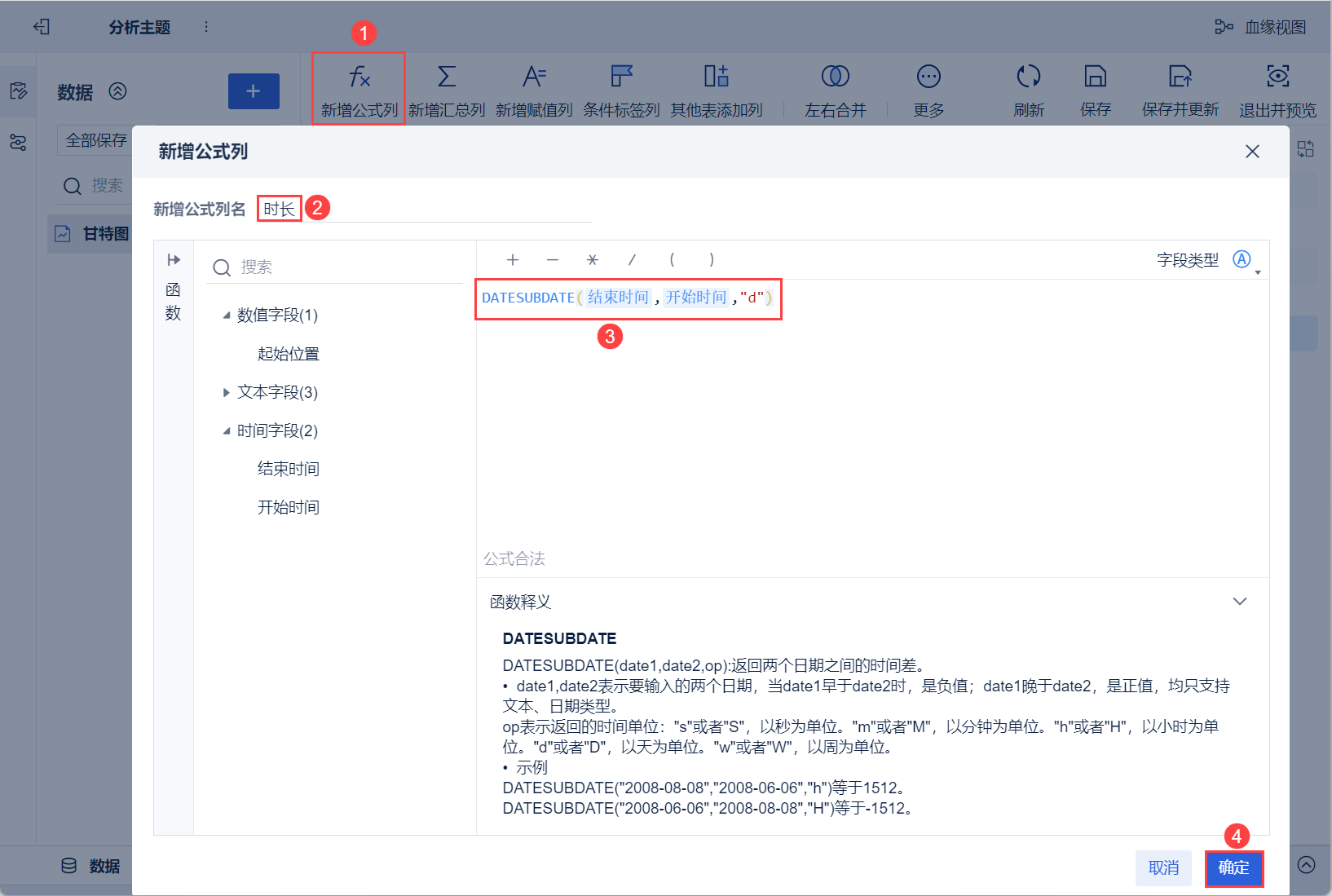
4) Аналогично добавлению нового столбца формул "Начальная позиция", снова нажмите "Добавить столбец формул" на панели функций.
(5) во всплывающем окне настроек нового столбца формул введите имя нового столбца формул для "продолжительности времени", введите формулу: DATESUBDATE (время окончания, время начала, "d")
Примечание 1: Функции и поля в окне формул должны быть выбраны щелчком мыши в области выбора слева и не могут быть введены вручную.
Примечание 2: DATESUBDATE используется для вычисления разницы во времени между двумя датами, подробнее смотрите: DATESUBDATE.
Формулы описаны ниже:
| формулы | инструкции |
|---|---|
| DATESUBDATE(конечное время, начальное время, "d") | Возвращает количество дней между "временем окончания" и "временем начала" каждой задачи. |
6) Нажмите "ОК", столбец формулы "Часы" будет успешно добавлен, как показано ниже:
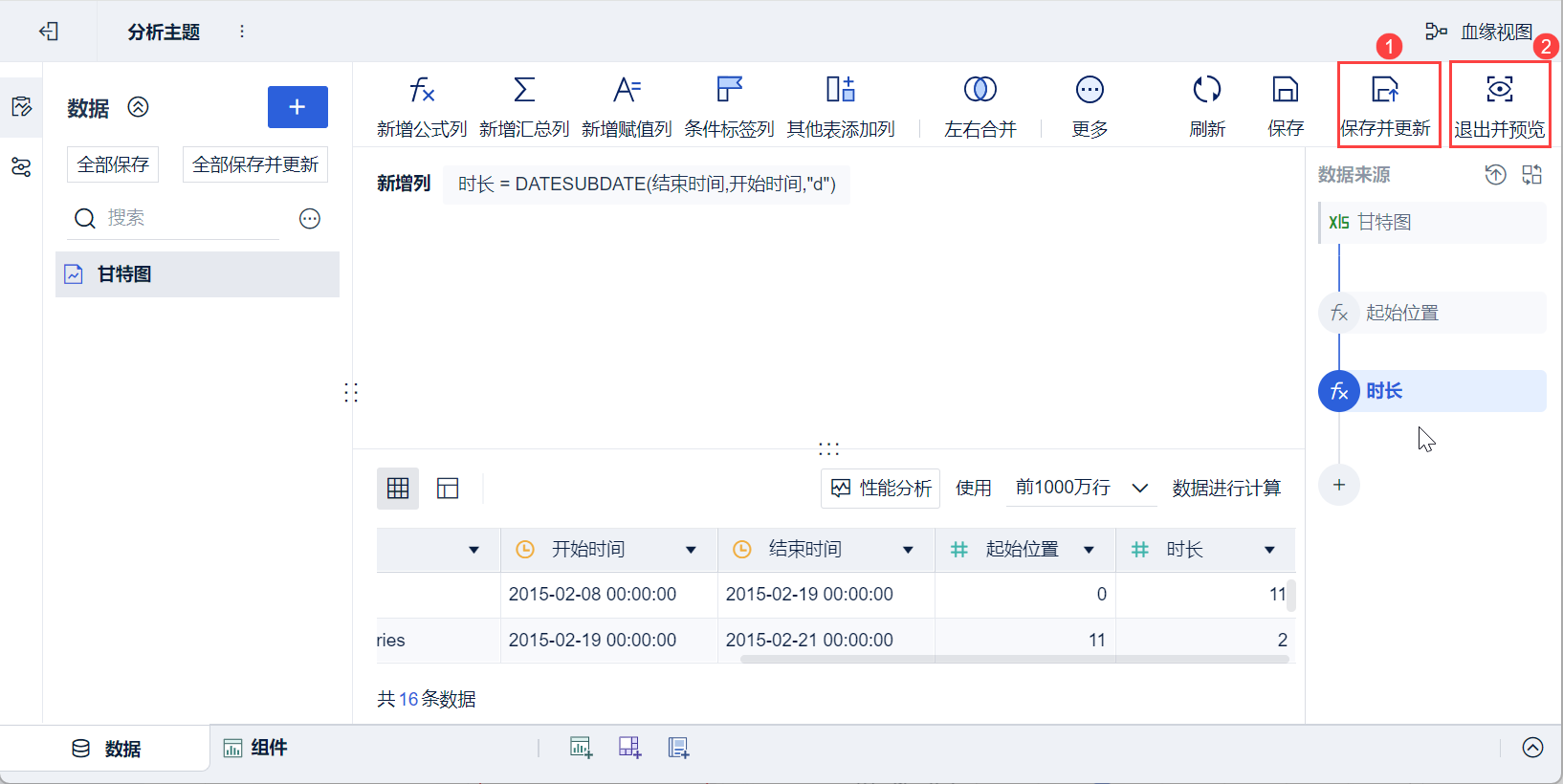
7) Нажмите "Сохранить и обновить" и "Выход и предварительный просмотр", подготовка данных будет завершена, как показано ниже:
2.2 Создание компонентов
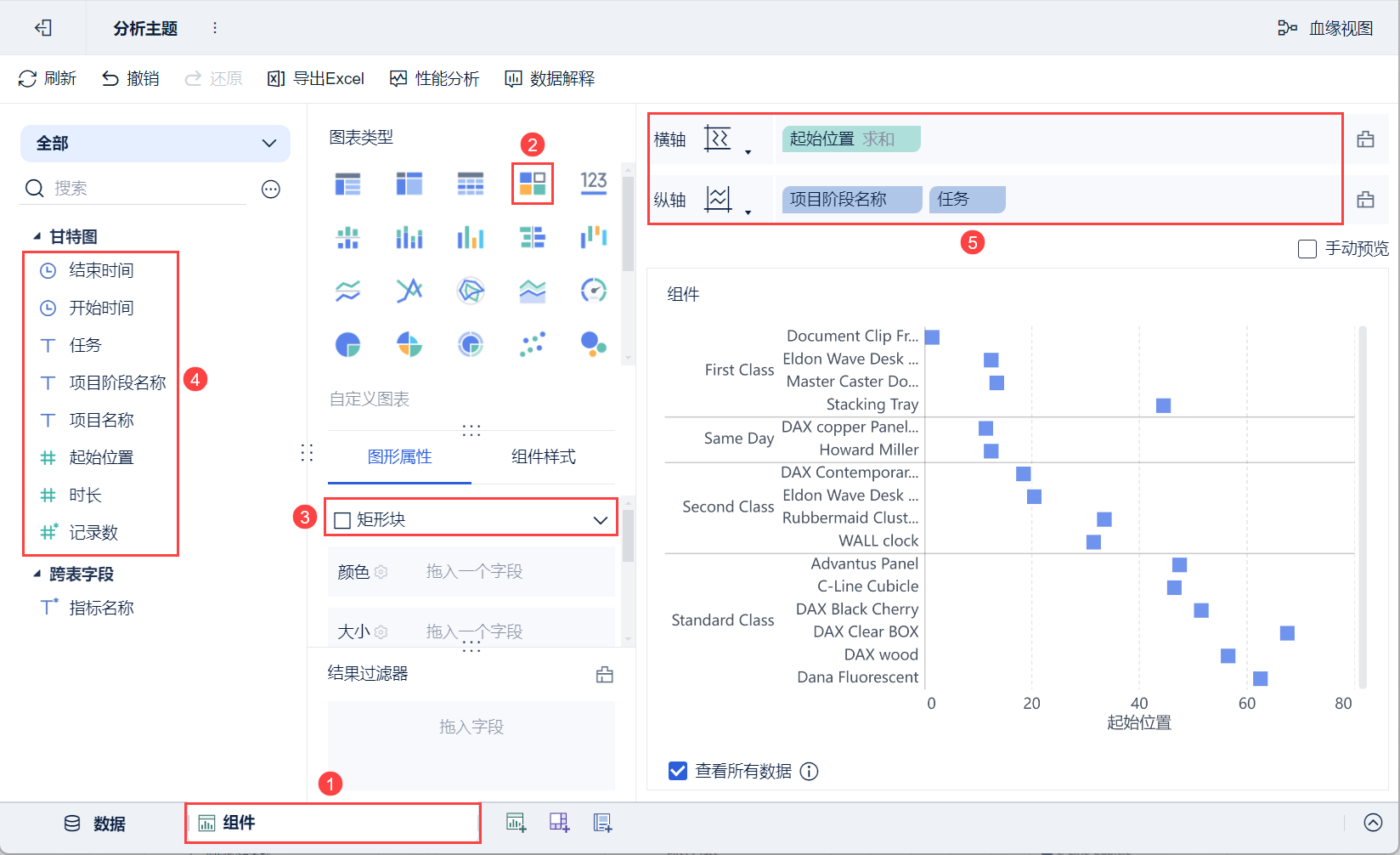
1) Нажмите кнопку "Компоненты" в левом нижнем углу.
2) Выберите "Пользовательская диаграмма" в разделе "Тип диаграммы" и "Прямоугольный блок" в разделе "Свойства графики".
3) Перетащите "Начальное положение" анализируемой области слева на горизонтальную ось области анализа, а "Название фазы проекта" и "Задача" - на вертикальную ось области анализа, как показано на рисунке ниже:
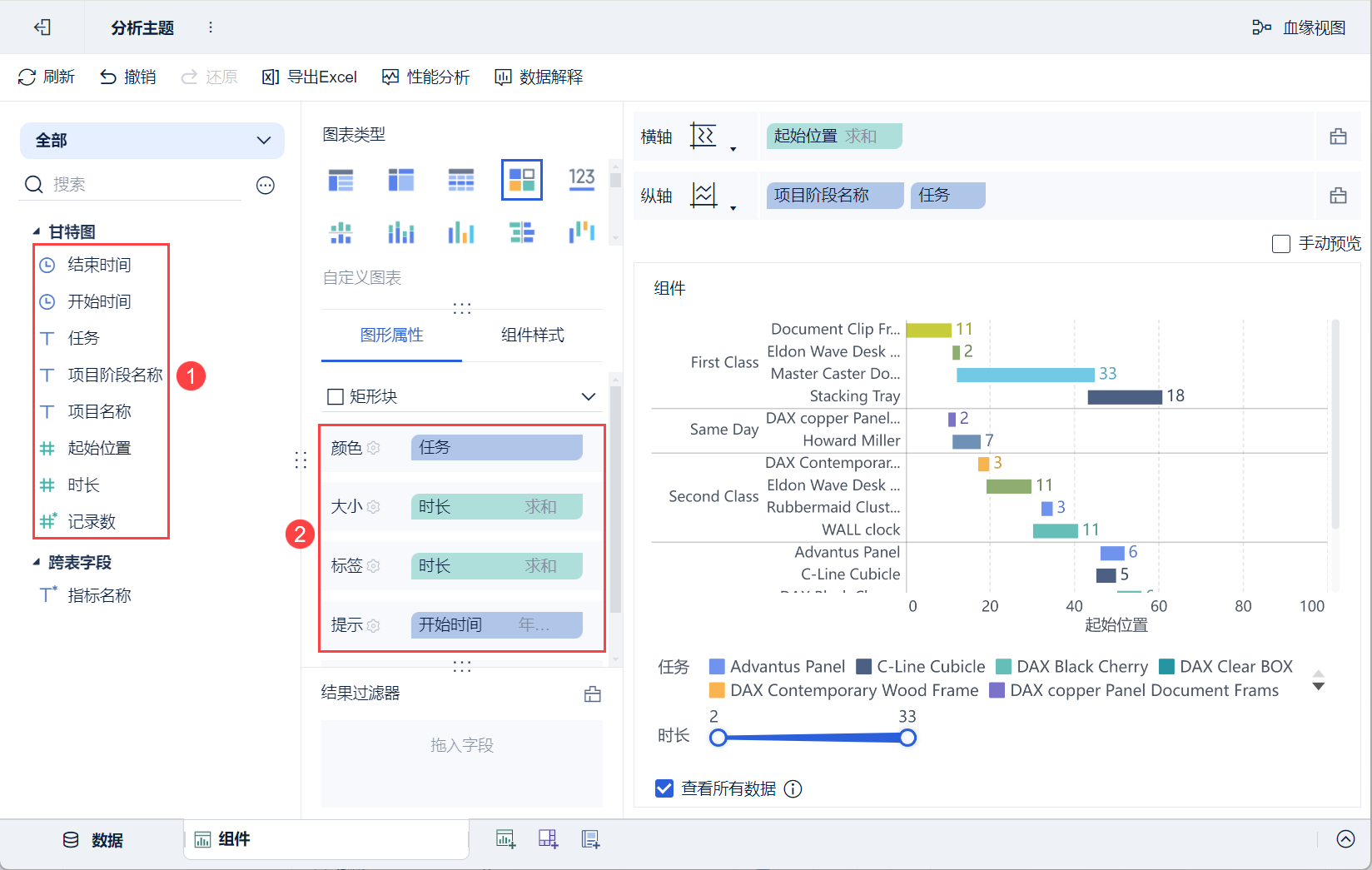
(4) Перетащите "Задача", "Длительность", "Время" и "Время начала" левой анализируемой области в столбец "Цвет", столбец "Размер", столбец "Метка" и столбец "Наконечник" в разделе "Свойства графики", соответственно. Вы можете задать разные задачи для отображения разными цветами, разные длительности для отображения разной длины, метку отображаемой длительности и щелчок прямоугольного блока для подсказки времени начала, как показано на следующем рисунке:
2.3 Улучшающие компоненты
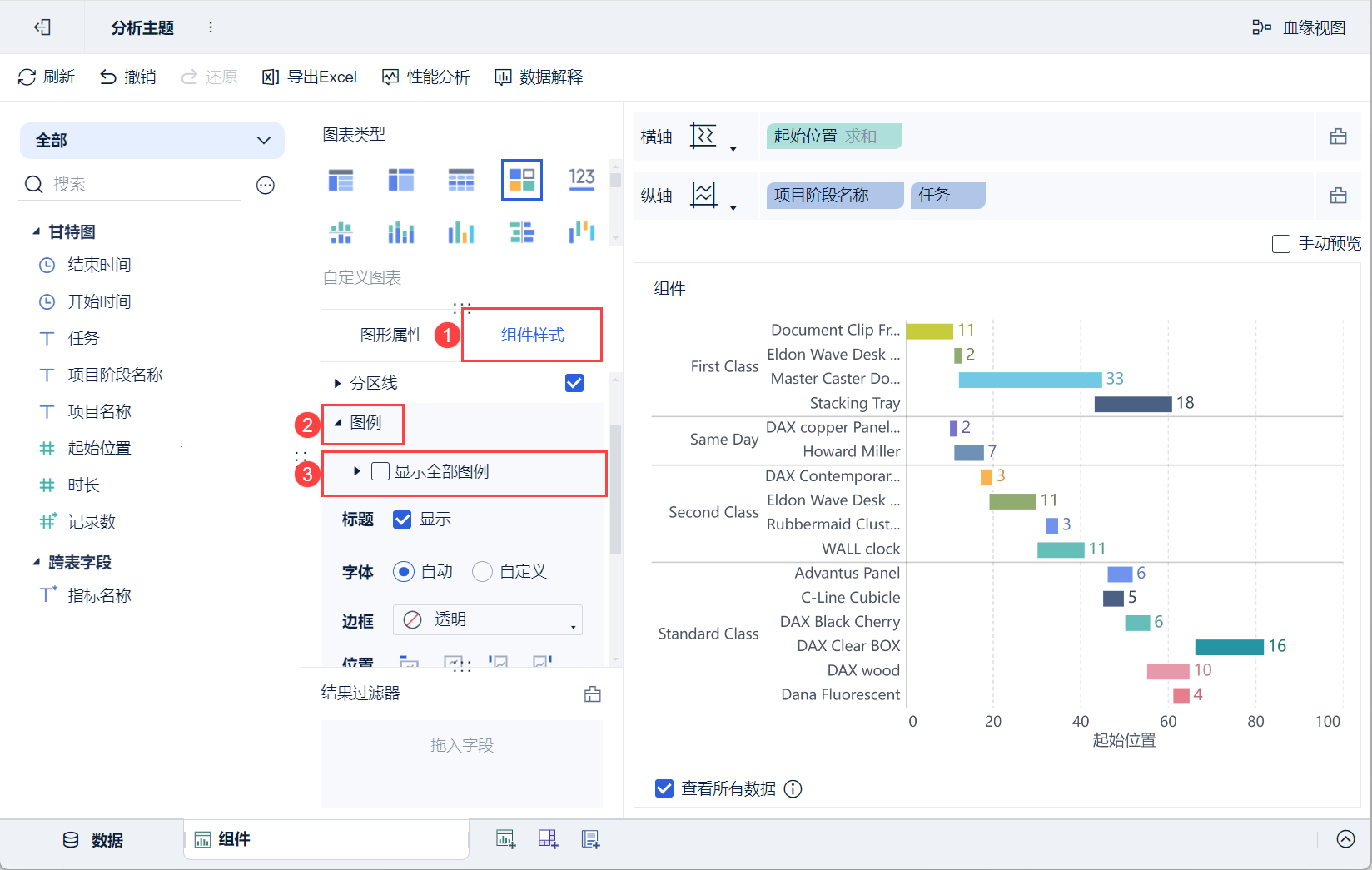
В целях эстетики можно снять флажок "Показывать все легенды" в меню "Стиль компонента > Легенды", и легенда с правой стороны не будет отображаться, как показано на следующем рисунке:
2.4 Создание приборных панелей
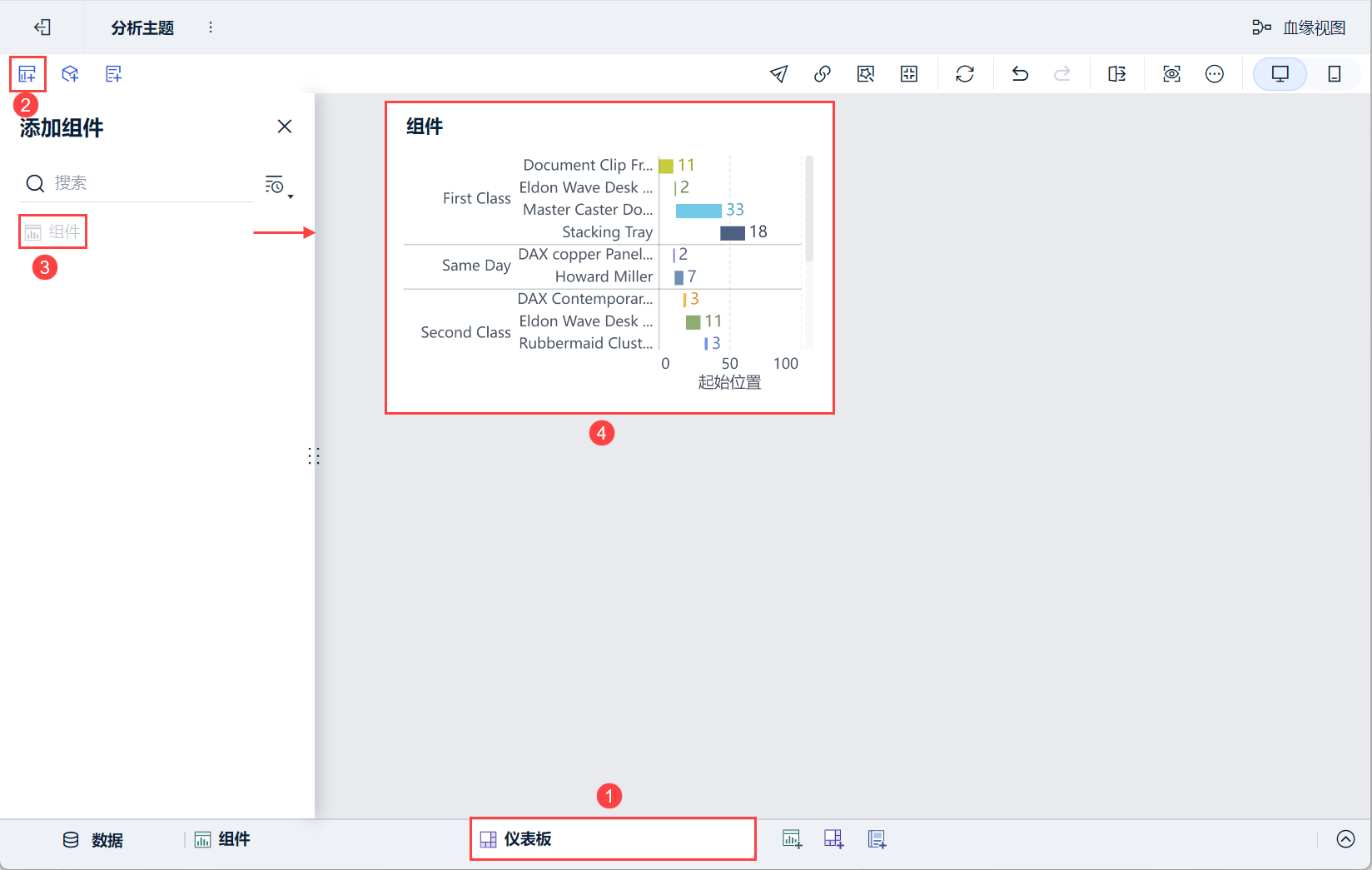
1) Нажмите кнопку Добавить панель в нижней части экрана редактора темы Analytics.
2) Перейдите на экран редактирования приборной панели и перетащите компонент на приборную панель.
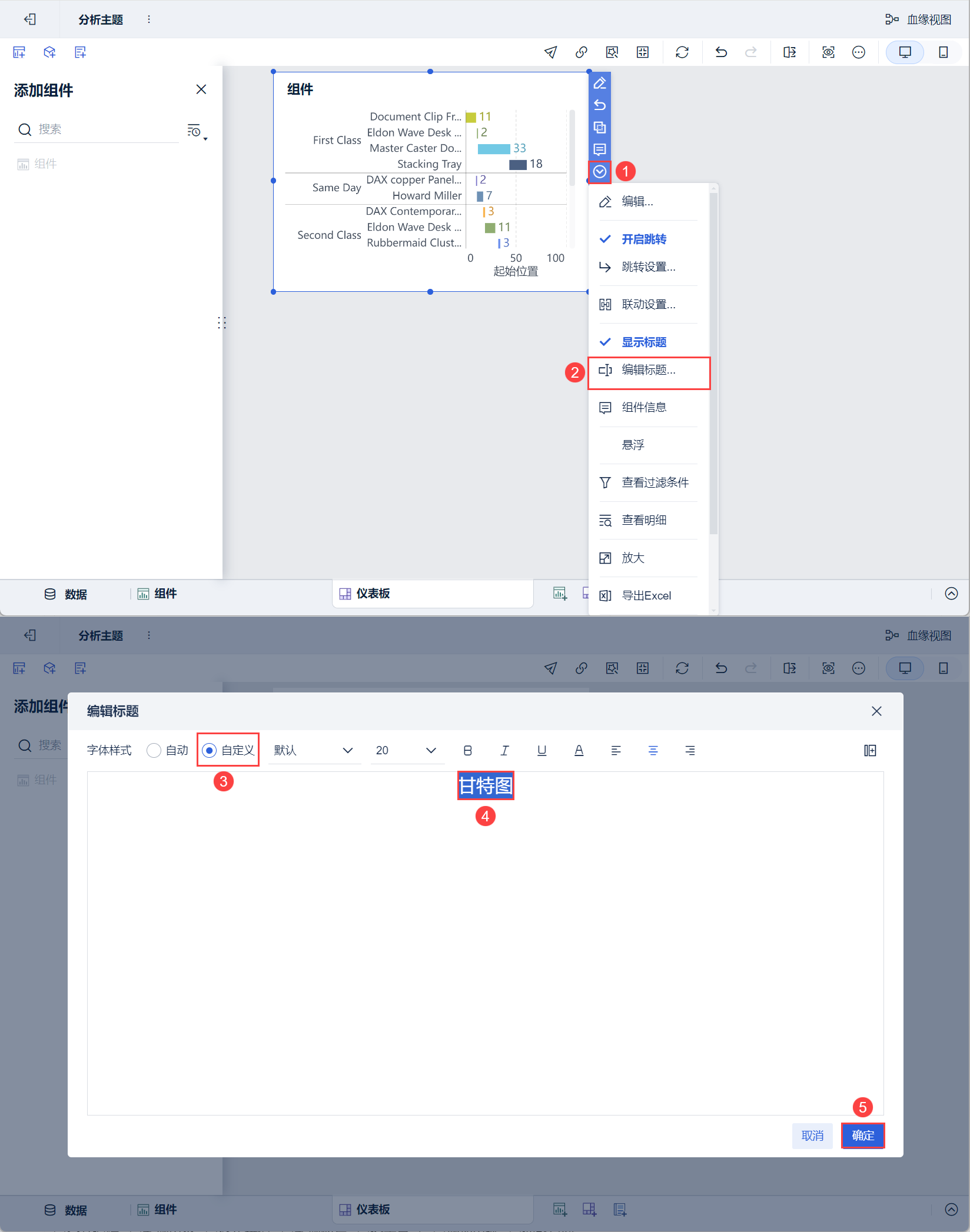
3) Прокрутите вниз и выберите "Редактировать заголовок", выберите "Пользовательский" для стиля, установите заголовок "Диаграмма Ганта" и нажмите "ОК". Как показано на рисунке ниже:
2.5 Предварительный просмотр эффектов
1) ПК
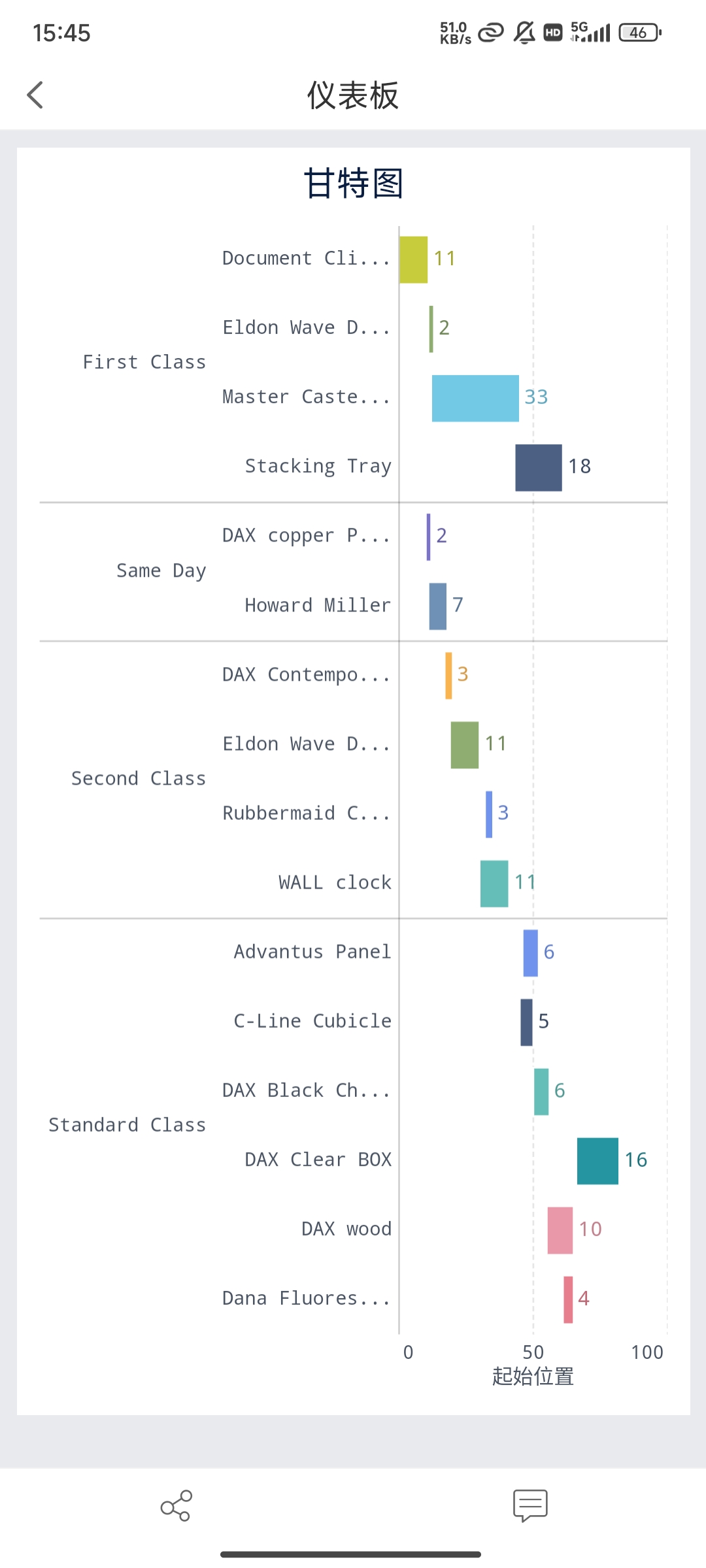
2) Мобильный