Оформление
Установка компонентов
1. Обзор
1.1 Версия
| Версия FineBI | Функциональные изменения |
|---|---|
| 6.0 | - |
| 6.0.13 | Пользовательская привязка больше не поддерживает автоматическое сопоставление зависимых полей. Подробности см. в разделе 4 |
1.2 Сценарии применения
Связи позволяют щелкнуть по одному компоненту, и другие компоненты отображают соответствующие данные.
Например, если вы нажмете кнопку "New Media Operation" в одном компоненте, данные, связанные с "New Media Operation", будут автоматически связаны с остальными компонентами. Как показано на рисунке ниже:
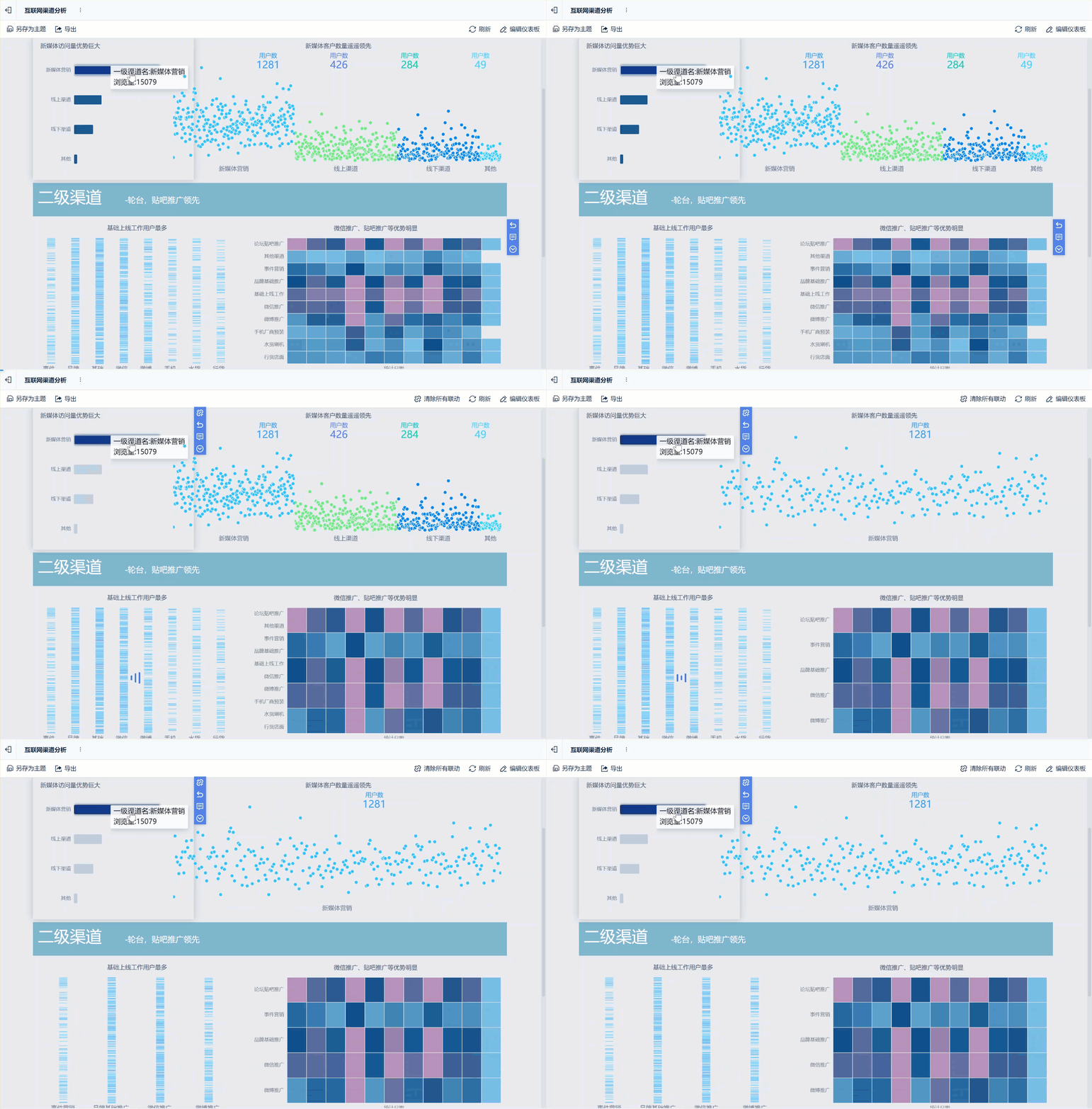
Примечание: Суть связывания заключается в фильтрации данных между компонентами, результаты связывания компонентов можно посмотреть в разделе: Просмотр условий фильтрации компонентов.
1.3 Функциональный профиль
Существует два способа установки навесного оборудования:
- Создайте хорошую ассоциацию для таблицы, используемой компонентом, и позвольте системе установить для нее связь по умолчанию. Подробности см. в разделе 2 этого документа.
- Настройте навеску вручную. Подробности см. в разделе 3 данного документа.
Настройки связи могут быть установлены только для связи между компонентами в пределах приборной панели. О связи между панелями см. раздел " Переход между компонентами".
1.4 Область применения связей в различных компонентах
- Компоненты "Расписание" и "Текст" могут быть связаны только между собой;
- Компонент фильтрации не может быть связан;
- Компоненты диаграмм, кроме компонента карты, не поддерживают запуск привязки при щелчке по графику, если поле индикатора не используется.
2. Связь с настройками системы по умолчанию
Если таблица данных, используемая несколькими компонентами, - это одна и та же таблица данных, или существует связь между таблицами данных, используемыми в представлении модели. Тогда существует системная настройка по умолчанию для связи между этими несколькими компонентами.
Пользователи могут косвенно завершить настройку связей между компонентами, добавив ассоциации в таблицу данных темы на модели. Смотрите: Представление модели
Примечание: Если таблица в моем анализе ссылается на таблицу "Public Data", а Public Data настроены на связь, но в моем анализе связь не настроена, между компонентами, созданными на основе этих таблиц данных, не будет связи по умолчанию.
2.1 Примеры
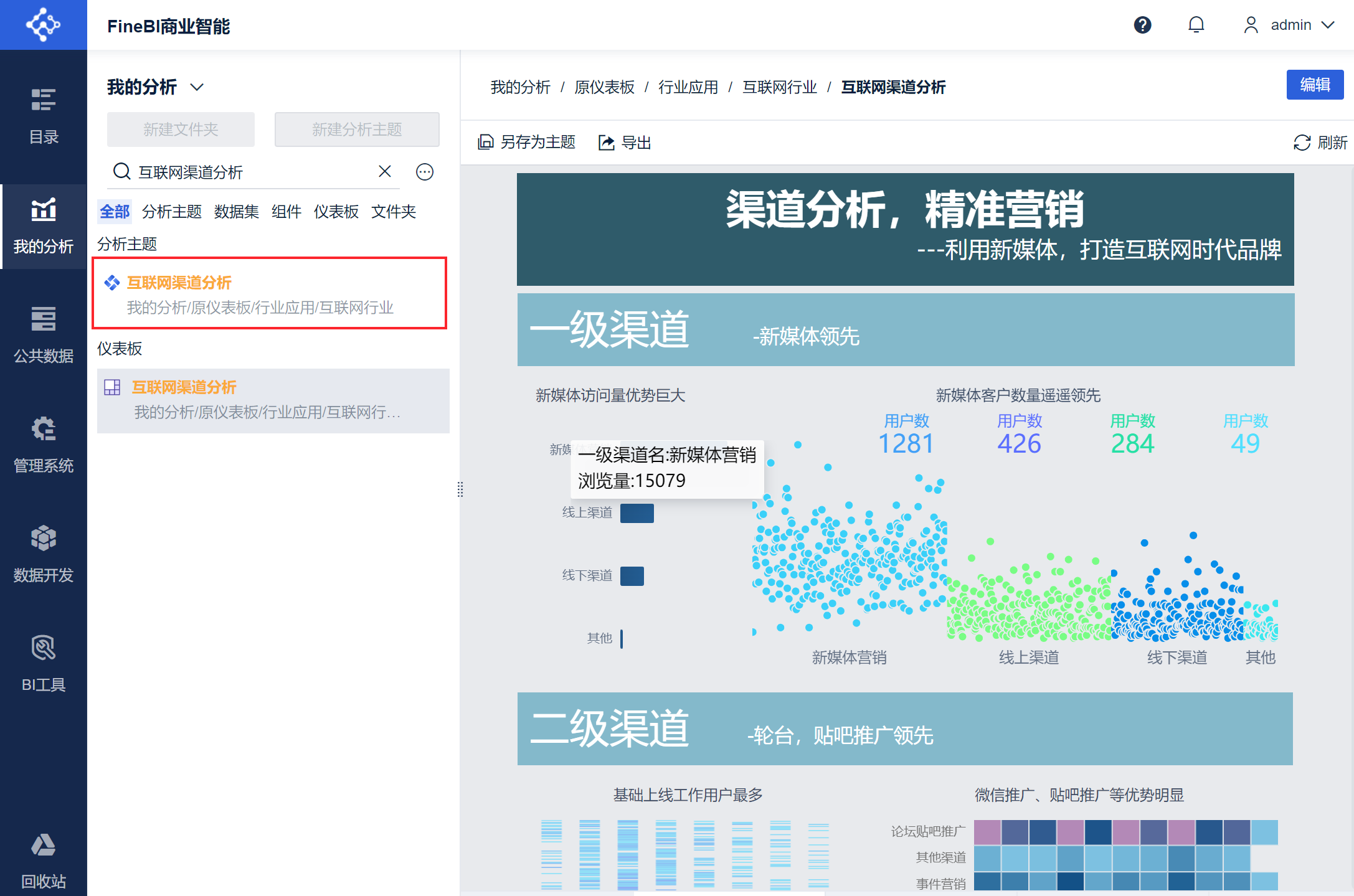
1) Давайте воспользуемся темой анализа, поставляемой с FineBI, и найдем "Анализ интернет-канала" в разделе "My Analysis", как показано на следующем рисунке:
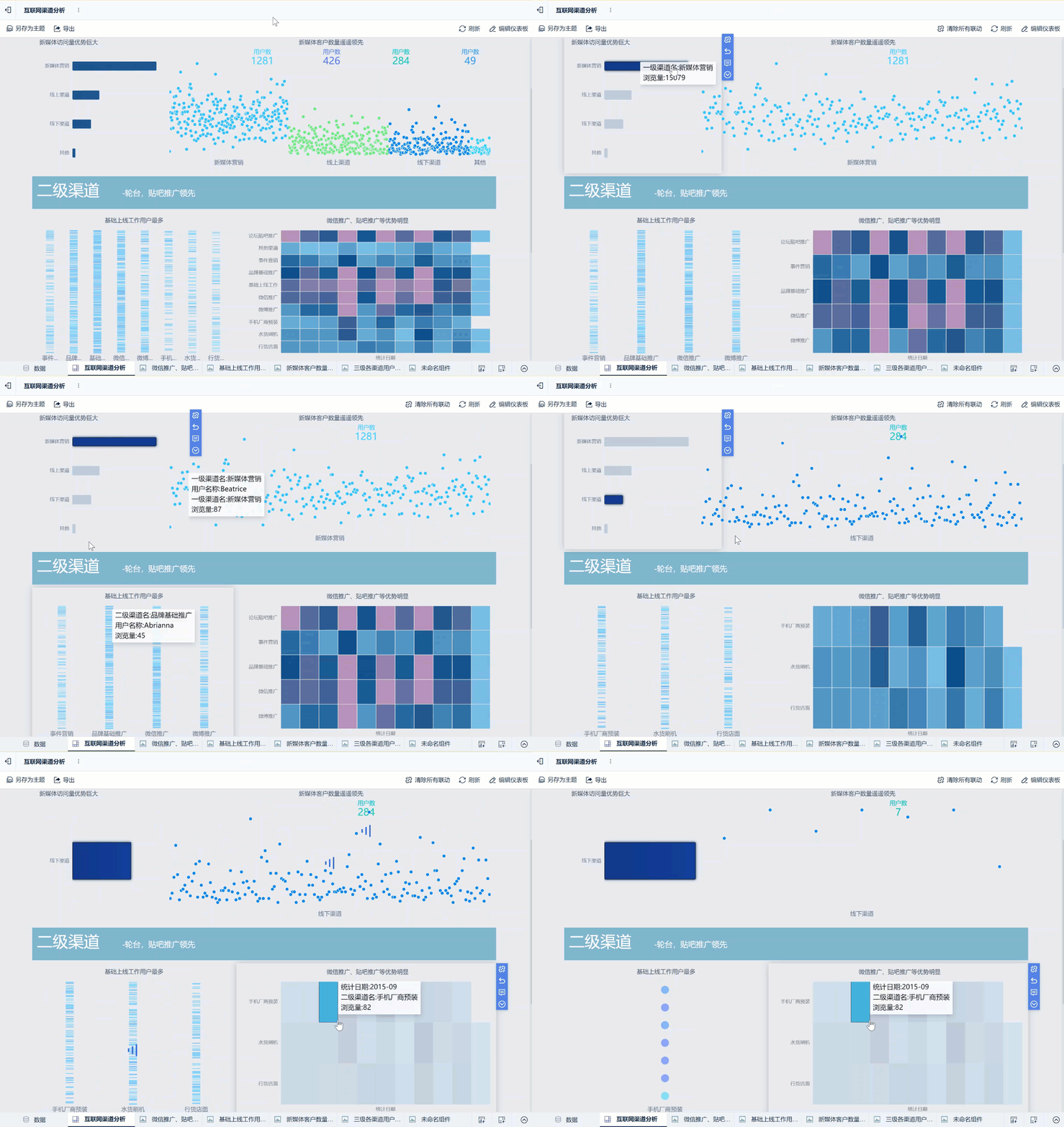
(2) Поскольку все компоненты "Анализа интернет-каналов" создаются с использованием одной и той же таблицы данных "Статистика интернет-каналов", нет необходимости специально настраивать связь, и по умолчанию между компонентами существует взаимосвязь. Как показано на рисунке ниже:
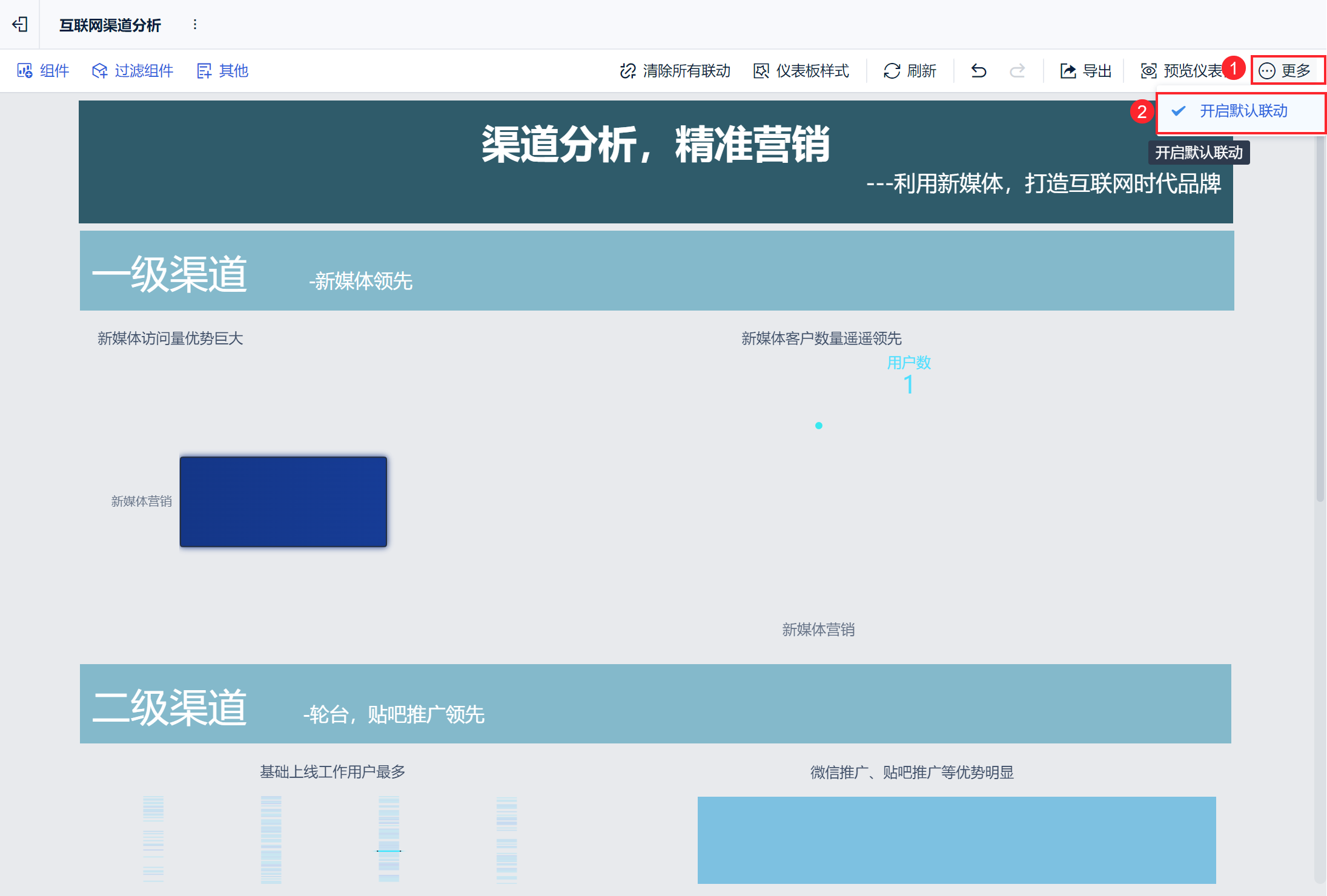
3) Если снять флажок "Включить привязку по умолчанию", все системные настройки привязки по умолчанию в приборной панели исчезнут. Как показано на рисунке ниже:
Привязка по умолчанию также поддерживает ручную модификацию. Подробности см. в разделе 3.
2.2 Взаимосвязь между ассоциацией и направлением связи
| направление навески | состояние навески | эффект сцепления |
|---|---|---|
| двусторонняя связь | Таблица данных, в которой находятся компоненты A и B, - это одна и та же таблица данных, или между таблицами данных, в которых находятся компоненты, существует связь 1:1 между представлениями модели. | Компонент A имеет двунаправленную связь с компонентом B:Когда вы щелкните на компоненте A, компонент B последует за компонентом A.Когда вы щелкните на компоненте B, компонент A последует за компонентом B. |
| односторонняя связь | Между компонентом A и таблицей данных, в которой находится компонент B, существует связь вида модели 1:N. | Когда вы щелкните на компоненте A, компонент B последует за компонентом A.Когда вы щелкните на компоненте B, компонент A не будет следовать за компонентом B. |
3. Ручная настройка навесного оборудования
Мы продолжаем настраивать связи вручную, используя введение в приборную панель из раздела 2. После снятия флажка "Включить связи по умолчанию" в Internet Channel Analytics больше нет никаких настроек связей.
Как вручную реализовать двустороннюю связь между компонентом "Первичный канал" и компонентом "Вторичный канал"?
3.1 Установка односторонней связи между "первичным каналом" и "вторичным каналом
3.1.1 Операционные шаги
1) Нажмите "Настройки связи" компонента "Основной канал", как показано на следующем рисунке:
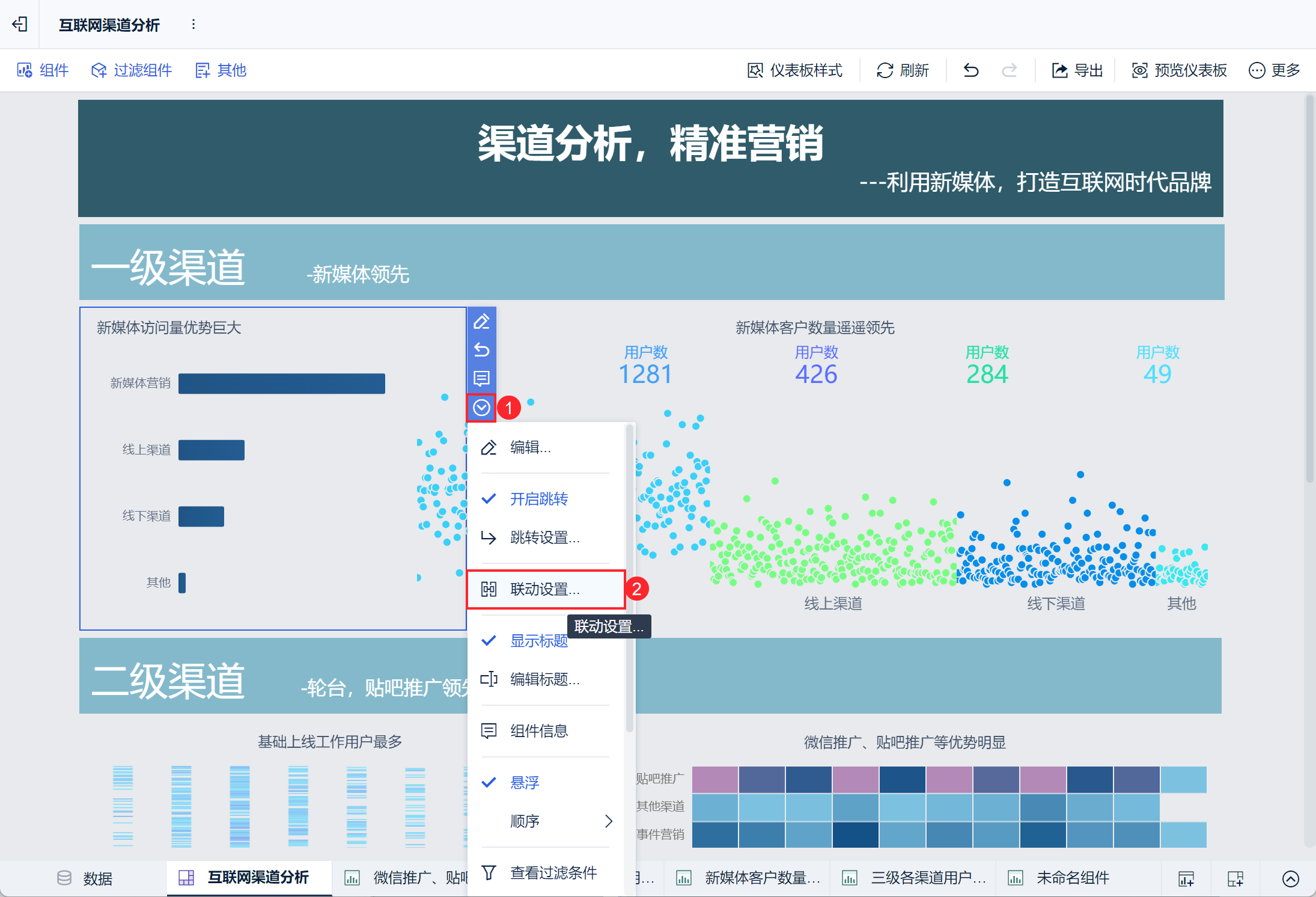
2) Отметьте компонент "Вторичный канал" и нажмите OK, чтобы добиться односторонней связи.
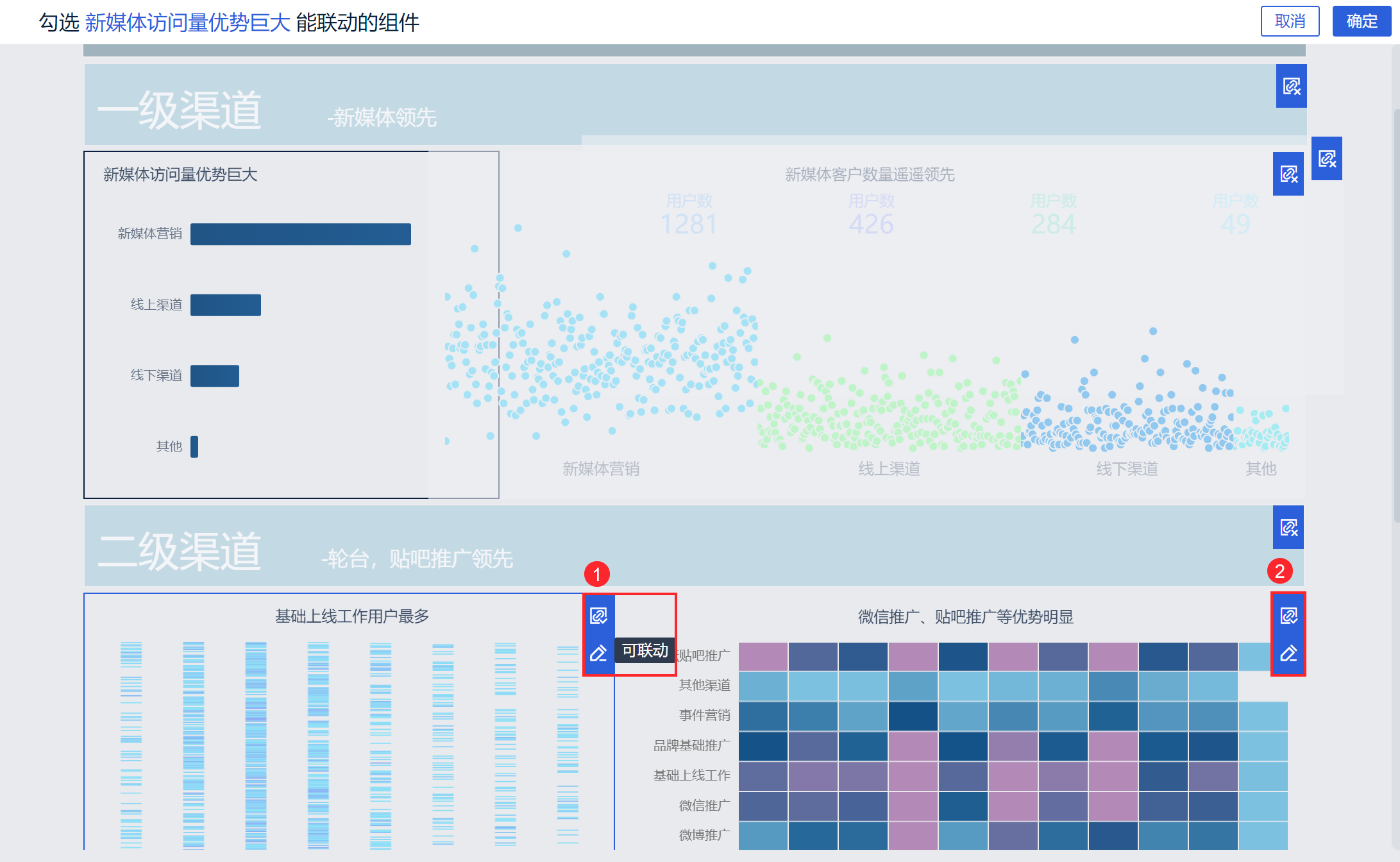
Поле зависимости является основой для связи между двумя компонентами.
Пользовательские поля зависимостей
- Типы полей пользовательских "Полей зависимостей" должны быть согласованными, если это не так, то появляется красный сигнал, и связь между компонентами не может быть создана.
- Поля, соответствующие зависимостям между связанными компонентами, не могут быть использованы повторно.
Примечание: При изменении спецификации, используемой компонентом, например, при замене спецификации, используемой компонентом, все зависимости связей, относящиеся к этому компоненту, не вступают в силу.
3.1.2 Просмотр эффектов
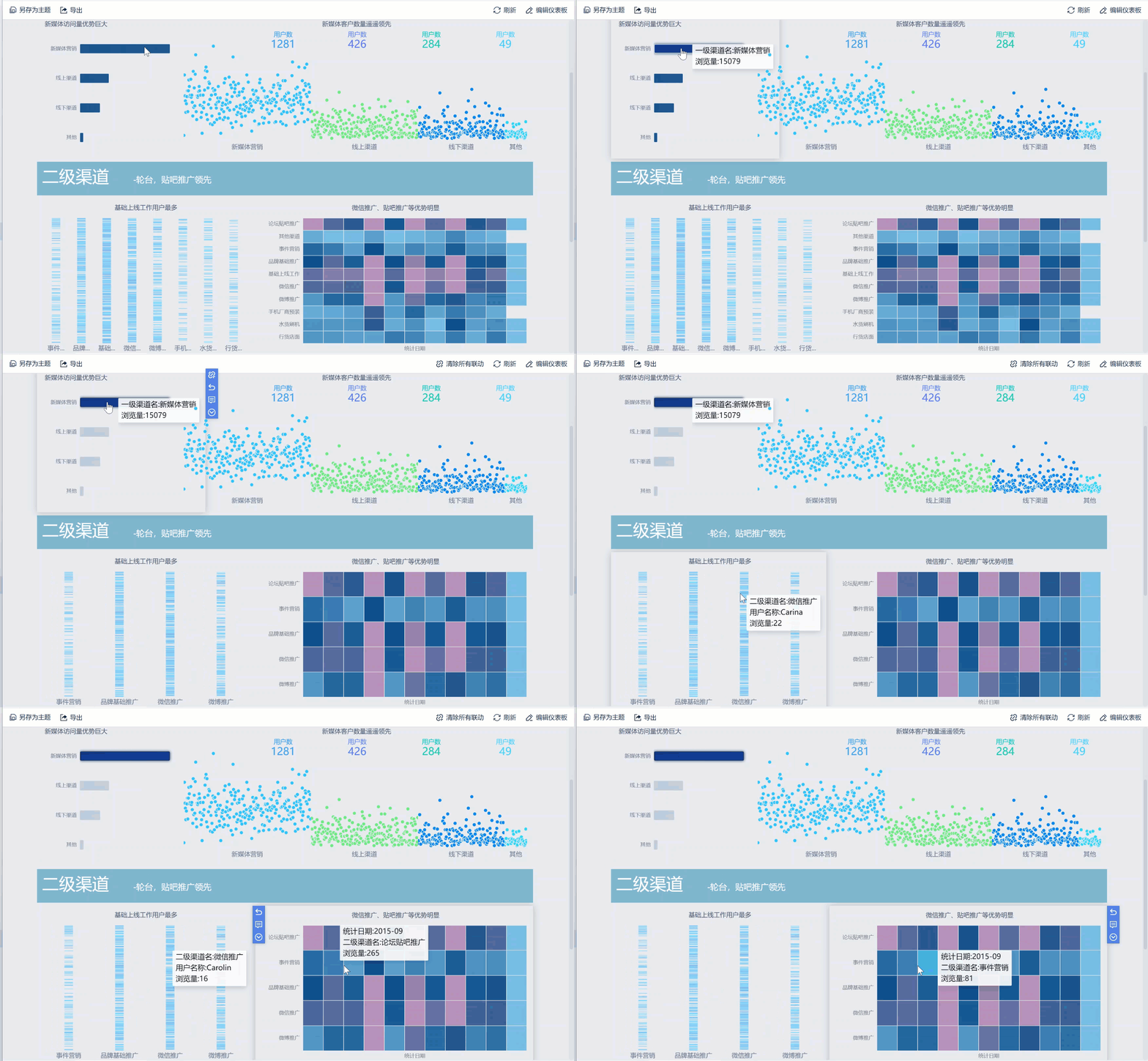
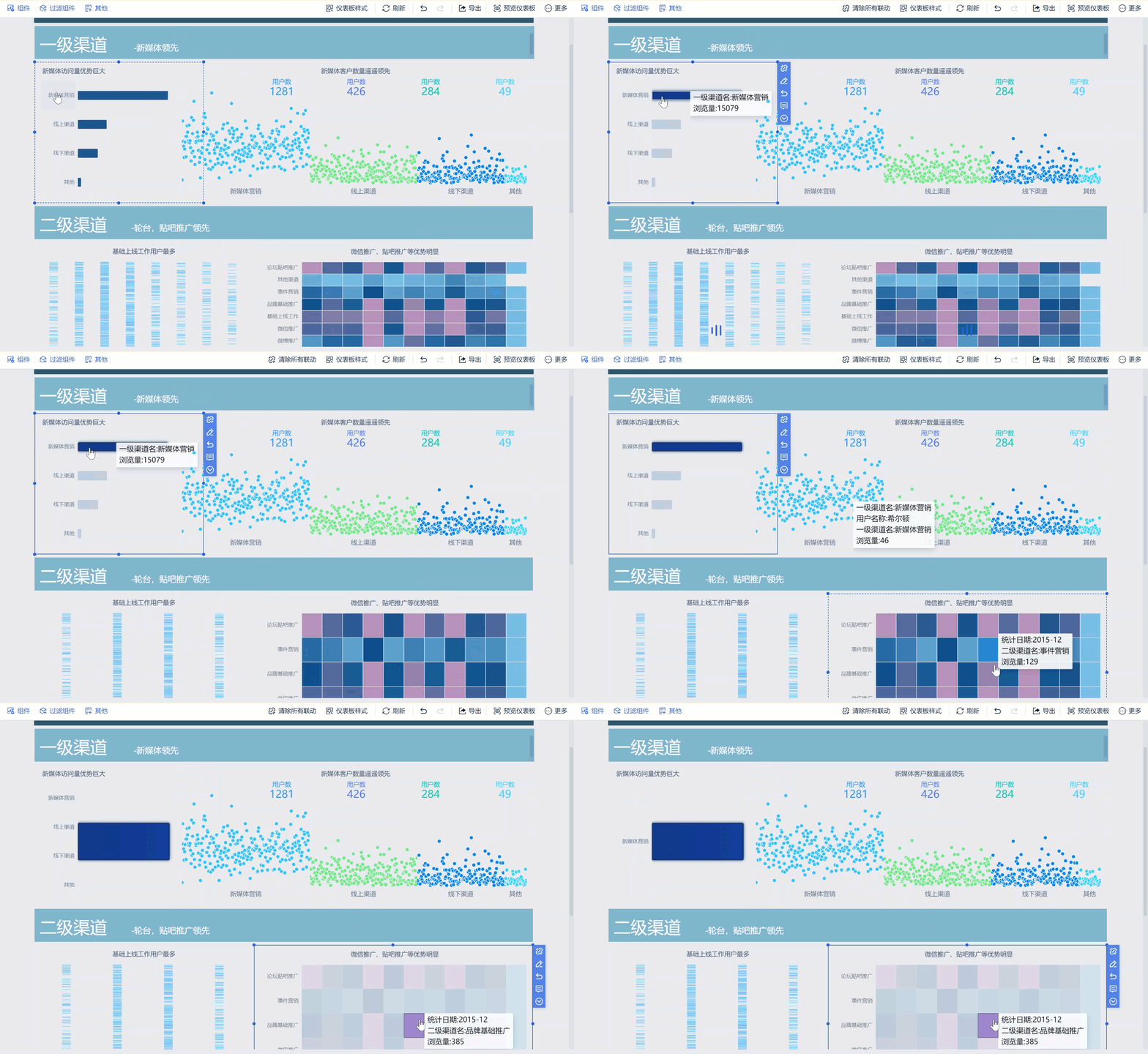
Нажмите "Первичный канал", и вы увидите, что компонент "Вторичный канал" имеет эффект связи.
Но щелчок на других компонентах не дает эффекта связывания. Это позволяет установить одностороннюю связь, как показано ниже:
3.2 Настройка связи "вторичных каналов" с "первичными каналами".
3.2.1 Операционные шаги
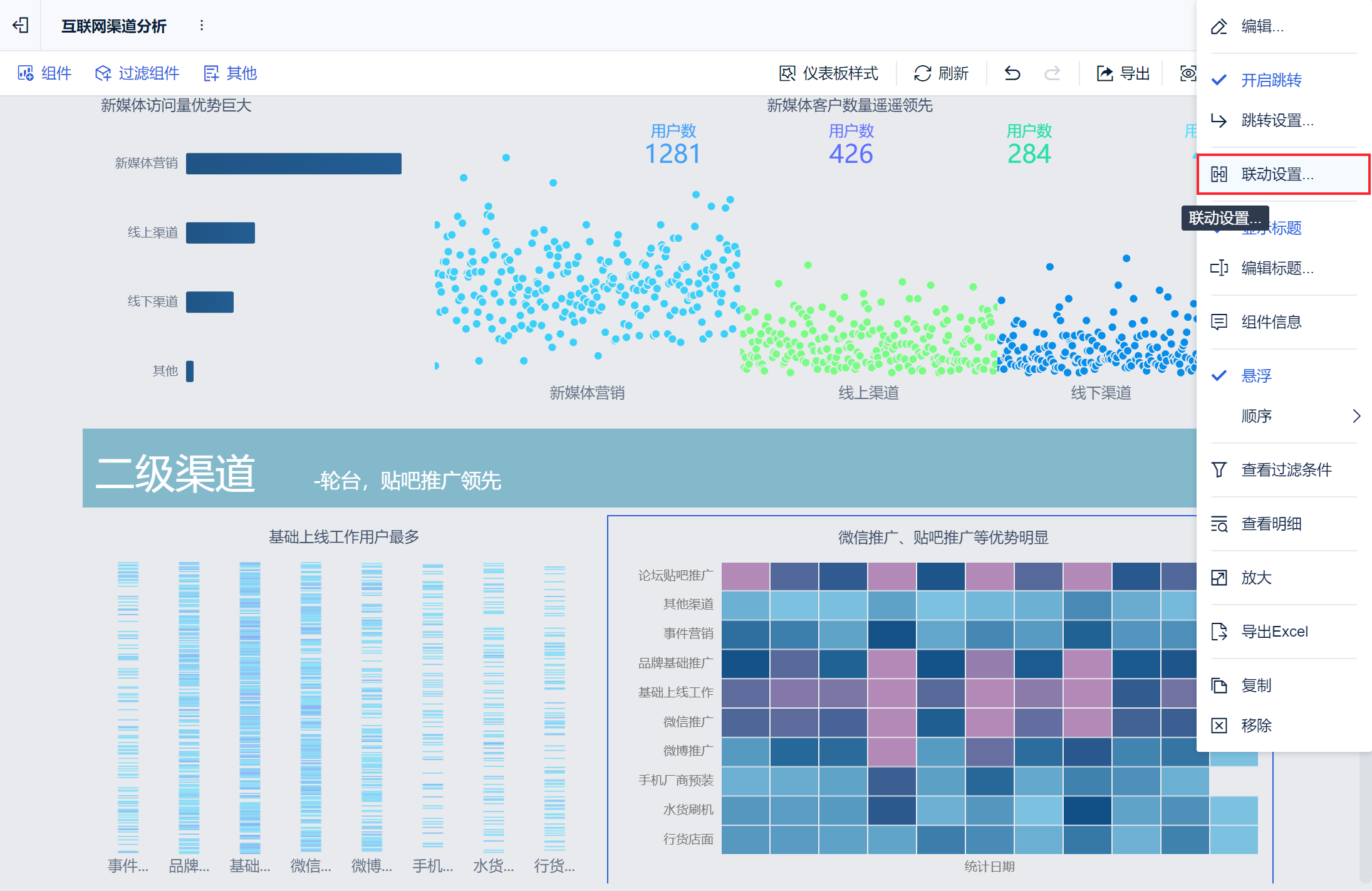
1) Выполните настройки связей для компонента "Вторичный канал". Как показано на рисунке ниже:
2) Отметьте компонент "Канал первого уровня" и нажмите OK, как показано ниже:
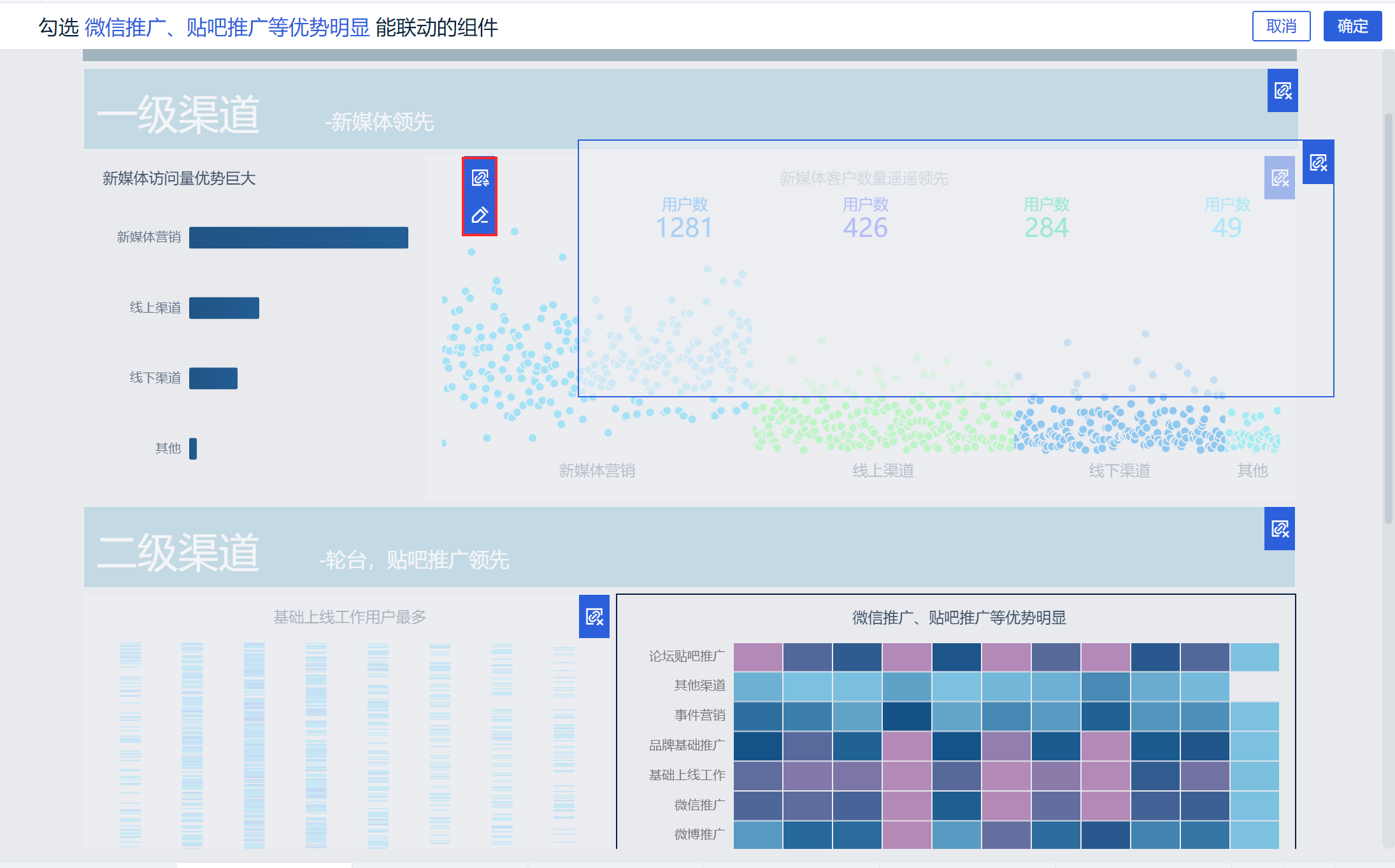
На этом настройка связи компонента "Вторичный канал" с компонентом "Первичный канал" завершена. В сочетании с разделом 3.1 эти два компонента теперь связаны в обоих направлениях.
3.2.2 Эффекты просмотра
Эффект двусторонней связи показан ниже:
4. Пользовательские связи
Если вам нужно установить связь для компонента, созданного с помощью двух разных таблиц, вам нужно настроить поля зависимости связи.
Пользовательские поля зависимостей
- Типы полей пользовательских "Полей зависимостей" должны быть согласованными, если это не так, то появляется красный сигнал, и связь между компонентами не может быть создана.
- Поля, соответствующие зависимостям между связанными компонентами, не могут быть использованы повторно.
Примечание: При изменении спецификации, используемой компонентом, например, при замене спецификации, используемой компонентом, все зависимости связей, относящиеся к этому компоненту, не вступают в силу.
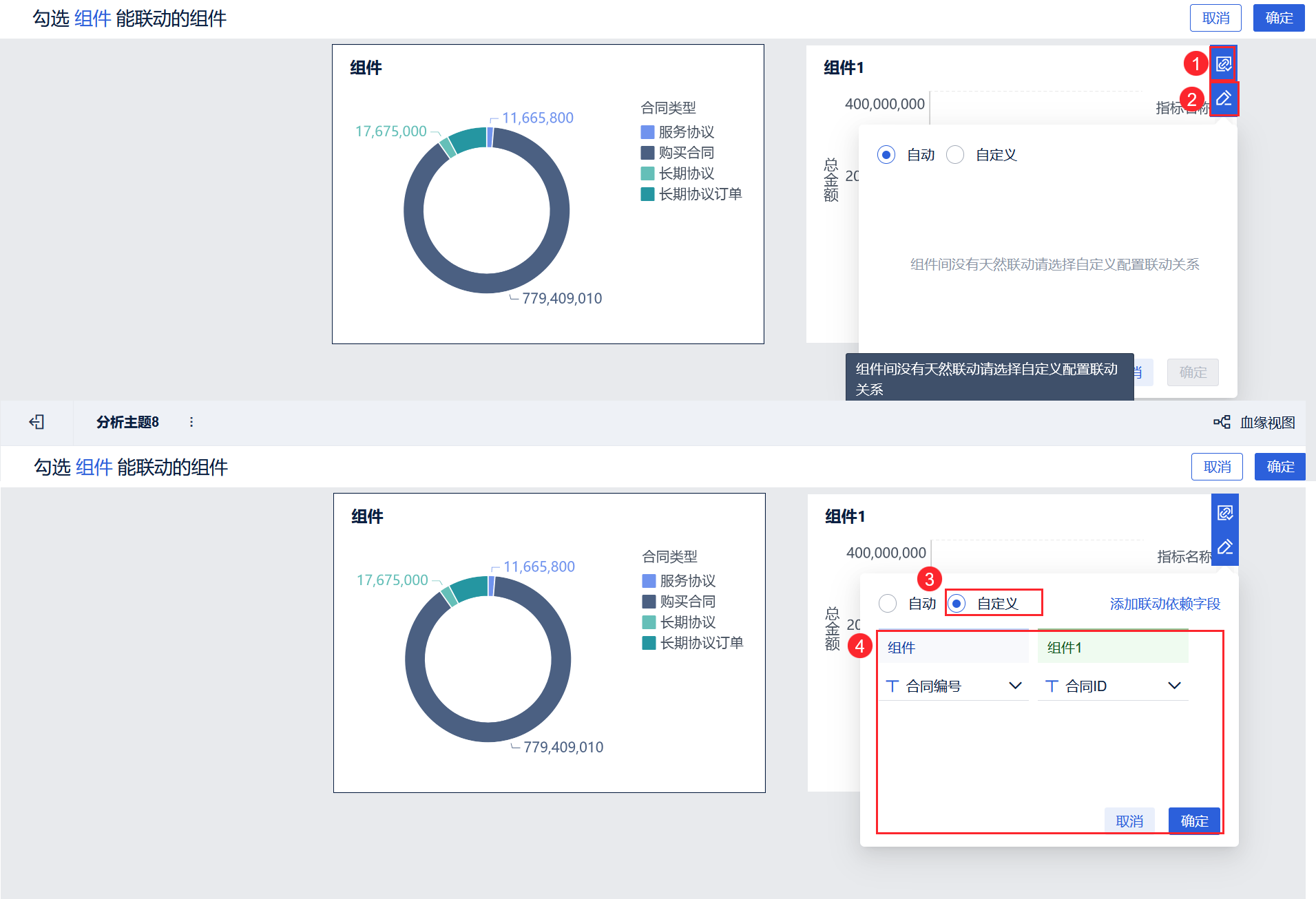
Например, "Компонент" и "Компонент 1" состоят из двух таблиц, после установки кнопки связи при настройке связи "Компонента" с "Компонентом 1" необходимо войти в интерфейс "Настройка", чтобы добавить зависимые поля. Как показано на следующем рисунке:
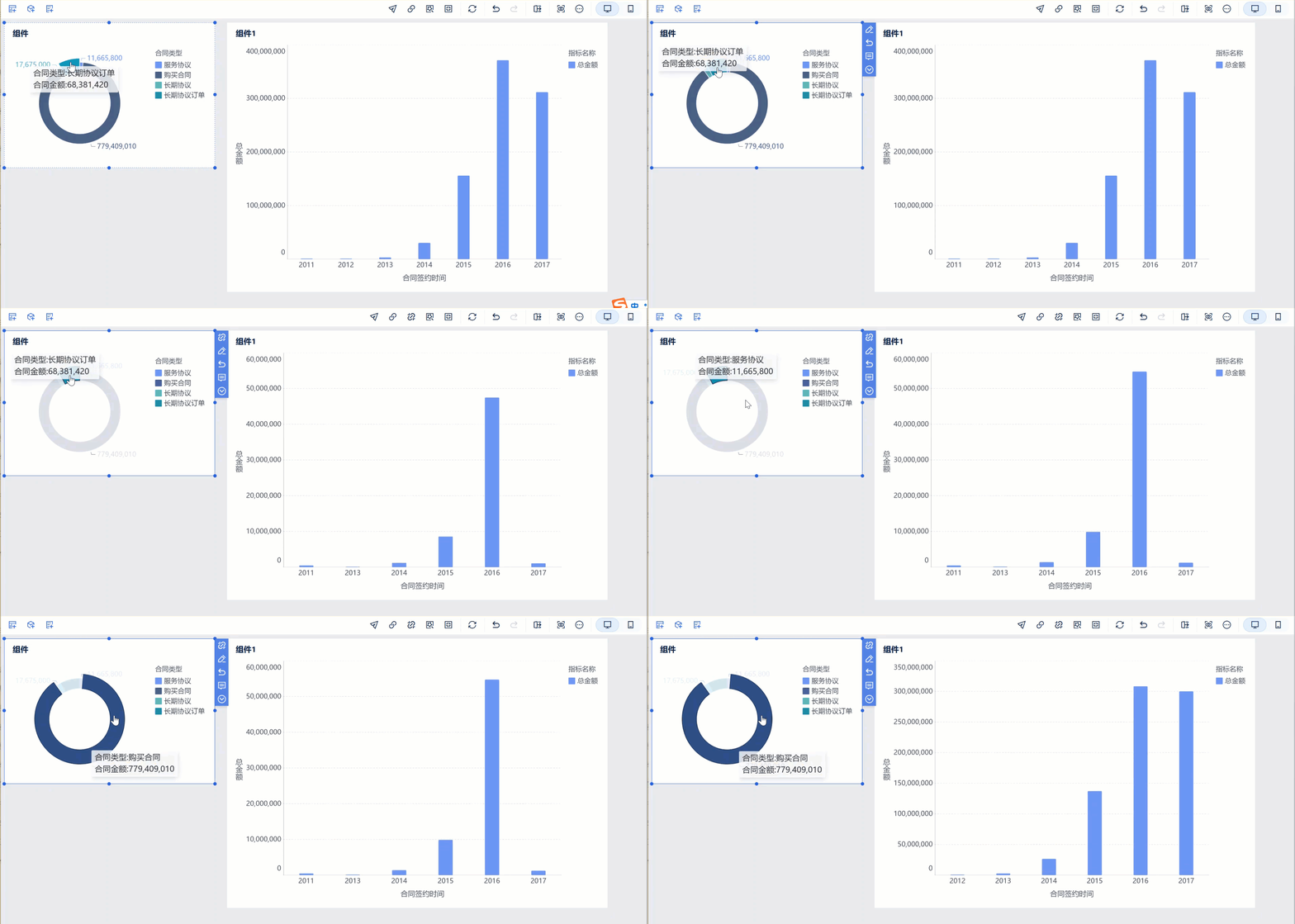
Нажмите на круговую диаграмму, когда закончите, и гистограмма автоматически отфильтрует соответствующие данные. Как показано на рисунке ниже:
5. условия
- Один и тот же компонент главной связки может пройти фильтр только один раз, т. е. эффекты связки, вызванные пользователем в разных областях компонента, будут заменять друг друга. То есть, если основной компонент связи уже был связан индикатором A, а вы снова щелкнули на индикаторе B компонента, фильтры связи, сгенерированные при щелчке на индикаторе A, будут заменены.
- Один и тот же связанный компонент может получать несколько фильтров, а фильтры, передаваемые разными компонентами связанному компоненту, являются отношениями "и".
- Если компонент имеет две или более связей или переходов, при нажатии на компонент будет появляться несколько подсказок, как показано на следующем рисунке:
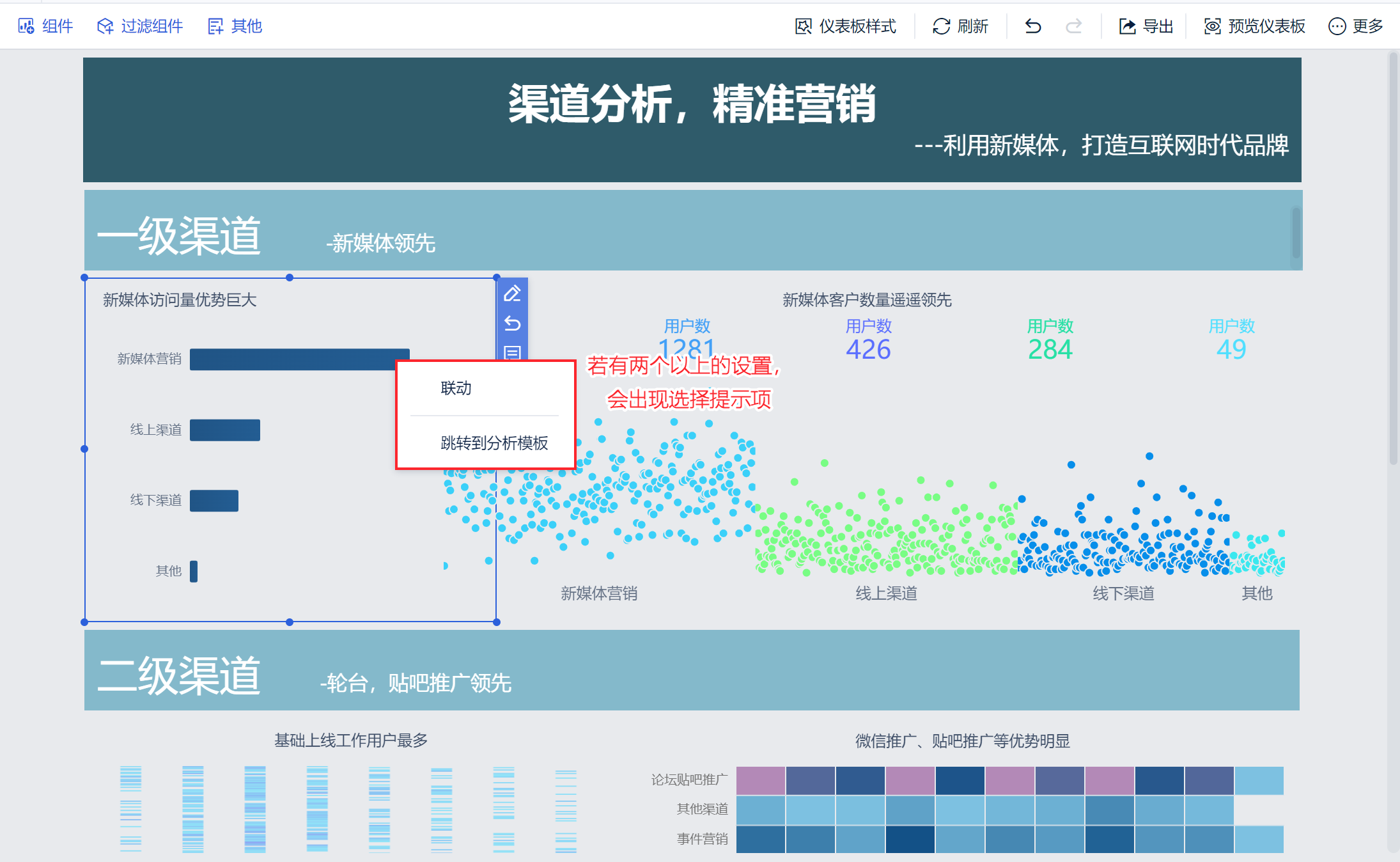
Если вы не хотите использовать несколько подсказок, переходов или ссылок, убедитесь, что для компонента, на который вы нажимаете в данный момент, существует только одна ссылка или параметр перехода.