Оформление
Настройка диаграммы Ось классификации
1. Обзор
1.1 Версия
| Версия FineBI | новая функция |
|---|---|
| 6.0 | Новая "Политика отображения" в разделе "Отображение меток осей" позволяет настроить отображение по умолчанию, отображение миниатюр и интервальное отображение меток осей. |
1.2 Сценарии применения
Ось категорий в большинстве случаев является горизонтальной осью, пользователям необходимо настроить заголовок, метки и т. д. горизонтальной оси, вы можете обратиться к этому документу.
1.3 Функциональный профиль
Настройка сортированных осей позволяет настраивать метки и заголовки осей.
2. Установка оси классификации
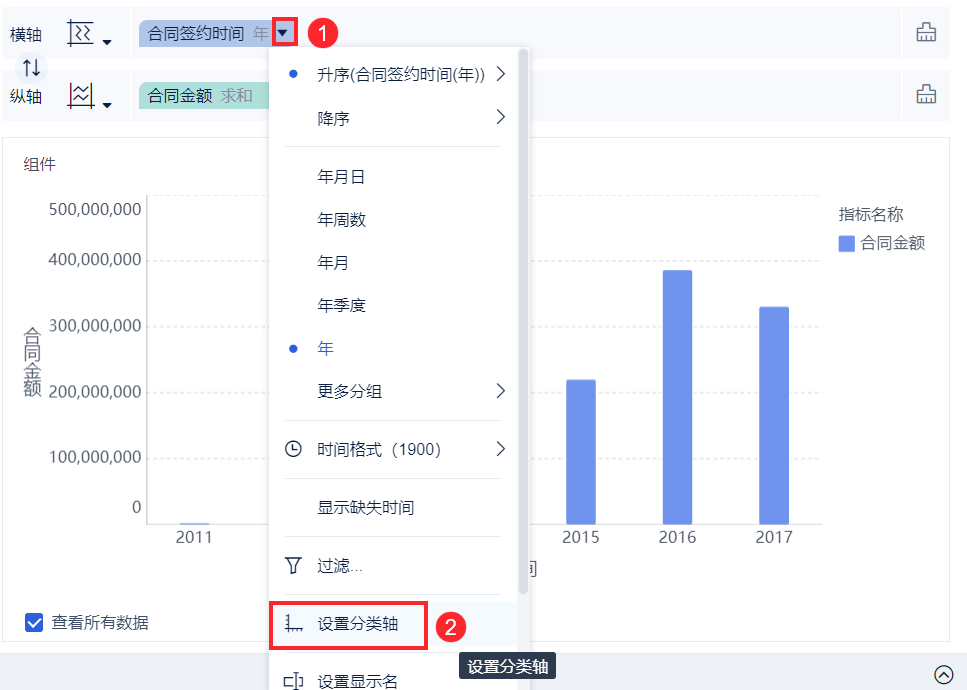
(1) Вы можете установить ось классификации для полей, перетащенных из измерений анализируемой области, а поля, преобразованные из индикаторов в измерения, также поддерживают установку оси классификации. В вертикальной и горизонтальной осях щелкните поле измерения, а затем "Выпадающее меню > Установить ось классификации". Как показано на рисунке ниже:
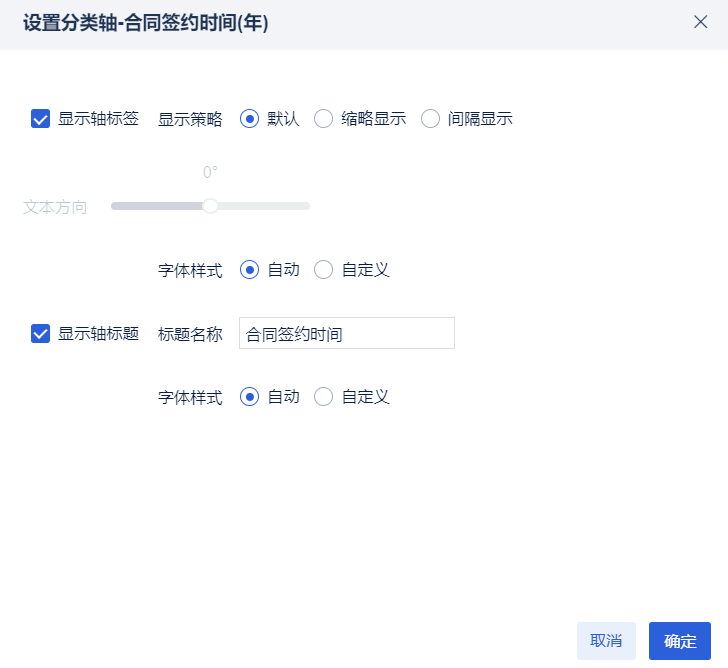
2) Войдите в интерфейс настройки оси классификации, вы можете установить метку оси и название оси. Как показано на рисунке ниже:
3. Настройка маркировки осей
3.1 Отображение меток осей
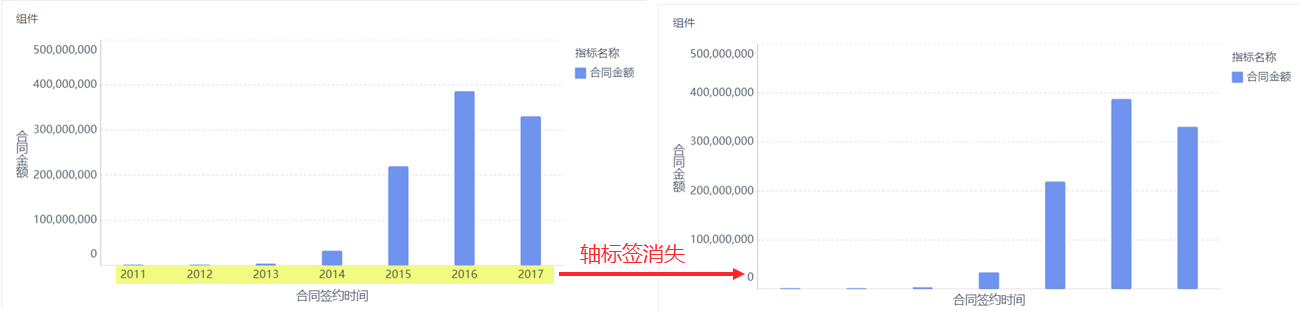
(1) Не устанавливайте флажок Show Axis Labels, тогда метки осей классификации на графике будут скрыты. Как показано на рисунке ниже:

2) Метка оси исчезает, как показано ниже:
3.2 Стратегия отображения
Существует три стратегии отображения: по умолчанию, в виде миниатюр и с интервалом.
3.2.1 По умолчанию
Если метки осей отображаются неправильно, система автоматически настраивает стиль отображения в зависимости от различных ситуаций, например: отображение меток осей с поворотом на 45 градусов, сокращенное отображение, отображение интервалов, появление оси прокрутки и т. д..
3.2.2 Сокращенный дисплей
Описание характеристик:
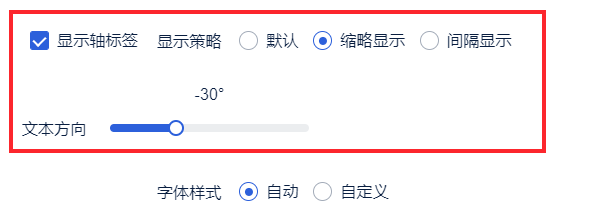
Если метки осей длинные и сложены вместе, пользователи могут выбрать "Сокращенное отображение", метки осей не будут отображаться в сокращенном отображении, а также можно настроить "Ориентацию текста". Вы также можете настроить "Ориентацию текста":
Примечание: Эта политика отображения применяется к пользователям, для которых допустимо неполное отображение меток осей (они будут сокращены).

Конкретные шаги:
1) Поверните направление текста против часовой стрелки на 30 градусов, как показано ниже:
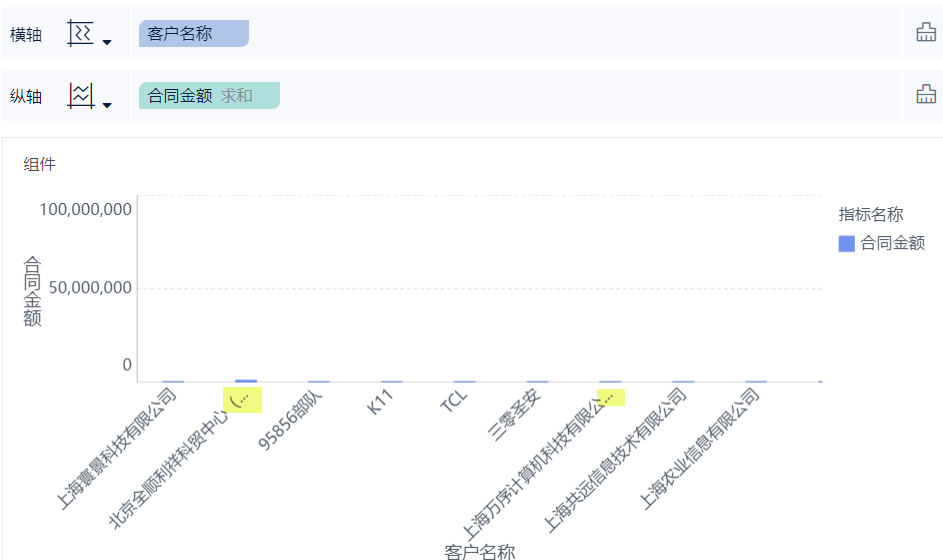
2) Эффект показан ниже:
3.2.3 Отображение интервалов
Описание характеристик:
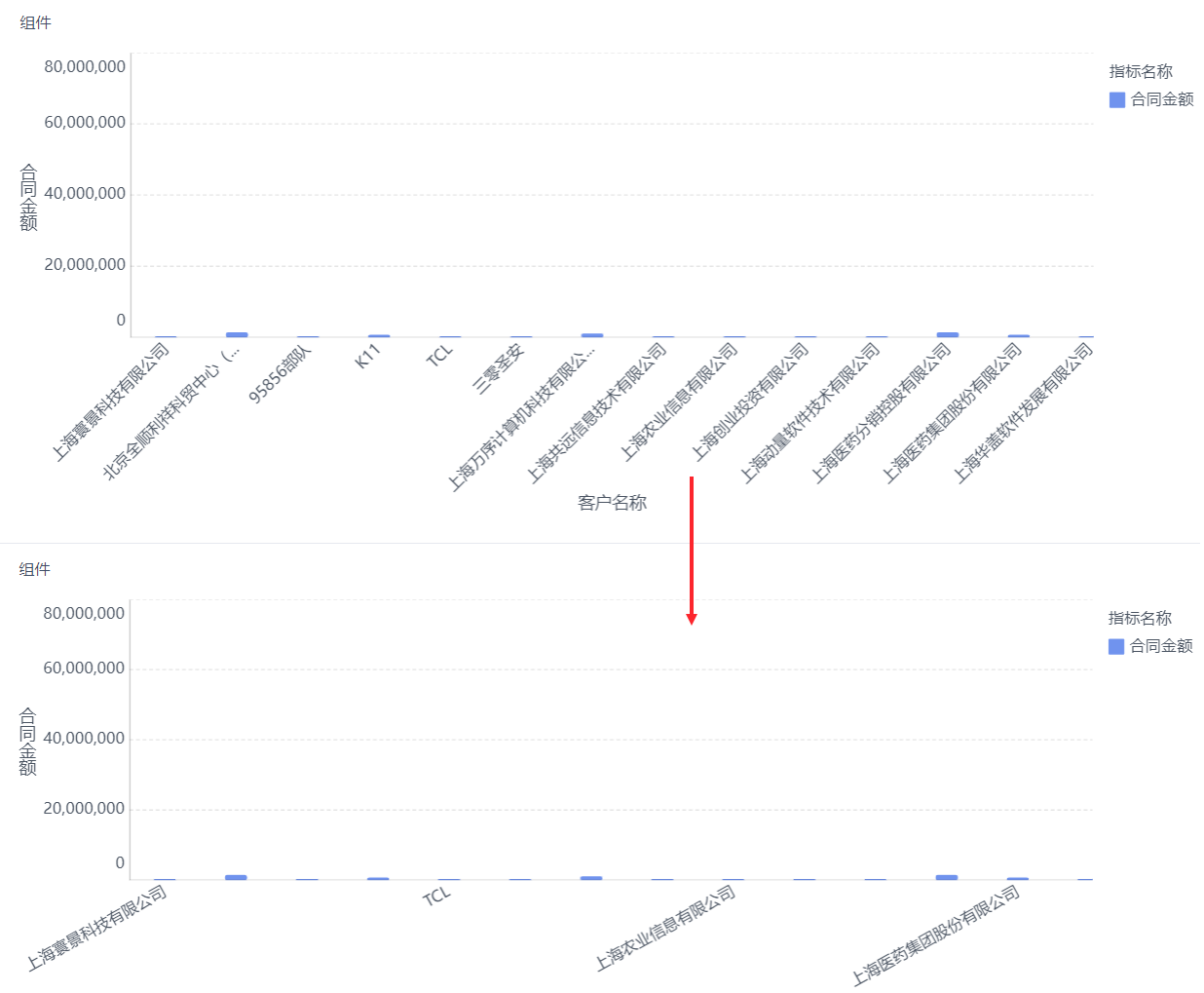
Пользователи считают, что при отображении миниатюр информация отображается неполно, а поворот меток осей недостаточно красив, и хотят, чтобы метки осей отображали только ключевое содержимое и отображали его полностью, поэтому в этом случае они могут использовать интервальное отображение. При выборе "Интервальное отображение" можно задать количество интервалов.

Конкретные шаги:
1) Установите интервал отображения. Как показано на рисунке ниже:
 , и
, и
2) Эффект показан ниже:
3.3 Стили шрифтов этикеток валов
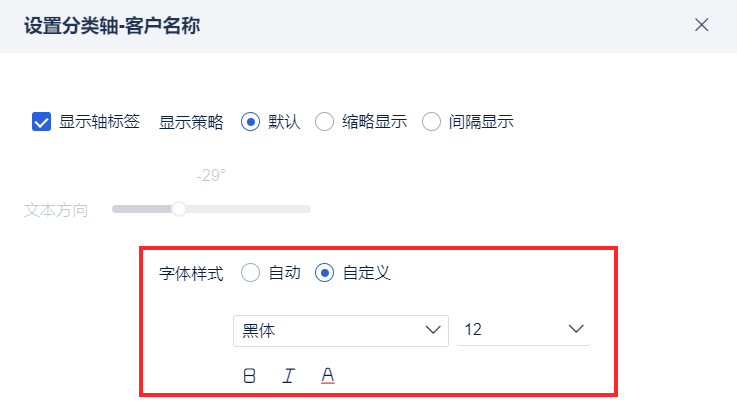
Стиль шрифта меток осей, по умолчанию система выбирает Автоматический, или вы можете настроить стиль, нажмите кнопку Настроить, чтобы задать шрифт, размер шрифта, выравнивание и т.д. меток.
1) Поле размеров расположено на горизонтальной оси, а интерфейс показан ниже:
2) Если размерное поле расположено на вертикальной оси, вы можете задать выравнивание меток. Это показано на рисунке ниже:

4. Установка заголовков осей
4.1 Отображение заголовков осей
1) Не отмечая заголовок оси, как показано ниже:
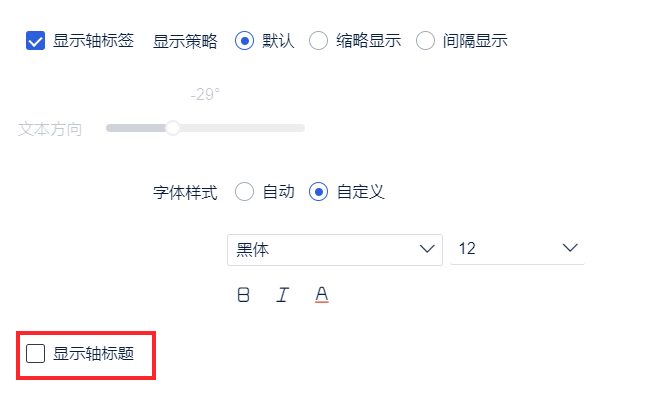
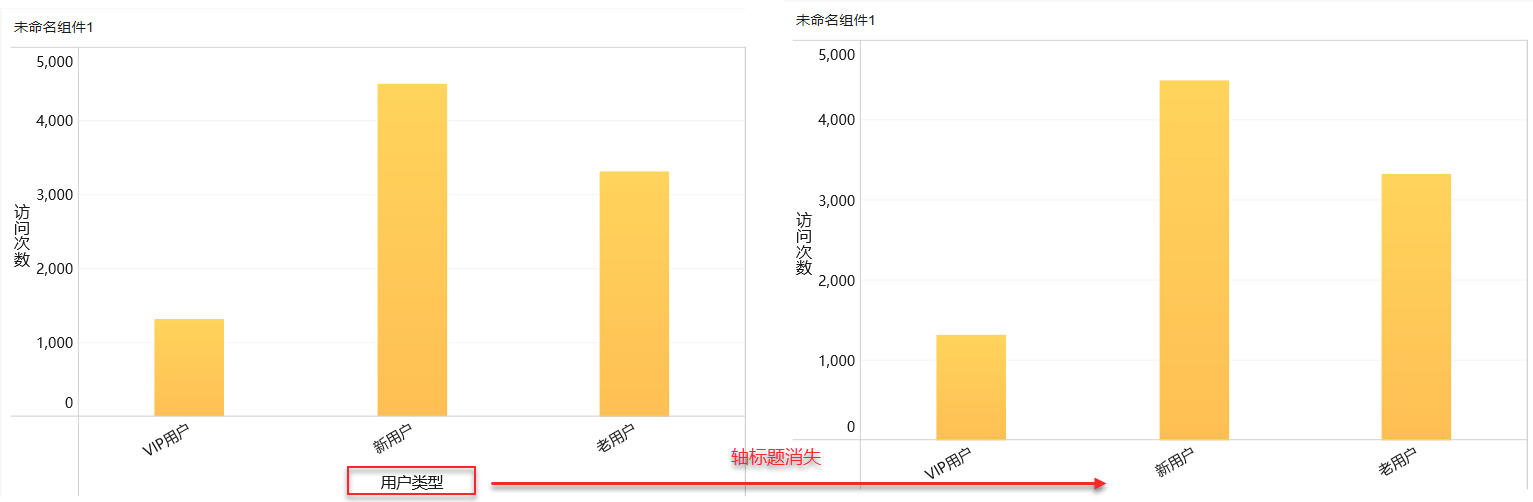
2) Нажмите OK, и заголовок оси диаграммы "Тип пользователя" будет скрыт, как показано ниже:
4.2 Изменение заголовков осей
Введите название в поле Title Name (Название), как показано ниже: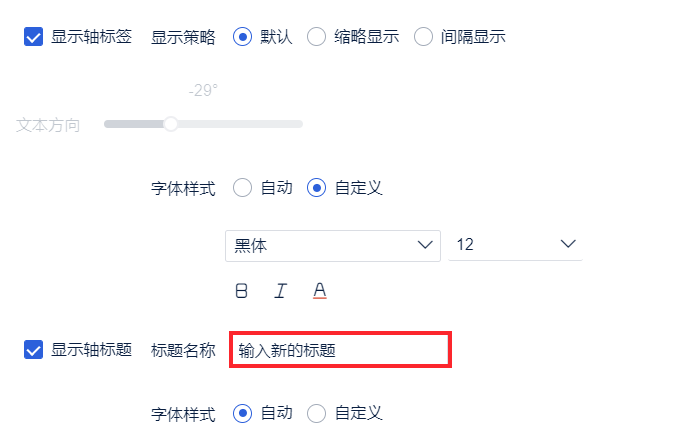
4.3 Стили шрифтов заголовков осей
По умолчанию система выбирает Авто, а способ настройки аналогичен 3.3 Стиль шрифта метки оси.
5. другие заметки
5.1 Размеры сверления устанавливаются индивидуально
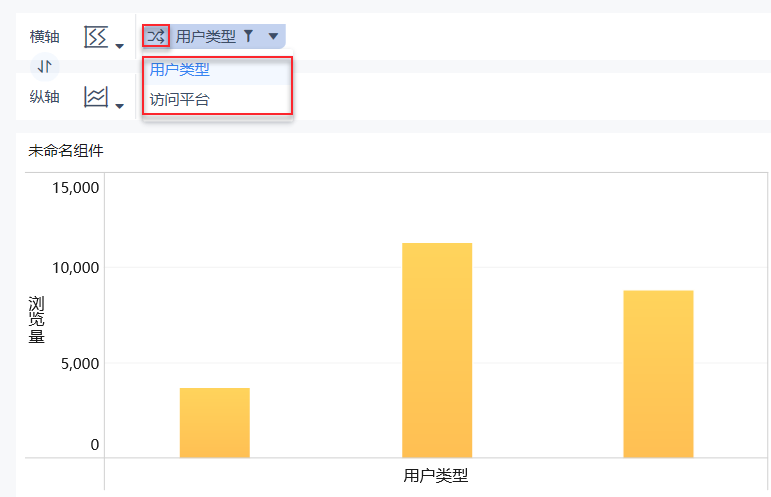
 Если вы создали свернутый каталог для размерных полей, для каждого размерного поля, содержащегося в том же свернутом каталоге, можно установить отдельную ось классификации, щелкнув переключатель размеров в свернутом поле, а затем нажав на выпадающий список> Установить ось классификации. Как показано на рисунке ниже:
5.2 Описание интервалов
Очень маленькие интервалы между полями в отсортированной оси вызывают отображение интервалов между метками оси.
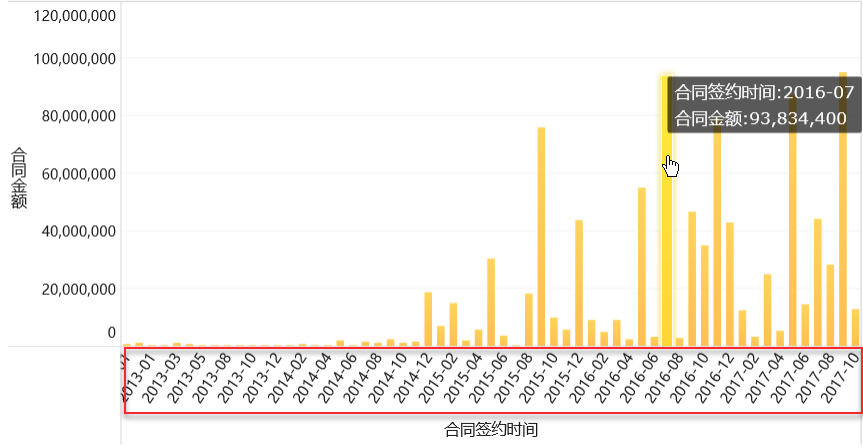
Например, если ось классификации является горизонтальной осью и количество меток оси велико, после выбора адаптивного отображения как "Общая адаптация" или "Адаптация по ширине", метки оси не отображаются полностью, а отображаются с интервалом в один месяц, как показано на рисунке ниже:
5.3 Настройка выравнивания меток осей
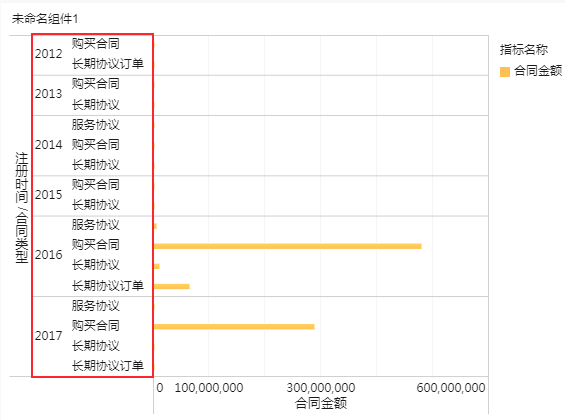
Если метки осей отображаются неаккуратно, как показано на рисунке ниже:

Затем установите "Стиль шрифта" оси классификации размерных полей "Время регистрации" и "Тип договора" на выравнивание по левому краю, эффект показан на рисунке ниже:
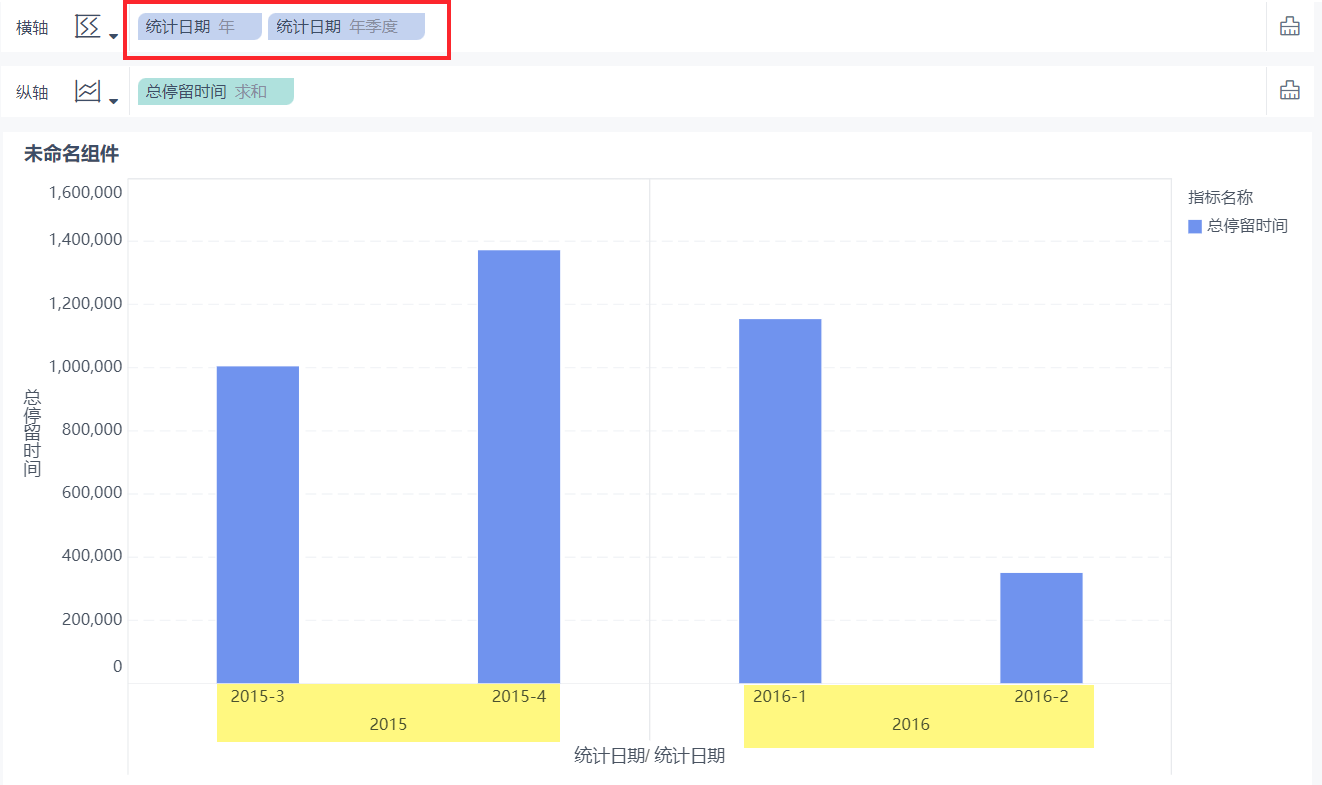
5.4 Горизонтальная ось показывает два разных набора дат
Пользователь может просто перетащить два временных поля по горизонтальной оси. Это показано на рисунке ниже: