Оформление
Глобальный стиль BI - Помощь FineReport | Разработка отчетов | Отчеты | Учебные пособия
BI Global Style
1. Обзор
1.1 Версия
| Версия сервера FineBI | Функциональные изменения |
|---|---|
| 6.0 | - |
1.2 Сценарии применения
Администраторы могут использовать глобальные стили BI, когда хотят, чтобы все пользовательские стили приборной панели использовали единый стиль.
1.3 Функциональный профиль
Глобальные стили BI, встроенные предустановленные стили различных стилей, а также поддержка пользовательских глобальных стилей.
Примечание: Вы можете удалять, изменять и добавлять пользовательские глобальные стили, но вы не можете удалять, копировать или изменять предустановленные стили, которые поставляются с системой.
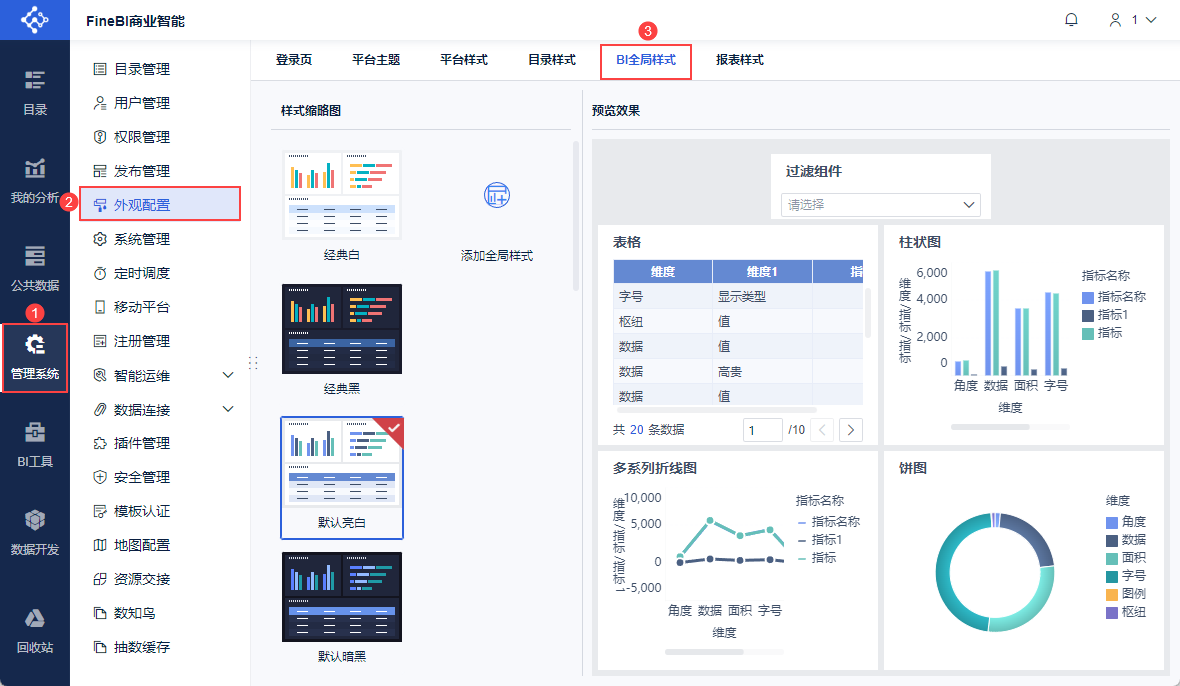
BI global style, слева отображается "миниатюра стиля", справа - "эффект предварительного просмотра" выбранного стиля.
- "Эскиз стиля": разделен на две колонки, левая - "предустановленные стили" системы, правая - настраиваемые "глобальные стили".
- "Эффект предварительного просмотра": показывает фон приборной панели, "Компонент фильтра" и эффект настройки четырех компонентов: "Подробная таблица", "Гистограмма", "Линейная диаграмма" и "Круговая диаграмма".
1.4 Сфера вступления в силу
В дополнение к глобальным стилям BI, стили приборной панели и свойства/стили компонента могут задавать стиль приборной панели.
- Глобальный стиль BI: действует для приборных панелей всех пользователей платформы.
- Стили приборной панели: стили приборной панели, которые не были сохранены как пользовательские, будут действовать только для текущего шаблона, если они сохранены как пользовательские, они будут действовать для всех шаблонов данного пользователя.
- Свойства/стили компонента: действительны для текущего компонента.
- Стили приборной панели вступают в силу в порядке приоритета: BI Global Styles < Dashboard Styles < Component Properties/Styles.
2. Настройка пользовательских глобальных стилей
Администраторы могут добавлять пользовательские глобальные стили.
Примечание 1: Удаление, изменение и добавление пользовательских "Глобальных стилей" поддерживается, но удаление, копирование и изменение "Предустановленных стилей", поставляемых с системой, не поддерживается.
Примечание 2: В систему можно добавить не более 5 настраиваемых глобальных стилей.
2.1 Добавление пользовательских глобальных стилей
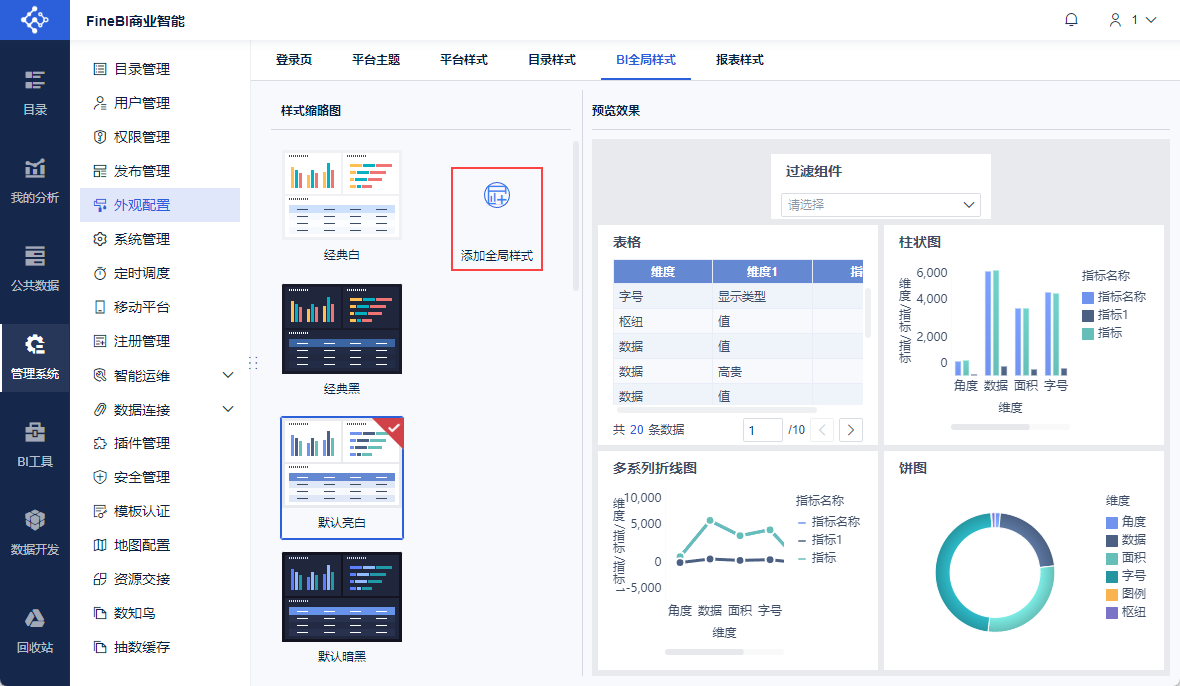
В миниатюре стиля нажмите "+" справа, чтобы добавить пользовательские глобальные стили, их можно добавить до 5. Вы можете добавить до 5 пользовательских глобальных стилей, как показано на рисунке ниже:
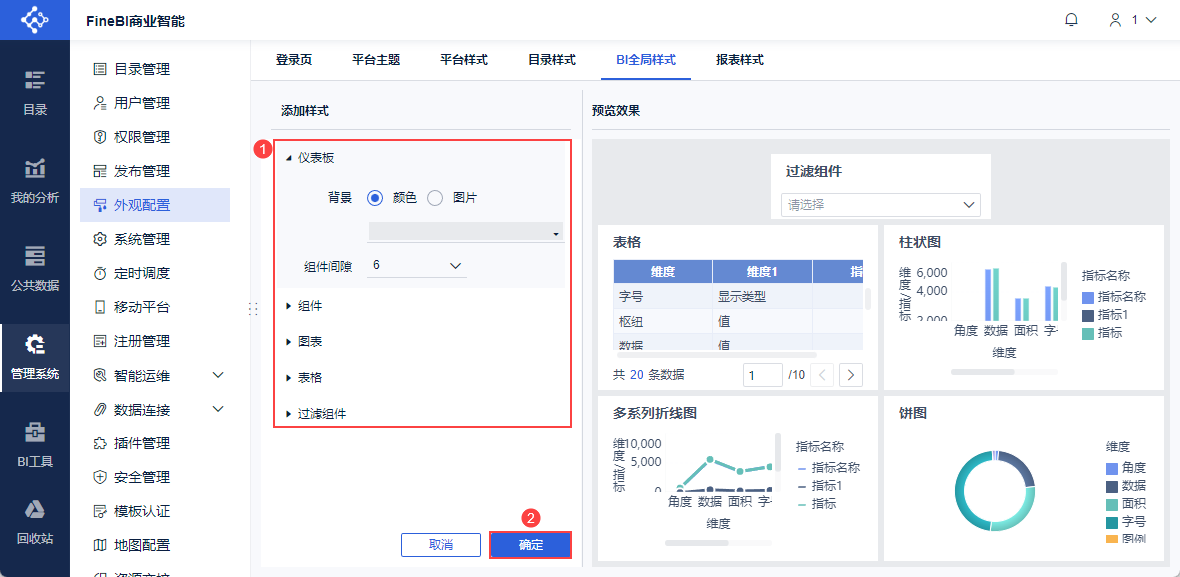
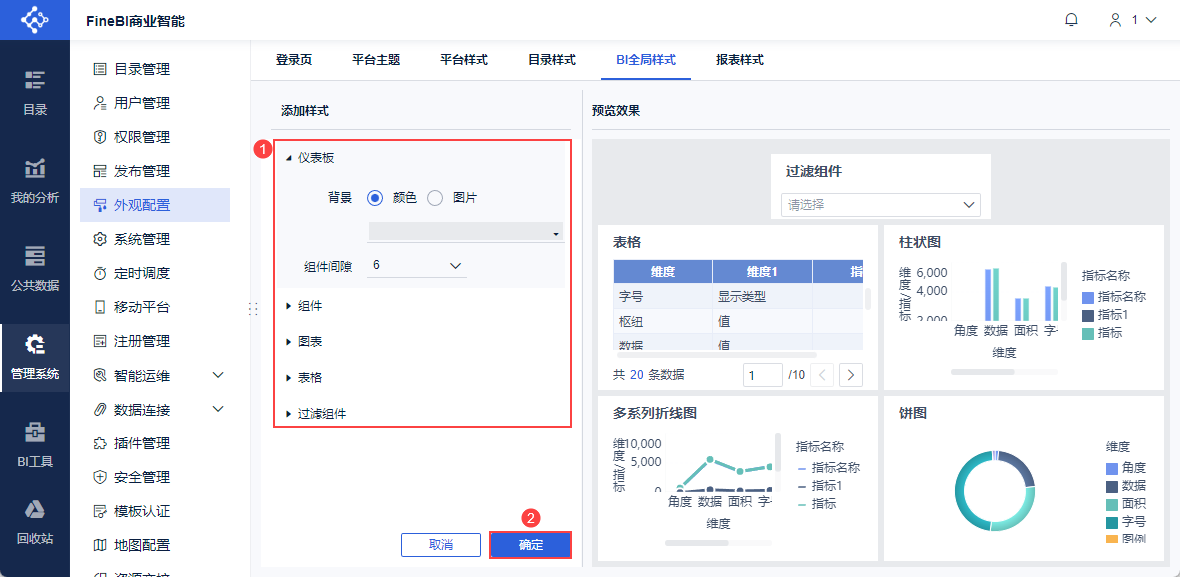
Добавьте стили к вновь созданным глобальным стилям, вы можете задать стили "Dashboard", "Title", "Component", "Chart", "Table", "Filter Component", а эффект предварительного просмотра настроек будет показан справа после изменения.
После добавления пользовательского стиля нажмите OK, чтобы сохранить его. Как показано на рисунке ниже:
Примечание 1: Подробную информацию о настройках в разделе Добавить стиль можно найти в разделе Стили приборной панели.
Примечание 2: Вновь созданный глобальный стиль по умолчанию повторяет выбранный в данный момент глобальный стиль по умолчанию.
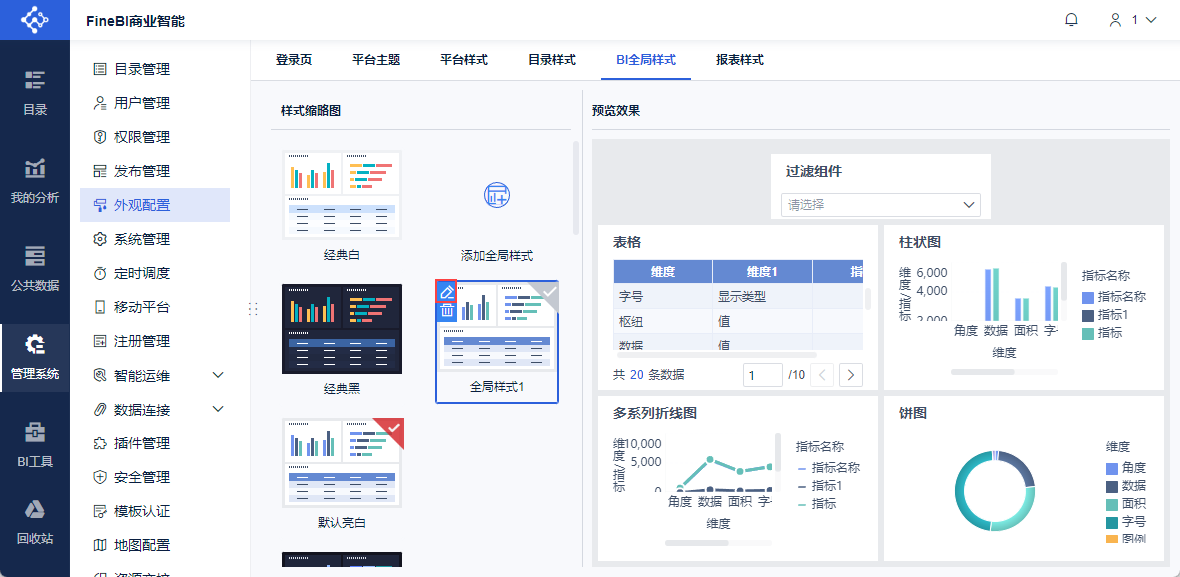
После завершения настройки вернитесь к исходному интерфейсу, пользовательский глобальный стиль успешно добавлен.
2.2 Изменение пользовательских глобальных стилей
 Выберите пользовательский глобальный стиль, который вы хотите изменить, и нажмите кнопку " ", чтобы войти в интерфейс добавления стиля для изменения пользовательского стиля. Как показано на рисунке ниже:
После внесения изменений нажмите "OK", чтобы сохранить стиль, как показано ниже:
2.3 Удаление пользовательских глобальных стилей
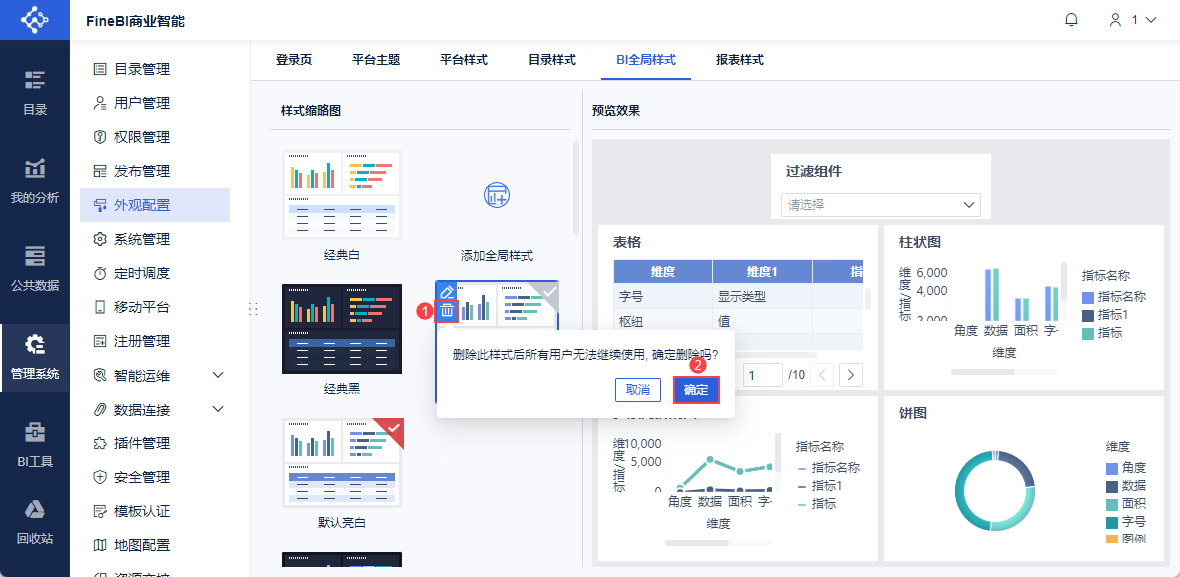
 Выберите пользовательский глобальный стиль, который необходимо удалить, нажмите " " и "OK", чтобы завершить удаление пользовательского стиля, как показано на рисунке ниже:
Примечание: Приборные панели, для которых установлен этот пользовательский стиль, сохраняют свой первоначальный стиль после удаления.
2.4 Переименование пользовательских глобальных стилей
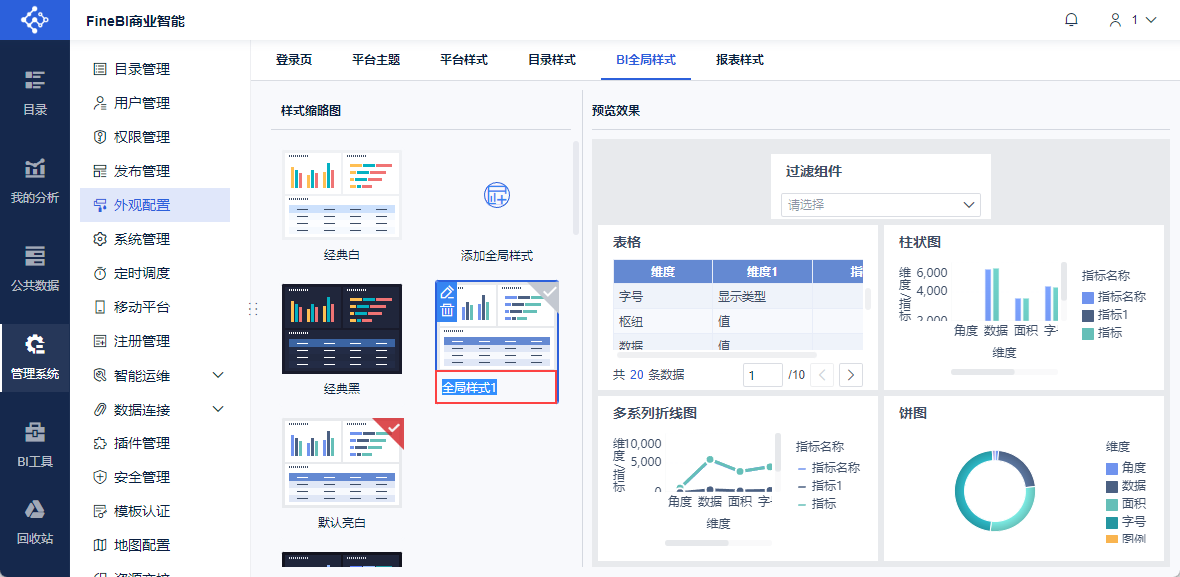
Выберите пользовательский глобальный стиль, который необходимо изменить, и щелкните на имени стиля, чтобы переименовать его, как показано на следующем рисунке:
Примечание: Имя пользовательского глобального стиля не может быть нулевым и не может повторяться.
3. Установка стиля по умолчанию
Администраторы могут изменить глобальный стиль BI по умолчанию. Изменение предустановленных и пользовательских стилей поддерживается с помощью тех же шагов.
Откройте "BI Global Styles" в разделе "Management System > Appearance Configuration" и выберите стили, которые вы хотите установить, как показано на следующем рисунке:
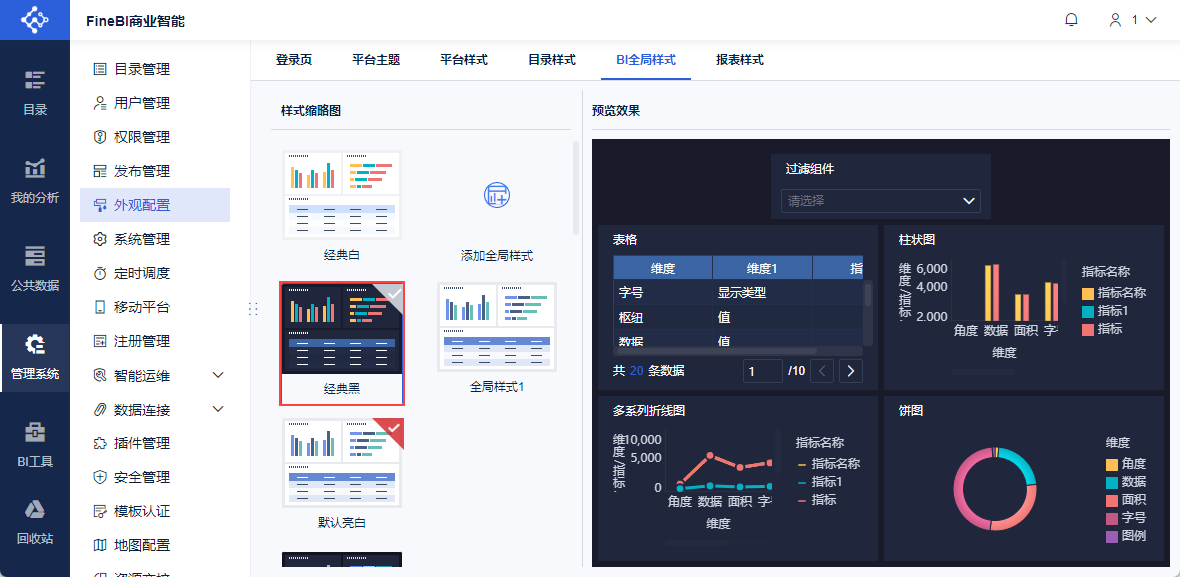
Нажмите на "√" в правом верхнем углу миниатюры еще раз, после того как "√" станет красным, она будет успешно изменена на выбранный стиль, как показано на рисунке ниже:
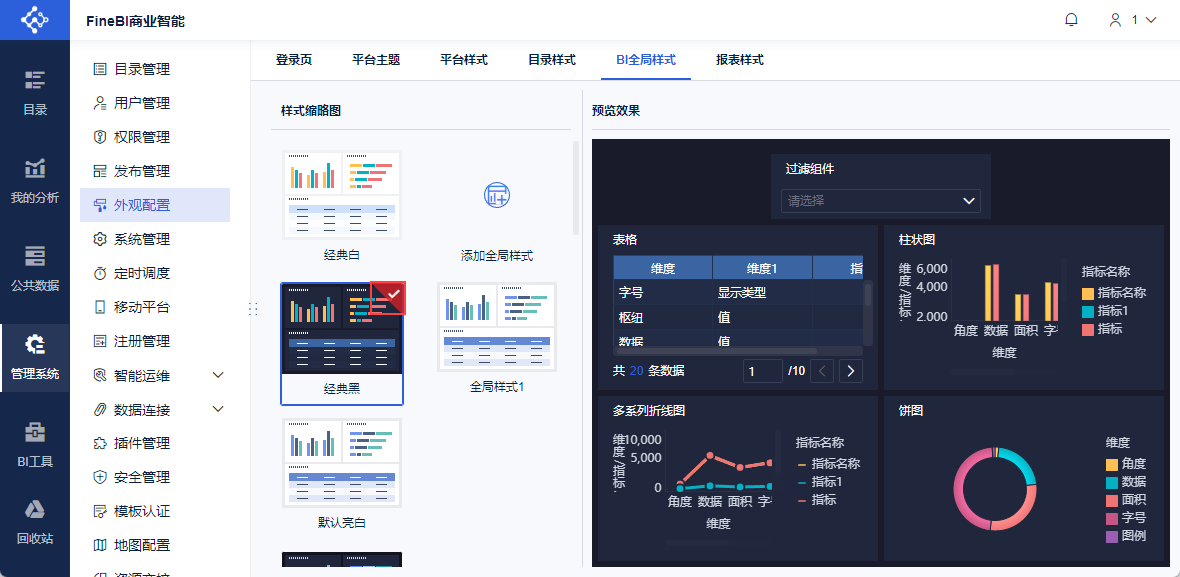
После успешного изменения стиля по умолчанию, когда пользователи создают новые приборные панели, стиль приборной панели будет установлен по умолчанию.