Оформление
Набор данных из файла Excel? - Справка FineReport | Разработка отчетов | Использование отчетов | Учебные пособия
Набор данных в файле Excel?
1. Обзор
1.1 Версия
| Версия FineBI | JAR-пакет |
|---|---|
| 5.1.9 | 2021-01-06 |
1.2 Функциональный профиль
Набор данных Excel - это когда источником данных является серия файлов Excel.
Администраторы могут использовать эти файлы в качестве источника данных и с помощью FineBI представлять эти данные и проводить соответствующий анализ.
2. Добавление разрешений
Суперадминистраторы могут добавлять серверные наборы данных из системы Data Decision System по умолчанию. Обычные пользователи должны получить разрешение от суперадминистратора на их добавление.
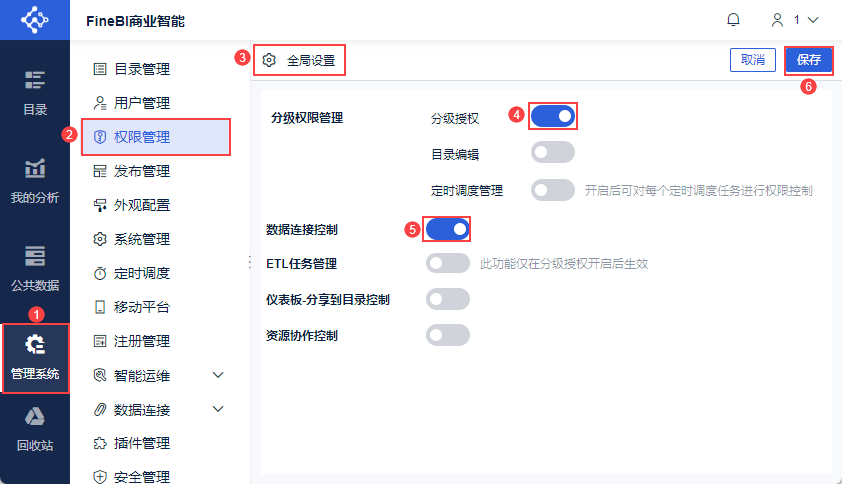
Супер администратор входит в Data Decision System, нажимает "Management System > Privilege Management > Global Settings", включает "Hierarchical Authorisation" и "Data Connection Control", и нажимает "Save". Как показано на рисунке ниже:
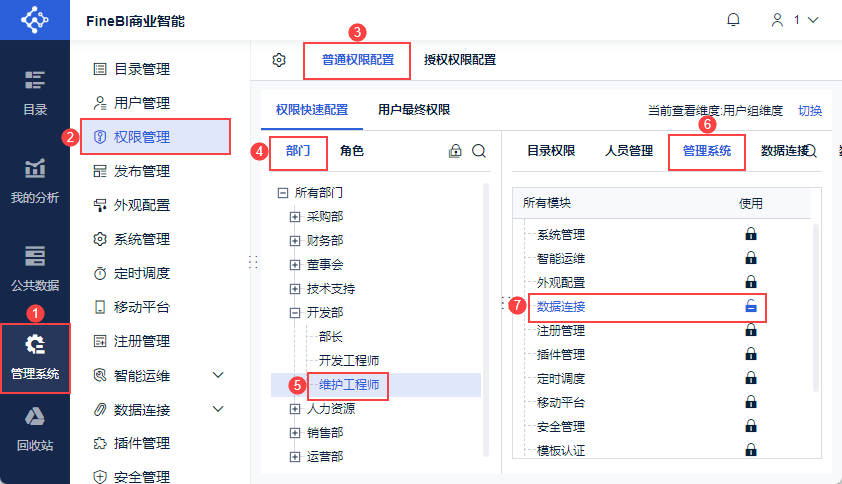
Супер-администратор входит в систему Data Decision System, нажимает "Management System > Privilege Management > Privilege Configuration", выбирает носитель привилегий "Department/Role/User", выбирает конкретный элемент и открывает "Management System > Data Connection > View Privileges". Как показано на рисунке ниже:
3. Вызов файлов Excel
Серверный набор данных поддерживает два формата файлов Excel: xls и xlsx.
Серверный набор данных поддерживает три метода вызова файлов Excel.
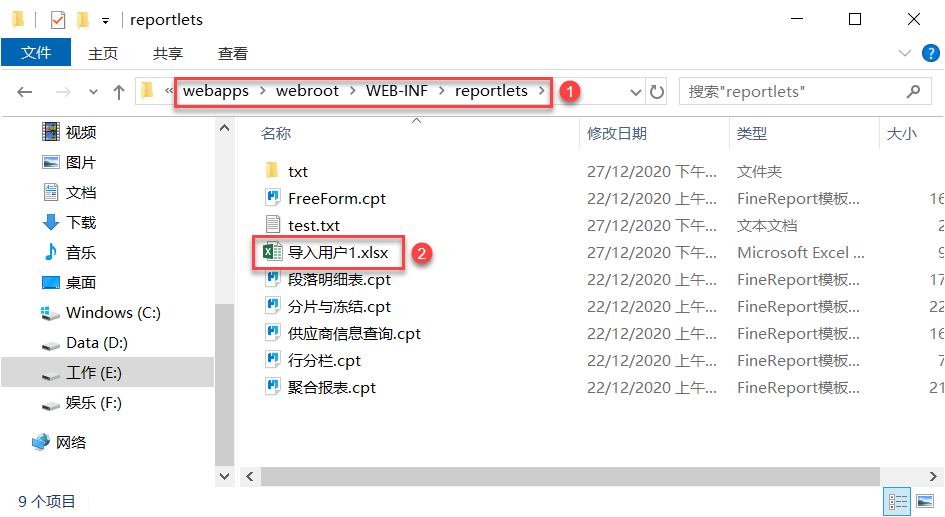
1) Серверные файлы: файлы Excel хранятся в каталоге %BI_HOME%\webroot\WEB-INF\reportlets проекта BI.
(2) Локальные файлы: файлы Excel хранятся на компьютере пользователя и после вызова автоматически сохраняются в каталоге %BI_HOME%\webroot\WEB-INF\reportlets\excel проекта BI.
(3) Удаленный файл URL: файл Excel, хранящийся на сервере, вызов URL доступа к файлу может быть.
3.1 Документация по серверу
Загрузите подготовленный файл Excel в каталог %BI_HOME%\webroot\WEB-INF\reportlets проекта BI. Как показано на рисунке ниже:
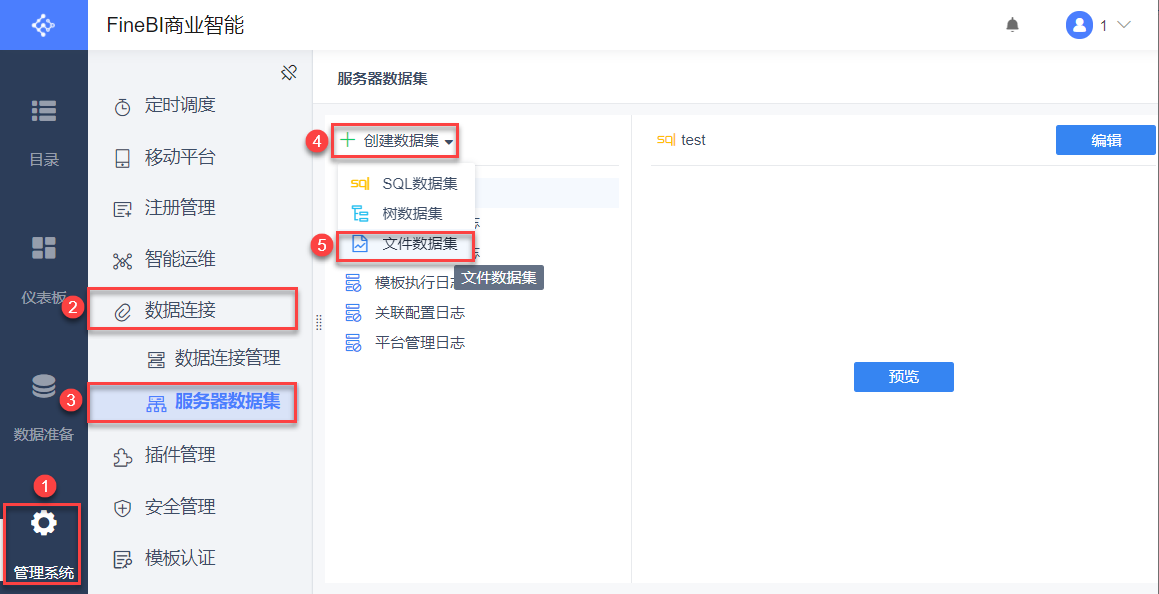
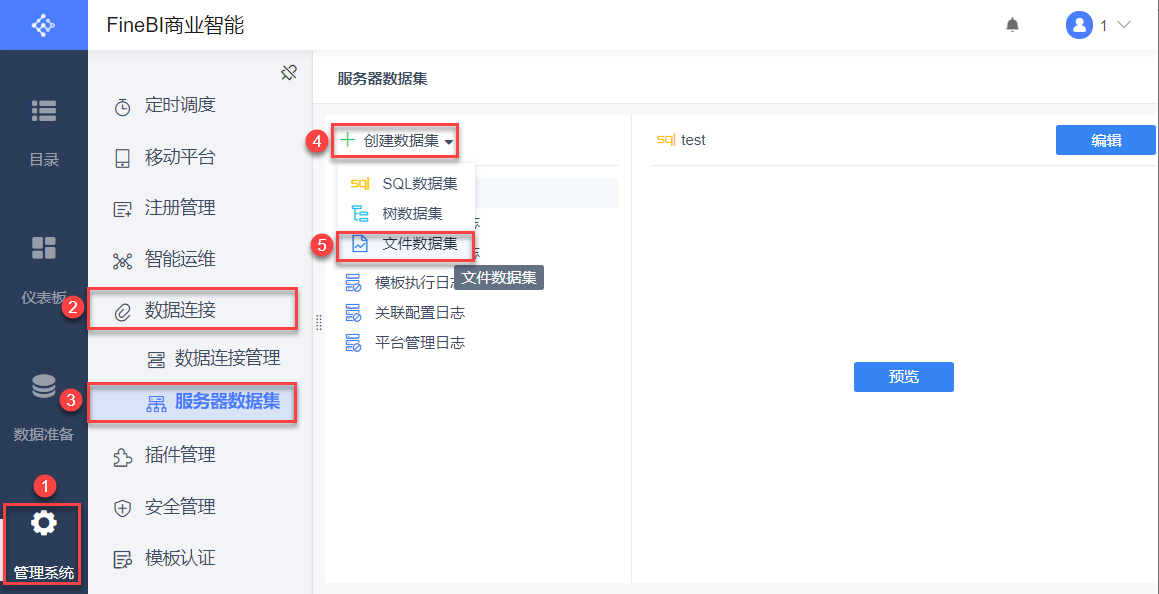
Пользователи с привилегиями входят в BI-проект, нажимают "Manage System > Data Connections > Server Dataset" и выбирают "Create Dataset > File Dataset", как показано на рисунке ниже:
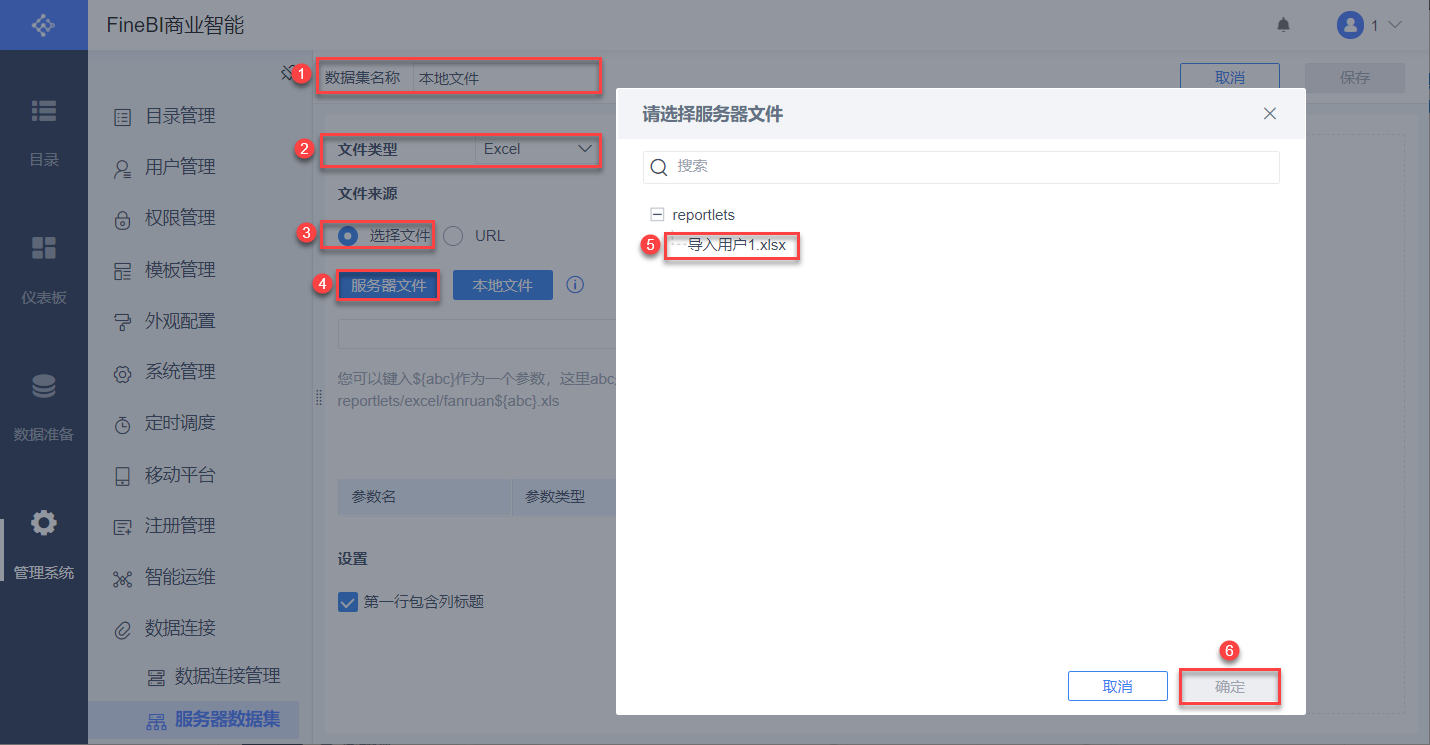
1) Задайте имя набора данных, имя не может быть пустым, не может дублироваться с существующим набором данных.
2) Выберите тип файла Excel.
3) Выберите "Файл сервера" в качестве источника файла и выберите файл Excel в каталоге reportlets.
3.2 Местная документация
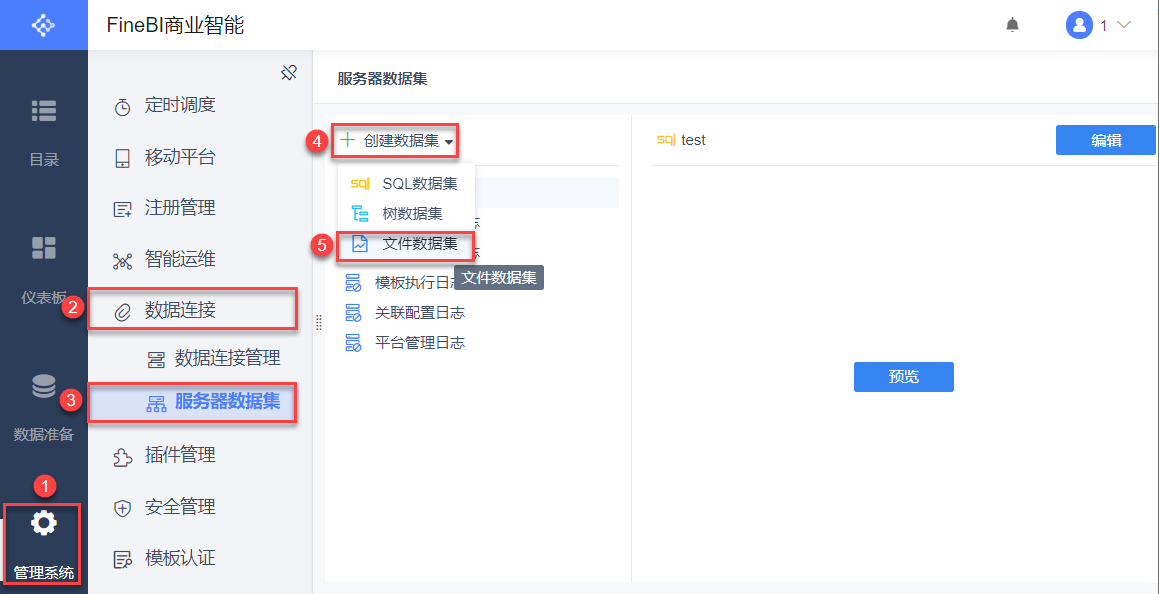
Пользователи с привилегиями входят в BI-проект, нажимают "Manage System > Data Connections > Server Dataset" и выбирают "Create Dataset > File Dataset", как показано на рисунке ниже:
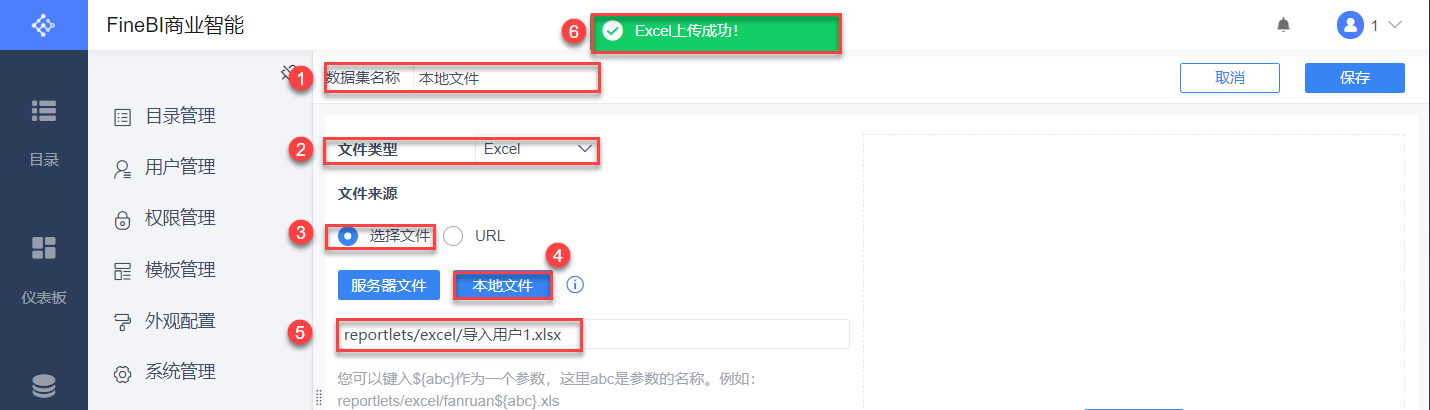
1) Задайте имя набора данных, имя не может быть пустым, не может дублироваться с существующим набором данных.
2) Выберите тип файла Excel.
(3) Выберите "Локальный файл" в качестве источника файла и выберите файл Excel, подготовленный на вашем локальном компьютере. После успешной загрузки появится окно с подсказкой: Excel загружен успешно!
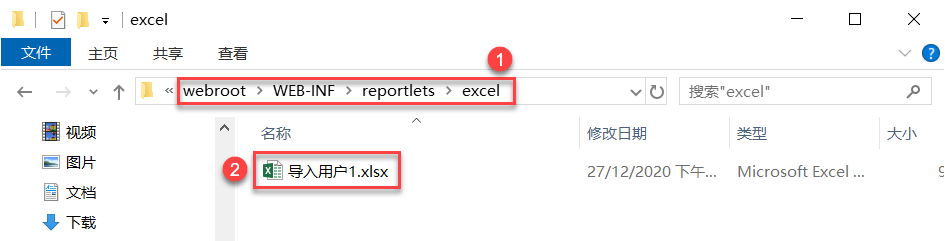
Загруженные файлы автоматически сохраняются в каталоге %BI_HOME%\webroot\WEB-INF\reportlets\excel проекта BI. Как показано на рисунке ниже:
Примечание: Если в этой директории существует файл с таким же именем, он не сможет быть успешно загружен.
3.3 Удаленные файлы URL
Сохраните файл Excel на сервере и получите URL-адрес доступа к нему.
Примечание: Убедитесь, что BI-проект может успешно получить доступ к файлу, иначе вызов завершится неудачей.
Пользователи с привилегиями входят в BI-проект, нажимают "Manage System > Data Connections > Server Dataset" и выбирают "Create Dataset > File Dataset", как показано на рисунке ниже:
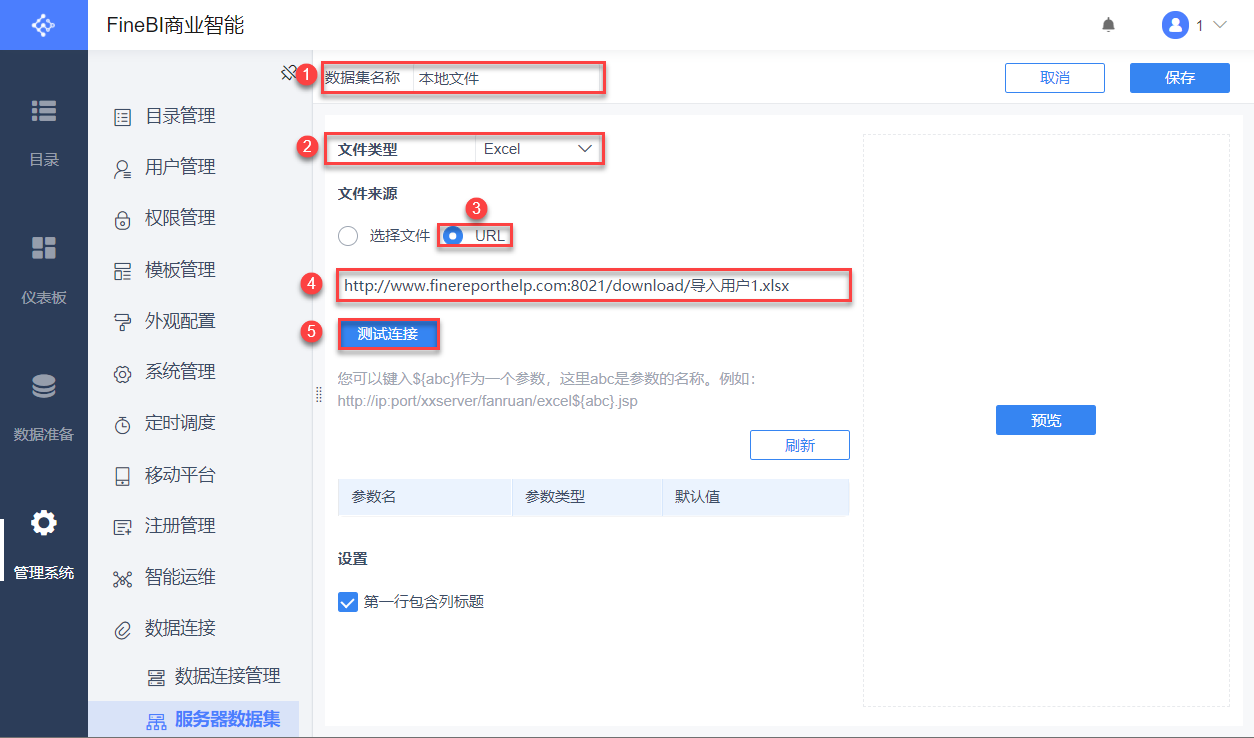
1) Задайте имя набора данных, имя не может быть пустым, не может дублироваться с существующим набором данных.
2) Выберите тип файла Excel.
3) Выберите "URL" в качестве источника файла, введите адрес URL и нажмите "Проверить соединение". При успешном подключении появится окно с подсказкой: Connection Successful!
Примечание: Если URL-адрес содержит китайский язык, необходимо сначала выполнить транскодирование URL-адреса и заполнить путь после транскодирования в платформе, прежде чем вы сможете получить к нему нормальный доступ.
4. Настройка набора данных
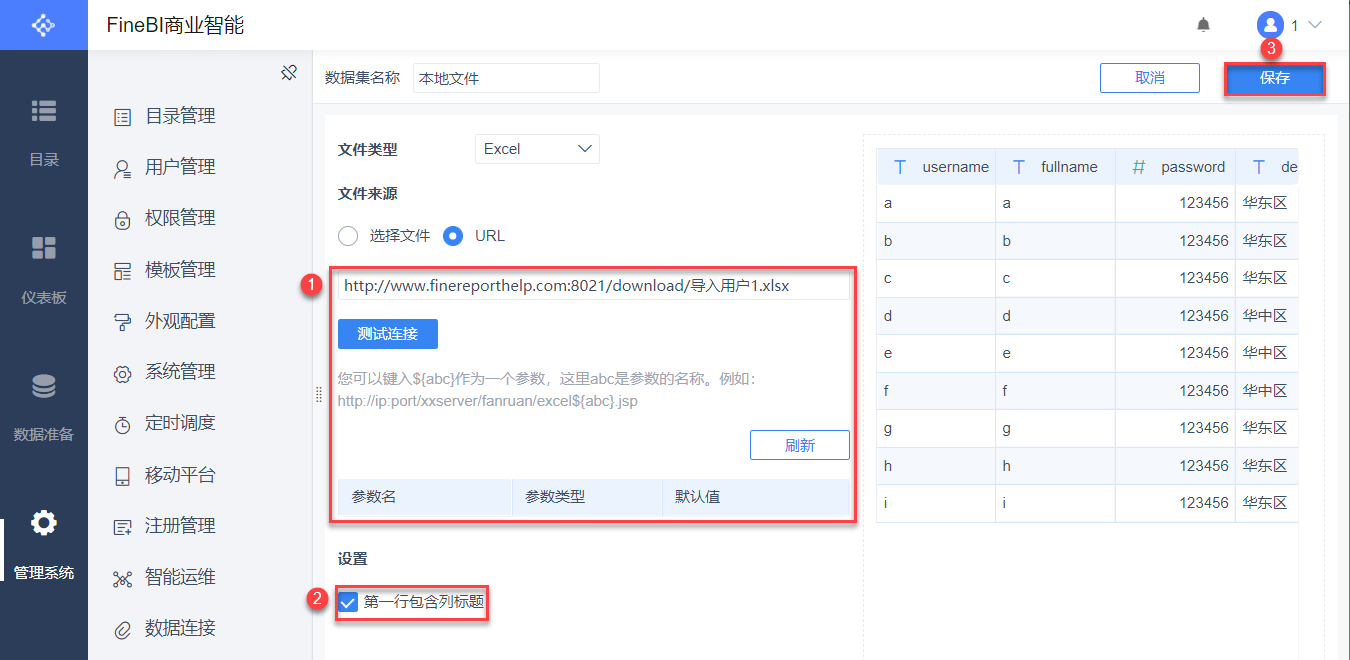
1) Пользовательские настройки для функций набора данных.
(2) Пользователь может выбрать, будет ли первая строка вызываемого файла Excel содержать заголовок или нет.
Нажмите кнопку Сохранить, чтобы сохранить набор данных сервера.
5. условия
5.1 Сбой локальной загрузки файлов
Описание проблемы:
Загрузка локального файла не удается, выдавая сообщение: XXX файл уже существует, но файл не используется в системе "Server Dataset > File Dataset" в данный момент. Как показано на рисунке ниже:

Анализ причин:
Пользователь уже вызывал файл с таким же именем, используя метод локального файла.
Локальный файл автоматически сохраняется в проекте BI после его вызова, и файл не удаляется из проекта BI, когда вы удаляете набор данных файла на экране Manage system > Server datasets.
Поэтому при повторной загрузке загрузка будет неудачной из-за наличия файла с таким же именем.
Решение:
Перейдите в папку BI-проекта %BI_HOME%\webroot\WEB-INF\reportlets\excel, чтобы найти оригинальный файл с тем же именем, удалите/переименуйте оригинальный файл с тем же именем, а затем загрузите его заново.