Оформление
Пирамида населения
1. Обзор
1.1 Версия
| Версия FineBI | Функциональные изменения |
|---|---|
| 6.0 | - |
1.2 Сценарии применения
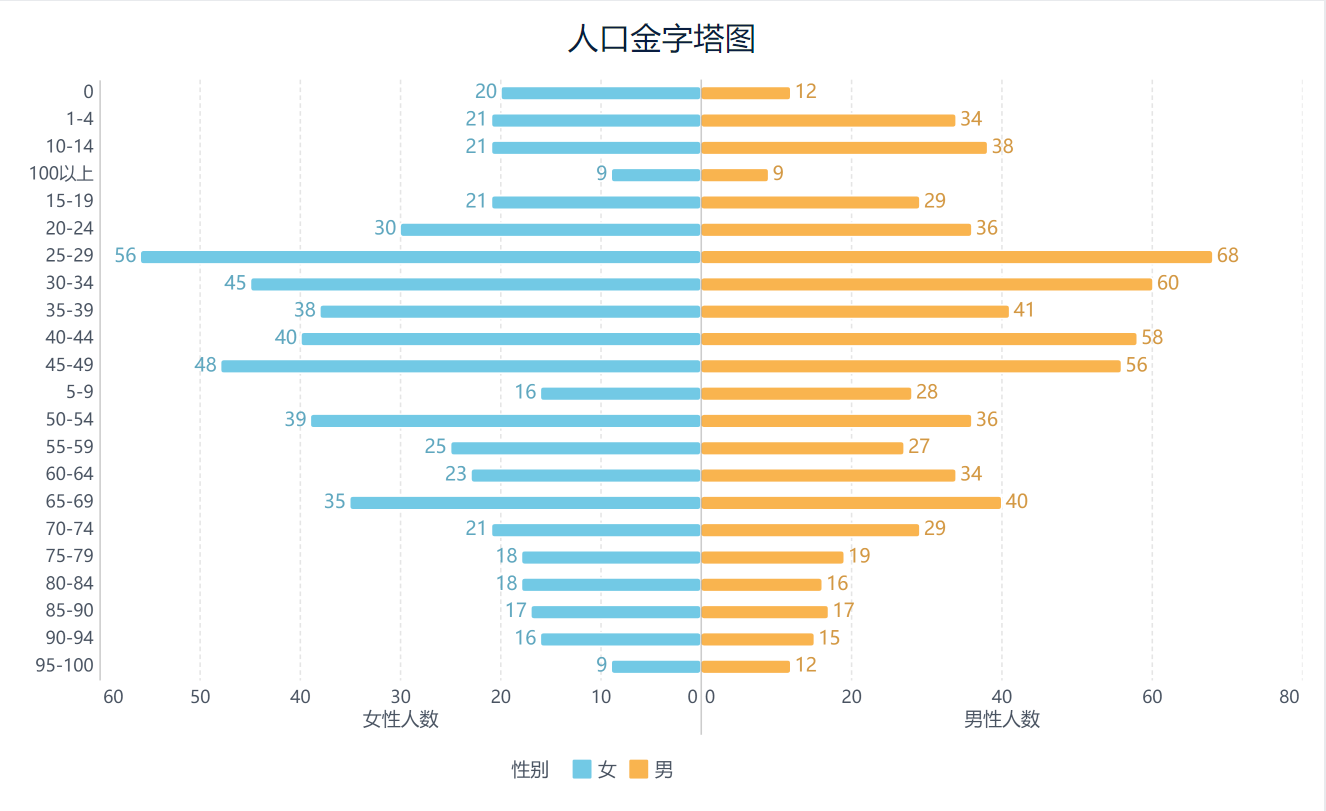
Пирамида населения может наглядно представить количество и долю лиц всех возрастов в общей численности населения, указать тип возрастного состава населения, отразить численность населения в прошлом, современную структуру населения и вероятные тенденции развития населения в будущем.
Например, диаграмма пирамиды населения, показывающая распределение женского и мужского населения по различным возрастным группам:
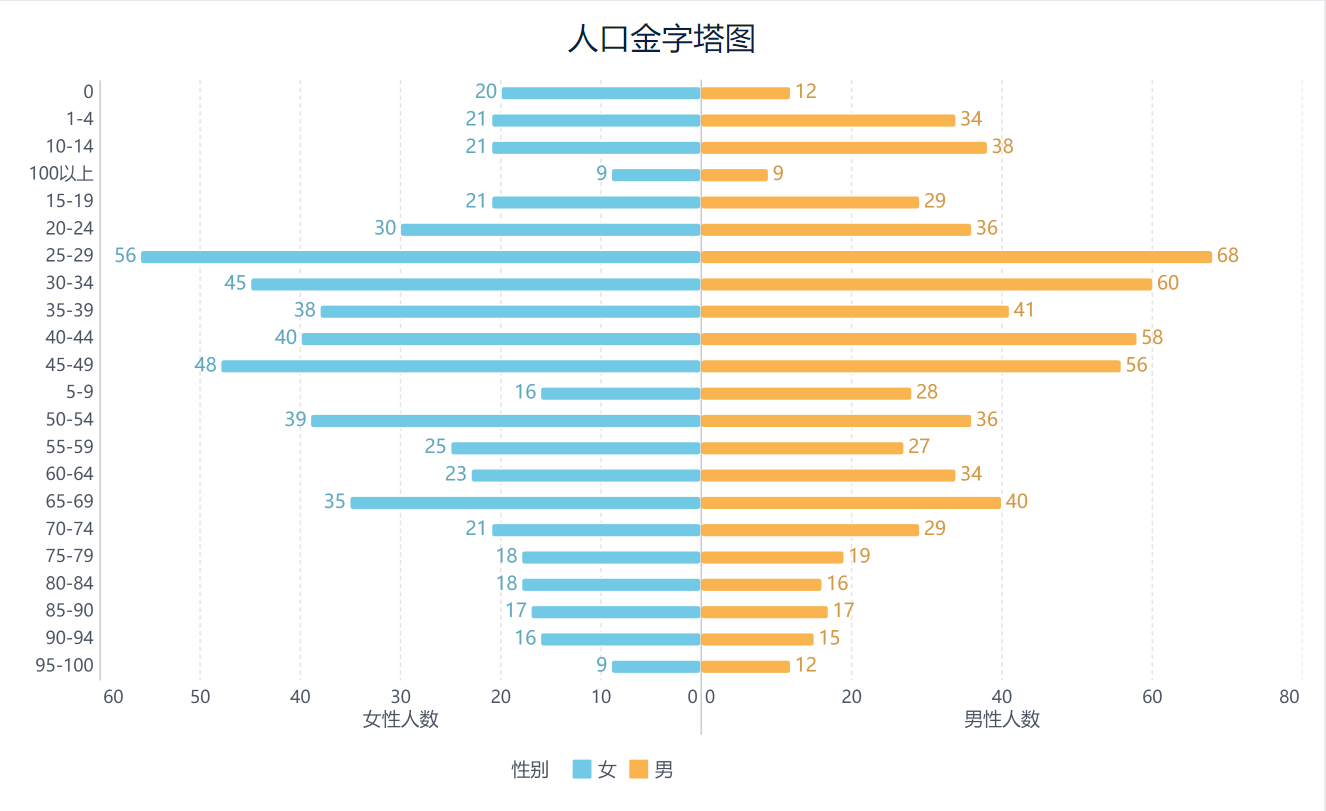
Вы можете перейти к DEMO Save As, чтобы увидеть шаги:Нажмите, чтобы испытать!
1.3 Идеи для реализации
Сначала отфильтруйте данные, а затем используйте для этого сравнительную гистограмму.
1.4 Основные требования
| Эффекты диаграмм | Размерные поля | Поля индикаторов |
|---|---|---|
| Процент приборных панелей | 1 | 2 |
1.5 Графическиеособенности
1) Преимущества
- Простота сравнения: можно легко сравнивать соотношение полов в разных возрастных группах, а также структуру населения во времени
- Выявление тенденций: помогает определить социальные тенденции, такие как рост населения, старение, гендерный дисбаланс и т.д.
2) Недостатки
- Статическая информация: пирамиды населения обычно показывают моментальный снимок в определенный момент времени и не обязательно отражают непрерывные изменения с течением времени
- Ограничения в данных: в основном фокусируется на возрасте и поле и не включает другую важную демографическую информацию, такую как уровень образования, профессия, доход и т.д.
2. Примеры
2.1 Подготовка данных
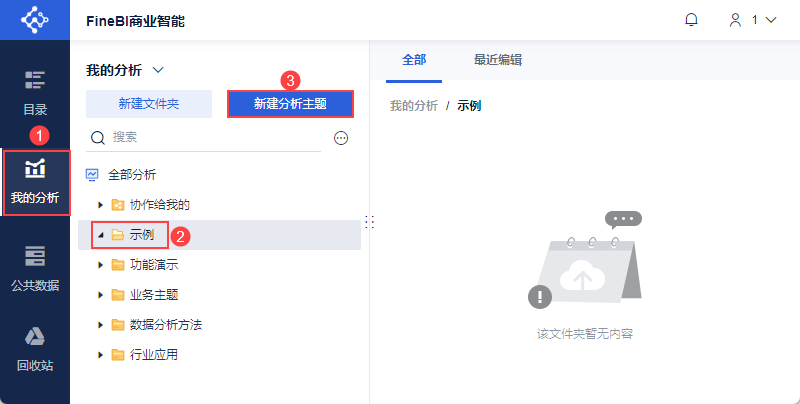
1) Пользователь входит в систему FineBI, нажимает "Мои анализы", выбирает папку и нажимает "Новая Analysis Subject", как показано на следующем рисунке:
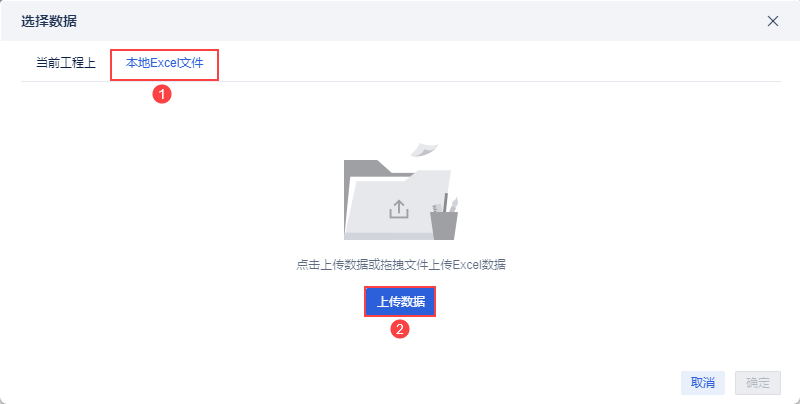
2) Нажмите "Локальный файл Excel > Загрузить данные", чтобы загрузить данные таблицы. Как показано на рисунке ниже:
Образец данных: демографическая таблица.xls
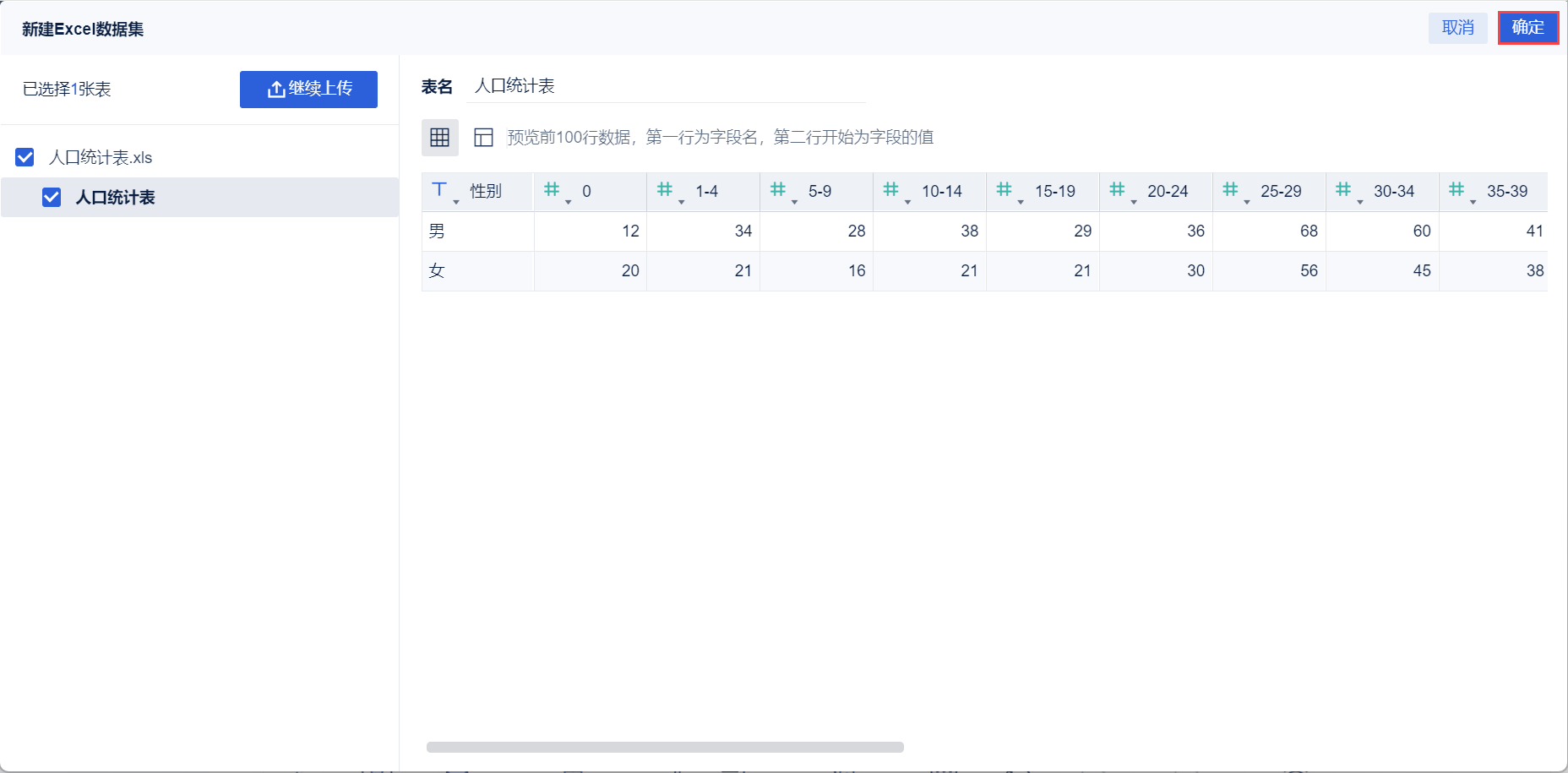
3) После загрузки нажмите кнопку "OK". Как показано на рисунке ниже:
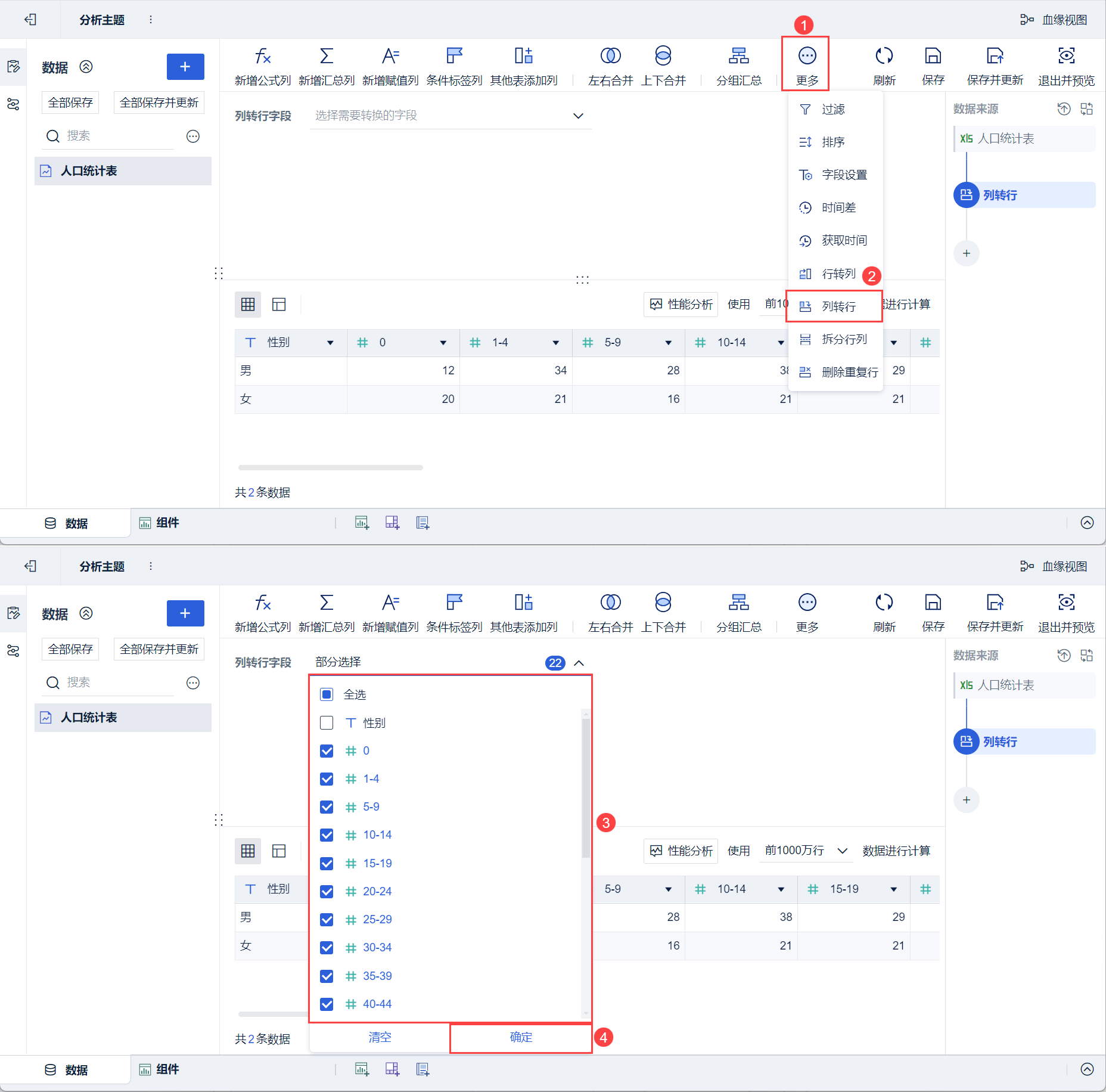
4) Нажмите "Еще" на панели функций, выберите "Столбцы в строки", добавьте все поля в столбце, не относящемся к "Пол", в столбцы в строки и нажмите "ОК", как показано на рисунке ниже:
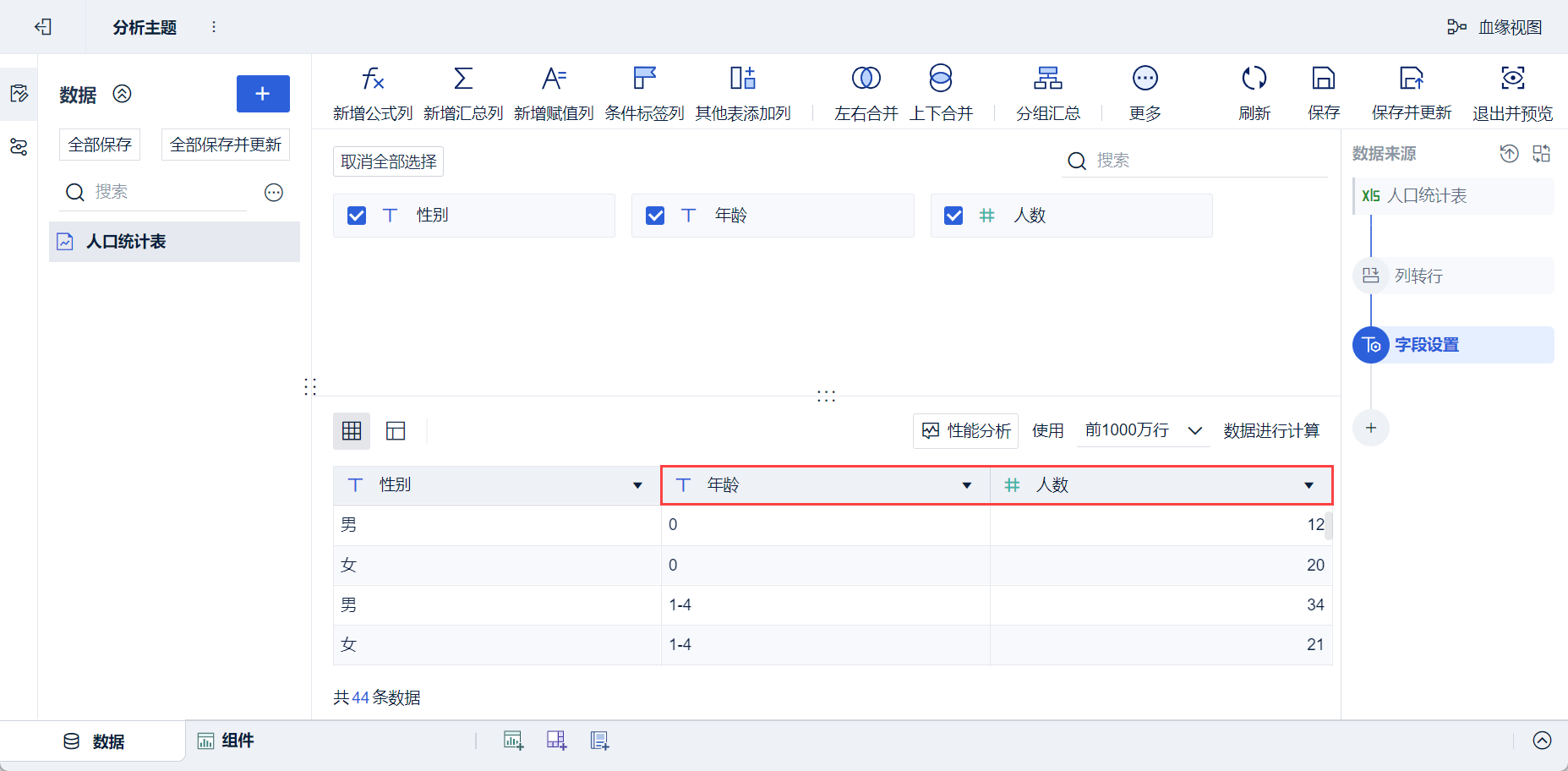
5) Дважды щелкните по полям в заголовке таблицы, которые только что были преобразованы в строки, и переименуйте их в "Возраст" и "Количество человек", как показано ниже:
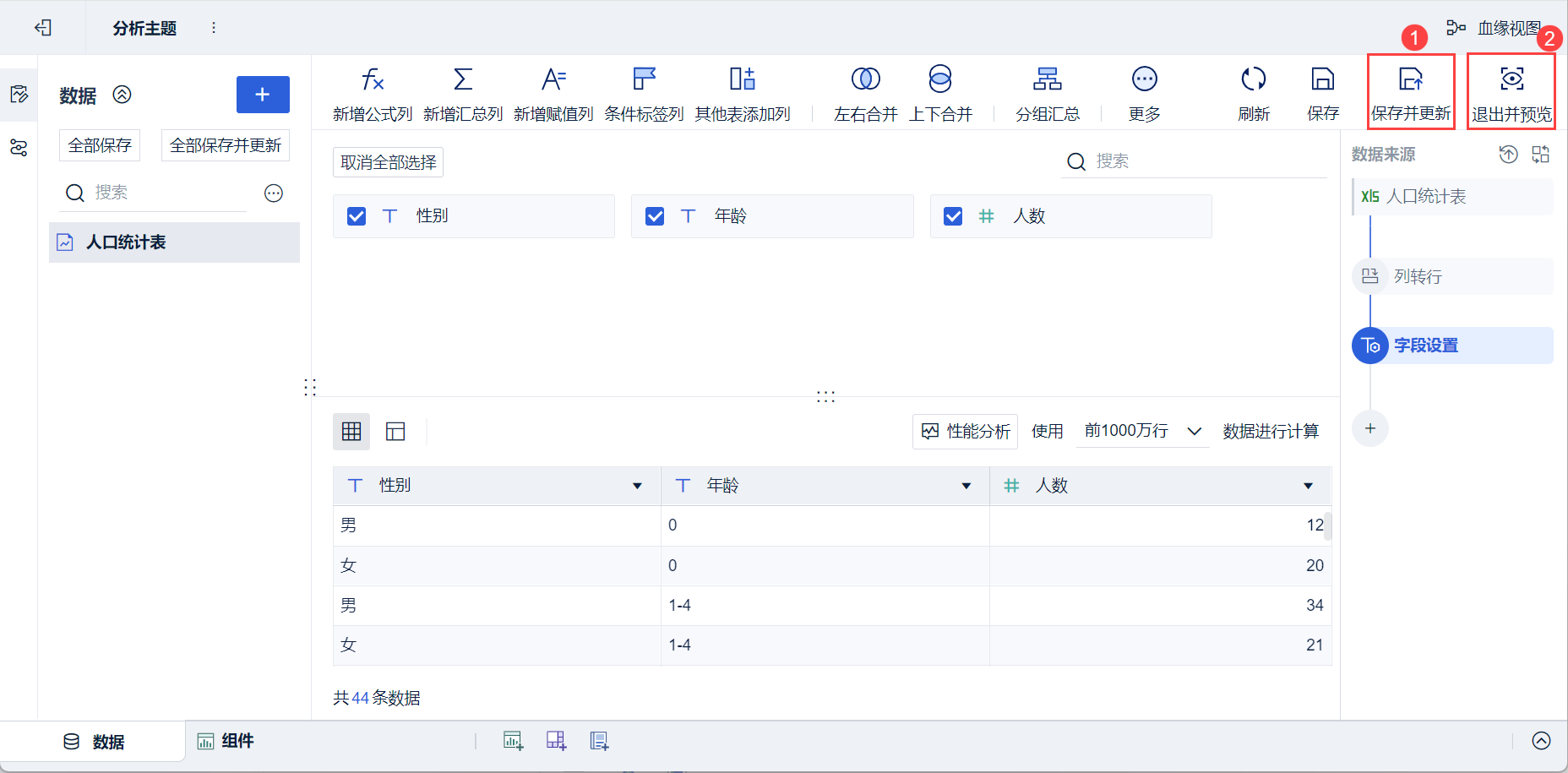
6) Нажмите "Сохранить и обновить" и "Выход и предварительный просмотр", данные будут успешно подготовлены, как показано ниже:
2.2 Создание компонентов
1) Нажмите кнопку "Компоненты" в левом нижнем углу.
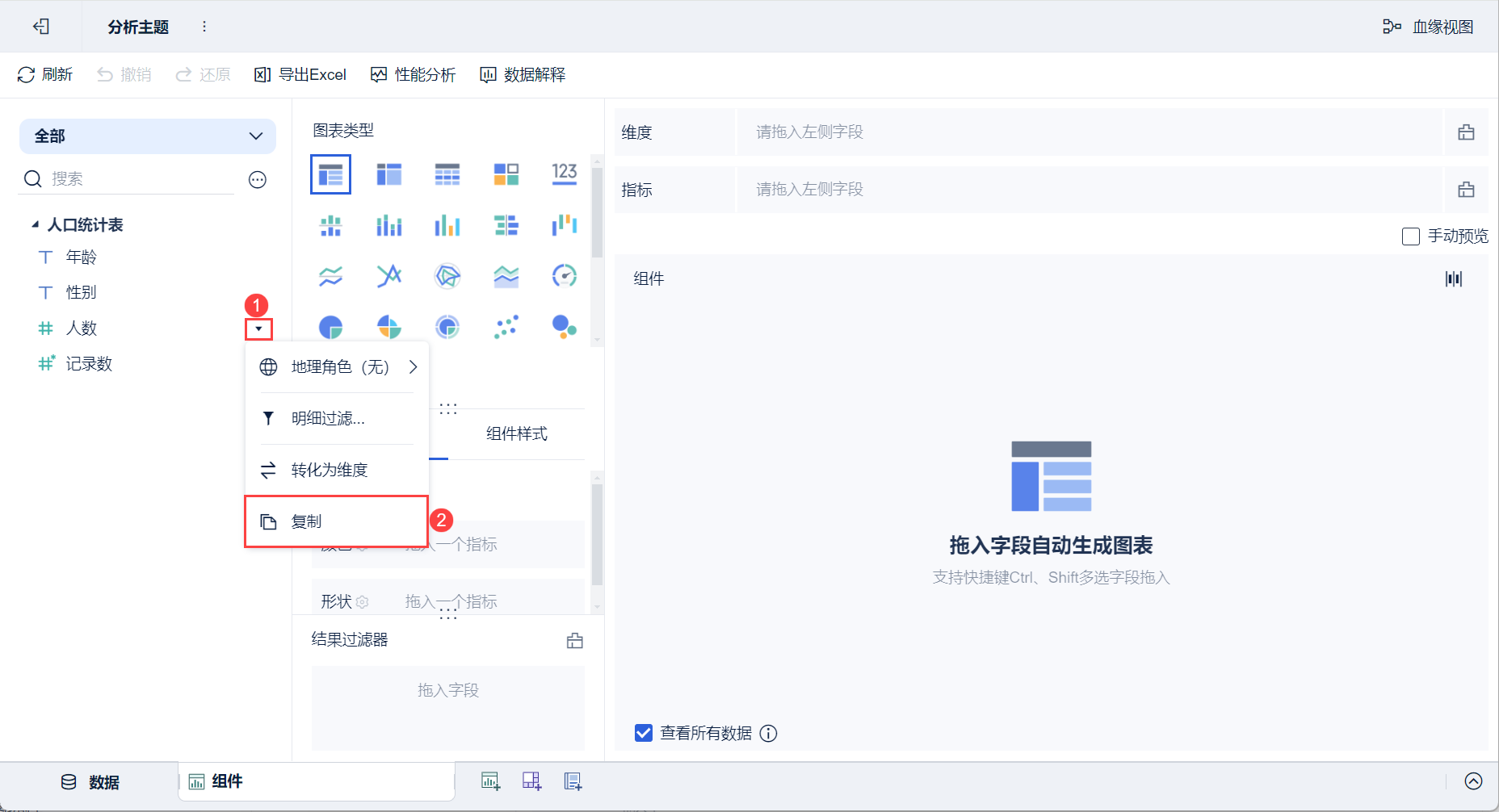
2) Нажмите на кнопку выпадающего поля "Количество человек" в анализируемой области слева, выберите "Копировать" и скопируйте два поля "Количество человек", как показано на рисунке ниже:
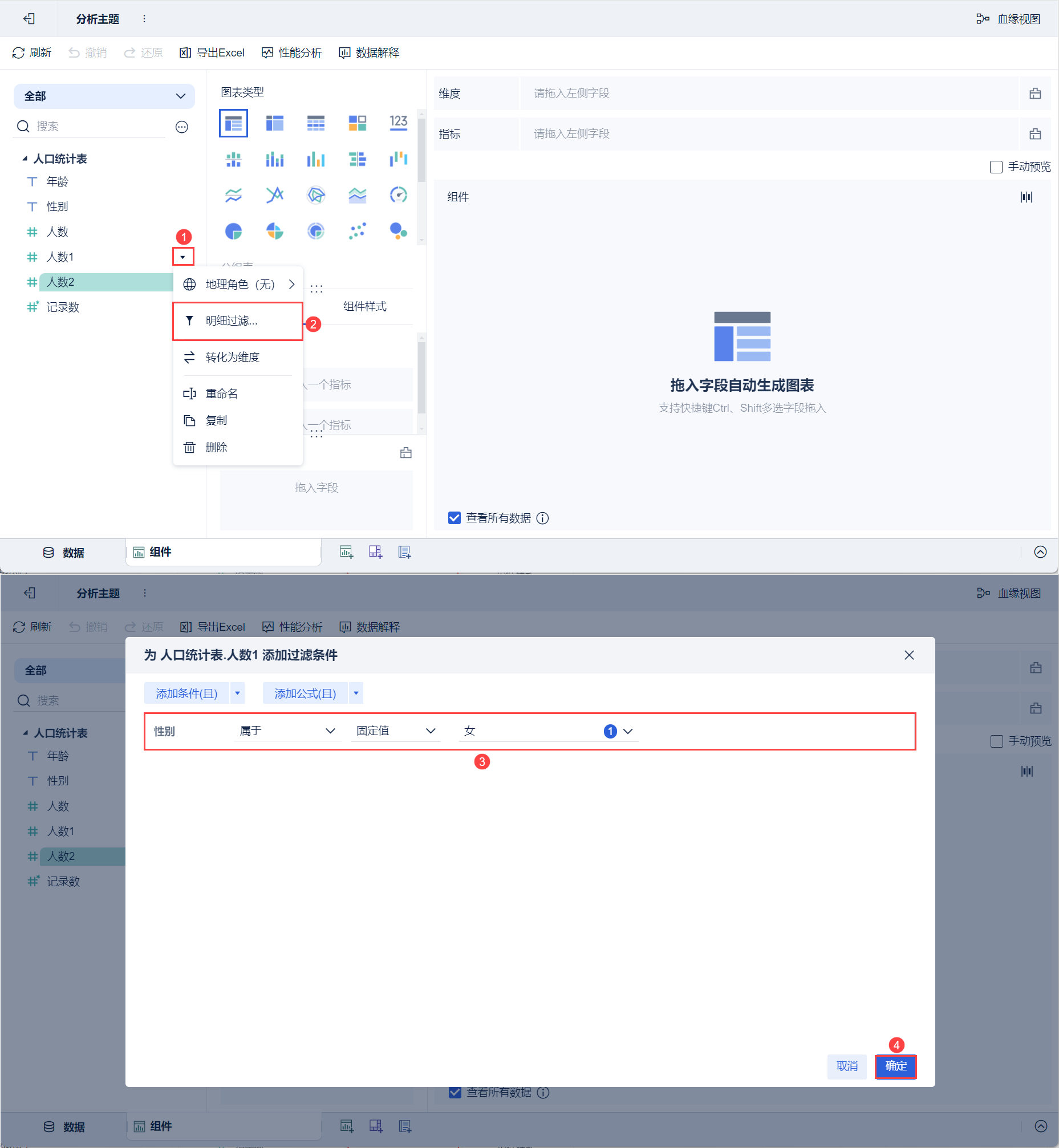
3) Нажмите на выпадающую кнопку "Число лиц 1", выберите "Подробный фильтр", добавьте условия фильтрации во всплывающем окне настроек и отфильтруйте число лиц, чей пол "Женский", как показано на рисунке ниже:
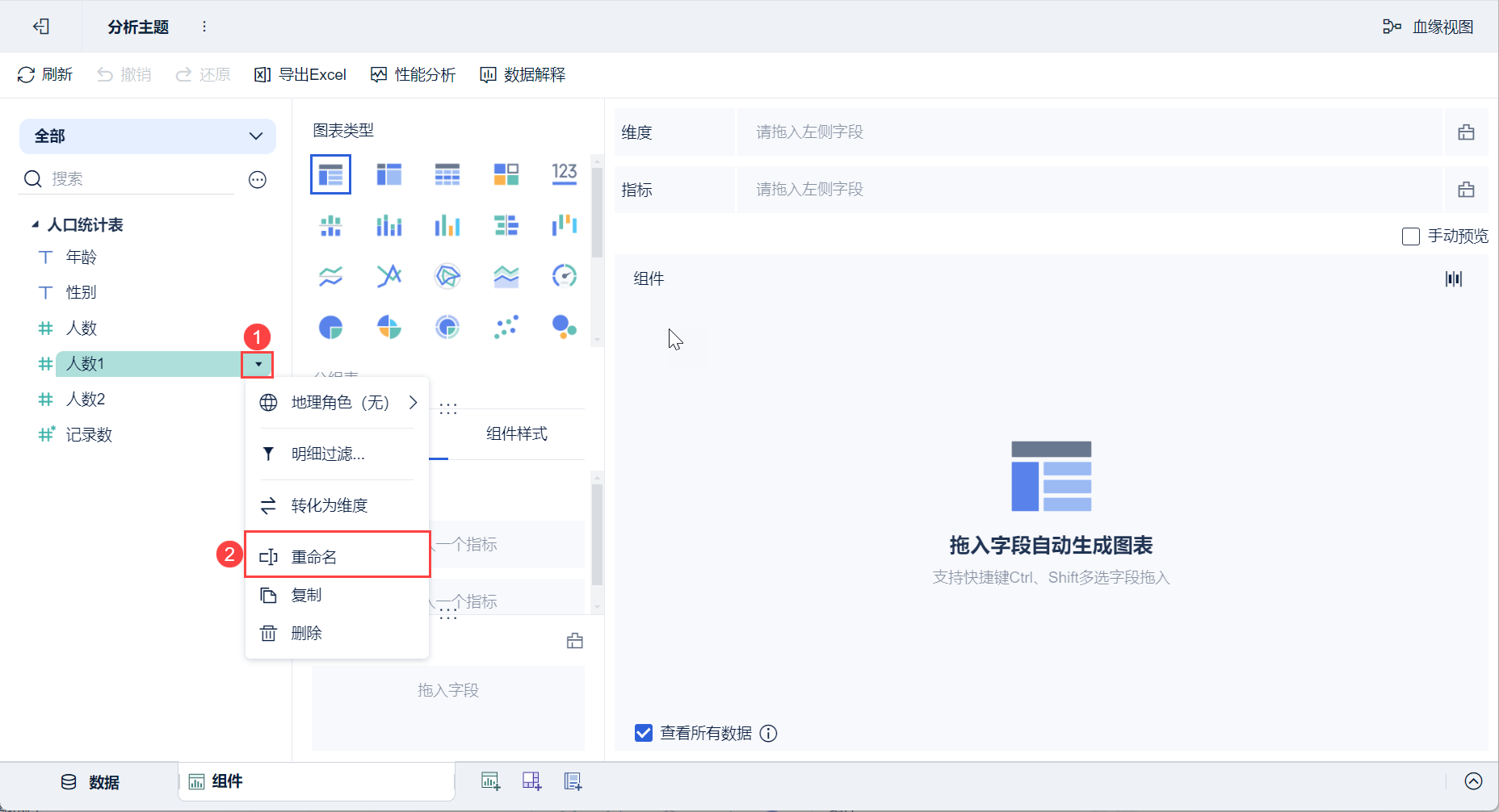
4) Снова нажмите на выпадающую кнопку "Число лиц 1", выберите "Переименовать" и переименуйте его в "Число самок", как показано ниже:
(5) Тот же метод для "Количество человек 2", чтобы добавить условия фильтрации, отфильтровать данные о количестве людей, чей пол "мужской", и переименовать поле "Количество людей 2" в "Количество мужчин", которое здесь повторяться не будет.
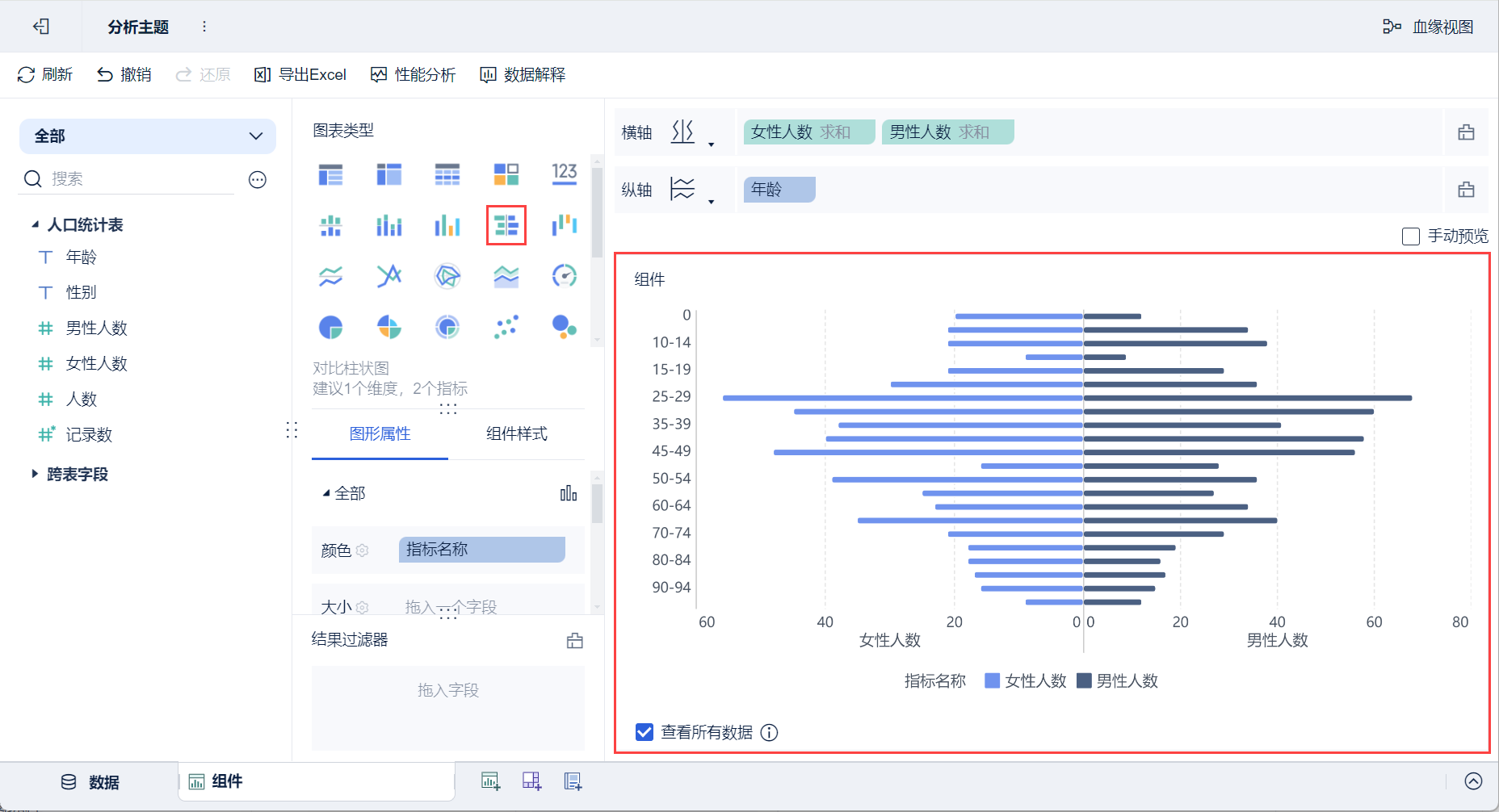
(6) В разделе "Тип диаграммы" выберите "Сравнительная гистограмма" и перетащите "Количество женщин" и "Количество мужчин" в анализируемой области на горизонтальную ось, а "Возраст" - на вертикальную ось, как показано на рисунке ниже:
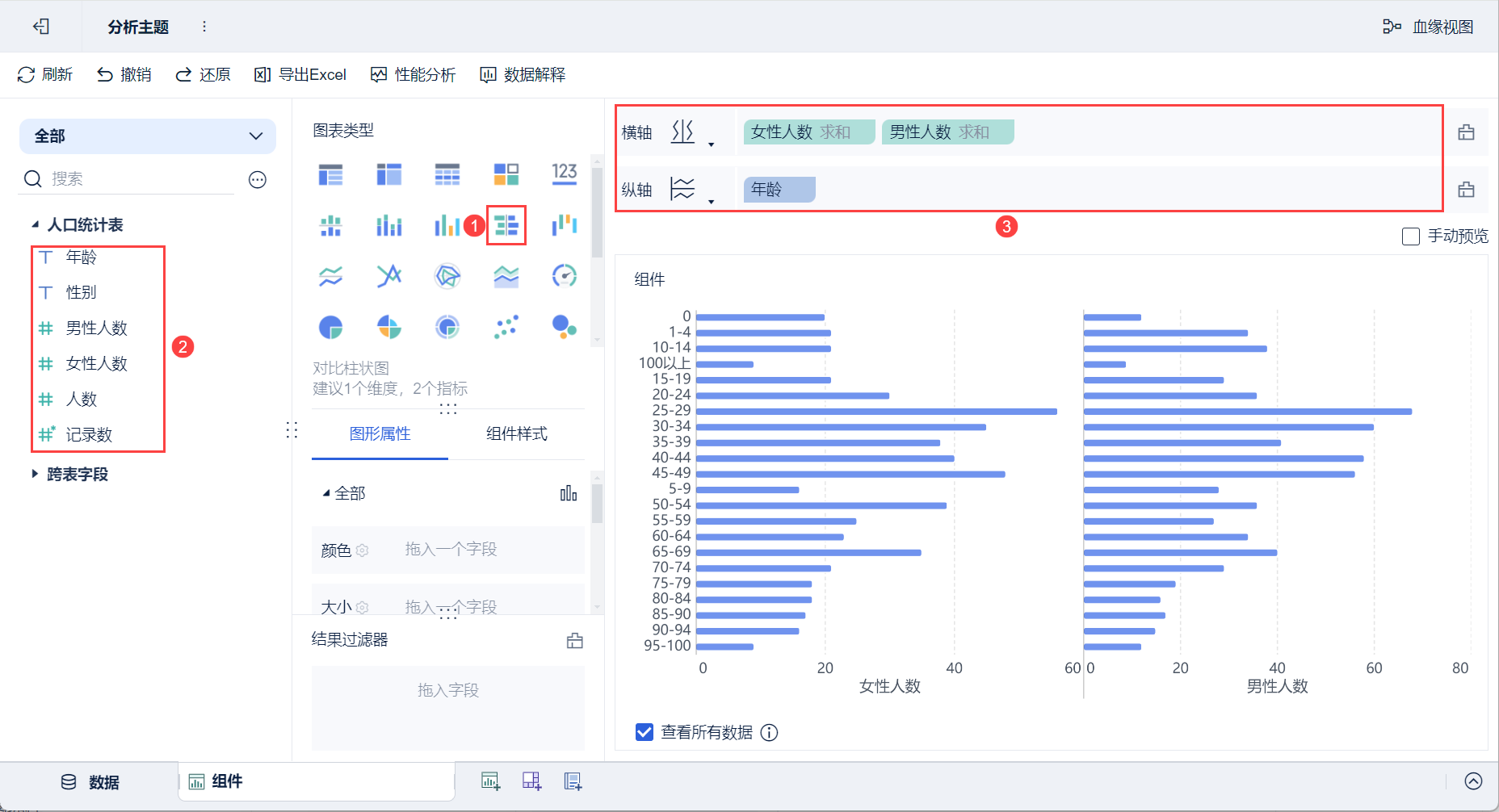
7) Снова нажмите "Сравнительная гистограмма" в разделе "Тип диаграммы", и диаграмма превратится в сравнительную гистограмму, как показано на следующем рисунке:
2.3 Улучшающие компоненты
2.3.1 Установка цветов
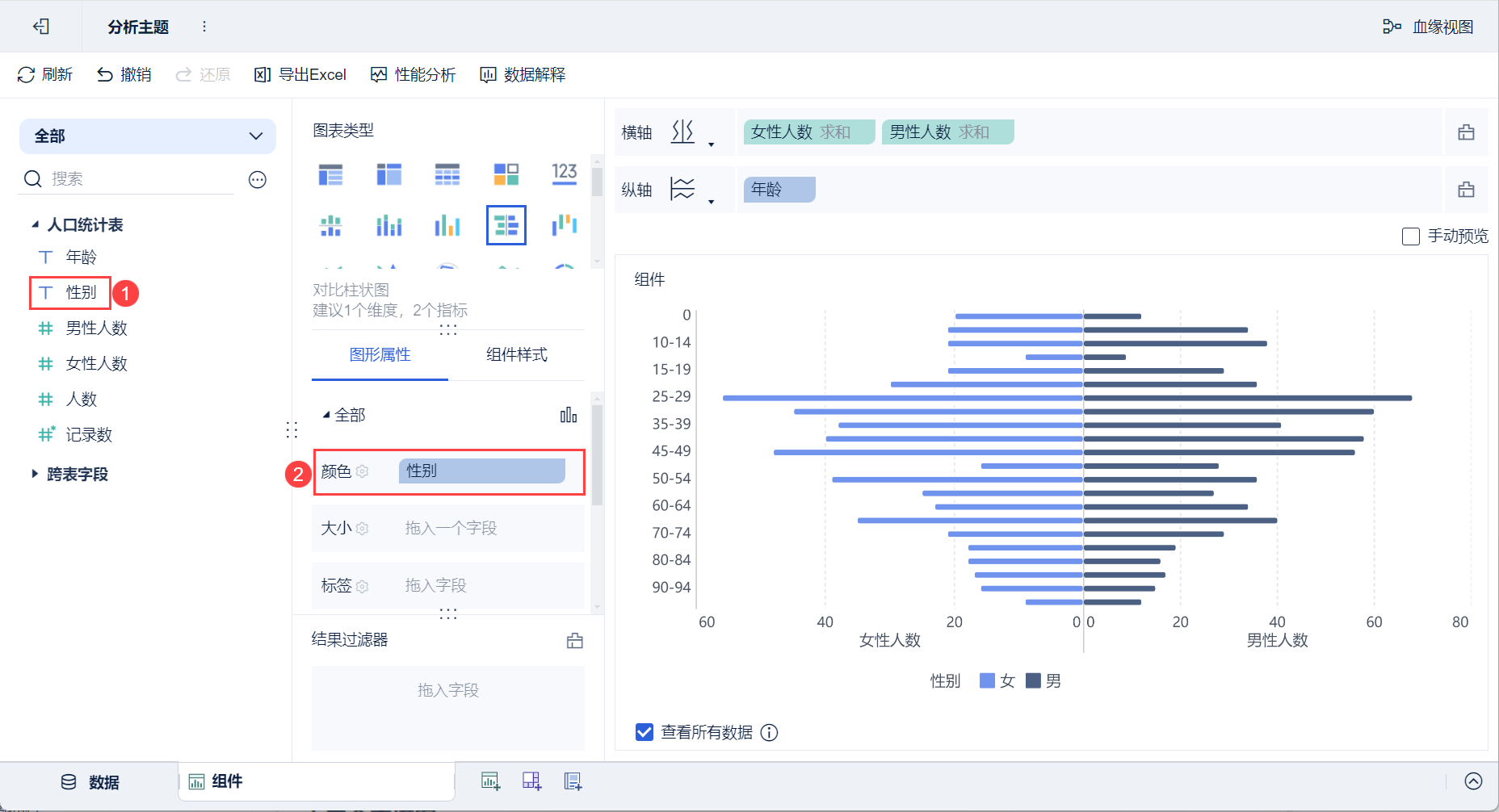
1) Перетащите "Пол" анализируемой области слева в колонку "Цвет" в разделе "Свойства графики", как показано на рисунке ниже:
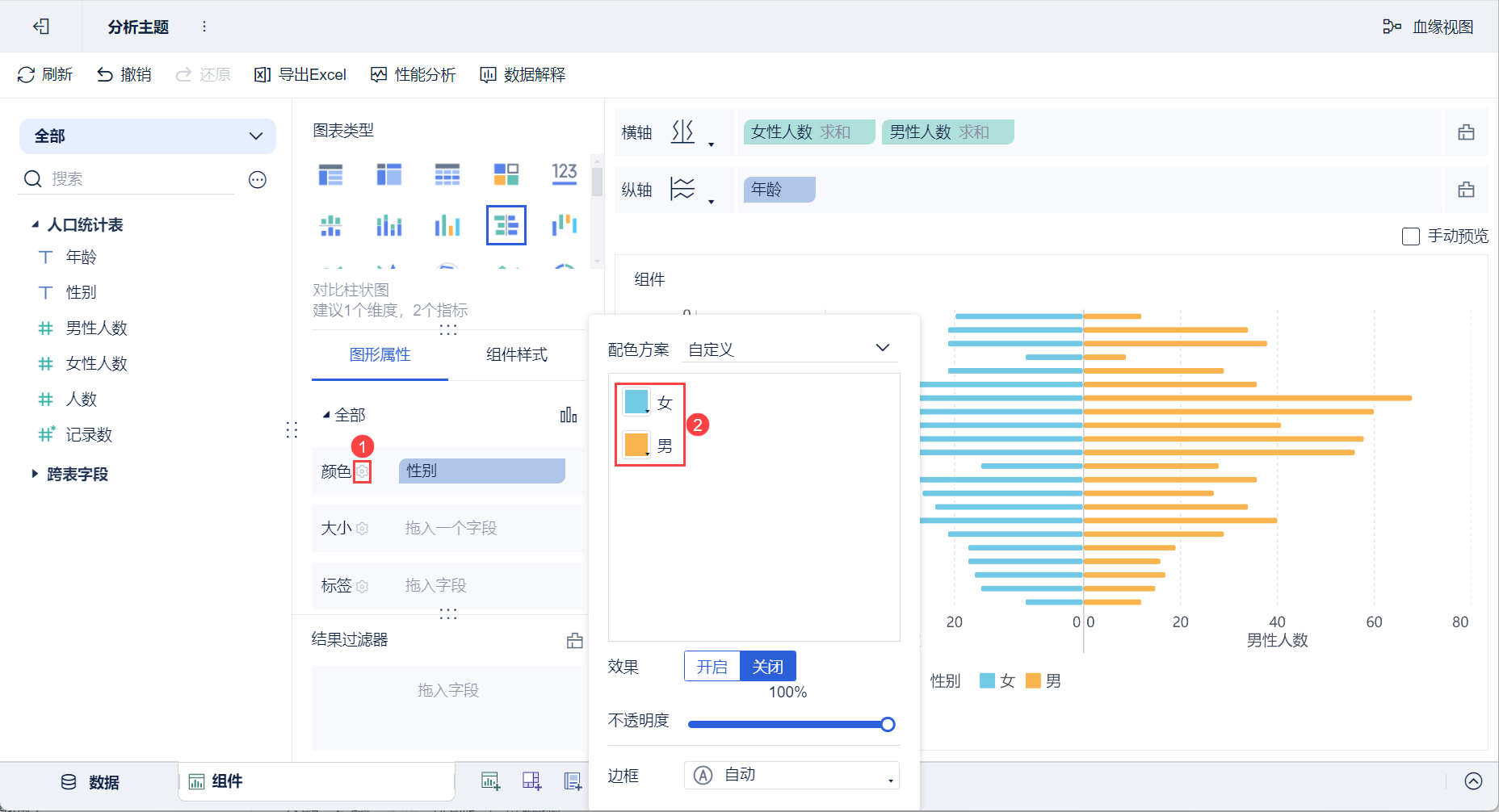
2) Нажмите на кнопку "Настройки цвета" и установите "Синий" для женского и "Оранжевый" для мужского пола во всплывающем окне настроек, как показано на рисунке ниже:
2.3.2 Установка этикеток
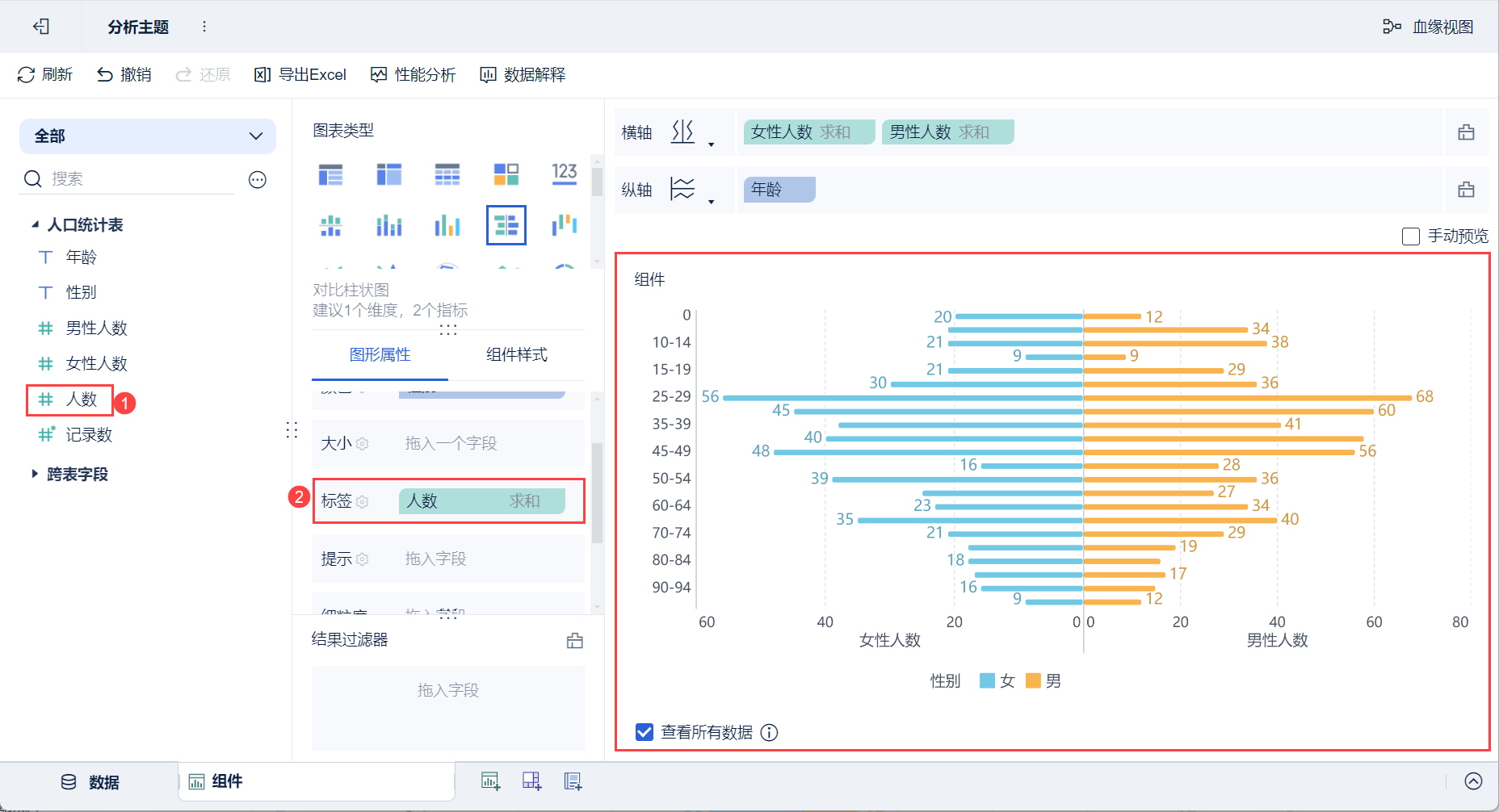
Перетащите "Количество людей" в анализируемой области слева на панель вкладок в разделе "Свойства графика", и на графике появится соответствующая метка количества людей, как показано на рисунке ниже:
2.4 Создание приборных панелей
1) Нажмите кнопку Добавить панель в нижней части экрана редактора темы Analytics.
2) Войдите в интерфейс редактирования приборной панели и перетащите компонент на приборную панель, как показано ниже:
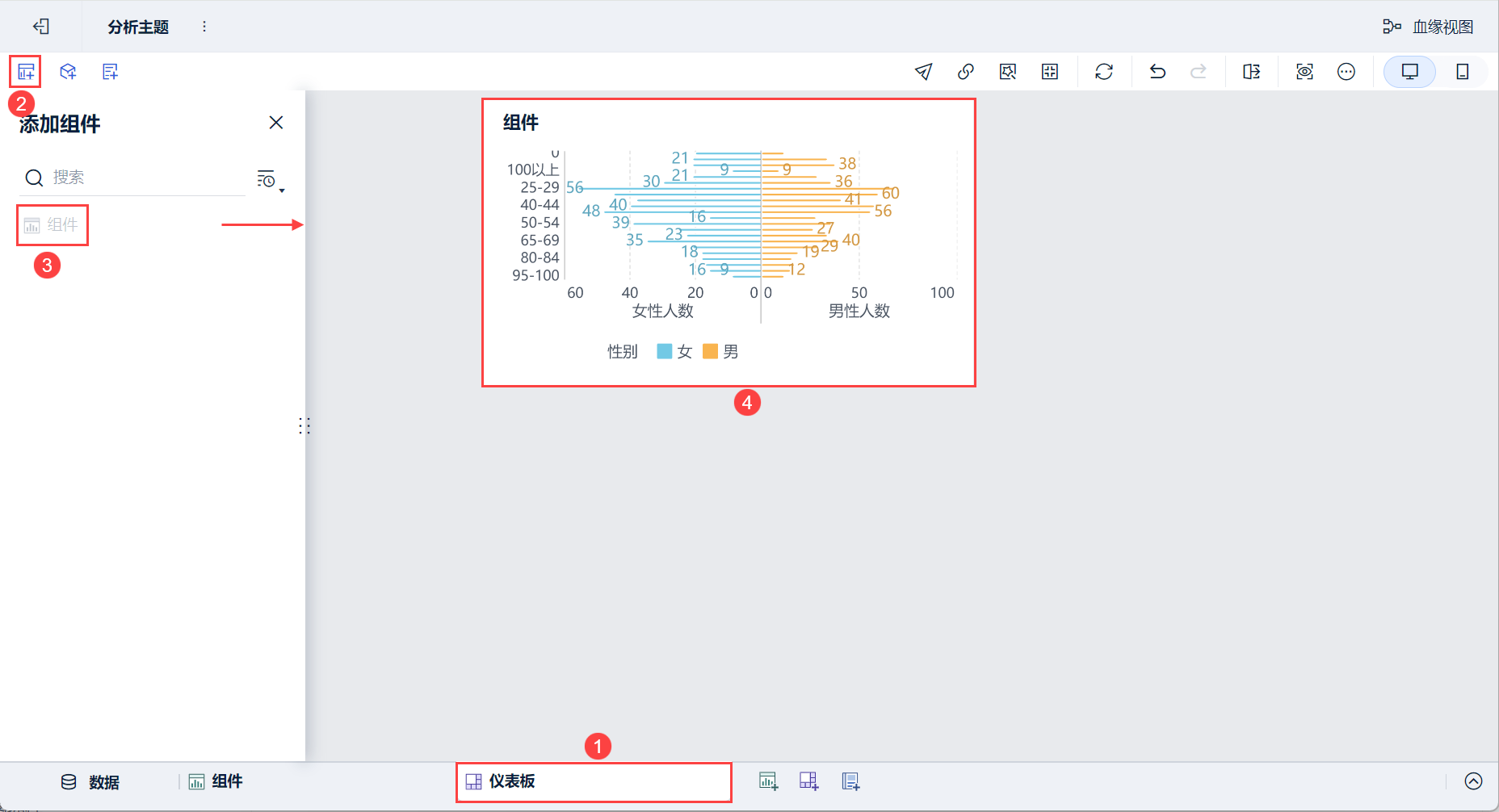
3) Прокрутите вниз и выберите "Редактировать заголовок", выберите стиль "Пользовательский", установите заголовок "Диаграмма пирамиды населения" и нажмите "ОК". Как показано на рисунке ниже:
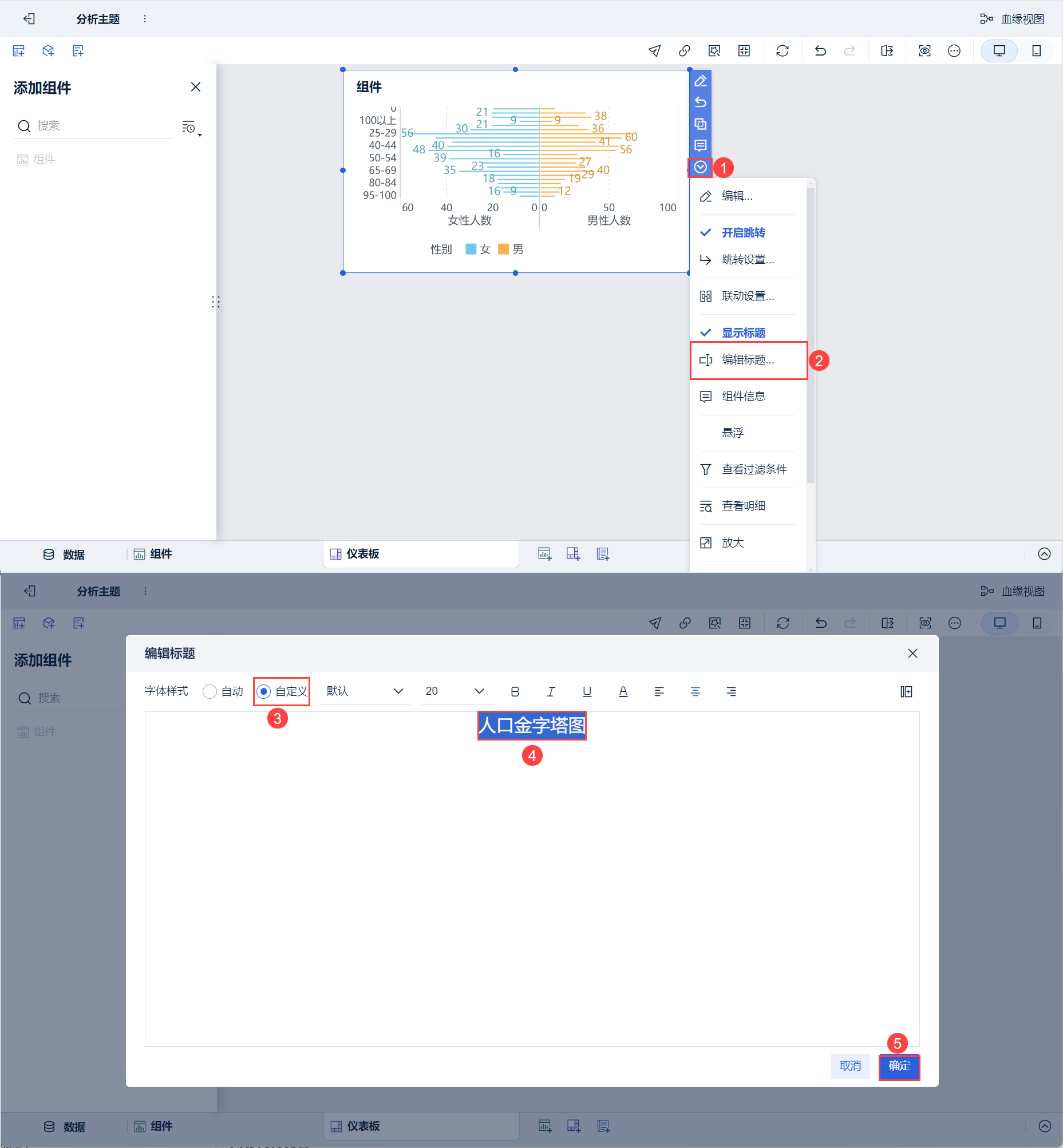
2.5 Предварительный просмотр эффектов
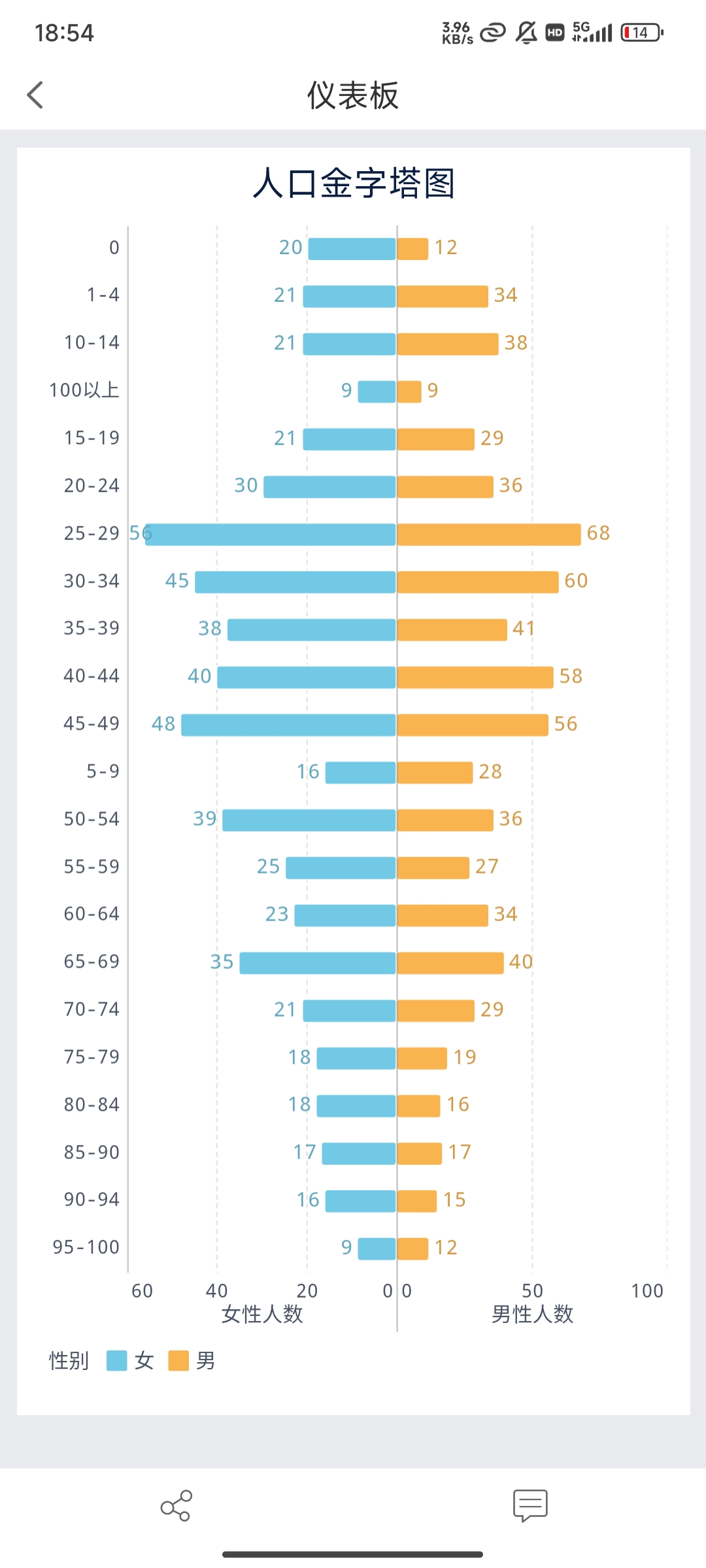
1) ПК
2) Мобильный