Оформление
Многомерный график рассеяния - Справка FineReport | Разработка отчетов | Использование отчетов | Учебные пособия
многомерная диаграмма рассеяния
1. Обзор
1.1 Версия
| Версия FineBI | Функциональные изменения |
|---|---|
| 6.0 | - |
1.2 Сценарии применения
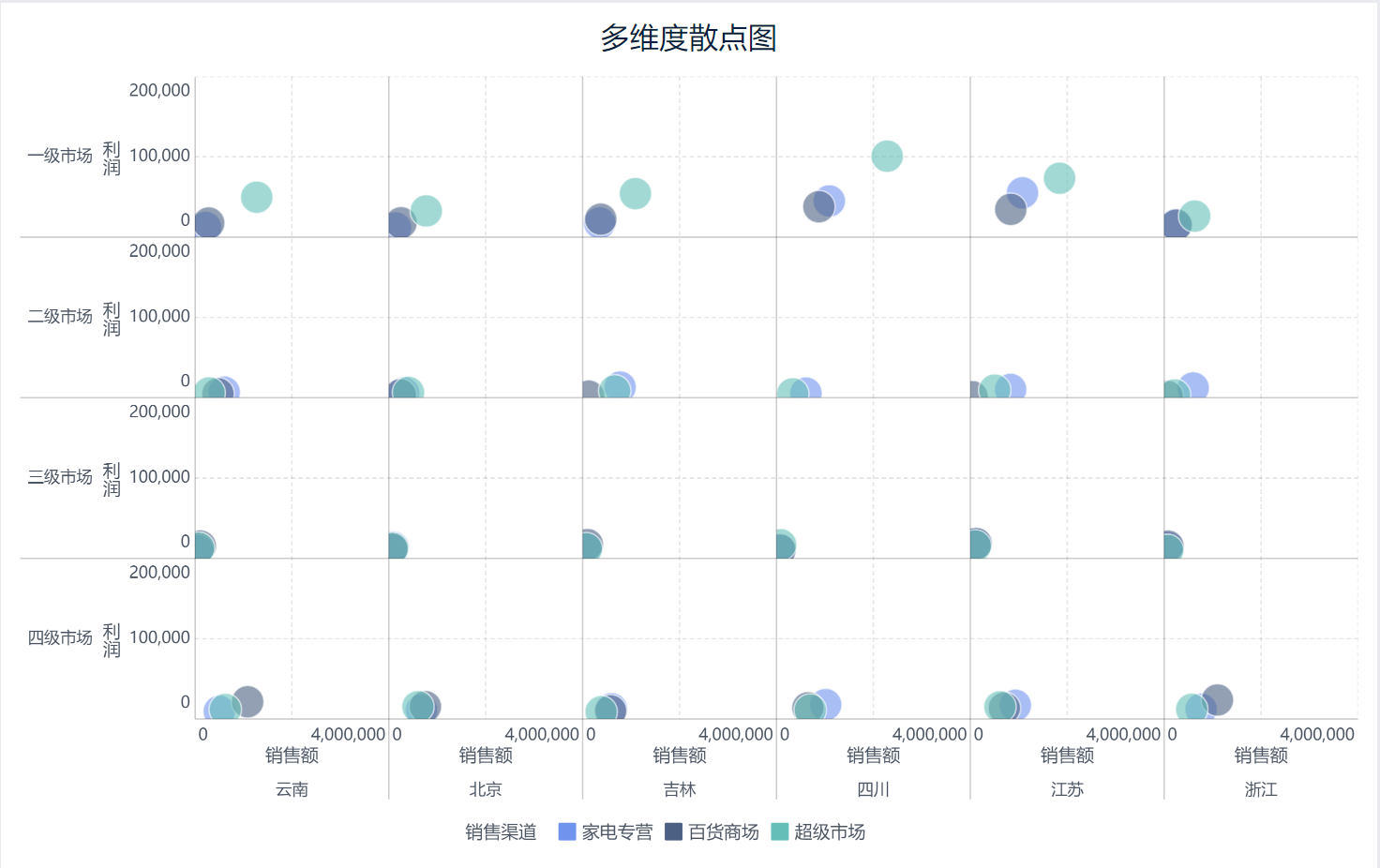
Многомерная диаграмма рассеяния - это способ отображения диаграммы рассеяния, когда вам нужно наблюдать корреляцию между несколькими переменными, было бы очень утомительно рисовать простую диаграмму рассеяния между ними по очереди. В это время мы можем использовать многомерную диаграмму рассеяния для одновременного построения диаграмм рассеяния между соответствующими переменными, чтобы быстро найти основную корреляцию между несколькими переменными, в определенной степени преодолеть трудности отображения высокоразмерных данных на плоскости.
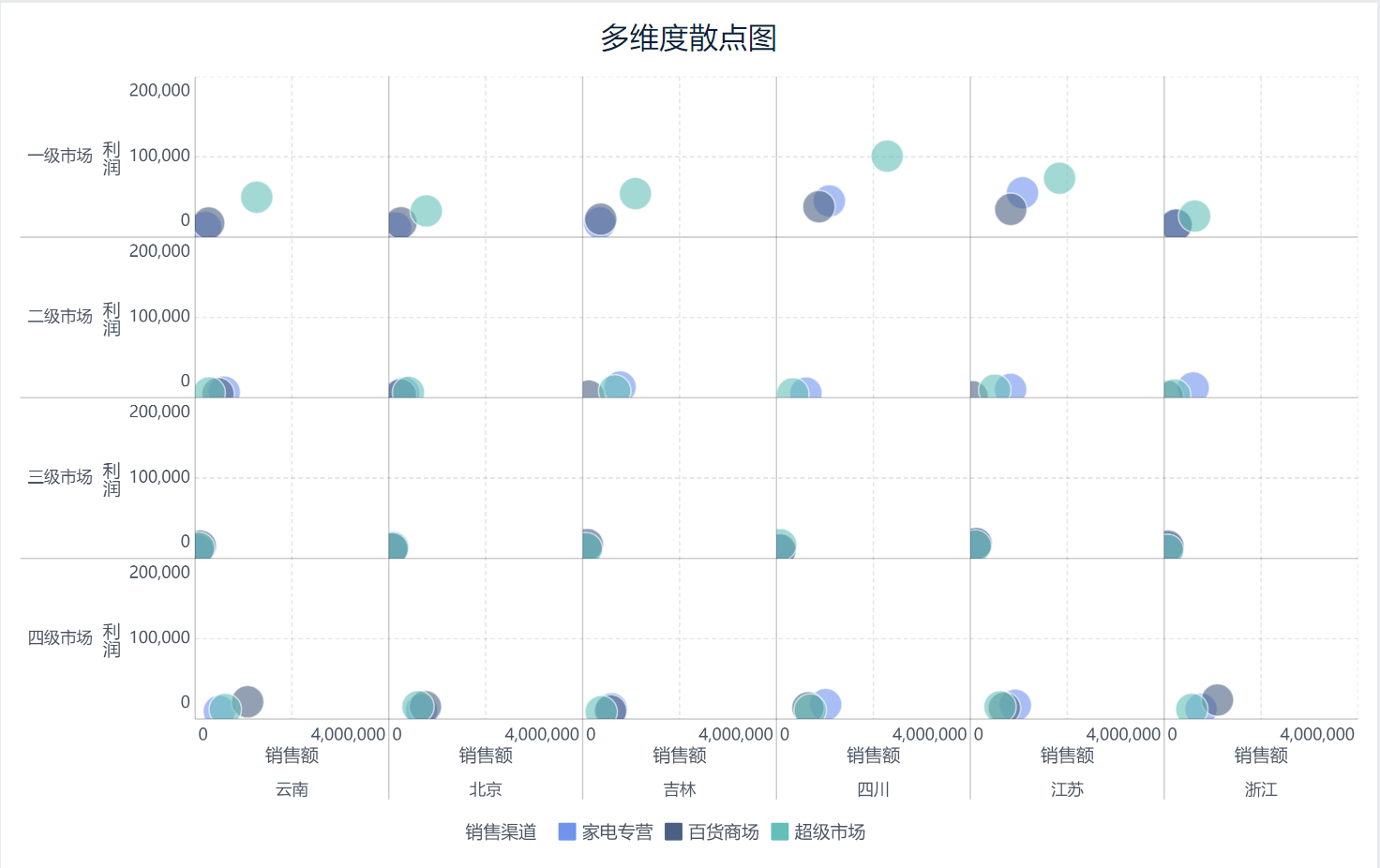
Например, для отображения зависимости между прибылью и объемом продаж на каждом региональном рынке сбыта используется многомерная диаграмма рассеяния, как показано ниже:
1.3 Основные требования
Основные требования к многомерным диаграммам рассеяния:
| Эффекты диаграмм | Размерные поля | Поля индикаторов |
|---|---|---|
| многомерная диаграмма рассеяния | >=1 | >=1 |
1.4 Графические особенности
1) Преимущества
- Выявление сложных взаимосвязей: многомерные диаграммы рассеяния позволяют выявить сложные взаимосвязи и взаимодействия между несколькими переменными.
- Интуитивное представление: многомерные диаграммы рассеяния обеспечивают интуитивное представление информации о каждой переменной с помощью визуальных элементов, таких как цвет, форма и размер.
2) Недостатки
- Плотность данных: в высокоразмерных данных некоторые области могут быть очень разреженными, а другие - очень плотными, что может повлиять на интерпретацию графиков
- Сложность интерпретации: с увеличением числа измерений становится все труднее интерпретировать и понимать многомерные диаграммы рассеяния
2. Примеры
2.1 Подготовка данных
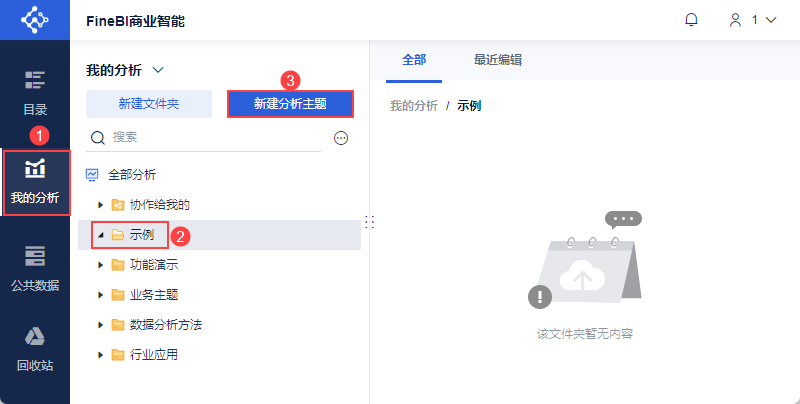
1) Пользователь входит в систему FineBI, нажимает "Мои анализы", выбирает папку и нажимает "Новая Analysis Subject", как показано на следующем рисунке:
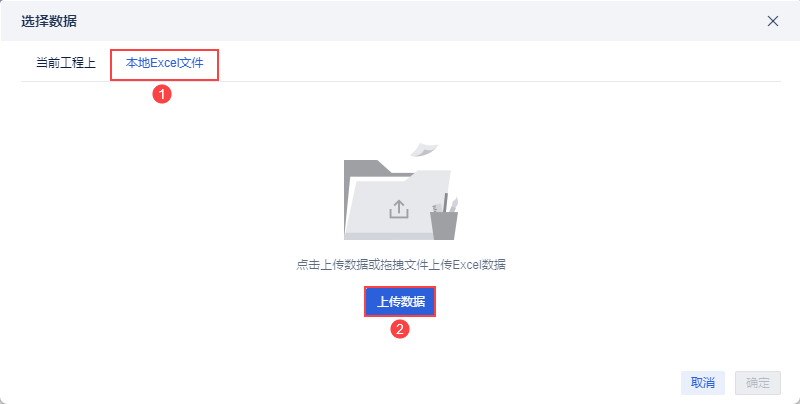
2) Нажмите "Локальный файл Excel > Загрузить данные", чтобы загрузить данные таблицы. Как показано на рисунке ниже:
Пример данных: разбивка по розничным продажам кондиционеров.xlsx
3) После загрузки нажмите кнопку "OK". Как показано на рисунке ниже:
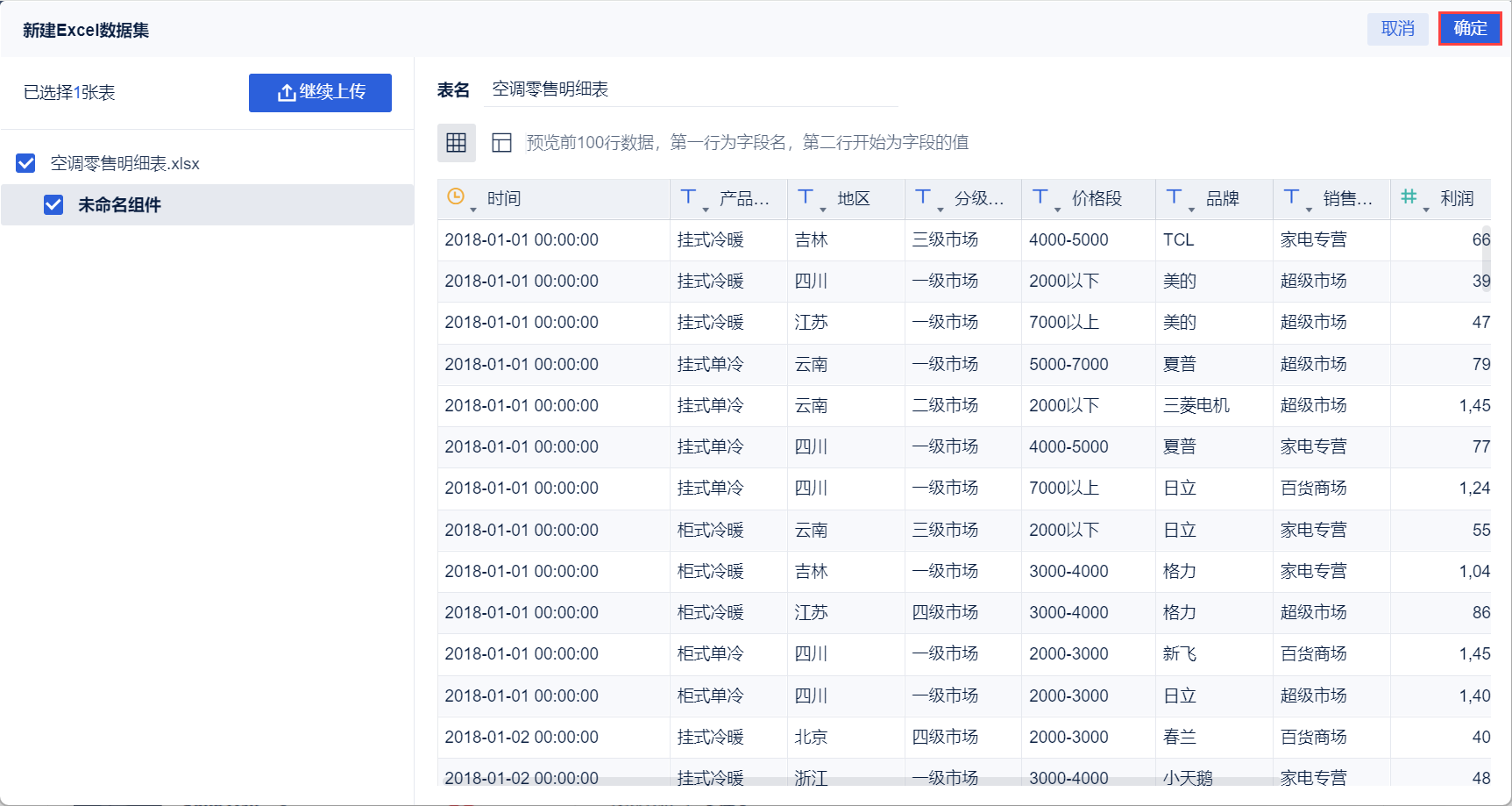
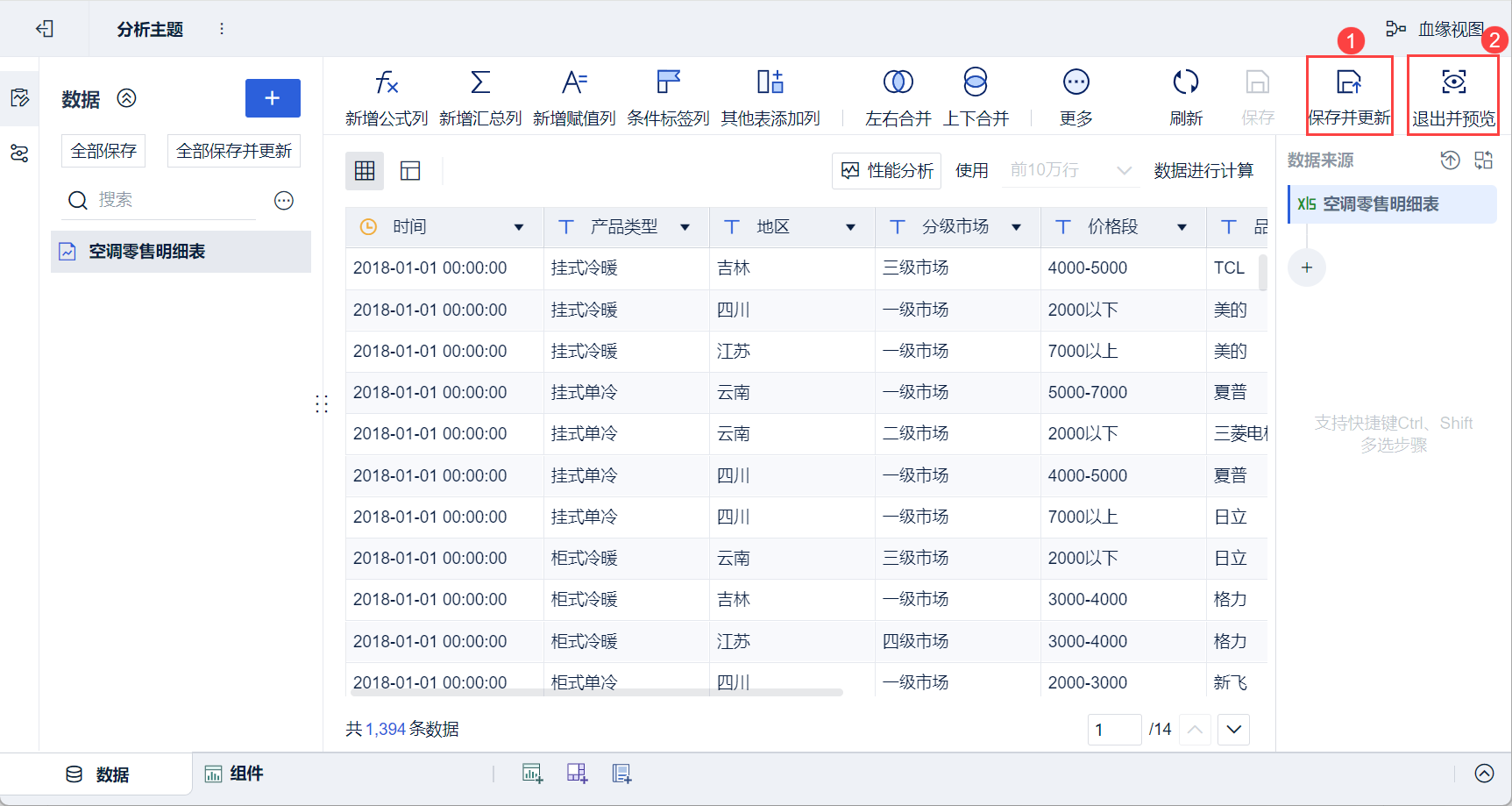
4)Нажмите "Сохранить и обновить" и "Выйти и просмотреть", данные будут успешно созданы, как показано ниже:
2.2 Создание компонентов
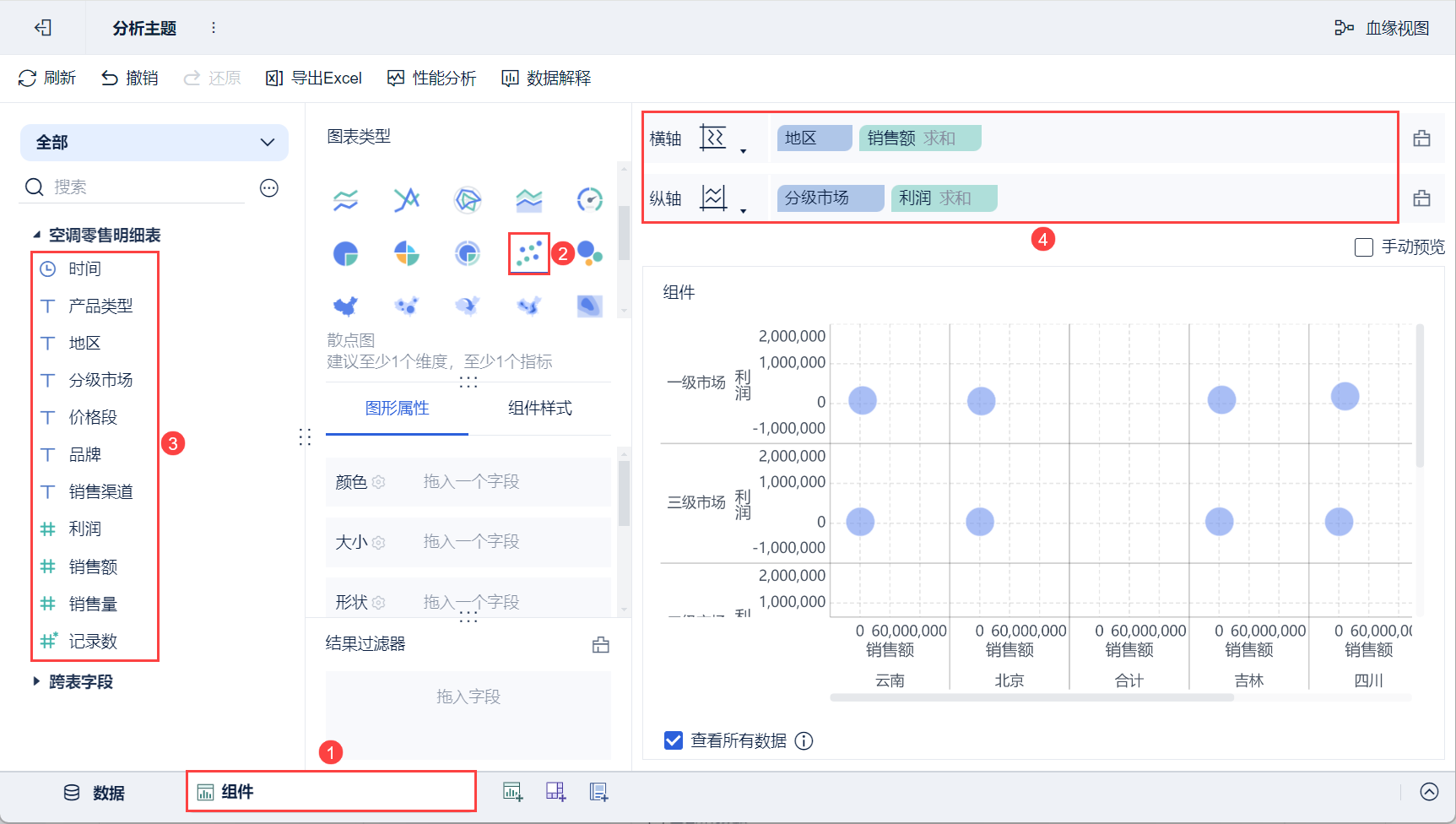
1) Нажмите кнопку "Компоненты" в левом нижнем углу.
2) Выберите "Диаграмма разброса" в разделе "Тип диаграммы".
3) Перетащите "Регион"и"Продажи" анализируемой области слева на горизонтальную ось области анализа, а "Иерархический рынок"и"Прибыль" - на вертикальную ось, как показано на рисунке ниже:
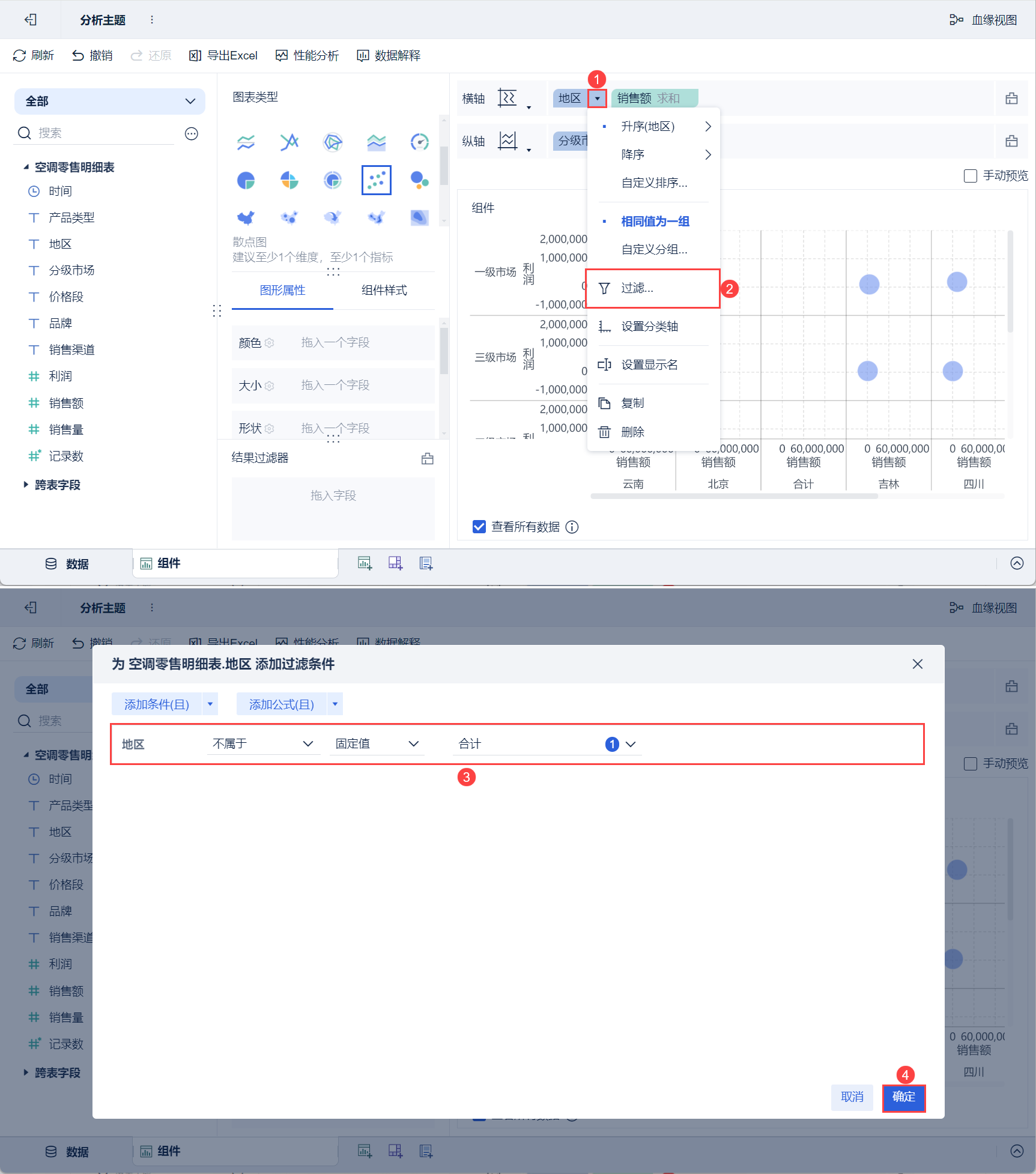
4) Нажмите на выпадающую кнопку "Регион" на горизонтальной оси, выберите "Фильтр" и добавьте условия фильтрации во всплывающем окне настроек, чтобы отфильтровать регионы, не принадлежащие к "Всего", как показано на рисунке ниже:
5) Нажмите на выпадающую кнопку вертикальной оси "Многоуровневые рынки", выберите "Фильтр" и добавьте условия фильтрации во всплывающем окне настроек, чтобы отфильтровать многоуровневые рынки, которые не принадлежат к "Всего", как показано на рисунке ниже:
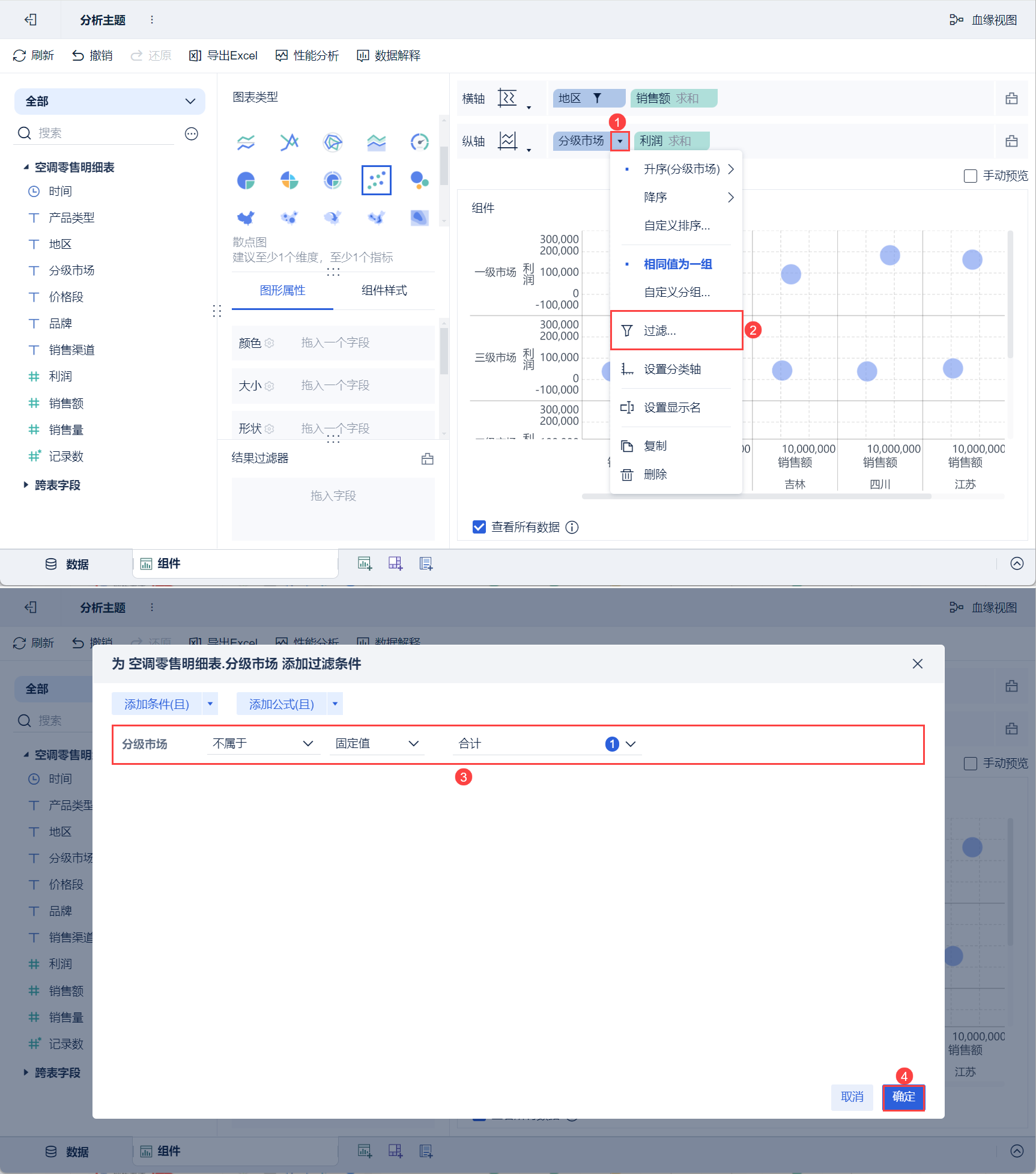
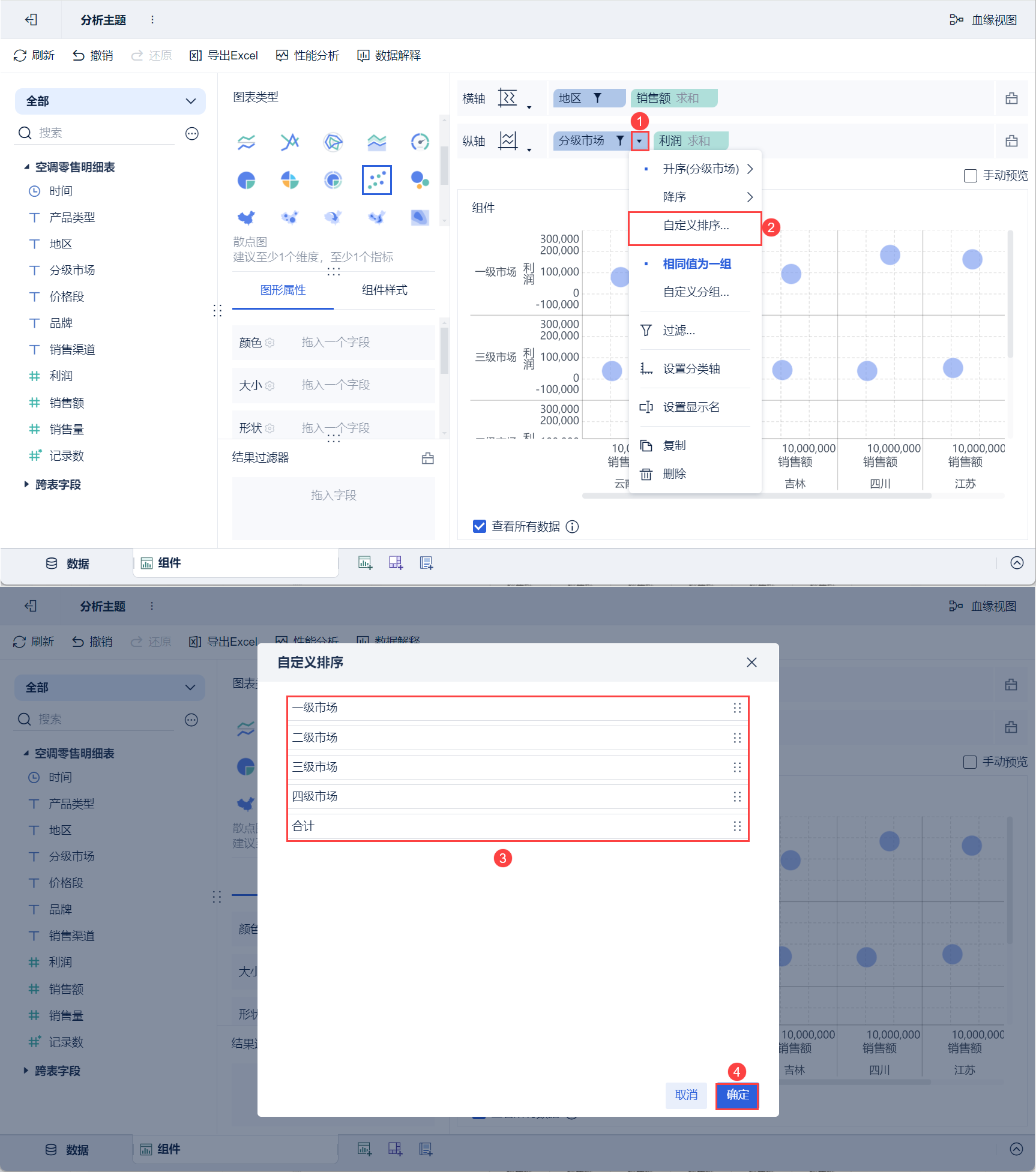
6) Снова нажмите на кнопку выпадающей вертикальной оси "Graded Markets", выберите "Custom Sort" и перетащите сортировку Graded Market во всплывающее окно настроек, как показано на рисунке ниже:
2.3 Улучшающие компоненты
2.3.1 Установка цветов
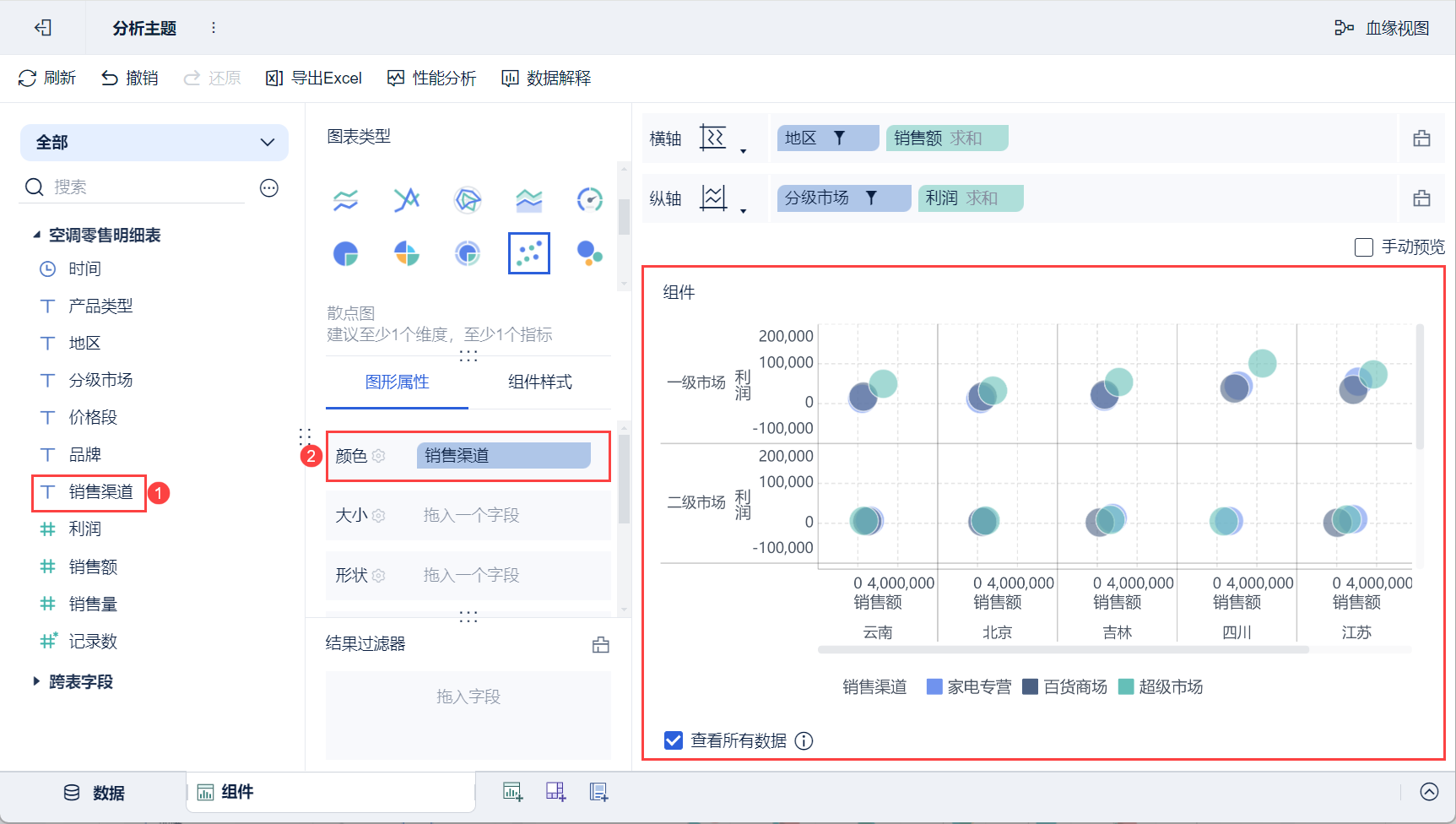
(1) Перетащите " Канал продаж " анализируемой области в колонку "Цвет" в разделе "Графические свойства", и различные каналы продаж будут отображаться разными цветами, как показано на рисунке ниже:
2.3.2 Настройка полей горизонтальной и вертикальной оси
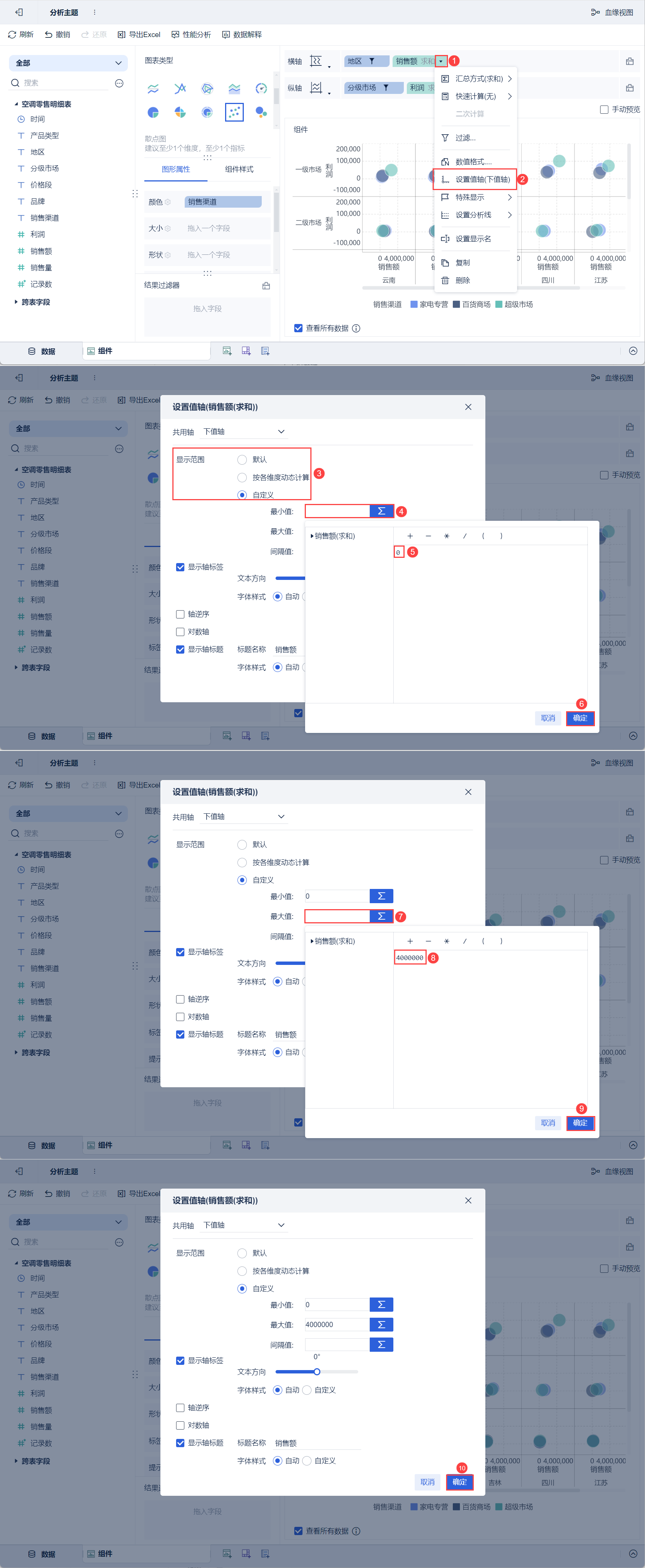
(1) Нажмите кнопку раскрывающегося поля горизонтальной оси "Продажи", выберите "Установить ось значений (нижняя ось значений)", отметьте "Пользовательский" во всплывающем окне настройки, чтобы отобразить диапазон, установите минимальное значение как "0" и максимальное значение как "4000000", нажмите "OK", как показано на рисунке ниже:
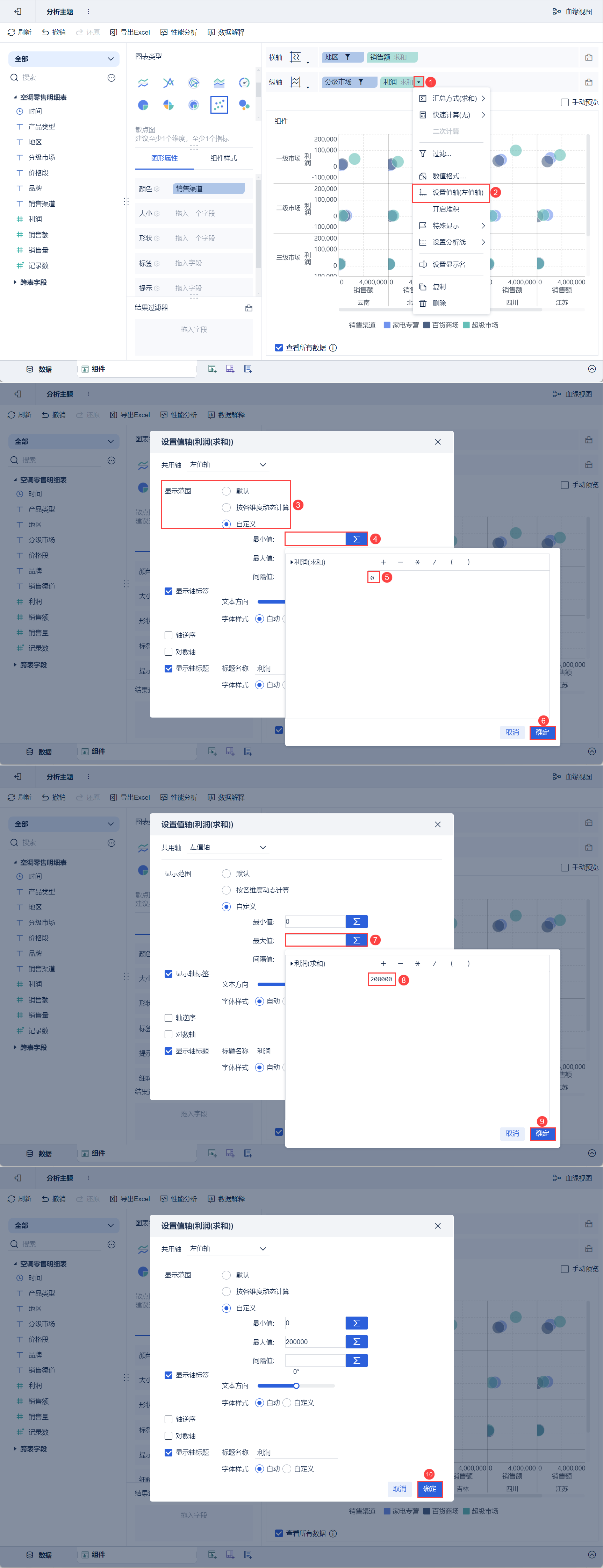
2) Нажмите на кнопку выпадающего поля вертикальной оси "Profit", выберите "Set Value Axis (Left Value Axis)", отметьте "Custom" во всплывающем окне настройки, чтобы отобразить диапазон, установите минимальное значение как "0" и максимальное значение как "200000", нажмите "OK", как показано на рисунке ниже:
2.4 Создание приборных панелей
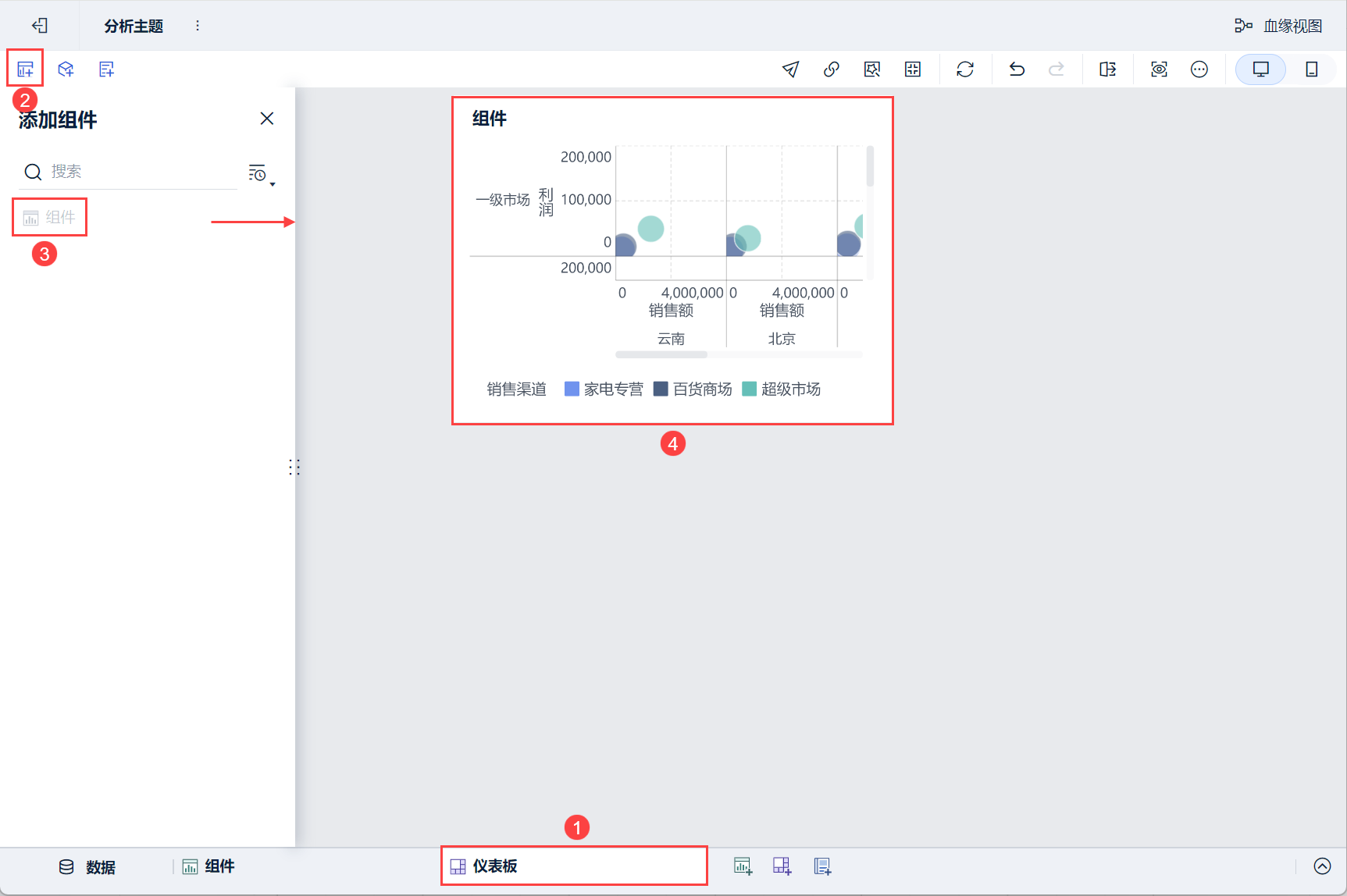
1) Нажмите кнопку Добавить панель в нижней части экрана редактора темы Analytics.
2) Войдите в интерфейс редактирования приборной панели и перетащите компонент на приборную панель, как показано ниже:
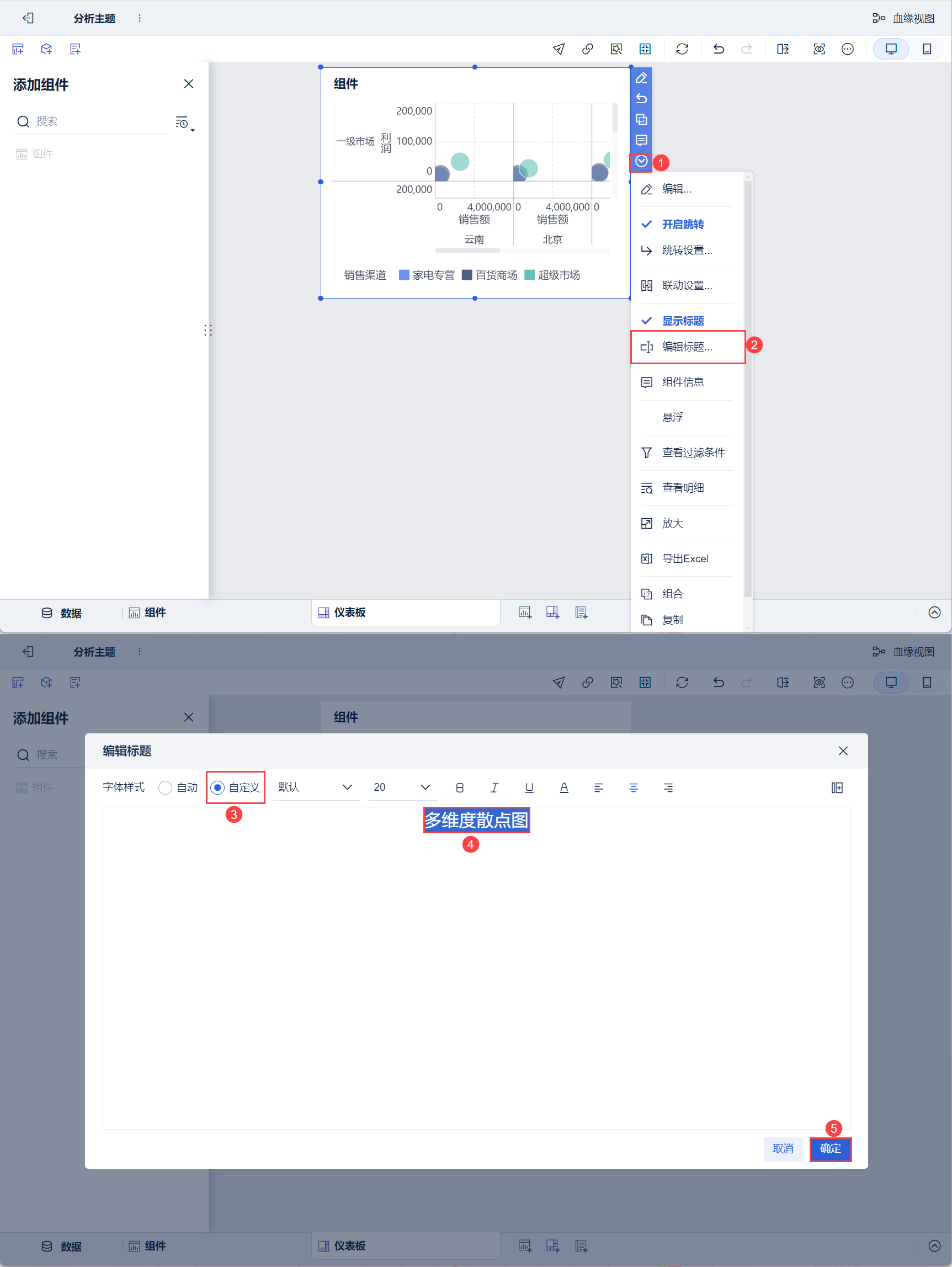
3) Опуститесь вниз и выберите "Edit Title", выберите "Custom" для Style, установите заголовок "Multi-dimensional Scatterplot" и нажмите "OK". Как показано на рисунке ниже:
2.5 Предварительный просмотр эффектов
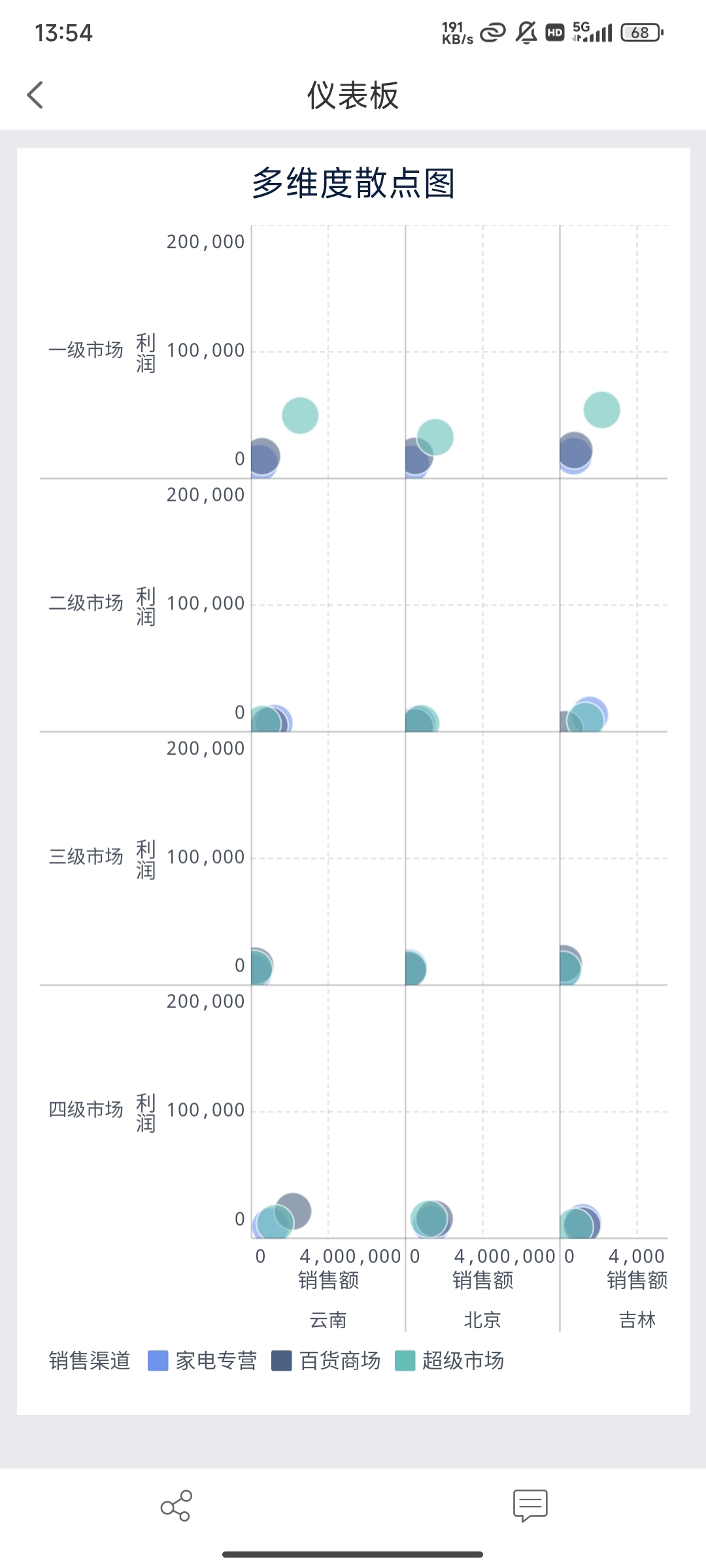
1) ПК
2) Мобильный