Оформление
Отметьте в таблице данные, которые превышают среднее значение
1. Обзор
1.1 Версия
| Версия FineBI | Функциональные изменения |
|---|---|
| 6.0 | - |
1.2 Ожидаемые результаты
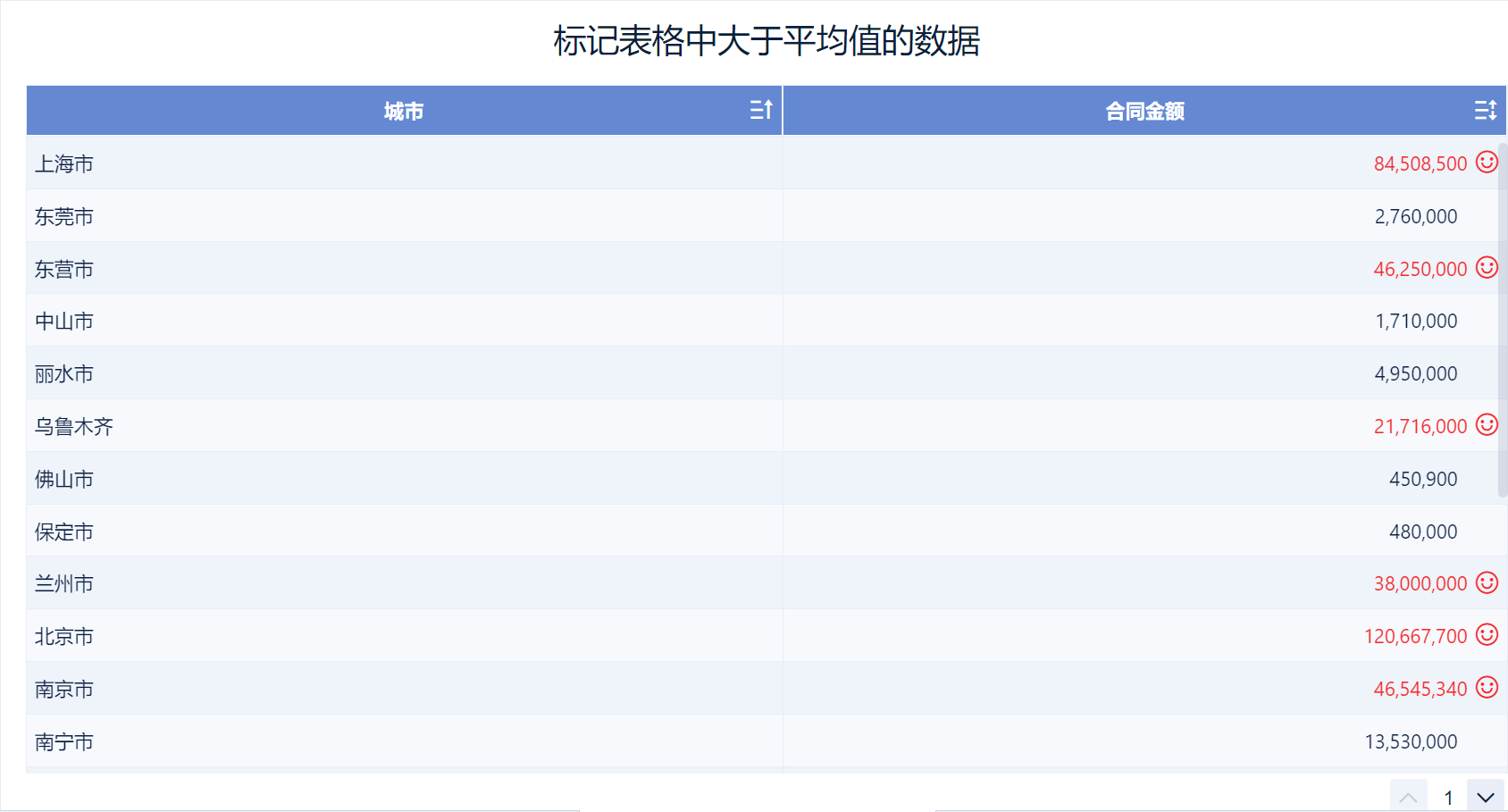
Желательно выделить красным цветом и отметить в таблице данные, которые превышают среднее значение.
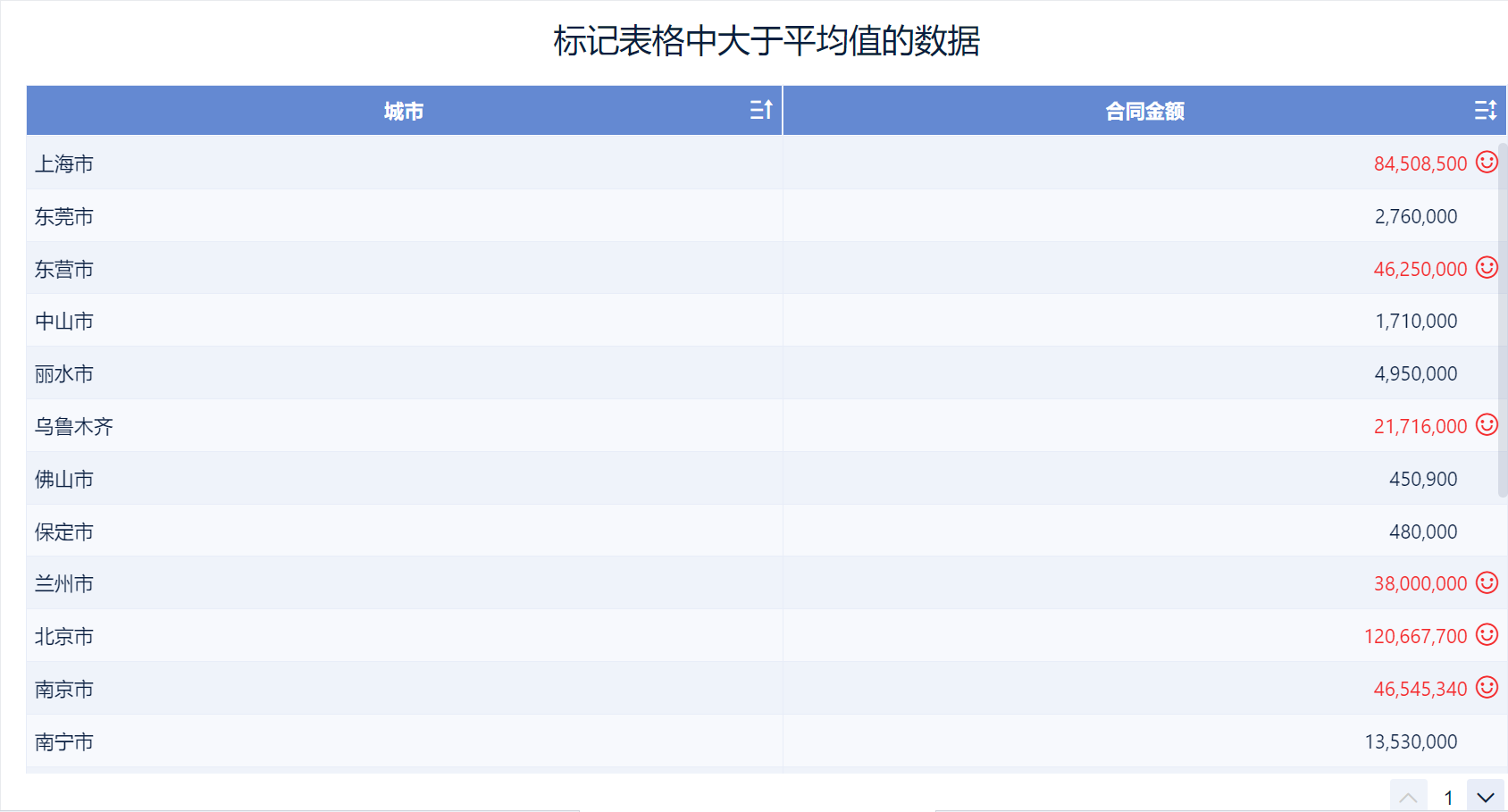
Например, данные в городе "Сумма контракта", которые превышают "Среднее значение", выделены красным цветом, а справа от них прикреплен красный смайлик, как показано на рисунке ниже:
1.3 Идеи для реализации
(1) Рассчитайте среднее значение суммы контракта.
2) Установите значение оценки:
- Если сумма контракта больше среднего значения, значение оценки равно 1.
- Если сумма контракта меньше или равна среднему значению, значение оценки равно 0.
3) Для сумм контрактов, для которых значение оценки равно 1, они выделены красным цветом.
2. Операционные шаги
2.1 Подготовка данных
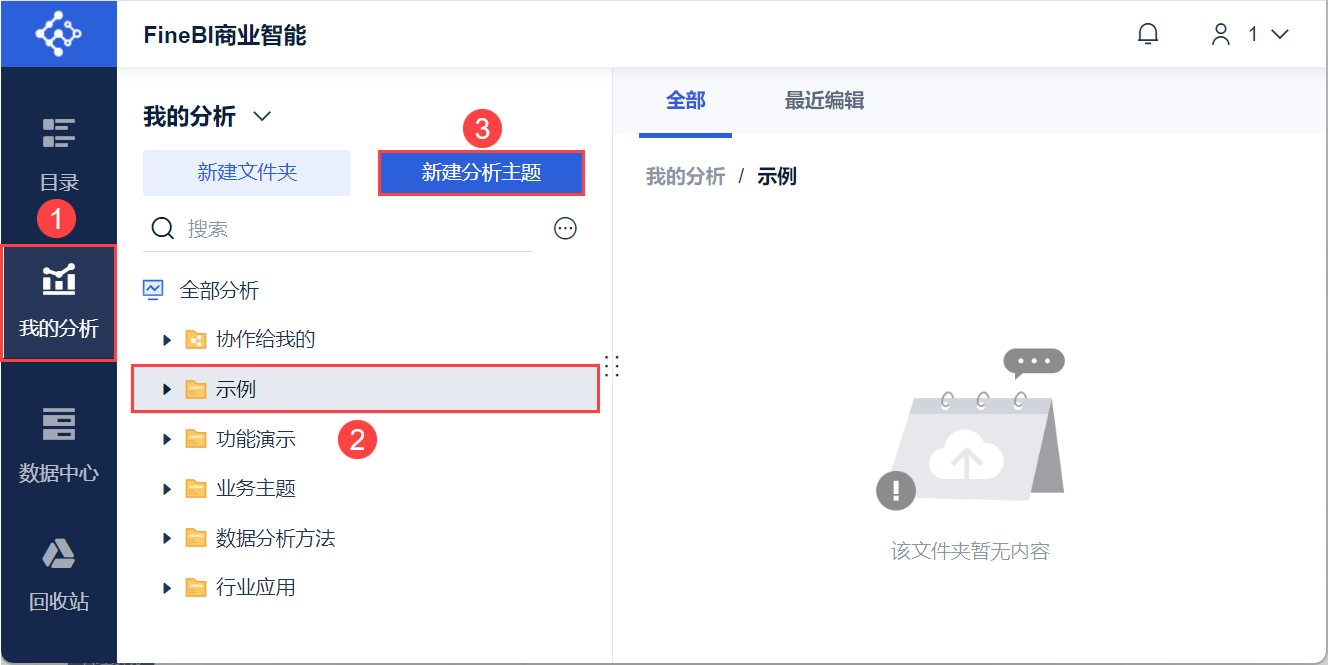
1) Пользователь входит в систему FineBI, нажимает кнопку "My Analysis", выбирает папку и нажимает кнопку "Новая Analysis Subject". Как показано на рисунке ниже:
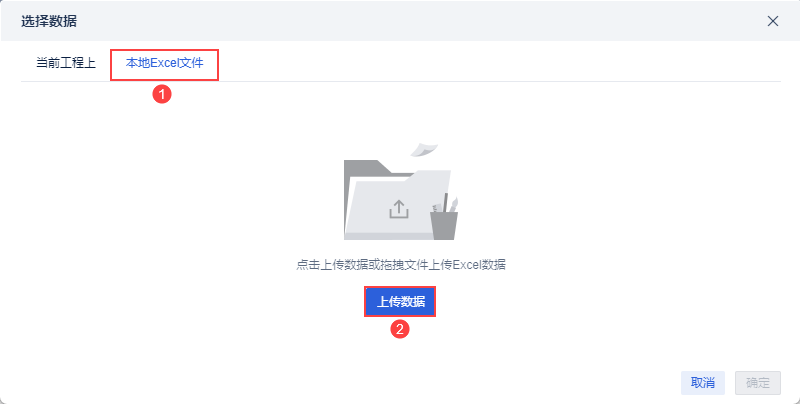
2) Нажмите "Локальный файл Excel > Загрузить данные", чтобы загрузить данные таблицы. Как показано на рисунке ниже:
Пример данных:анализ районных данных.xlsx
3) После загрузки нажмите кнопку "OK". Как показано на рисунке ниже:
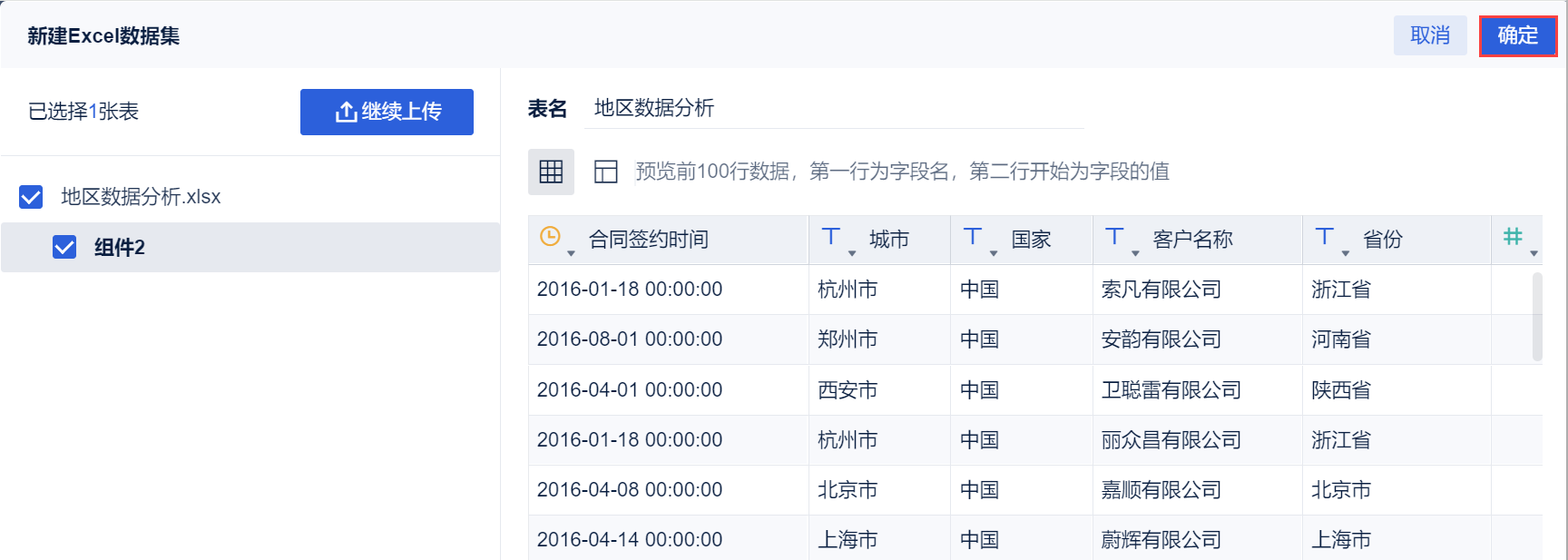
4) Нажмите "Сохранить и обновить > Выход и предварительный просмотр", данные будут созданы успешно.
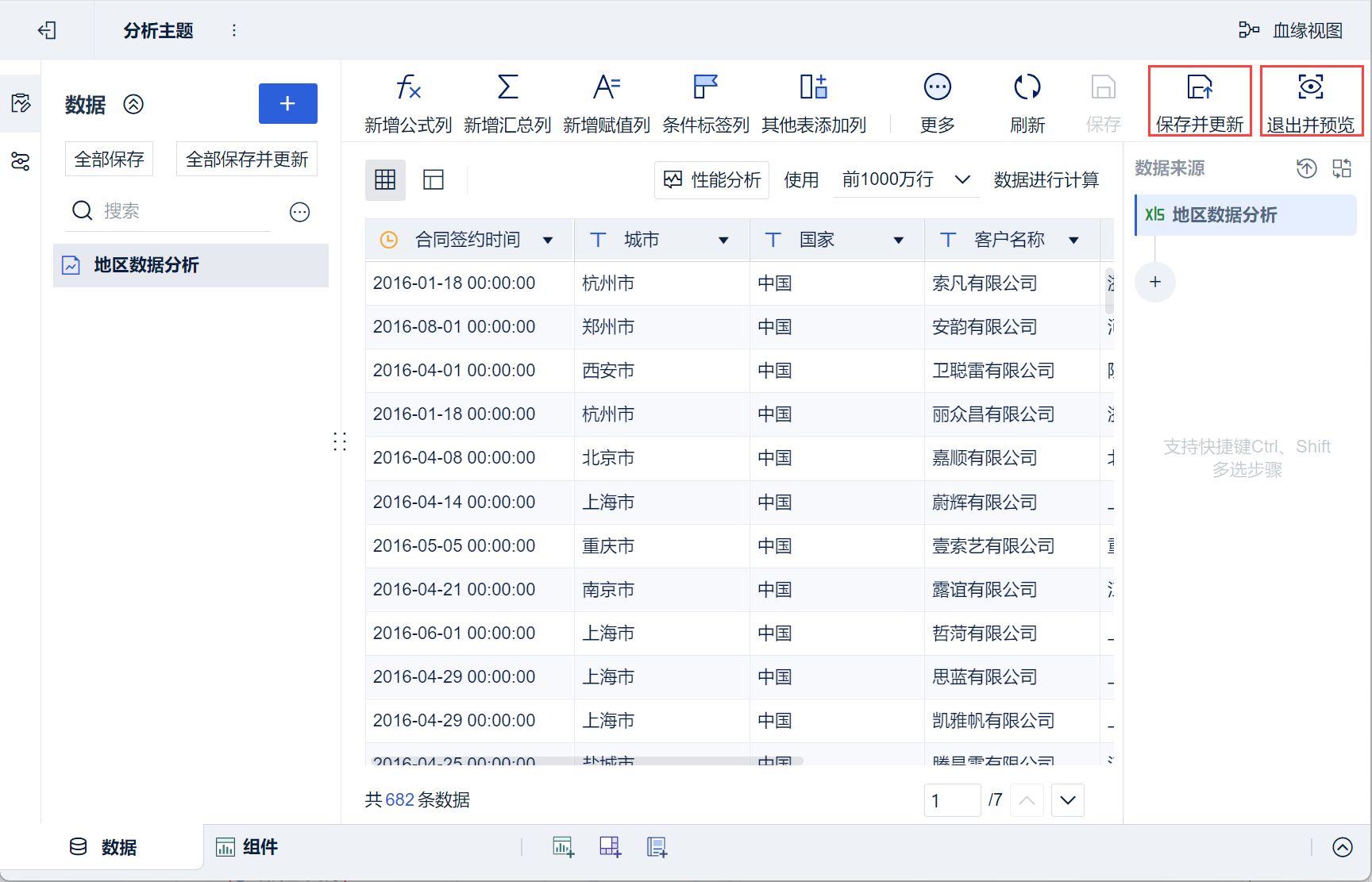
2.2 Создание компонентов
1) Нажмите кнопку "Компоненты" в левом нижнем углу.
2) В разделе "Тип диаграммы" выберите "Сгруппированные таблицы".
3) Перетащите "Город" анализируемого района в колонку "Размерность", а "Сумма контракта" - в колонку "Показатель", как показано на следующем рисунке:
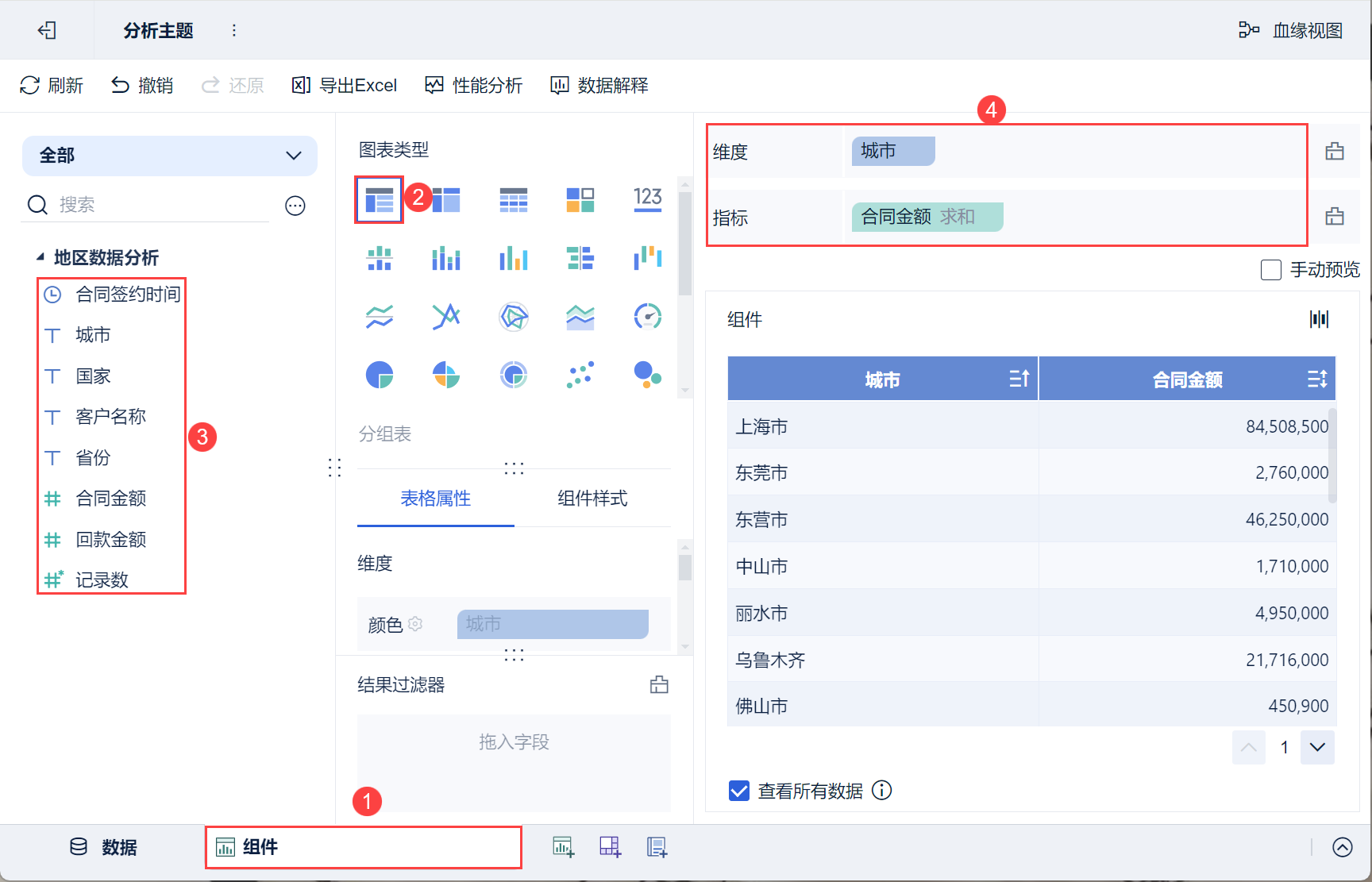
2.3 Добавление поля вычисления "Среднее"
1) Нажмите кнопку "..." , выберите " Добавить вычисляемое поле ".
2) Задайте имя поля: среднее значение
(3) Введите формулу для расчета "среднего значения":ИТОГО(SUM_AGG(сумма контракта))/ИТОГО(COUNTD_AGG(город))
Примечание: Функции и поля в окне формул должны быть выбраны щелчком мыши в области выбора слева и не могут быть введены вручную.
Формулы описаны ниже:
| формулы | инструкции |
|---|---|
| ИТОГО (SUM_AGG (сумма контракта)) | Совокупная стоимость контракта для всех городов |
| ИТОГО(COUNTD_AGG(city)) | Количество городских дубликатов |
| ИТОГО(SUM_AGG(сумма контракта))/ИТОГО(COUNTD_AGG(город)) | Суммарное значение суммы контракта для всех городов/число городов, де-взвешенных = средняя сумма контракта на город |
4) Нажмите "OK", поле "Среднее" будет успешно добавлено, как показано на рисунке ниже:
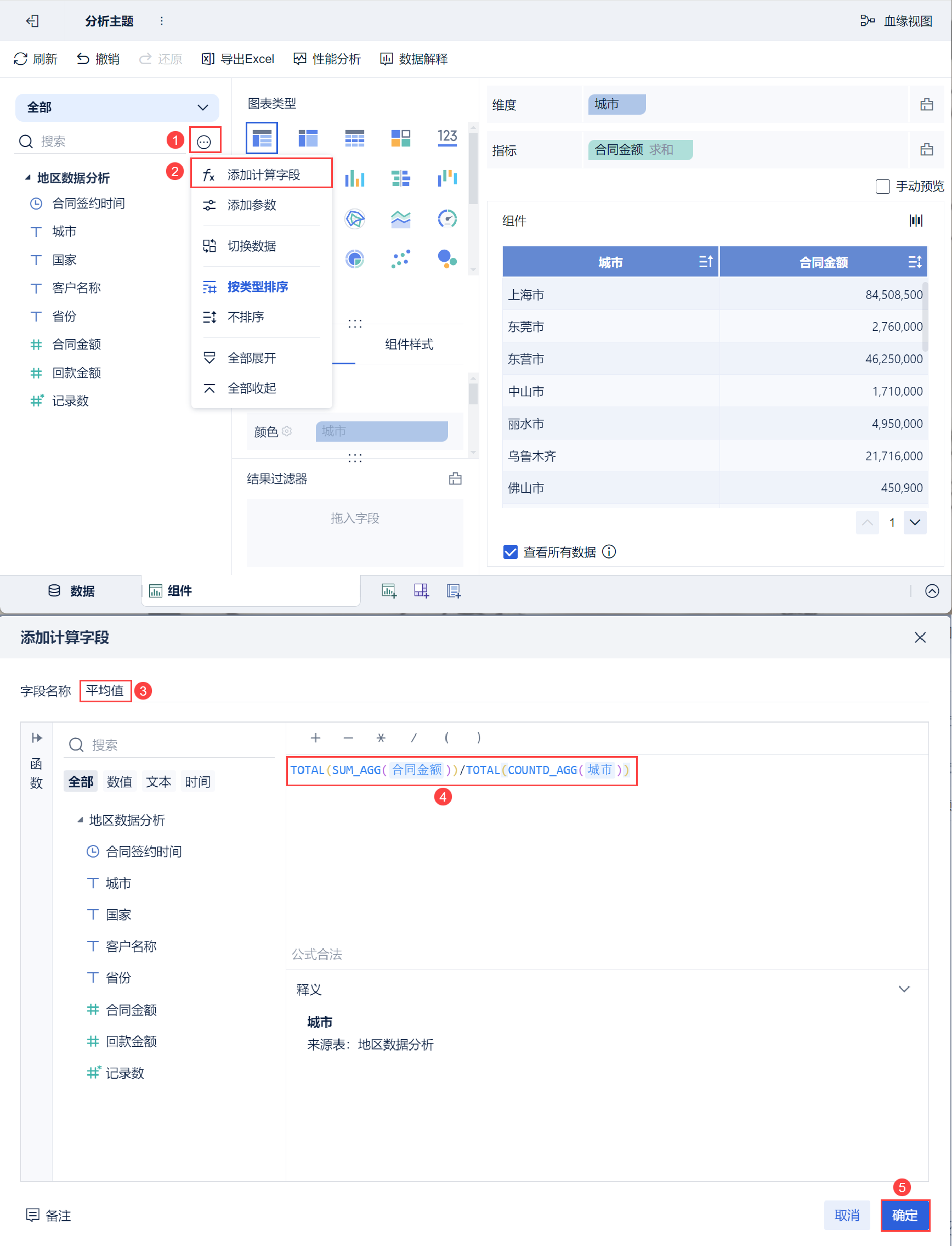
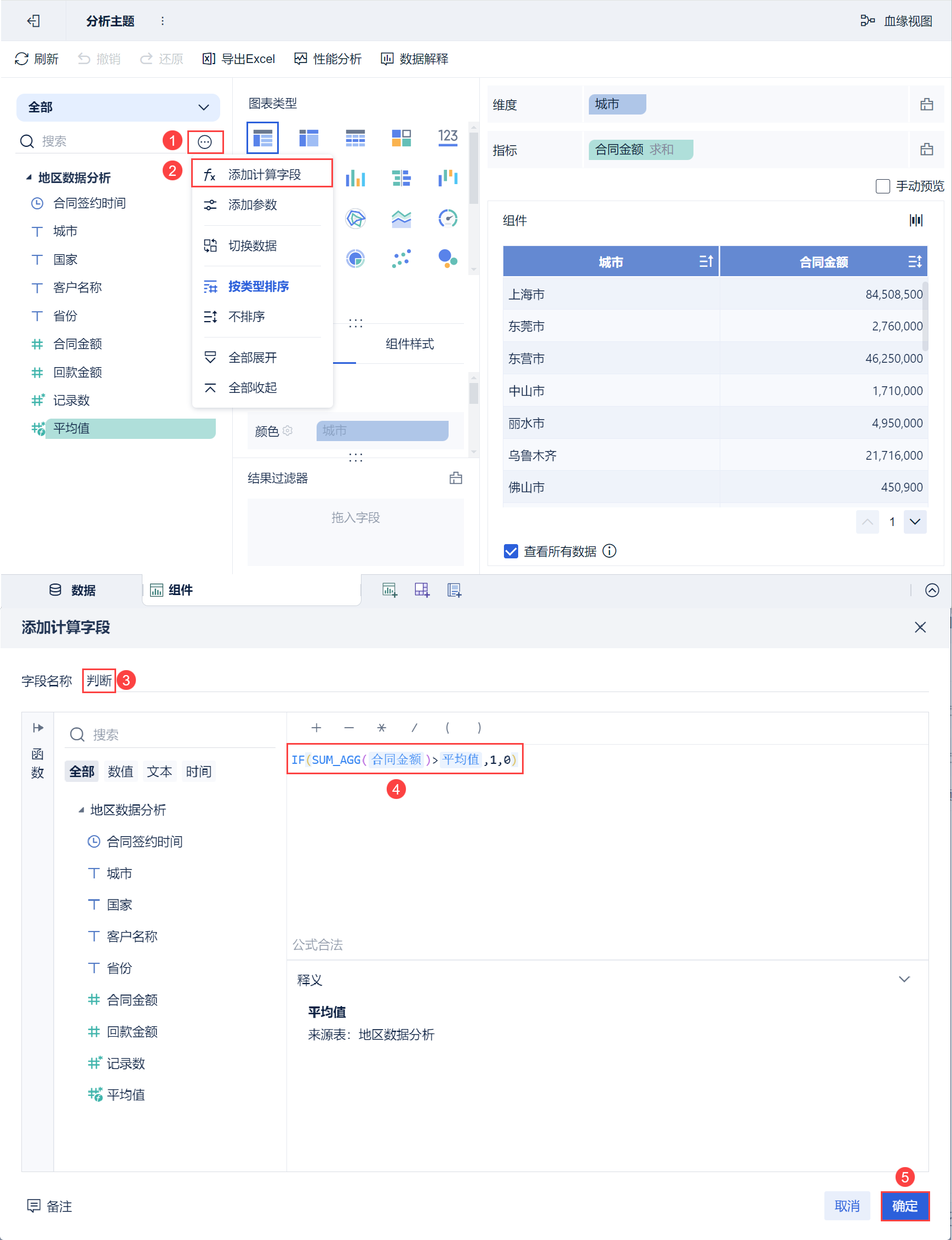
2.4 Добавление поля вычисления "суждение"
1) Нажмите кнопку "..." , выберите "Добавить вычисляемое поле".
2) Установка имени поля называется: суждение
3) Введите формулу "Суждение":ЕСЛИ(SUM_AGG(сумма контракта)>среднее значение,1,0)
Описание формулы:
| формулы | инструкции |
|---|---|
| ЕСЛИ(SUM_AGG(сумма контракта)>среднее,1,0) | Вывод 1, если сумма контракта города превышает среднее значение, в противном случае выводится 0 |
4) Нажмите "OK", поле "Суждение" будет успешно добавлено, как показано ниже:
2.5 Цвета и формы сервировки стола
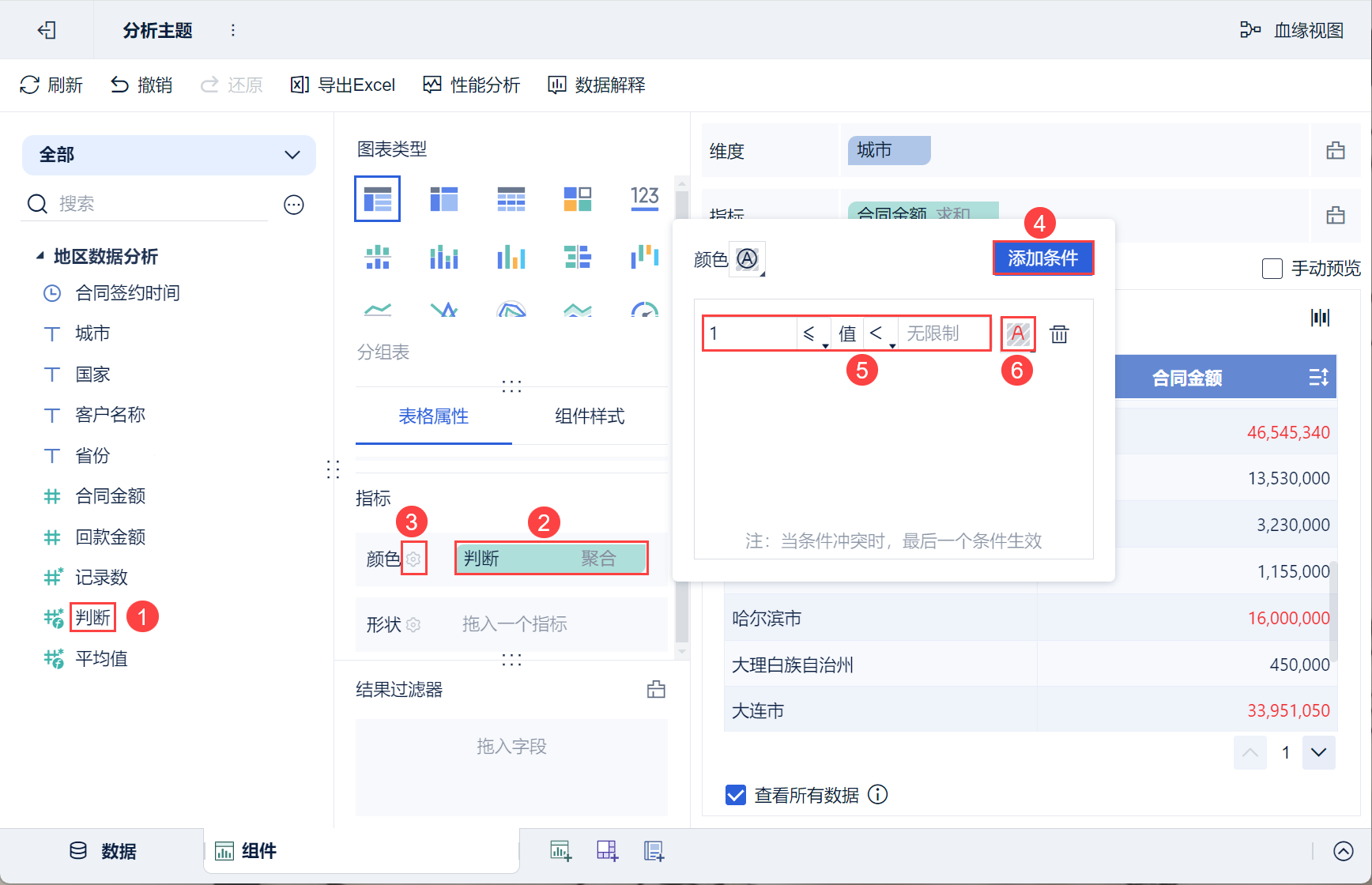
1) Перетащите поле "Суждение" анализируемой области слева в столбец "Цвет" в разделе "Свойства таблицы > Показатели".
2) Нажмите кнопку настройки "Цвет" и нажмите "Добавить условие" во всплывающем окне настройки цвета.
(3) Если значение "Суждение" установлено равным или большим 1, значение индикатора "Сумма контракта" отображается красным цветом, как показано на следующем рисунке:
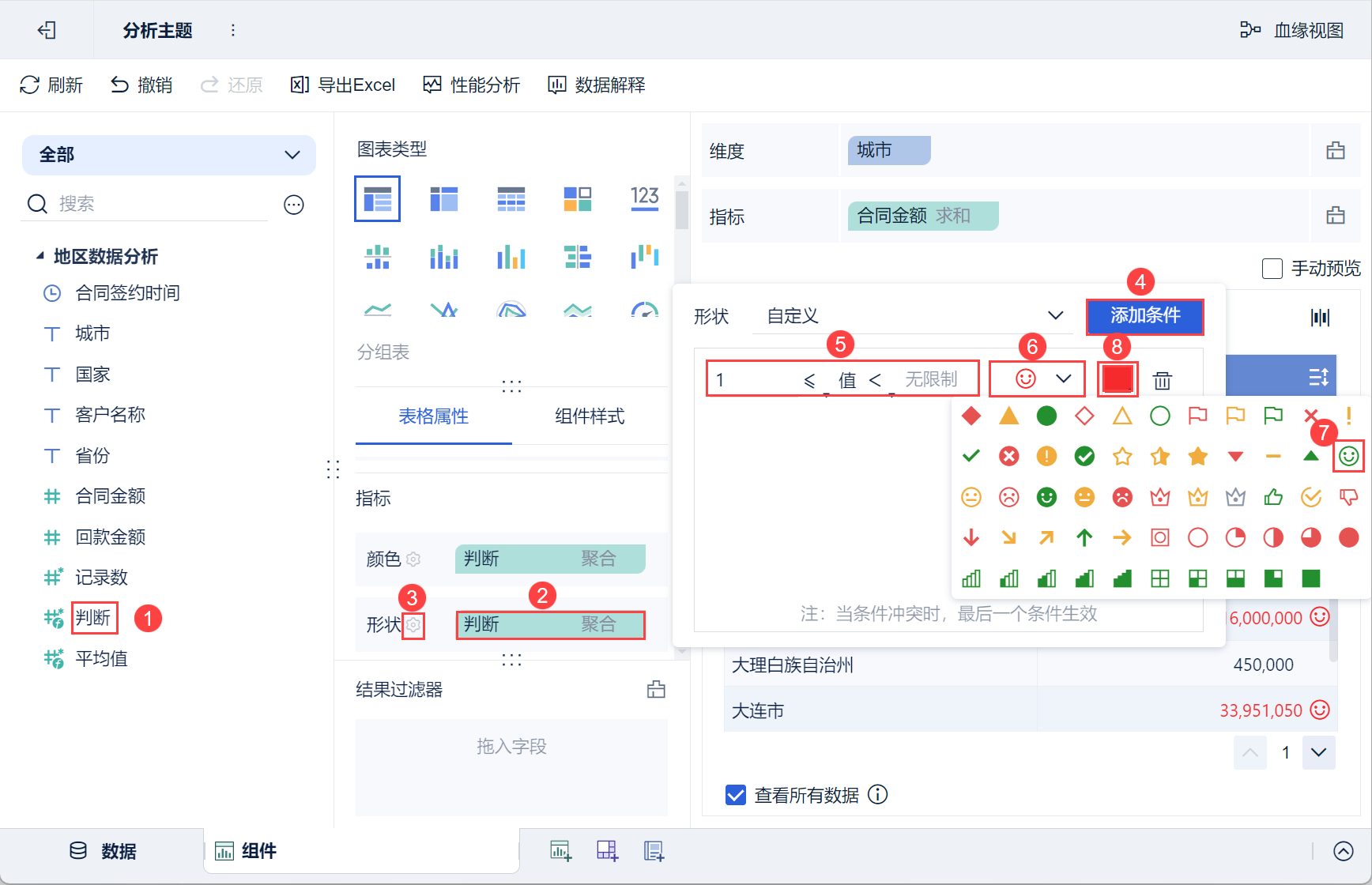
4) Перетащите поле "Суждение" анализируемой области слева в колонку "Форма" в разделе "Свойства таблицы > Индикаторы".
5) Нажмите кнопку настройки "Форма" и нажмите "Добавить условие" во всплывающем окне настройки формы.
(6) Если значение параметра "Суждение" установлено больше или равно 1, справа от значения индикатора "Сумма контракта" будет прикреплен красный смайлик, как показано на следующем рисунке:
2.6 Создание приборных панелей
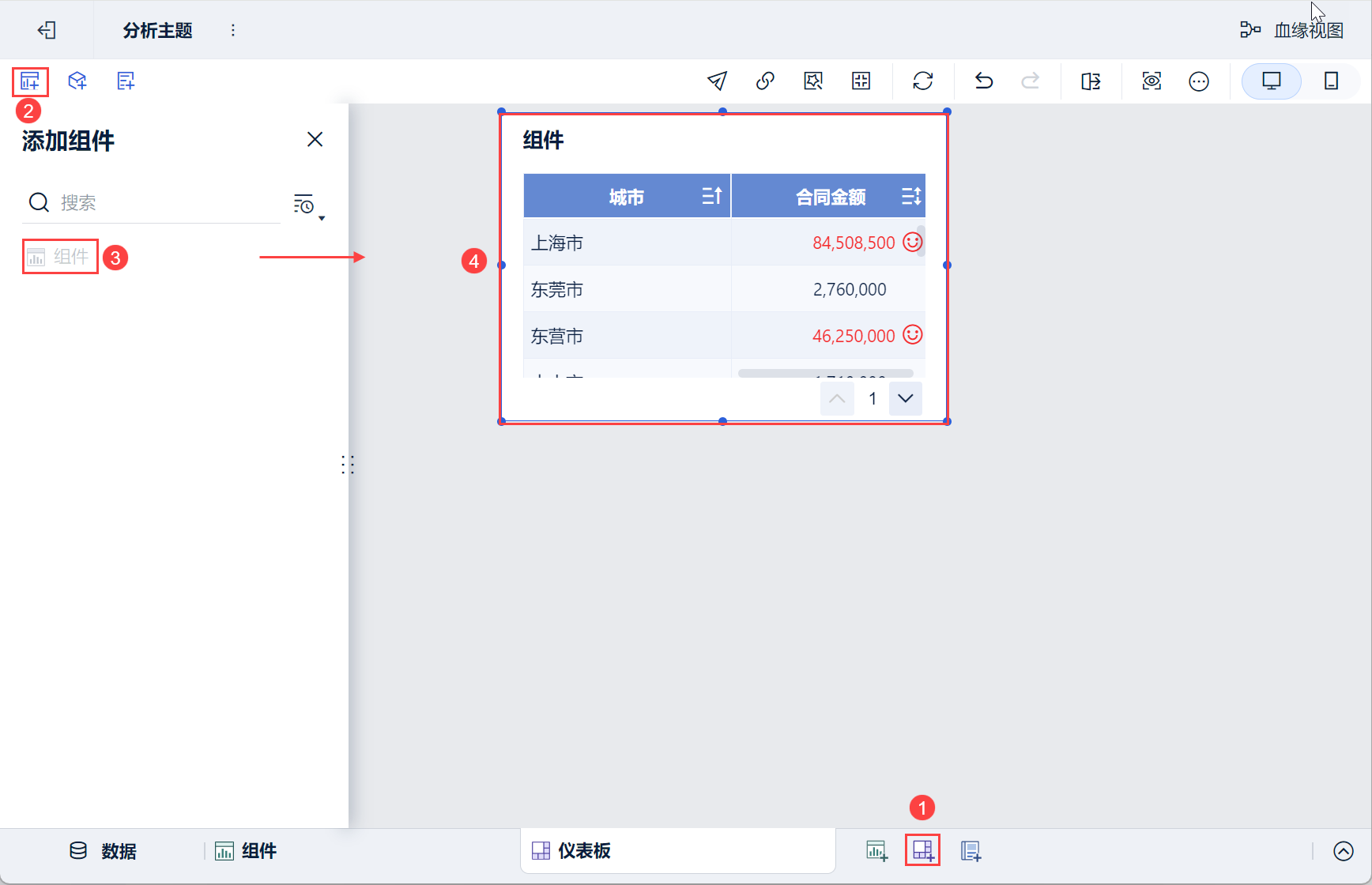
1) Нажмите кнопку Добавить панель в нижней части экрана редактора темы Analytics.
2) Перейдите на экран редактирования приборной панели и перетащите компонент на приборную панель.
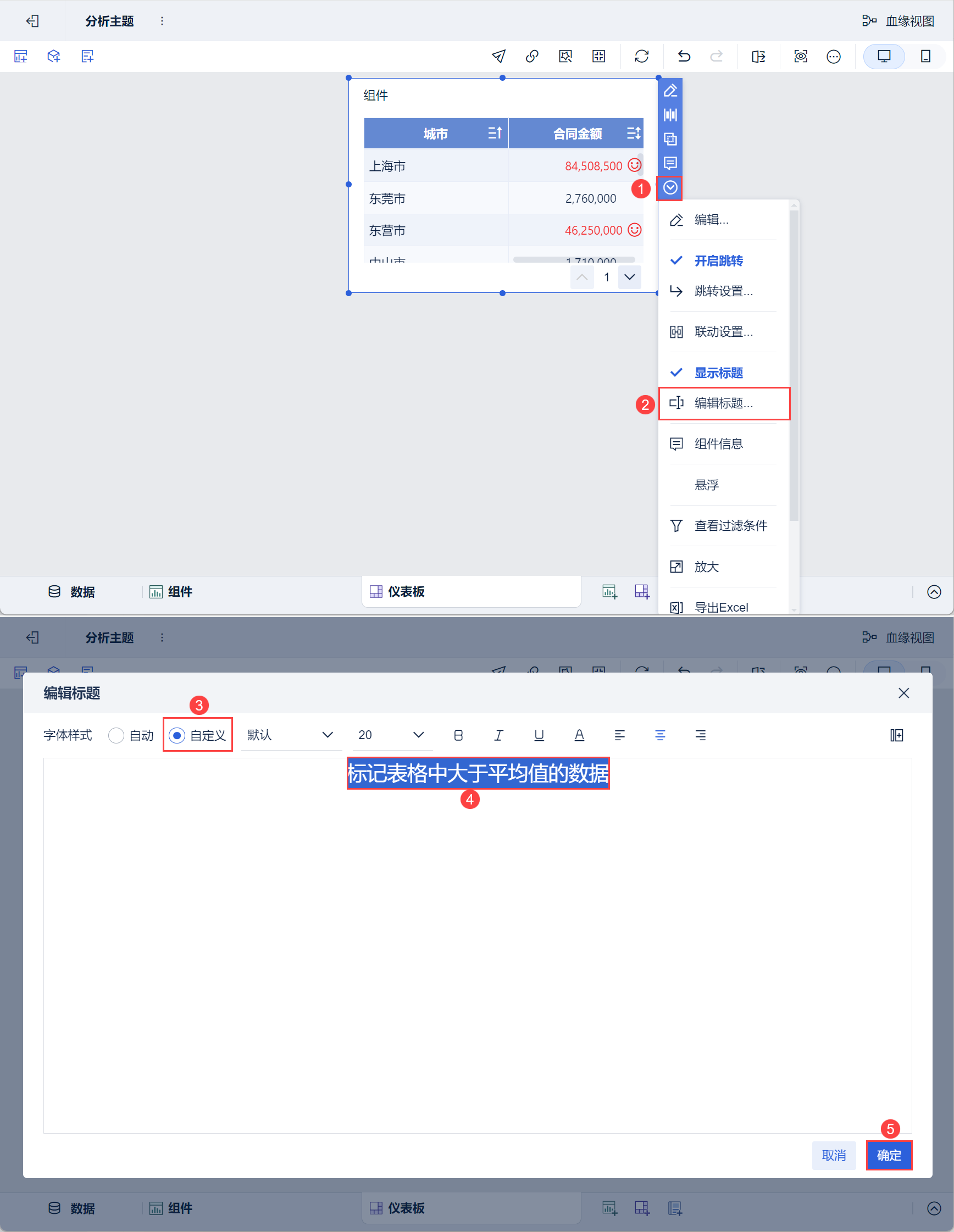
3) Прокрутите вниз, чтобы выбрать "Редактировать заголовок", выберите "Пользовательский" для стиля, установите заголовок "Отметить данные в таблице, которые больше среднего значения" и нажмите "ОК". Как показано на рисунке ниже:
2.7 Предварительный просмотр эффектов
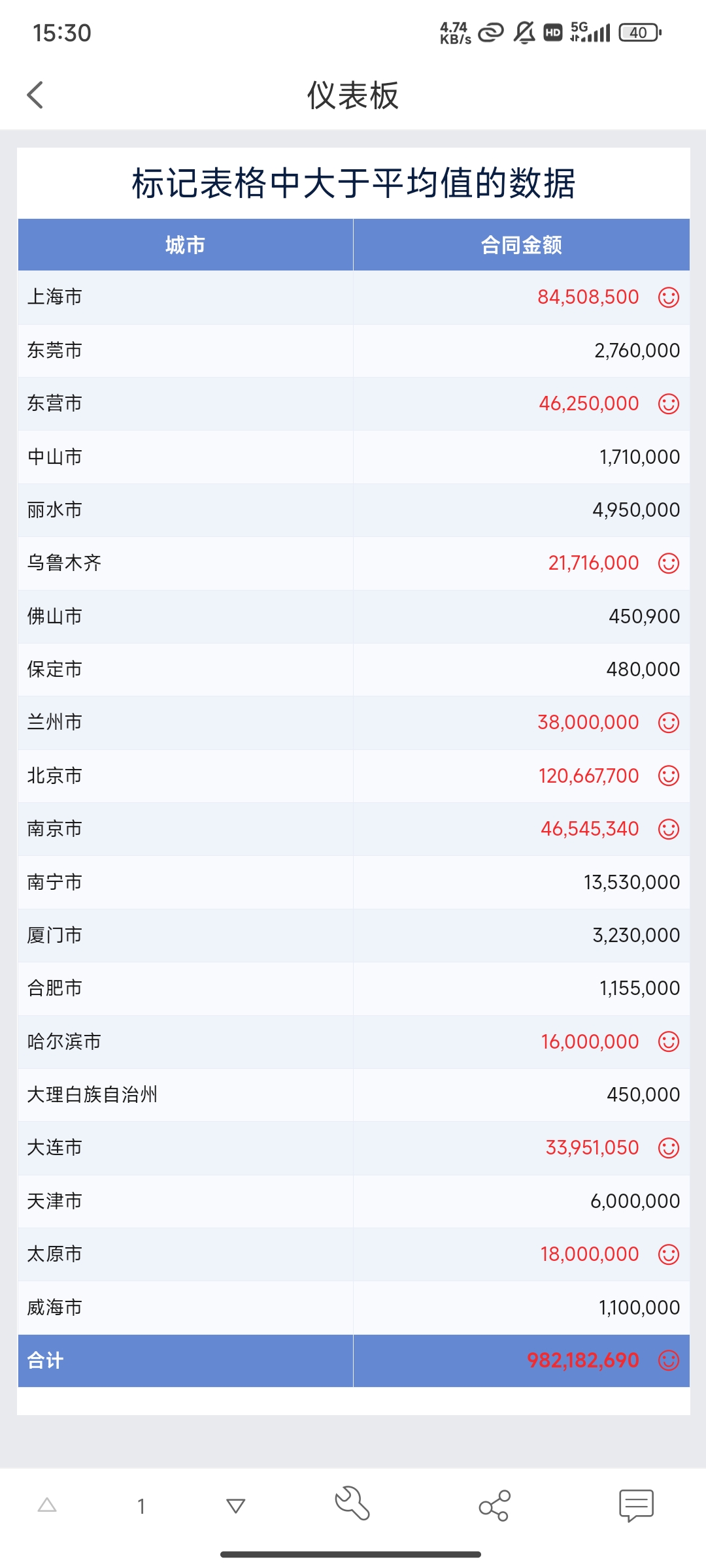
1) ПК
2) Мобильный