Оформление
Компоненты числового фильтра
1. Обзор
Онлайн-видеообзор компонента фильтрации числовых интервалов см. в разделе: Компоненты фильтрации
1.1 Версия
| Версия FineBI | Функциональные изменения |
|---|---|
| 6.0 | - |
| 6.0.8 | В компонент фильтра добавлена поддержка вычисляемых полей |
1.2 Сценарии применения
Фильтруйте поля значений других компонентов на приборной панели, например, чтобы отфильтровать данные от 1 000 000 до 2 000 000 для "Суммы контракта".
1.3 Функциональный профиль
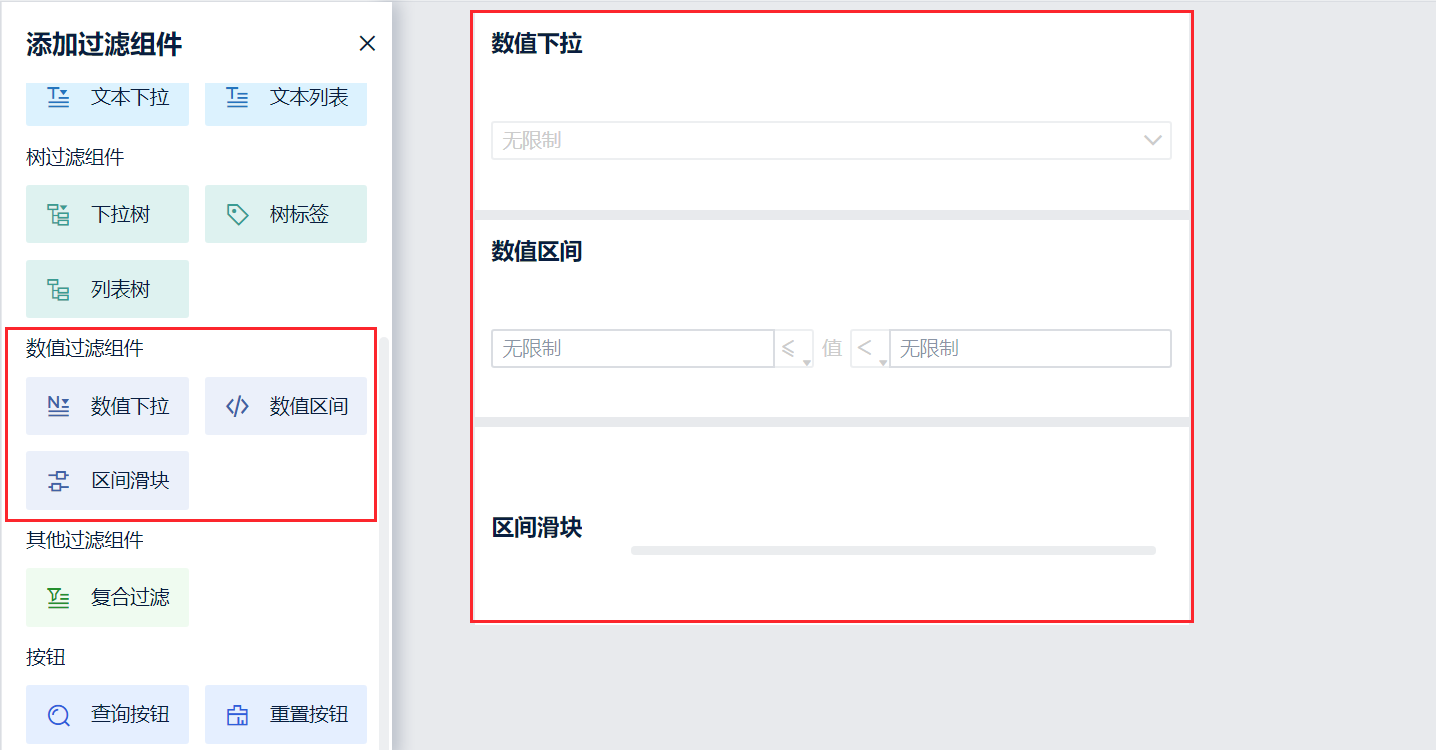
Есть три компонента фильтрации числовых интервалов, а именно "Числовой интервал", "Ползунок интервала" и "Числовой выпадающий ряд", как показано на рисунке ниже:
Примечание 1: Поля компонента фильтрации числовых интервалов можно выбирать по таблице или по компоненту; поддерживается выбор нескольких полей таблицы, а исходная таблица выбираемых полей не должна иметь никакой связи.
Примечание 2: Компонент числового фильтра не поддерживает вычисляемые поля используемых функций агрегирования.
1.4 условия
Компонент Числовая фильтрация фильтрует исходные данные связанных полей, а не вычисляемые данные (итоговые результаты). Например, если источником данных являются ежедневные данные, а форма отображает ежемесячные данные, выбор Value Filter отфильтрует значения ежедневных данных.
Если вам нужно отфильтровать "Результаты вычисленных данных", вы можете воспользоваться фильтром поля "Область анализа", см.: Введение в визуальную фильтрацию.
2. Операционные шаги
Пример данных: анализ районных данных.xlsx
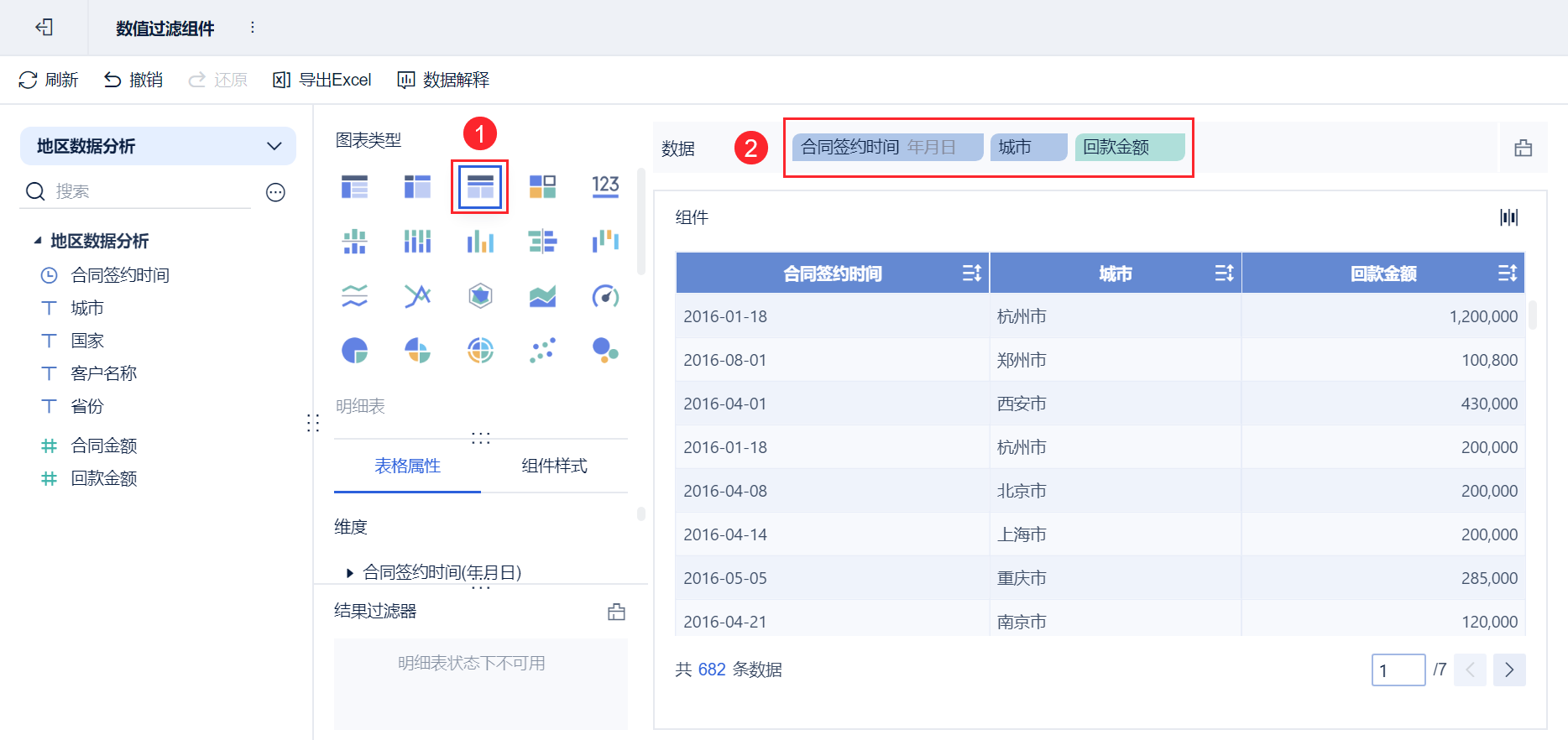
1) Выберите образец данных "Анализ региональных данных", создайте новую тему анализа, добавьте компоненты и создайте таблицу анализа, как показано ниже:
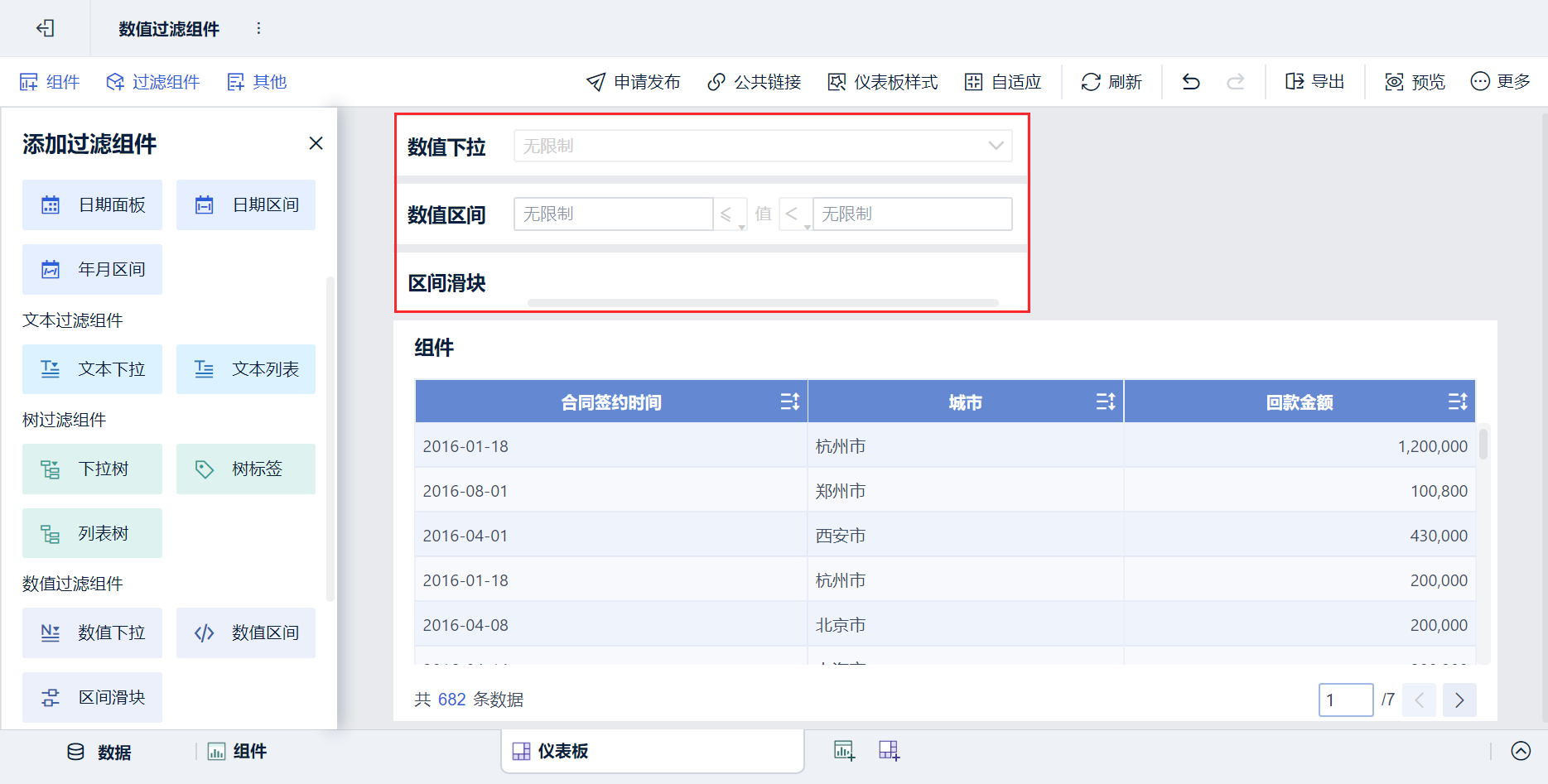
2) Добавьте приборную панель, перетащите созданные компоненты разбивки на приборную панель, нажмите "Компоненты фильтра", выберите необходимые компоненты числового фильтра и перетащите их, как показано на следующем рисунке:
2.1 Числовые выпадающие окна
2.1.1 Настройка фильтрации
После перетащите компонент "Value Dropdown". Привяжите поле и установите значение по умолчанию компонента фильтра и отметьте "Set as Required", т. е. значение по умолчанию не может быть пустым, как показано на следующем рисунке:
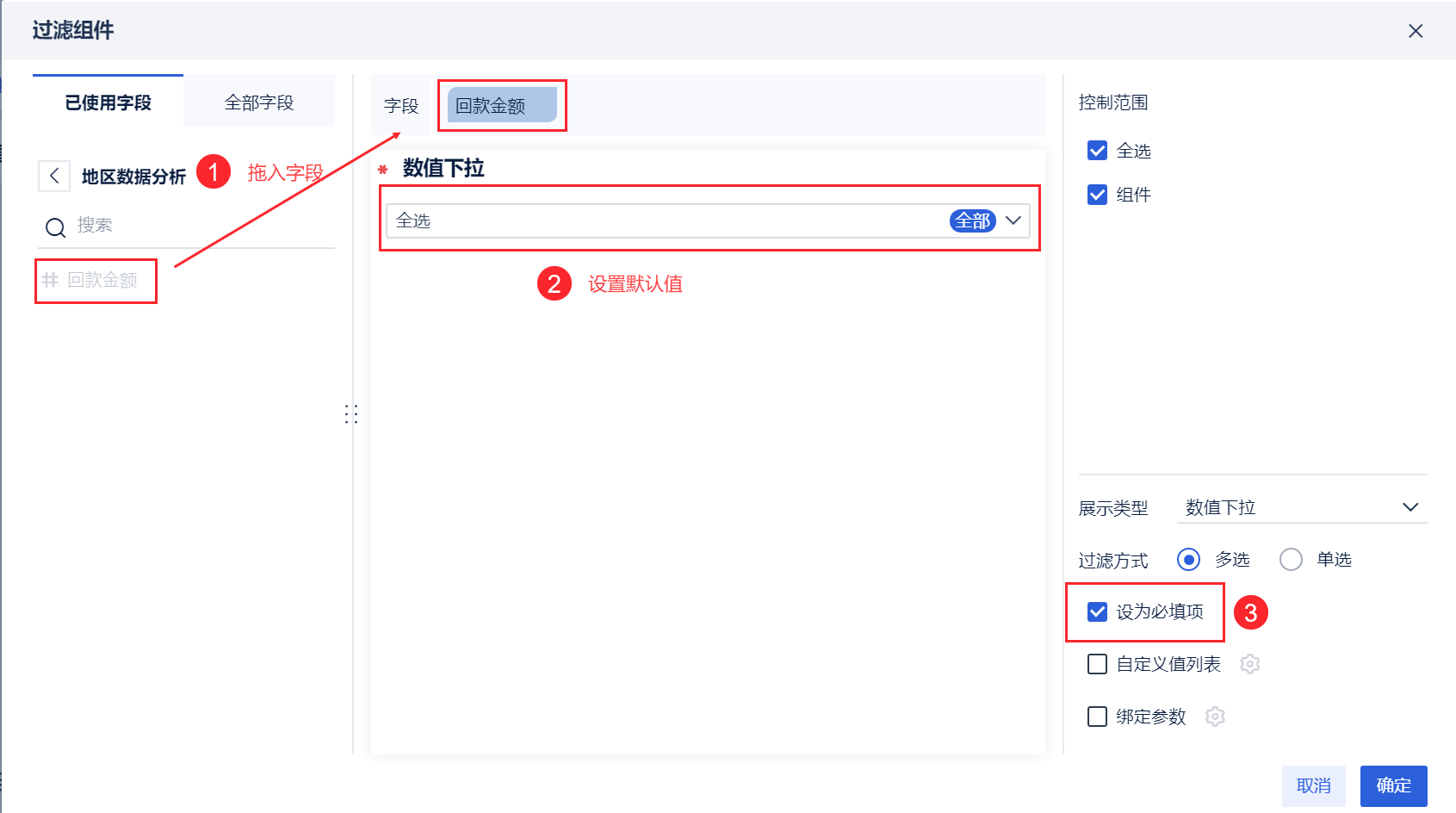
Примечание: См. раздел 2.1компонента "Фильтр времени" для получения подробной информации о том, как сделать это поле обязательным.
2.1.2 Просмотр эффектов
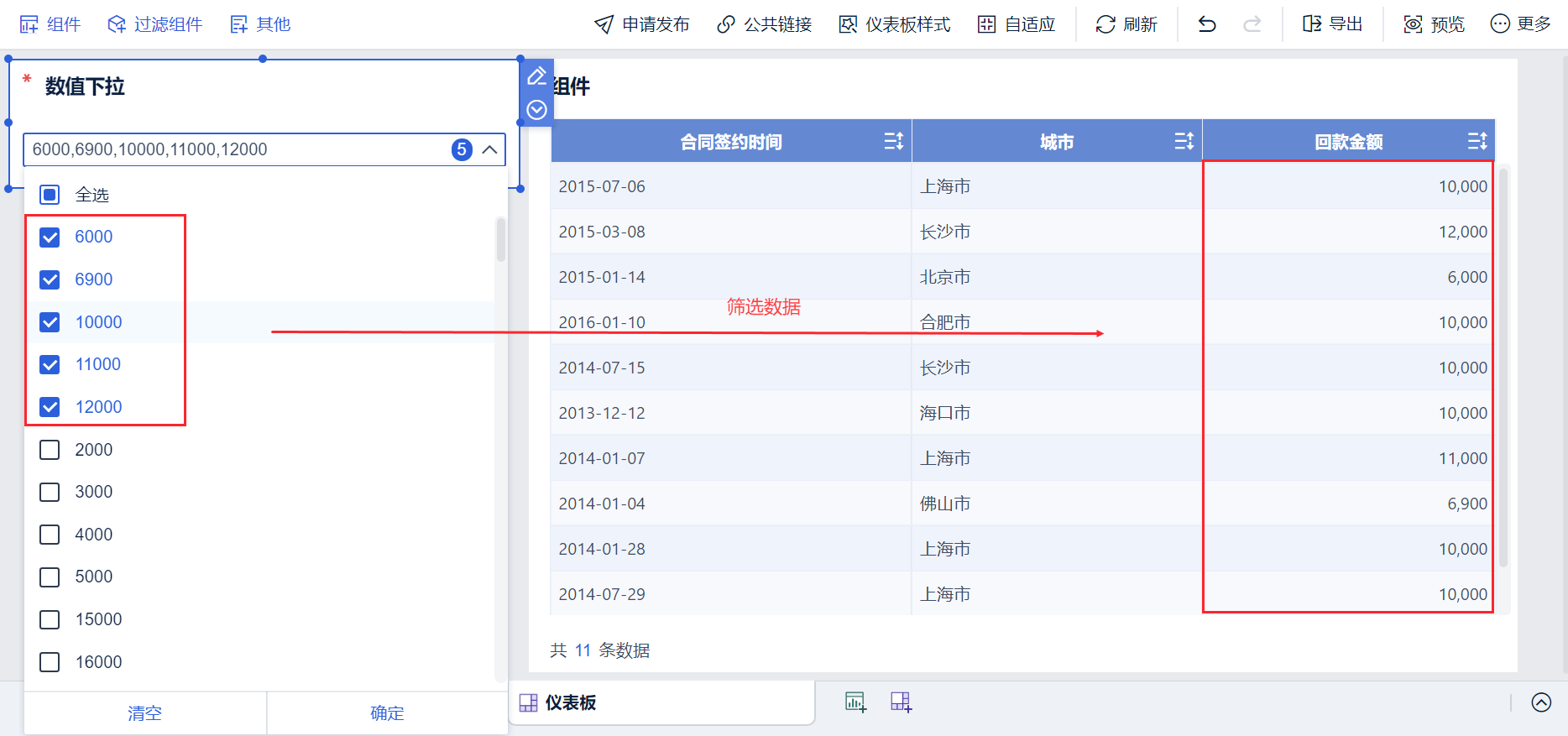
Отметьте значение в раскрывающемся поле компонента "Value Dropdown", чтобы отфильтровать его в таблице деталей, как показано на рисунке ниже:
2.2 Числовые интервалы
2.2.1 Настройка фильтрации
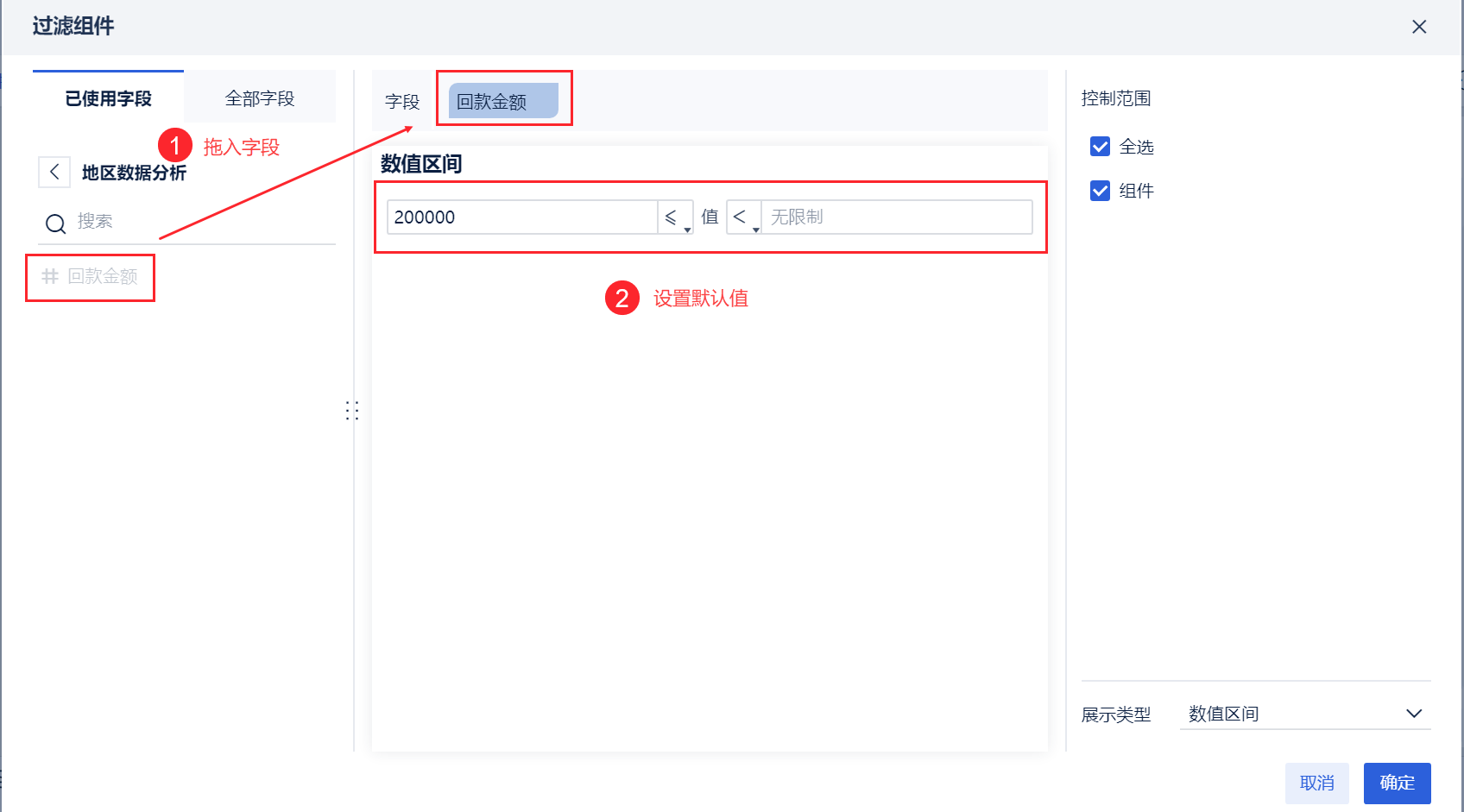
Перетащите компонент фильтра "Интервал значений", привяжите "Сумму окупаемости" и установите минимальное значение интервала по умолчанию 200000, как показано на следующем рисунке:
2.2.2 Эффекты просмотра
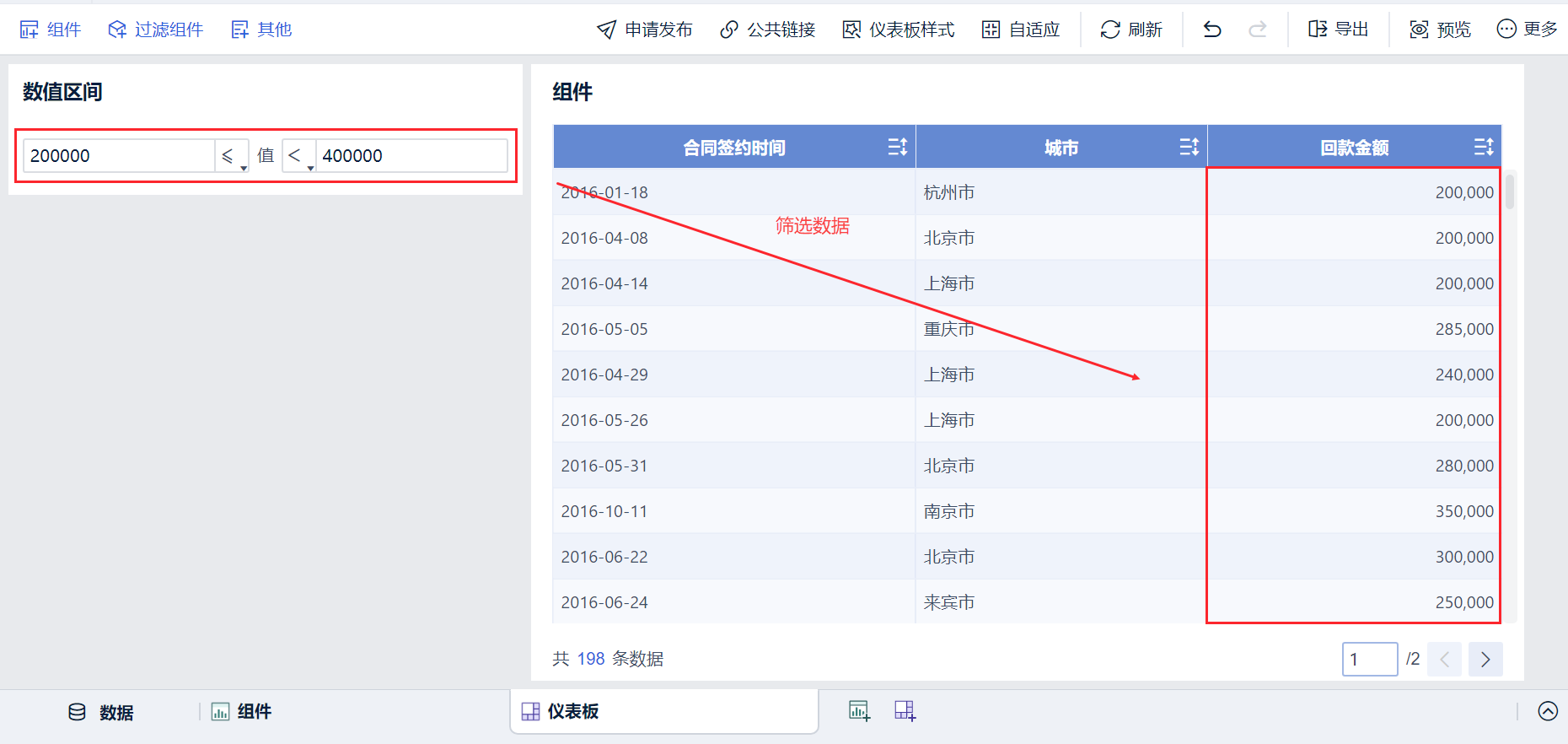
Нажмите "OK", пользователи могут установить интервал для фильтрации других компонентов, например, установить интервал значений 200000-400000, как показано на следующем рисунке:
2.3 Ползунок интервала
2.3.1 Настройка фильтрации
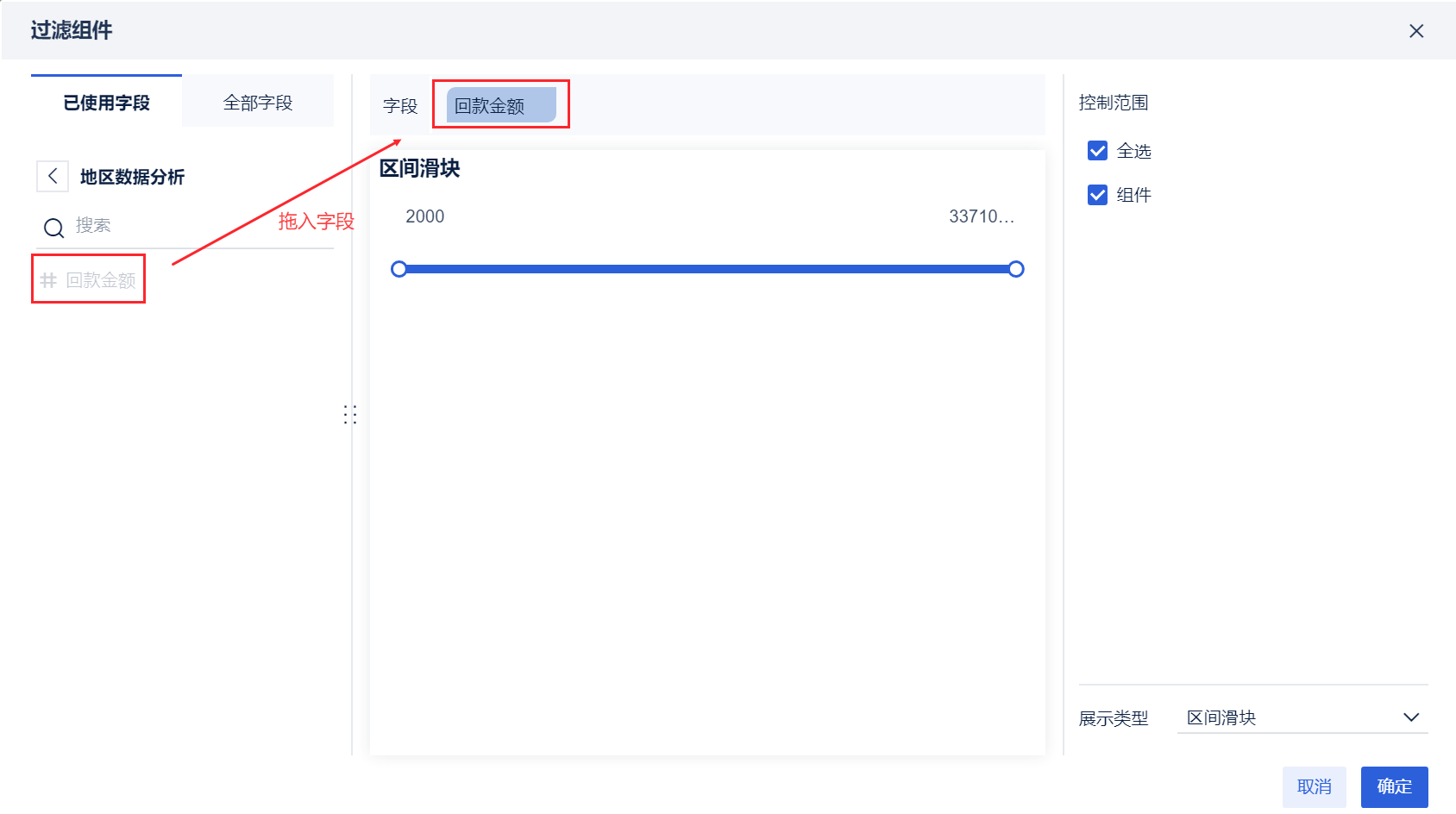
Перетаскиваемый диапазон интервального ползунка определяется максимальным и минимальным значениями связанных полей.
Перетащите компонент фильтра "Interval Slider" и привяжите поле "Payback Amount", как показано ниже:
2.3.2 Эффекты просмотра
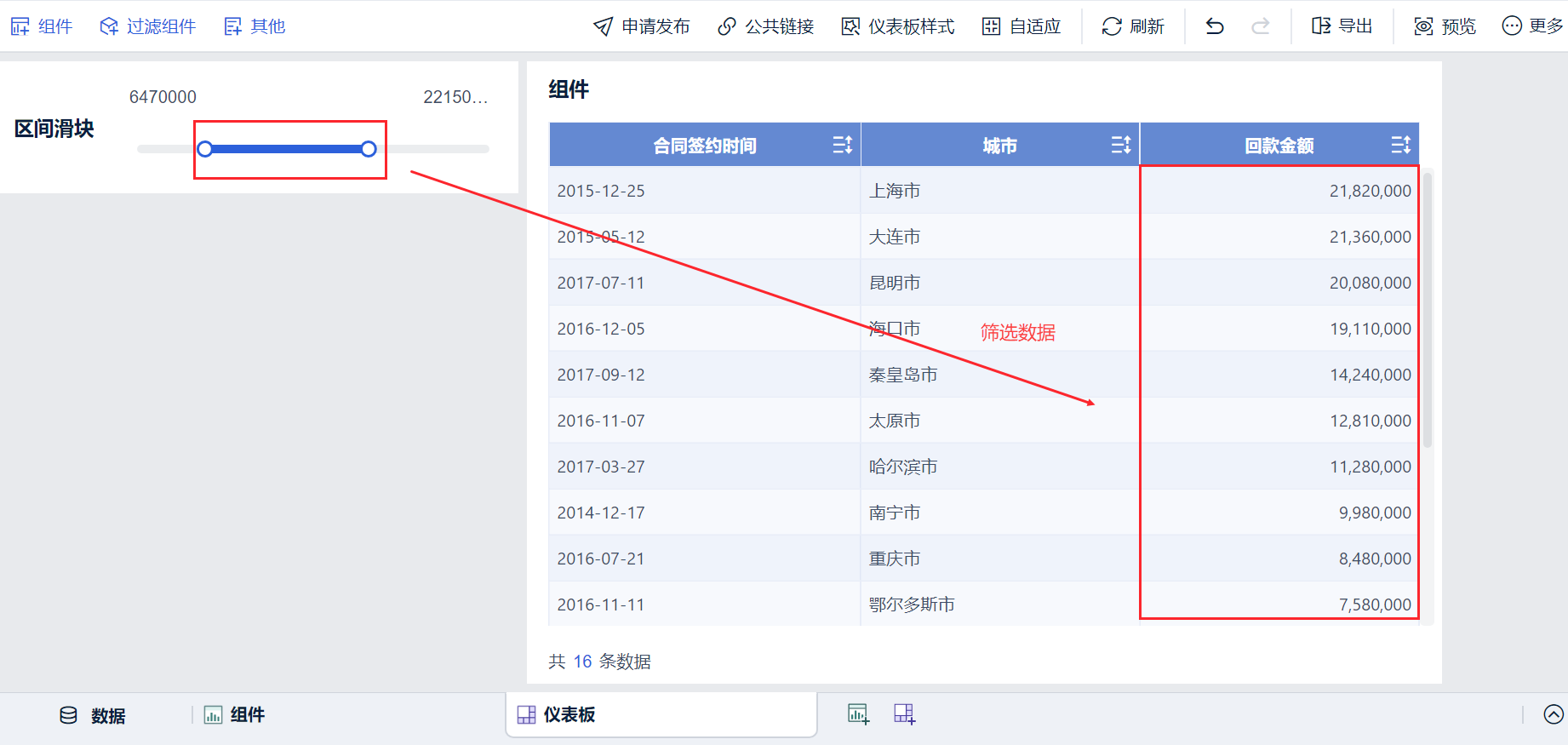
Нажмите "OK" и настройте интервал ползунка, вы можете отфильтровать соответствующие значения, как показано ниже: