Оформление
Группировка полей диаграммы - Справка FineReport | Разработка отчетов | Отчеты | Учебные пособия
Группировка полей диаграммы
1. Обзор
Группировка графиков поддерживает группировку горизонтальных и вертикальных осей и полей измерений в графических свойствах, при этом по умолчанию они имеют одинаковое значение с группой, также возможна пользовательская группировка.
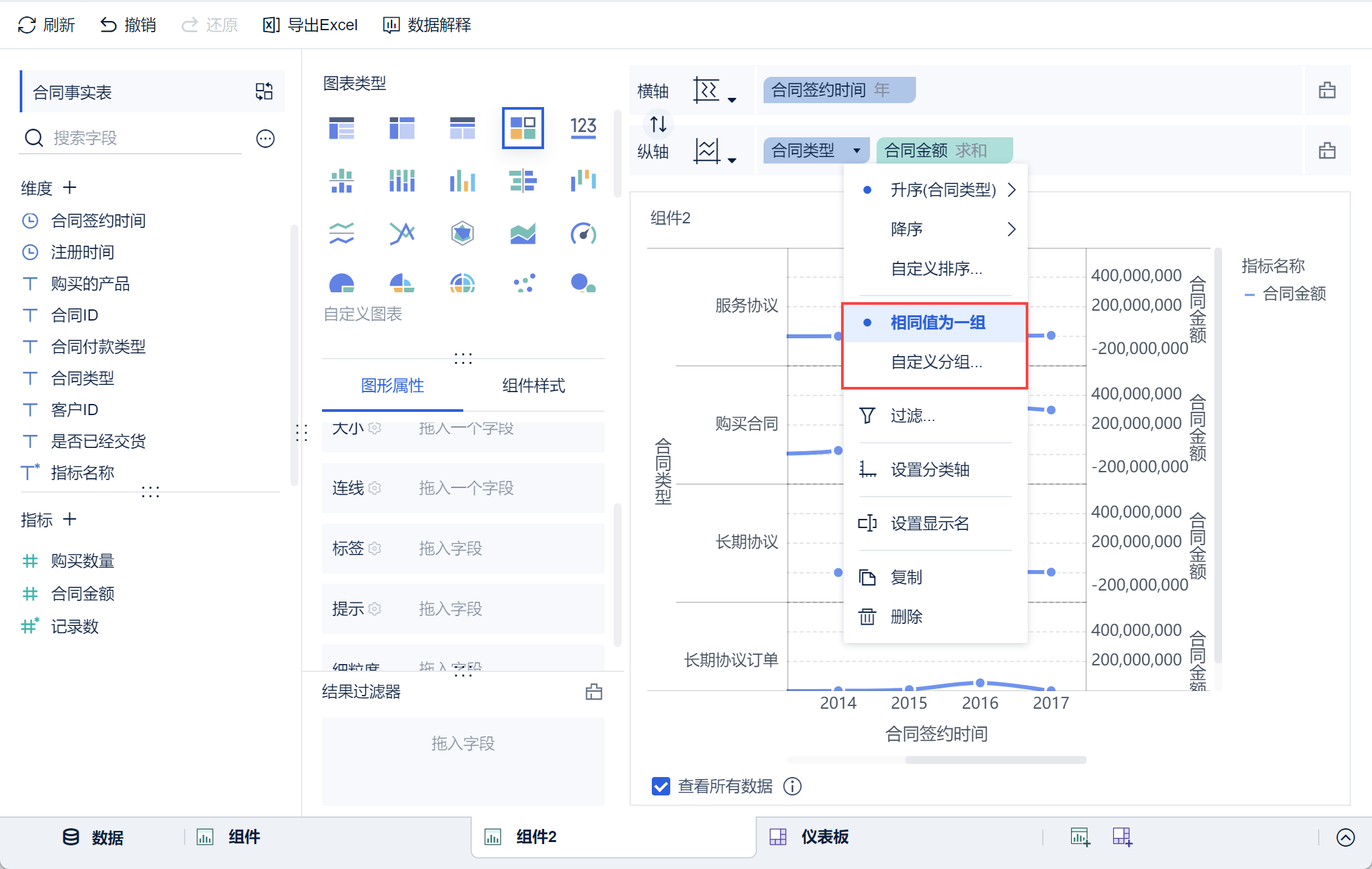
2. группировка одинаковых значений
Одинаковые значения в группе означают, что поля измерений сгруппированы в соответствии с одинаковыми значениями полей. Например, по умолчанию "Тип контракта" был сгруппирован в четыре категории путем объединения одинаковых значений полей, как показано на следующем рисунке:
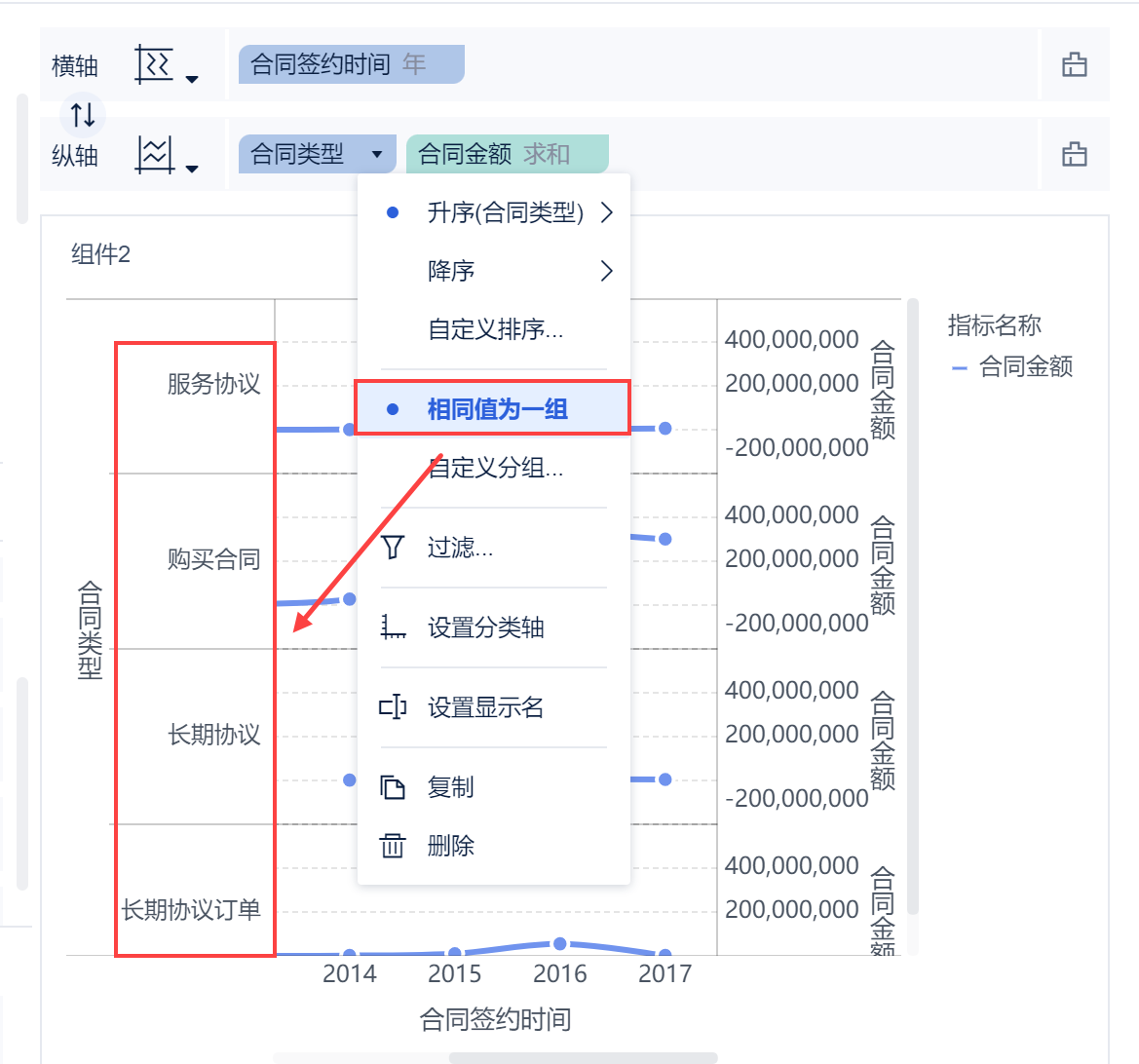
3. Пользовательская группировка
Пользовательская группировка позволяет самостоятельно добавлять новые группы и выполнять такие операции, как реклассификация существующих групп.
Например, чтобы создать пользовательскую группировку для "Типа контракта", разделите "LTA" и "LTA Order" на группу с названием "Long Term Order".
1) Выберите "Dropdown > Custom Grouping", как показано ниже:
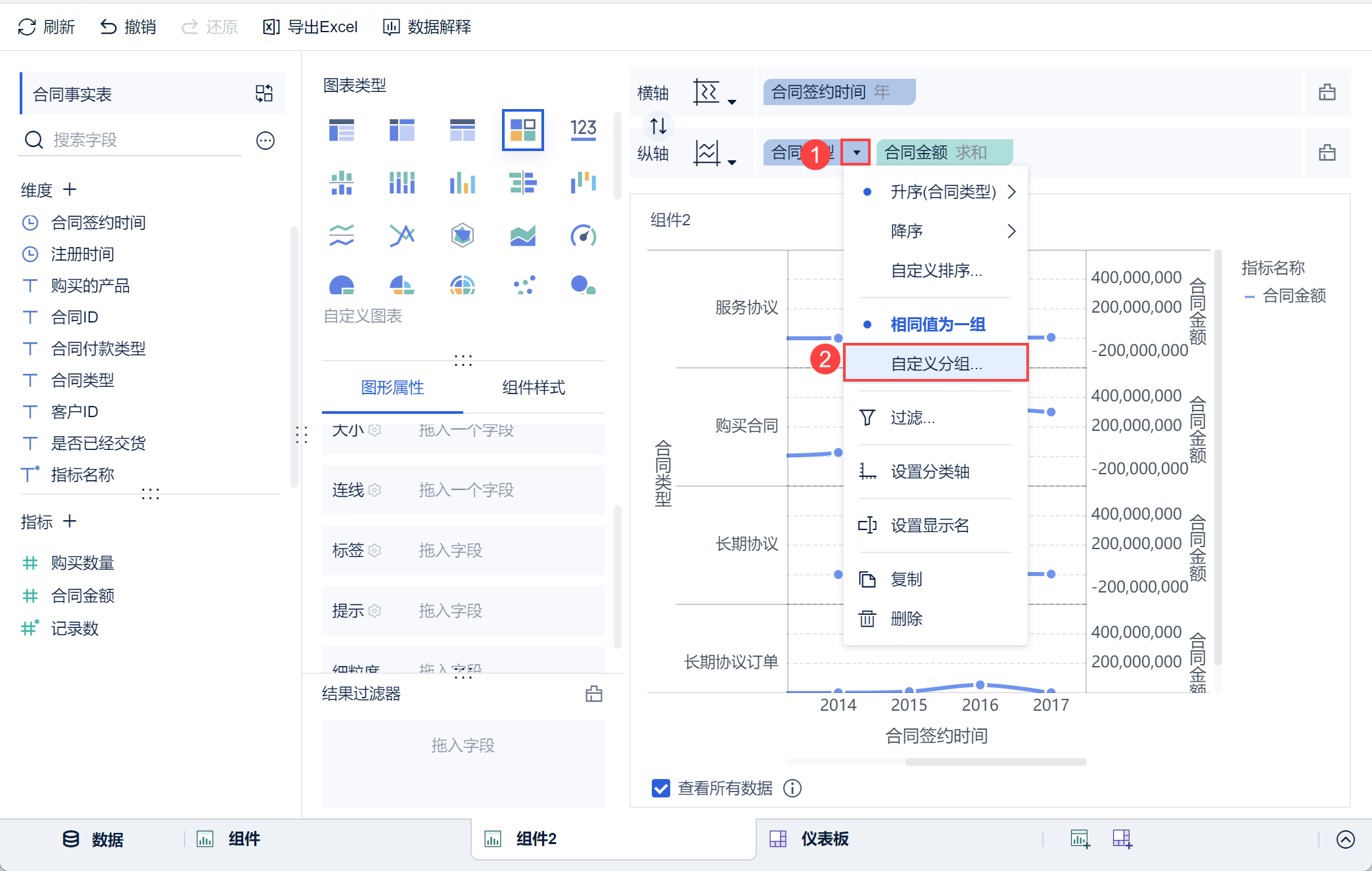
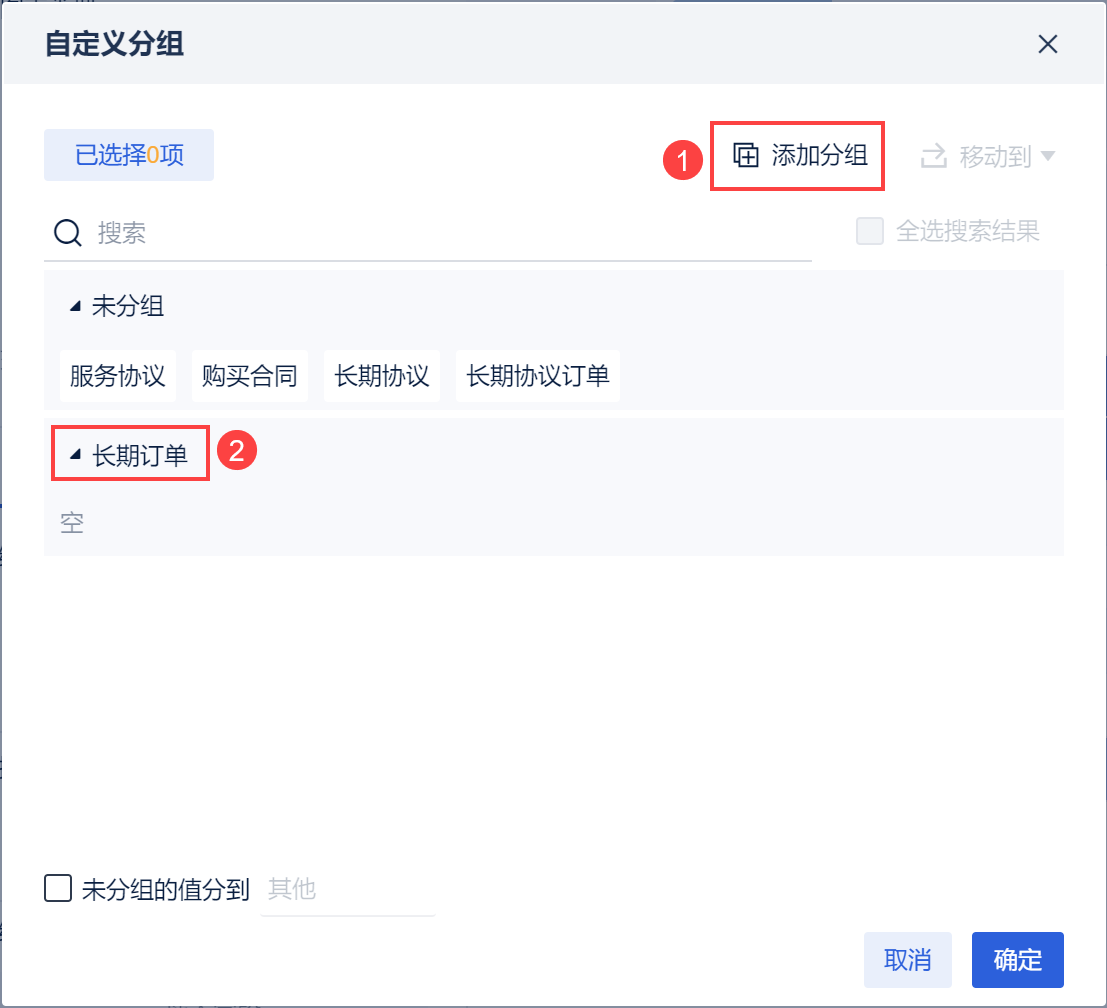
2) Нажмите "Добавить группу" и настройте название группы как "Долгосрочные заказы", как показано ниже:
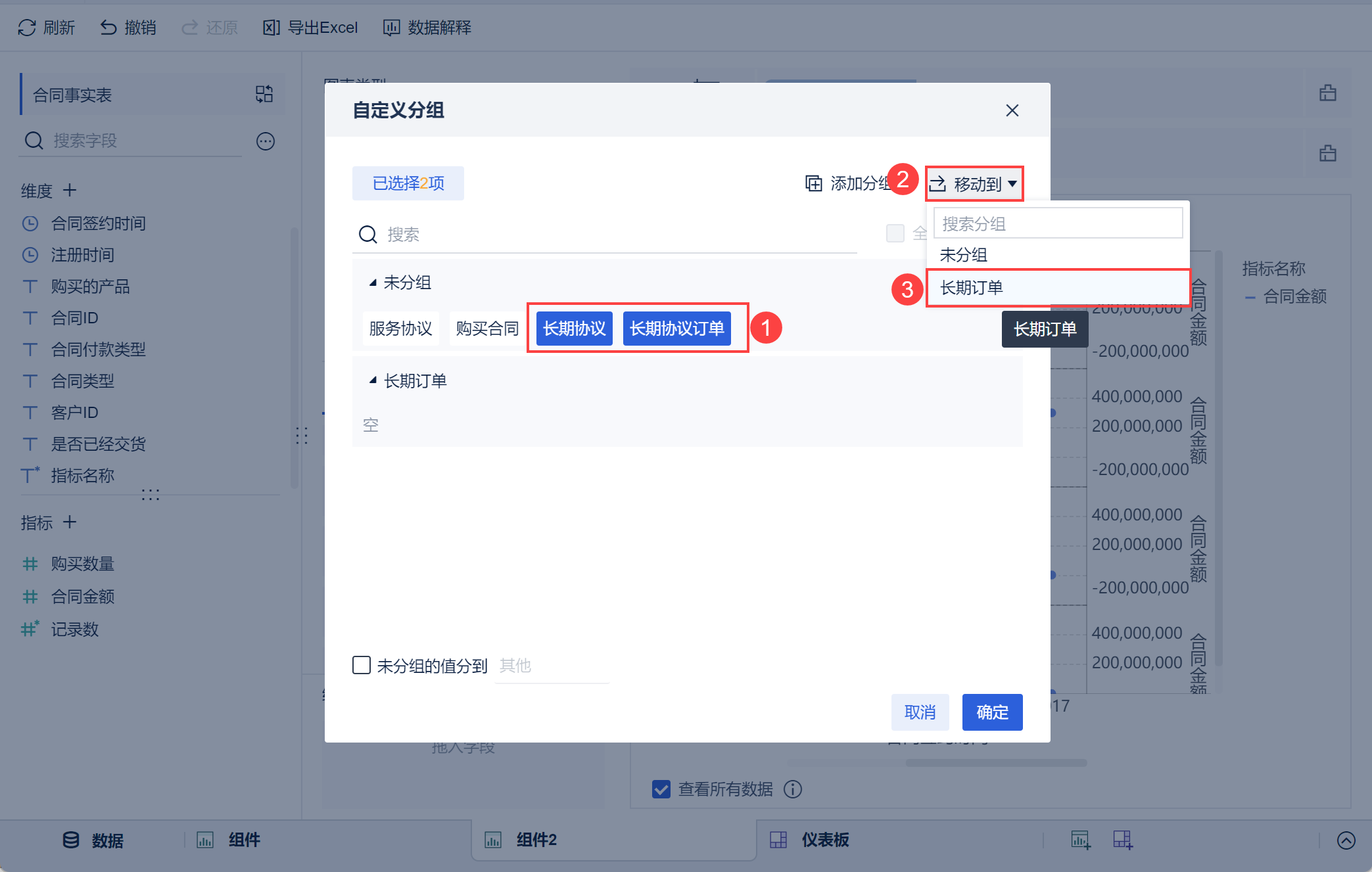
3) Переместите "LTA" и "LTA Orders" в группу "Long Term Orders" и нажмите "OK", как показано ниже:
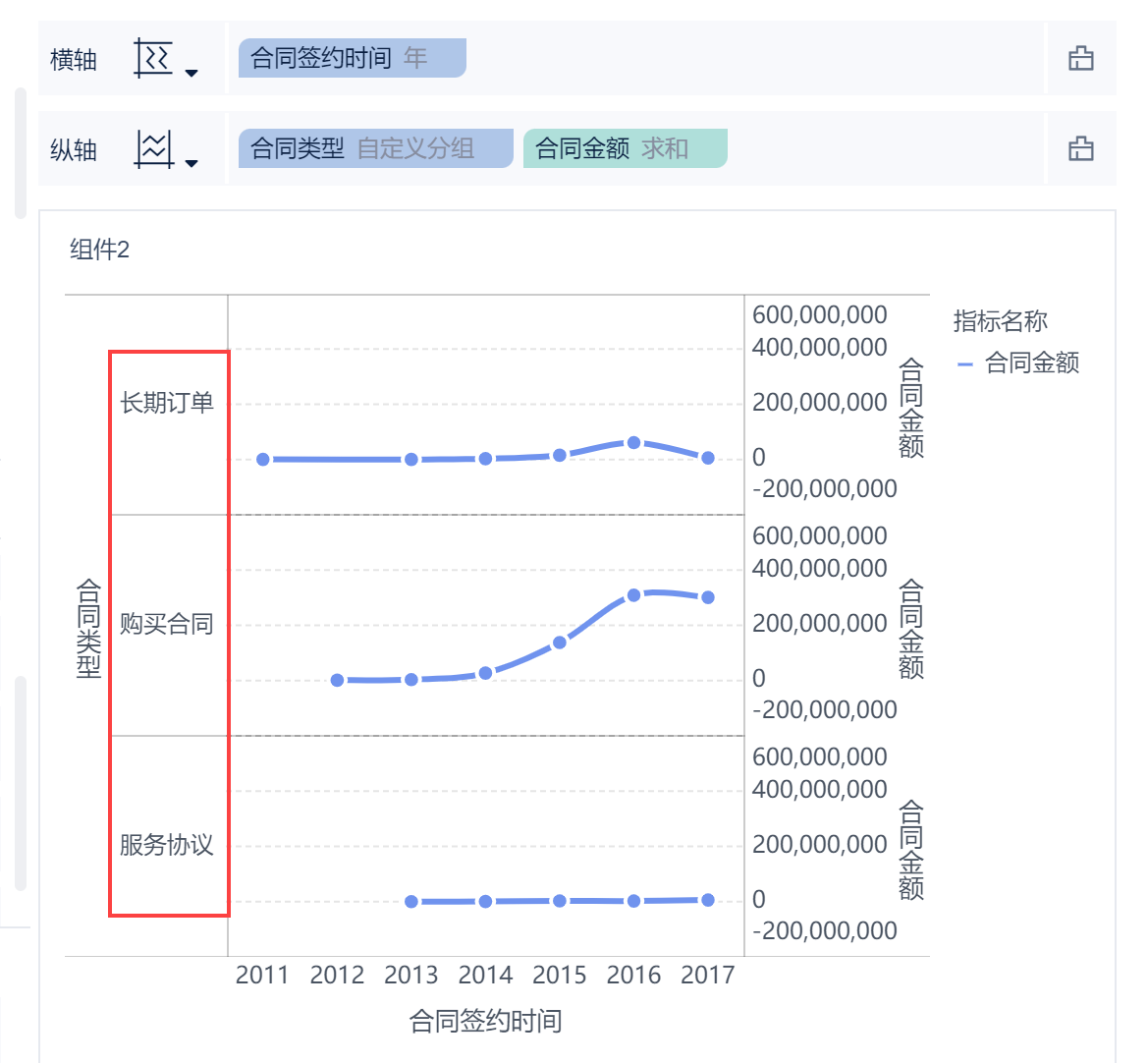
(4) "LTA" и "LTA Order" объединяются в "Long-term Order", затем платформа доступа по вертикальной оси отображается в соответствии с только что установленной пользовательской группировкой. Как показано на рисунке ниже:
4. Настройки группировки интервалов
Если поле размерности является числовым, по умолчанию используется интервальная группировка. (Размеры для числовых полей необходимо получитьпутем преобразования показателей в размеры )
4.1 Создание графиков и диаграмм
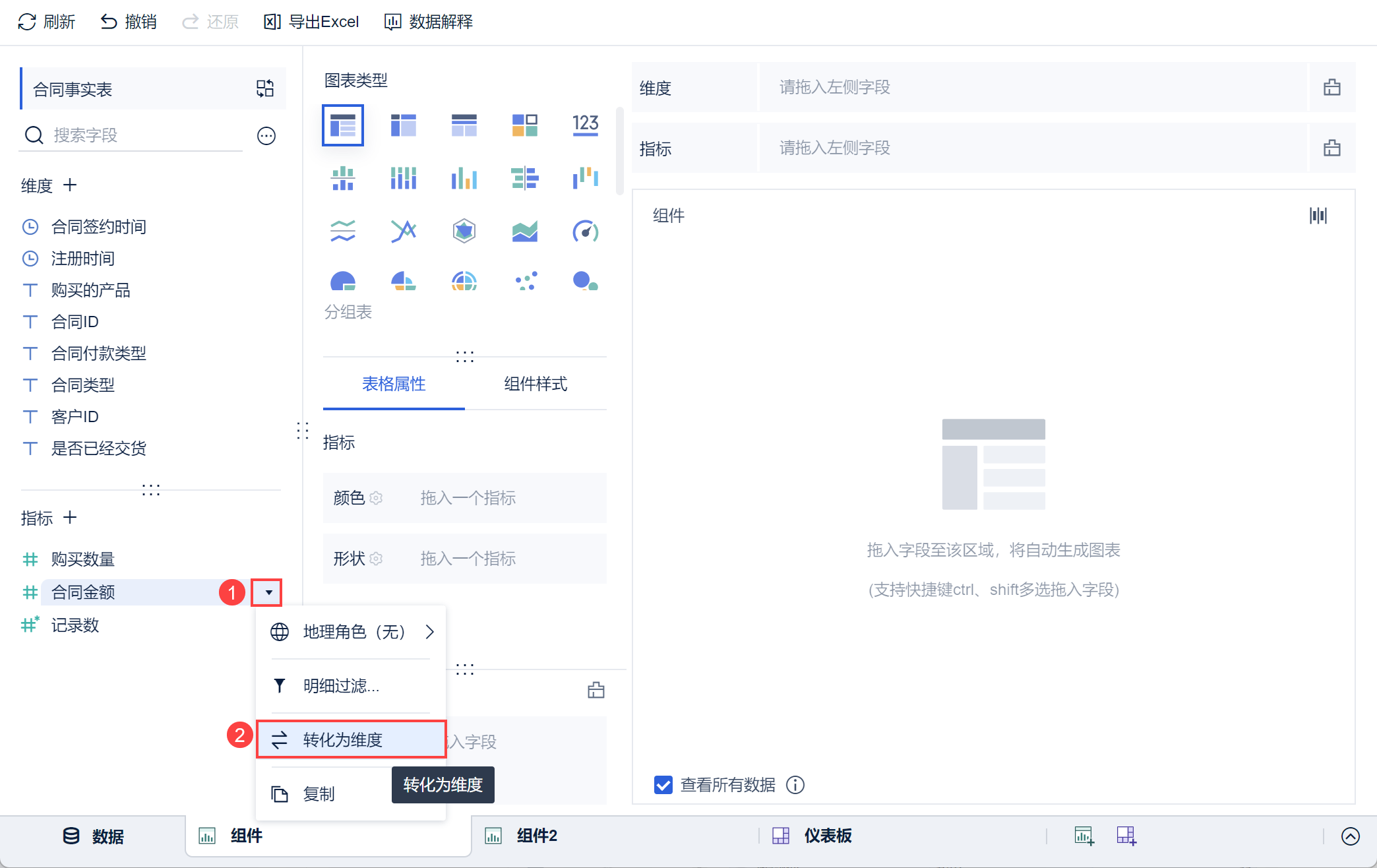
1) Преобразуйте "Сумму контракта" в измерение, как показано ниже:
2) Перетащите поле в область анализа, чтобы создать гистограмму, как показано ниже:
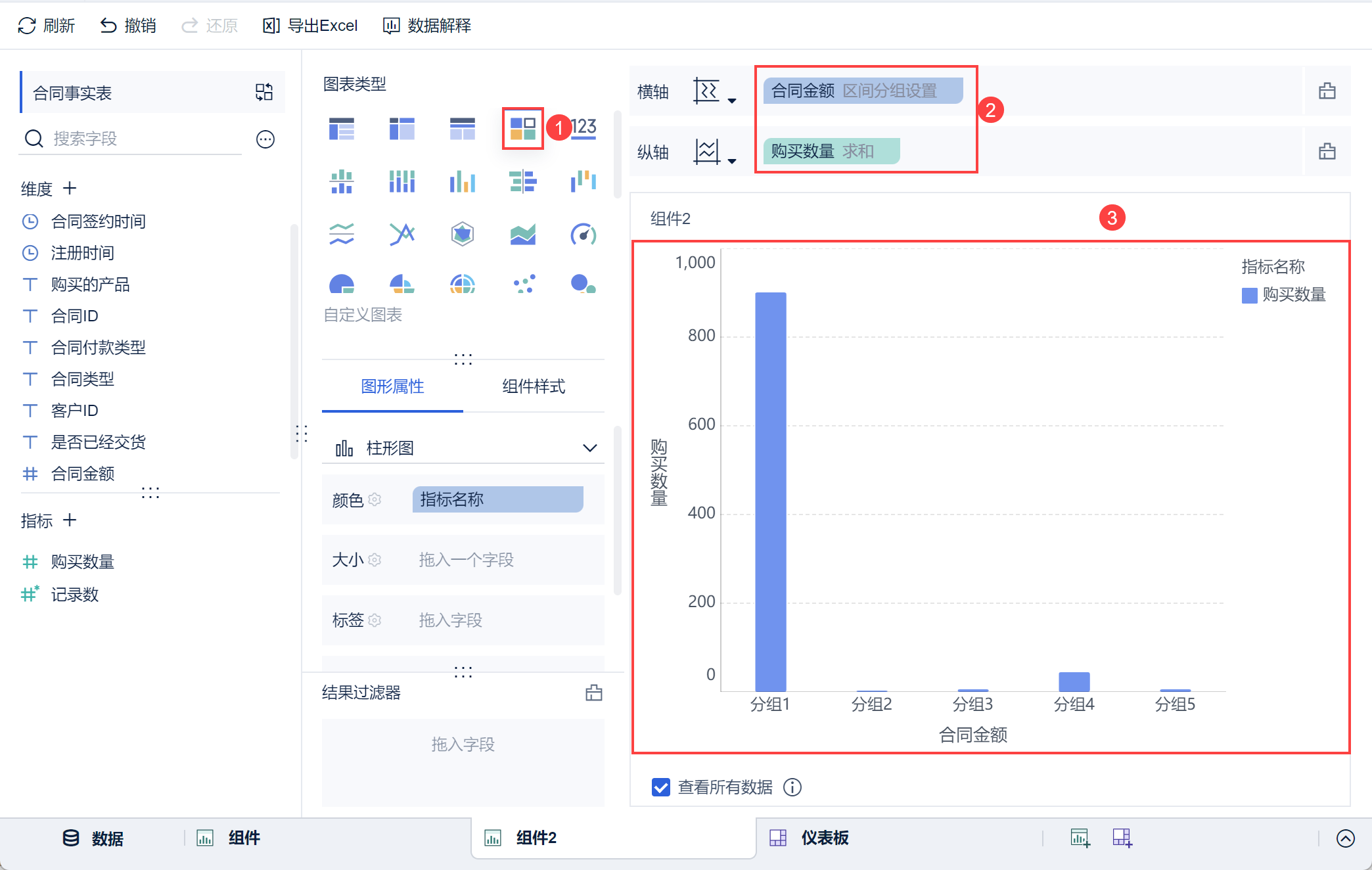
(3) Нажмите на выпадающий список "Сумма контракта", вы увидите, что система по умолчанию выбрала "настройки группировки интервалов", как показано на рисунке ниже:
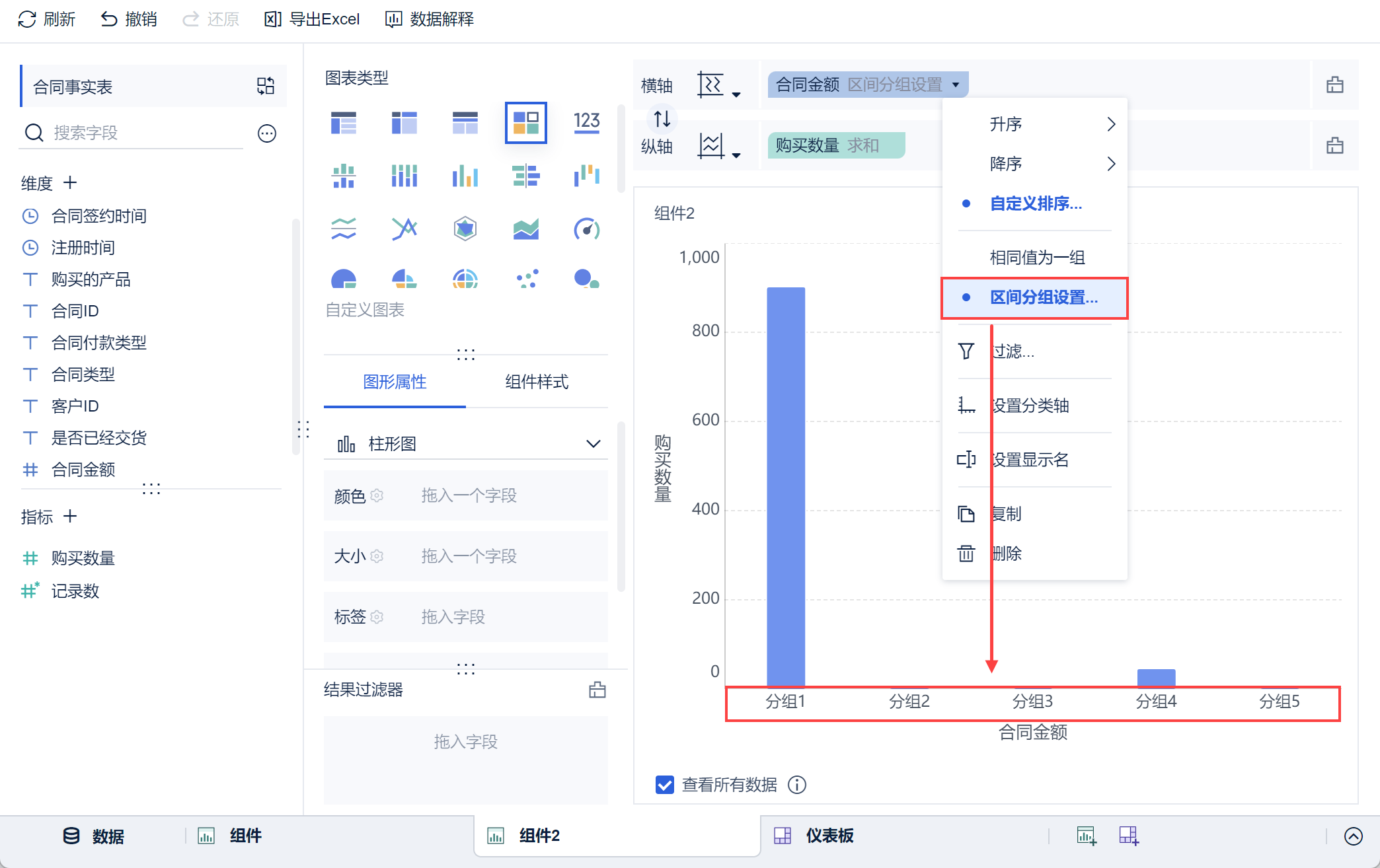
В настройках группировки интервалов пользователя есть два типа группировки интервалов: пользовательская и автоматическая.
4.2 Настраиваемая группировка
1) Нажмите "Настройки группировки зон", чтобы перейти на страницу настроек группировки, как показано на следующем рисунке:
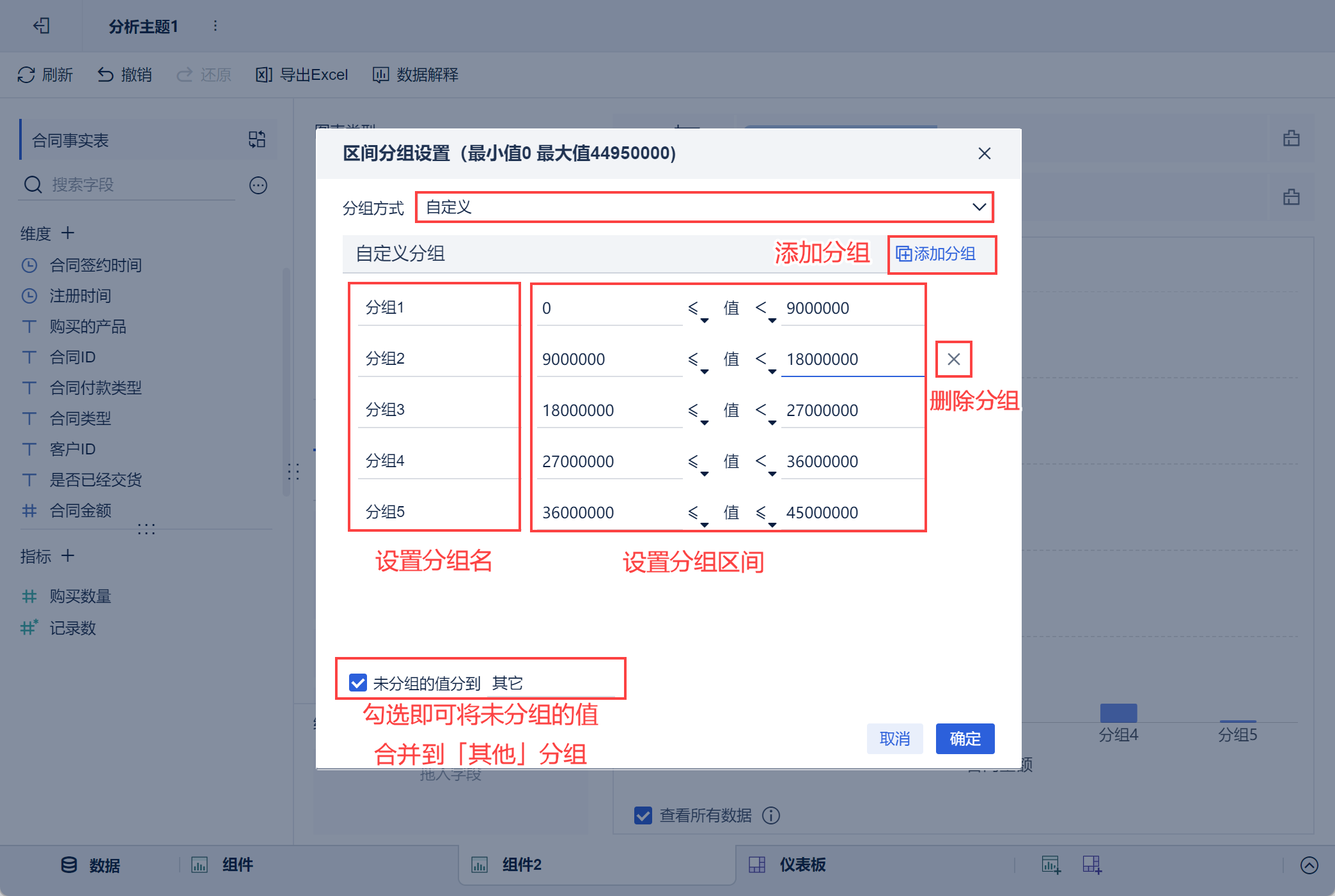
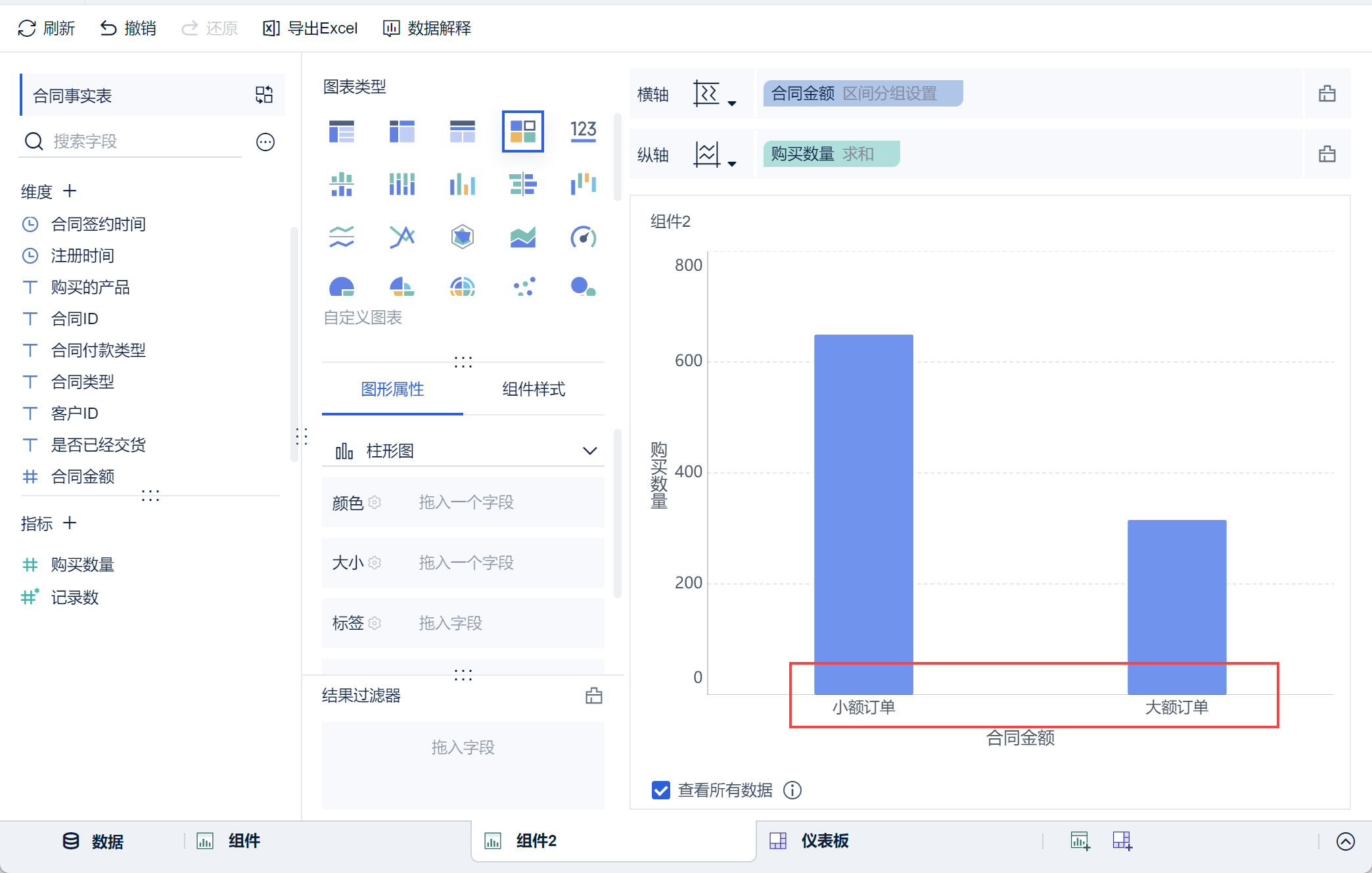
(2) Например, чтобы разделить "сумму контракта" на два интервала "0-1 000 000" и "1 000 000 - положительная бесконечность" и назвать их "малые заказы" и "большие заказы", вы можете настроить группировку, как показано на рисунке ниже:
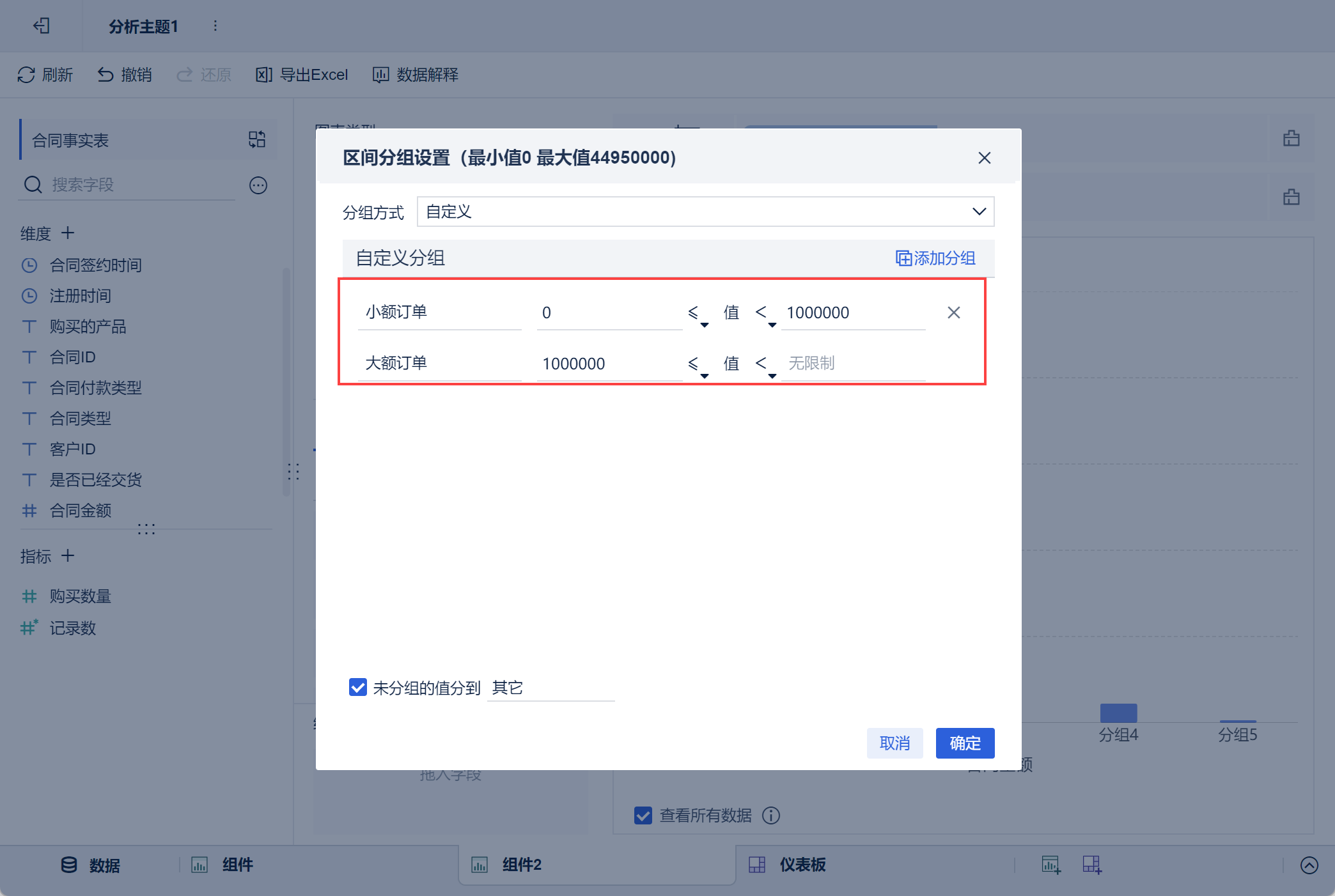
3) Вы можете видеть, что поле "Сумма контракта" разделено на малые и большие заказы, как показано ниже:
4.3 Автоматическая группировка
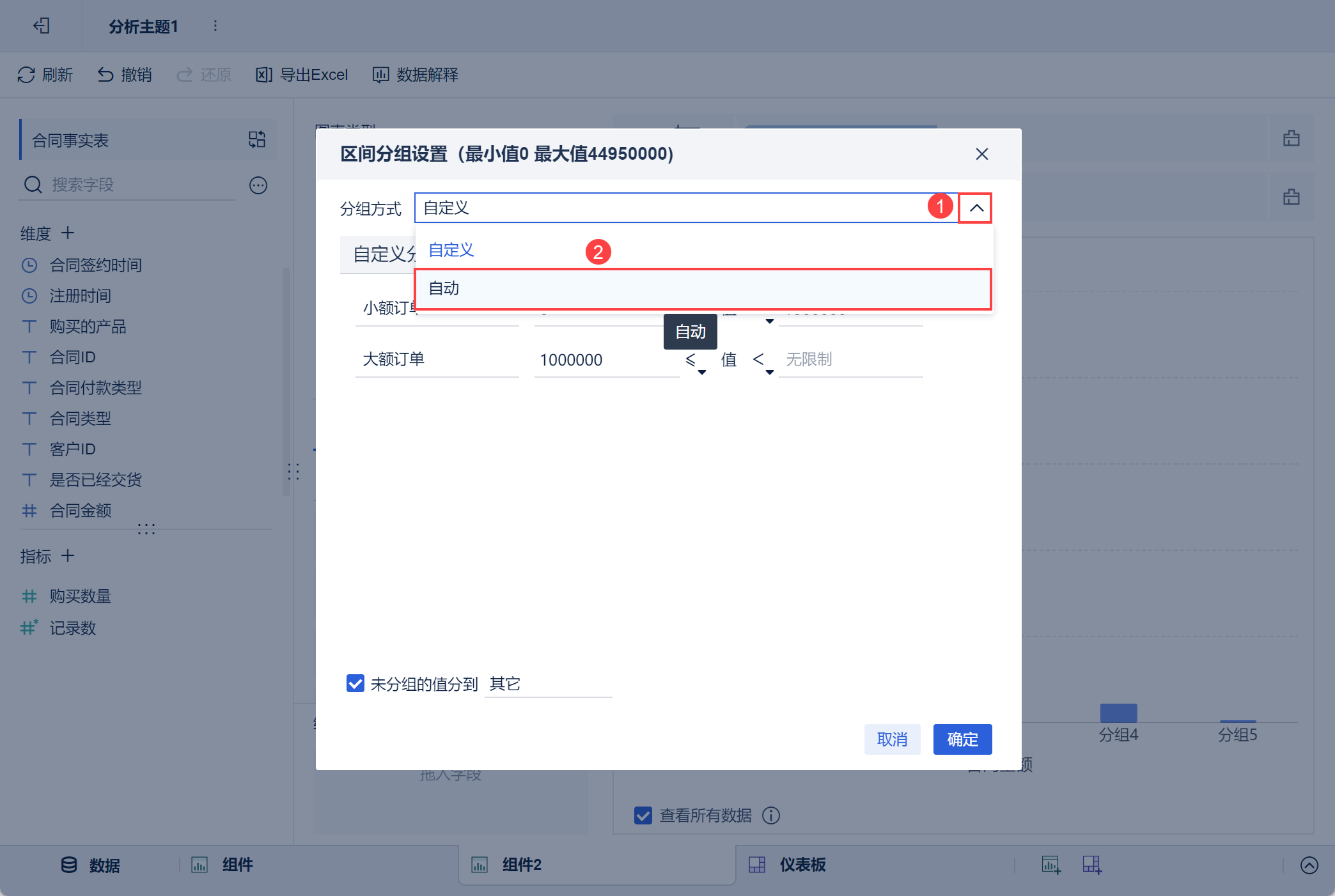
1) Нажмите кнопку раскрывающегося списка на экране настроек группировки, чтобы выбрать "Автоматически" в качестве метода группировки, как показано на следующем рисунке:
(2) На странице "Автогруппировка" можно задать интервал и автоматически получить количество групп. Например, установите интервал на 9000000, как показано на следующем рисунке:
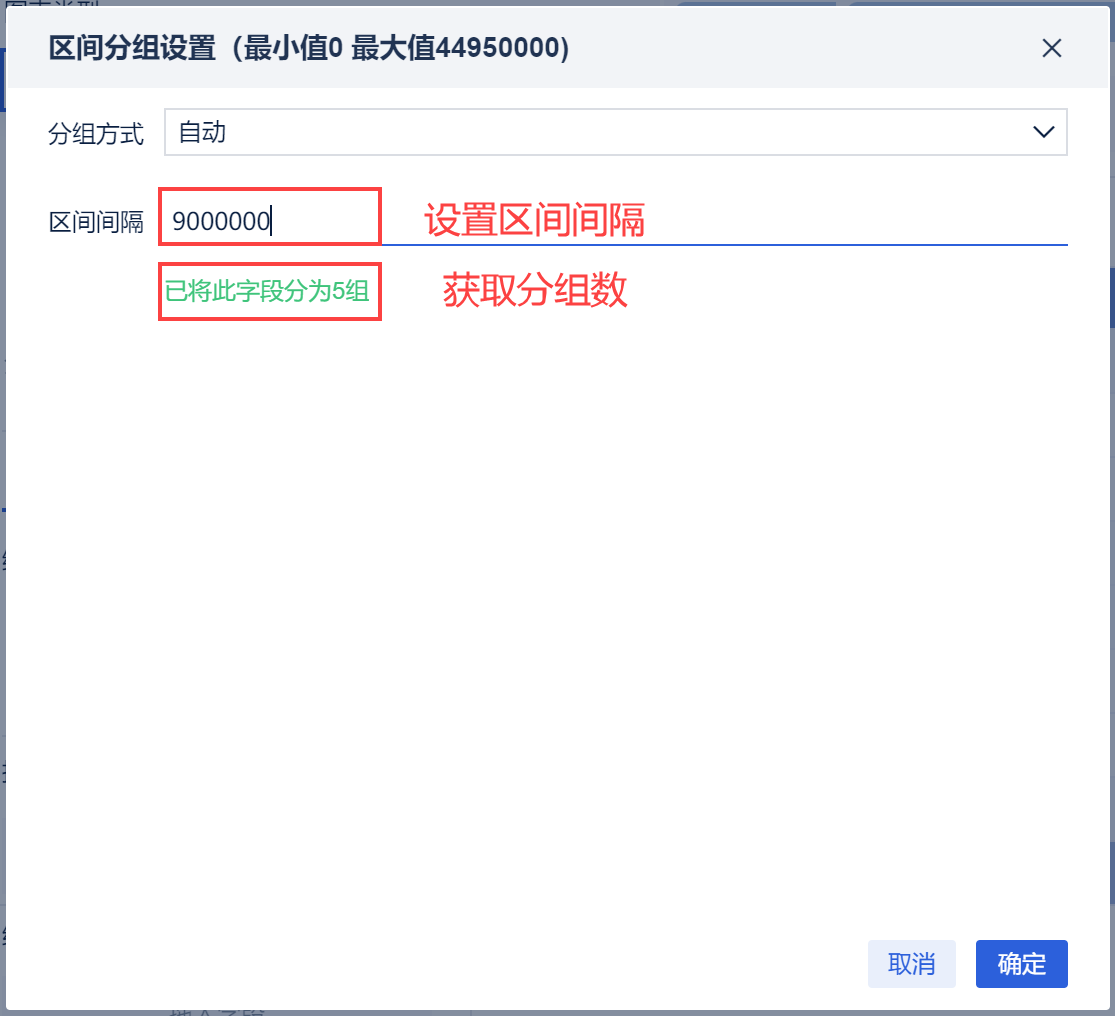
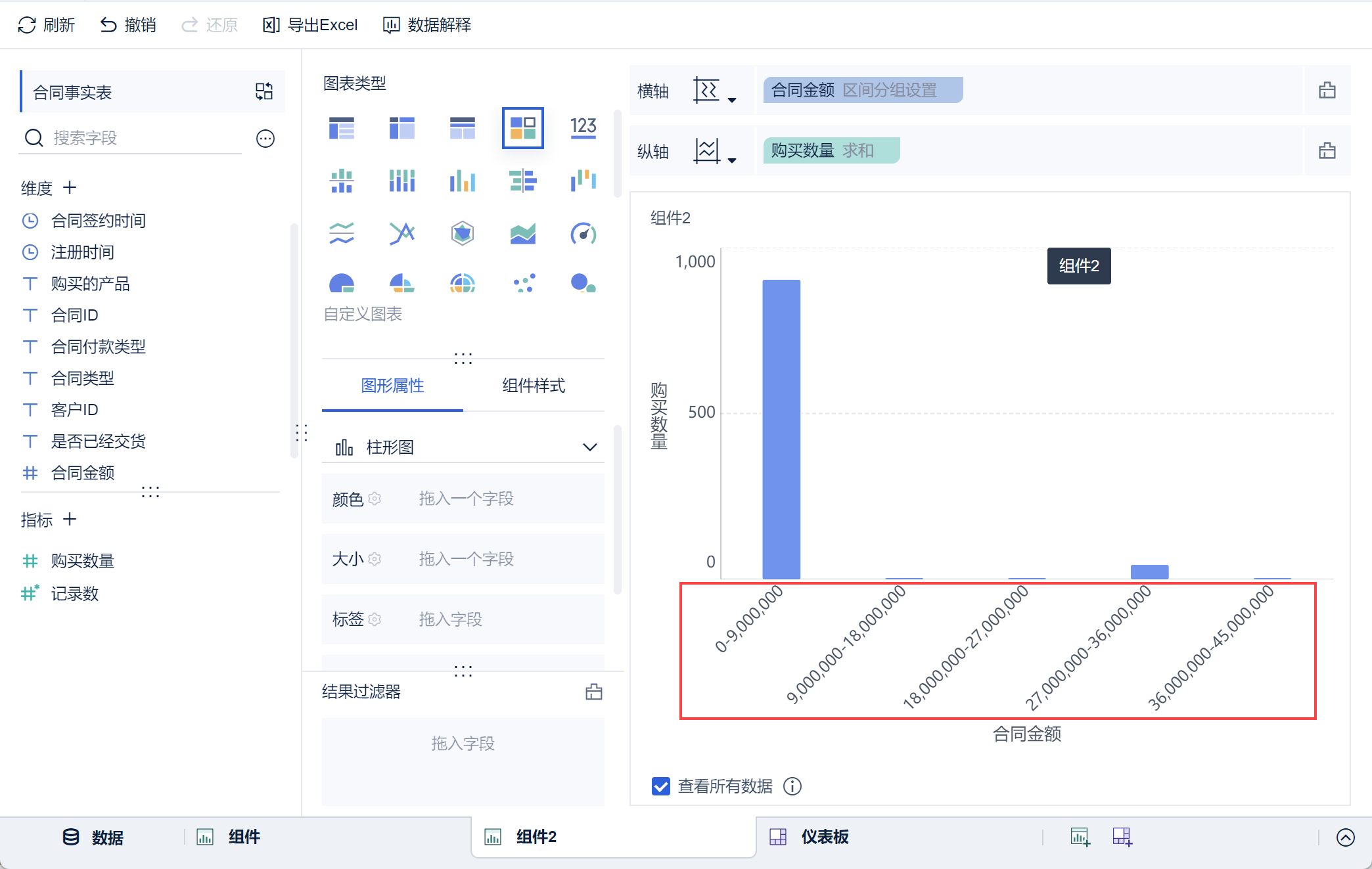
3) Нажмите "ОК", сумма контракта будет разделена на пять групп с интервалом 9000000. Как показано на рисунке ниже: