Оформление
Отметка максимального и минимального значений в таблице - FineReport Справка | Разработка отчетов | Отчетность | Учебные пособия
Обозначение максимальных и минимальных значений в таблице
1. Обзор
1.1 Версия
| Версия FineBI | Функциональные изменения |
|---|---|
| 6.0 | - |
1.2 Ожидаемые результаты
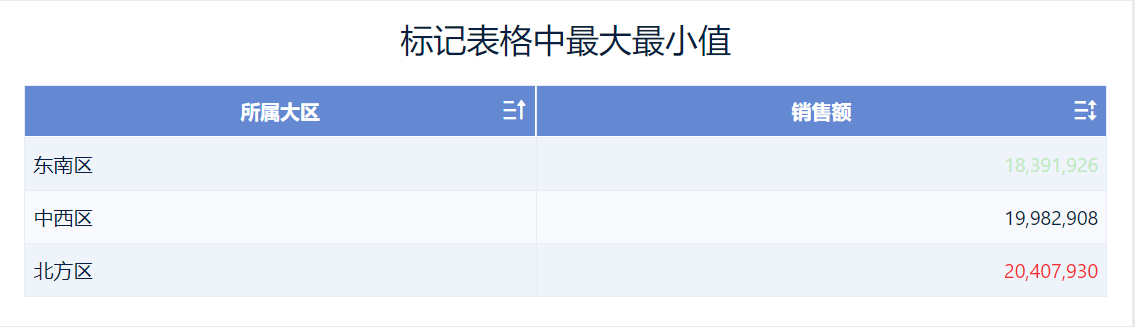
Для табличных данных желательно отмечать максимальные и минимальные значения показателя разными цветами.
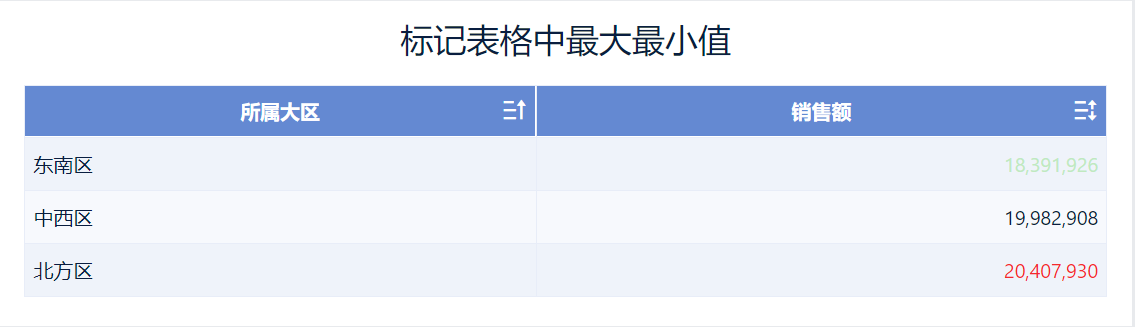
Например, максимальное и минимальное значения таблицы "Регион" и "Продажи" отмечены красным и зеленым цветом соответственно, как показано на рисунке ниже:
1.3 Идеи для реализации
(1) Подсчитайте "Общий объем продаж по регионам" и найдите "Максимальное значение общего объема продаж по регионам" и "Минимальное значение общего объема продаж по регионам ".
2) Установите столбец формулы флага:
- Строка, равная "Максимальное значение общих продаж региона", отмечена как 1.
- Строки, равные "Минимальному значению общего объема продаж для крупного региона", помечаются как -1.
- В противном случае отметьте его как 0.
3) Просуммируйте "Продажи" по "Регионам":
- Если строка "Максимальное значение общих продаж региона" отмечена 1, то отметка " Принадлежность региону " должна быть больше 1.
- Если строка, равная "Минимальному значению общих продаж региона", отмечена как -1, то отметка "Принадлежность региону" должна быть меньше -1.
(4) Отметьте значение "Продажи" для "Региона" с флагом больше 1 красным цветом, а значение "Продажи" для "Региона" с флагом меньше -1 - зеленым.
2. Операционные шаги
2.1 Подготовка данных
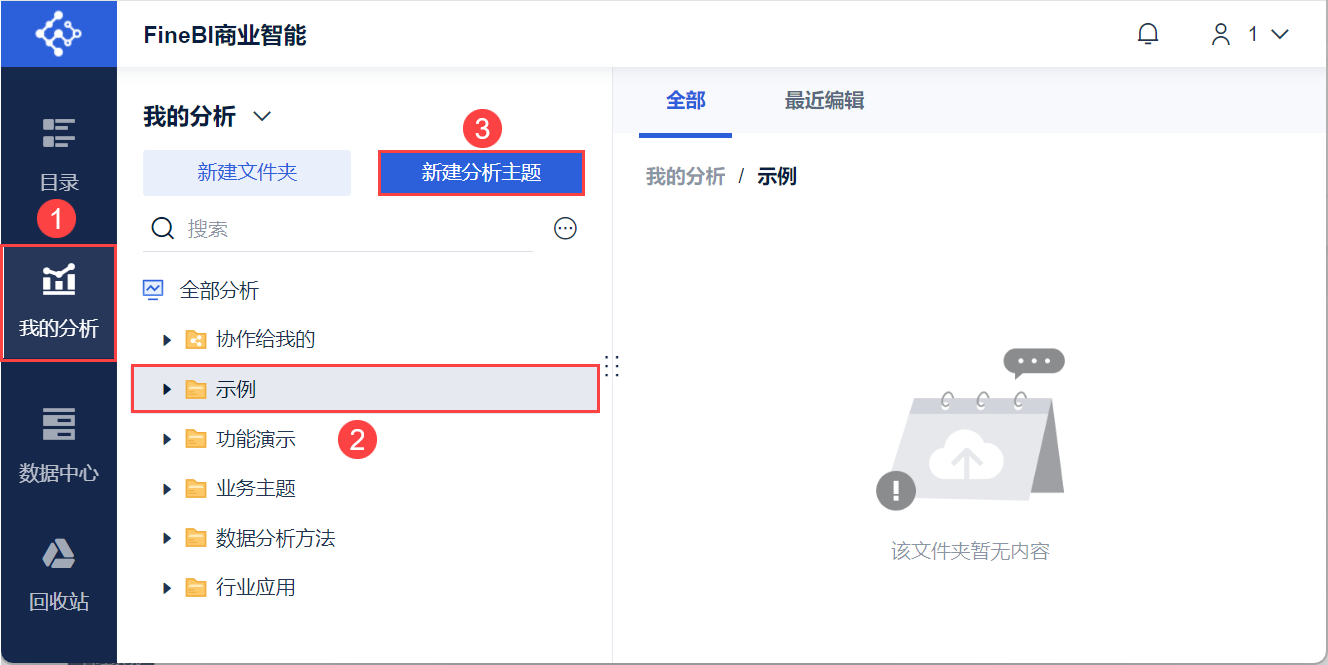
1) Пользователь входит в систему FineBI, нажимает кнопку "My Analysis", выбирает папку и нажимает кнопку "Новая Analysis Subject". Как показано на рисунке ниже:
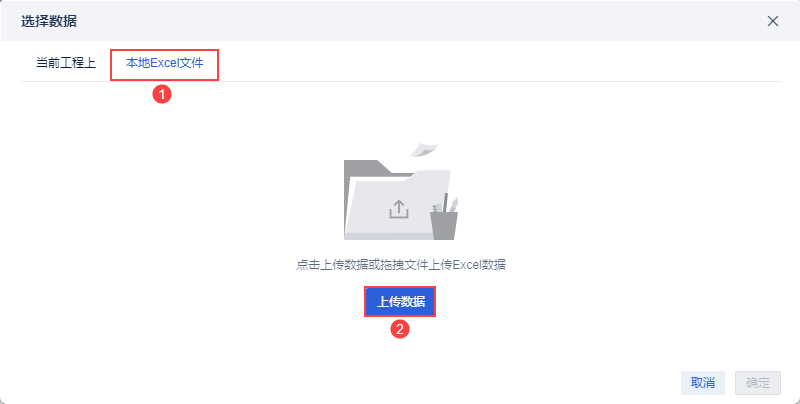
2) Нажмите "Локальный файл Excel > Загрузить данные", чтобы загрузить данные таблицы. Как показано на рисунке ниже:
Образец данных:Статистика продаж магазина.xlsx
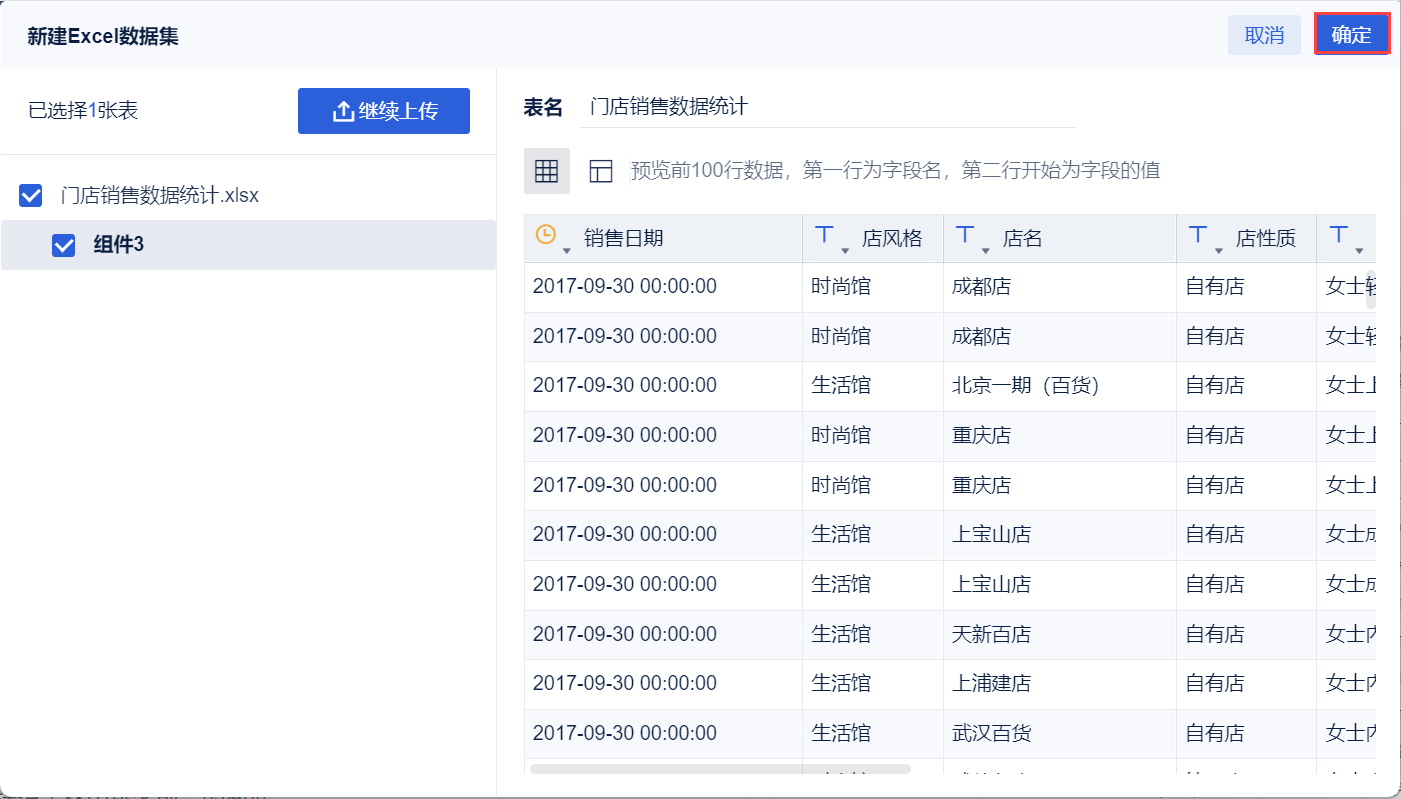
3) После загрузки нажмите кнопку "OK". Как показано на рисунке ниже:
(4) Нажмите "Новая сводная колонка" на панели функций и назовите " Имя новой сводной колонки" во всплывающем окне настройки "Новая сводная колонка" следующим образом: Регион Продажи Всего
5) Нажмите "Выбрать поле группировки", выберите "Поле группировки " как "Регион", выберите "Продажи" для "Поля сводки ", выберите "Сумма" для "Режим сводки ", и нажмите "ОК", чтобы получить статистику общих продаж каждого региона, как показано на рисунке ниже:
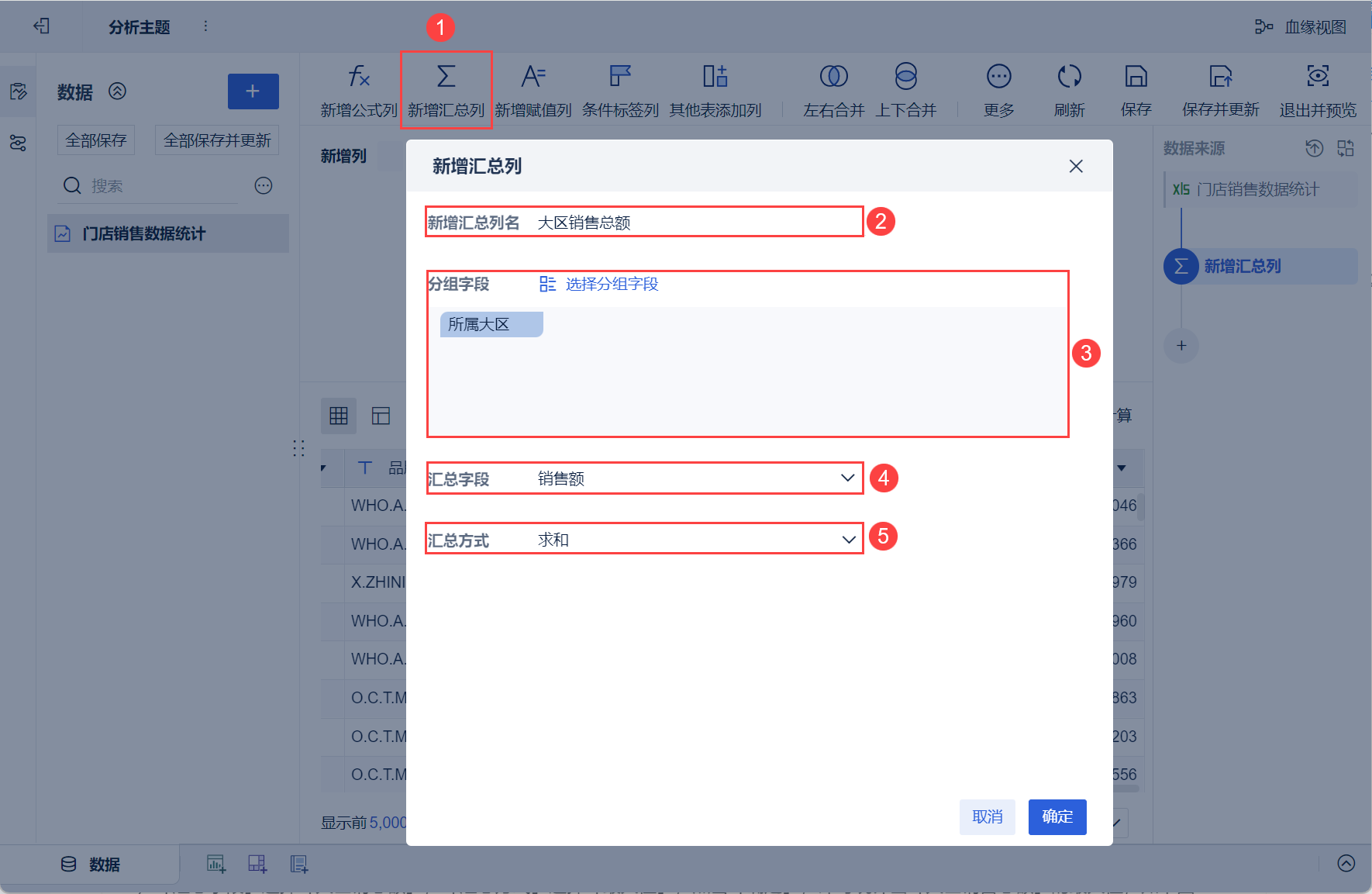
(6) Нажмите "Новая сводная колонка" на панели функций и назовите "Имяновой сводной колонки"во всплывающем окне настройки "Новая сводная колонка"так: Максимальная общая стоимость продаж в регионе
(7) Выберите "Total Sales by Region" для "Summary Field", выберите "Maximum" для "Summary Method" и нажмите "OK", чтобы получить максимальное значение "Total Sales by Region", как показано на рисунке ниже:
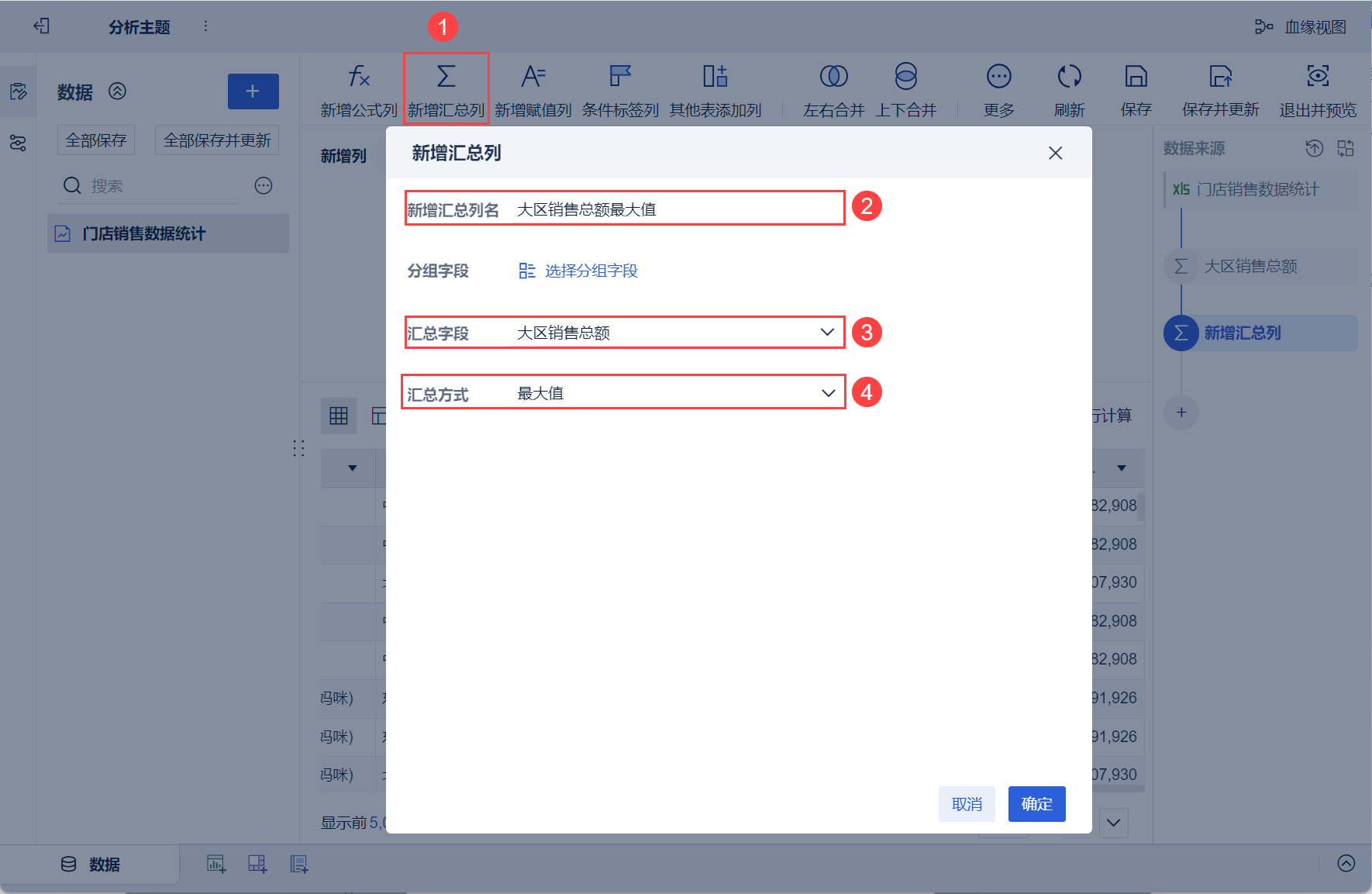
(8) Нажмите "Новая сводная колонка" на панели функций и назовите "Имя новой сводной колонки" во всплывающем окне настройки "Новая сводная колонка" так: Минимальное значение общего объема продаж в регионе.
(9) Выберите "Total Sales by Region" для "Summary Field", выберите "Minimum Value" для "Summary Method" и нажмите "OK", чтобы получить минимальное значение "Total Sales by Region", как показано на следующем рисунке:
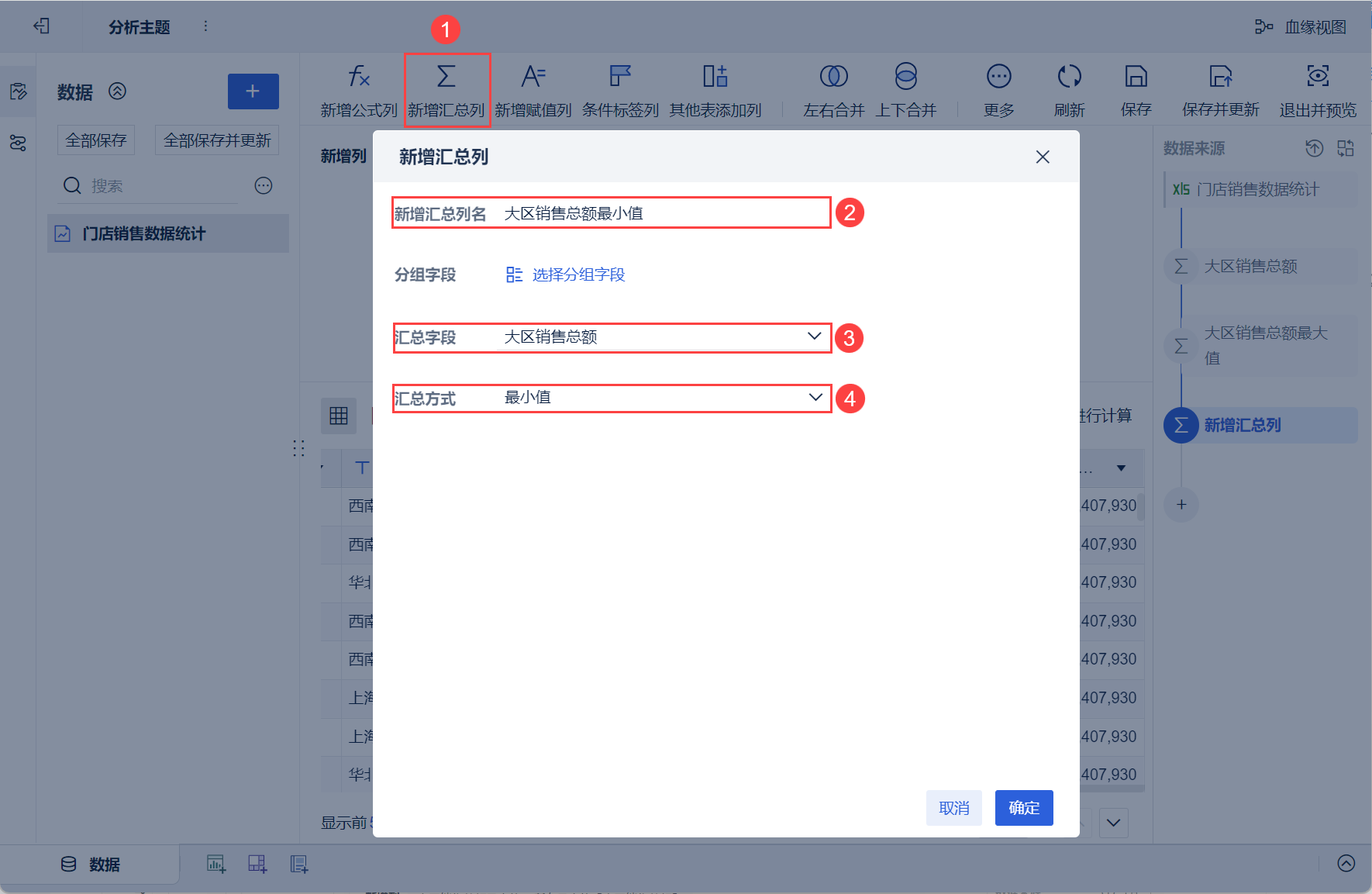
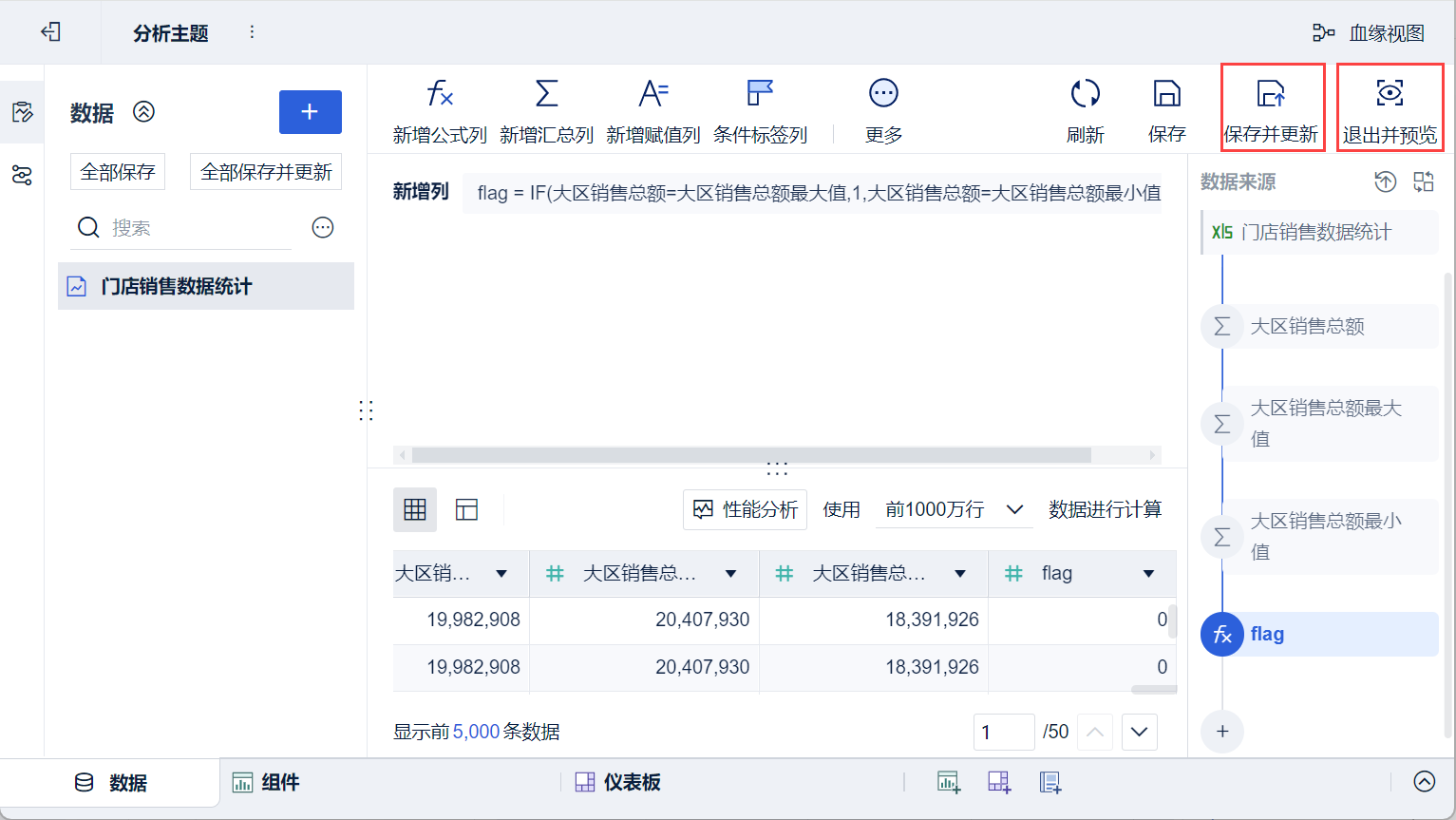
(10) Нажмите на функциональную панель "нового столбца формул", во всплывающем окне настроек "нового столбца формул" под названием "имя нового столбца формул" для: флаг
(11) Введите формулу: ЕСЛИ (общий объем продаж крупных районов = общий объем продаж крупных районов максимального значения, 1, ЕСЛИ (общий объем продаж крупных районов = общий объем продаж крупных районов минимального значения, -1,0))
Формулы описаны ниже:
| формулы | инструкции |
|---|---|
| IF(Region Total Sales = Region Total Sales Max,1,IF(Region Total Sales = Region Total Sales Min,-1,0)) | Если "Общие продажи в регионе" = "Максимальные продажи в регионе", верните 1; еслиЕсли "Региональные продажи" = "Минимальные региональные продажи", верните -1; в противном случае верните 0. |
(12) Нажмите "OK", столбец формулы "Флаг" будет успешно добавлен, как показано на следующем рисунке:
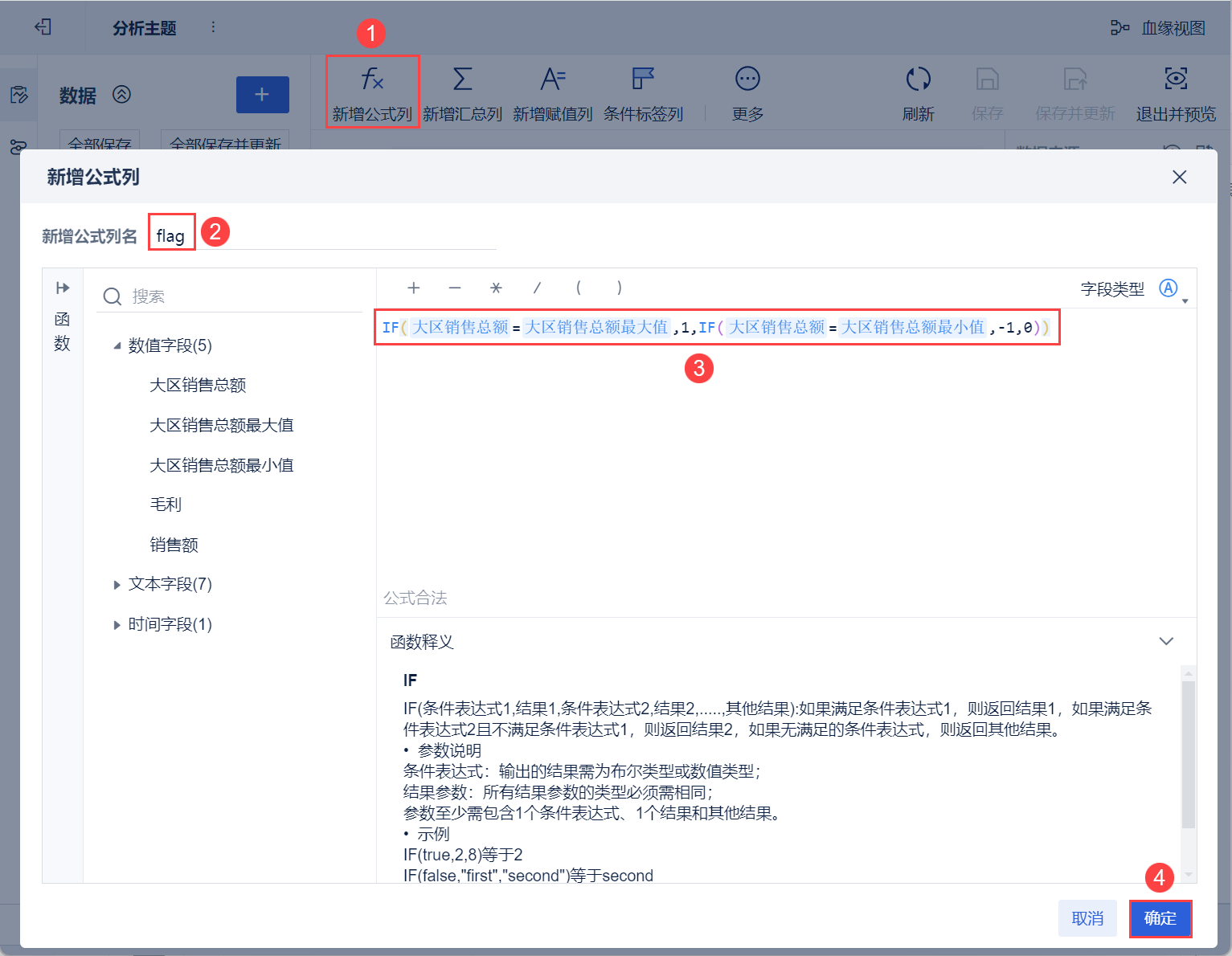
13) Нажмите "Сохранить и обновить > Выход и предварительный просмотр", данные будут успешно созданы, как показано ниже:
2.2 Создание компонентов
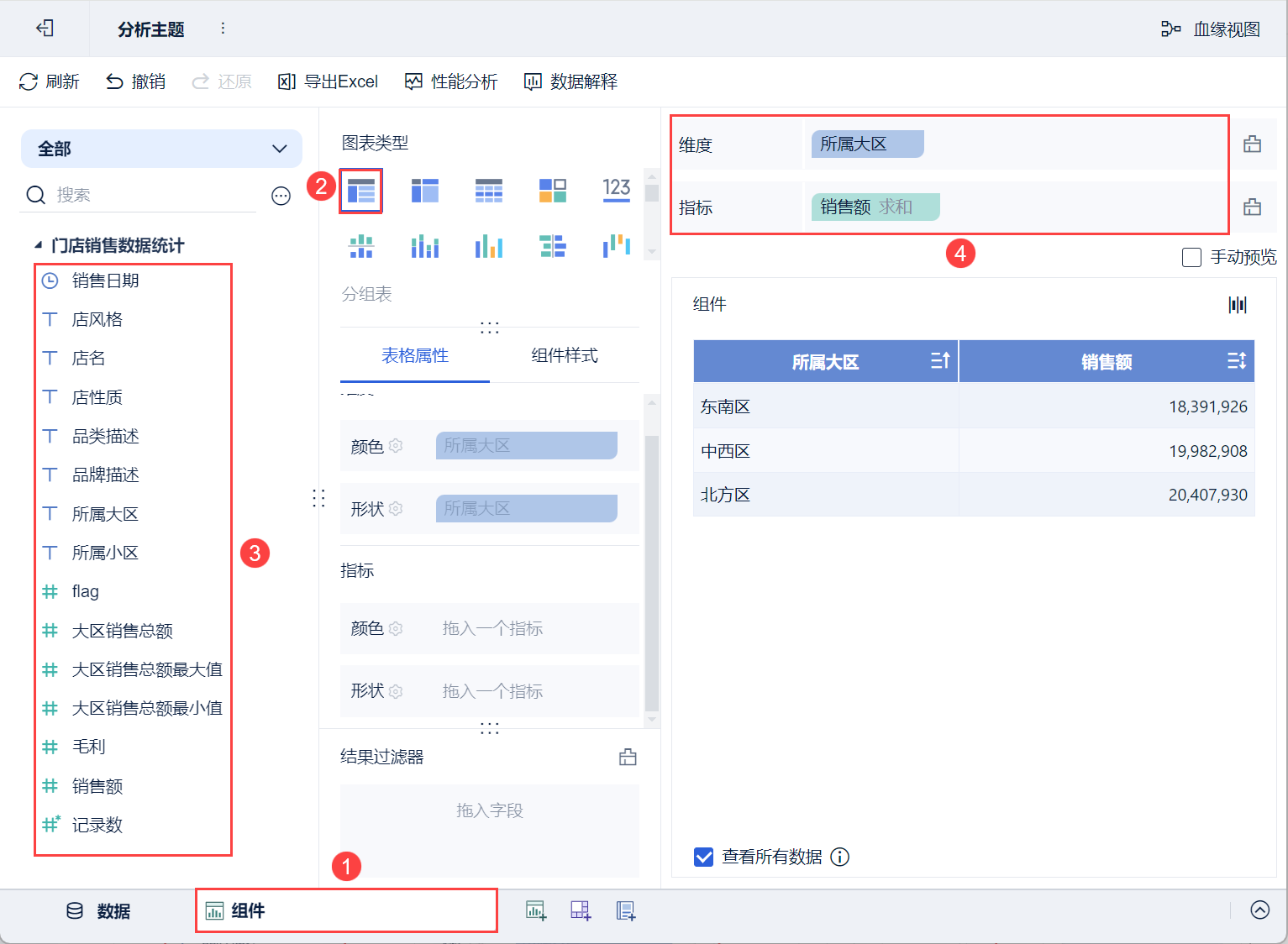
1) Нажмите кнопку "Компоненты" в левом нижнем углу.
2) В разделе "Тип диаграммы" выберите "Сгруппированные таблицы".
(3) Перетащите "Регион" анализируемой области слева в колонку "Размерность", а "Продажи" - в колонку "Показатель", как показано на рисунке ниже:
2.3 Установка цвета стола
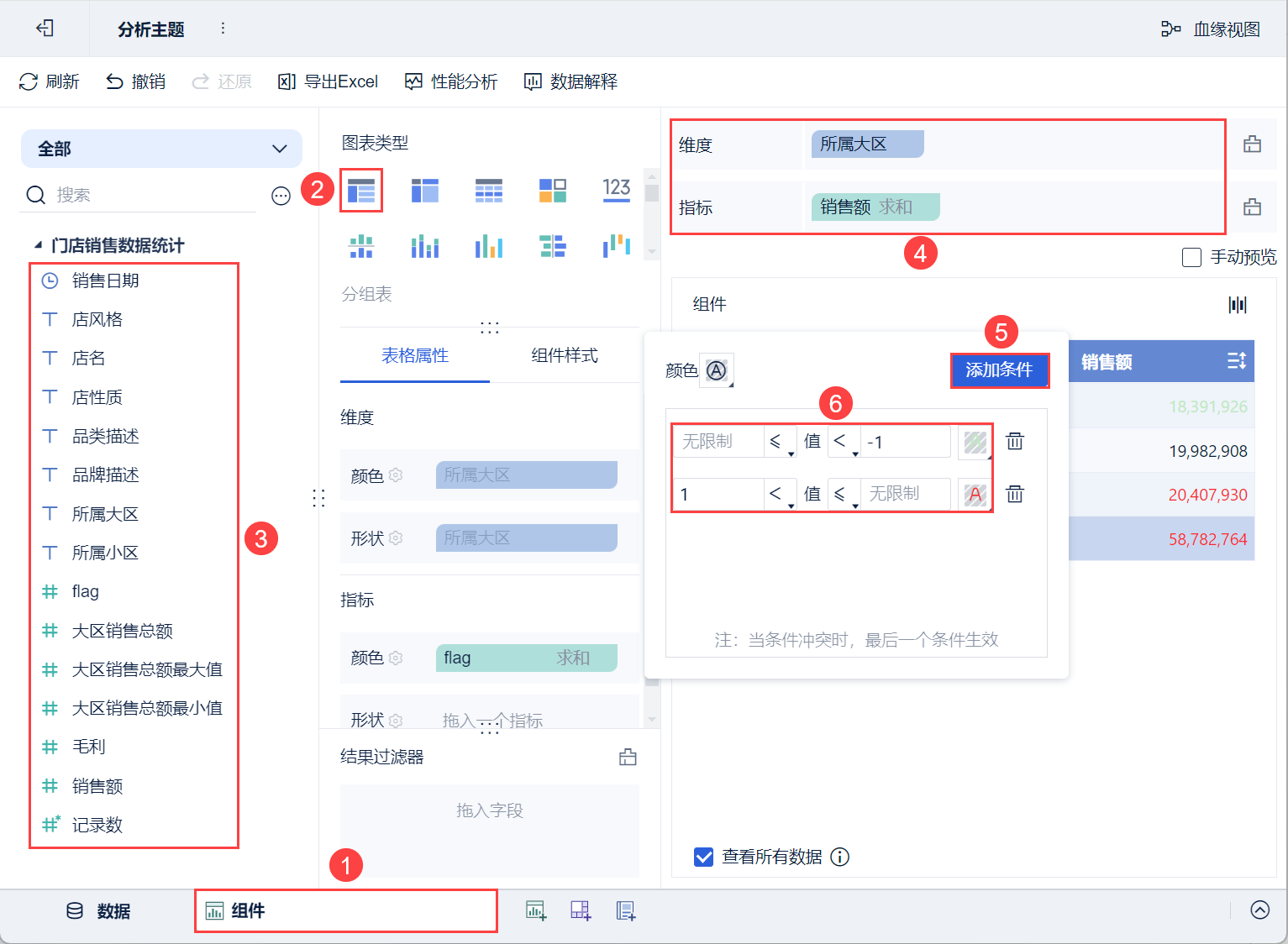
1) Перетащите поле "флаг" анализируемой области слева в колонку "Цвет" раздела "Свойства таблицы > Индикаторы".
2) Нажмите кнопку настройки "Цвет" и нажмите "Добавить условие" во всплывающем окне настройки цвета.
(3) Установите значение "Sales" на зеленый цвет, когда значение "flag" меньше -1, и значение "Sales" на красный, когда значение "flag" больше 1, как показано на рисунке ниже:
Примечание 1: Если флажок View All Data не установлен, эффект маркировки может не отображаться в интерфейсе редактирования приборной панели, и для просмотра эффекта маркировки необходимо перейти в интерфейс предварительного просмотра.
Примечание 2: Если отменить отображение итоговой строки в разделе "Стиль компонента > Итоговая строка", данные итоговой строки, отмеченные красным цветом, не будут отображаться.
2.4 Создание приборных панелей
1) Нажмите кнопку Добавить панель в нижней части экрана редактора темы Analytics.
2) Перейдите на экран редактирования приборной панели и перетащите компонент на приборную панель.
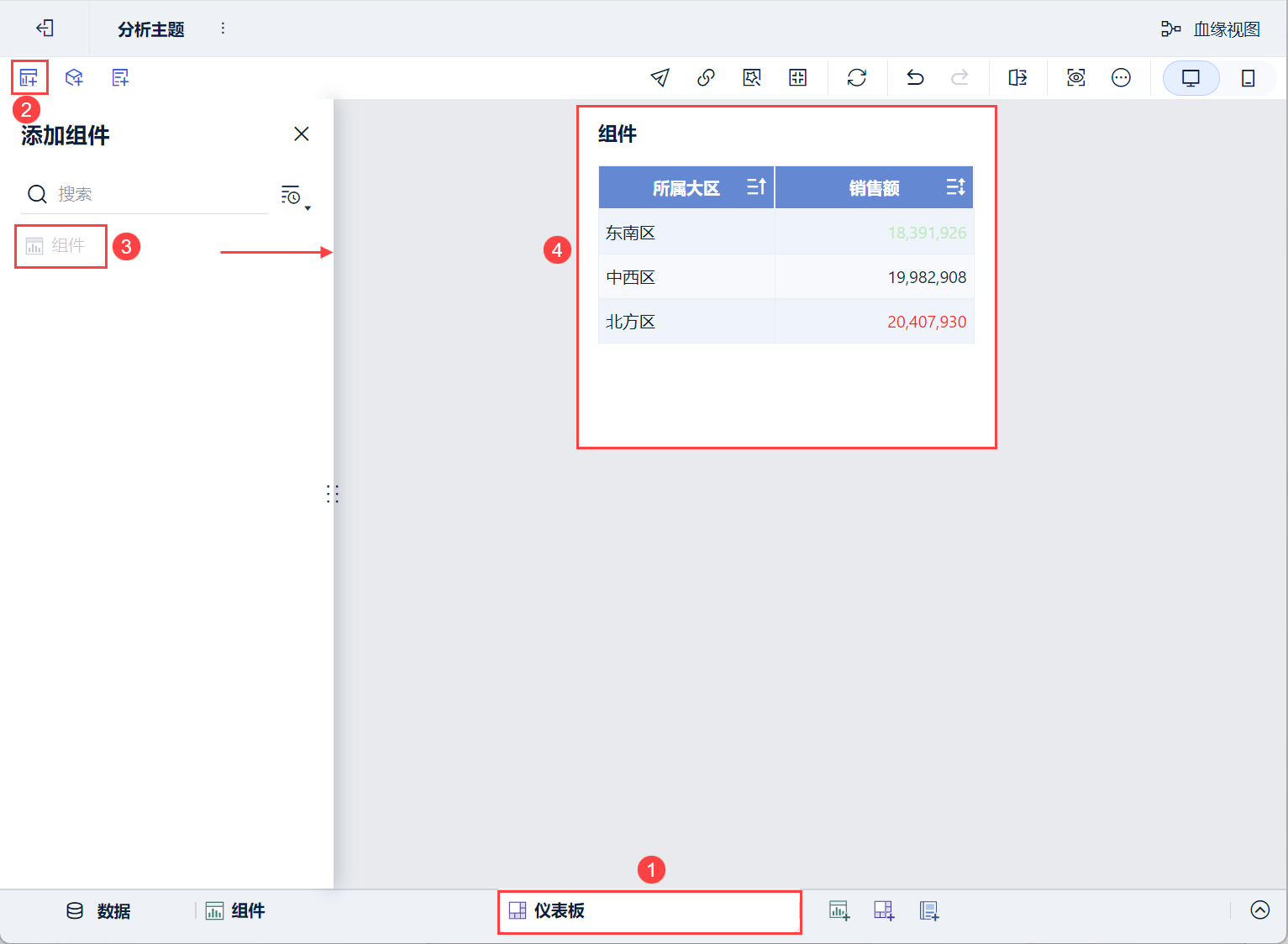
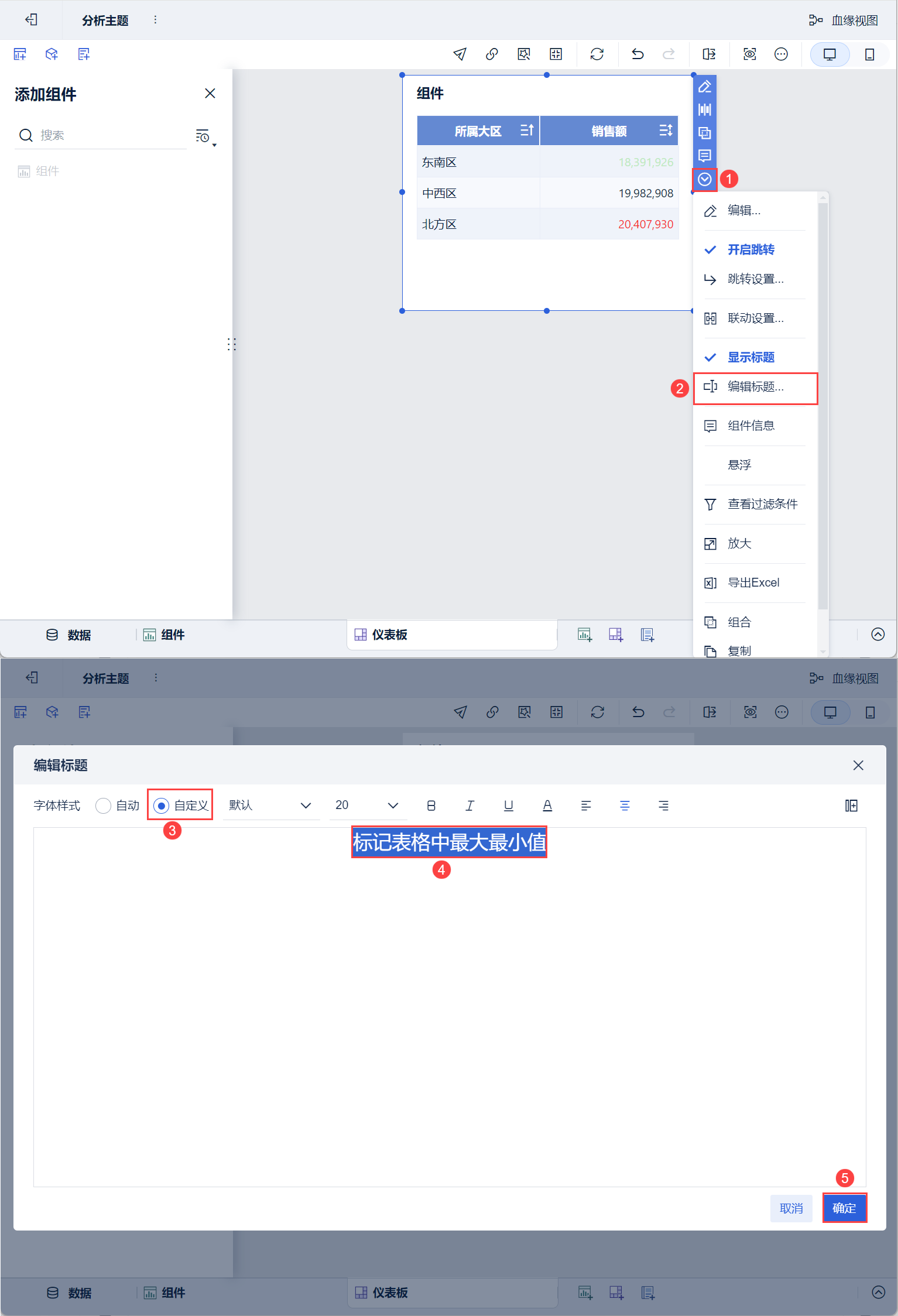
3) Прокрутите вниз, чтобы выбрать "Редактировать заголовок", выберите "Пользовательский" для стиля, установите заголовок "Отметить максимальное и минимальное значения в таблице" и нажмите "ОК". Как показано на рисунке ниже:
2.5 Предварительный просмотр эффектов
1) ПК
2) Мобильный