Оформление
Добавление серийного номера в таблицу
1. Обзор
1.1 Ожидаемое воздействие
Например, добавьте серийный номер к имени клиента, как показано ниже:
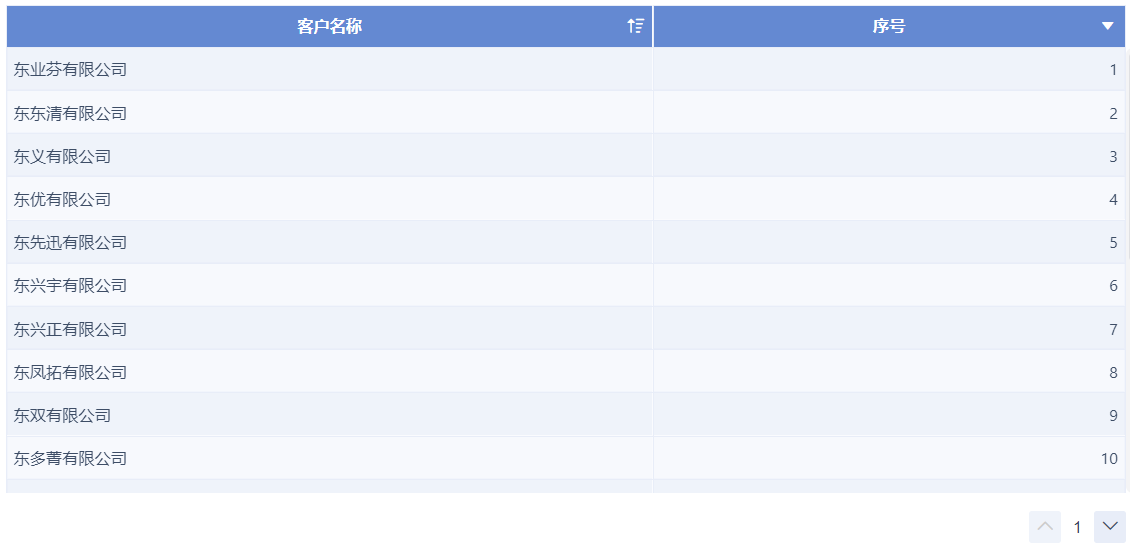
Примечание: Мобильные устройства пока не поддерживают функцию серийного номера формы.
1.2 Идеи для реализации
Идея 1: Серийный номер не обязательно должен участвовать в расчете приборной панели, используйте функцию " Показать серийный номер ".
Идея 2: Серийный номер должен участвовать в расчете приборной панели, что достигается с помощью комбинации функций ACC_SUM иAVG_AGG.
Примечание: Разбивка не поддерживает вторую идею.
2. Примеры
В этой статье показана реализация с помощью функций.
Образец данных: Таблица измерений клиентов.xlsx
Примером данных является таблица "Customer Dimension Table".
2.1 Создание компонентов
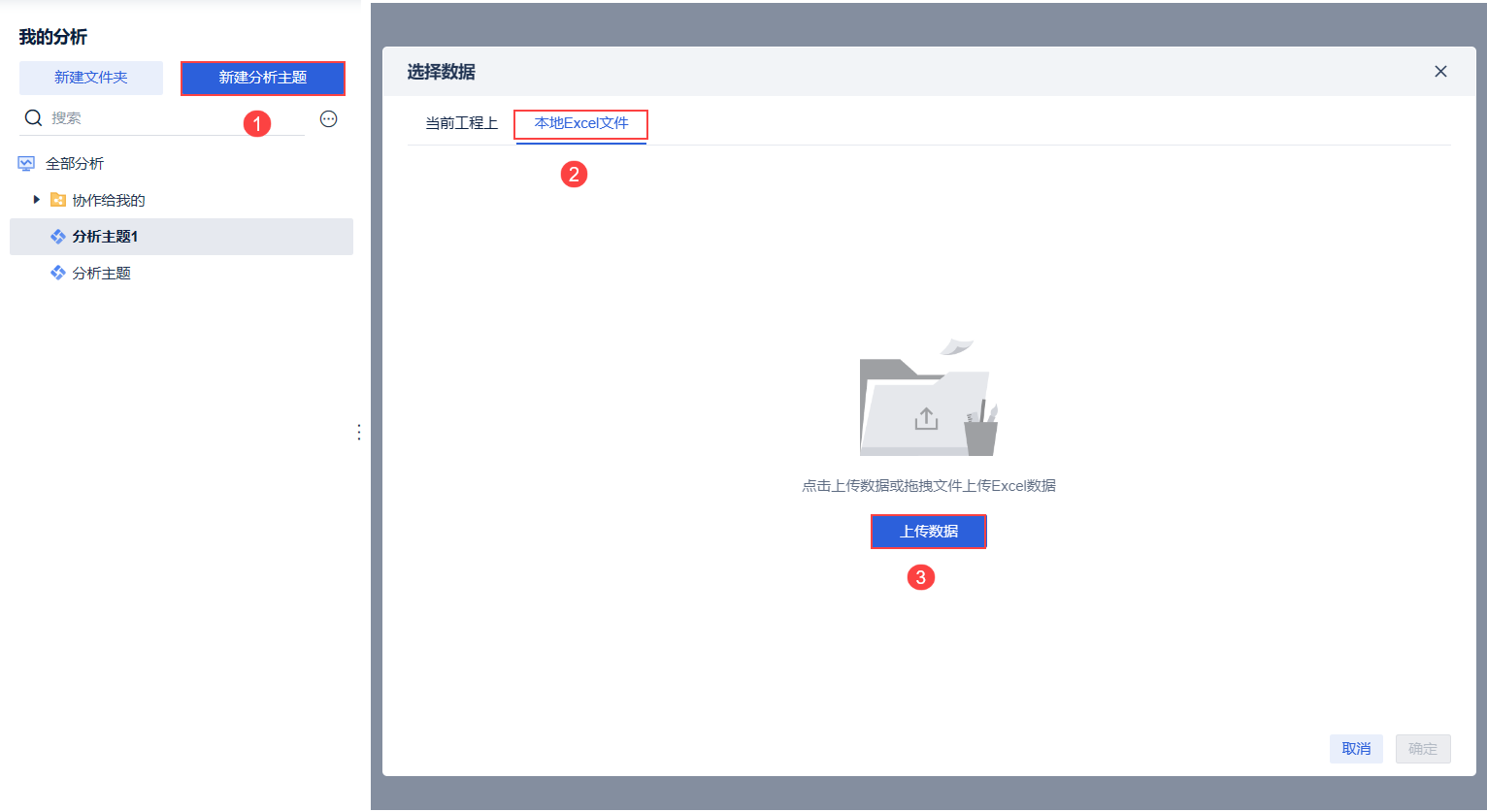
В FineBI My Analytics создайте новую тему анализа, войдите в интерфейс выбора данных, нажмите на локальный файл Excel и загрузите "Таблицу измерений клиентов", как показано ниже:
2.2 Добавление вычисляемых полей
Нажмите "+", добавьте поле вычисления с именем "Серийный номер", введите формулу: ACC_SUM(AVG_AGG(1),0), нажмите "OK", как показано ниже:
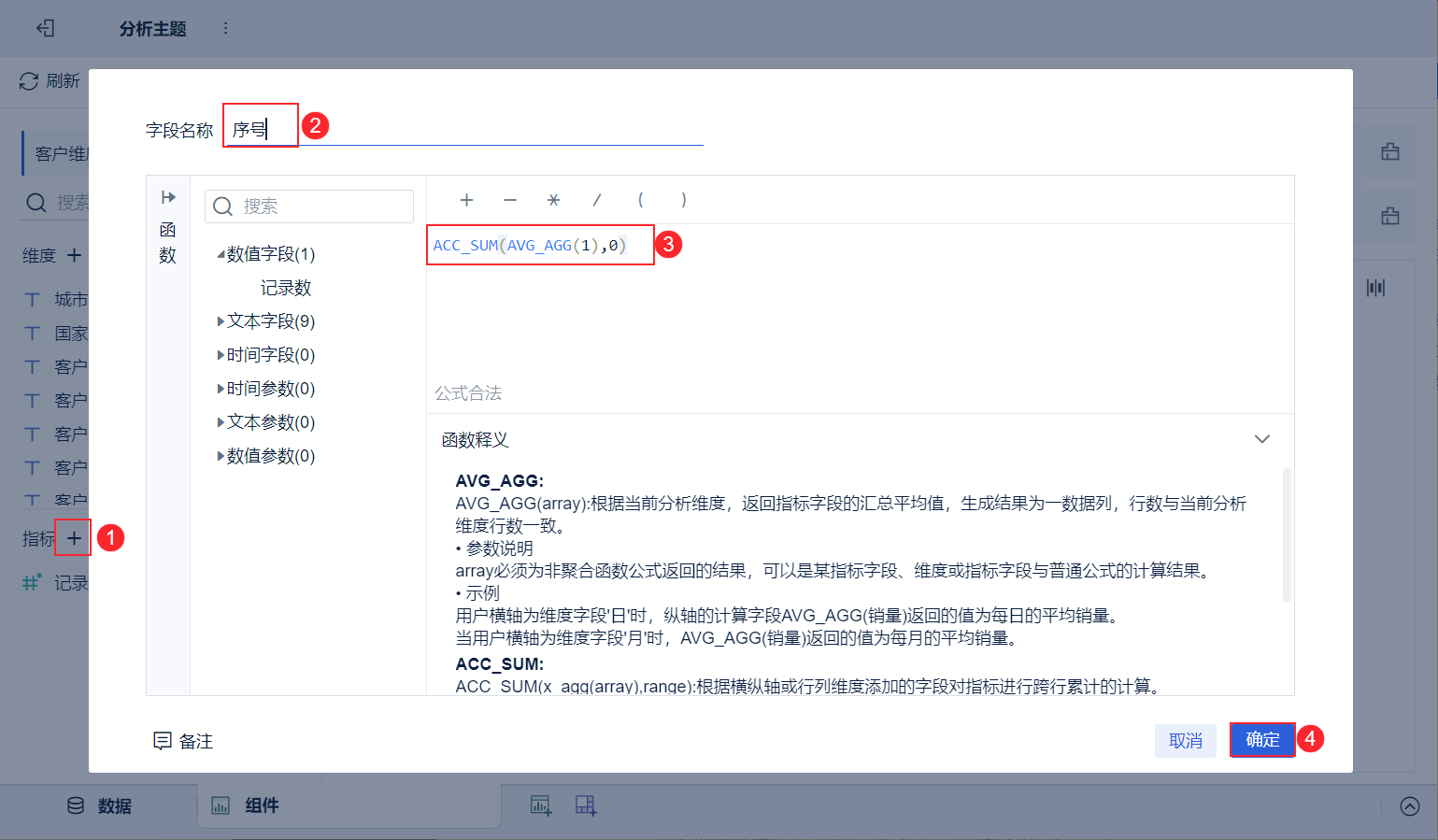
Описание формулы:
| формулы | инструкции |
|---|---|
| AVG_AGG(1) | Вычисление среднего значения, равного 1, эквивалентно подсчету вычисляемых данных и присвоению им значения 1. |
| ACC_SUM(AVG_AGG(1),0) | Возвращает суммарный результат всех значений для соответствующего измерения (например, имя клиента), т.е. суммирует их количество. |
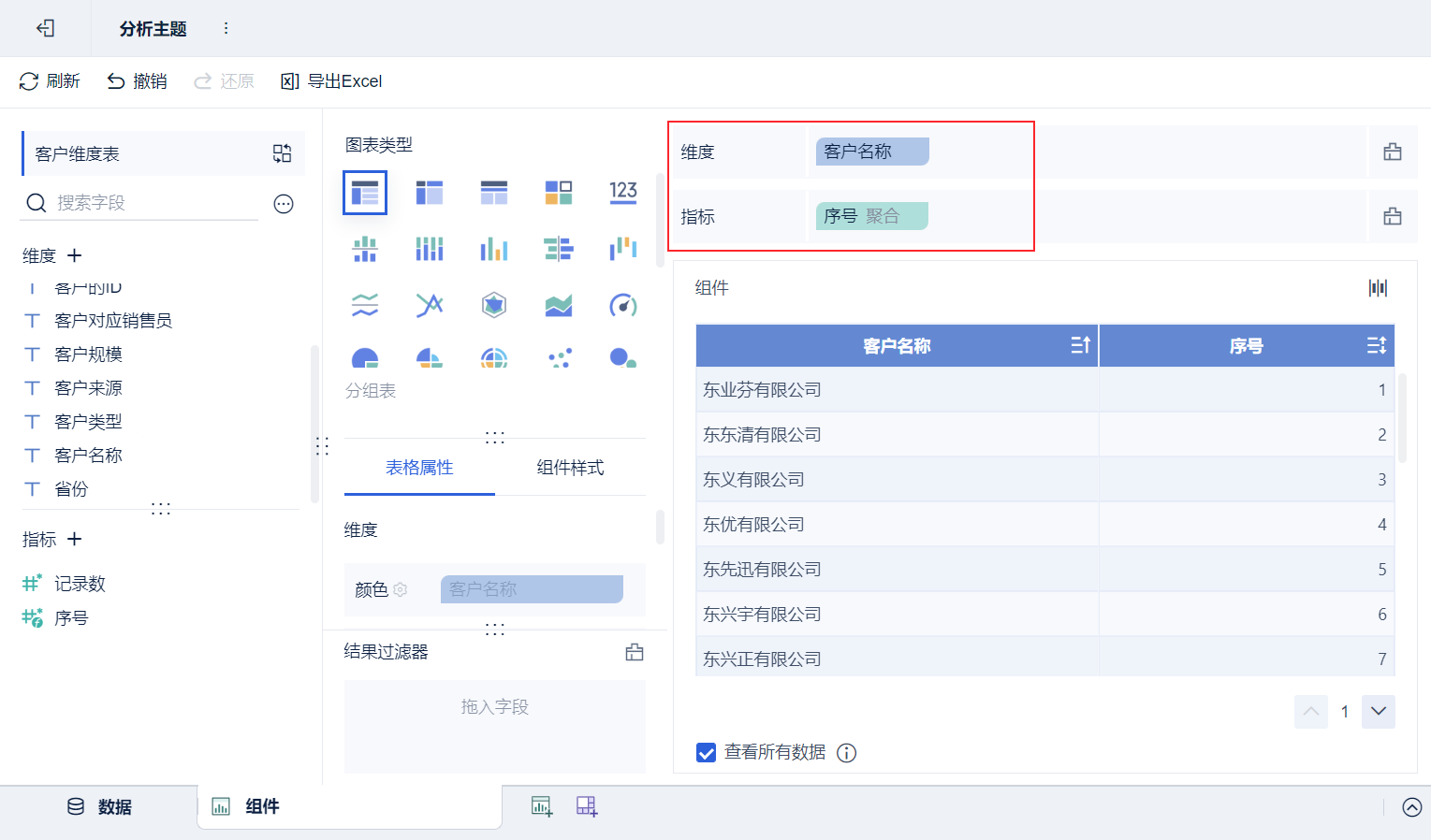
Выберите "Grouping Table", перетащите "Customer Name" в столбец Dimension и "Serial Number" в столбец Indicator, и вы также сможете отфильтровать данные, чье имя клиента пустое. Как показано на рисунке ниже:
3. Демонстрация результатов
Подробности см. в разделе 1.1 данного документа.