Оформление
Диаграмма сложенных областей - Справка FineReport | Разработка отчетов | Использование отчетов | Учебные пособия
Карта местности со стеком
1. Обзор
1.1 Версия
| Версия FineBI | Функциональные изменения |
|---|---|
| 6.0 | - |
1.2 Сценарии применения
Если обычная диаграмма областей - это тип диаграммы, используемый для отображения изменений в данных с течением времени или других упорядоченных категориальных переменных, то диаграмма сложенных областей строится на основе этого типа диаграммы, чтобы показать взаимосвязь между частями и целым.
Диаграммы со сложенными областями позволяют визуализировать совокупный и относительный размер отдельных показателей, складывая значения каждой категории в определенном порядке, чтобы сформировать общую область.
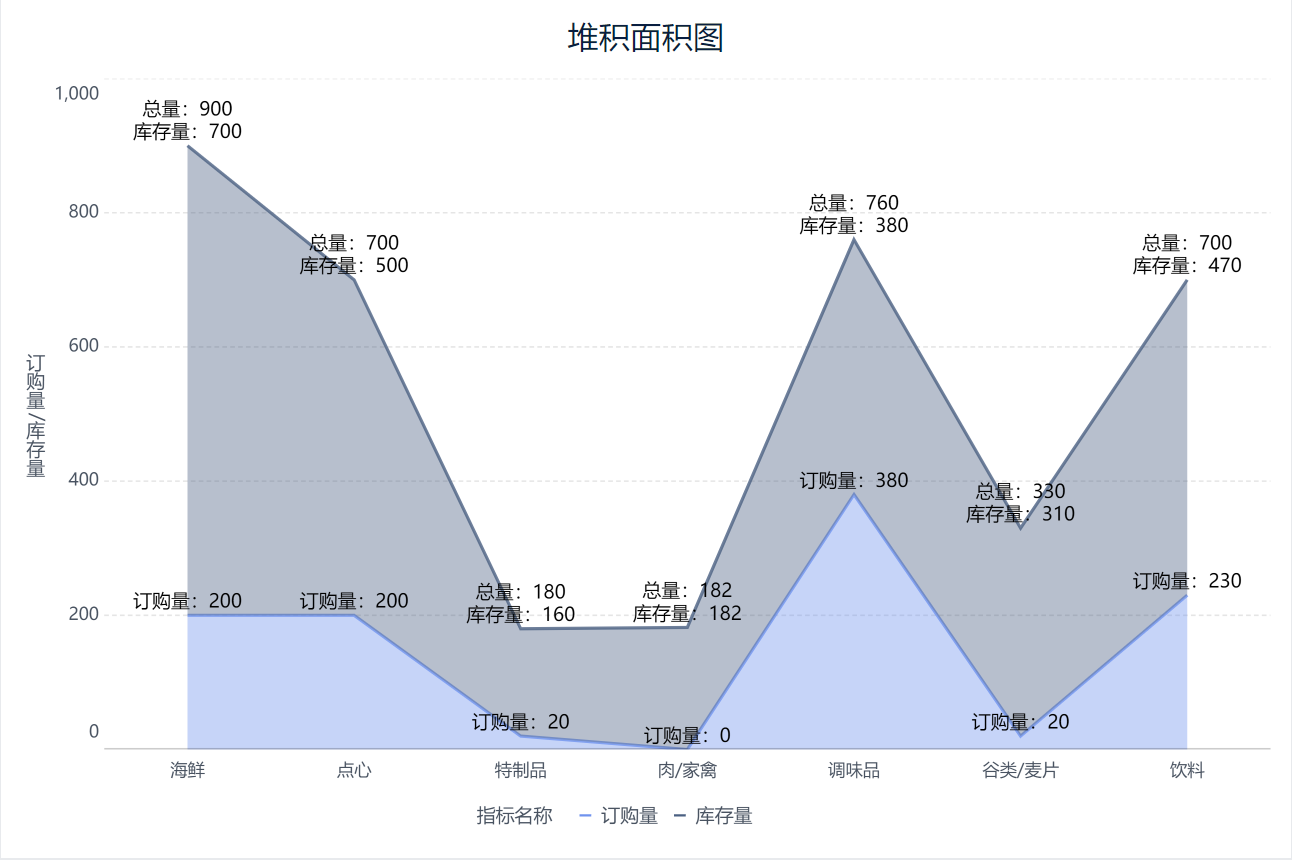
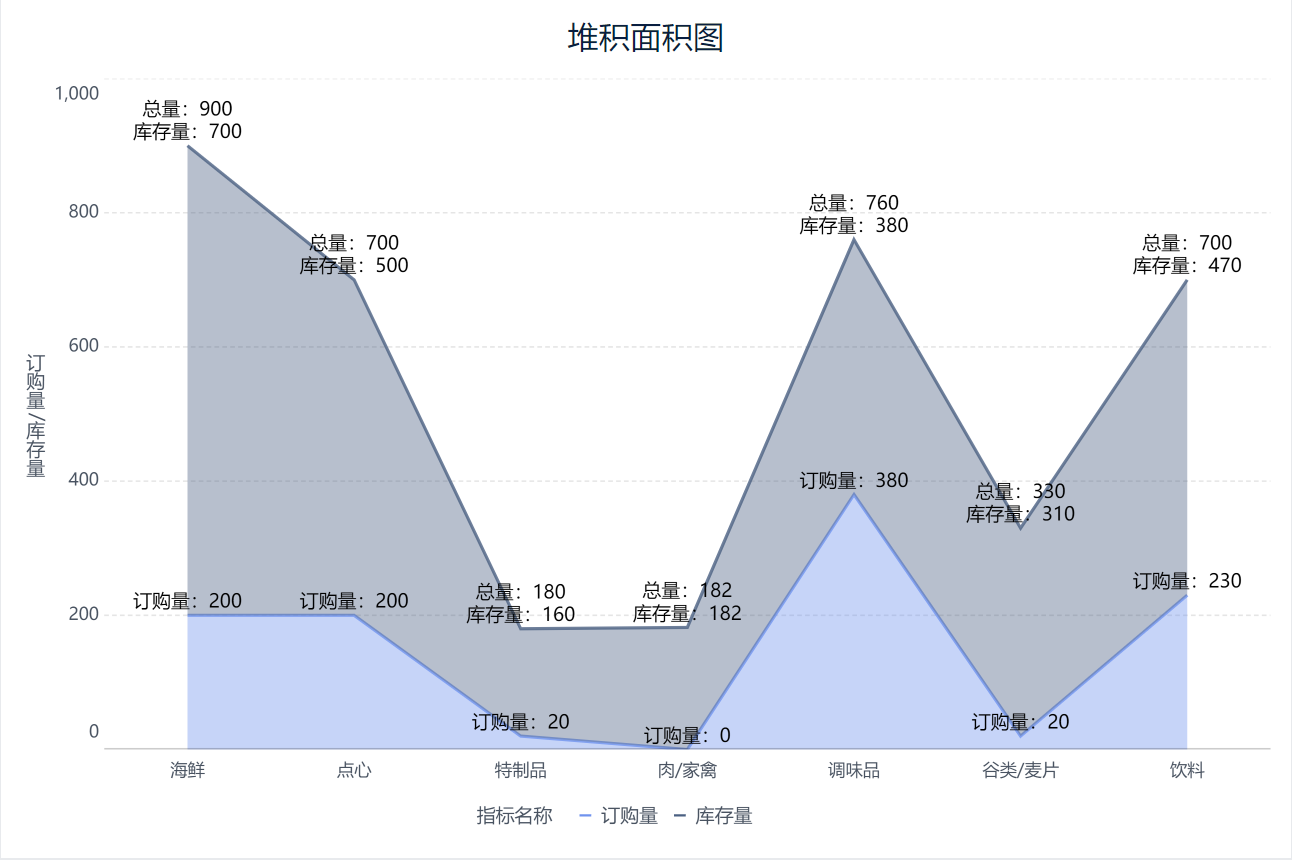
Например, диаграмма со сложенными областями используется для того, чтобы показать, как количество заказанных и имеющихся на складе товаров для разных классификаций складывается в общую сумму, как показано ниже:
1.3 Идеи для реализации
Для этого нужно использовать пользовательский график, выбрать Area в разделе "Свойства графика" и включить Stacking для поля индикатора на вертикальной оси.
1.4 Основные требования
| Эффекты диаграмм | Размерные поля | Поля индикаторов |
|---|---|---|
| Карта местности со стеком | 1 | >=2 |
1.5 Графические особенности
1) Преимущества
- Эффект суммирования: значения каждого ряда данных суммируются по оси Y, образуя эффект кумуляции, и вся область графика состоит из суммирования всех рядов данных.
- Отображение кумулятивных и пропорциональных показателей: диаграмма со сложенными областями показывает не только кумулятивный итог по каждой категории, но и долю части в общем объеме.
2) Недостатки
- Повышенная сложность: при большом количестве уложенных переменных графики могут стать слишком сложными для чтения и понимания
- Сложность анализа отдельных серий данных: графики суммированных площадей не подходят для анализа каждой серии данных по отдельности с течением времени, поскольку каждая серия основана на кумулятивных значениях предыдущей серии
2. Примеры
2.1 Подготовка данных
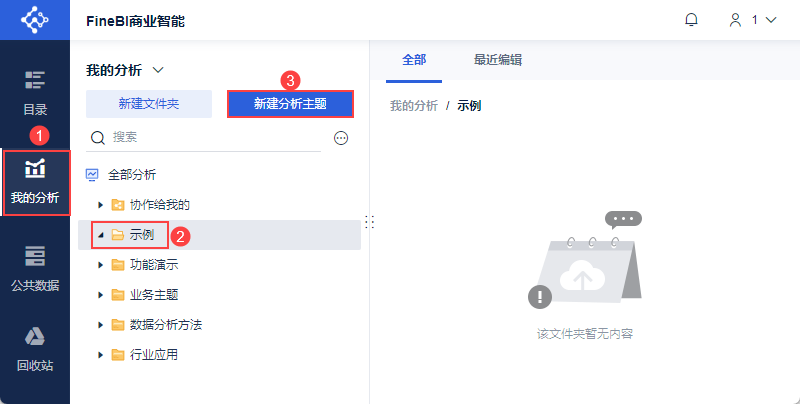
1) Пользователь входит в систему FineBI, нажимает "Мои анализы", выбирает папку и нажимает "Новая Analysis Subject", как показано на следующем рисунке:
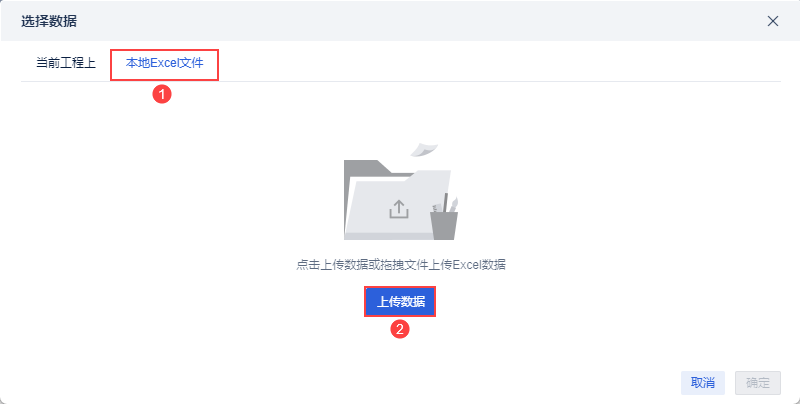
2) Нажмите "Локальный файл Excel > Загрузить данные", чтобы загрузить данные таблицы. Как показано на рисунке ниже:
Пример данных: Данные карты района.xlsx
3) После загрузки нажмите кнопку "OK". Как показано на рисунке ниже:
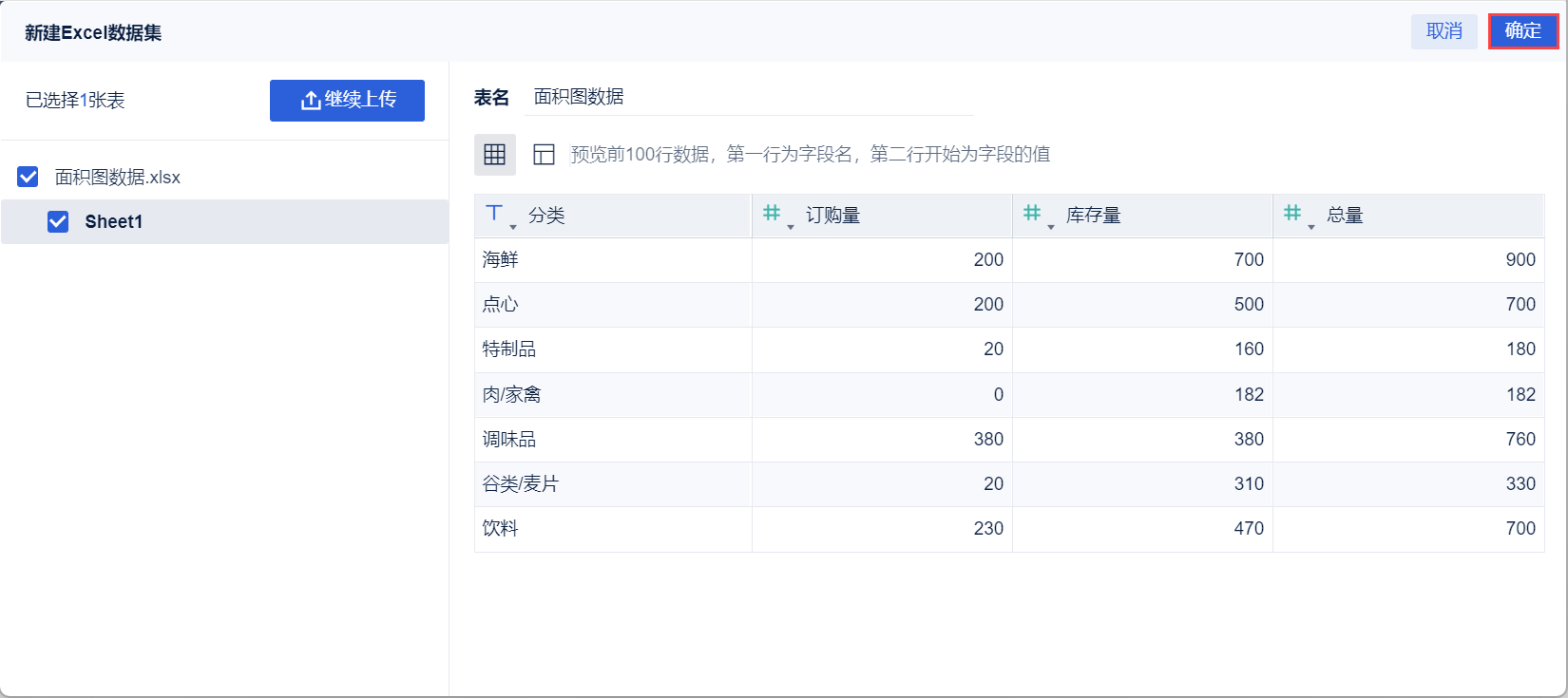
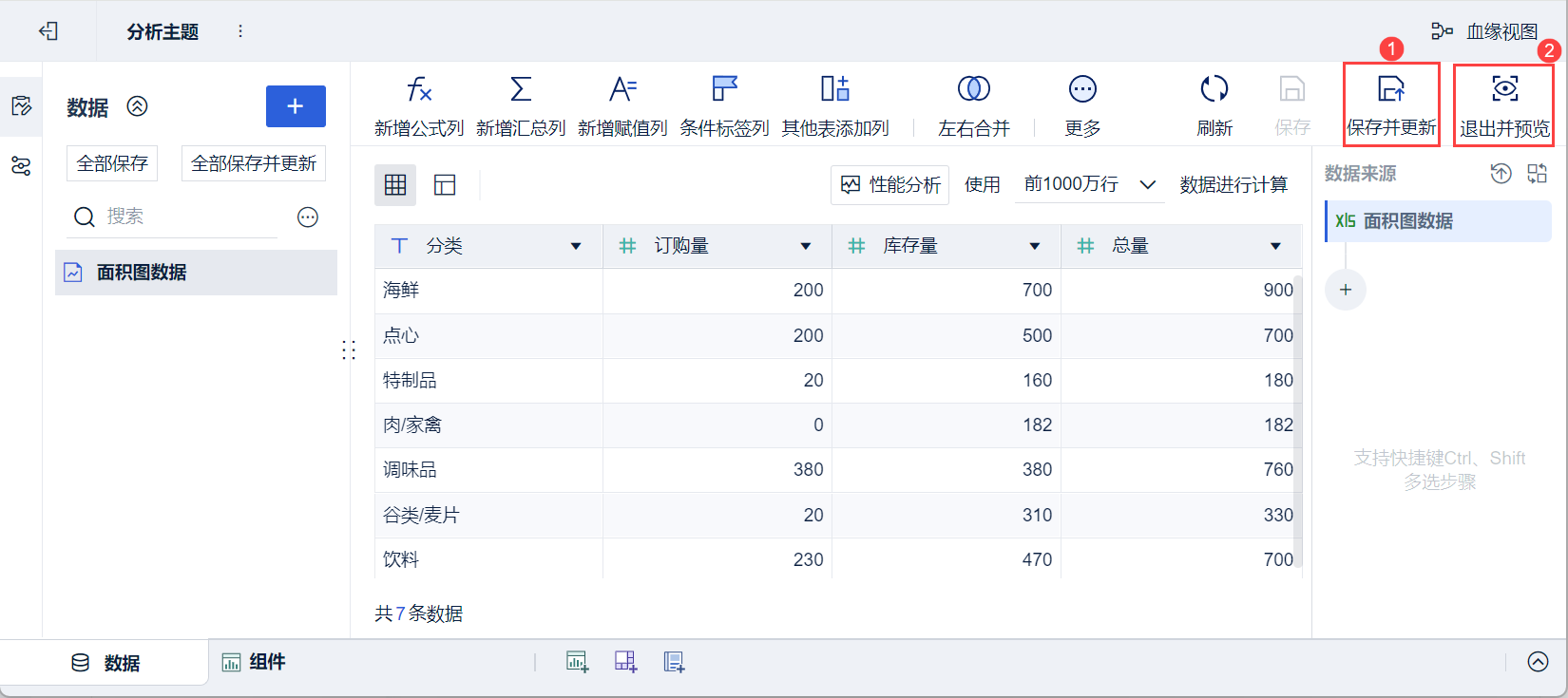
4)Нажмите "Сохранить и обновить" и "Выйти и просмотреть", данные будут успешно созданы, как показано ниже:
2.2 Создание компонентов
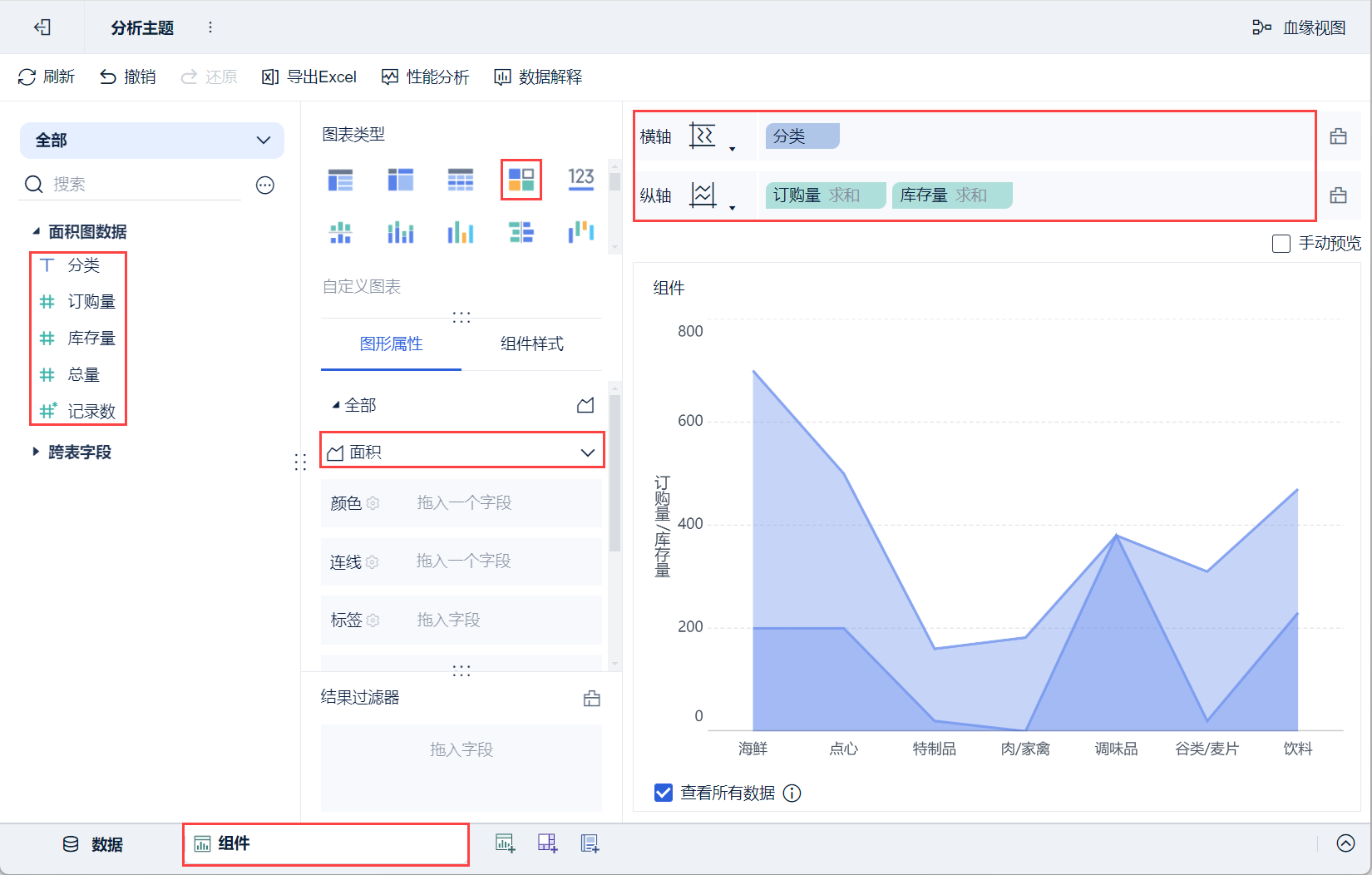
1) Нажмите кнопку "Компоненты" в левом нижнем углу.
2) В разделе "Тип диаграммы" нажмите и выберите "Пользовательская диаграмма", а в разделе "Свойства графика" выберите "Область".
(3) Перетащите "Классификацию" анализируемой области слева на горизонтальную ось области анализа, а "Количество заказов" и "Количество запасов" - на вертикальную ось, как показано на рисунке ниже :
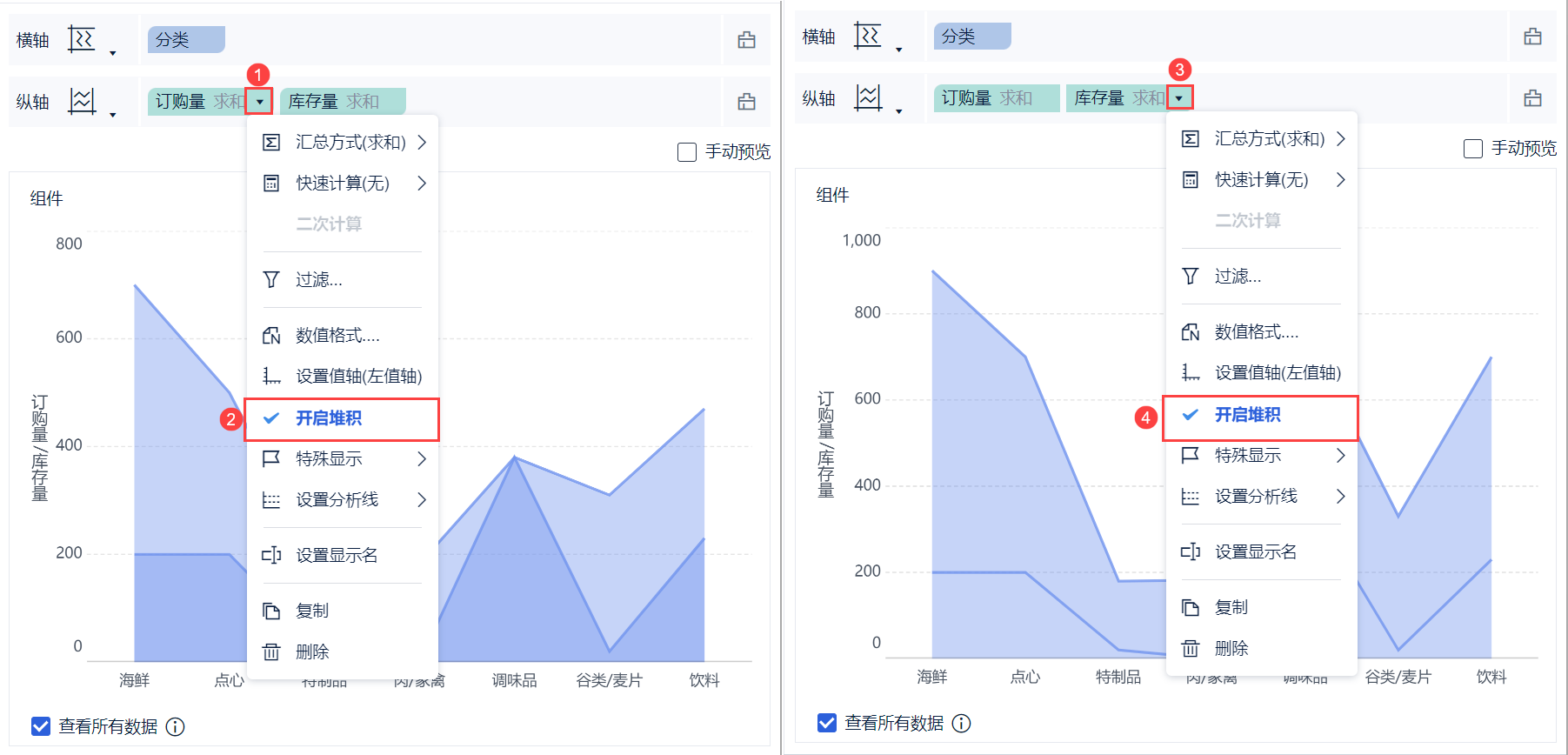
4) Нажмите на раскрывающиеся кнопки полей "Количество заказов" и "Количество запасов" на вертикальной оси соответственно и выберите "Включить штабелирование", чтобы включить эффект штабелирования, как показано на рисунке ниже:
2.3 Улучшающие компоненты
2.3.1 Установка цветов
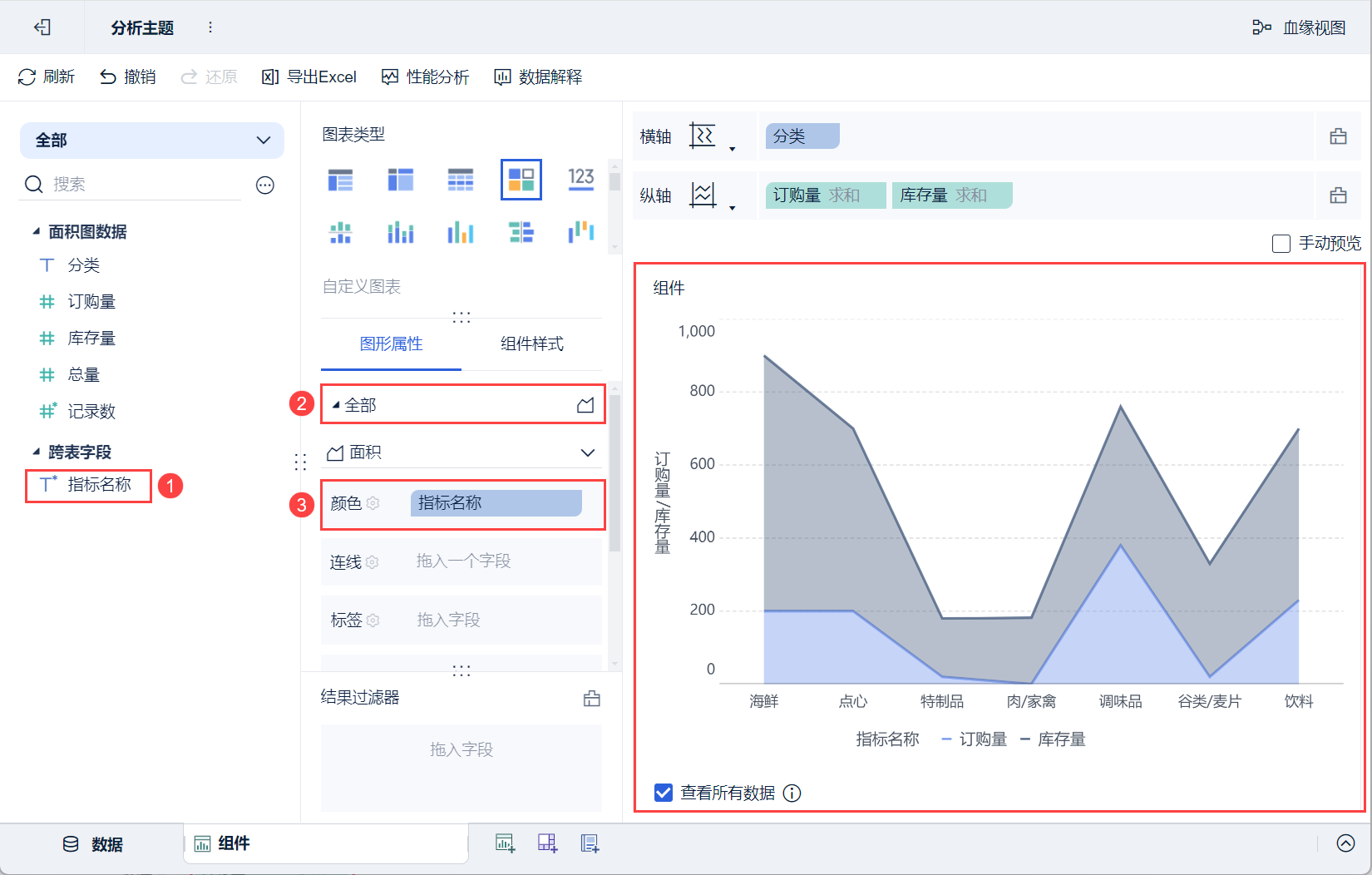
Перетащите "Название показателя" левой стороны, которую нужно проанализировать, в колонку "Цвет" в разделе "Графические свойства > Все", и разные показатели будут отображаться разными цветами, как показано на рисунке ниже:
2.3.2 Установка этикеток
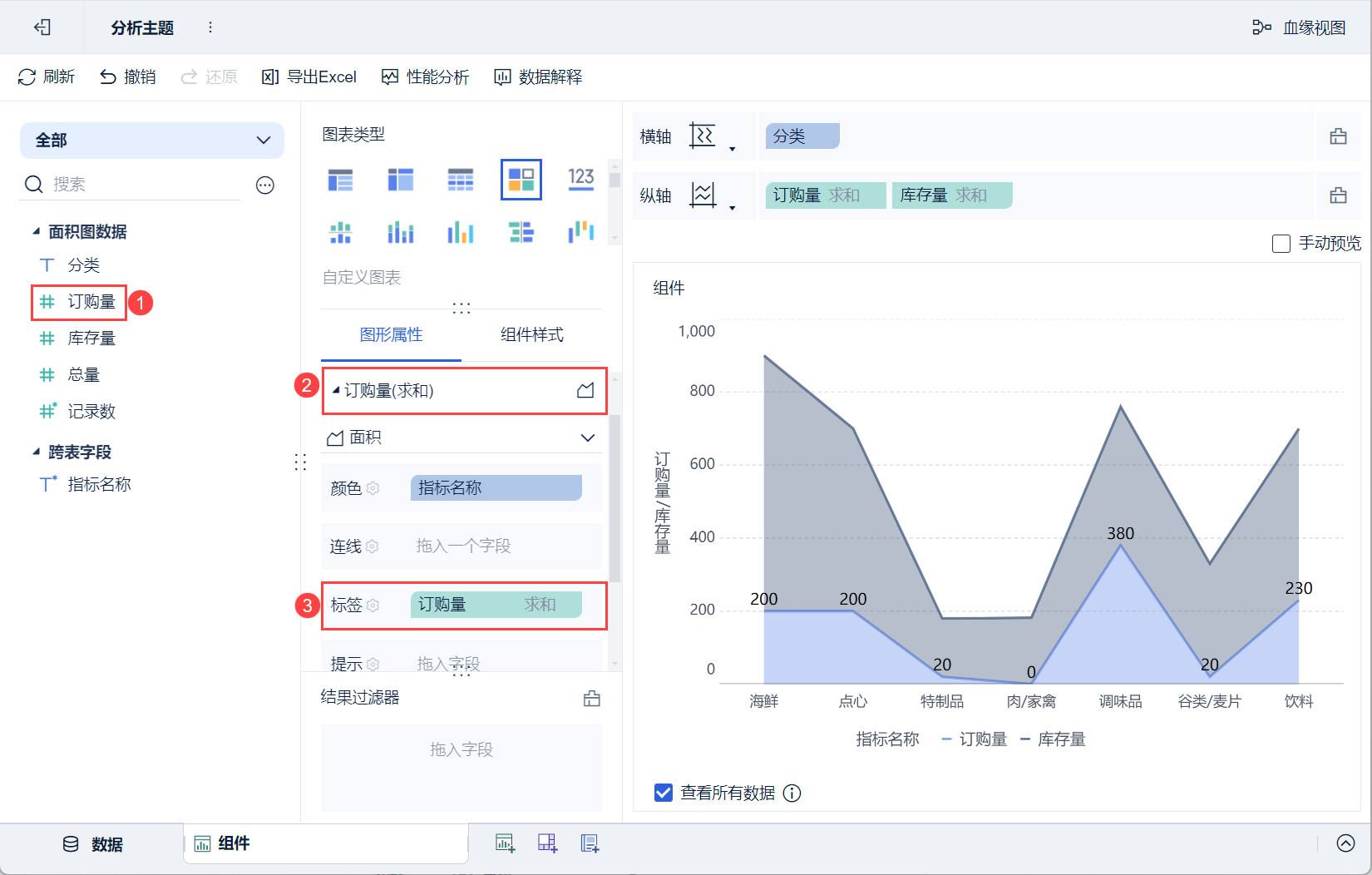
1) Перетащите "Упорядоченное количество" в анализируемой области слева на панель вкладок "Свойства графика>Упорядоченное количество", как показано на рисунке ниже:
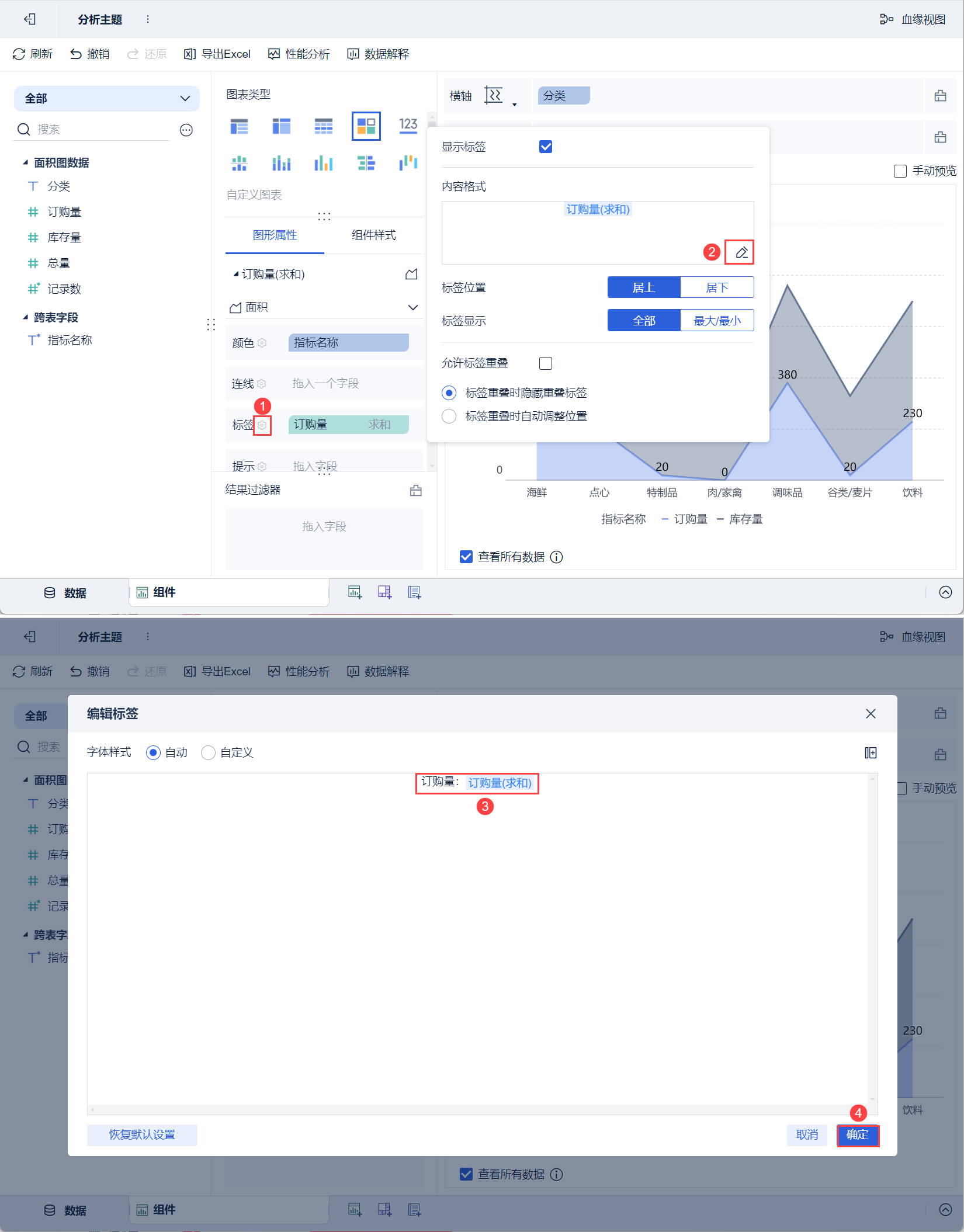
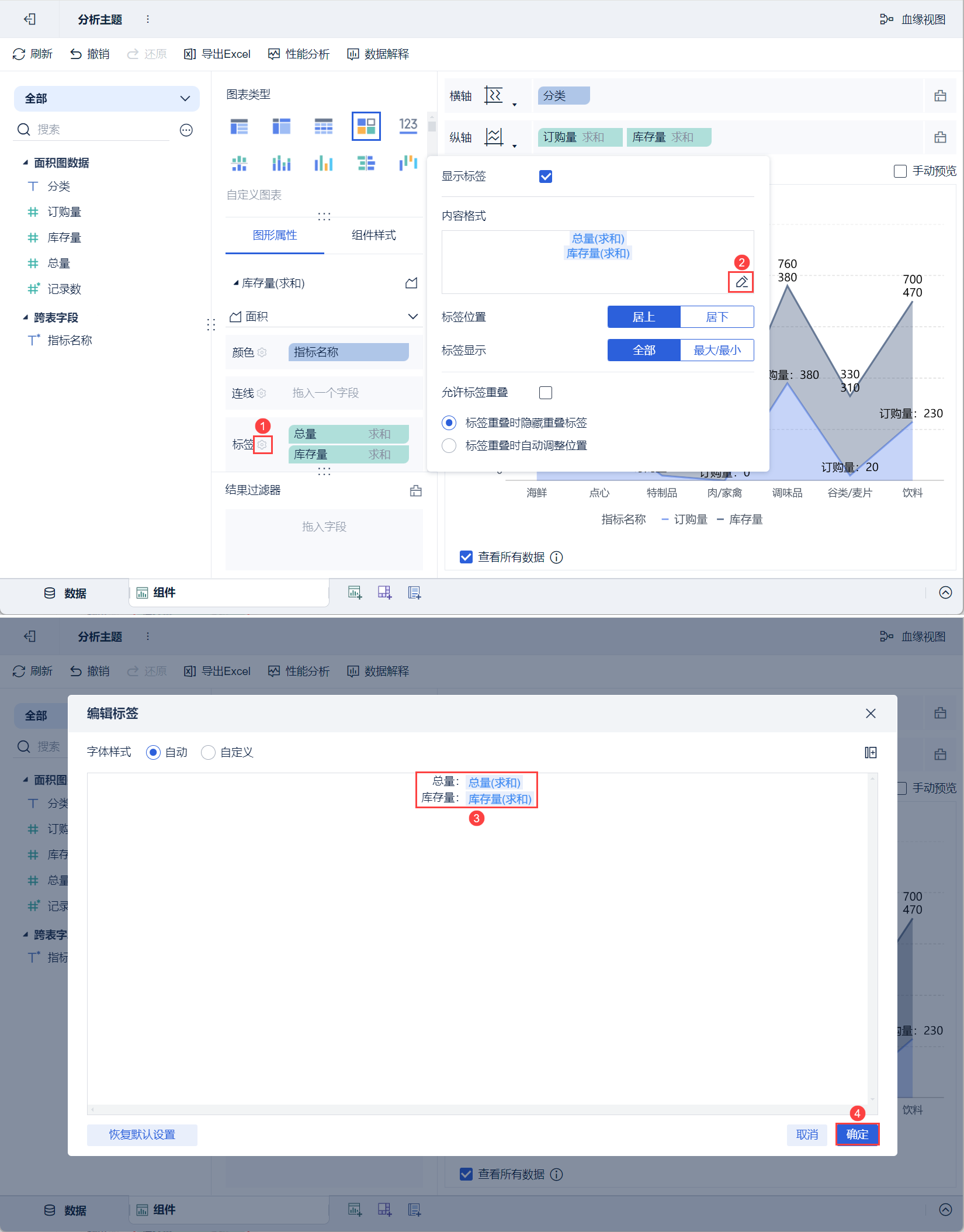
2) Нажмите кнопку "Настройка этикетки" под "Количество заказа", нажмите кнопку "Редактировать" в "Формате содержимого" для редактирования этикетки во всплывающем окне настроек, введите "Количество заказа:" и нажмите "OK", как показано на рисунке ниже:
3) Перетащите "Total" и "Inventory" левой анализируемой области на панель вкладок "Graphical Properties > Inventory", как показано на рисунке ниже:
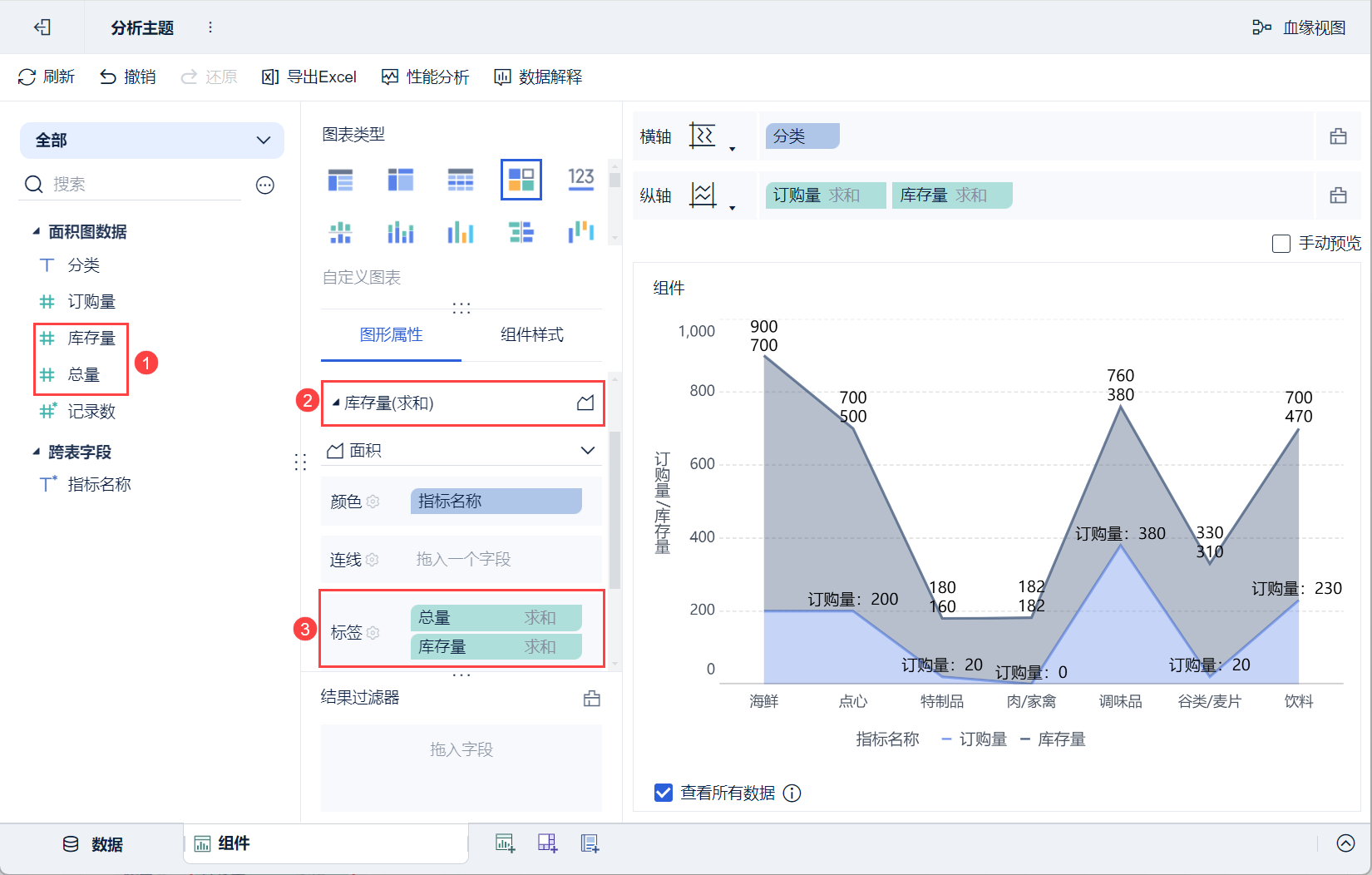
4) Нажмите кнопку "Настройка ярлыка" под "Количество запасов", нажмите кнопку "Редактировать" в "Формате содержимого" для редактирования ярлыка во всплывающем окне настроек, введите "Итого: Количество запасов:" и нажмите "ОК", как показано на рисунке ниже:
2.4 Создание приборных панелей
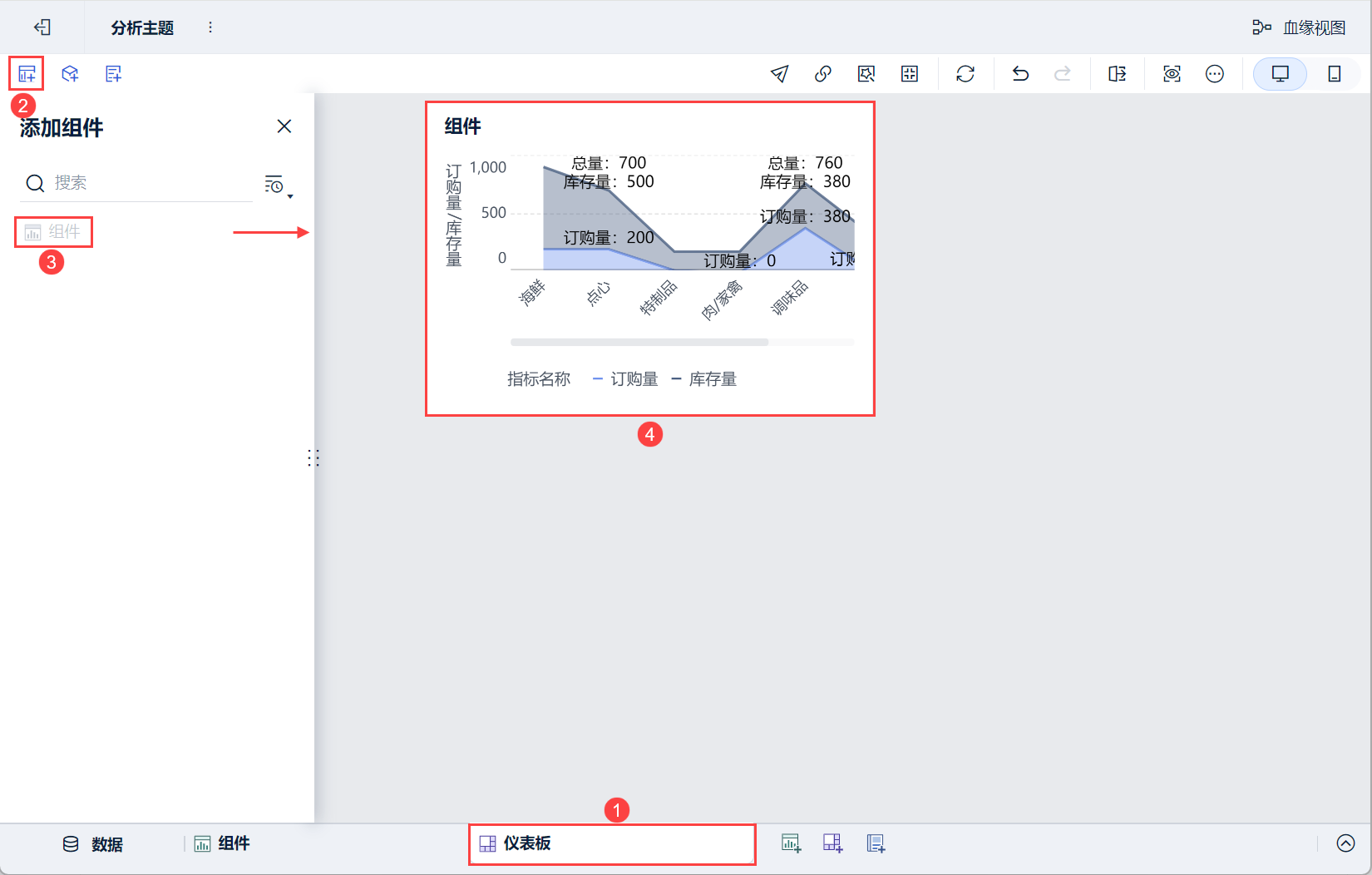
1) Нажмите кнопку Добавить панель в нижней части экрана редактора темы Analytics.
2) Войдите в интерфейс редактирования приборной панели и перетащите компонент на приборную панель, как показано ниже:
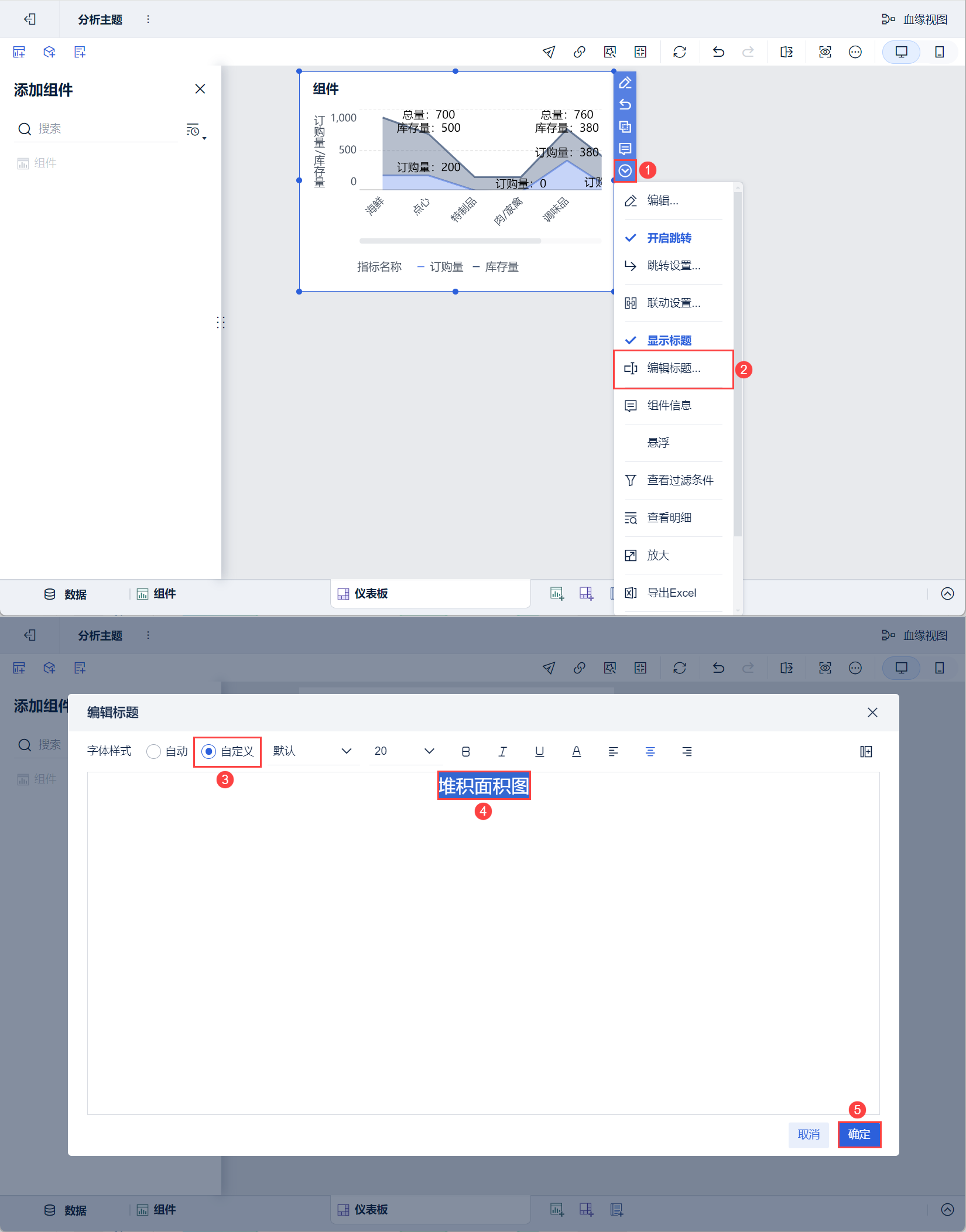
3) Прокрутите вниз и выберите "Редактировать заголовок", выберите "Пользовательский" для стиля, установите заголовок "Stacked Area Chart" и нажмите "OK". Как показано на рисунке ниже:
2.5 Предварительный просмотр эффектов
1) ПК
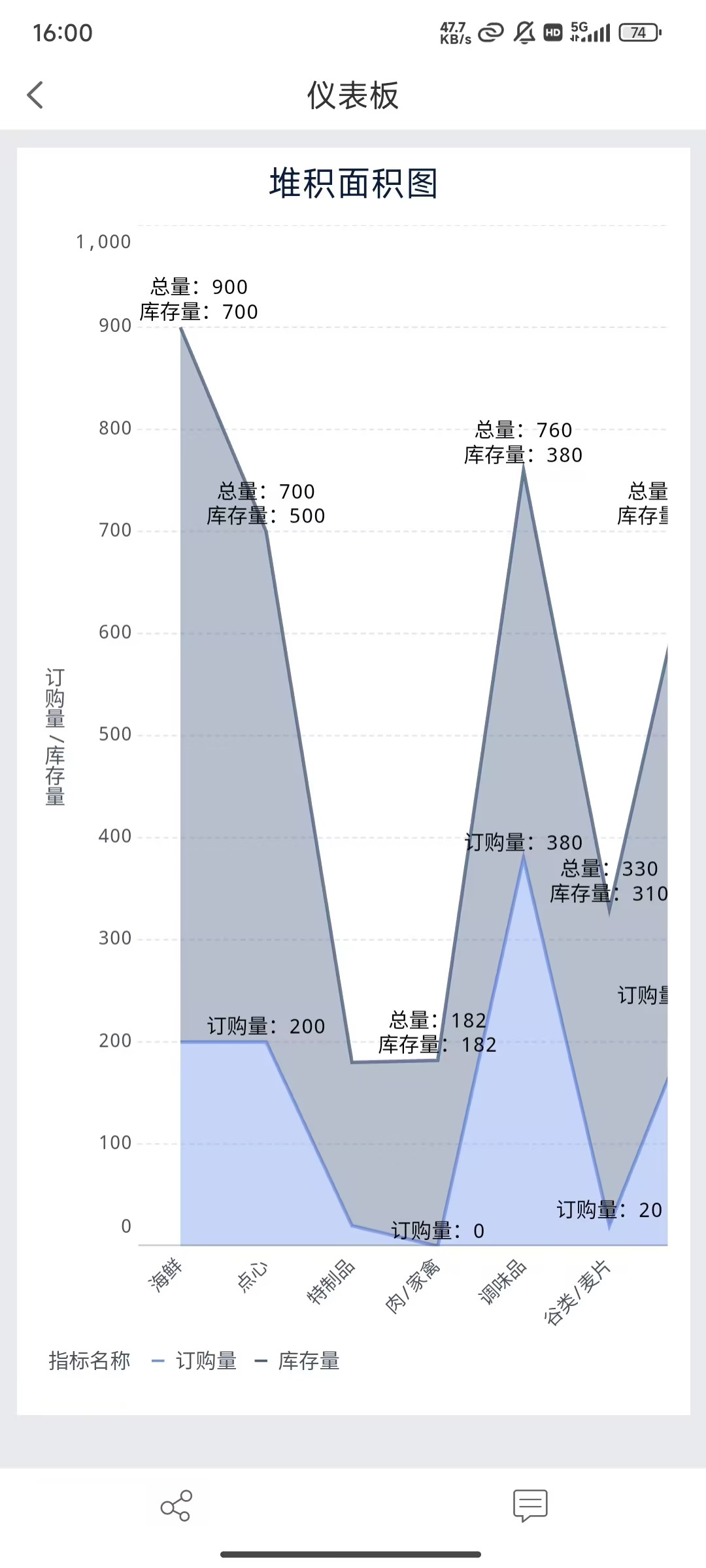
2) Мобильный