Оформление
Диаграмма линии раздела - FineReport Справка | Разработка отчетов | Отчеты | Учебные пособия
линейный график
1. Обзор
1.1 Версия
| Версия FineBI | Функциональные изменения |
|---|---|
| 6.0 | - |
1.2 Сценарии применения
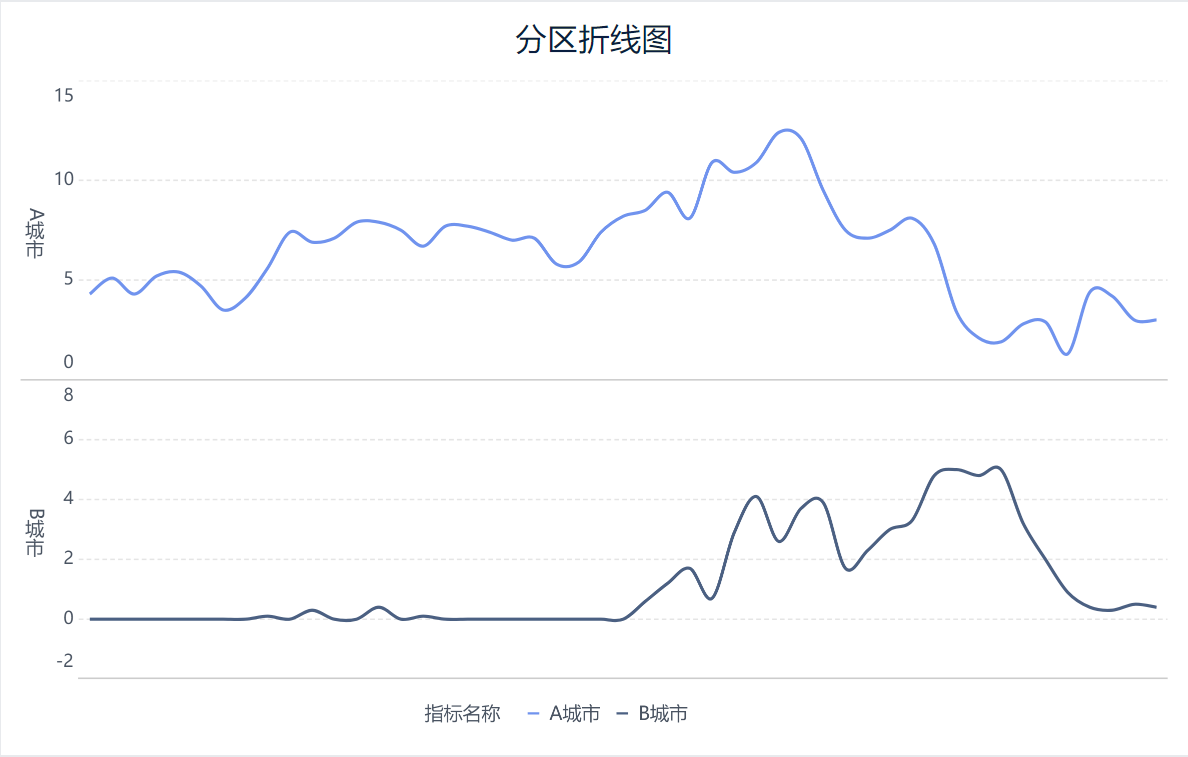
- Линейная диаграмма с разбиением показывает тенденции и различные категории данных, соединяя точки данных в сегменты линий и используя линии разного цвета или стиля в разных областях.
- Например, зональный линейный график используется для сравнения динамики скорости ветра в двух городах за один и тот же период времени, как показано ниже:
1.3 Основные требования
Основные требования к зональной линейной диаграмме:
| Эффекты диаграмм | Размерные поля | Поля индикаторов |
|---|---|---|
| линейный график | >=1 | >=1 |
1.4 Графические особенности
1) Плюсы:
- Наглядное отображение тенденций данных: зональная линейная диаграмма показывает тенденцию изменения данных во времени или других независимых переменных с помощью линии, так что наблюдатель может с первого взгляда увидеть увеличение или уменьшение данных.
- Интуитивное сравнение нескольких категорий данных: различные категории данных выделяются разными цветами или типами линий, что позволяет представить несколько рядов данных на одном графике для удобства сравнения и анализа.
2) Недостатки
- Визуальная сложность: если на линейной диаграмме с разбиением представлено слишком много рядов данных или категорий, это может привести к тому, что диаграмма станет слишком сложной и запутанной, и пользователи не смогут извлечь из нее полезную информацию
- Ограничения, связанные с объемом данных: при работе с большими объемами данных линейные графики с разбиением могут стать непригодными, поскольку слишком большое количество точек данных может привести к переполнению графика и затруднить различение различных сегментов линии
2. Примеры
2.1 Подготовка данных
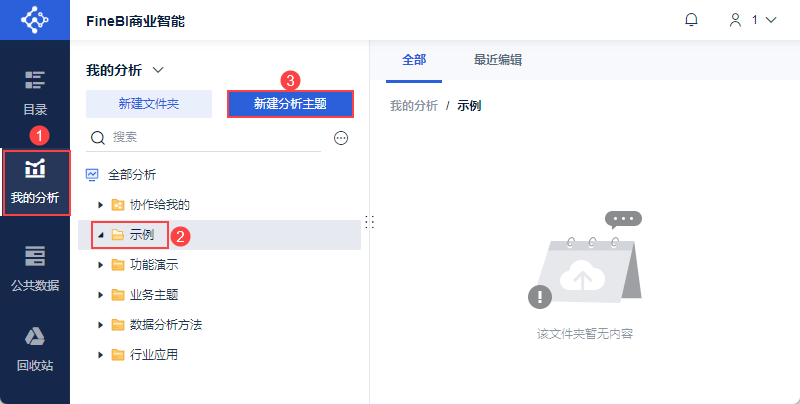
1) Пользователь входит в систему FineBI, нажимает "Мои анализы", выбирает папку и нажимает "Новая Analysis Subject", как показано на следующем рисунке:
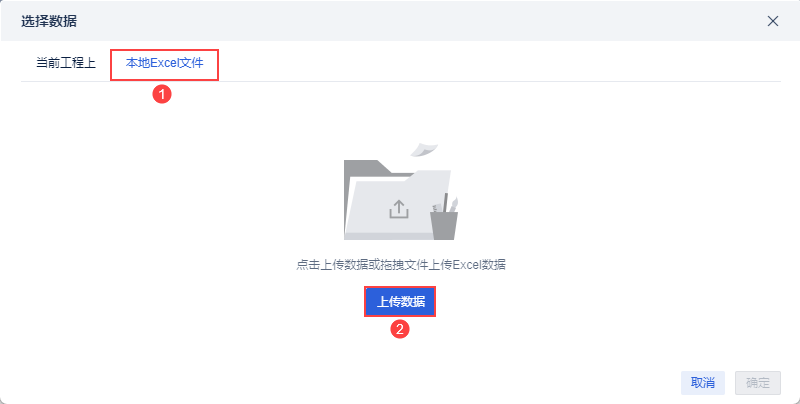
2) Нажмите "Локальный файл Excel > Загрузить данные", чтобы загрузить данные таблицы. Как показано на рисунке ниже:
Пример данных: сравнение скорости ветра.xlsx
3) После загрузки нажмите кнопку "OK". Как показано на рисунке ниже:
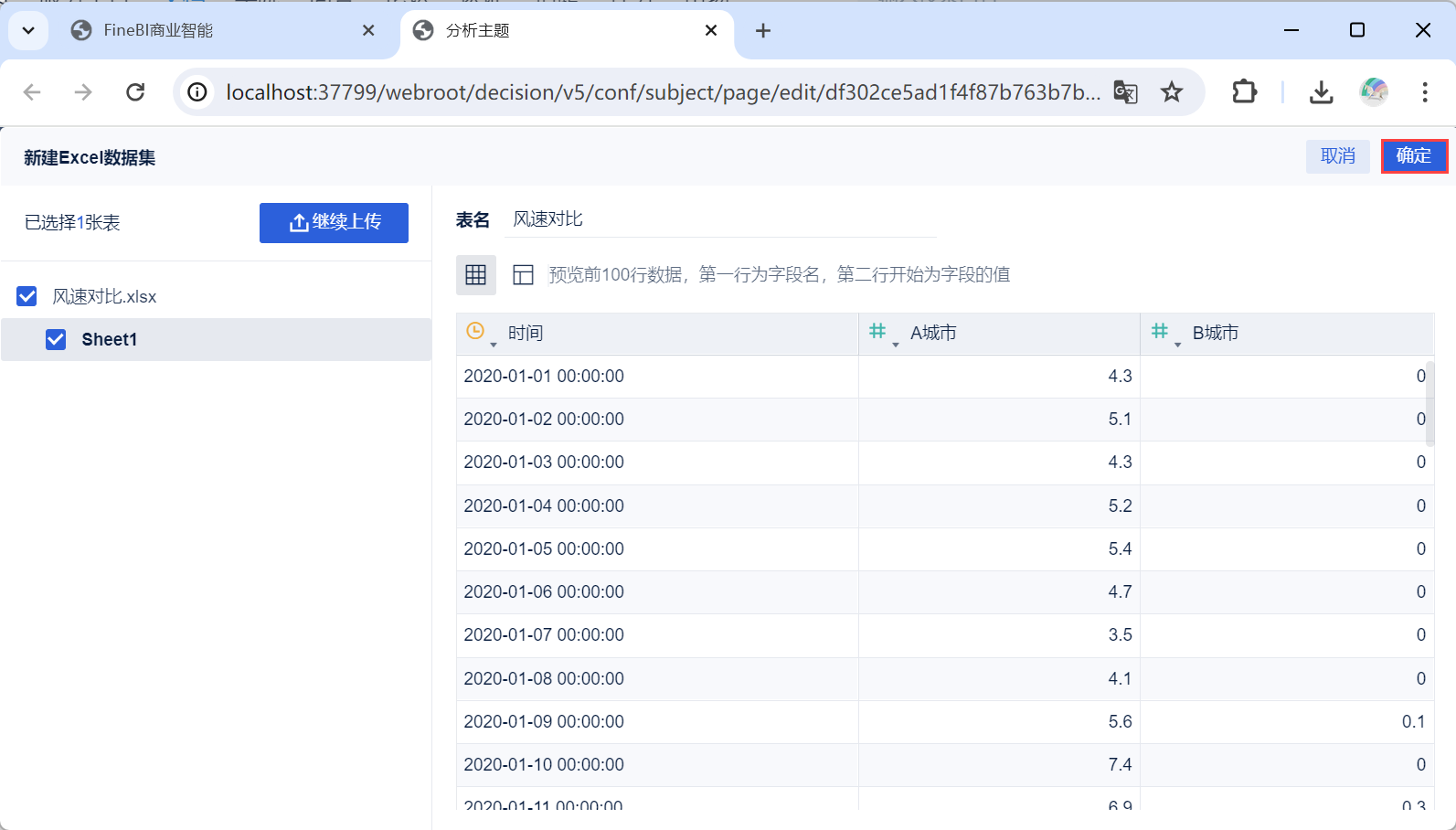
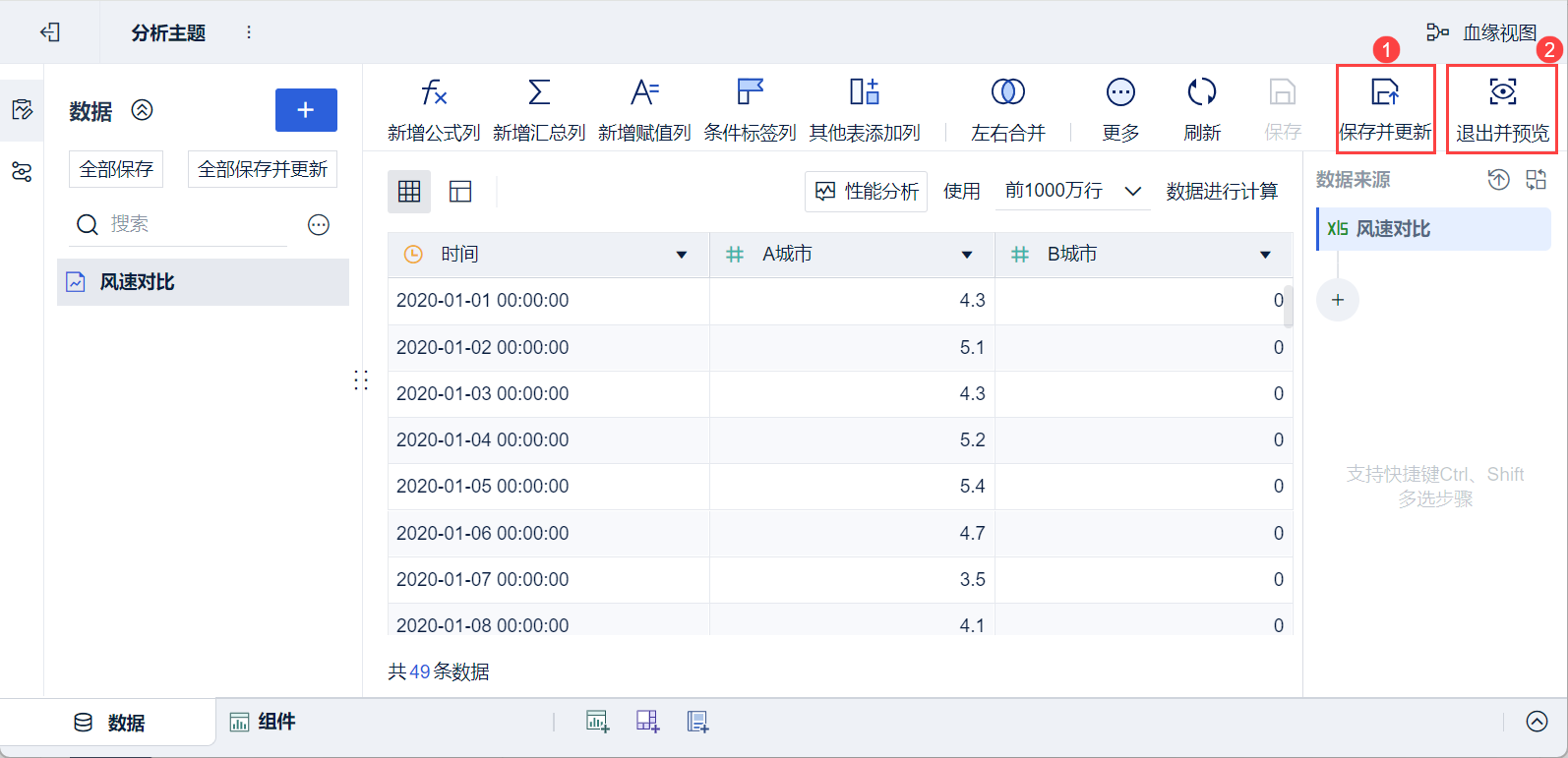
4) Нажмите "Сохранить и обновить" и "Выйти и просмотреть", данные будут успешно созданы, как показано ниже:
2.2 Создание компонентов
1) Нажмите кнопку "Компоненты" в левом нижнем углу.
2) В разделе "Тип диаграммы" нажмите и выберите "Линейная диаграмма по разделам".
3) Перетащите "Время" анализируемой области слева на горизонтальную ось области анализа, а "Город A" и "Город B" - на вертикальную ось, как показано на рисунке ниже : 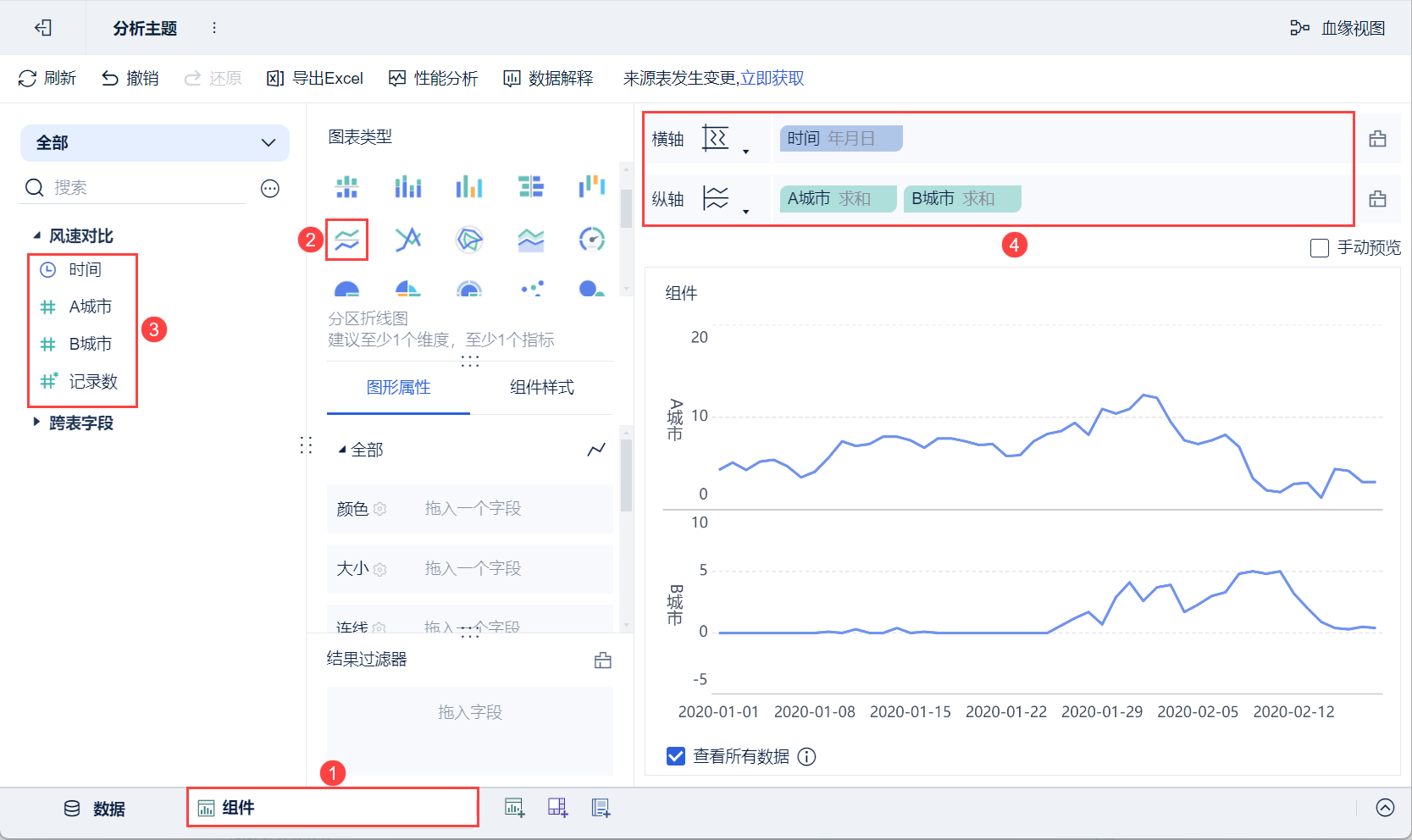
2.3 Улучшающие компоненты
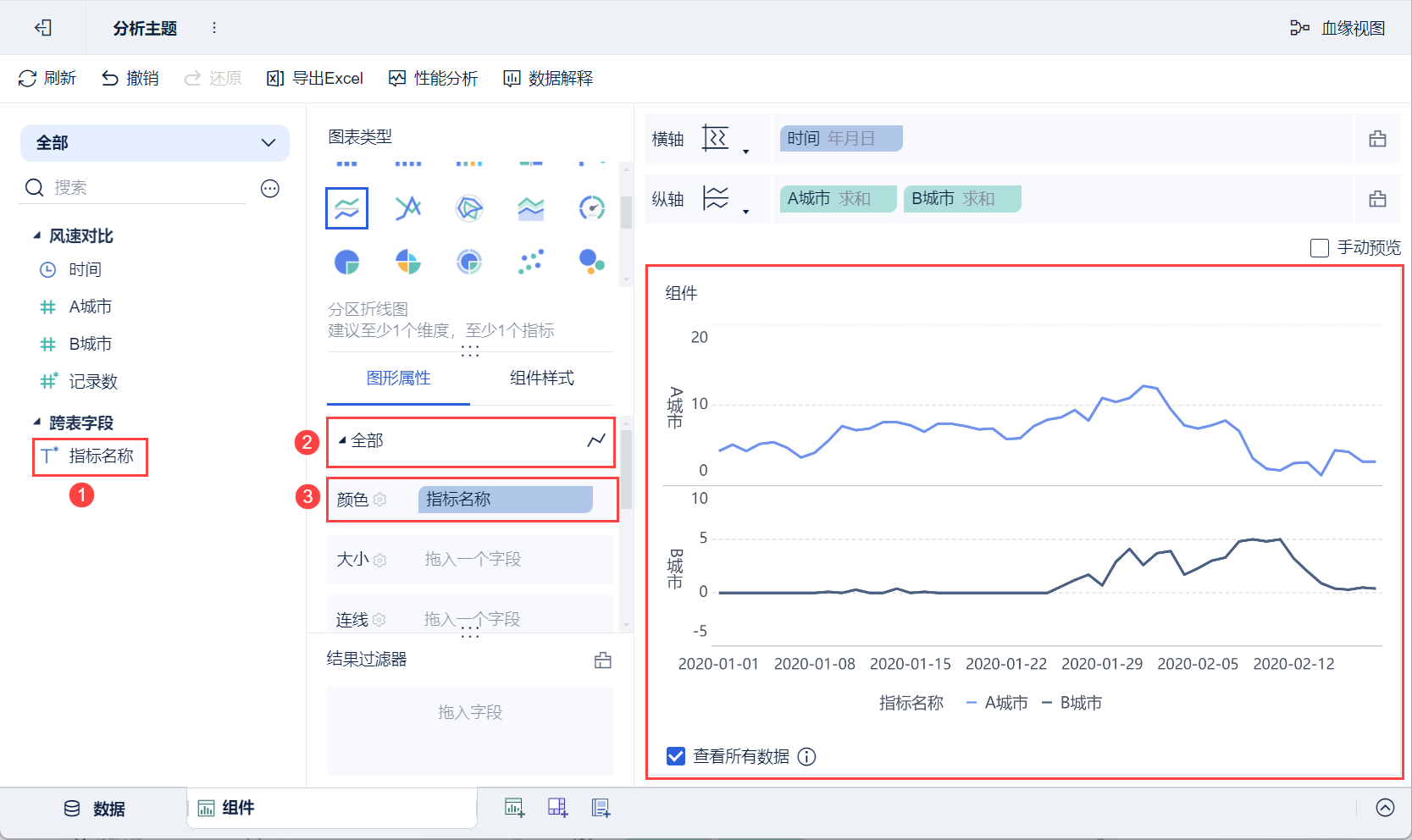
1) Установка цветов
Перетащите "Название показателя" левой анализируемой области в колонку "Цвет" в разделе "Графические свойства > Все", и разные показатели будут отображаться разными цветами, как показано на рисунке ниже:
Примечание: Более подробную информацию о настройках цвета см. в разделе: Цвета диаграмм
2) Настройка соединения
Нажмите кнопку "Настройка линии" в разделе "Свойства графики > Все" и выберите "Кривая" для стиля и "Нет" для точек маркера во всплывающем окне настроек, как показано на рисунке ниже:
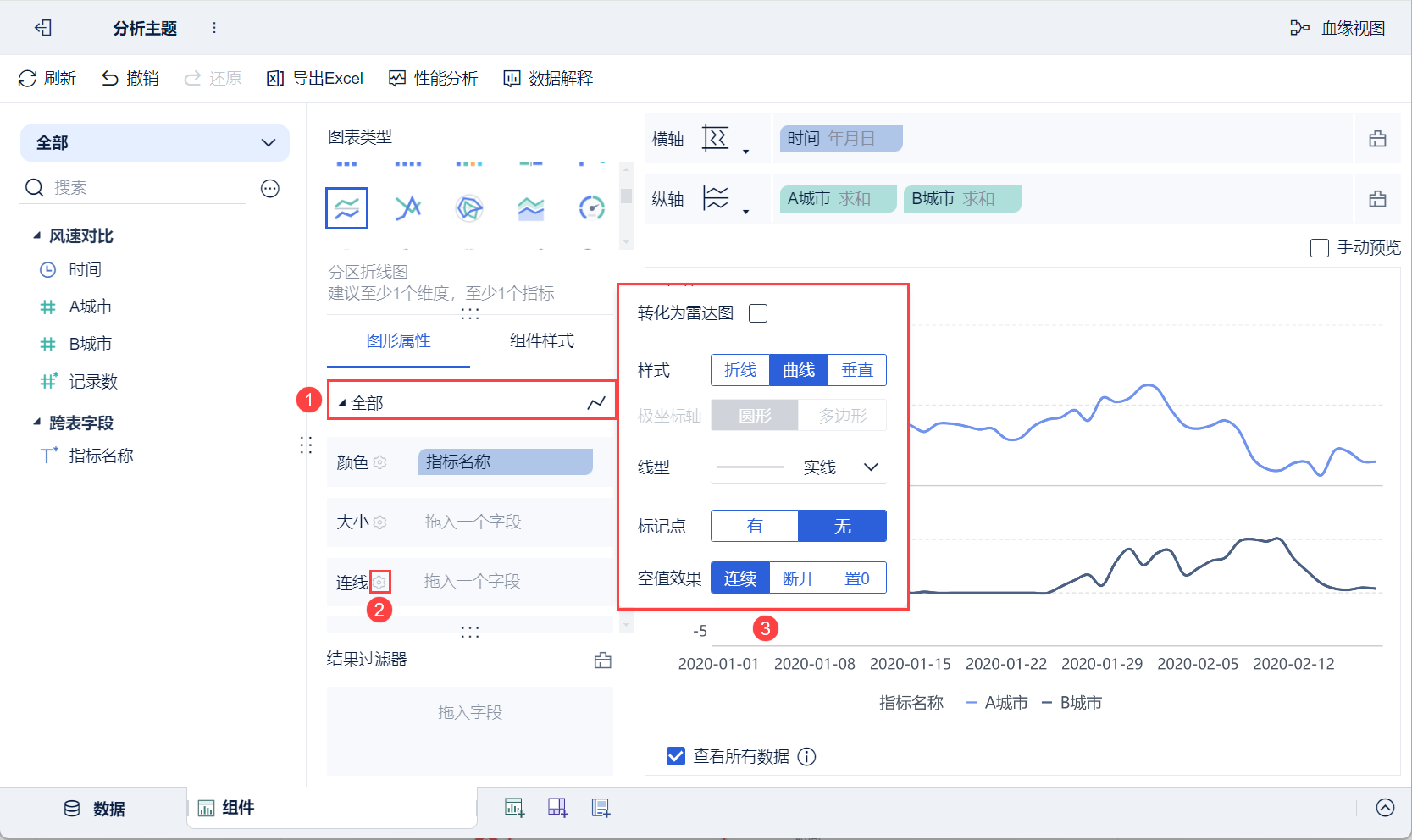
3) Отмена отображения меток горизонтальной оси
Нажмите на выпадающую кнопку "Время" в поле горизонтальной оси области анализа, выберите "Установить ось классификации", снимите флажок "Показать метку оси" во всплывающем окне настроек и нажмите "ОК", как показано на рисунке ниже:
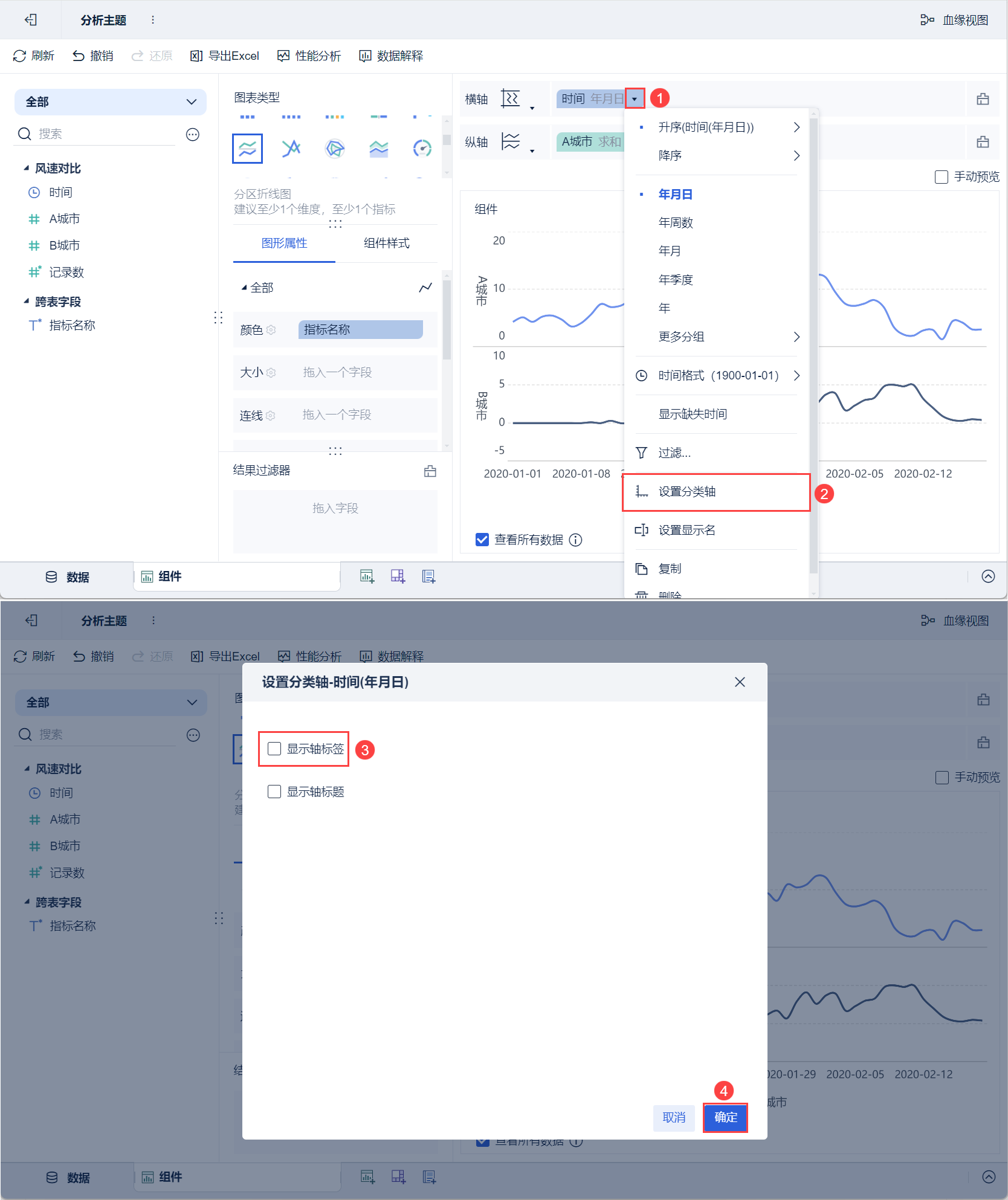
2.4 Создание приборных панелей
1) Нажмите кнопку Добавить панель в нижней части экрана редактора темы Analytics.
2) Войдите в интерфейс редактирования приборной панели и перетащите компонент на приборную панель, как показано ниже:
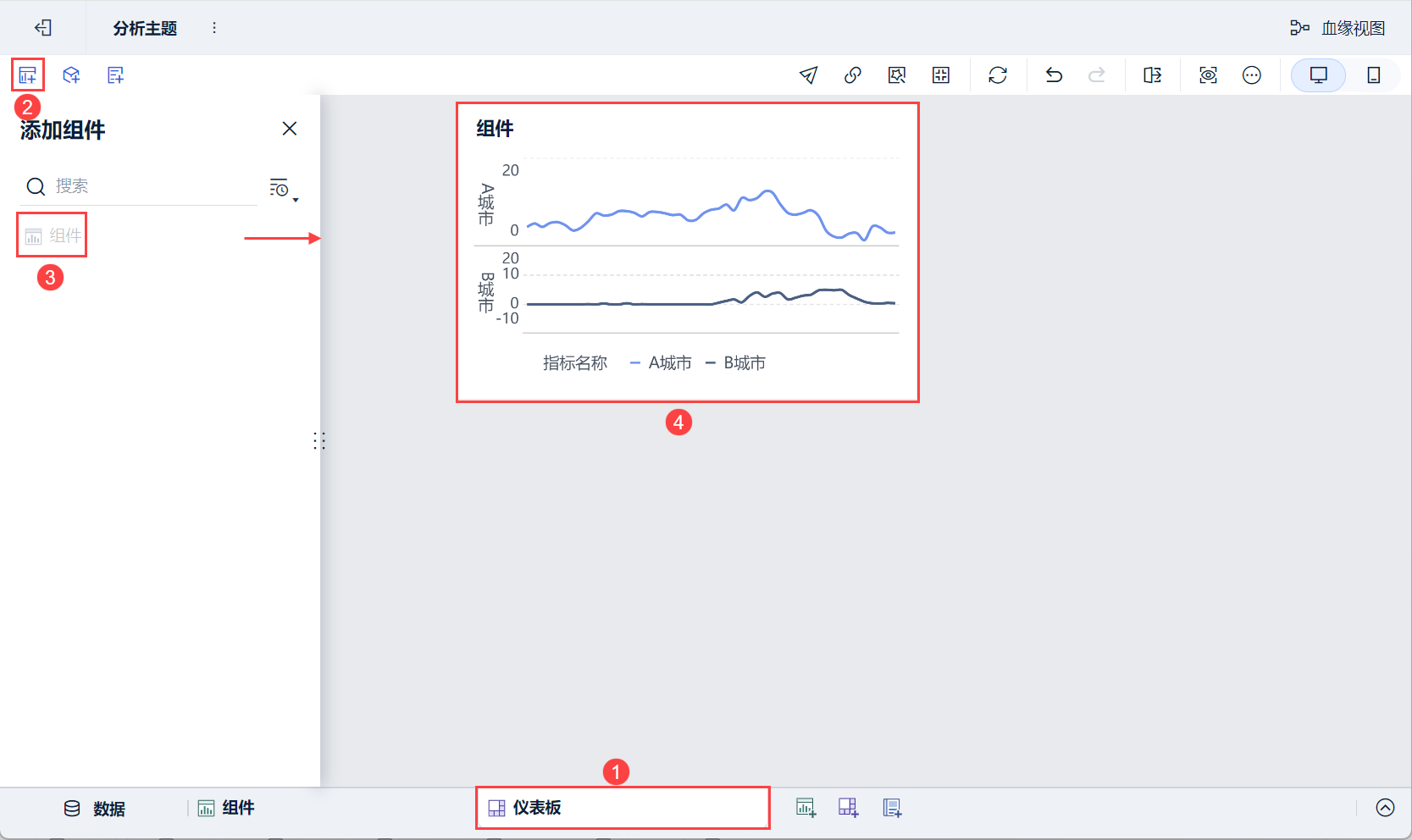
3) Прокрутите вниз и выберите "Редактировать заголовок", выберите "Пользовательский" для стиля, установите заголовок "Линейная диаграмма с перегородками" и нажмите "ОК". Как показано на рисунке ниже:
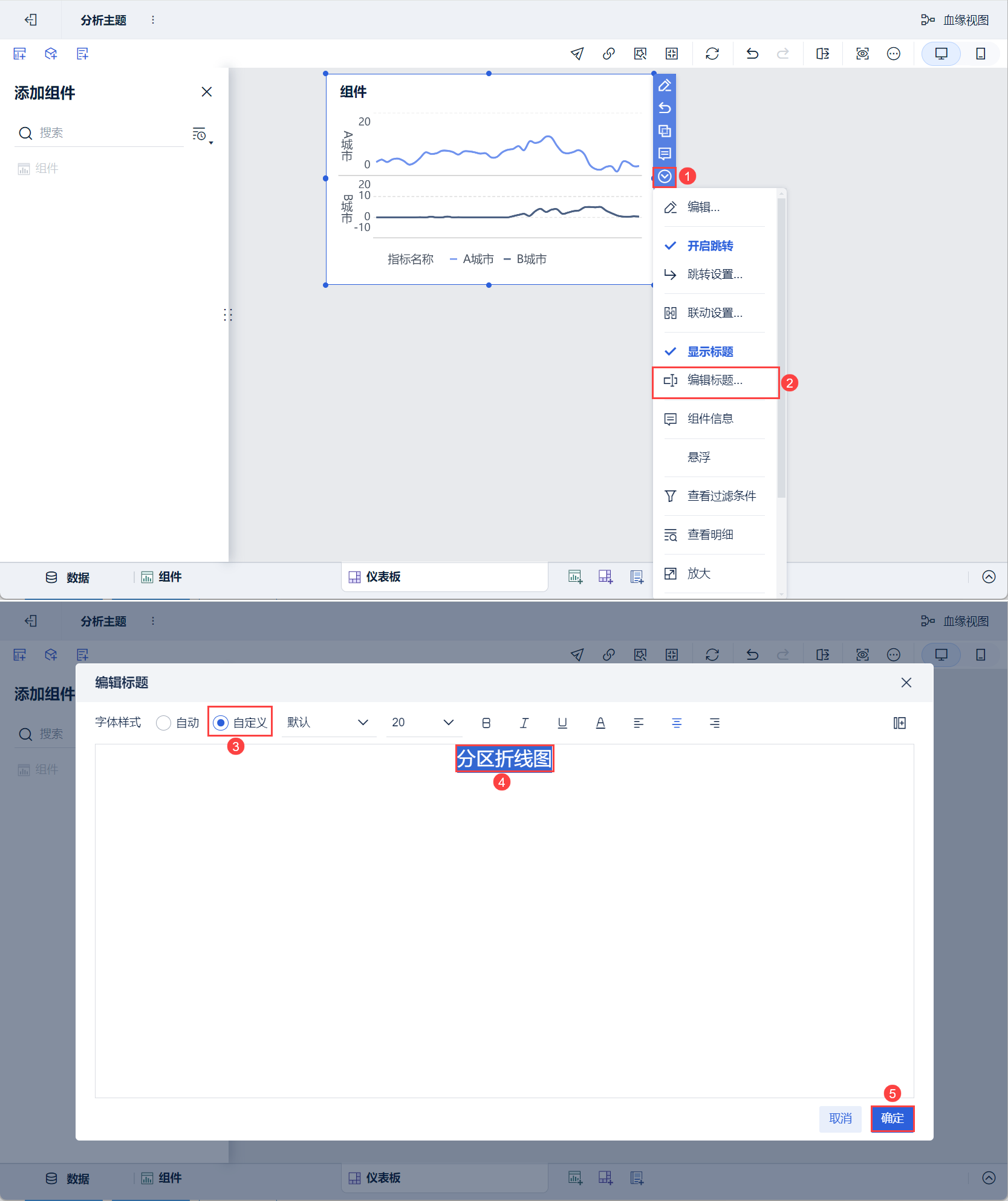
2.5 Предварительный просмотр эффектов
1) ПК
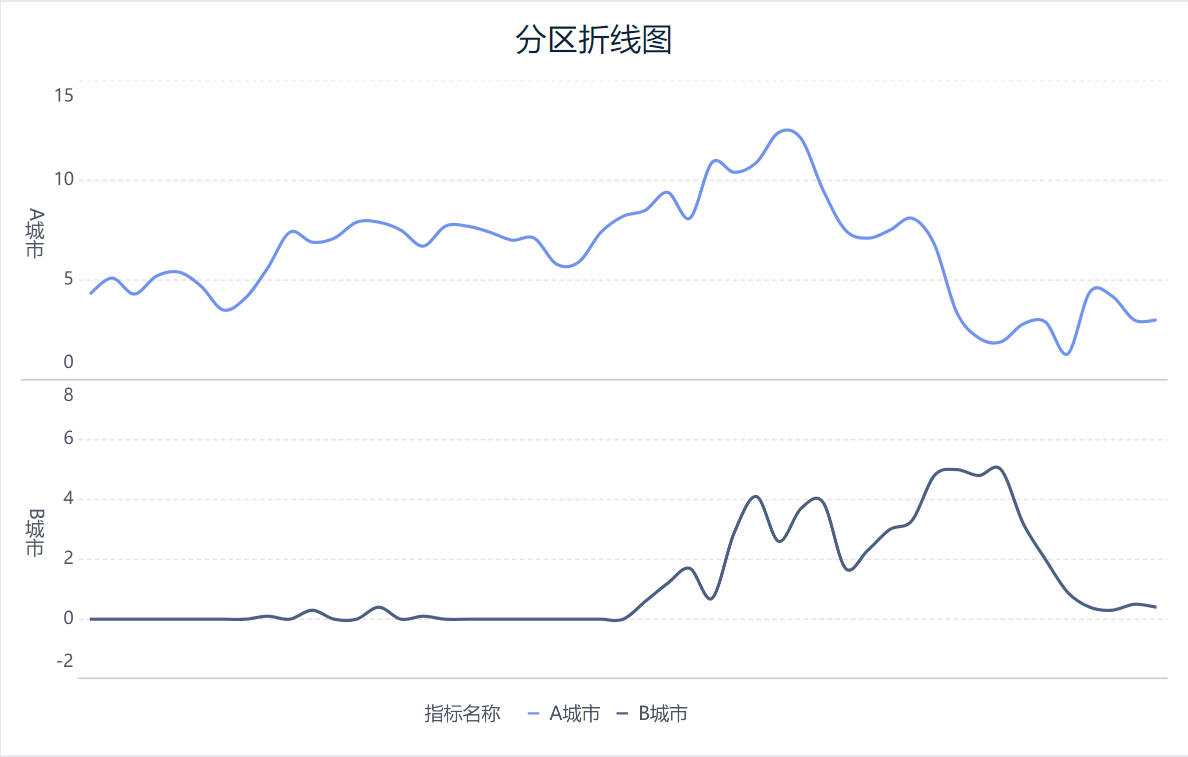
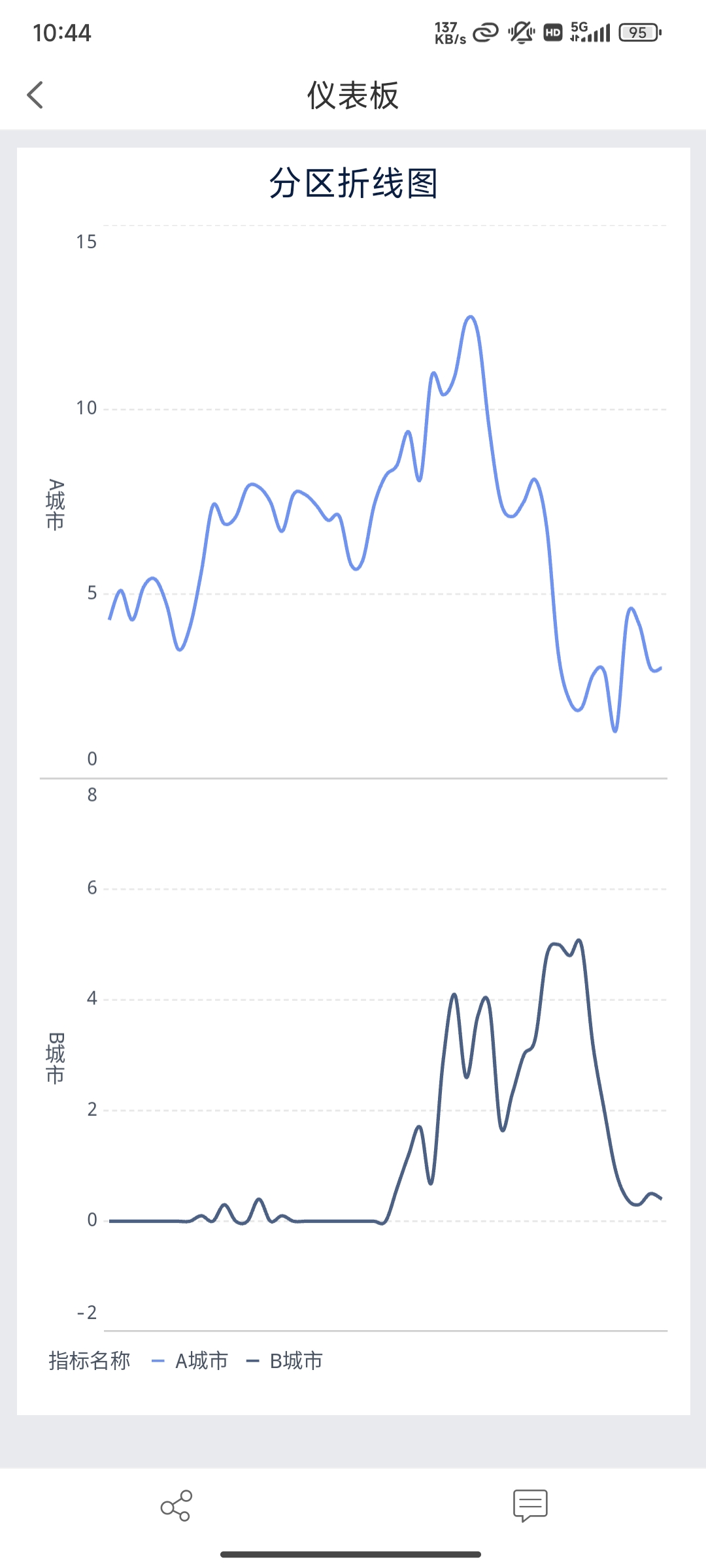
2) Мобильный