Оформление
Редактирование названия компонента - Справка FineReport | Разработка отчетов | Отчеты | Учебные пособия
Редактировать название компонента
1. Обзор
1.1 Версия
| Версия FineBI | Версия приложения**/HTML5 Mobile Presentation Plugin** | BI6.0 мобильный динамический интерфейс редактирования конечного макета H5 плагин | Функциональные изменения |
|---|---|---|---|
| 6.0 | - | - | - |
| 6.0.16 | V11.0.88 | V6.0.24.20231215 | Поддержка насыщенного текста в заголовках для мобильных устройств |
1.2 Сценарии применения
После добавления компонентов в приборную панель необходимо присвоить им имена и задать пользовательские стили, чтобы результирующая визуальная дашборд могла более четко выражать информацию о данных и иерархии.
1.3 Функциональный профиль
Функция Edit Component Title поддерживает переименование компонентов, а также пользовательский стиль графиков и таблиц и фильтрацию компонентов после их добавления на приборную панель;
Настройки насыщенного текста поддерживаются для диаграмм и табличных компонентов при добавлении в приборную панель.
Примечание 1: Текстовый компонент, компонент изображения и веб-компонент поддерживают только изменение имени компонента и не поддерживают пользовательские настройки стиля;
Примечание 2: Два компонента с одинаковым названием не поддерживаются на одной приборной панели.
2. Название редакции
2.1 Название компонента ссылается на поле "Название компонента"
Имя компонента - это название компонента, на который нет ссылки в приборной панели. Название компонента - это название компонента, отображаемое на приборной панели.
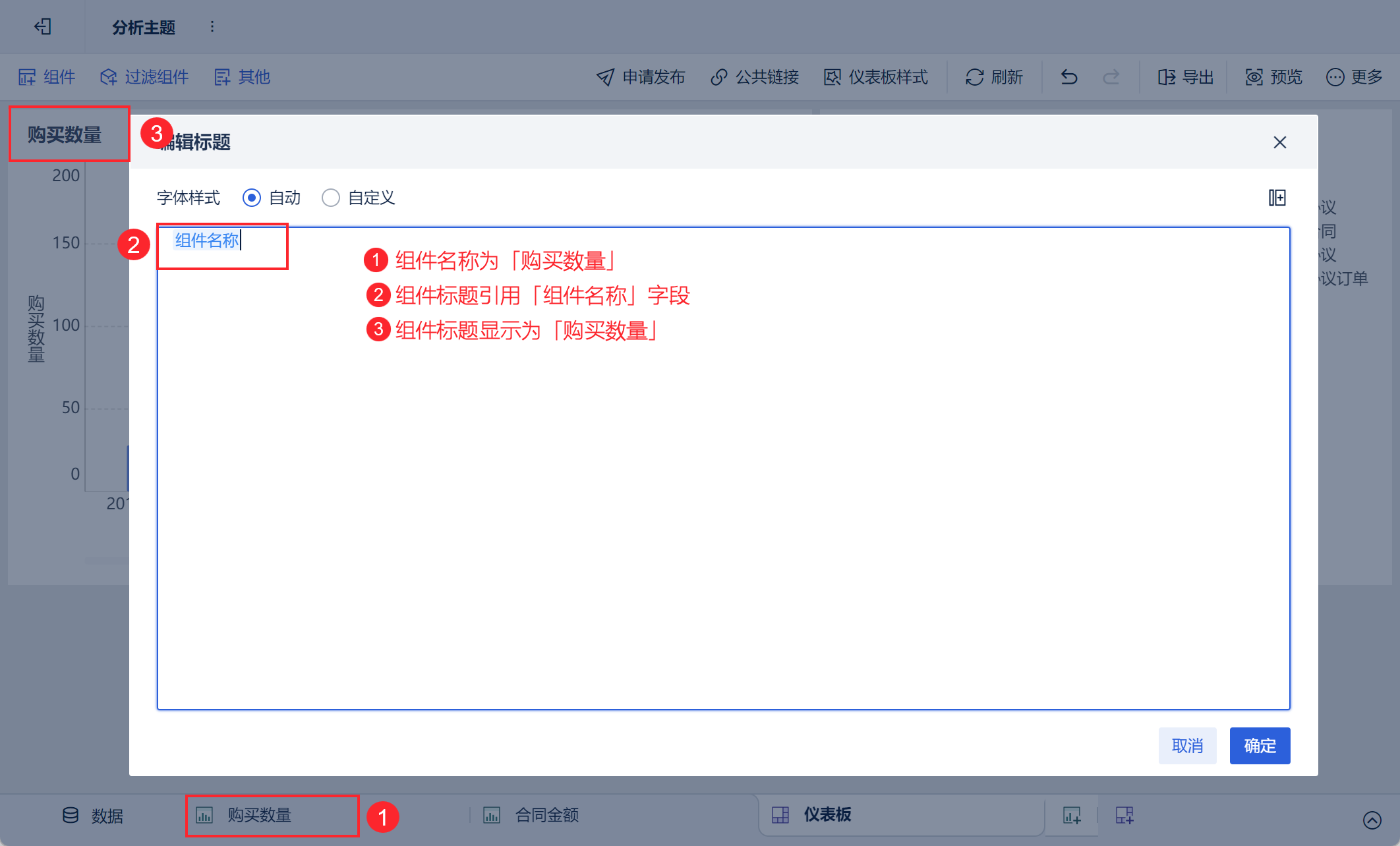
При ссылке на компонент в приборной панели заголовок компонента по умолчанию ссылается на поле "Имя компонента", т. е. заголовок компонента совпадает с именем компонента, а заголовок компонента следует за именем компонента, как показано на следующем рисунке:
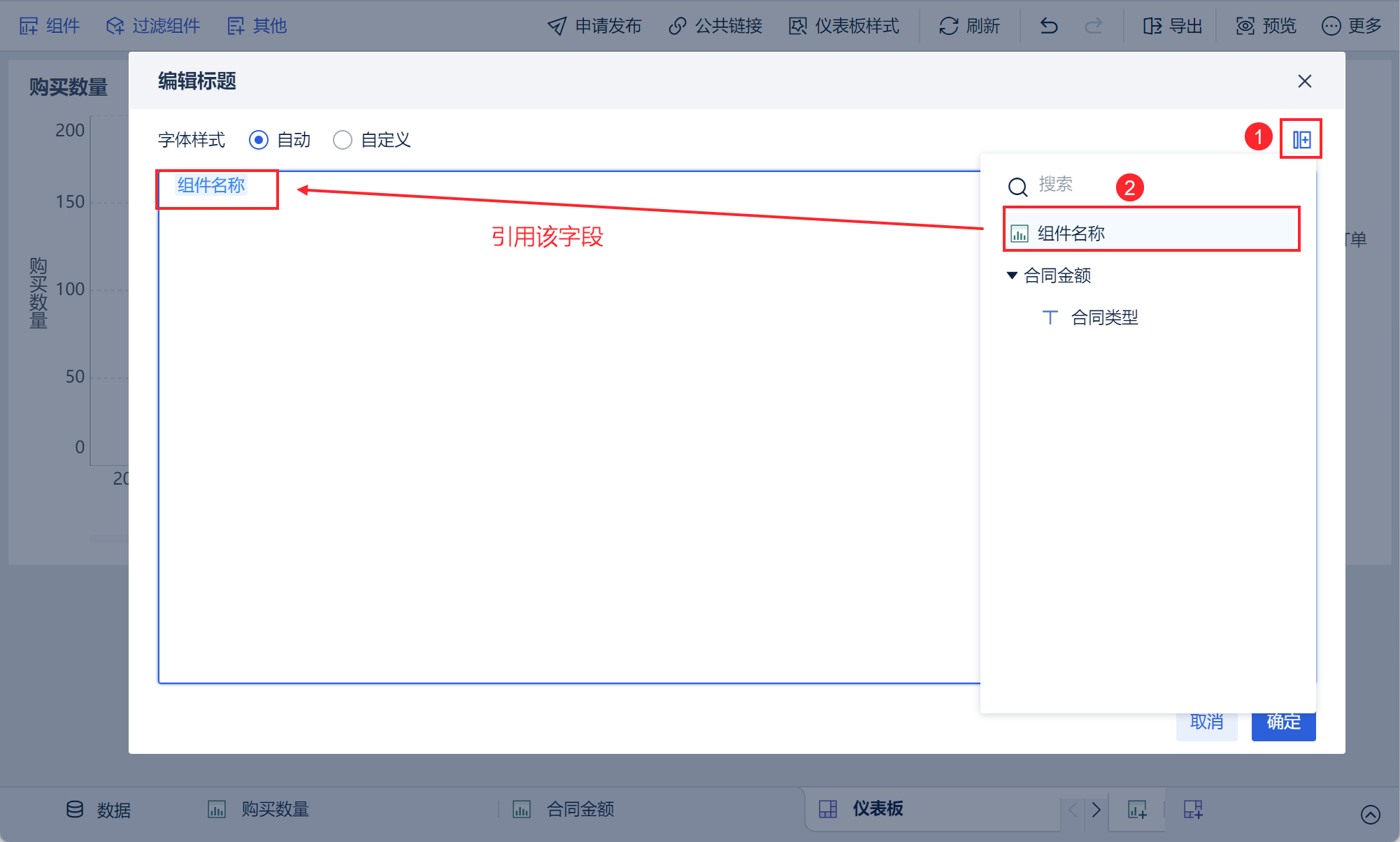
После изменения названия компонента на приборной панели название компонента изменится, но название компонента не будет следовать за изменениями. Если вы хотите, чтобы название компонента соответствовало его названию, просто снова обратитесь к полю "Название компонента", как показано на следующем рисунке:
2.2 Редактирование содержания заголовков
Когда отображается заголовок, его содержимое можно редактировать.
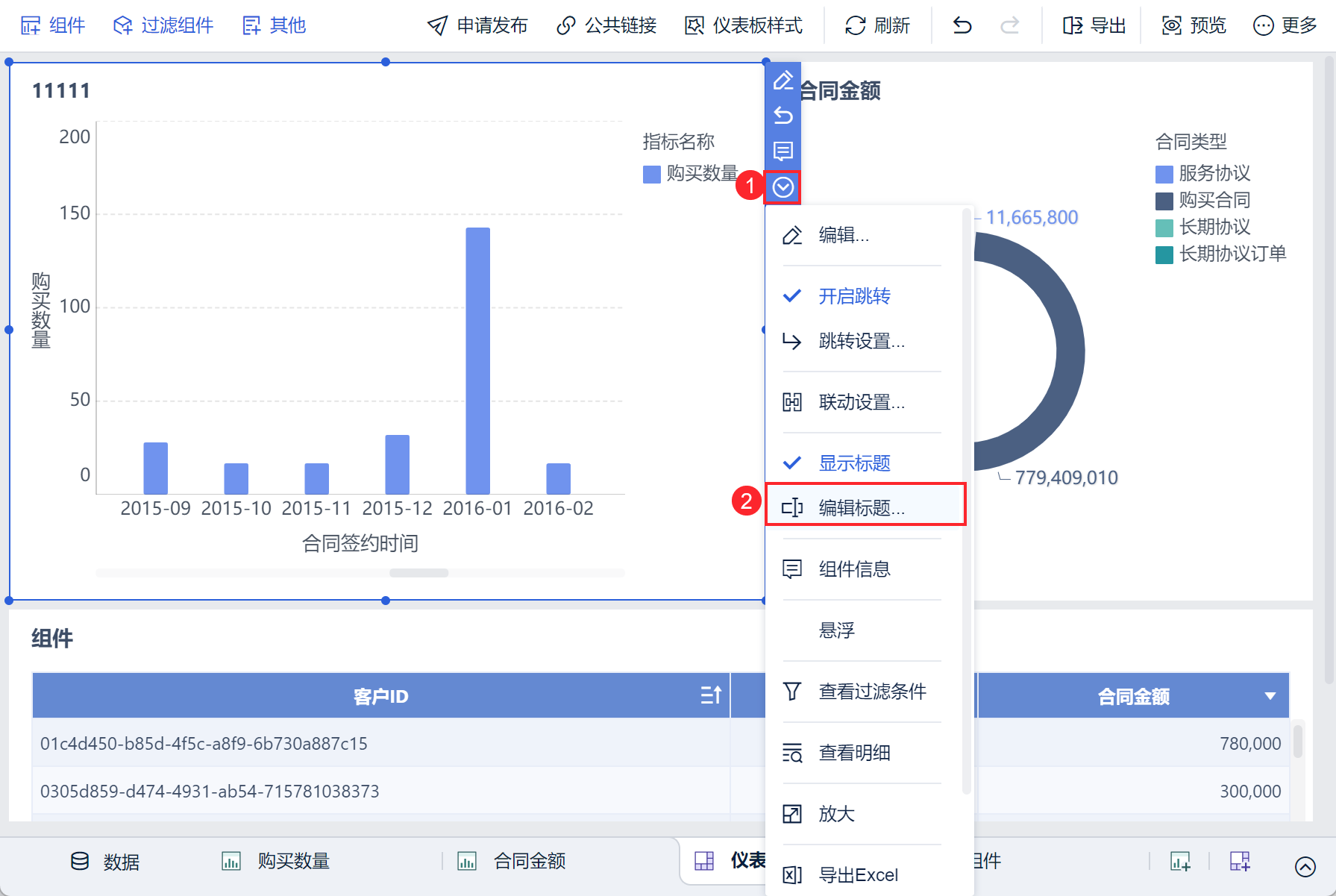
- Интерфейс редактирования приборной панели: дважды щелкните заголовок компонента, чтобы изменить его название, как показано ниже:
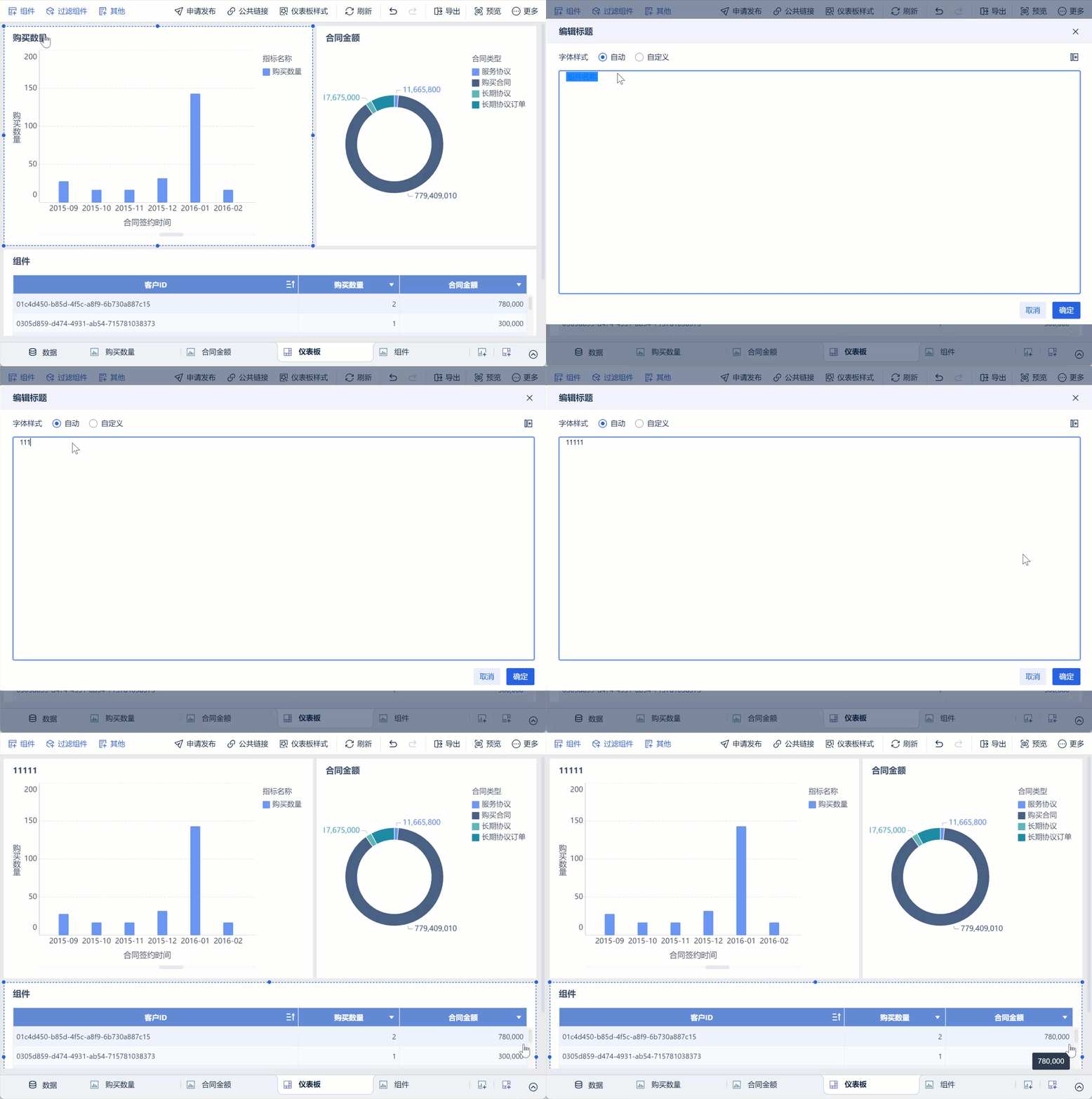
- Нажмите Edit Title (Редактировать заголовок), чтобы быстро войти в интерфейс редактирования заголовка, как показано на следующем рисунке:
2.3 Установка стиля шрифта
Выберите текст для редактирования и установите стиль заголовка. В режиме "Автоматически" стиль шрифта устанавливается по умолчанию; в режиме "Пользовательский" можно также задать шрифт, размер, цвет и т. д. Как показано на рисунке ниже:
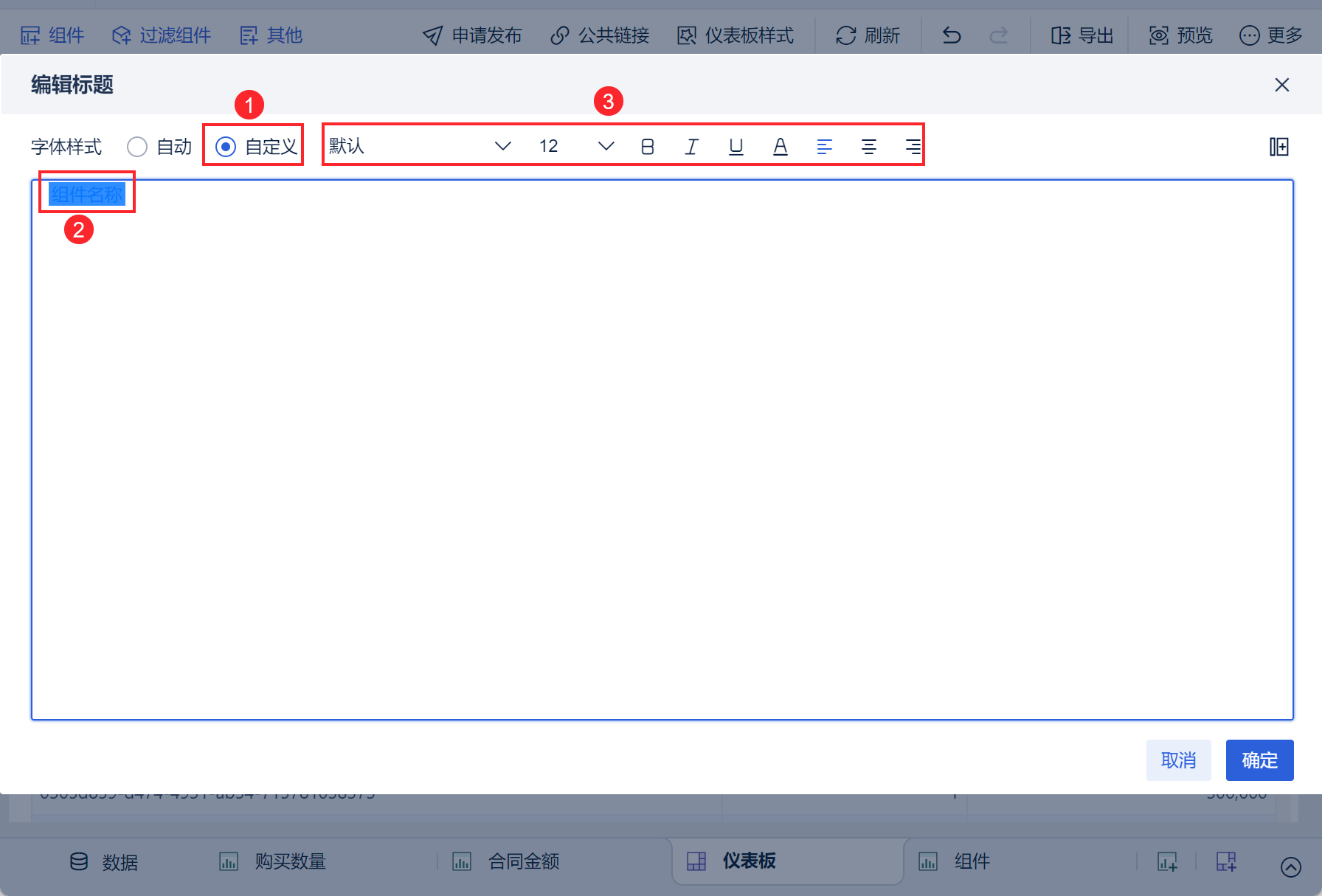
Описание каждого элемента настройки пользовательского стиля шрифта приведено в следующей таблице:
| значок (вычислительная техника) | элемент настройки | инструкции |
|---|---|---|
 | каллиграфический стиль | Установите шрифт текста, поддержку шрифта по умолчанию, полужирный, сонг, упрощенный сонг, курсив, Arial, Helvetica Neue, Verdana, Times New Roman. |
 | размер шрифта | Установите размер шрифта текста. |
 | сгустить | Выделение текста жирным шрифтом. |
 | худой | Выделите текст курсивом. |
 | зачеркивание | Подчеркните текст |
 | цвет текста | Установите цвет текста. |
 | левое выравнивание | Выровняйте текстовое содержимое по горизонтали влево. |
 | Выровненный по центру | Выровняйте текстовое содержимое по горизонтали в направлении центра по центру. |
 | выровненный по правому краю | Выровняйте текстовое содержимое по горизонтали вправо. |
Примечание: Шрифты Applesquare доступны только в системах Mac. В системах Mac по умолчанию используется шрифт Appleside, а в системах Windows - Microsoft Black.
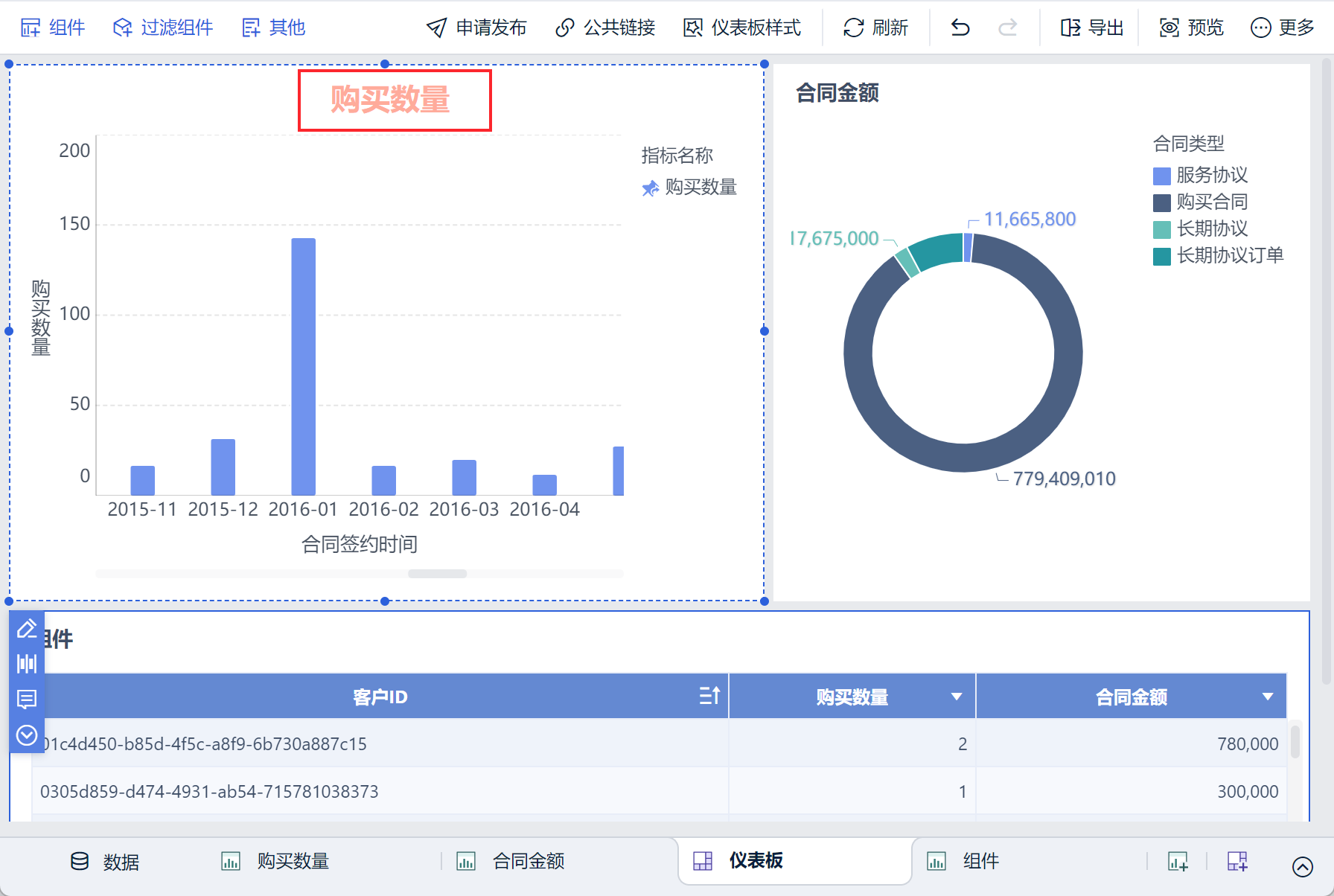
(3) После установки стиля заголовка эффект выглядит следующим образом:
3. Вставка полей в заголовок
Примеры динамических заголовков можно найти в документе: Динамическое отображение заголовков (в котором также описано, как добавлять метрики в заголовки).
| Объем поддержки | инструкции |
|---|---|
| Размерные поля в области анализа | - |
| блок фильтрации | где компоненты композитного фильтра не поддерживают добавлениеКомпонент фильтра дерева Добавьте только те поля, которые существуют в компоненте.Другие компоненты фильтра могут быть выбраны только для самого компонента фильтра. |
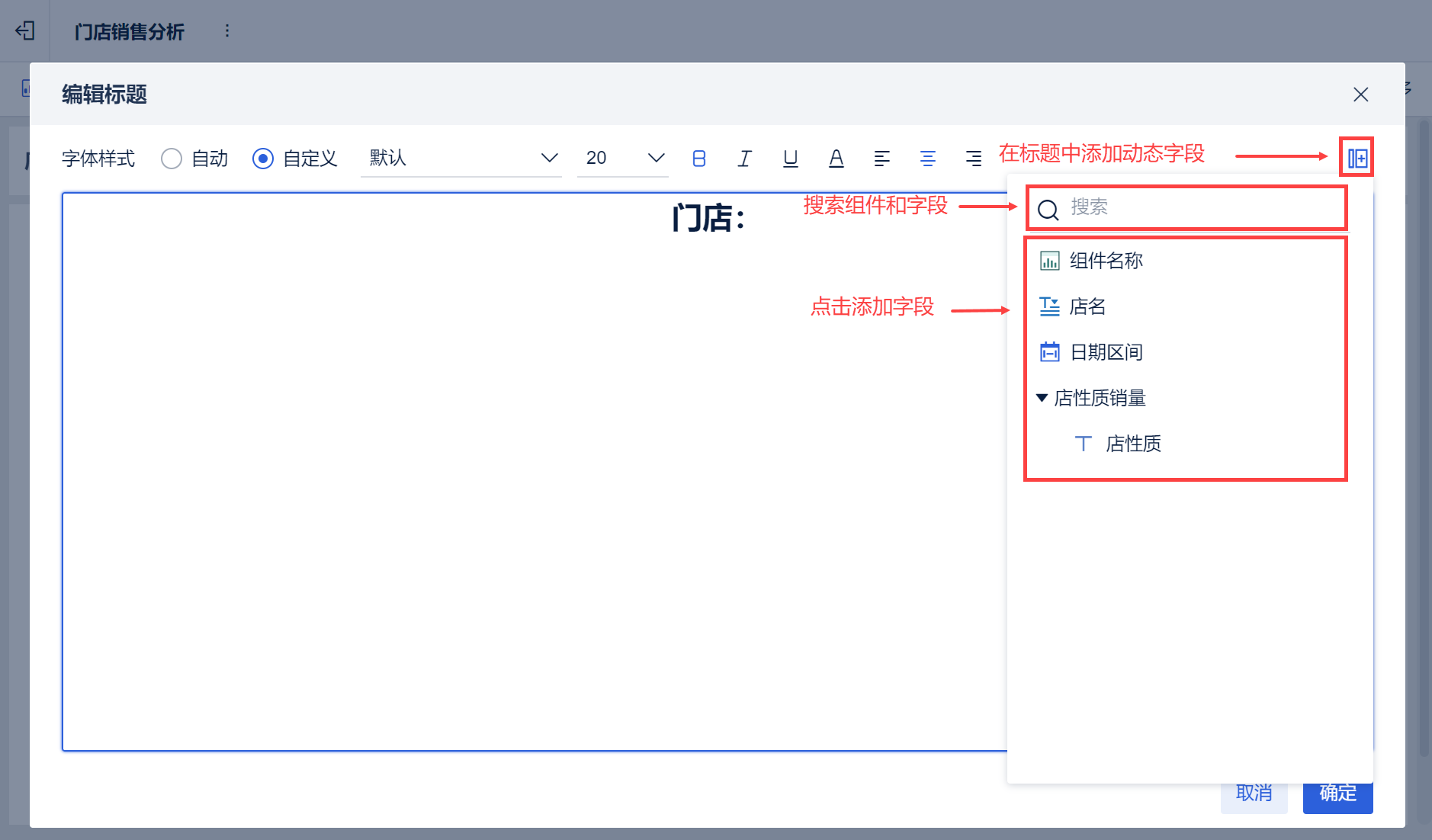
Поля для компонентов можно добавить при редактировании заголовка. Это показано на рисунке ниже:
4. Показать/скрыть заголовки
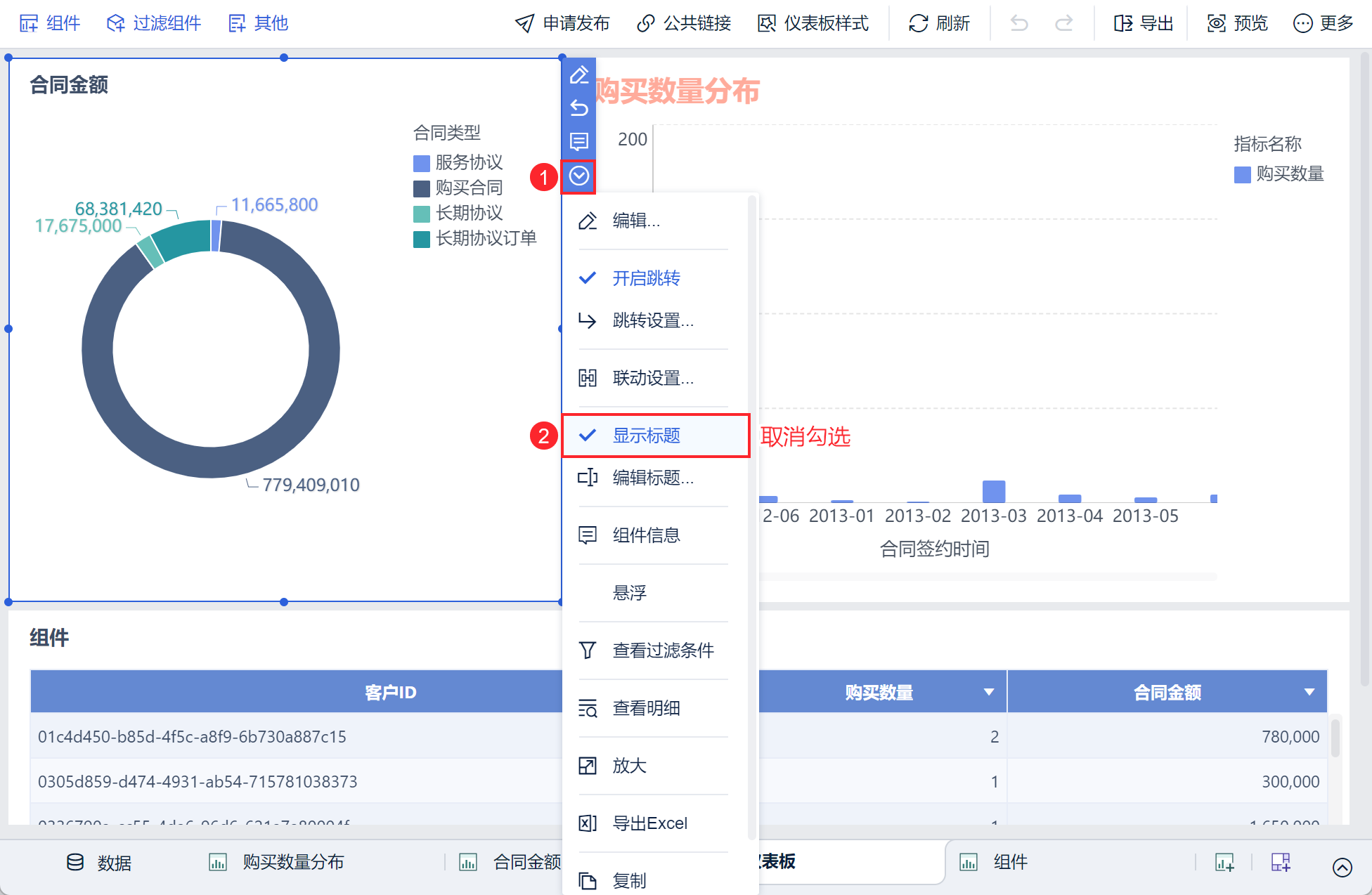
Заголовок компонента по умолчанию отмечен галочкой, если вы не хотите его показывать, просто снимите галочку.
На экране редактирования приборной панели снимите флажок "Показывать название", как показано ниже:
5. Мобильный
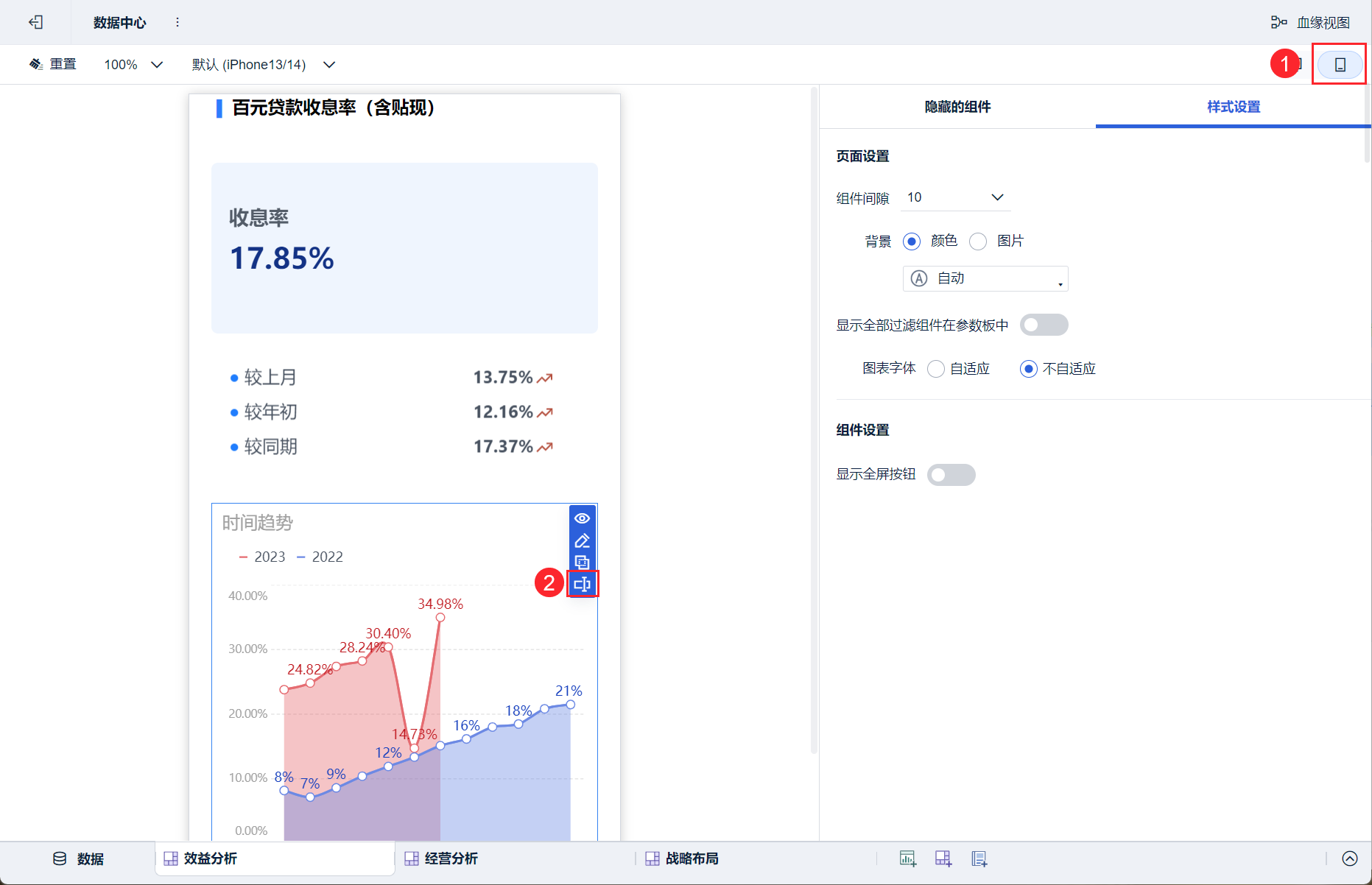
В версии 11.0.88 и более поздних "Мобильный макет" поддерживает раздельную настройку текстового содержимого компонентов, при этом ПК и мобильные устройства не зависят друг от друга.
Вход показан ниже:
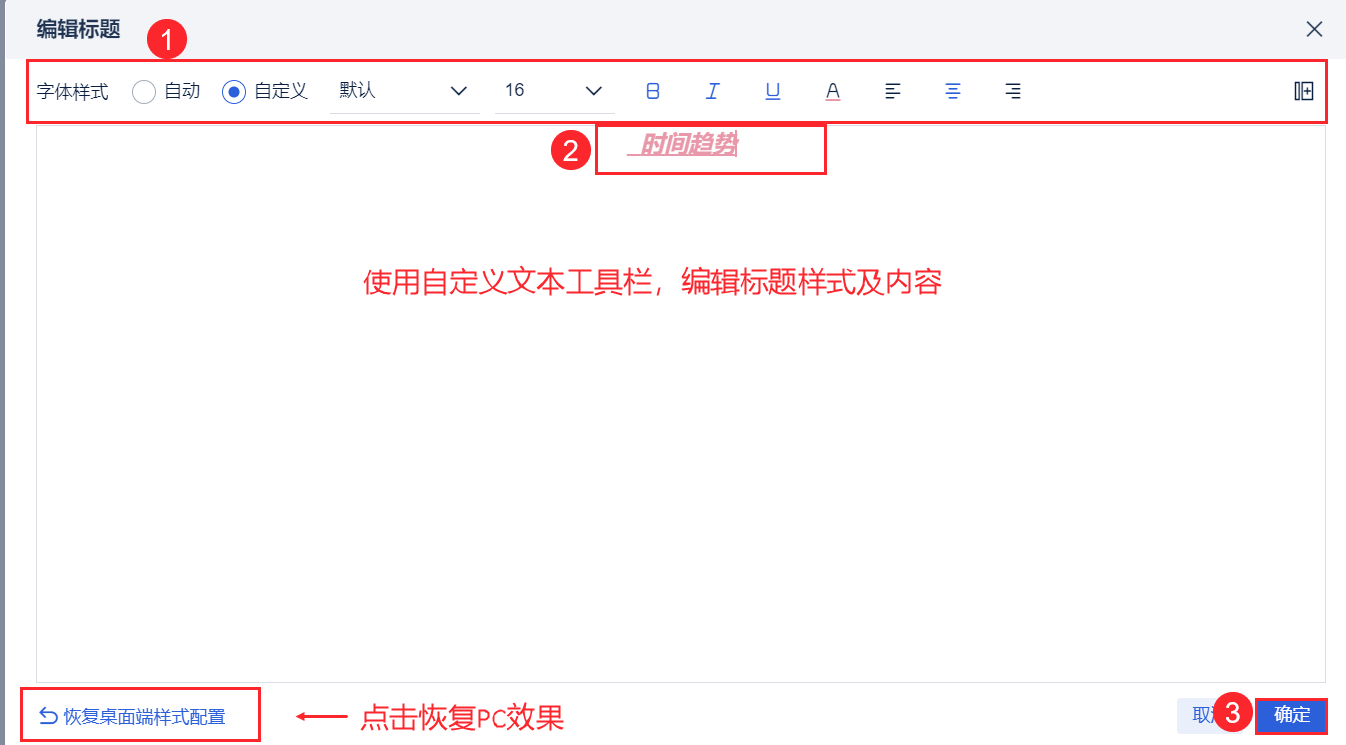
Нажмите, чтобы перейти на экран редактирования, как показано ниже:
Примечание: Если вы хотите унаследовать стиль ПК, нажмите "Восстановить конфигурацию стиля рабочего стола" и подтвердите.
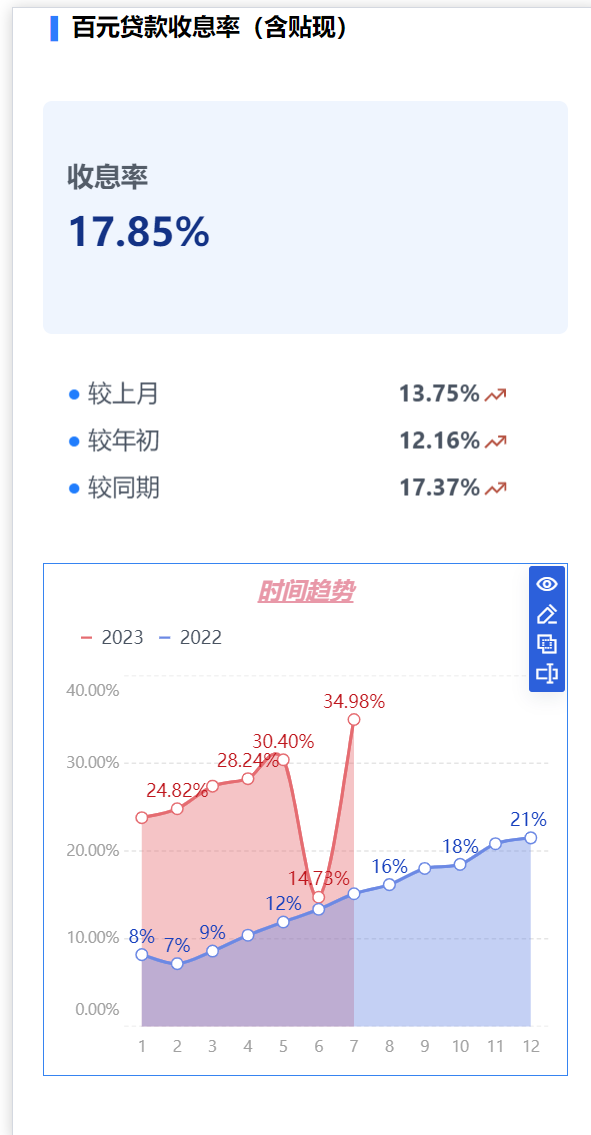
По окончании работы он будет показан ниже:
Примечание: стили шрифтов не адаптированы для мобильных устройств.
6. условия
6.1 Фильтрация компонентов работает для компонентов раньше, чем для названий
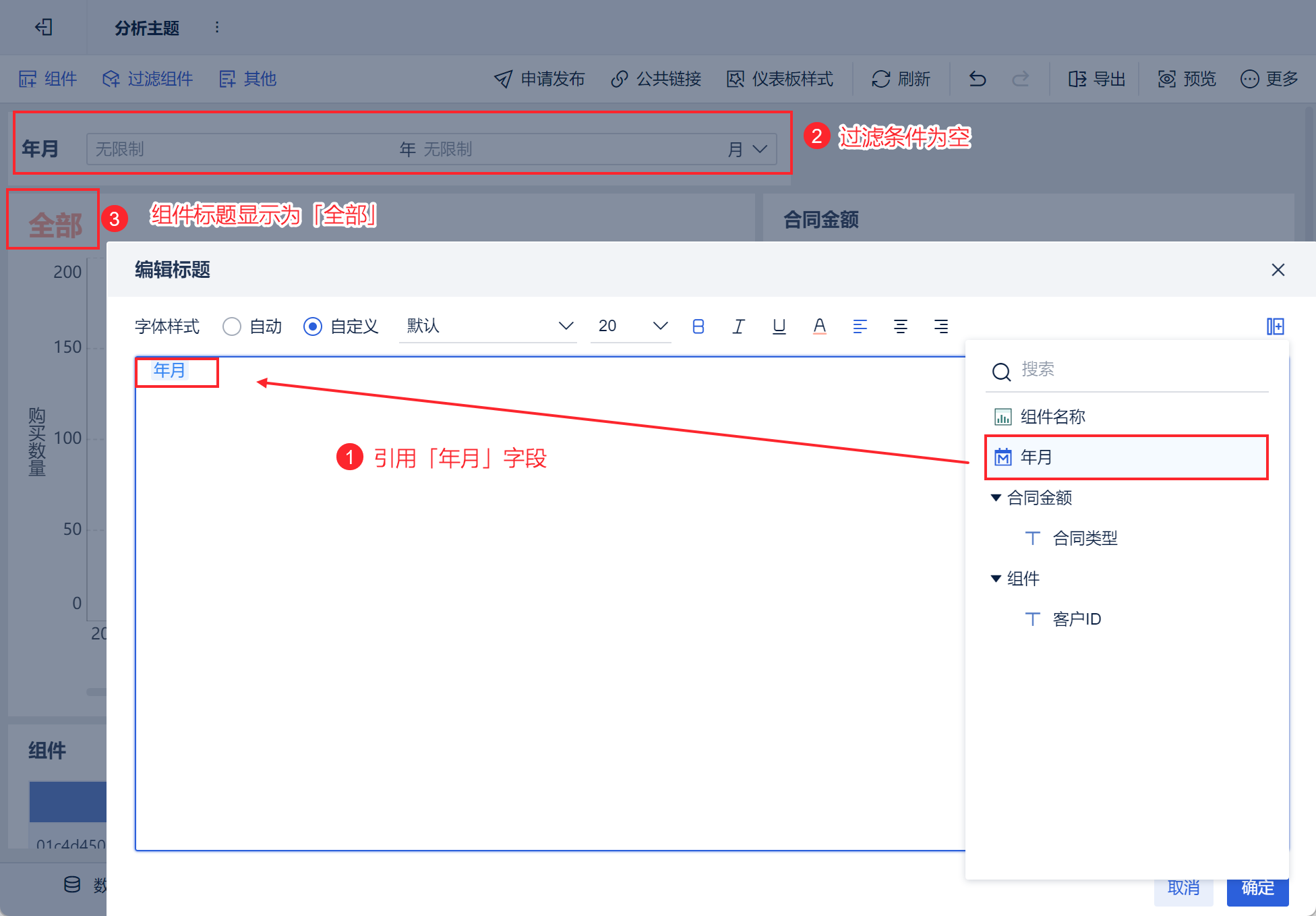
- Если вы выбрали компонент фильтрации, задав его имя, а условие фильтрации компонента фильтрации пустое, имя компонента по умолчанию принимает значение "Все", как показано на следующем рисунке:
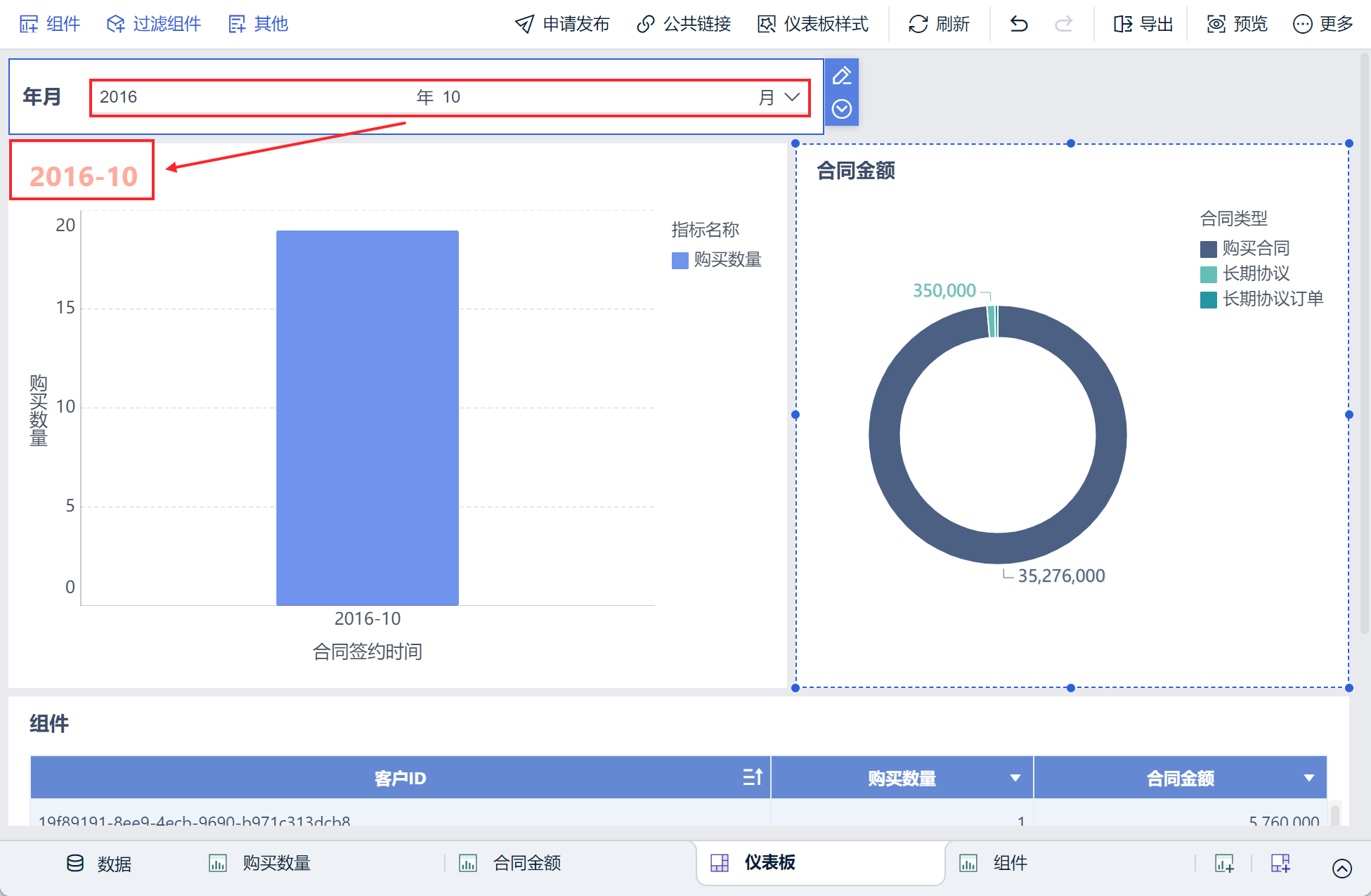
Когда компонент фильтрации имеет условие фильтрации, отображается текст условия, как показано на следующем рисунке:
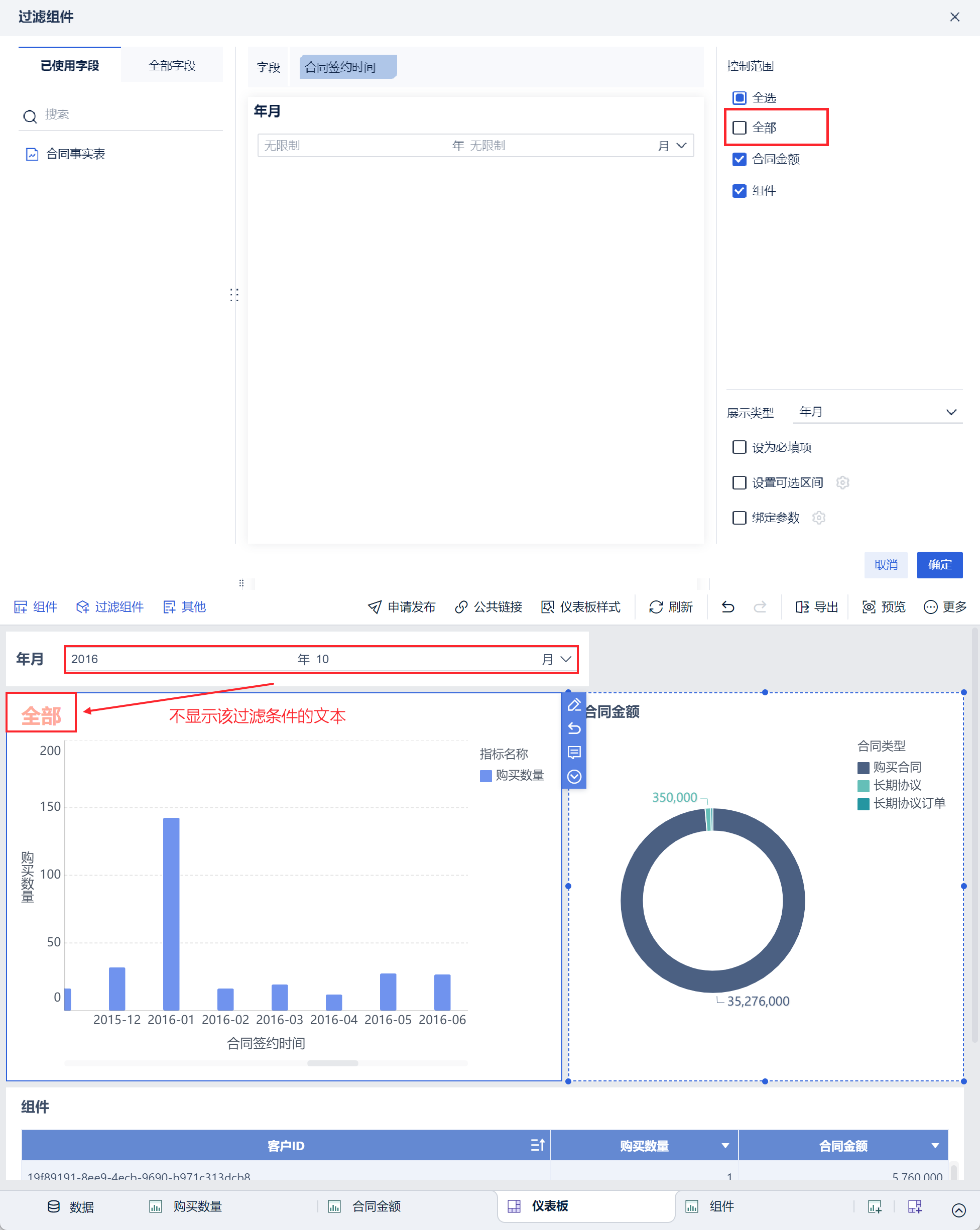
- Если диапазон пользовательского управления компонента фильтра не включает компонент, для которого задан заголовок, заголовок все равно будет отображать "Все", даже если заданы условия фильтрации, как показано на следующем рисунке:
6.2 Удаление полей с добавленными заголовками
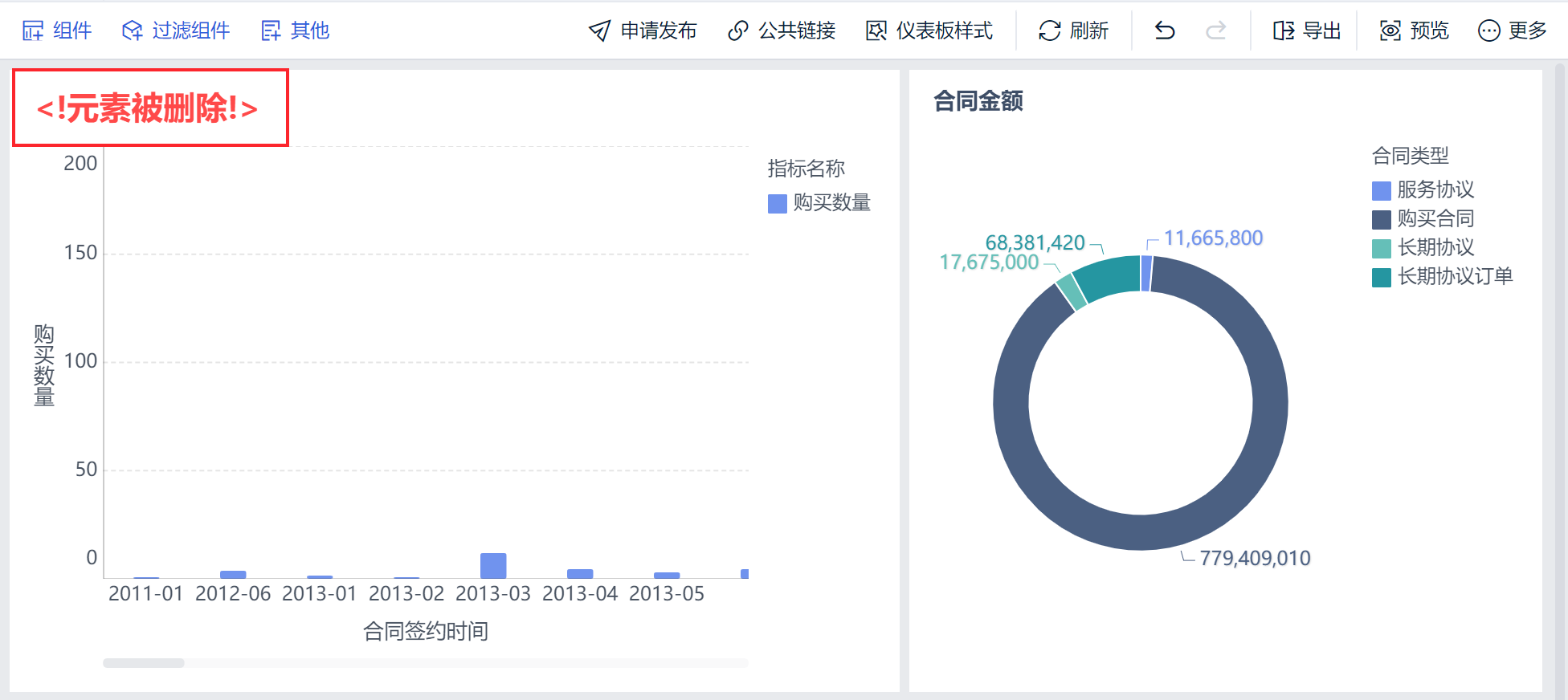
Если анализирующий компонент добавленного поля удаляется, в заголовке выдается соответствующая подсказка. Например, компонент фильтра года и месяца, добавленный выше, удаляется, как показано ниже: