Оформление
Добавление таблиц базы данных
1. Обзор
1.1 Версия
| Версия FineBI | Функциональные изменения |
|---|---|
| 6.0 | - |
1.2 Сценарии применения
- Добавьте целую таблицу из базы данных в Public Data FineBI;
- Добавление серверных наборов данных в Public Data FineBI с помощью
2. Добавление таблиц базы данных
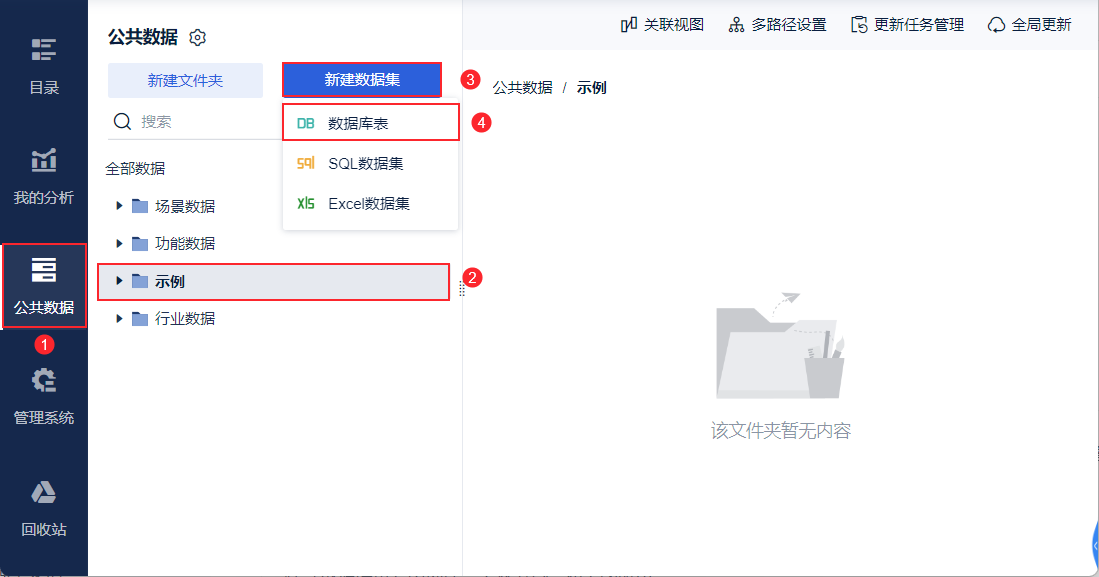
1) Перейдите в раздел "Public Data" и выберите папку с правами администратора (административные права на Public Data ). Нажмите "Новый набор данных > Таблица базы данных", как показано ниже:
2) Перейдите на страницу выбора таблицы базы данных, выберите соединение данных, которое необходимо использовать, и справа появится таблица в этом соединении данных.
Затем выберите нужную таблицу данных в правой части и нажмите "OK". Как показано на рисунке ниже:
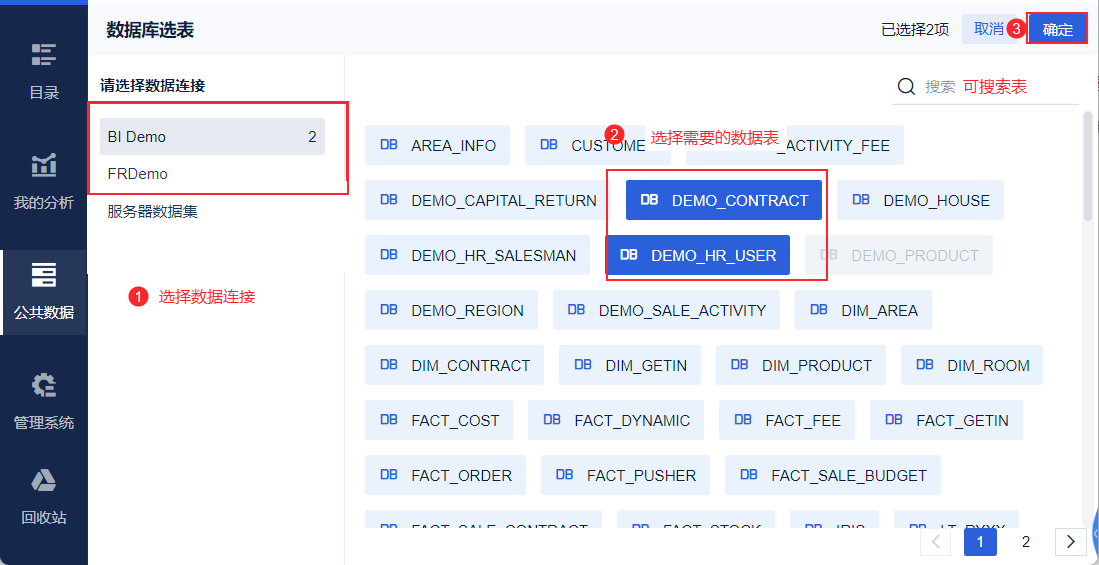
Примечание 1: Таблицы, которые были добавлены в FineBI, будут отображаться без возможности выбора. Пользователи могут навести курсор мыши на таблицу, чтобы увидеть, где была добавлена таблица данных.
Примечание 2: Экранирование имен таблиц и столбцов в базе данных выполняется только после их добавления в публичный каталог данных. Если вы добавите новый комментарий в базу данных после того, как уже добавили таблицу, а затем обновите таблицу в BI снова, экранированное имя не будет извлечено.
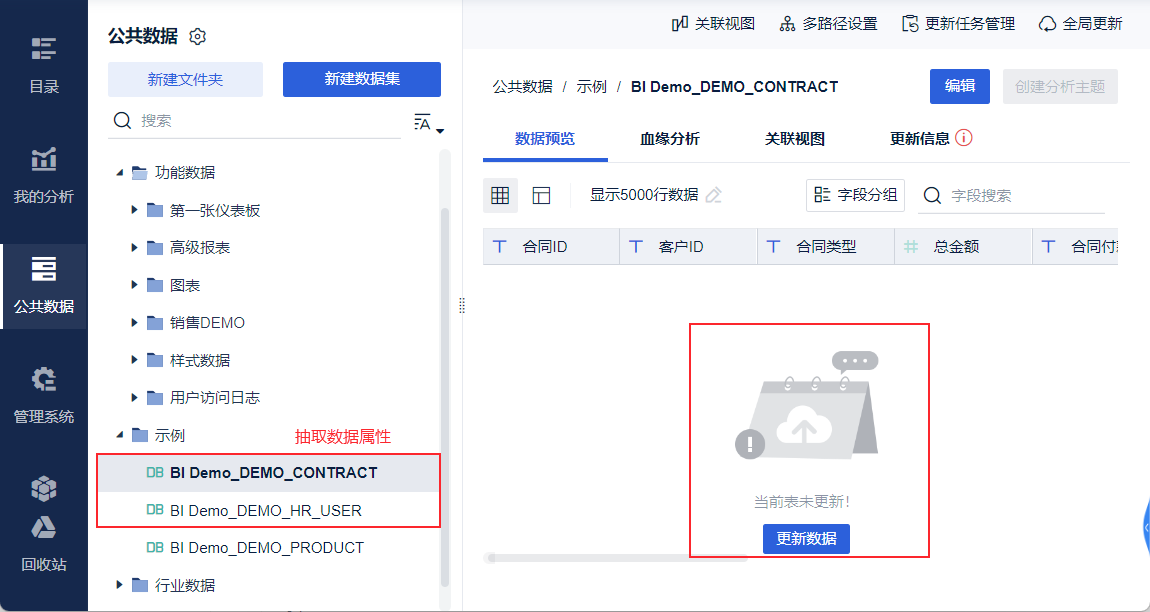
3) Таблицу атрибутов непосредственно связанных данных можно использовать сразу после добавления, а таблицу атрибутов извлеченных данных необходимо обновлять, как показано на следующем рисунке:
3. Добавление наборов данных сервера в Public Data
После добавления набора данных сервера в систему управления мы можем добавить его в Public Data с помощью таблиц базы данных.
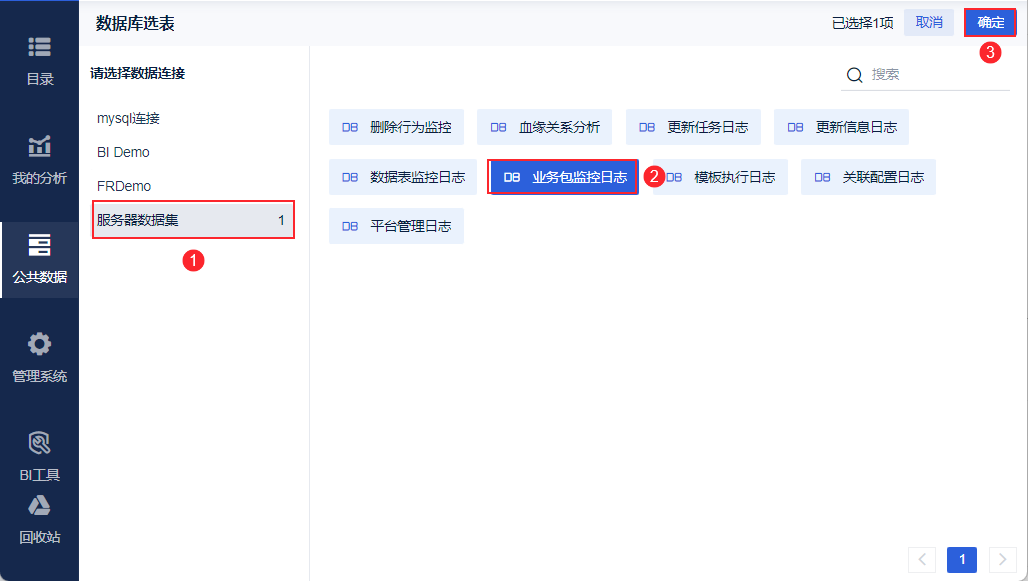
Вам нужно только выбрать "Server Data" для подключения к данным в интерфейсе выбора таблицы базы данных, а остальные шаги аналогичны второму разделу этой статьи. Как показано на следующем рисунке:
4. условия
4.1 Экран предварительного просмотра данных не отображается после добавления нового поля
Описание проблемы
Таблица A была добавлена в FineBI. После добавления нового поля в таблицу A в базе данных и обновления данных в FineBI новое поле не отображается в FineBI.
Рецепт
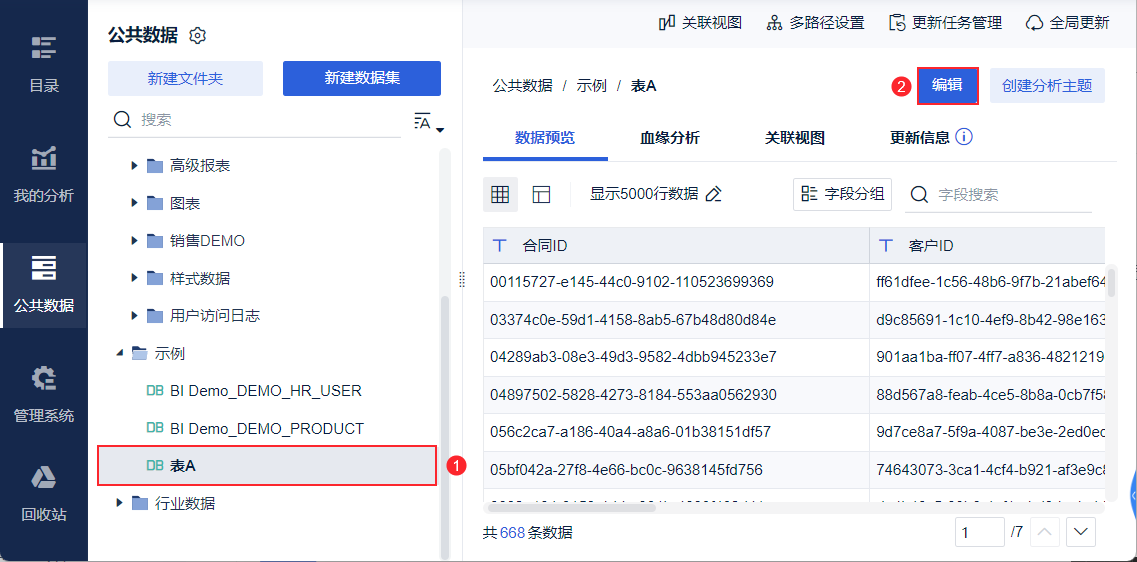
1) Нажмите кнопку Редактировать на таблице A. Как показано на рисунке ниже:
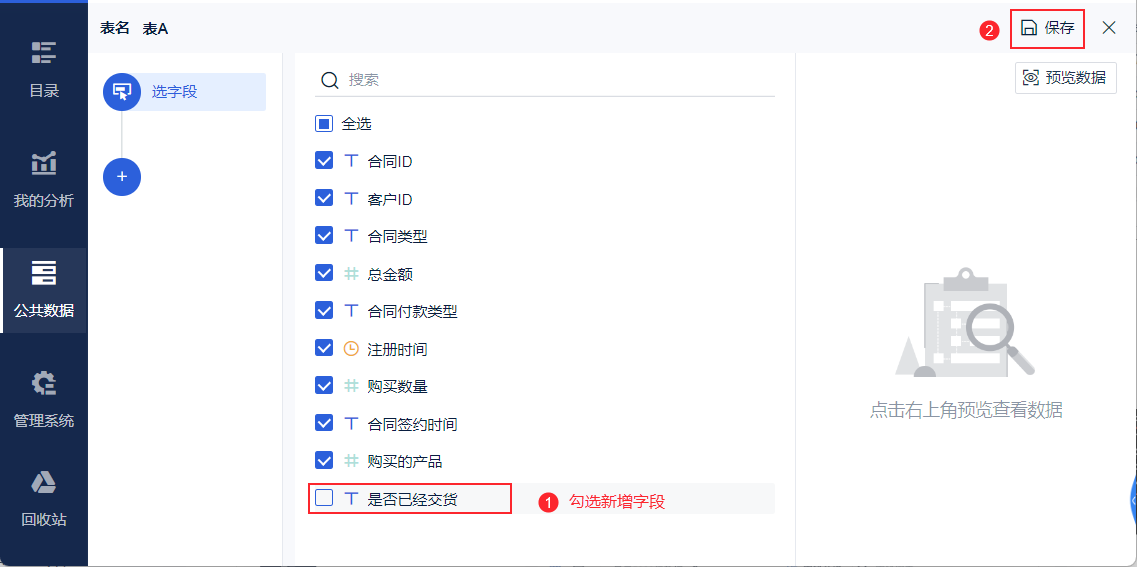
2) Отметив новые поля, нажмите кнопку Сохранить.