Оформление
Регистрационный файл Self-service - Справка FineReport | Разработка отчетов | Использование отчетов | Учебные пособия
Онлайн-доступ к регистрационным документам в режиме Self-service
1. Обзор
Платформа поддержки и обслуживания FanSoft запустила функцию "Регистрация продуктов ", с помощью которой клиенты могут зарегистрировать продукты, просмотреть регистрационные записи и получить информацию об авторизации после подписания контракта на продукт FanSoft и достижения цели по окупаемости контракта.
Поддерживаются следующие методы регистрации:регистрация информации о локальном компьютере, регистрация в частном облаке, регистрация в общедоступном облаке, регистрация криптозамка и регистрация локального контейнера.
В этой статье описывается, как зарегистрировать продукт в разделе "Сервисная платформа > Регистрация продукта" назначенным предприятием регистратором.
Примечание 1: Функция регистрации продуктов поддерживает только использование регистратора, назначенного предприятием в договоре на поставку продуктов Sailsoft.
Примечание 2: "Сервисная платформа>Регистрация продукта" не поддерживает регистрацию конвергентного развертывания FineReport+FineBI, пожалуйста, отправьте регистрационную информацию на Sapphire Business Email business@fanruan.com для ручной обработки.
2. Необходимые условия для использования
Портал"Сервисная платформа>Регистрация продуктов":https: //service.fanruan.com/license
2.1 Вход в систему под определенной учетной записью
Описание сценария: Сервисная платформа требует использования Sailsoft Pass для входа в систему. Убедитесь, что для входа в систему используется учетная запись зарегистрированного персонала, указанная предприятием. Учетная запись зарегистрированного персонала, указанная предприятием, - это номер мобильного телефона зарегистрированного персонала, оговоренный в договоре на поставку продуктов FanSoft.
Шаги: Вход в систему Sailsoft Pass: https: //fanruanclub.com/login/signin
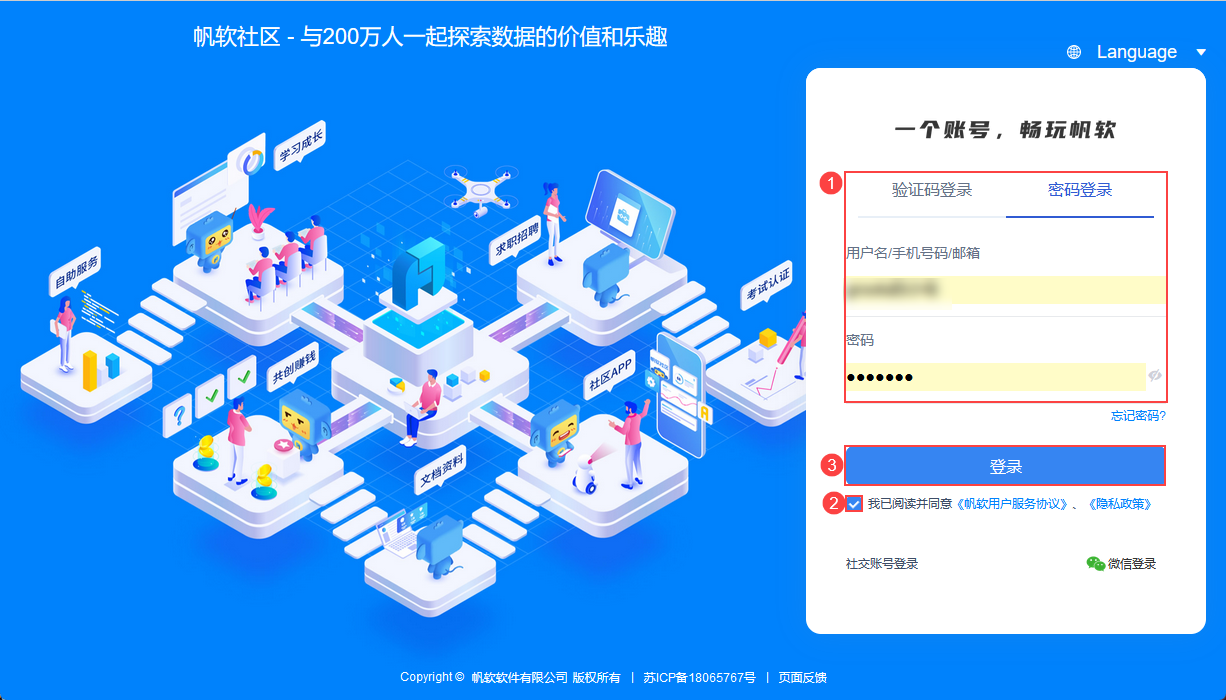
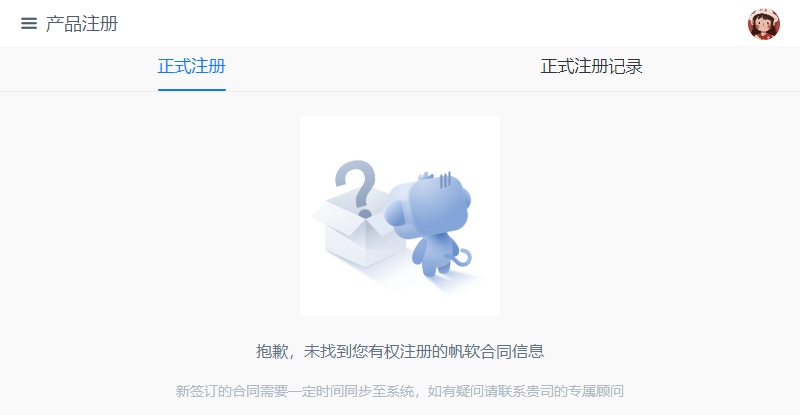
Описание проблемы: Если посетитьстраницу"Сервисная платформа> Регистрация продукта", не используя указанную учетную запись, появится сообщение "Извините, информация о контракте FanSoft, который вы имеете право зарегистрировать, не найдена".
2.2 Сертификация делового сотрудничества
**Описание сценария:**Функция"Сервисная платформа > Регистрация продукта" открыта только для корпоративных пользователей, прошедших сертификацию для сотрудничества; пользователи, не прошедшие сертификацию для корпоративного сотрудничества, не имеют доступа к интерфейсу регистрации продукта.
**Шаги:**Пожалуйста, перейдите на страницу " Мой бизнес ", чтобы провести сертификацию сотрудничества предприятий, пожалуйста, обратитесь к:Инструкции по проведению сертификации сотрудничества.
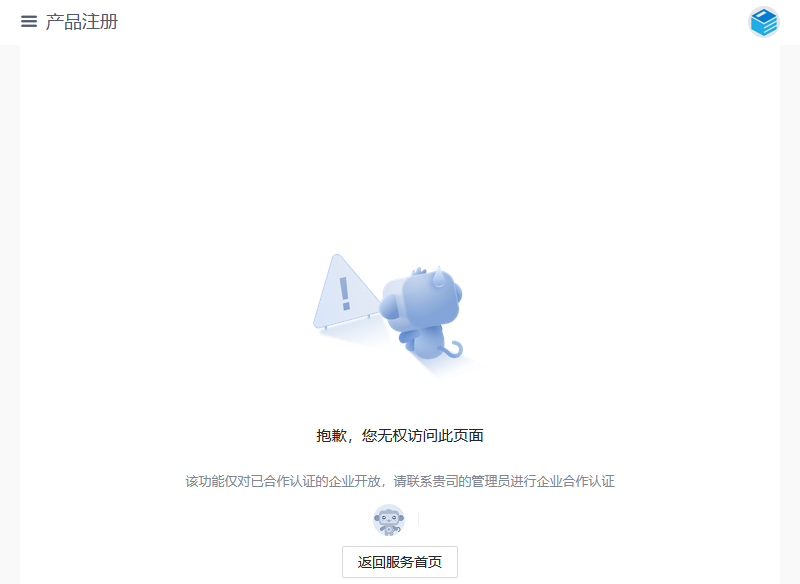
Описание проблемы: Если учетная запись не сертифицирована для сотрудничества с предприятиями, при посещении страницы "Сервисная платформа > Регистрация продукта " появится сообщение: "Эта функция открыта только для предприятий, сертифицированных для сотрудничества, пожалуйста, свяжитесь с вашим администратором для сертификации сотрудничества с предприятиями".
2.3 Достижение договорной доходности
Описание сцены и проблемы:
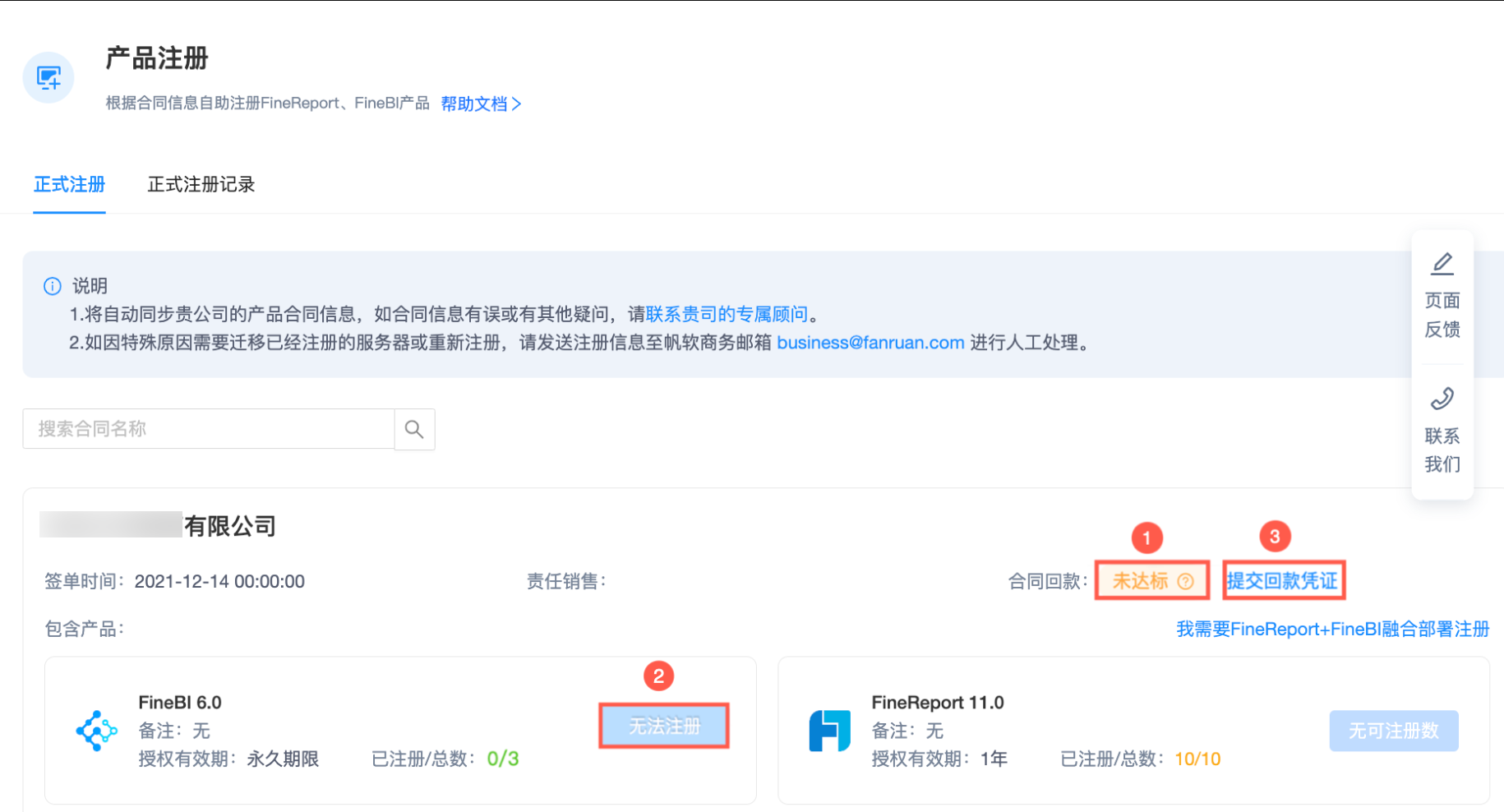
Фирмы, которые не выполняют условия договора по окупаемости, не могут официально зарегистрировать свою продукцию.
Если аккаунт не сертифицирован для сотрудничества с предприятием и вы посетитестраницу"Сервисная платформа > Регистрация продукта", появится сообщение о том, что возврат по контракту не достиг цели, а кнопка регистрации будет выделена серым цветом и не будет доступна для нажатия.
Решение:
Если пользователь перечислил деньги за финансовые еще не прибыл или другие особые обстоятельства, вы можете нажать на "отправить ваучеры", отправить ваучеры, чтобы объяснить, по парусу мягкий ручной обзор в своевременном порядке для вас, чтобы иметь дело.
Регистрация продукта может быть произведена после рассмотрения и утверждения ваучера на возврат денег.
2.4 Количество наборов, которые могут быть зарегистрированы
Описание сцены и проблемы:
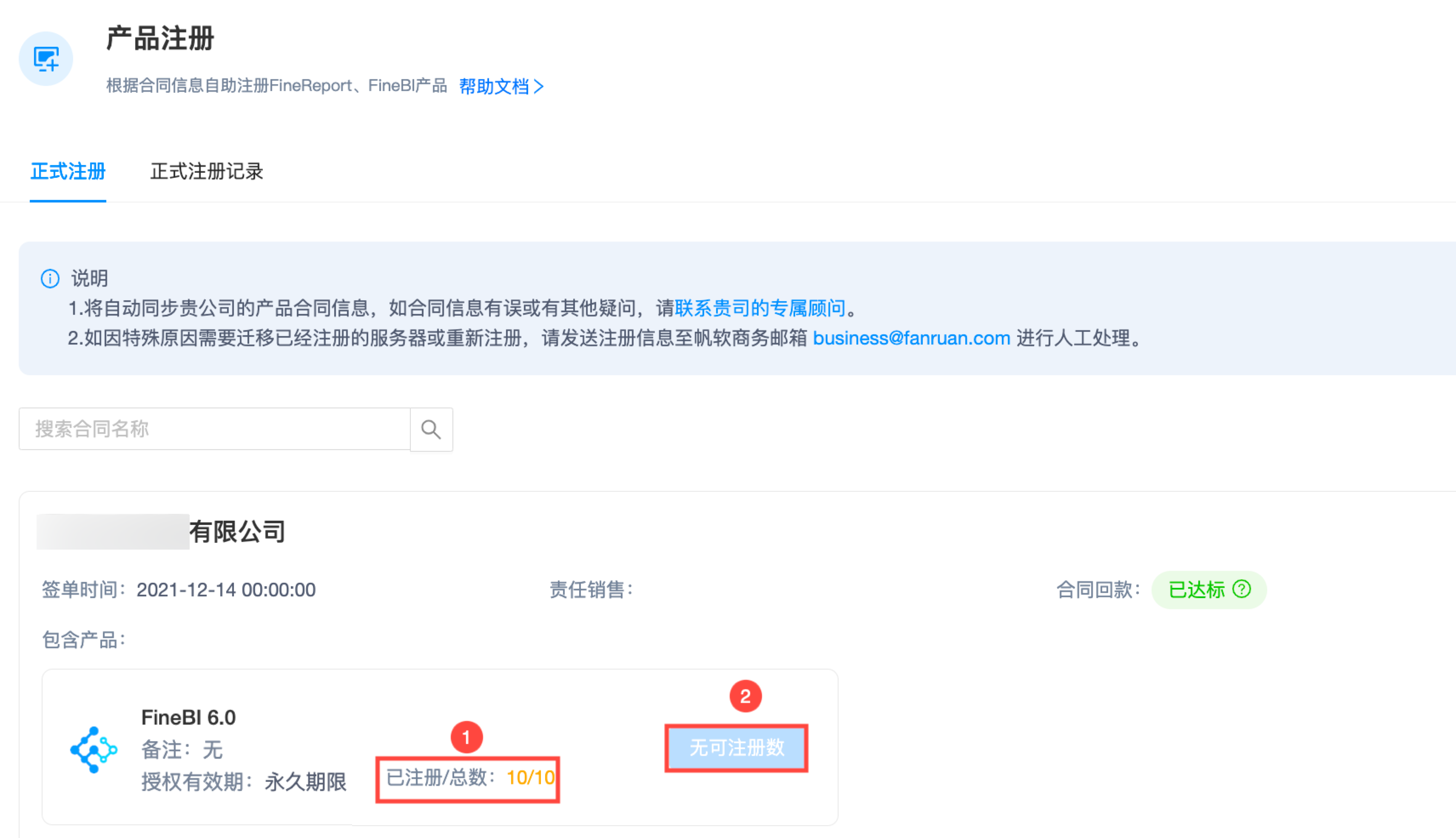
На экране"Сервисная платформа > Регистрация продукта"количество комплектов работ, поддерживаемых для регистрации, равно количеству раз, оговоренному в договоре.
Если нет зарегистрированных наборов (зарегистрированных = всего), официальная регистрация продукта невозможна.
Решение:
- Если пользователю необходимо добавить новый регистрационный набор, пожалуйста, свяжитесь с продавцом-консультантом для приобретения.
- Если пользователю необходимо перенести зарегистрированный сервер или перерегистрировать его по особым причинам, отправьте регистрационную информацию на адрес Sailsoft business mailbox business@fanruan.com для ручной обработки.
3. Официальная регистрация
3.1 Выбор контрактов
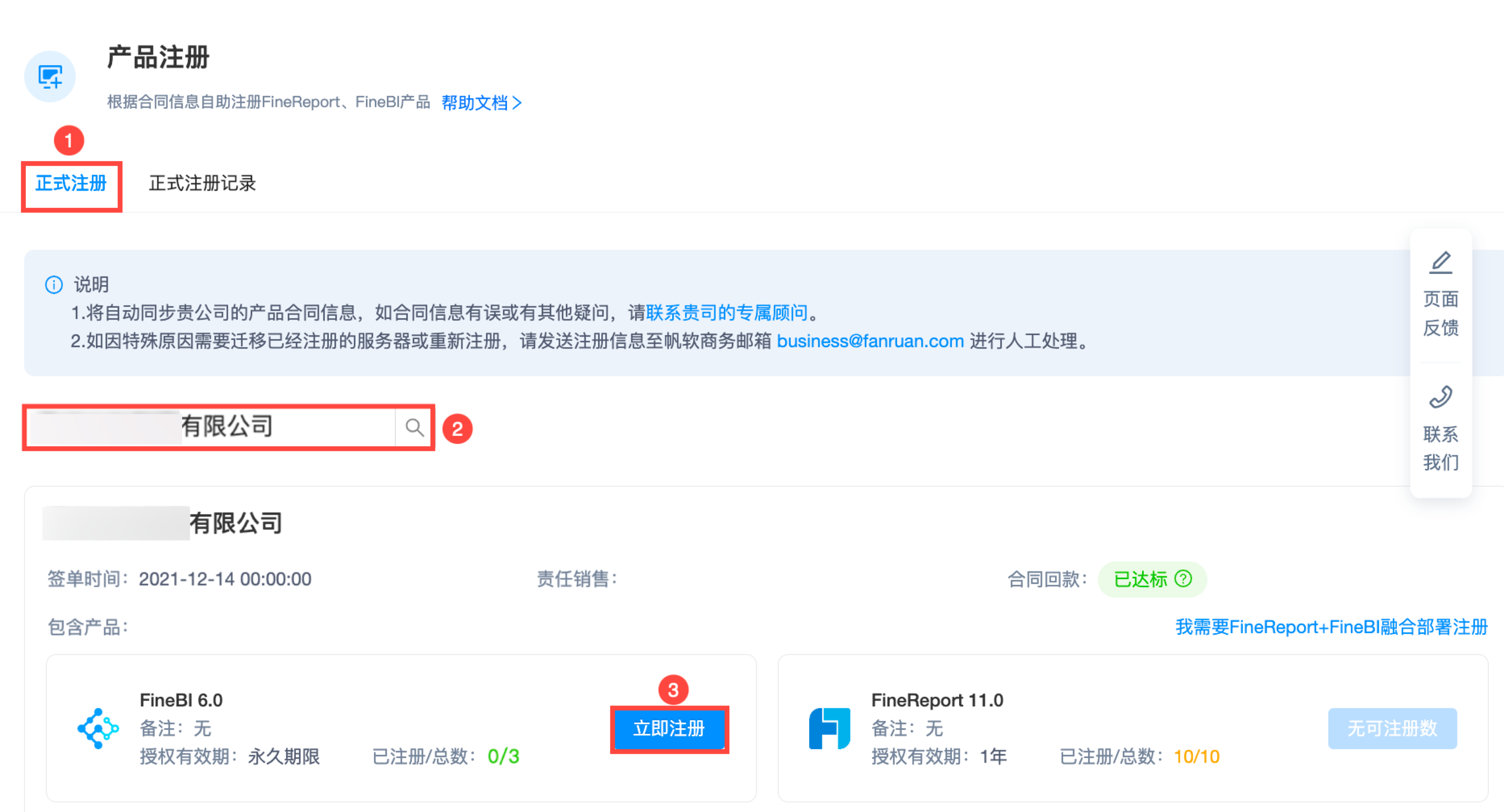
1) Перейдите на страницу "Платформа обслуживания > Регистрация продукта": https: //service.fanruan.com/license.
2) На странице "Официальная регистрация " выберите договор, который необходимо зарегистрировать.поддерживает поиск договоров по названию договора.
3) Нажмите "Register Now", чтобы перейти к официальному процессу регистрации продукта.
3.2 Валидация функциональных точек
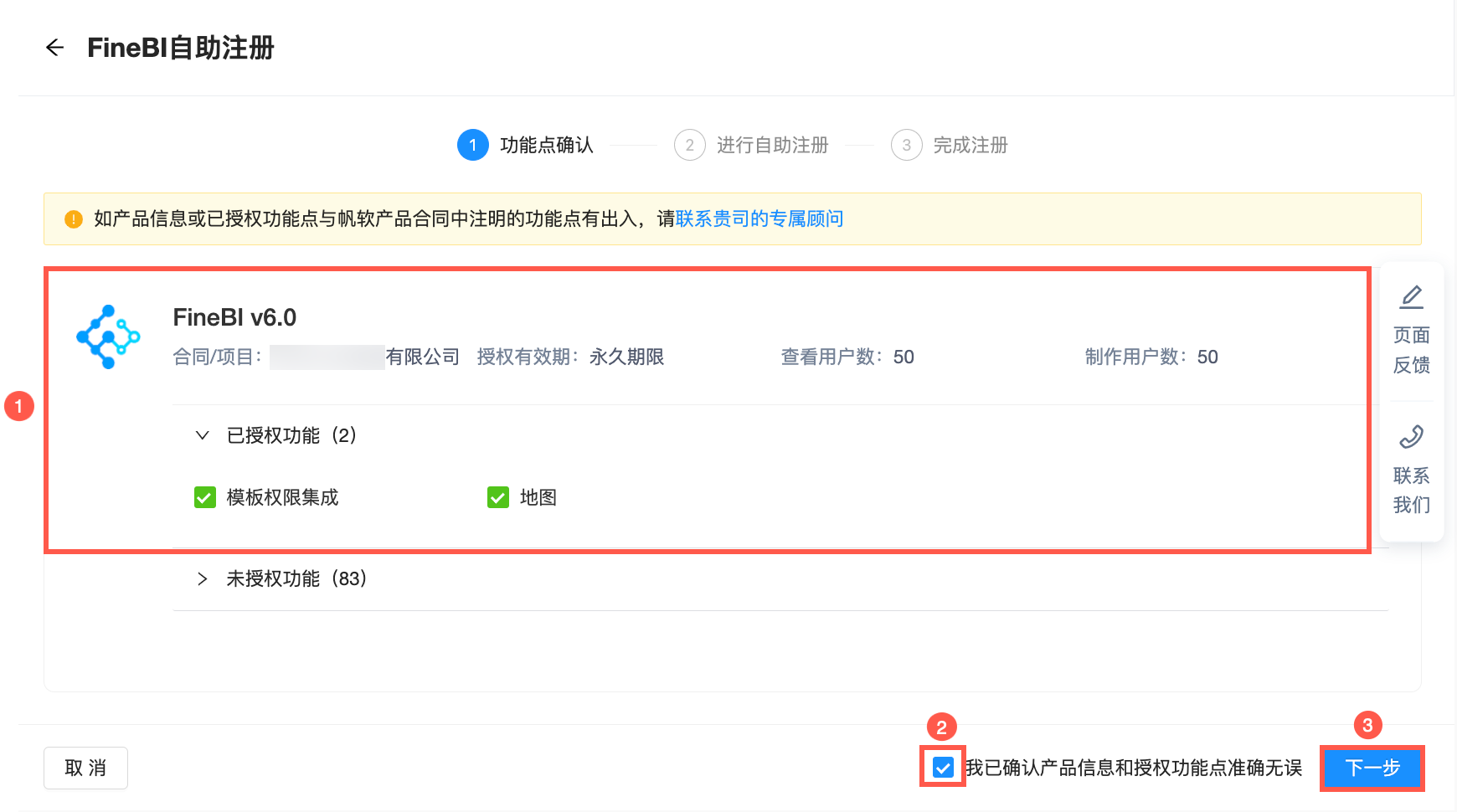
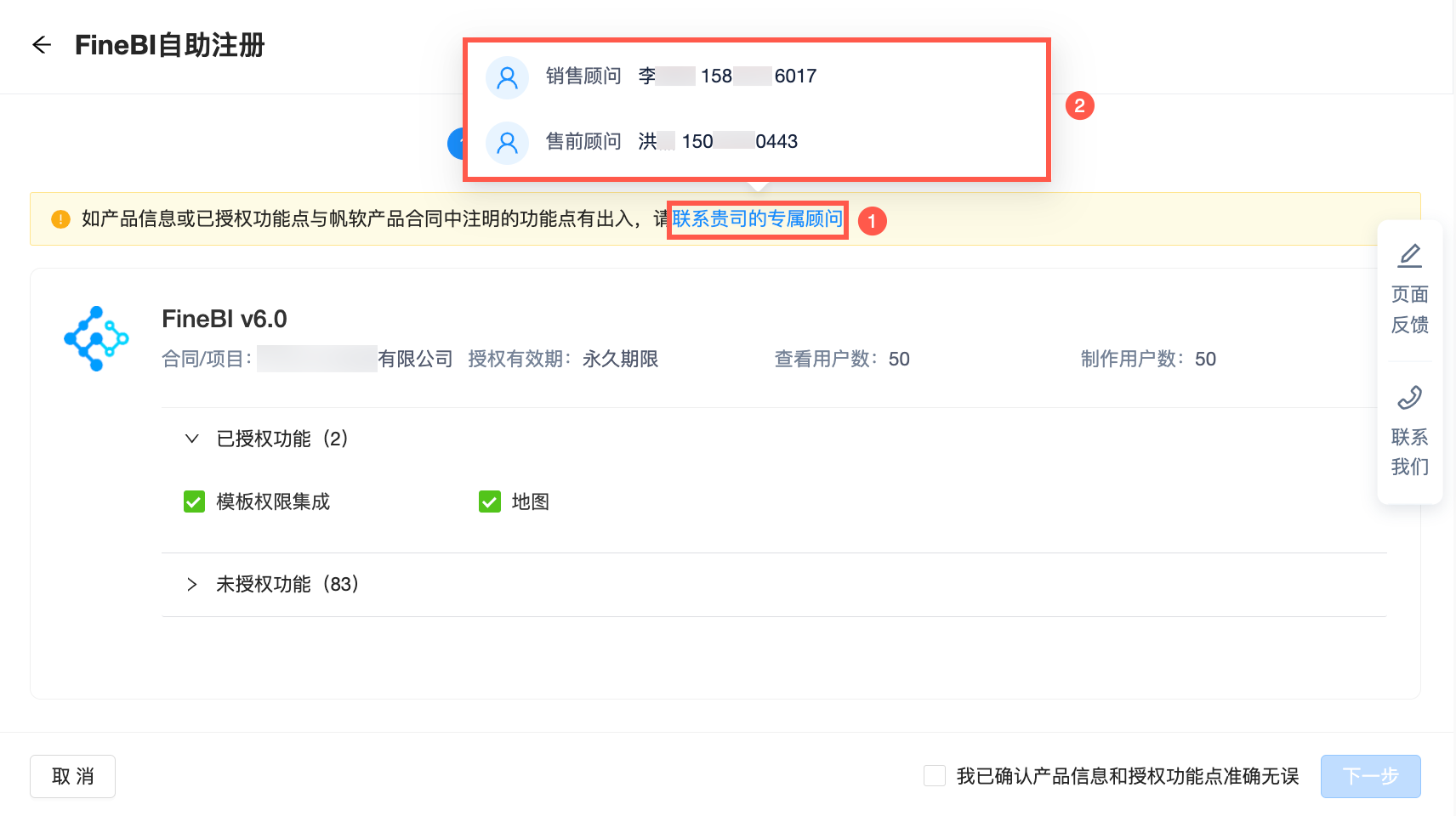
На странице "Подтверждение функциональных точек" подтвердите, что лицензированные функциональные точки соответствуют функциональным точкам, указанным в контракте на продукт FanSoft.
- Если функциональные точки соответствуют условиям договора, отметьте опцию "Я подтвердил правильность информации о продукте и авторизованных функциональных точках" и нажмите "Далее", как показано ниже:
- Если существует какое-либо несоответствие между информацией о продукте или авторизованными функциональными пунктами и функциональными пунктами, указанными в контракте на продукт ФанСофт, вы можете навести курсор или нажать кнопку "Связаться с эксклюзивным консультантом", чтобы получить контактную информацию консультанта и связаться с ним для обратной связи.
3.3 Выбор метода регистрации
Примечание: Этот раздел является необязательным. Если пользователь уже определил свой собственный метод регистрации и не нуждается в рекомендациях, он может пропустить этот раздел.
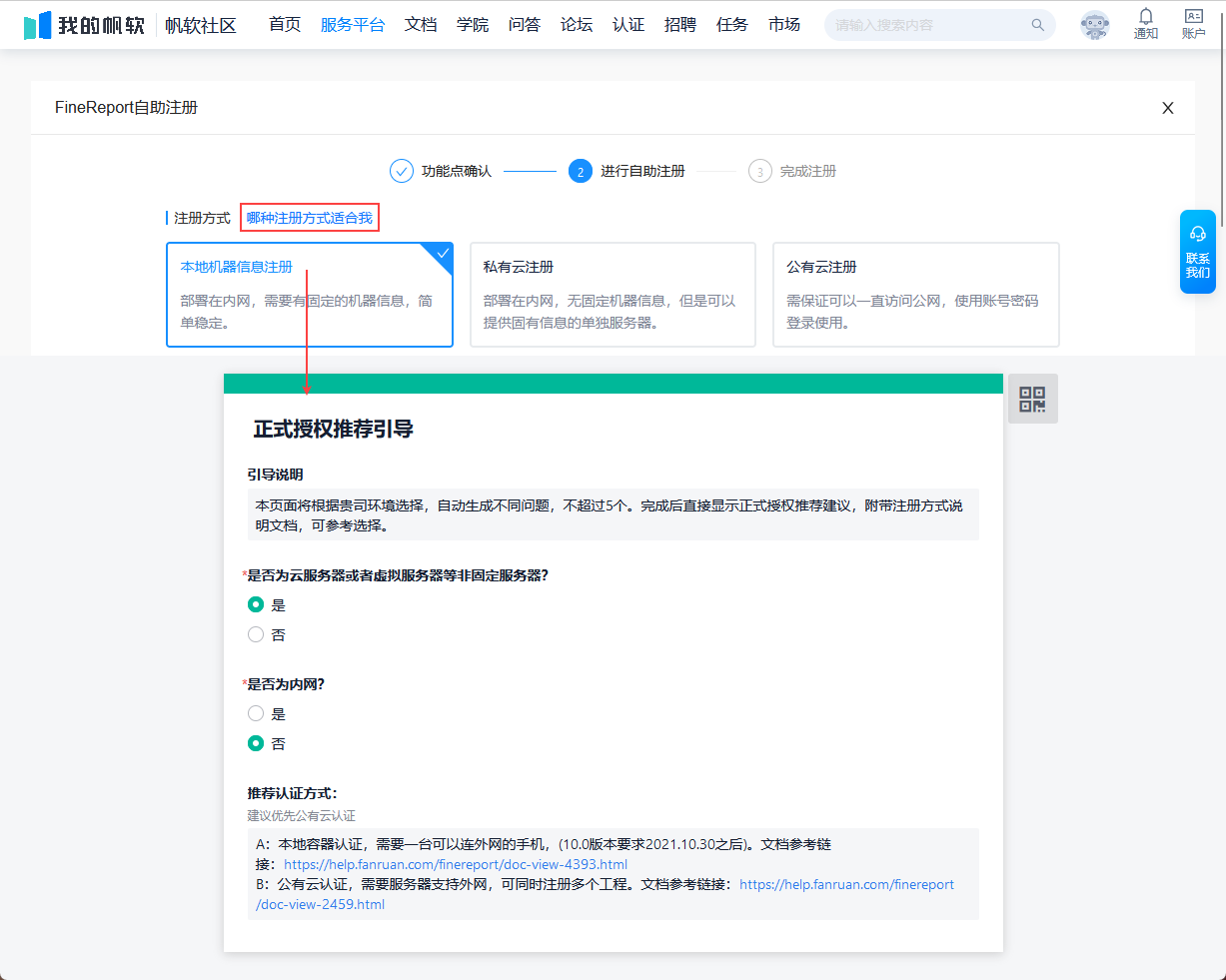
Если пользователям необходимо получить консультацию по регистрации, они могут нажать кнопку "Какой метод регистрации мне подходит", чтобы перейти на страницу анкеты, и после заполнения анкеты на экране появится рекомендация по авторизации с описанием метода регистрации для справки и выбора, как показано на рисунке ниже:
3.4 Выполните саморегистрацию
1) Выбор метода регистрации
Разделы 3.4 - 3.6 данного документа демонстрируют процесс саморегистрации на примере "Регистрации информации о локальной машине".
2) Введите название проекта
Чтобы облегчить запрос и поддержание авторизации вашей компании при возникновении проблем, пожалуйста, укажите название проекта, например: XX компания XX проект, XX регион XX проект
Примерное название этой статьи - "Проект по финансовой отчетности Южно-Китайского региона компании Sweet Potato".
3) Заполните соответствующую информацию
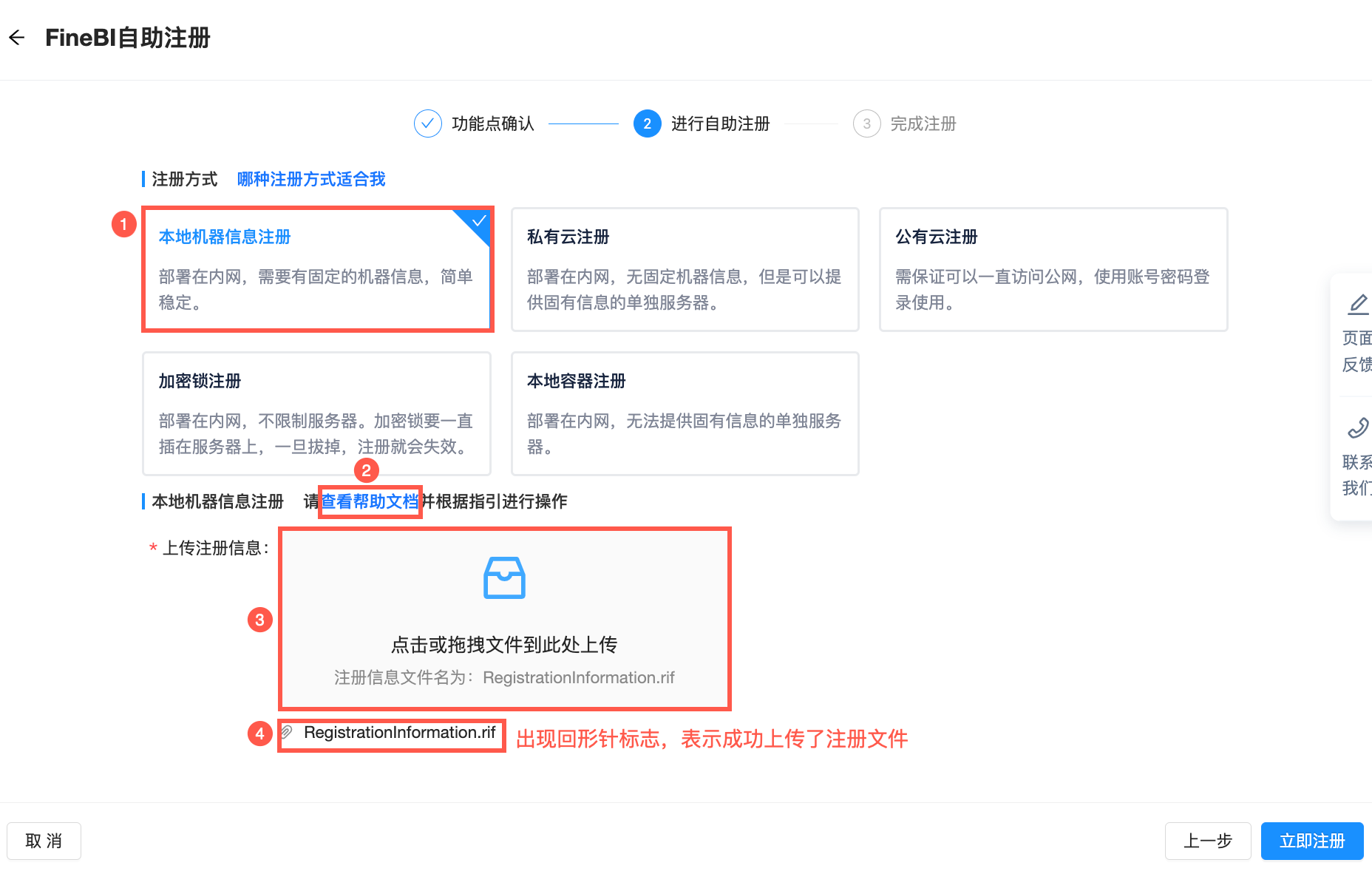
Заполните материалы, необходимые для соответствующего метода регистрации. Например, для регистрации информации о локальной машине необходимо загрузить регистрационную информацию, а для регистрации частного облака - загрузить регистрационную информацию, заполнить IP-адрес сервера отчетов и зарегистрировать количество проектов.
Вы можете нажать кнопку "Просмотр справки", чтобы перейти к соответствующему файлу справки, и обратиться к шагам файла, чтобы получить необходимую информацию для регистрации.
В примерах, приведенных в этом разделе, для получения файла RegistrationInformation.rif необходимо обратиться к соответствующему файлу справки. Щелкните или перетащите, чтобы загрузить файл RegistrationInformation.rif, как показано ниже:
4) Зарегистрируйтесь сейчас
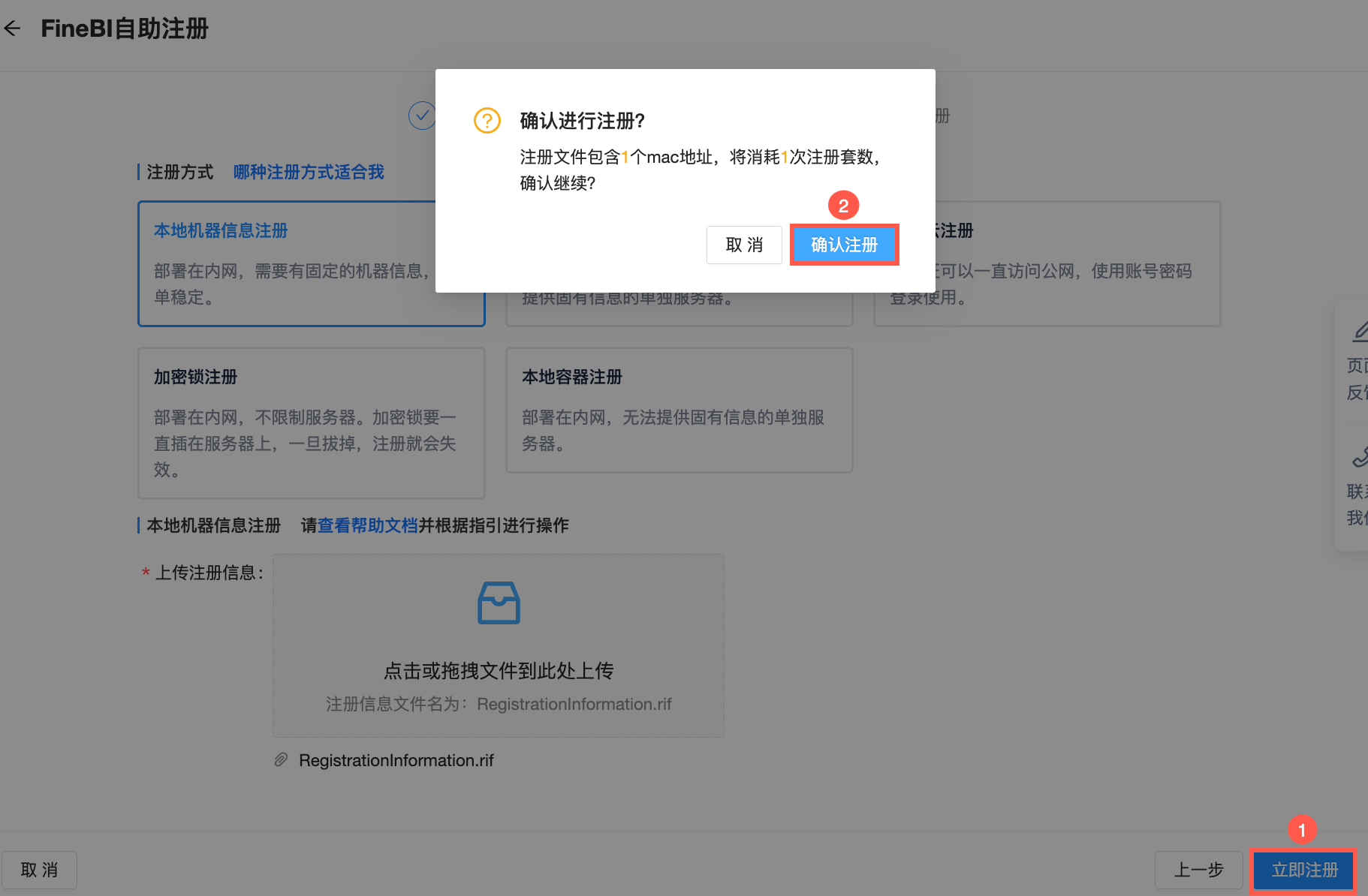
Нажмите кнопку "Зарегистрироваться сейчас", во всплывающем окне появится запрос "Подтвердить регистрацию? Нажмите "Подтвердить регистрацию", и регистрация будет завершена, как показано на рисунке ниже:
3.5 Получение информации об авторизации
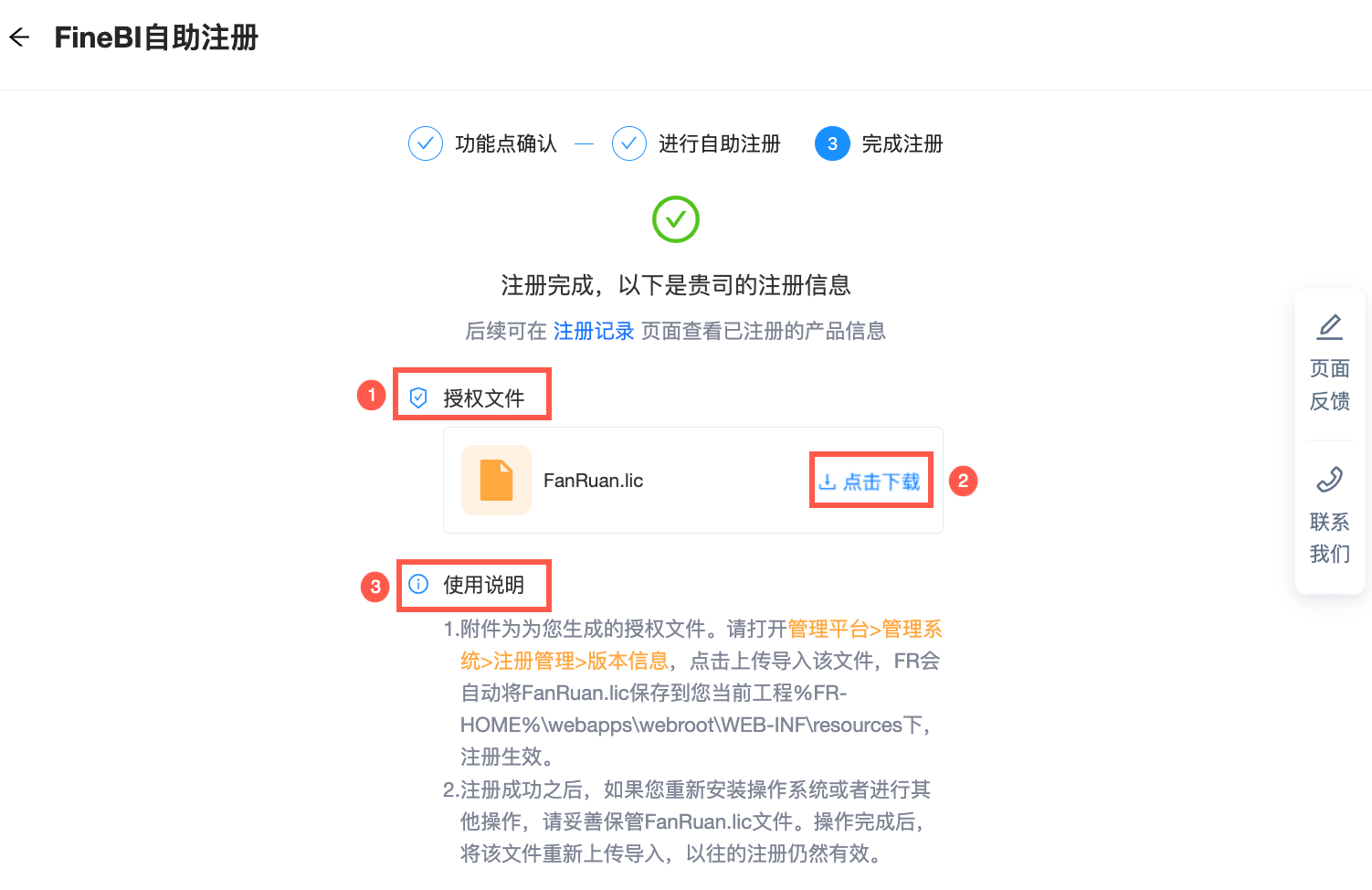
После завершения регистрации вы сможете получить доступ к информации об авторизации на странице "Завершение регистрации", а также к соответствующим инструкциям по использованию.
Просто следуйте инструкциям и перейдите в систему Data Decision System для аутентификации. Это показано на рисунке ниже:
3.6 Пример аутентификации
Выполните следующие операции в соответствии с инструкциями в разделе 3.5:
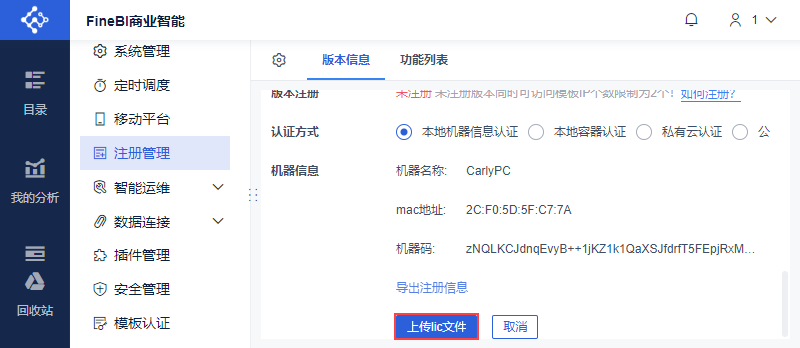
Администратор входит в систему Data Decision System, нажимает "System Management > Регистрация > Информация о версии", нажимает "Загрузить файл лицензии", а затем импортирует файл лицензии FanRuan.licence, полученный в разделе 3.5, как показано на следующем рисунке:
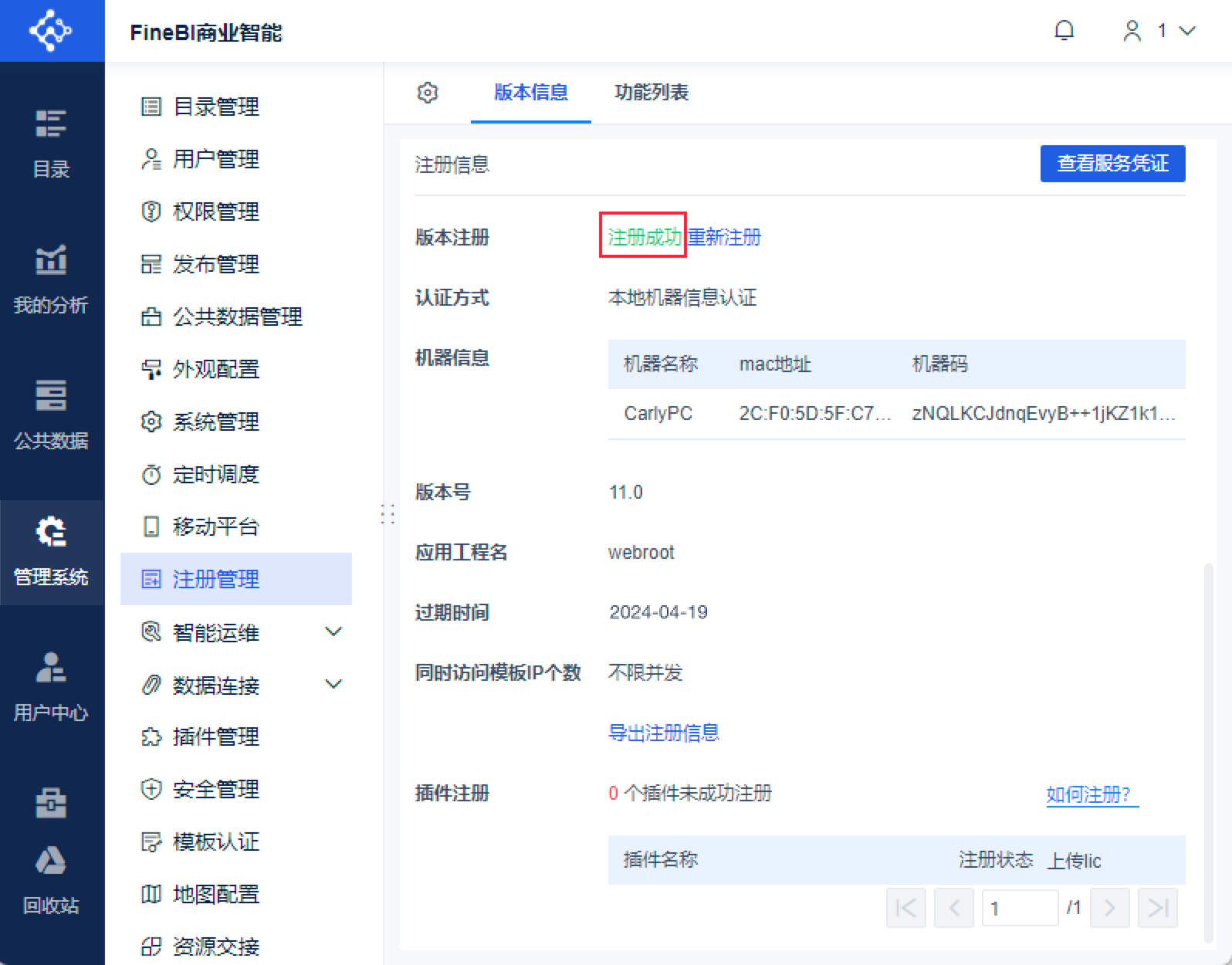
Если все правильно, на этом этапе будет показана успешная регистрация, как показано ниже:
4. Официальные регистрационные записи
Перейдите на страницу "Сервисная платформа > Регистрация продукта": https: //service.fanruan.com/license и выберите страницу "Официальная регистрационная запись".
4.1 Поиск регистрационных записей
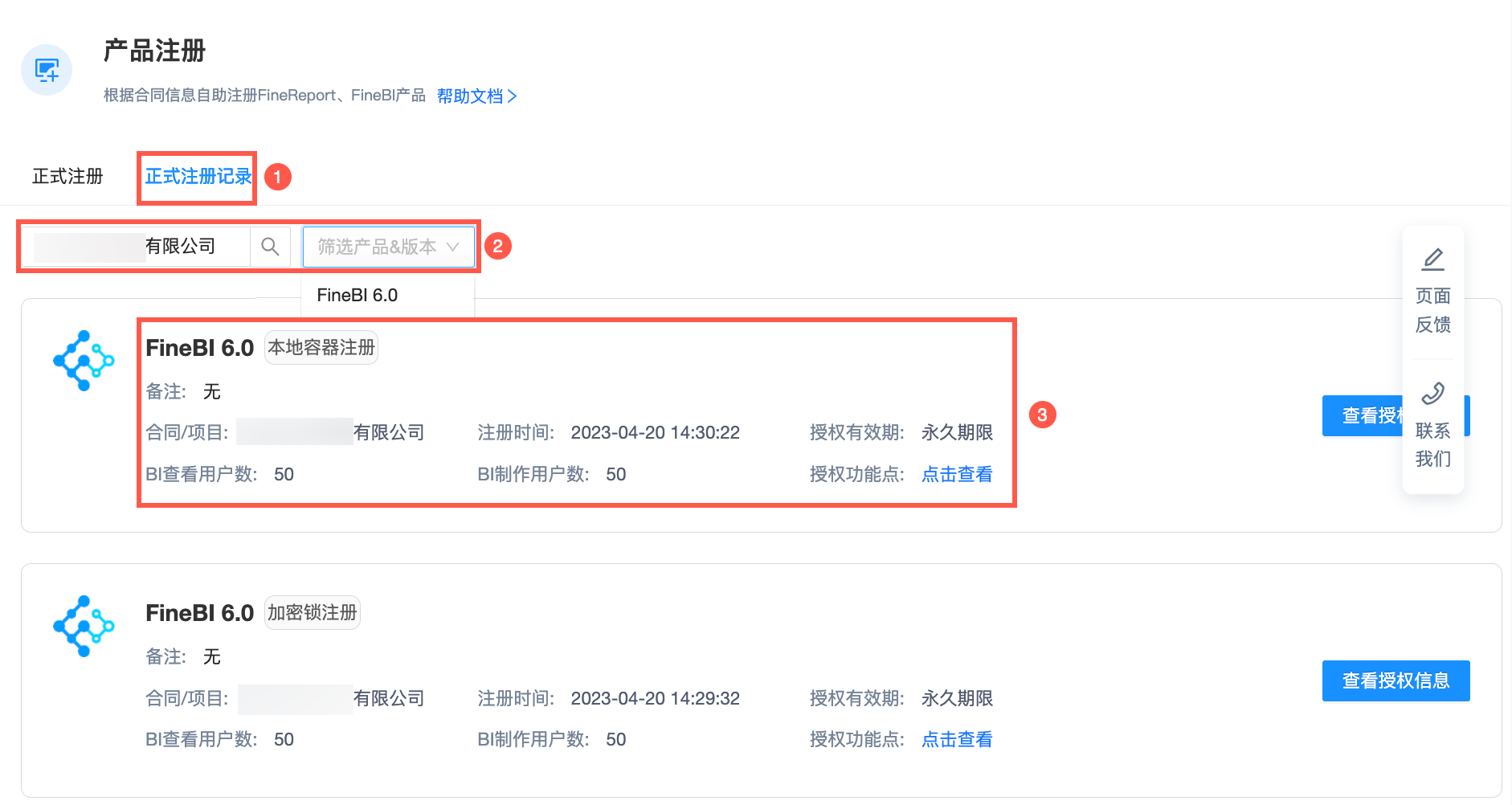
Поддерживается поиск записей о регистрации продукта по названию контракта, а также возможность фильтрации по названию и версии продукта.
Запись включает в себя: название и версию продукта, метод регистрации, название контракта, время регистрации, срок действия авторизации, авторизованные функциональные точки, как показано ниже:
4.2 Получение информации об авторизации
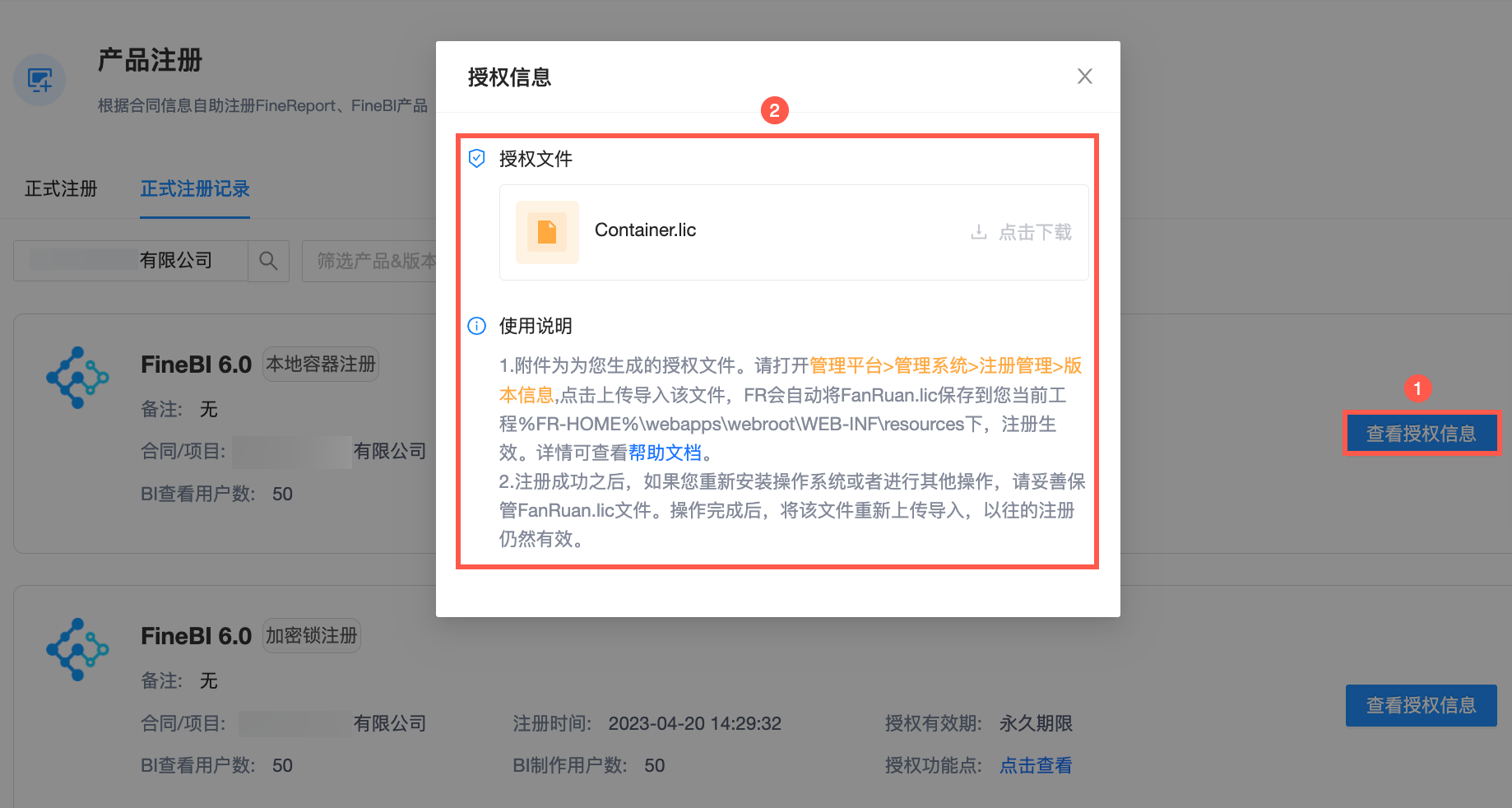
Нажмите кнопку "Просмотр информации о лицензии", чтобы получить информацию о лицензии на странице "Информация о лицензии", а также соответствующие инструкции по использованию, как показано на рисунке ниже:
Примечание: Для разных методов регистрации доступны разные формы авторизационной информации, например, авторизационные документы, авторизационные номера счетов и т.д. После получения авторизационной информации зарегистрированное лицо, назначенное предприятием, может работать в соответствии с инструкцией по эксплуатации или справочной документацией.
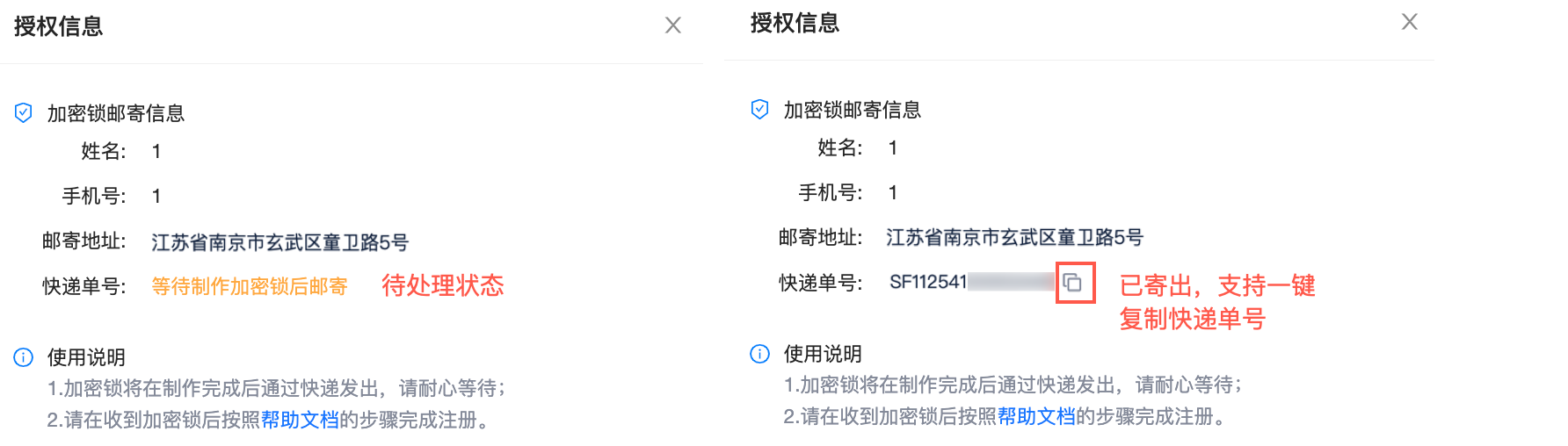
После регистрации с помощью метода регистрации шифровального замка на странице информации об авторизации можно просмотреть почтовую информацию о шифровальном замке, включая имя, номер мобильного телефона, почтовый адрес и номер заказа курьера (номер заказа курьера будет отображен после отправки), как показано на следующем рисунке: