Оформление
Развертывание Resin Server - Справочная документация FineReport|Разработка отчетов|Использование отчетов|Учебные пособия
Развертывание сервера Resin
1. версии
| Версия FineBI | версия системы | версия сервера | Версия JDK |
|---|---|---|---|
| 6.0 | Windows 10 | Resin 4.0.4 и выше | JDK 1.8 с минорной версией JDK8u102 или выше. |
2. Настройка среды
Пользователям необходимо заранее установить JDK и Resin под Windows, конкретный метод установки можно посмотреть в информации самостоятельно, техническая поддержка не несет ответственности за ответ среды для сборки части контента.
2.1 Подготовка сервера
Пожалуйста, подготовьте соответствующее серверное окружение в соответствии с параметром "количество пользователей" проекта:Среда и конфигурация поддержки развертывания автономного проекта
2.2 Установка JDK
Для автономного развертывания пользователю необходимо отдельно подготовить JDK.
1) Загрузите и установите JDK
| процедура | инструкции |
|---|---|
| требования к версионированию | Поддержка JDK 1.8, а младшая версия должна быть выше JDK8u102.Версия установленного JDK должна соответствовать операционной системе. 64-битные операционные системы могут установить 32-битный JDK, но FineReport не поддерживает эту операцию и должен быть унифицирован. |
| Скачать JDK | Ссылка для скачивания: JDKЗагрузите загруженный пакет установки JDK на сервер Windows. |
| Установка JDK | Обратитесь к официальной документации JDK для получения инструкций по установке. Пример: Распакуйте установочный пакет в каталог /data. |
2) Проверьте, успешно ли установлен JDK
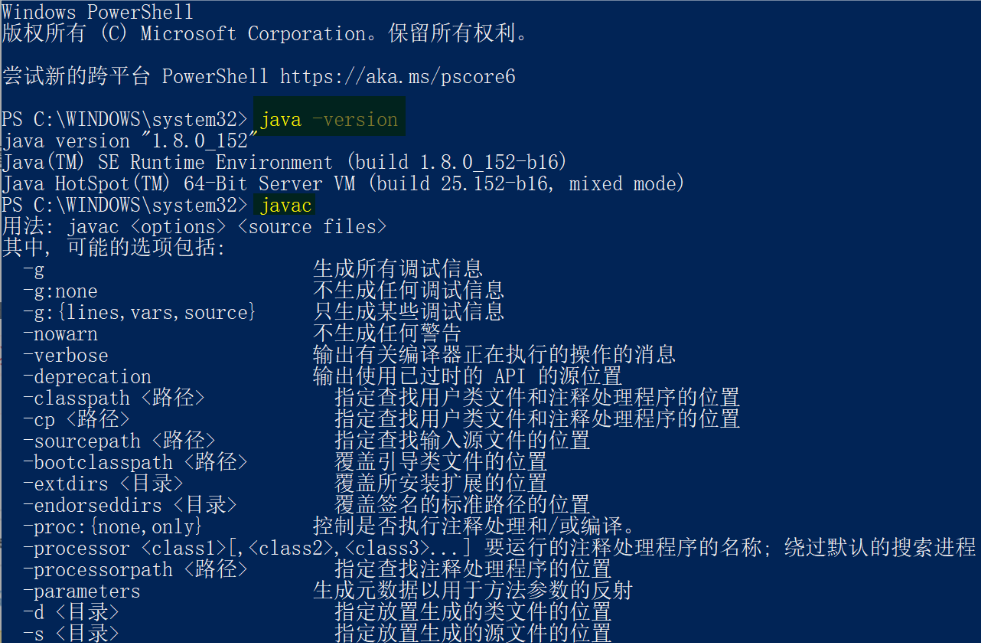
Удерживая клавиши "Win+R", введите "cmd", чтобы вызвать командный терминал.
Введите java -version и javac, после чего появится сообщение об успешной установке JDK:
2.3 Установка смолы
| процедура | инструкции |
|---|---|
| требования к версионированию | Resin-4.0. 4 и выше |
| Скачать Смола | Ссылка для скачивания: Смола |
| Установка смолы | Пожалуйста, обратитесь к официальной документации Resin для получения инструкций по установке. Возьмите Resin-4.0.58 в качестве примера и распакуйте его в папку. |
3. Этапы развертывания
В этой статье приведен пример среды для Windows 10 + Resin-4.0.58 + jdk1.8, в других версиях шаги в основном те же, но расположение функций может немного отличаться, пожалуйста, настройте себя.
3.1 Получение проектной документации
(1) Для платных пользователей, пожалуйста, свяжитесь с технической поддержкой Fansoft, чтобы получить соответствующую версию файла проекта webroot.Контакт с технической поддержкой:Сервисная платформа>Онлайн поддержка.
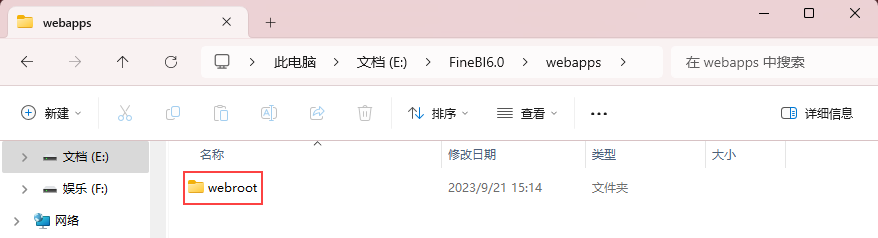
2) Для бесплатных пользователей см. раздел Установка и запуск FineBI. После установки локального FineBI в папке webroot в каталоге%BI_HOME%\webappsнаходится необходимый файл проекта.
3.2 Копирование проекта
1) Сожмите папку webroot из предыдущего раздела.
2) Загрузите zip-пакет в каталог сервера Resin %Resin_HOME%\webapps.
3) Распакуйте zip-файл.

3.3 Изменение конфигурационного файла resin.xml
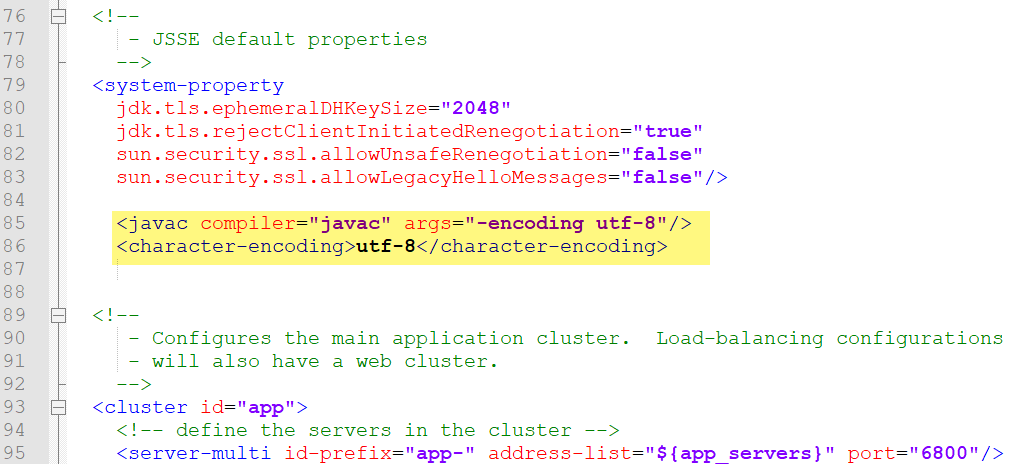
Откройте %Resin_HOME%\conf\resin.xml с помощью текстового редактора и добавьте две записи конфигурации в тег system-property:
<javac compiler="javac" args="-encoding utf-8"/> <character-encoding>utf-8</character-encoding>.
Как показано на рисунке ниже:
3.4 Разделение пакетов JAR
Разделите JAR-пакет fine-bi-engine-third-6.0.jar в Resin_HOME%\webapps\webroot\WEB-INF\lib.
1) Откройте файл fine-bi-engine-third-6.0.jar с помощью программы unzip и распакуйте папку org во временную папку, например, в D:\aa. Как показано на рисунке ниже:

2) Удалите папку org из файла fine-bi-engine-third-6.0.jar. Как показано на рисунке ниже:
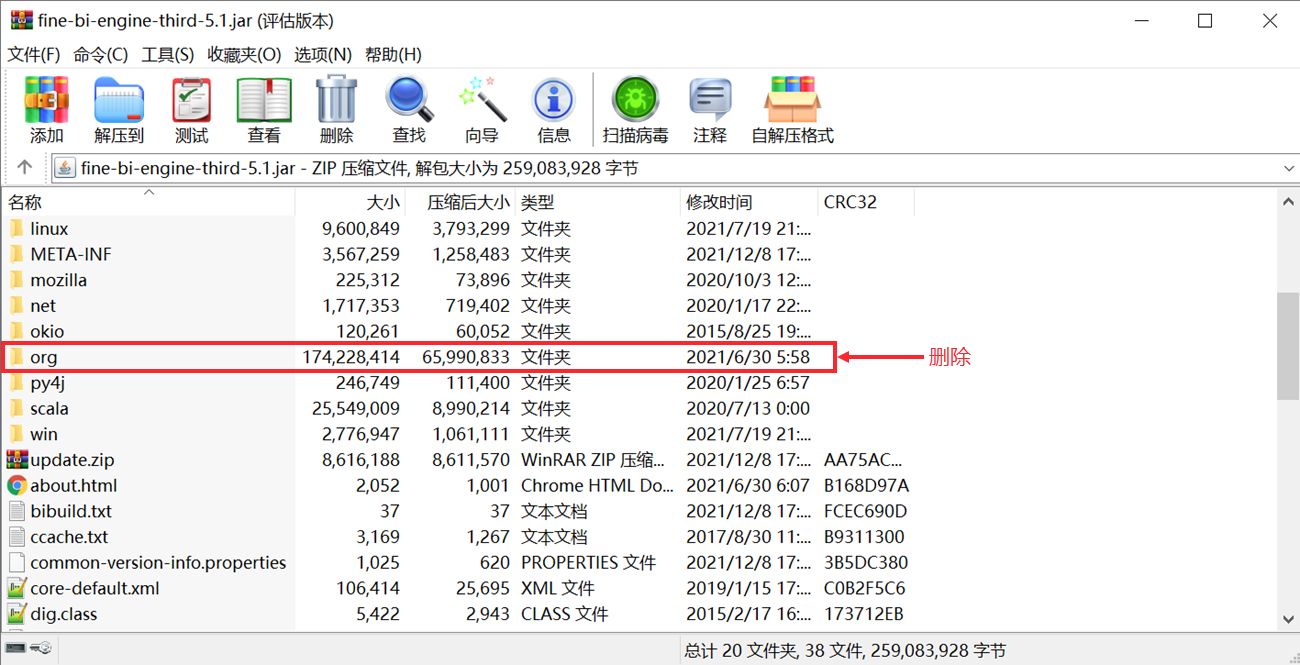
3) Используя CMD (Command Prompt), выполните команду jar -cf0M bi-thirdB.jar во временной папке D:\aa. /. После выполнения команды в папке D:\aa будет создан файл bi-thirdB.jar. Как показано на следующем рисунке:
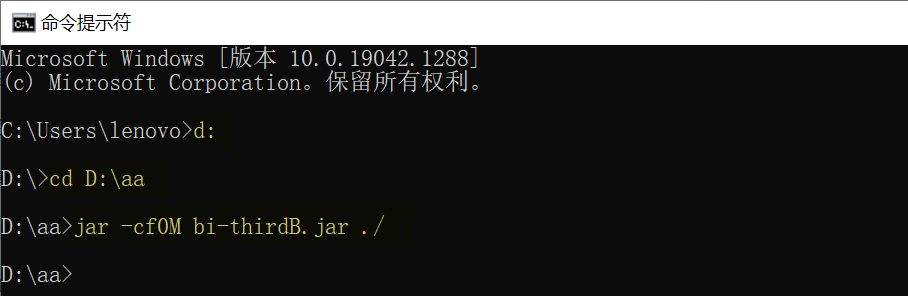
4) Переместите полученный файл bi-thirdB.jar в каталог Resin_HOME%\webapps\webroot\WEB-INF\lib. Как показано на рисунке ниже:
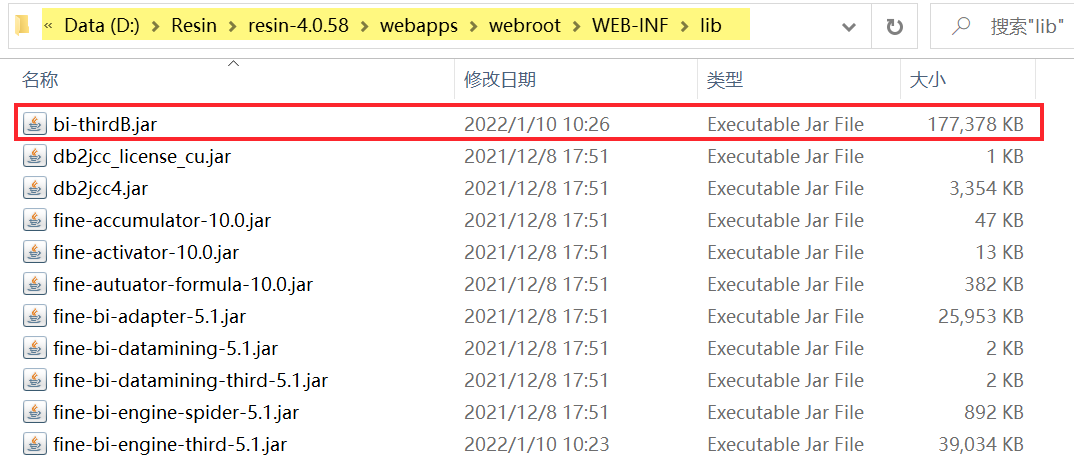
3.5 Перезапись файлов пакетов JAR
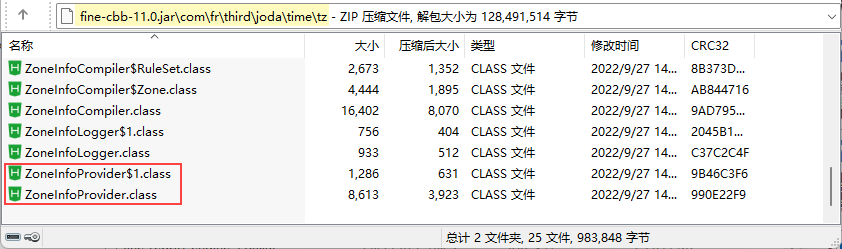
1) Скачайте файл:class file.zip, распакуйте скачанный пакет, чтобы получить файлы ZoneInfoProvider$1.class и ZoneInfoProvider.class.
2) С помощью WINRAR откройте файл fine-cbb-11.0.jar в папке Resin_HOME%\webapps\webroot\WEB-INF\lib.
3) Загрузите скачанный файл, чтобы перезаписать файл с таким же именем по пути fine-cbb-11.0.jar/com/fr/third/joda/time/tz. Как показано на рисунке ниже:
3.6 Стартовая смола
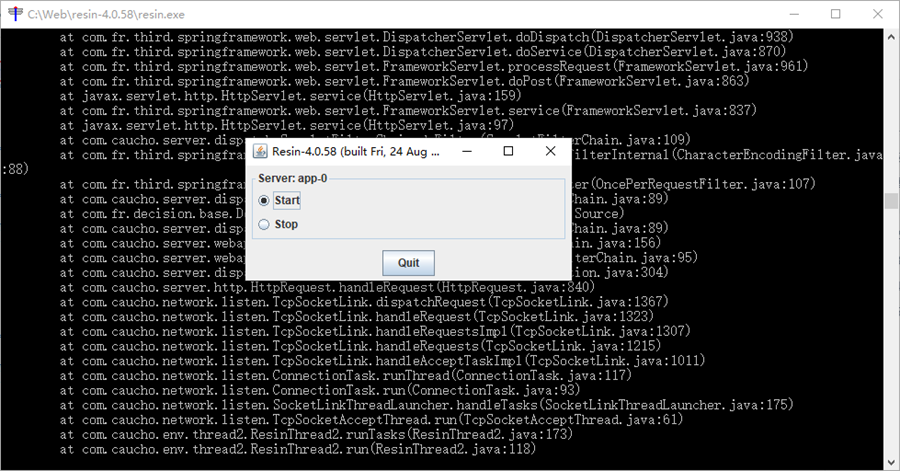
1) Дважды щелкните Resin_HOME%\resin.exe, чтобы запустить сервер Resin.
3.7 Доступ к системе FineReport
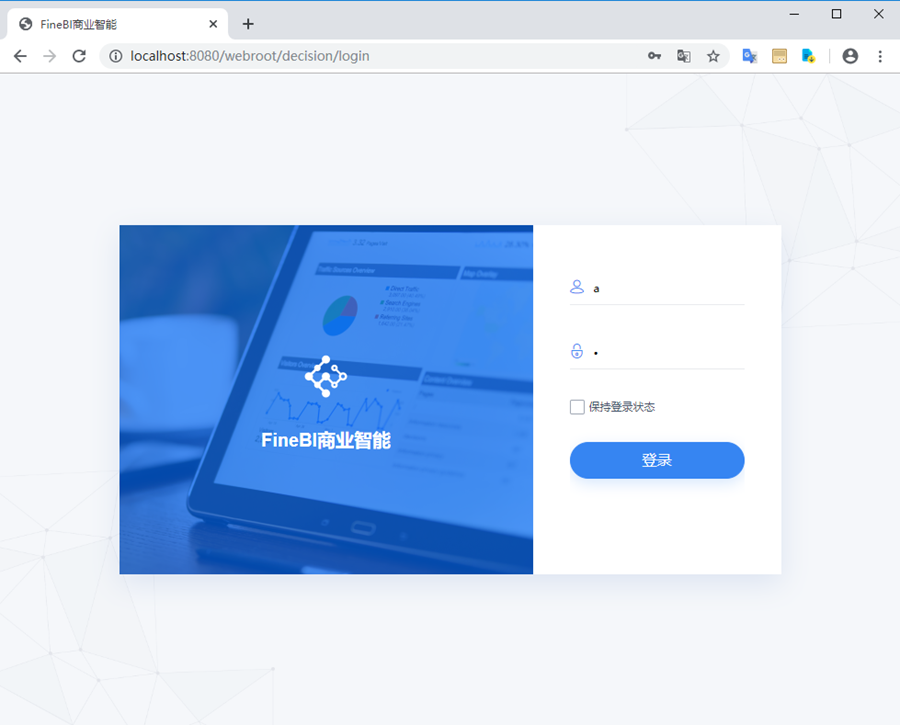
Введите в браузере адрес доступа http://IP:端口号/工程名/decision, чтобы открыть страницу конфигурации инициализации FineBI, т.е. развертывание прошло успешно. Как показано на рисунке ниже:
Примечание 1: Адрес доступа состоит из "IP-адрес сервера + порт + имя проекта + решение".
Номер порта по умолчанию - 8080, а имя проекта по умолчанию - webroot.
Примечание 2: Имя пользователя и пароль для входа в платформу соответствуют имени и паролю проекта, указанным в разделе 3.1. Если проект никогда не входил в систему, он переходит непосредственно к интерфейсу конфигурации инициализации.
4. условия
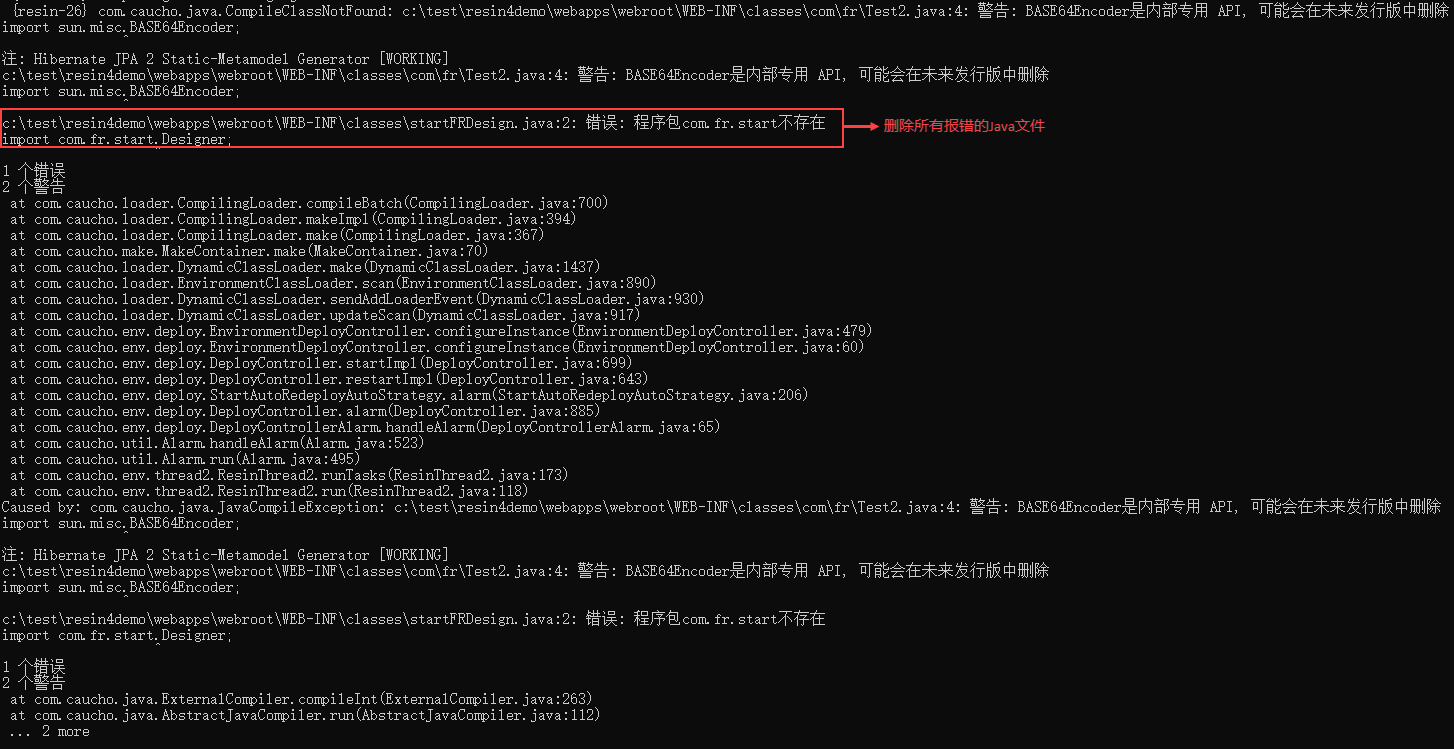
4.1 Удаление файлов Java в папке classes, сообщающих об ошибках
Когда Resin развертывает проект, он компилирует все файлы Java в папке classes, и вы можете столкнуться с проблемами формата кодирования, как показано ниже, или с пакетами, представленными несуществующими файлами Java, поэтому вы можете удалить файлы Java, которые сообщают об ошибках.