Оформление
прямоугольная древовидная диаграмма
1. Обзор
1.1 Версия
| Версия FineBI | Функциональные изменения |
|---|---|
| 6.0 | - |
1.1 Сценарии применения
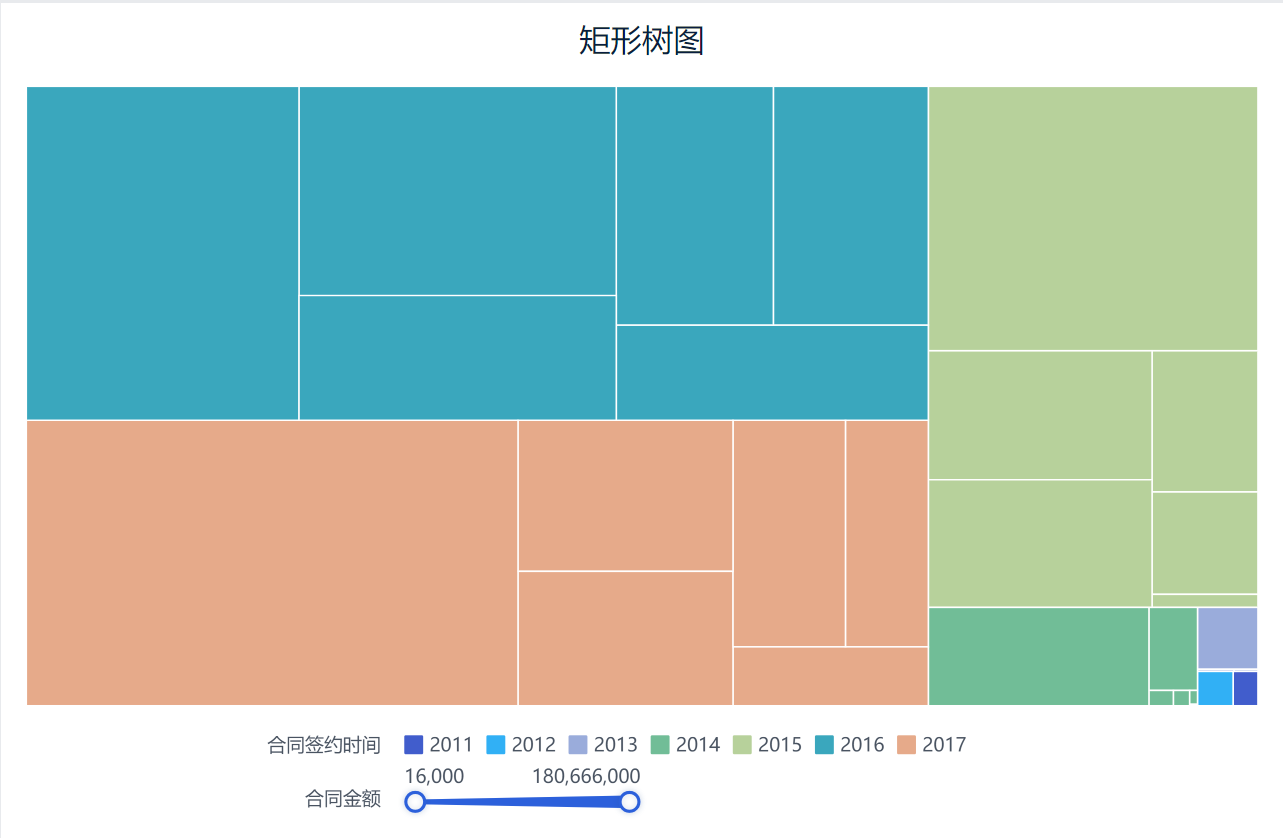
Карта Treemap, также известная как карта вложенных прямоугольников, - это метод визуализации для представления иерархических данных. Она представляет размер или плотность данных путем рекурсивного разбиения прямоугольника на меньшие прямоугольники, при этом площадь или цветовой оттенок каждого меньшего прямоугольника указывает на размер или плотность данных.
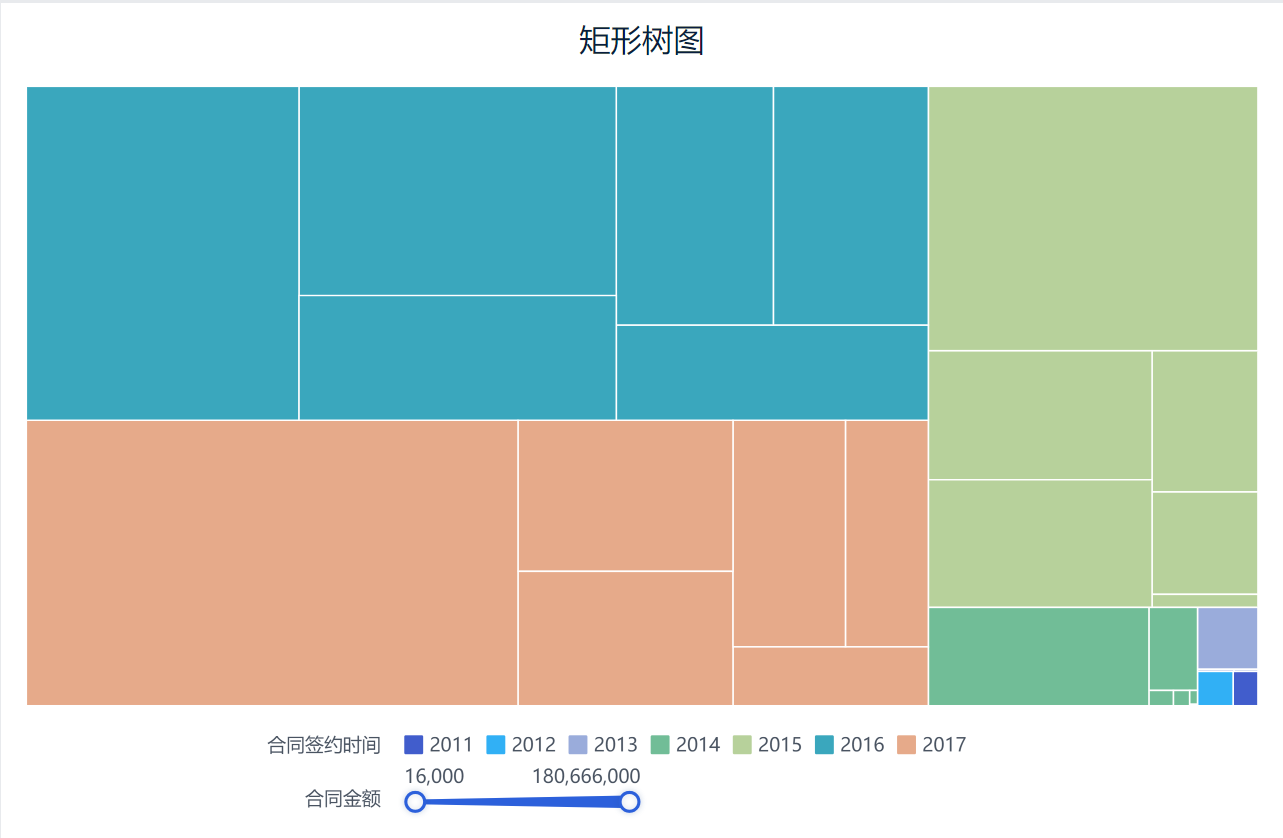
Например, использование прямоугольной древовидной диаграммы для отображения суммы контракта по ситуации, один и тот же цвет представляет год, один и тот же цвет каждого квадрата представляет класс продуктов, размер суммы контракта по продукту в определенном году может быть показан через размер прямоугольного блока интуитивно, как показано на рисунке ниже:
1.3 Основные требования
Основные требования к прямоугольным древовидным диаграммам:
| Эффекты диаграмм | Размерные поля | Поля индикаторов |
|---|---|---|
| прямоугольная древовидная диаграмма | >=1 | 1 |
1.4 Графические особенности
1) Преимущества
- Отображение иерархий: Прямоугольные древовидные диаграммы идеально подходят для отображения данных с вложенной или иерархической структурой, например, организационных структур, деревьев каталогов и т.д.
- Кодирование области: размер прямоугольника для каждого подпункта пропорционален значению данных, что позволяет визуально сравнивать относительные размеры различных элементов
2) Недостатки
- Сложность: Прямоугольные древовидные диаграммы могут быть сложными и трудно интерпретируемыми для данных с большим количеством уровней или ветвей.
- Подходит не для всех данных: для неиерархических данных или наборов данных, где необходимо представить точные значения, прямоугольные древовидные диаграммы могут оказаться не лучшим выбором
2. Примеры
2.1 Подготовка данных
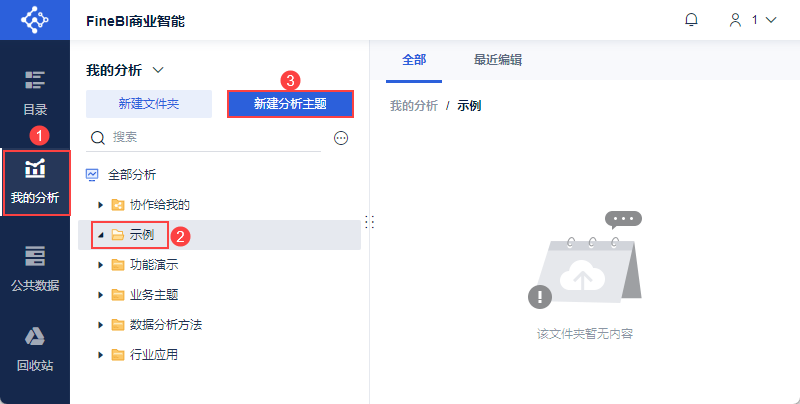
1) Пользователь входит в систему FineBI, нажимает "Мои анализы", выбирает папку и нажимает "Новая Analysis Subject", как показано на следующем рисунке:
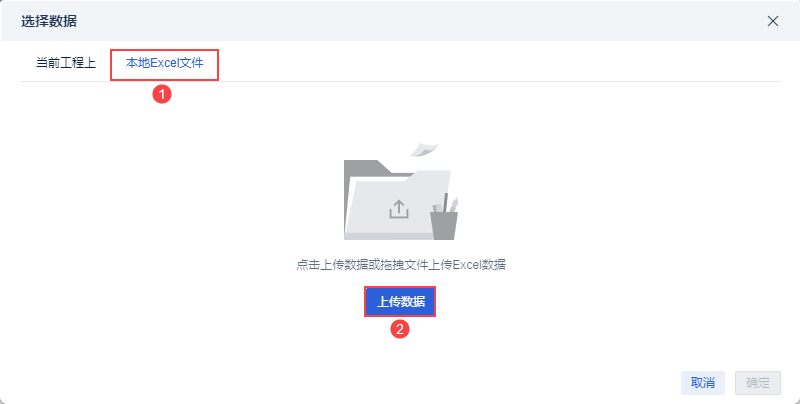
2) Нажмите "Локальный файл Excel > Загрузить данные", чтобы загрузить данные таблицы. Как показано на рисунке ниже:
Пример данных: KPI Indicator Items.xlsx
3) После загрузки нажмите кнопку "OK". Как показано на рисунке ниже:
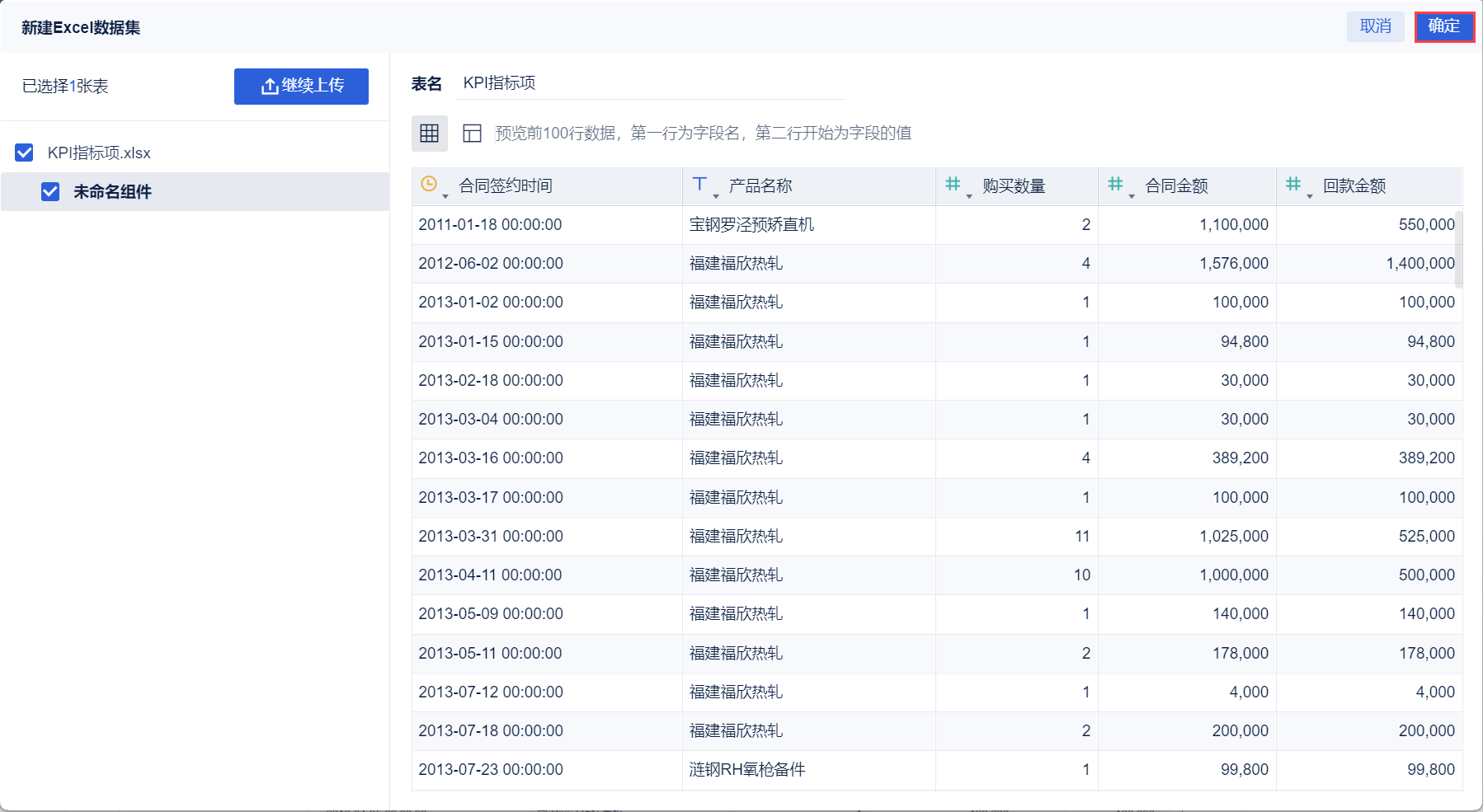
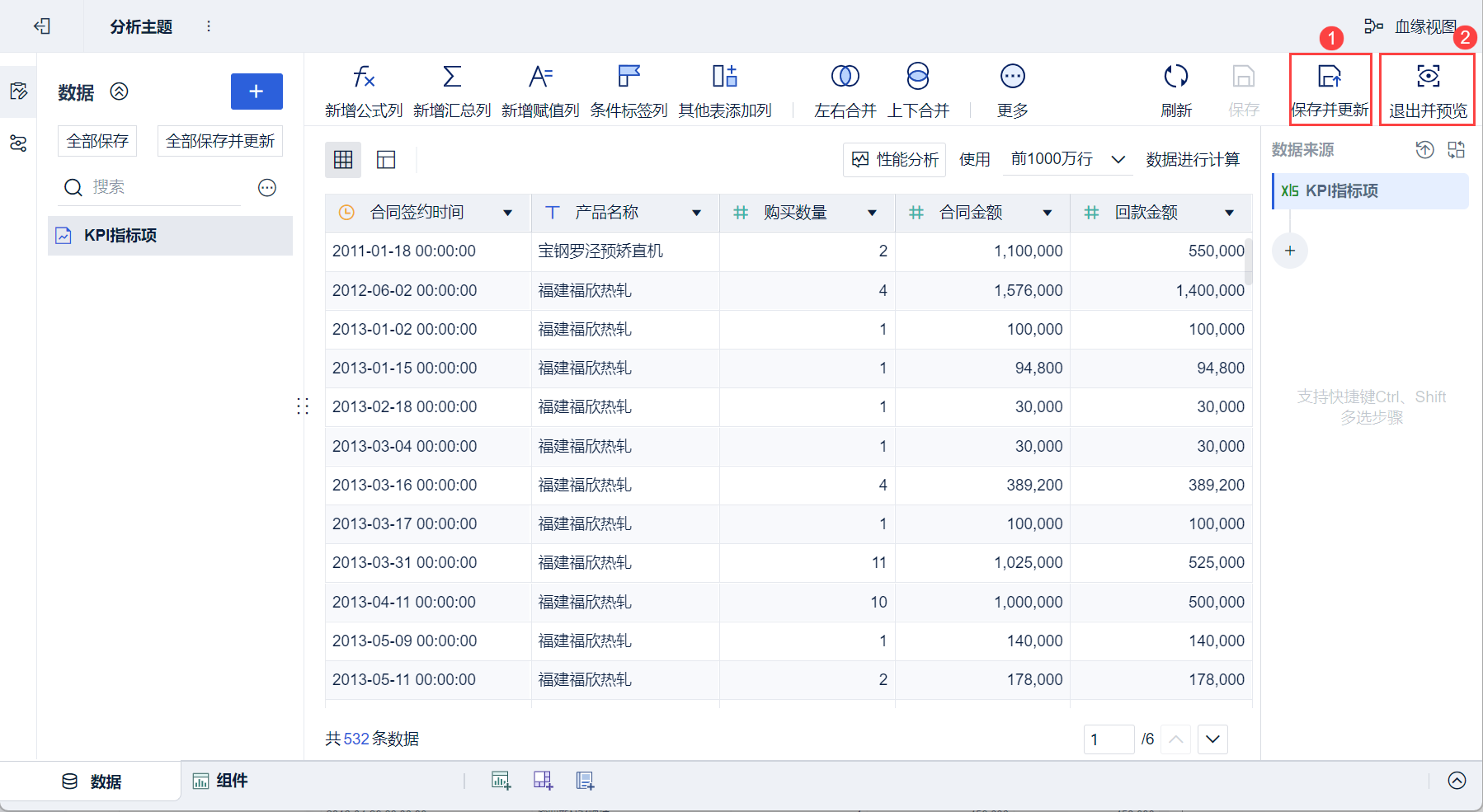
4)Нажмите "Сохранить и обновить" и "Выход и предварительный просмотр", данные будут успешно подготовлены, как показано ниже:
2.2 Создание компонентов
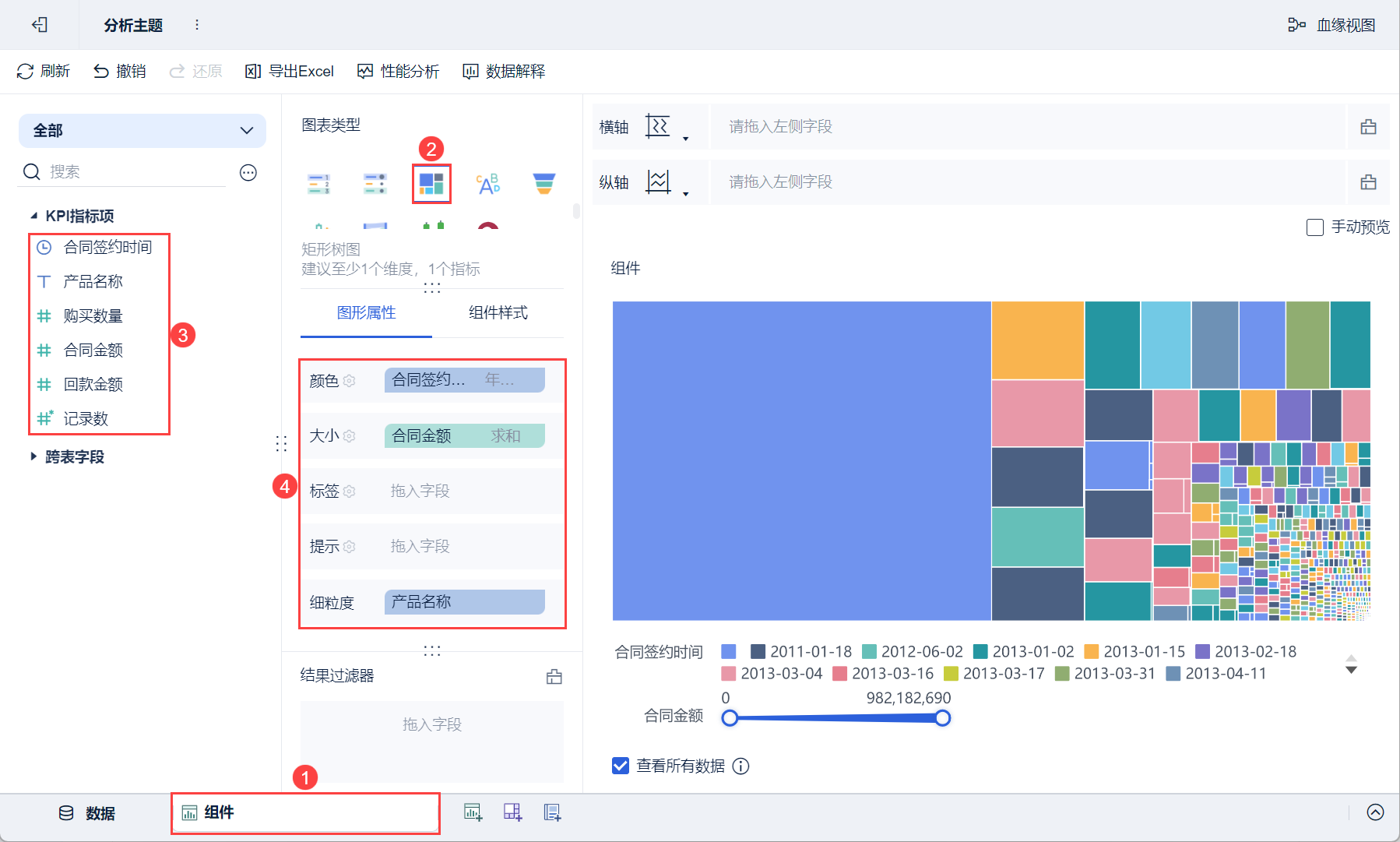
1) Нажмите кнопку "Компоненты" в левом нижнем углу.
2) Выберите "Прямоугольная древовидная диаграмма" в разделе "Тип диаграммы".
(3) Перетащите "Время подписания контракта" из левой части анализируемой области в столбец "Цвет" в разделе "Графические свойства", "Сумма контракта" в столбец "Размер", а "Название продукта" в столбец "Мелкозернистость", как показано на следующем рисунке:
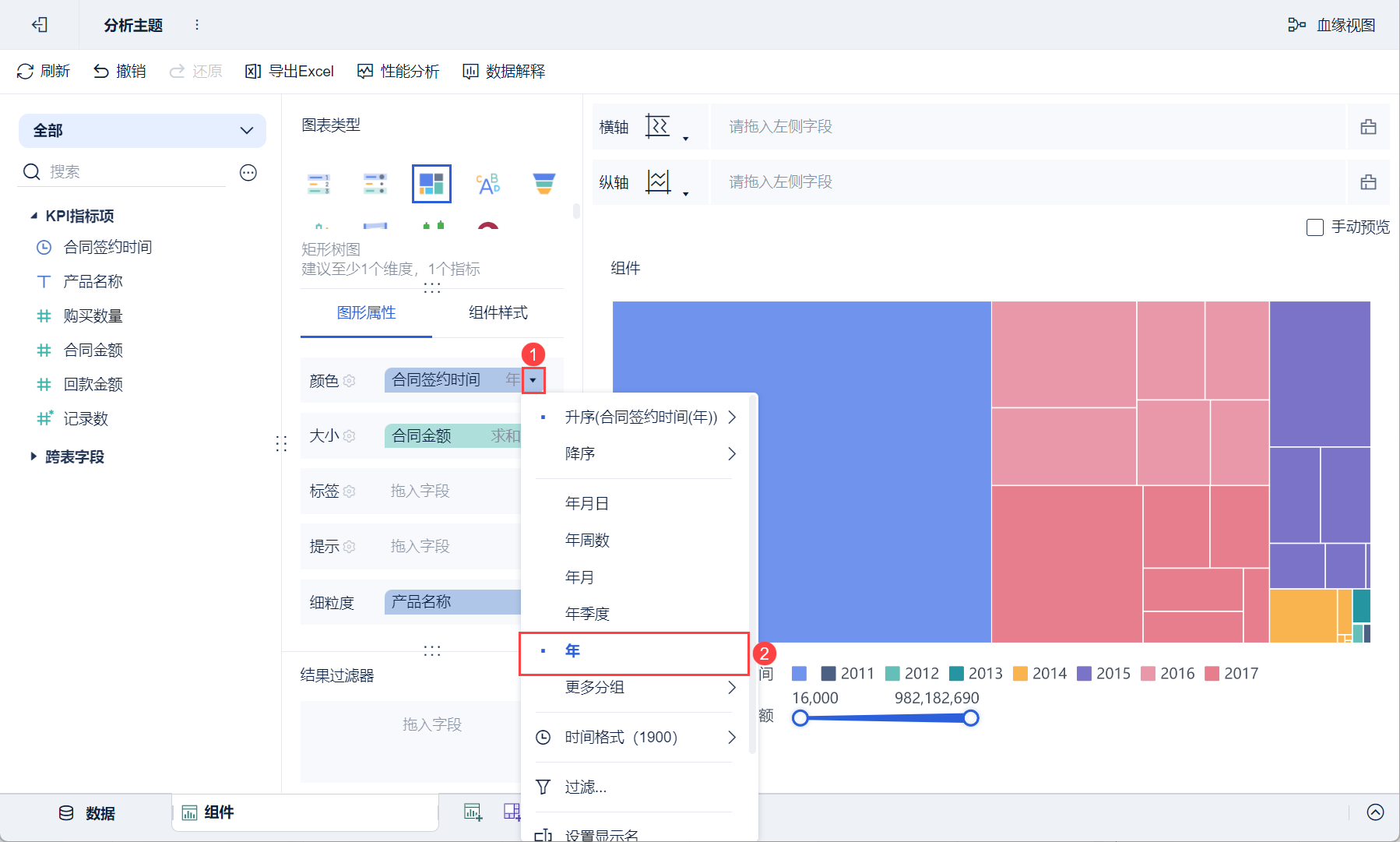
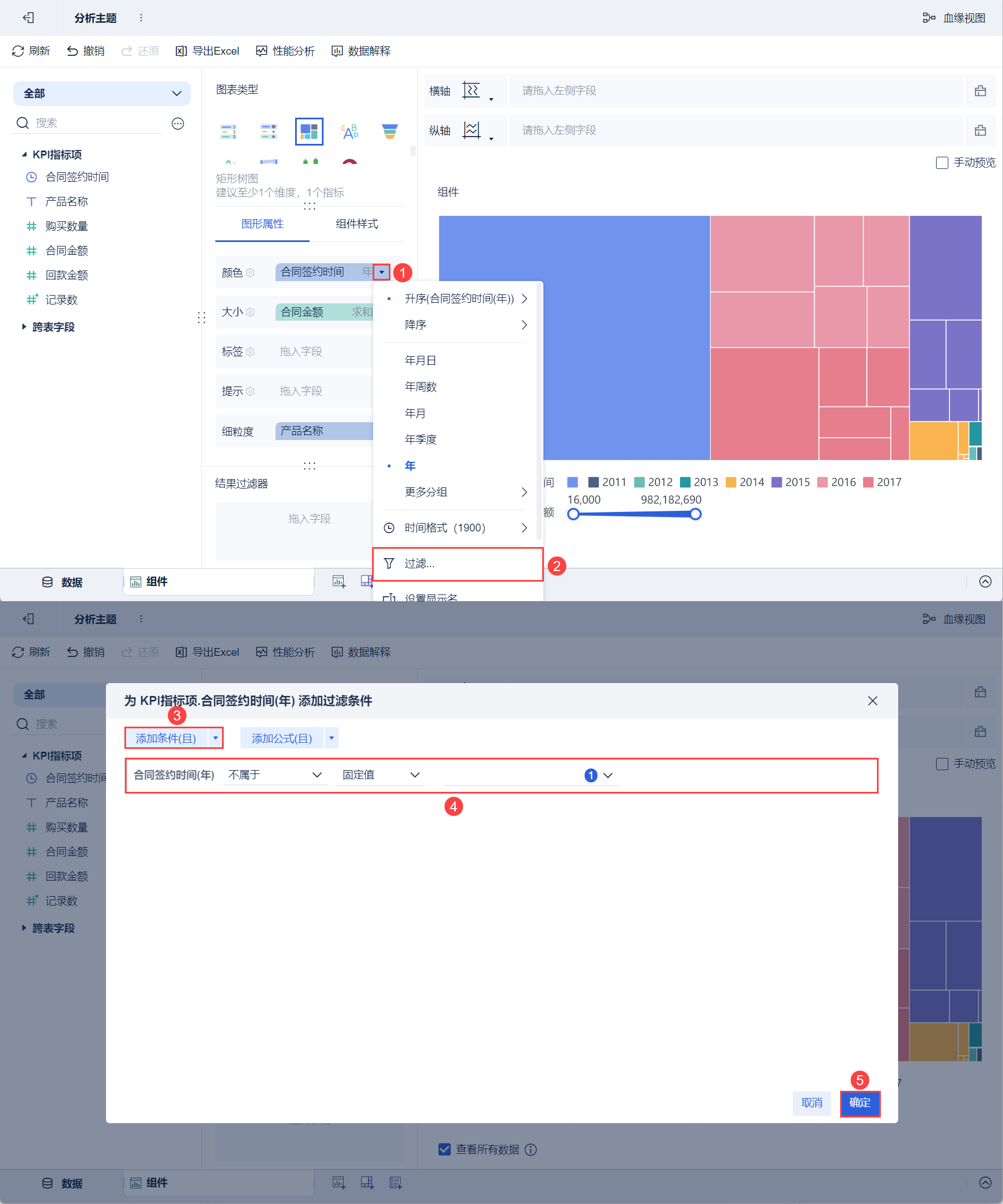
4) Нажмите на выпадающую кнопку "Время подписания контракта" в столбце "Цвет" и установите для нее группировку "Год", как показано на рисунке ниже:
(5) Снова нажмите кнопку "Время подписания контракта" на цветной панели, выберите "Фильтр", добавьте условия фильтрации во всплывающем окне настроек и отфильтруйте время (год) подписания контракта, которое не является пустым, как показано на рисунке ниже:
Примечание: логика расположения древовидной диаграммы прямоугольников здесь такова: сверху слева вниз справа, что означает, что значения располагаются в порядке от большого к маленькому. Когда нет сравнения размеров, порядок расположения всегда выбирается по соотношению сторон прямоугольного блока, близкому к 1, метод сортировки используется по умолчанию и не поддерживает изменений.
2.3 Улучшающие компоненты
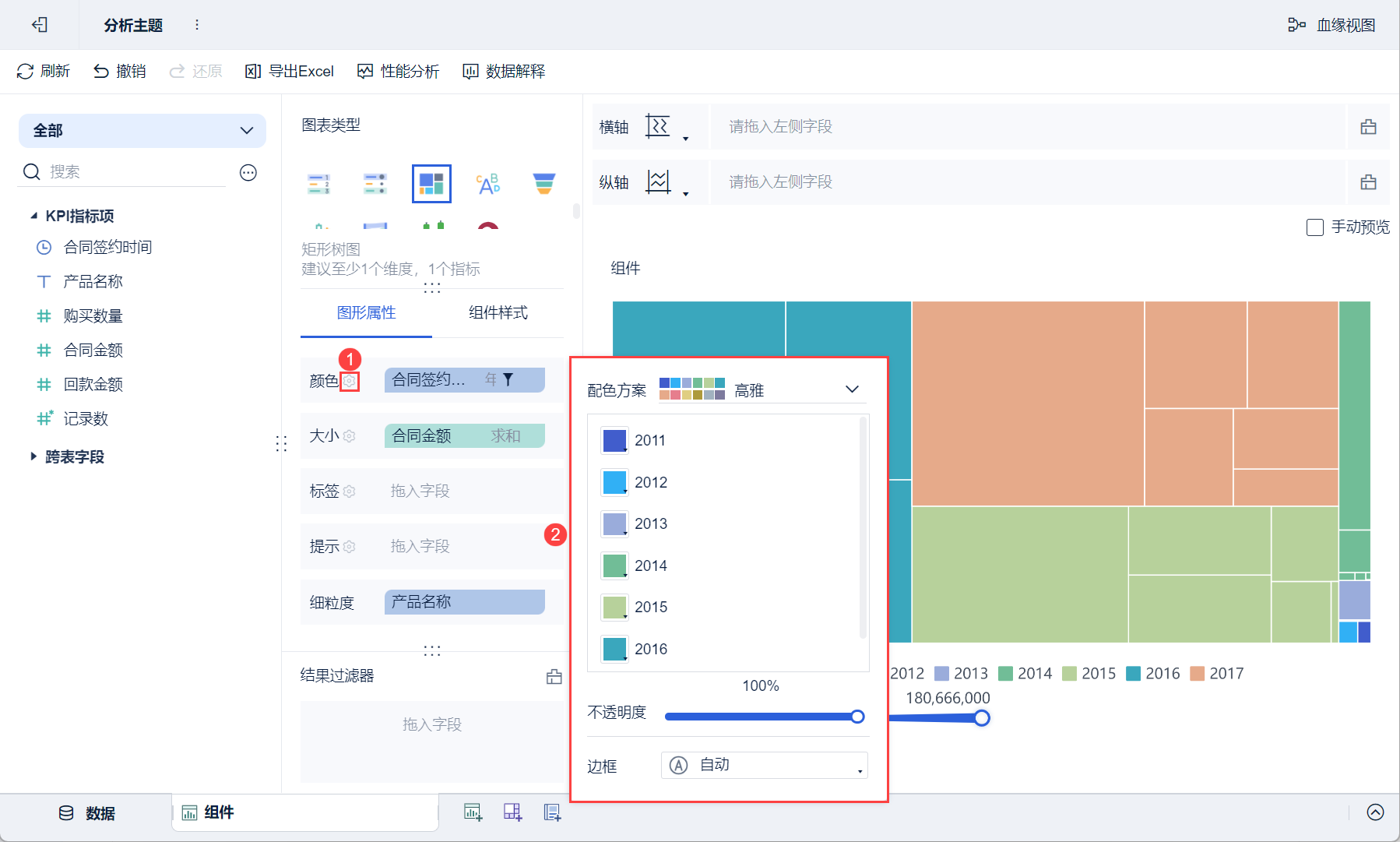
Нажмите кнопку "Параметры цвета" в разделе "Свойства графики" и выберите "Элегантная" в качестве цветовой схемы во всплывающем окне настроек, как показано на рисунке ниже:
Дополнительные настройки цветов, меток, подсказок, гранулярности и т. д. см. в разделе: Графические свойства
Дополнительные настройки легенд, линий сетки, фонов, адаптивных отображений и т. д. см. в разделе: Стили компонентов диаграмм.
2.4 Создание приборных панелей
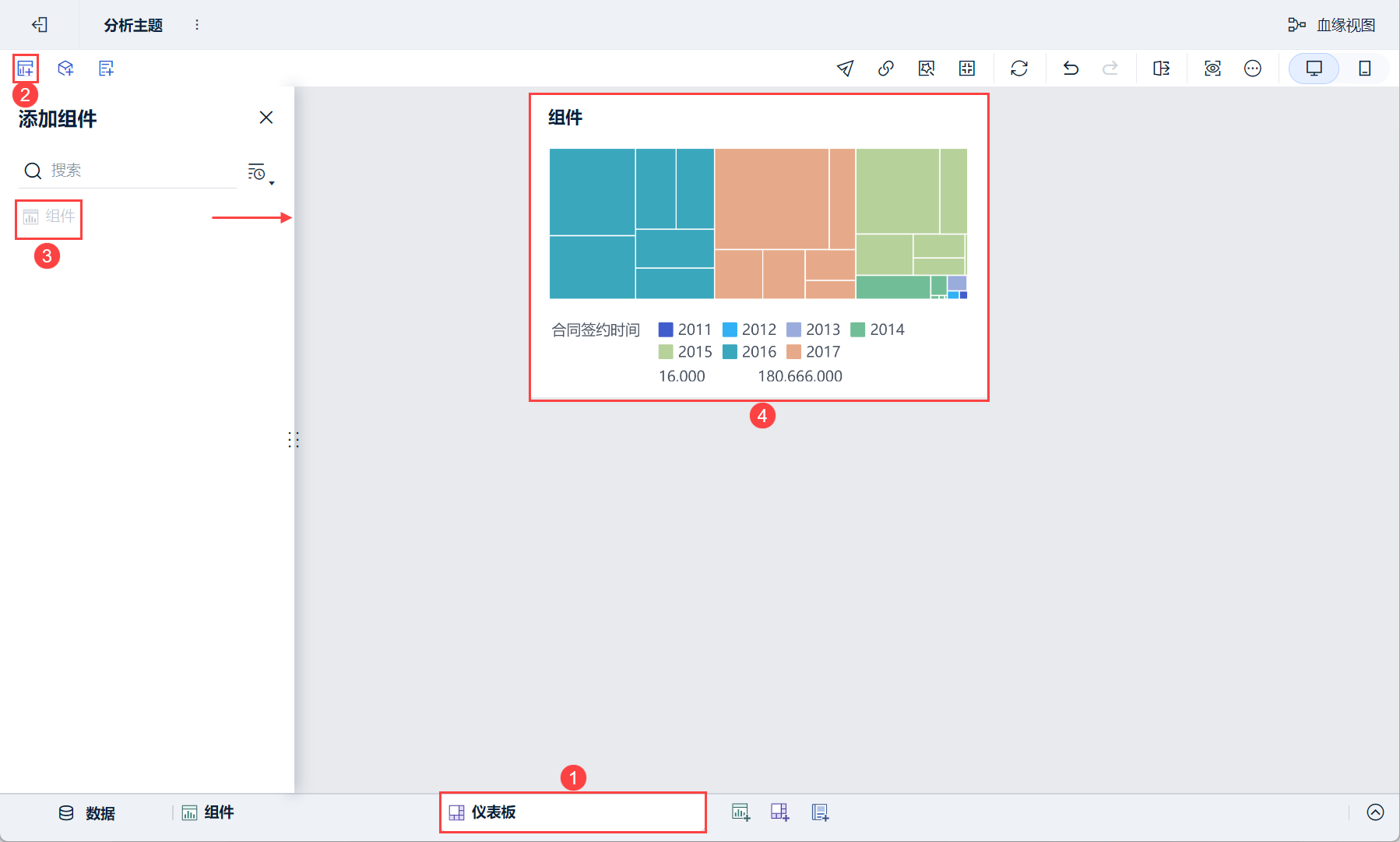
1) Нажмите кнопку Добавить панель в нижней части экрана редактора темы Analytics.
2) Войдите в интерфейс редактирования приборной панели и перетащите компонент на приборную панель, как показано ниже:
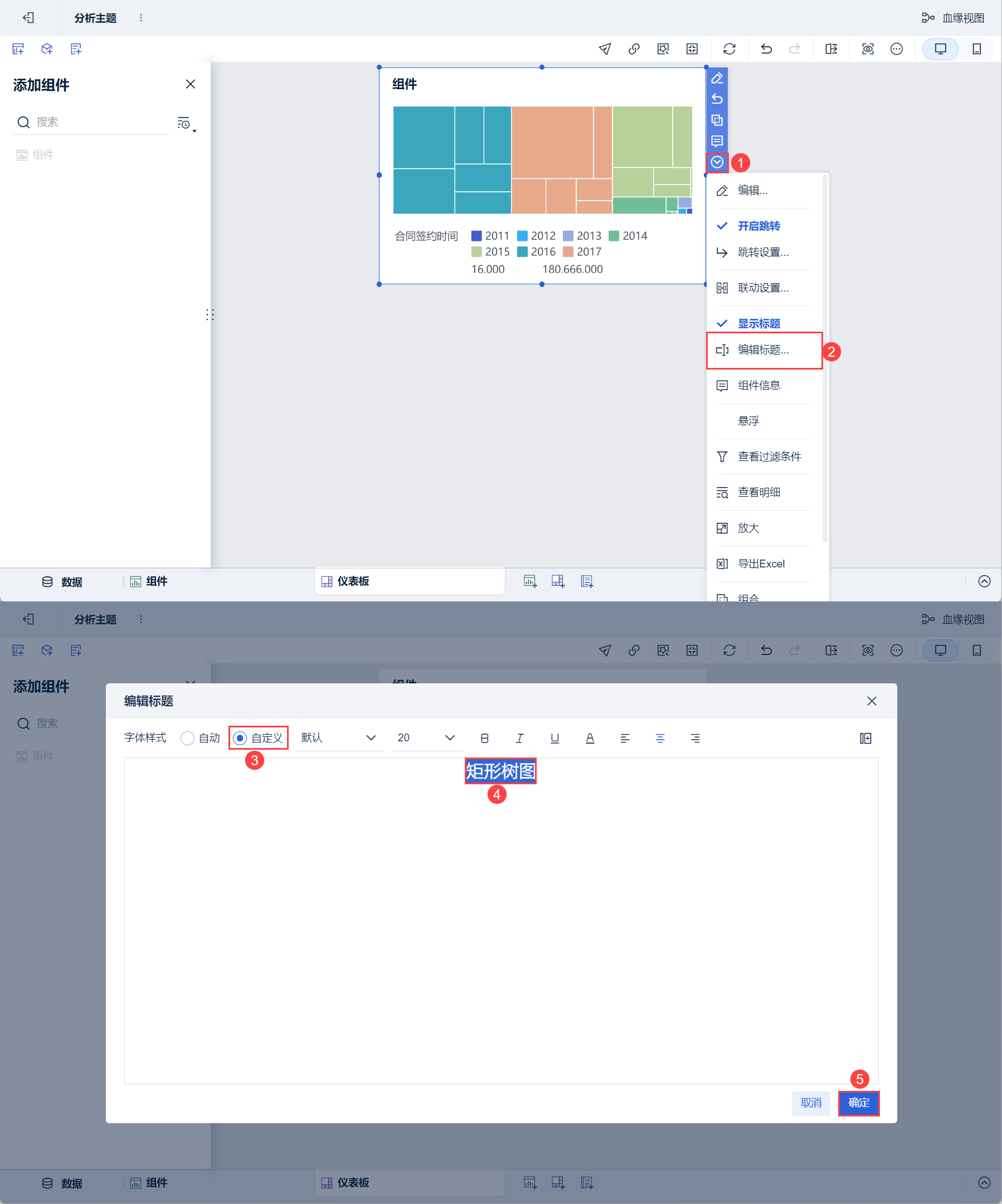
 3) Прокрутите вниз и выберите "Редактировать заголовок", выберите "Пользовательский" для стиля, установите заголовок "Прямоугольная диаграмма дерева" и нажмите "ОК". Как показано на рисунке ниже:
2.5 Предварительный просмотр эффектов
1) ПК
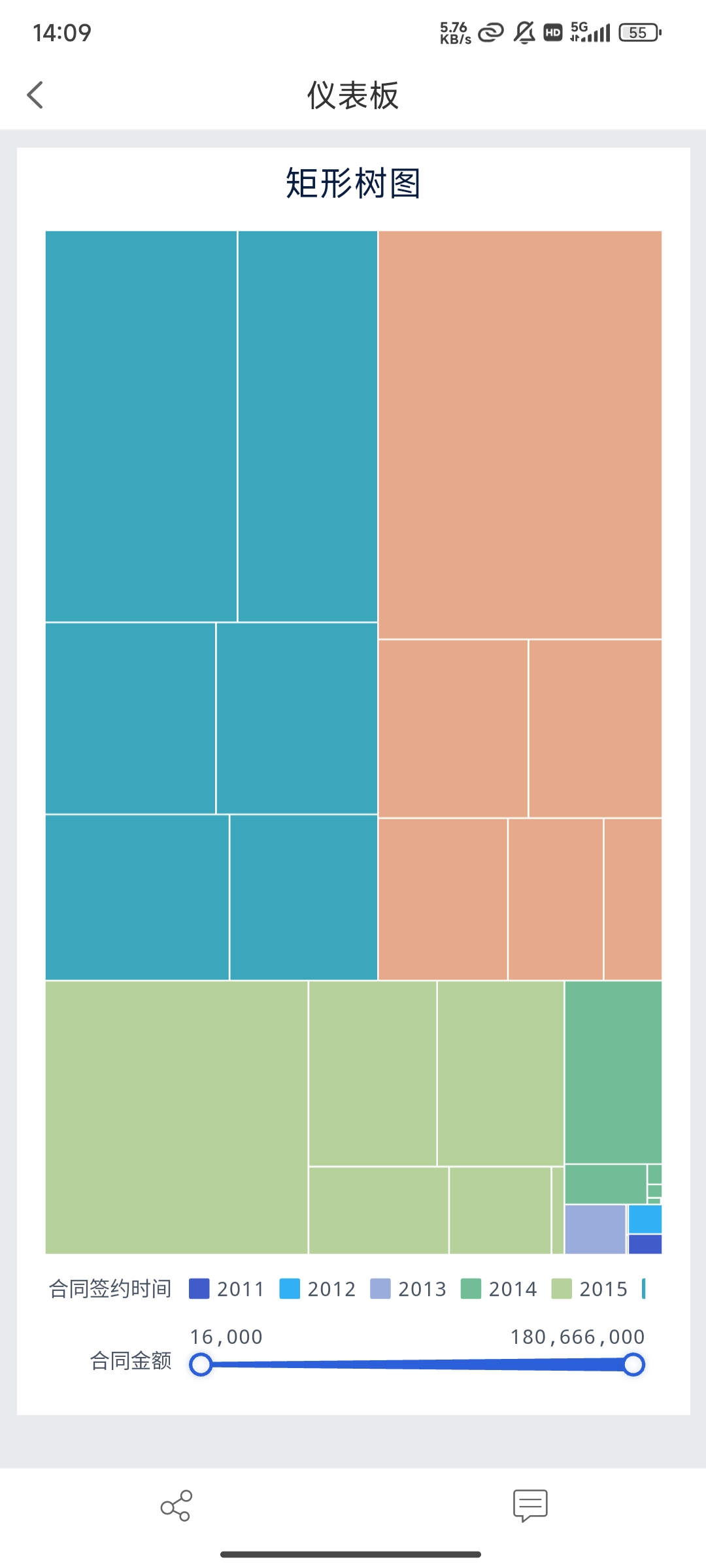
2) Мобильный