Оформление
Фон формы - Справка FineReport | Разработка отчетов | Использование отчетов | Учебные пособия
Общие сведения о форме
1. Обзор
1.1 Версия
| Версия FineBI | Функциональные изменения |
|---|---|
| 6.0 | - |
1.2 Сценарии применения
Пользователю нужно настроить стиль фона формы, чтобы украсить ее.
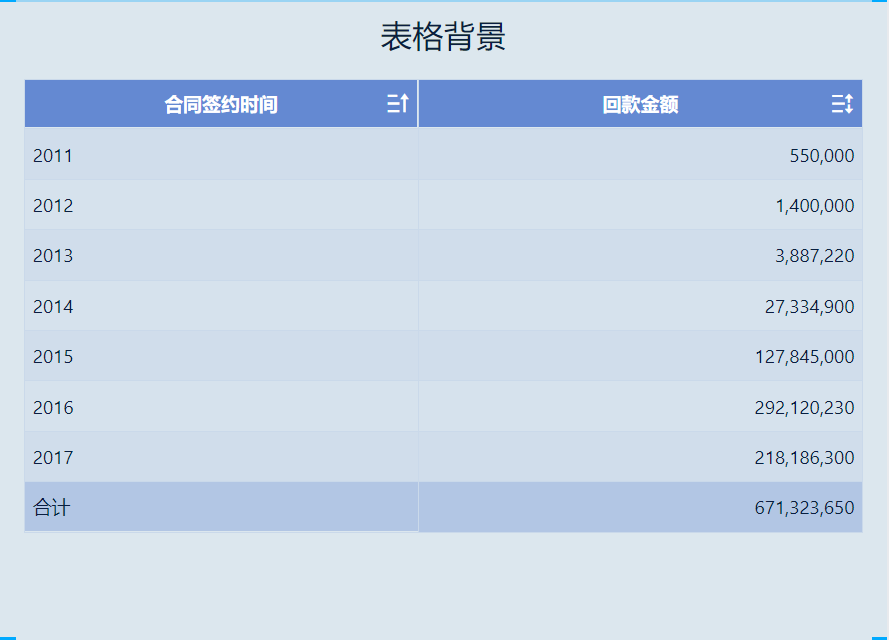
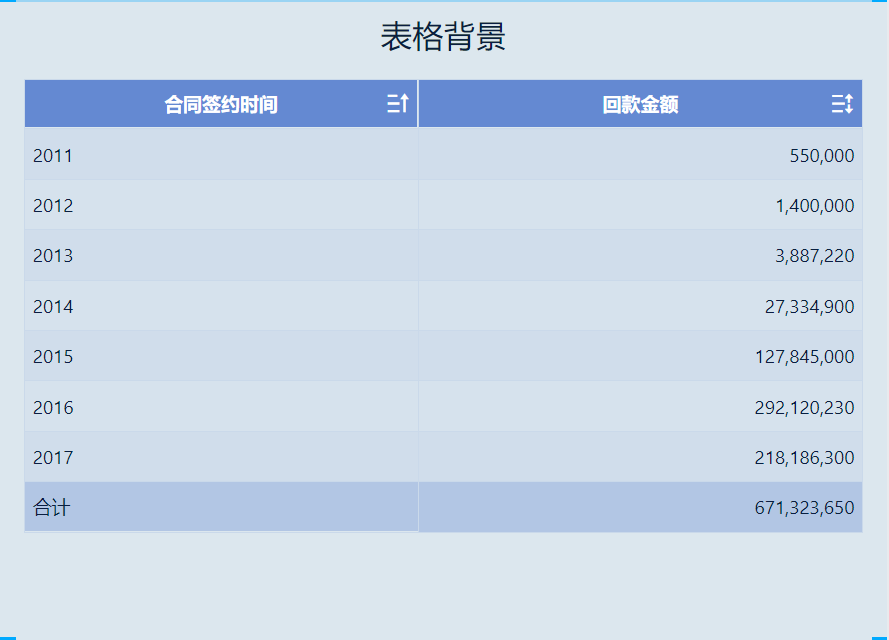
Например, установите цвет фона заголовка на "Auto", а фона компонента - на "Data Large Screen Style", как показано ниже:
1.3 Функциональный профиль
FineBI поддерживает пользовательские настройки для фона заголовка компонента, фона компонента.
2. Описание фоновых настроек
2.1 Область применения
Группировка таблиц, перекрестные таблицы, разбивка.
2.2 Функциональный вход
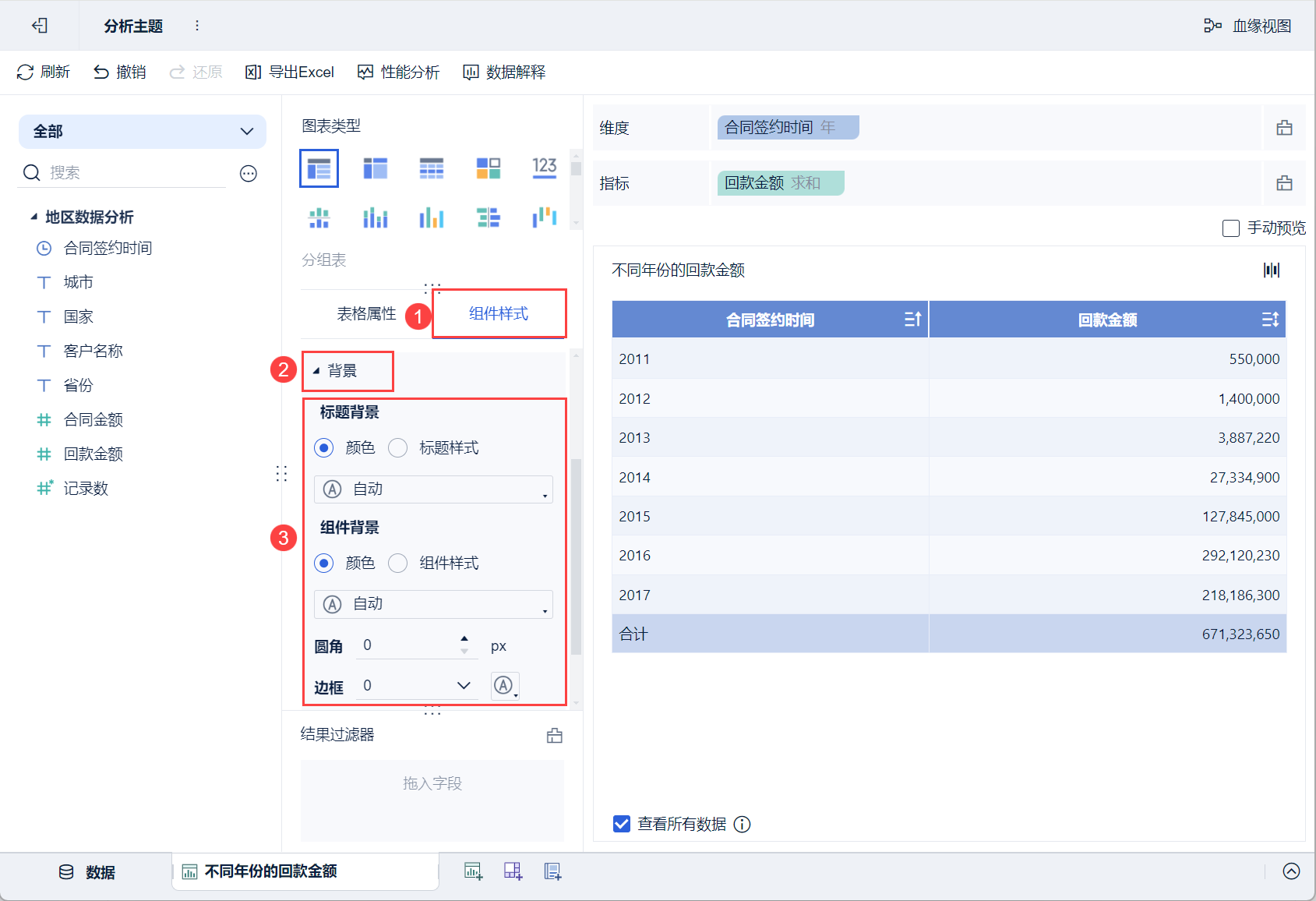
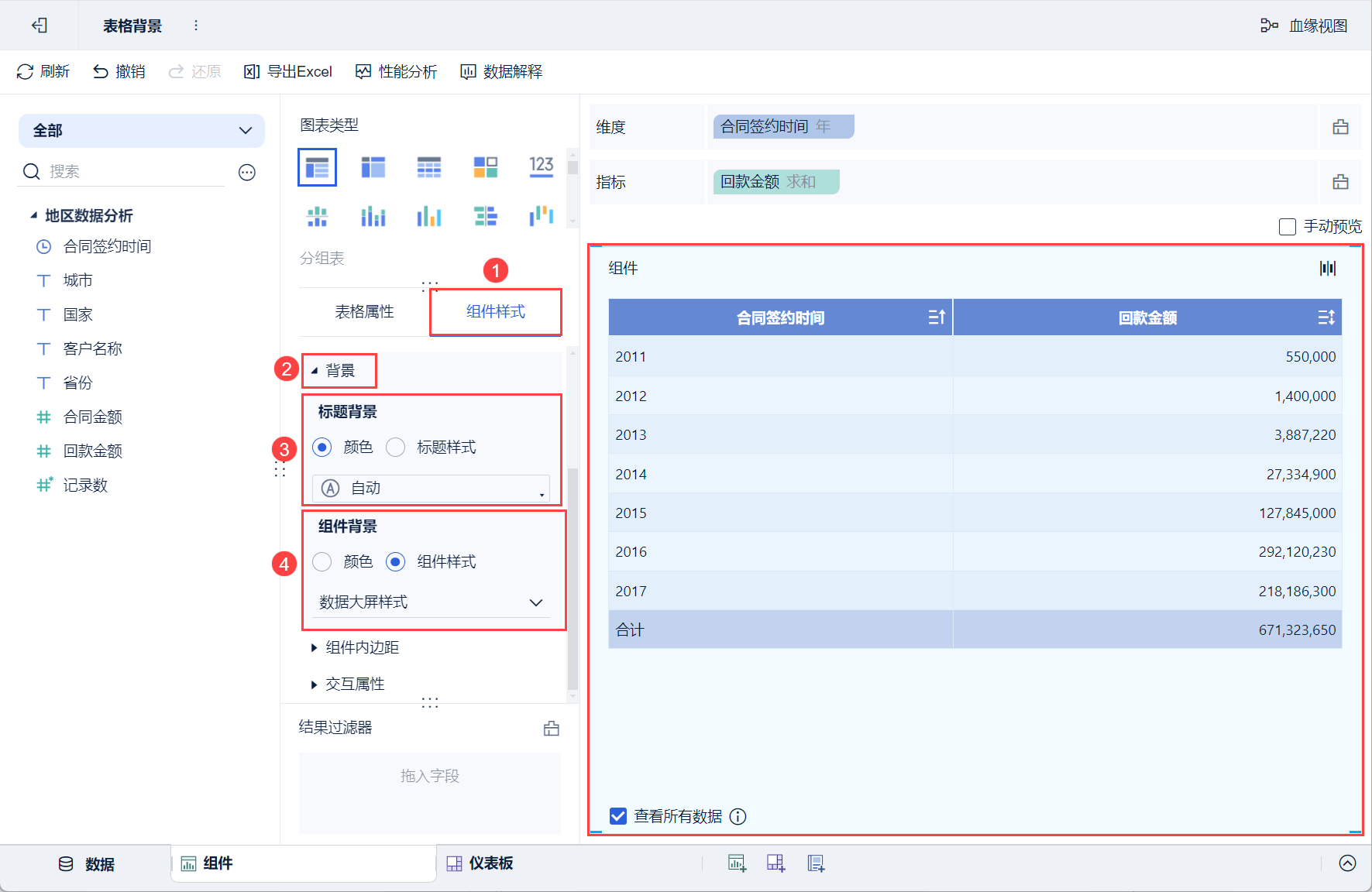
В интерфейсе редактирования компонента нажмите "Component Style > Background ", чтобы установить "Title Background" и "Component Background" компонента. Как показано на следующем рисунке:
2.3 Функциональные детали
| устанавливать | функциональность |
|---|---|
| Название Фон | Поддержка настройки цветов и стилей заголовков1) Цвет : поддерживает установку автоматических, прозрачных и пользовательских цветов* По умолчанию выбран цвет "Авто", что означает следование теме шаблона. (2) Стиль заголовка: поддержка пользовательских изображений и встроенных стилей* Если вы выбрали пользовательские изображения, загруженные изображения будут сохранены в папке %FineBI 6.0%\webapps\webroot\WEB-INF\assets\temp_attach в проекте. * Если вы выберете встроенный стиль, он содержит: подчеркивание заголовка, двойную горизонтальную линию заголовка, верхнюю горизонтальную линию заголовка, оформление заголовка в стиле sci-fi, оформление заголовка в стиле business, оформление заголовка в стиле fresh |
| Компонентный фон | Поддержка настройки цветов и стилей компонентов1) Цвет : поддержка установки автоматического, прозрачного и пользовательского цвета, поддержка установки закругленных углов и границ* По умолчанию выбран цвет "Авто", что означает следование теме шаблона. * Скругленные углы поддерживают ввод целых чисел от 0 до 6 * Границы поддерживают выбор целых чисел 0-5, поддерживают установку цвета границы: автоматический (по умолчанию - автоматический, то есть соответствующий теме шаблона), прозрачный и пользовательский 2) Стили компонентов: поддержка пользовательских изображений и встроенных стилей* Если вы выбрали пользовательские изображения, загруженные изображения будут сохранены в папке %FineBI 6.0%\webapps\webroot\WEB-INF\assets\temp_attach в проекте. * Если вы выберете встроенный стиль, включая: научно-фантастический стиль большого экрана, стиль большого экрана данных, технологическое чувство динамического стиля, стиль индикаторной карты, стиль красного компонента |
3. Примеры
3.1 Подготовка данных
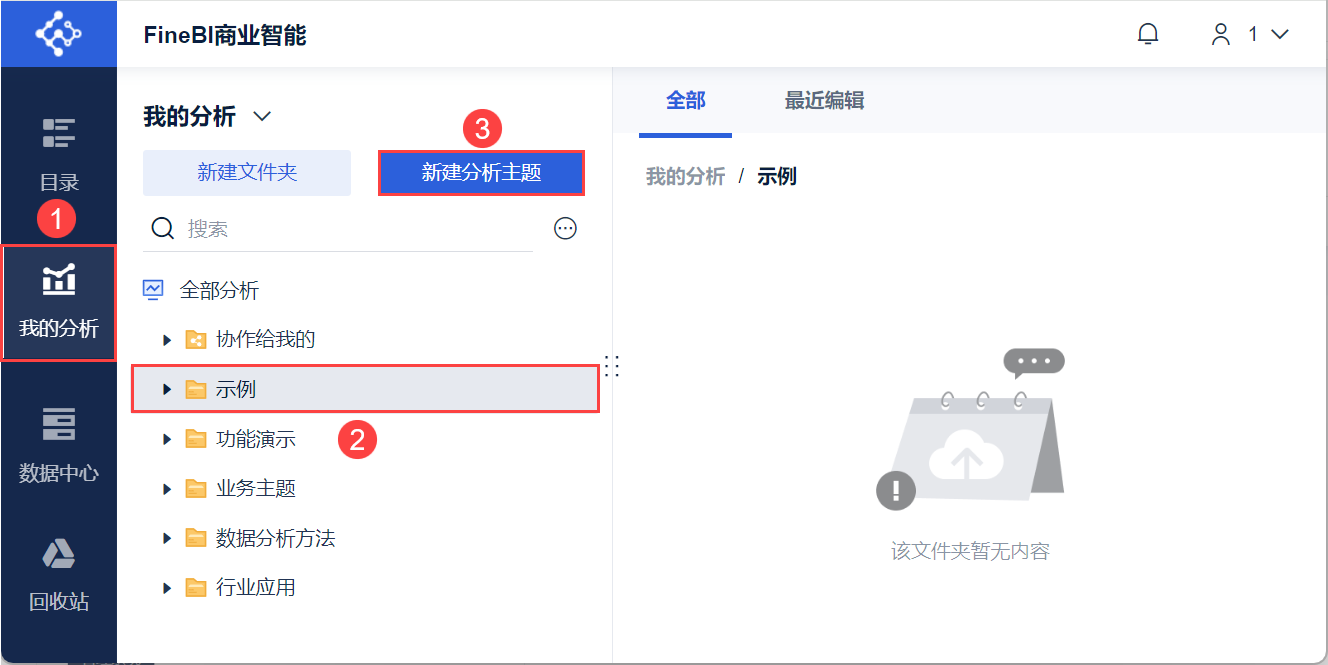
1) Пользователь входит в систему FineBI, нажимает кнопку "My Analysis", выбирает папку и нажимает кнопку "Новая Analysis Subject". Как показано на рисунке ниже:
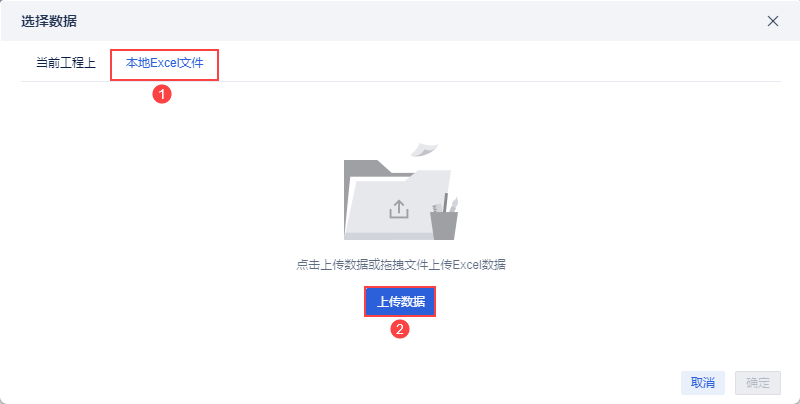
2) Нажмите "Локальный файл Excel > Загрузить данные", чтобы загрузить данные таблицы. Как показано на рисунке ниже:
Пример данных:анализ районных данных.xlsx
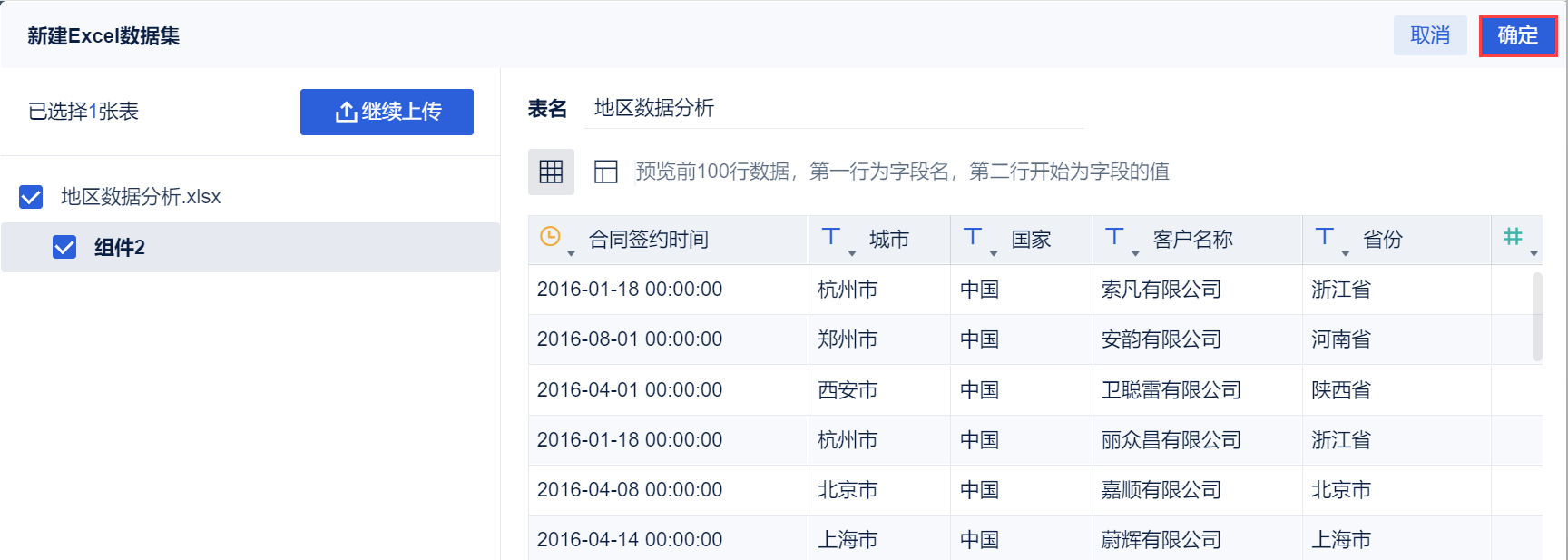
3) После загрузки нажмите кнопку "OK". Как показано на рисунке ниже:
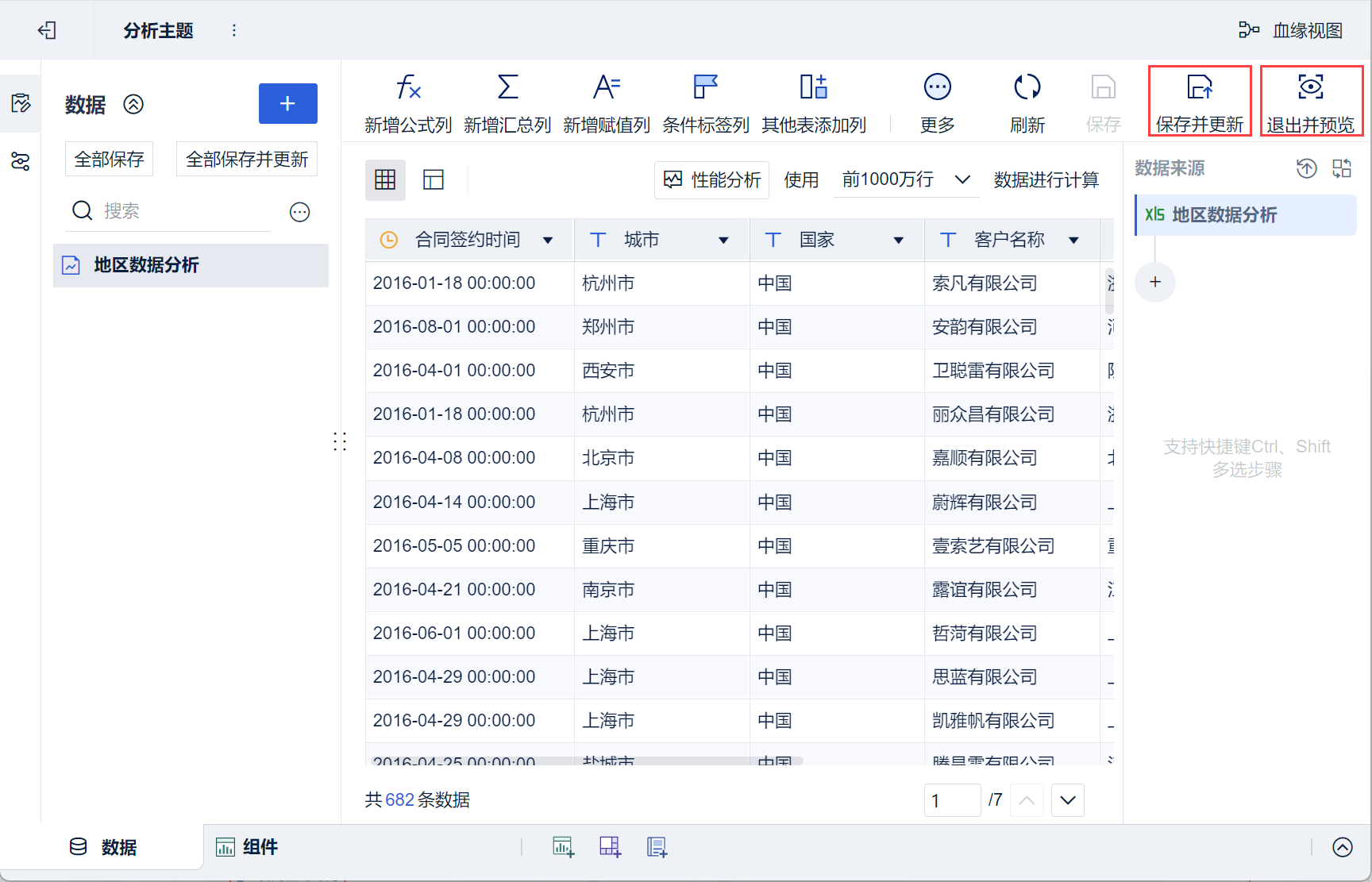
4) Нажмите "Сохранить и обновить > Выход и предварительный просмотр", данные будут созданы успешно.
3.2 Создание компонентов
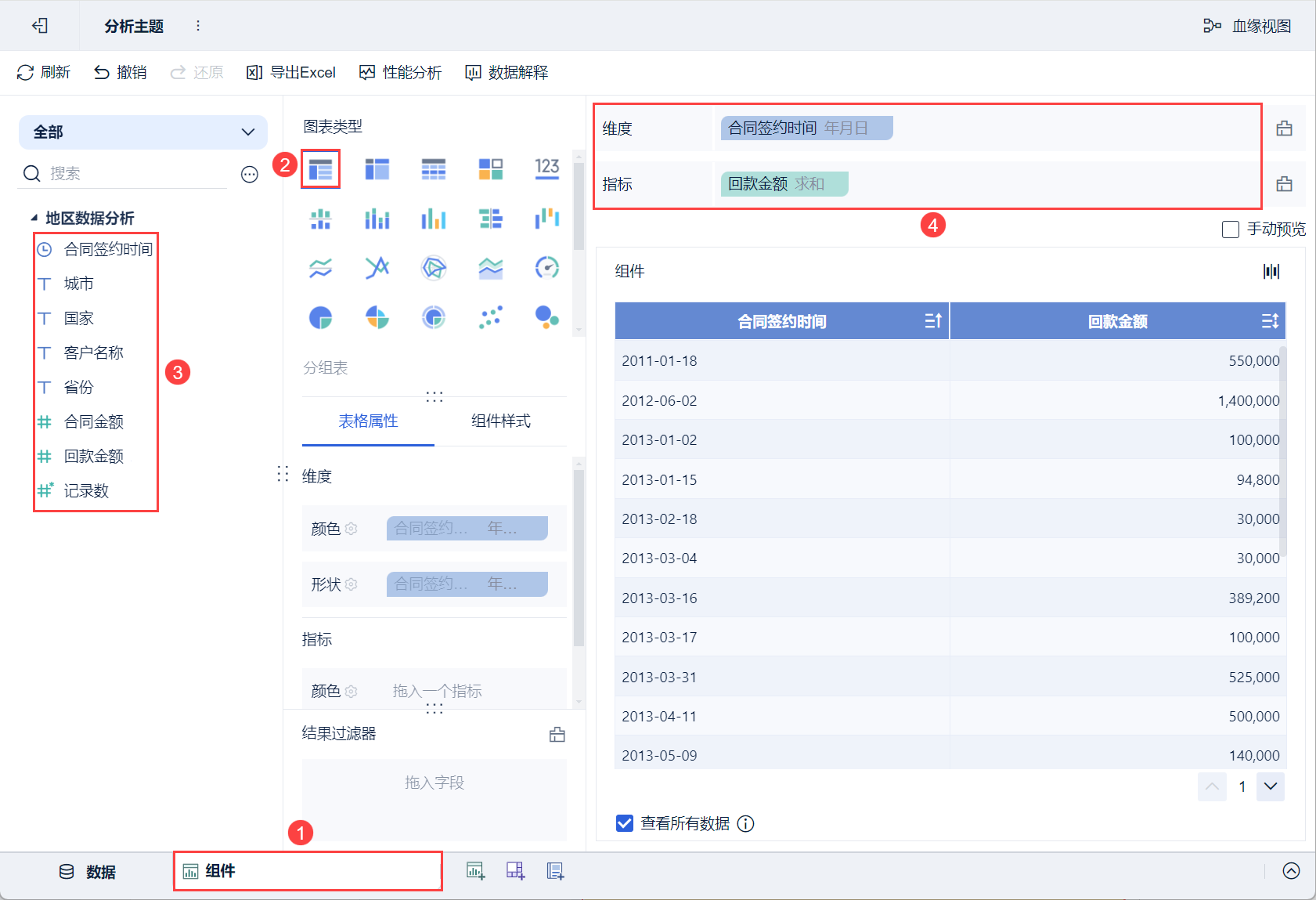
1) Нажмите кнопку "Компоненты" в левом нижнем углу.
2) В разделе "Тип диаграммы" выберите "Сгруппированные таблицы".
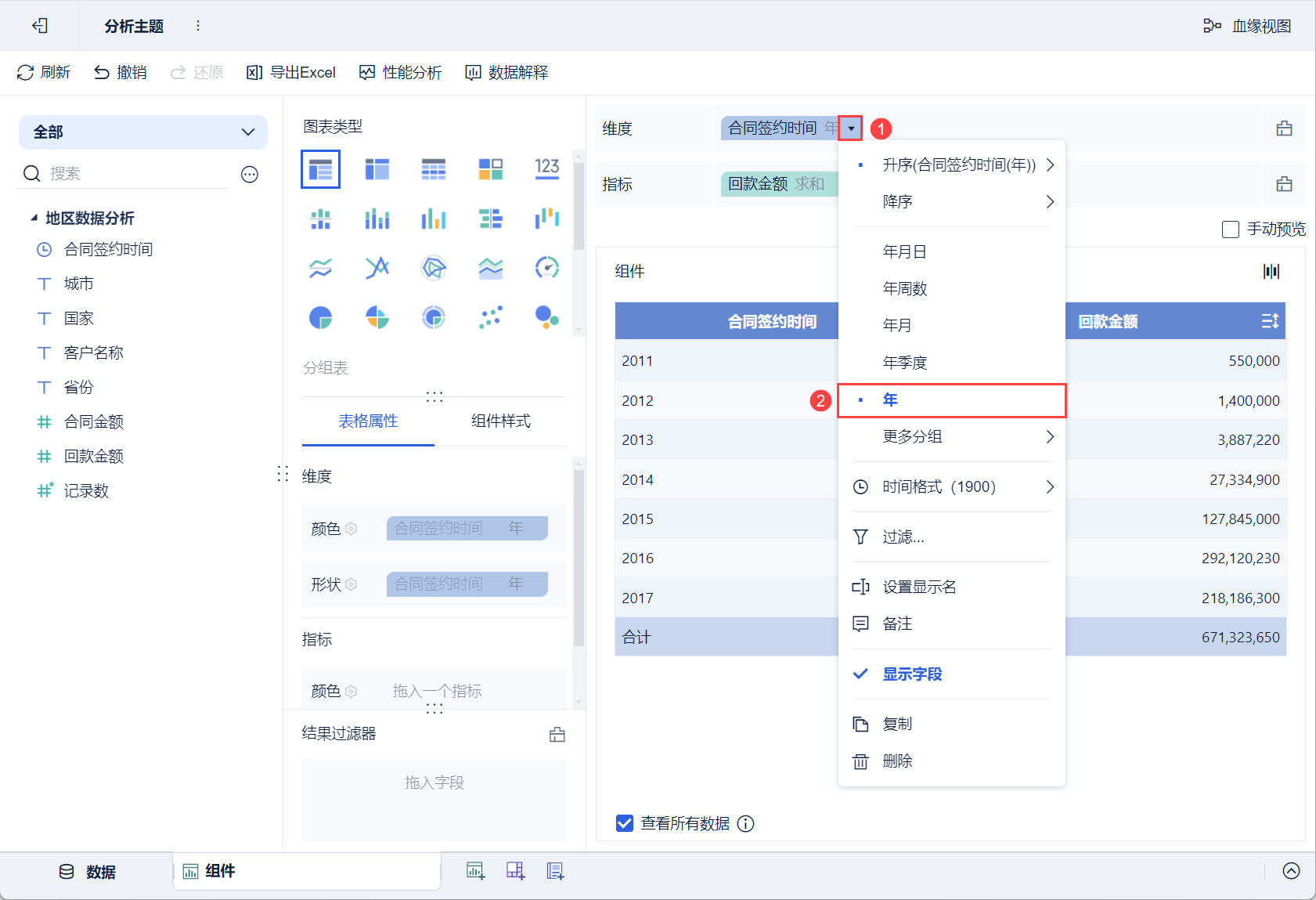
(3) Перетащите "Время подписания контракта" в левой области для анализа в колонку "Размерность", а "Сумму окупаемости" - в колонку "Индикатор", как показано на рисунке ниже:
(4) Нажмите на выпадающее поле "Время подписания контракта" в столбце измерений и выберите его в качестве группировки "Год", как показано на рисунке ниже:
3.3 Установка фона формы
Установите для фона заголовка формы цвет 'Auto', а для фона компонентов - стиль Data Big Screen.
1) Нажмите "Стиль компонента > Фон".
2) Отметьте пункт "Фон заголовка > Цвет" и установите значение "Авто".
3) Отметьте пункт "Фон компонента > Стиль компонента" и установите для него значение "Стиль большого экрана данных", как показано ниже:
3.4 Создание приборных панелей
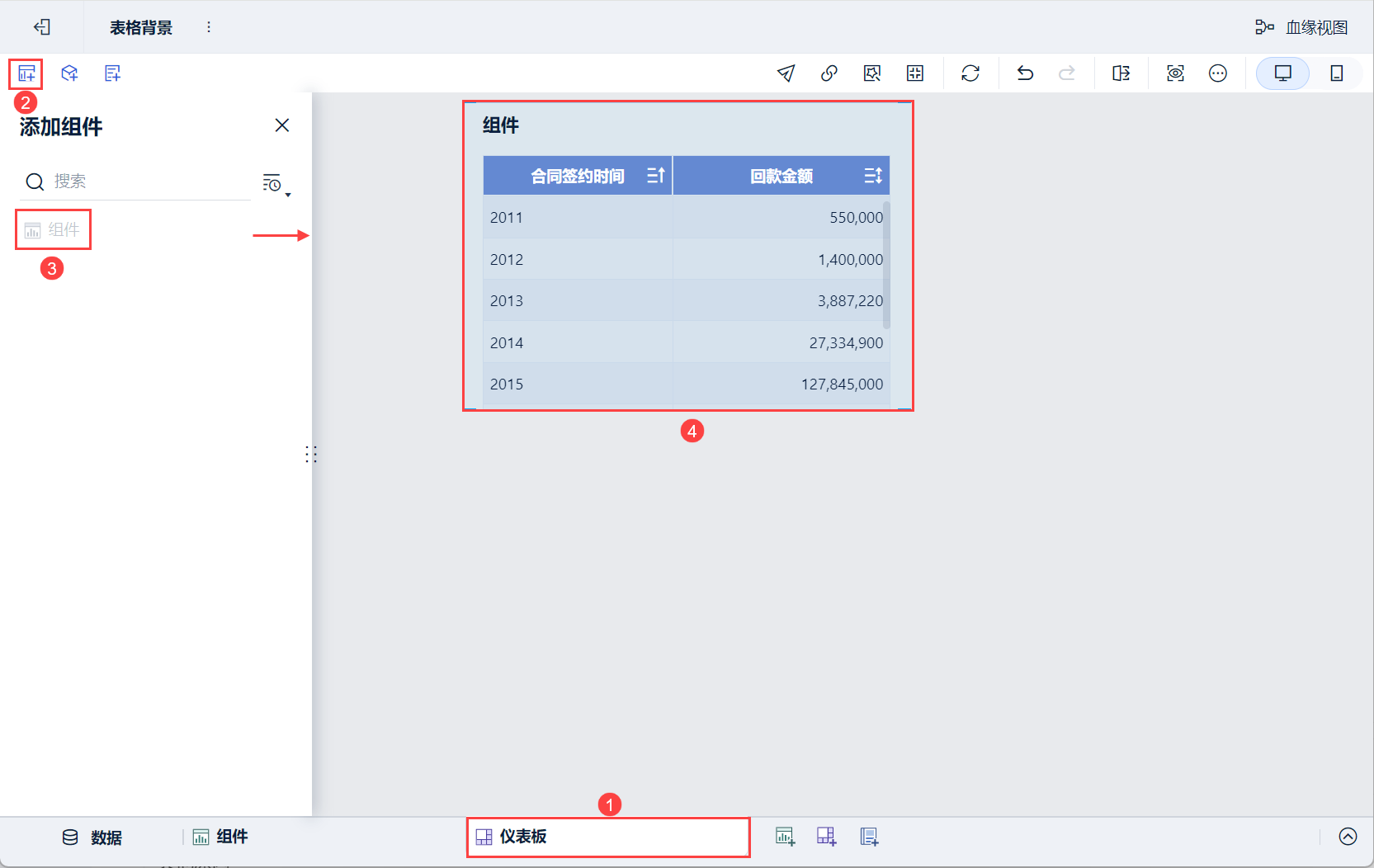
1) Нажмите кнопку Добавить панель в нижней части экрана редактора темы Analytics.
2) Войдите в интерфейс редактирования приборной панели и перетащите компонент на приборную панель, как показано ниже:
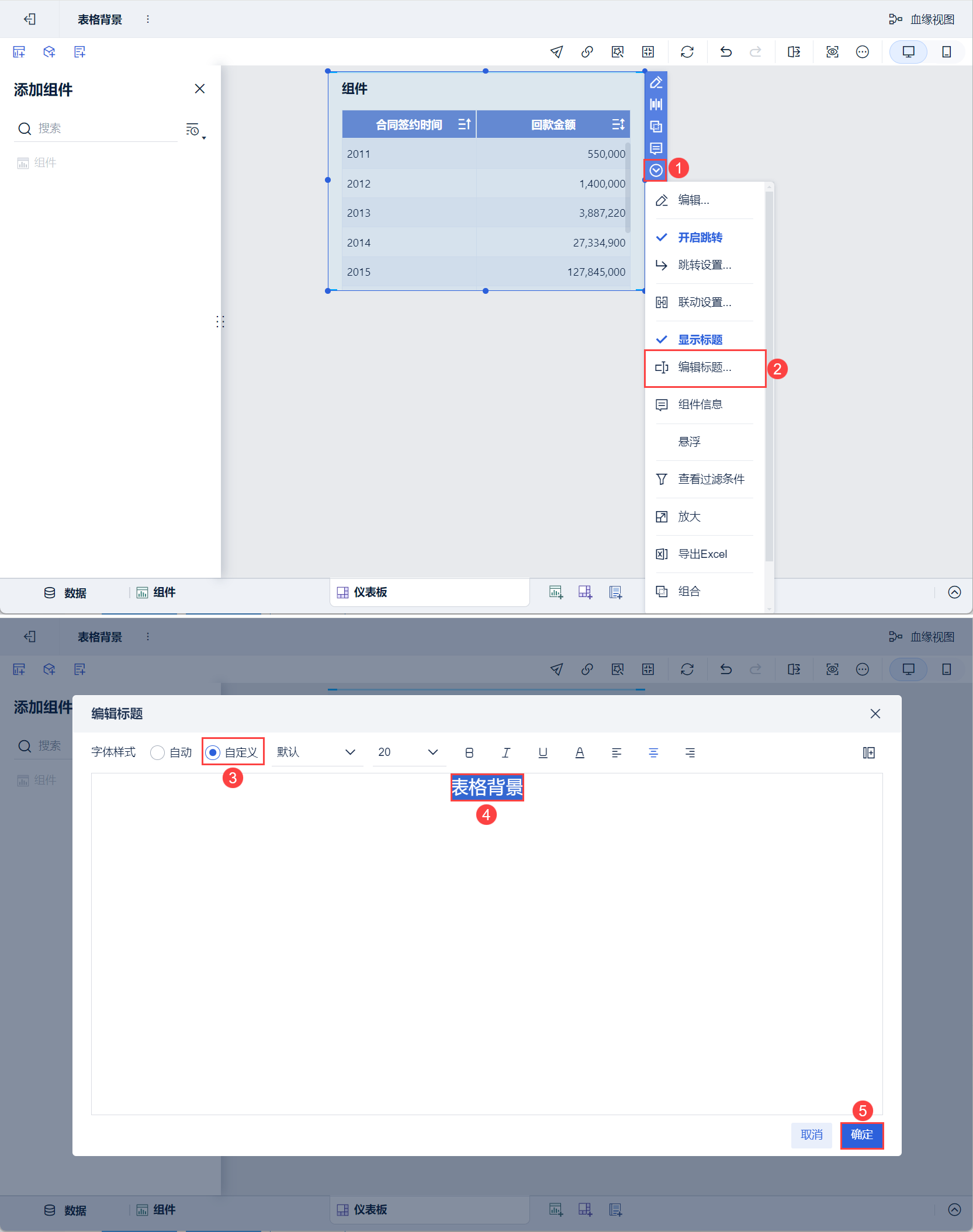
3) Прокрутите вниз, чтобы выбрать "Редактировать заголовок", выберите "Пользовательский" для стиля, установите заголовок как "Фон таблицы" и нажмите "ОК". Как показано на рисунке ниже:
3.5 Эффекты просмотра
на базе ПК
мобильный