Оформление
Регистрация плагина - FineReport Справка | Разработка отчетов | Отчеты | Учебные пособия
Регистрация плагина
1. Обзор
1.1 Версия
| Версия сервера BI | Функциональные изменения |
|---|---|
| 6.0 | - |
1.2 Сценарии применения
Fansoft поддерживает разработчиков, которые могут создавать свои собственные плагины и загружать их в Fansoft Mall, чтобы поделиться ими с другими.
Разработчики надеются, что, продавая плагин, они получат некоторую прибыль и, таким образом, вложат больше усилий в совершенствование плагина.
Пользователи хотят использовать более совершенные и сложные плагины, чтобы создать хорошую экосистему.
1.3 Функциональный профиль
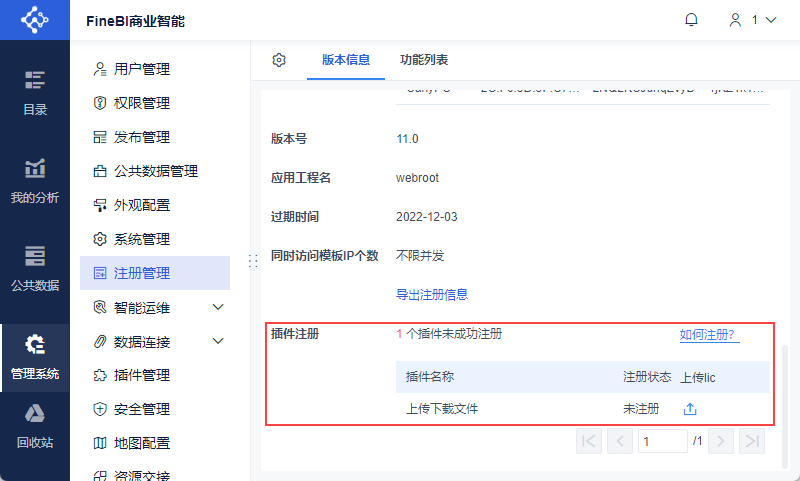
Пользователи могут авторизовать плагин во время регистрации проекта или приобрести лицензию на плагин отдельно.
В этой статье мы расскажем вам, как добавить в проект плагин, приобретя лицензию на него отдельно.
1.4 условия
- Если проект FineBI не зарегистрирован, плагин можно использовать бесплатно без лицензирования.
- Регистрация проекта FineBI, бесплатный плагин можно использовать в обычном режиме, без необходимости лицензирования
- FineBI Engineering регистрируется с приобретением лицензионных платных плагинов, которые доступны пользователю.
- После регистрации проекта FineBI, не приобретая лицензию на платные плагины, пользователь может бесплатно попробовать 90 дней, через 90 дней необходимо приобрести лицензию на использование.
- В случае несоответствия между лицензией независимого плагина и лицензией пакета плагинов, преимущество будет иметь лицензия с наибольшим сроком действия. Лицензия проекта перепроверяется на предмет истечения срока действия каждые 2 часа ночи.
2. Пополнение счетов
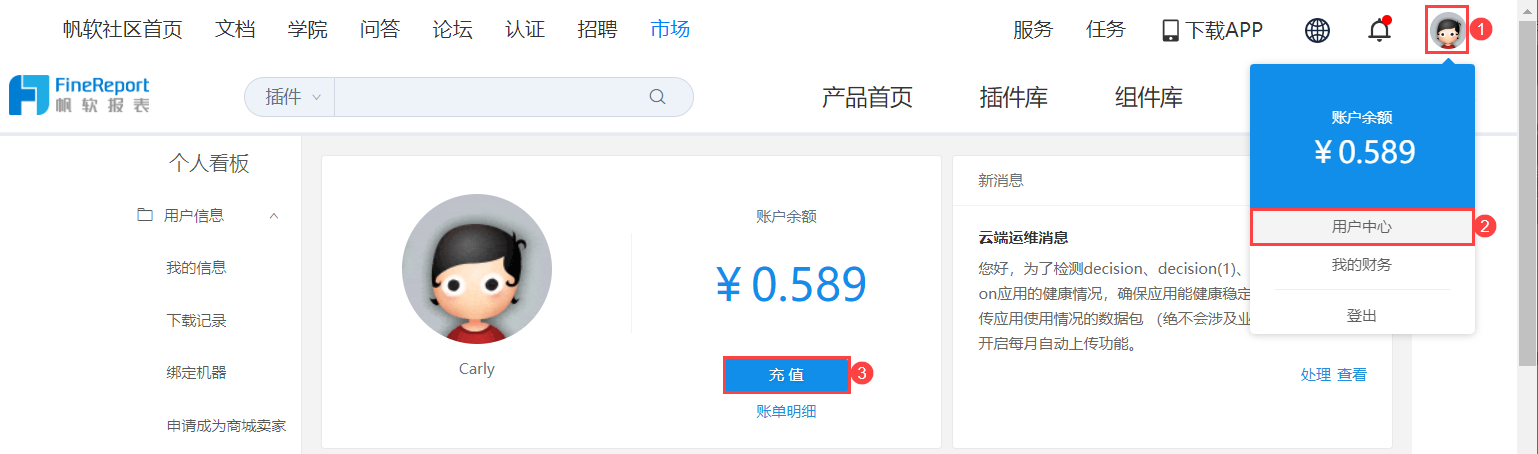
Войдите в FanSoft Marketplace, нажмите "Имя пользователя > Центр пользователя", нажмите "Пополнить счет", как показано ниже:
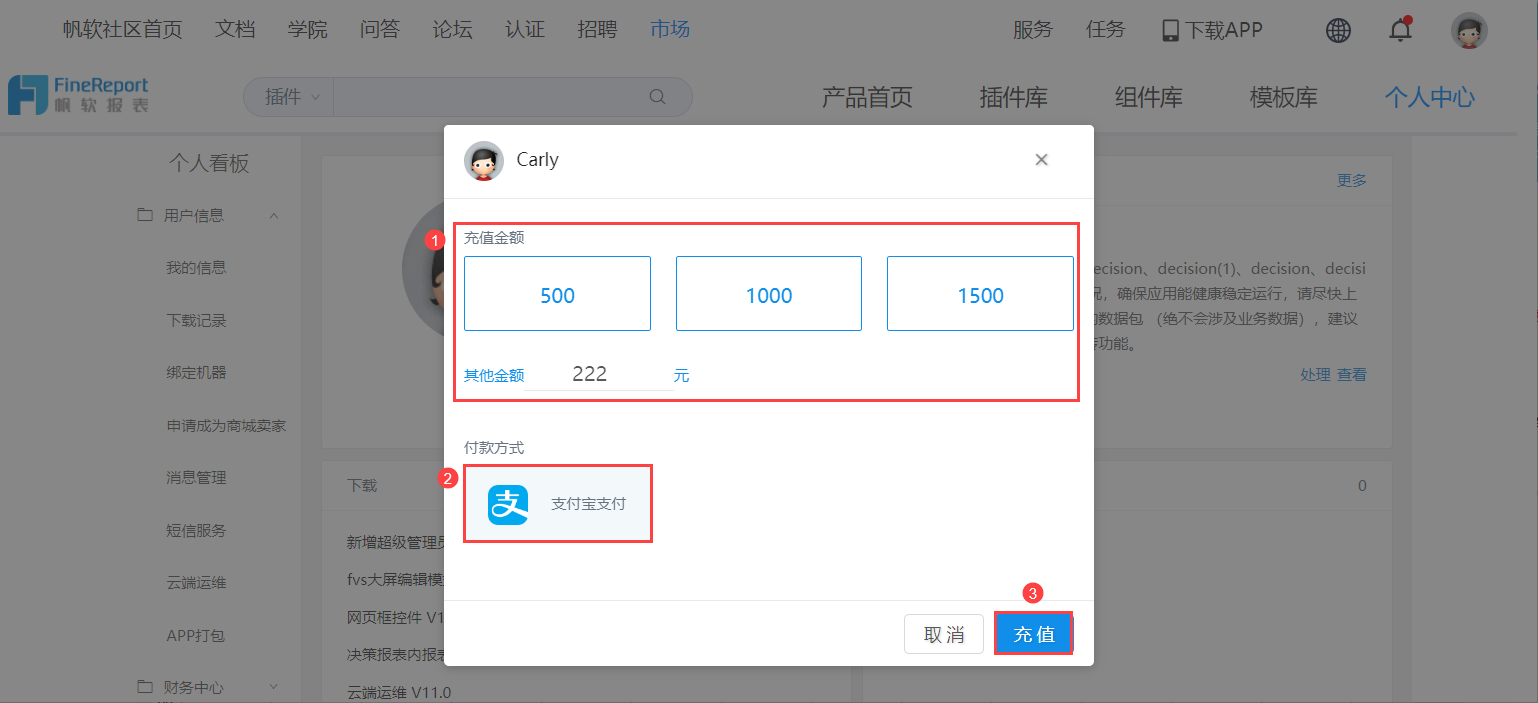
Перейдите на страницу пополнения счета, выберите или настройте сумму и нажмите "Пополнить", как показано ниже:
Подтвердите информацию и нажмите "Пополнить счет", как показано ниже:

Просто перейдите на страницу и оплатите.
3. Приобретение разрешений
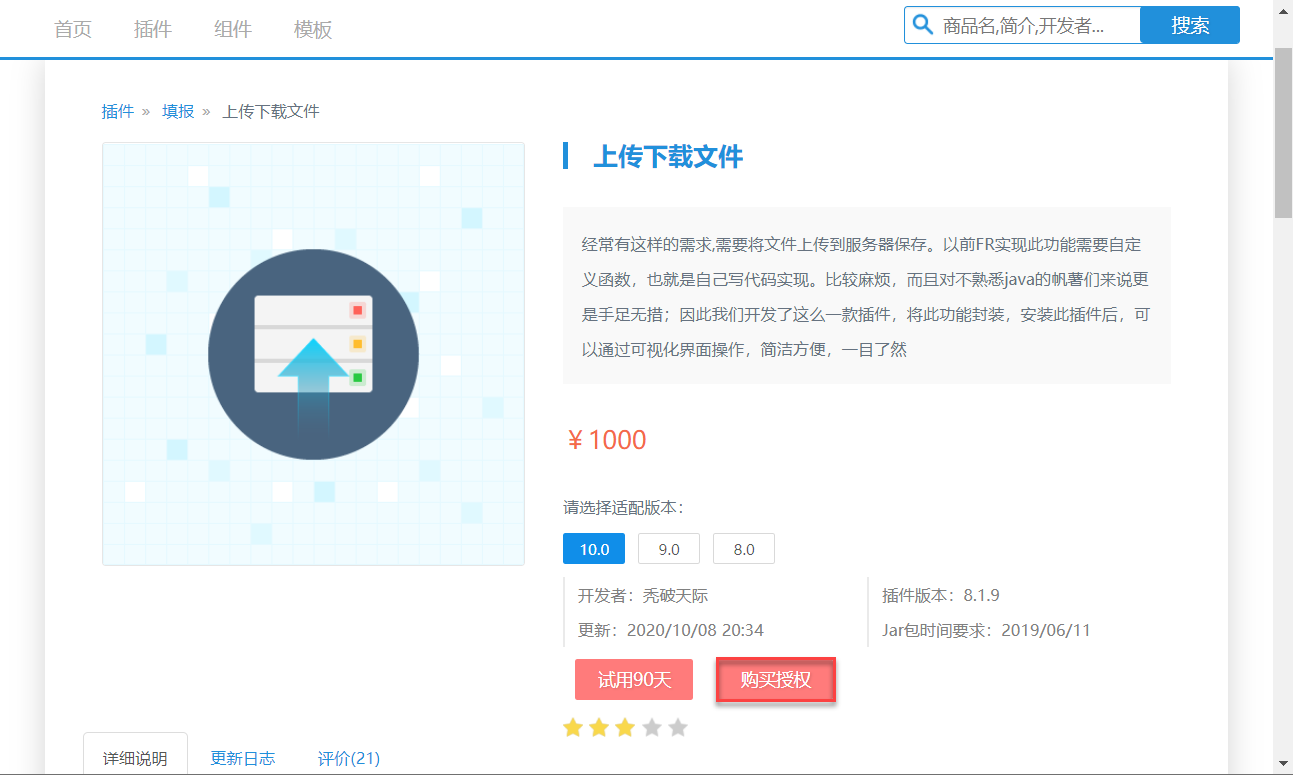
В этой статье мы рассмотрим плагин "Upload and Download File Plugin" в качестве примера.
3.1 Поиск подключаемых модулей
Войдите в FanSoft Marketplace, найдите "Upload and Download File Plugin", нажмите "Buy Licence", как показано ниже:
3.2 Добавление информации о машине
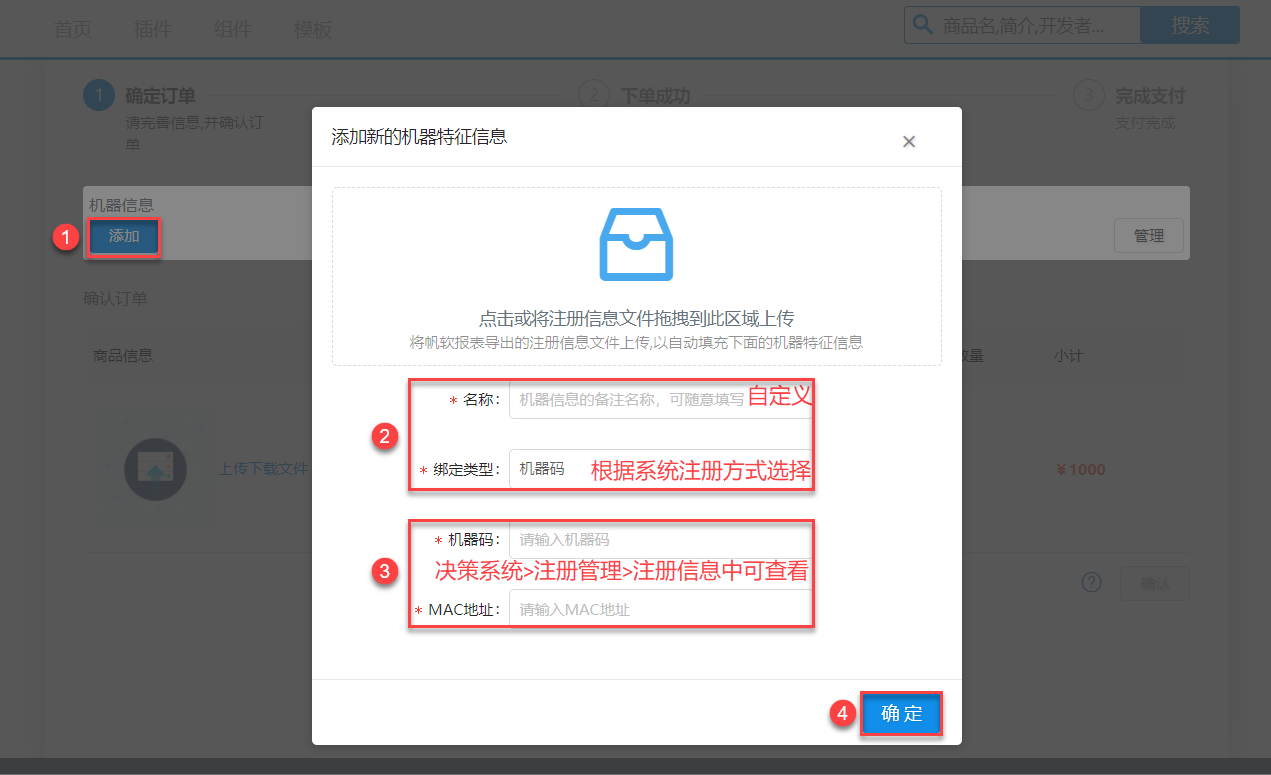
Нажмите "Добавить" в разделе "Информация о машине".
Пользователи могут настроить имя и выбрать тип привязки в соответствии с методом регистрации проекта FineBI.
Информацию, такую как код машины и Mac-адрес, можно просмотреть в разделе "Система принятия решений > Управление регистрацией > Информация о регистрации".
Заполните пустые поля и нажмите OK, как показано ниже:
3.3 Подтверждение заказов
Выберите "Machine Information" проекта, в котором необходимо зарегистрировать плагин, и нажмите "OK", как показано ниже:
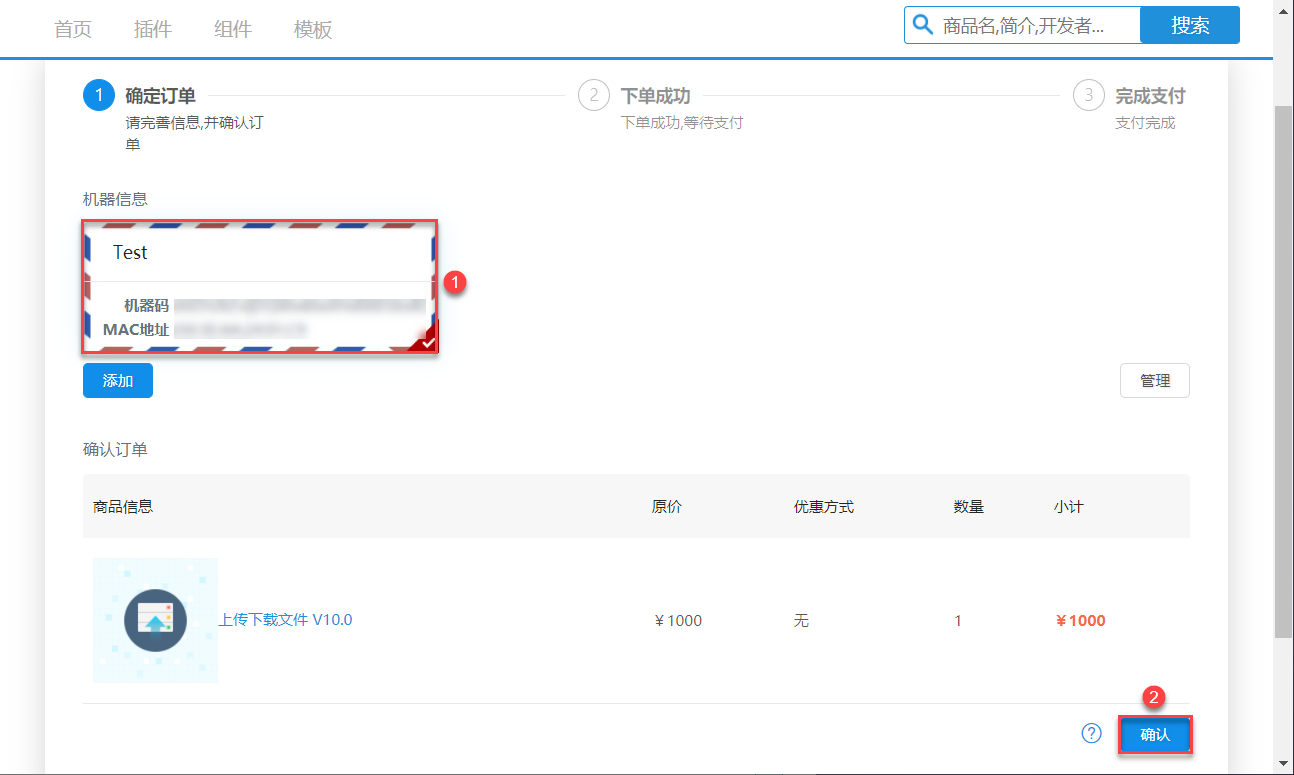
Появится всплывающее окно, в котором нужно подтвердить правильность информации о заказе, затем нажмите "Подтвердить и купить", как показано ниже:

3.4 Оплата заказов
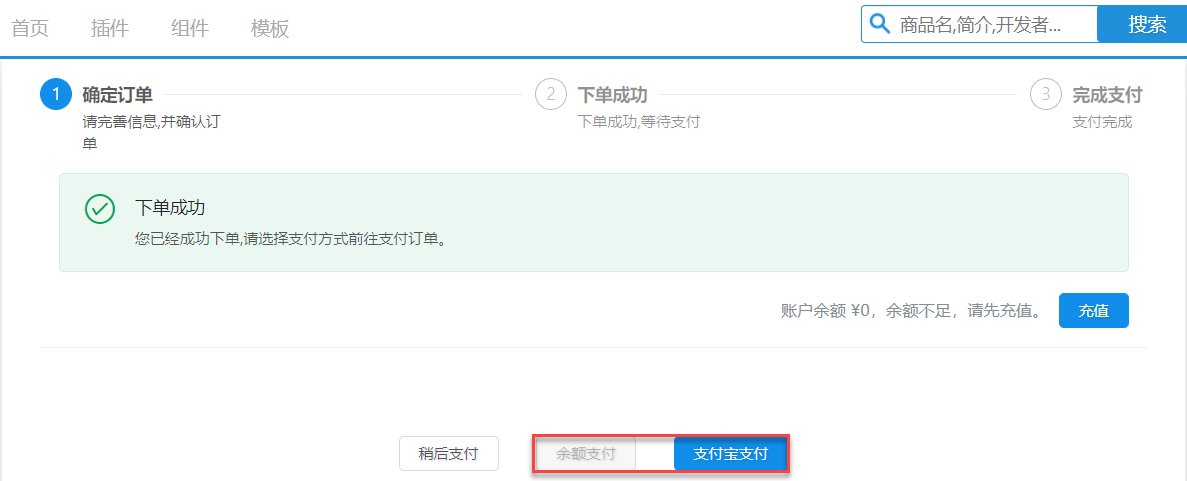
Оплата может быть произведена через ваш баланс или Alipay, просто нажмите для входа на страницу оплаты, чтобы произвести оплату, как показано ниже:
3.5 Загрузка разрешительных документов
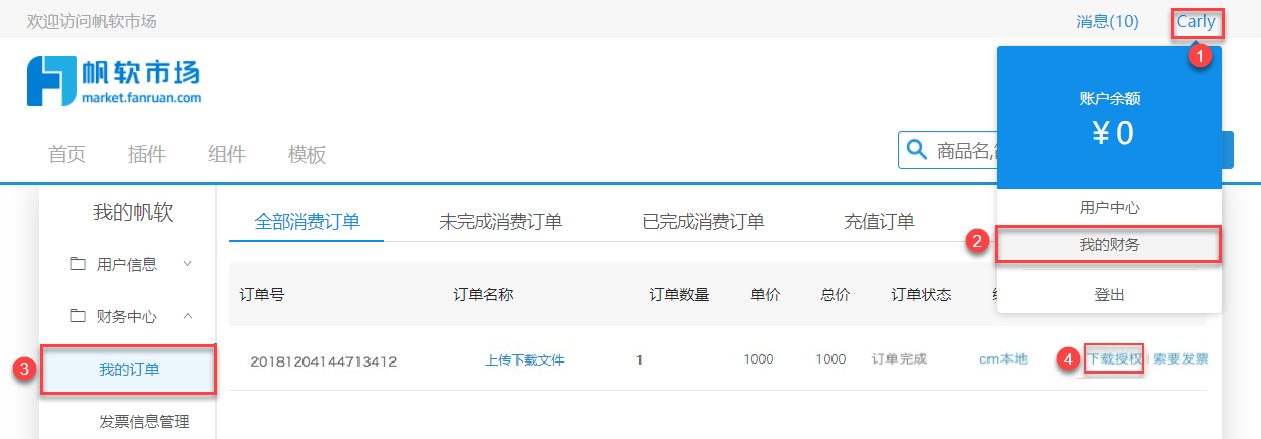
После завершения платежа перейдите в "Финансовый центр > Мои заказы", найдите заполненное платежное поручение и загрузите файл авторизации, как показано ниже:
4. Регистрация авторизации плагина
4.1 Установка плагинов
Способ установки плагина для проекта FineBI см. в разделе: Управление плагинами сервера
4.2 Разрешение на установку
Существует два способа установки лицензии: установка на платформу и ручная установка, при этом рекомендуется использовать метод установки на платформу.
4.2.1 Установка платформы
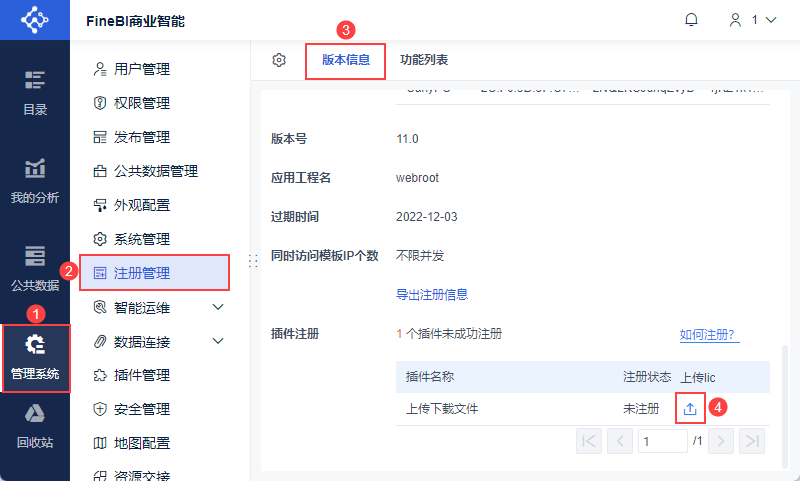
Администратор входит в систему FineBI, нажимает "System Management > Регистрация > Информация о версии", нажимает кнопку "Загрузить" на задней панели соответствующего плагина и загружает файл лицензии, загруженный в разделе 3.4.
4.2.2 Ручная установка
Поместите файл лицензии, загруженный в разделе 3.4, в папку plug-in вашего проекта.
Например, чтобы загрузить и скачать плагин, файл лицензии нужно поместить в %FineBI_HOME%\webroot\WEB-INF\plugins\plugin-com.fr.plugin.customsubmmit.v10-6.0.6.
Перезапустите FineBI Project Server, и регистрация вступит в силу.
4.3 Проверка полномочий
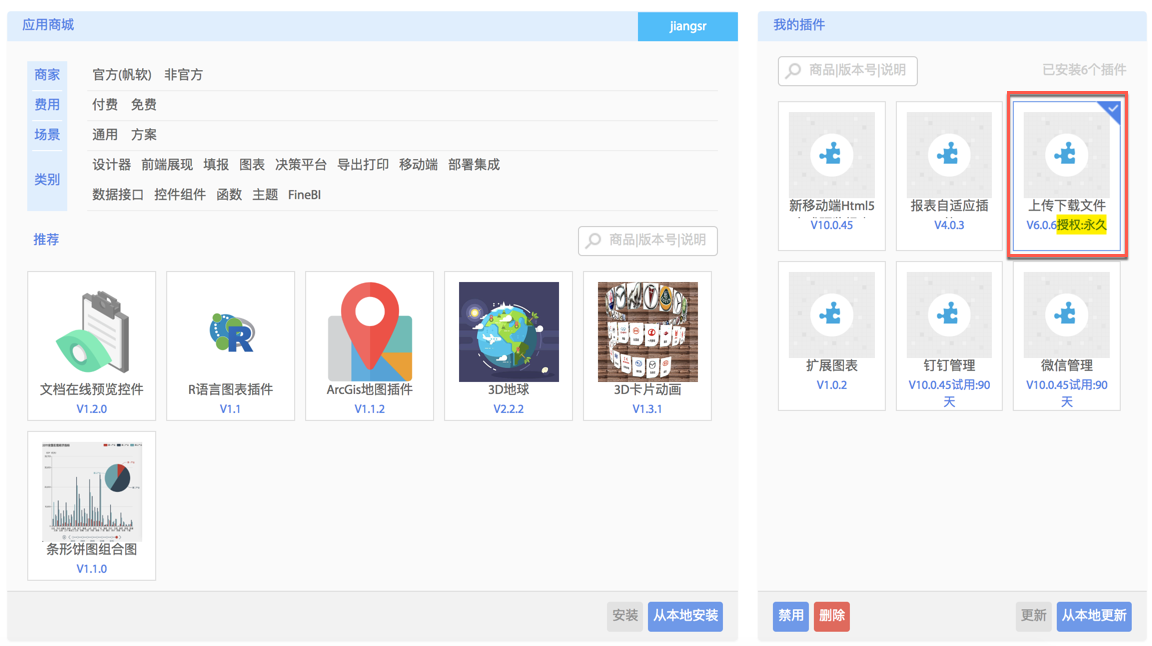
Open Data Decision Platform, выберите "Management System > Plugin Management > My Plugins", проверьте плагин, авторизация изменилась на "Permanent", так что регистрация прошла успешно, как показано на рисунке ниже:
5. Претензии к счетам
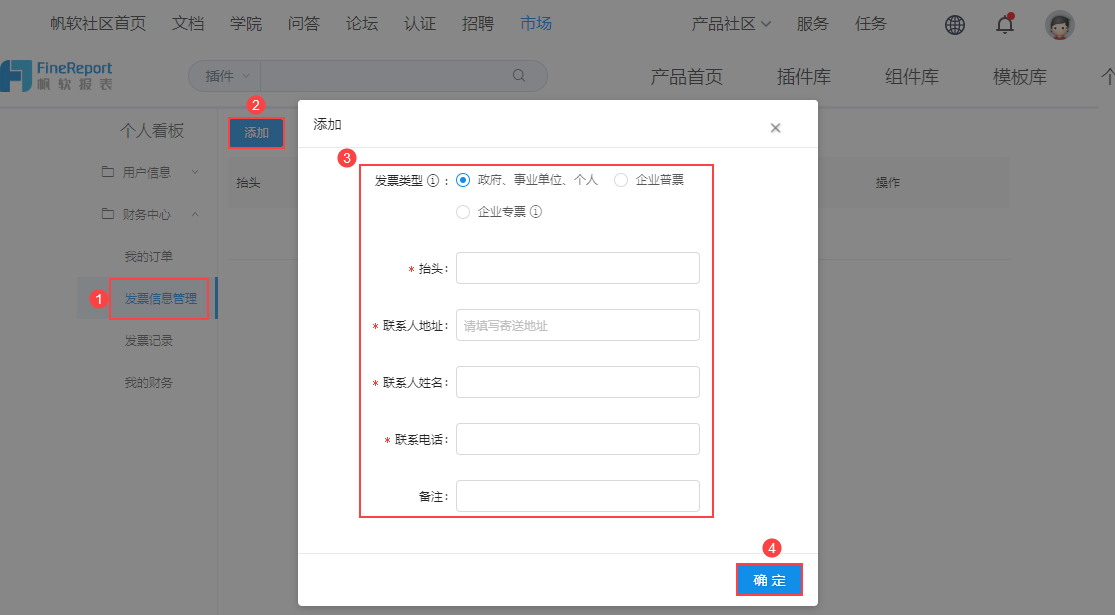
(1) Пожалуйста, сначаладобавьте бланк счета, контактную информацию и т.д.в "Управление информацией о счете ".
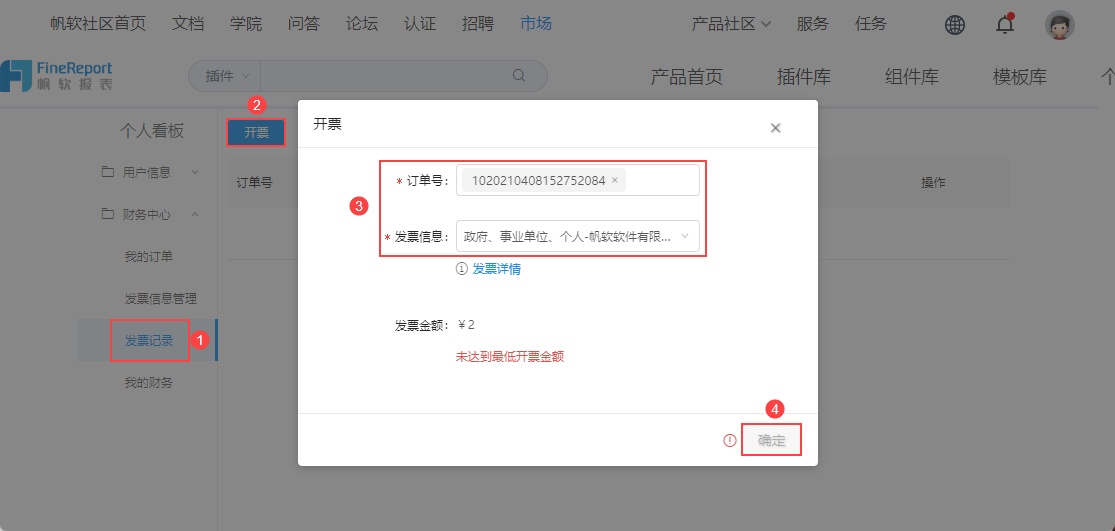
2) Затем нажмите "Выставление счетов " в разделе "Запись счета ", заполните информацию (из которой необходимо указать номер заказа и информацию о счете) и нажмите OK, как показано на следующем рисунке:
- Номер заказа: в выпадающем списке появятся все номера заказов на выставление счетов, нажмите на номер заказа, который необходимо выставить, чтобы выбрать его.
- Информация о счете: вы можете выбрать любую информацию о счете, заданную на предыдущем шаге.
3) Sailsoft высылает счета-фактуры
Sailsoft свяжется с покупателем в течение 2 рабочих дней для подтверждения информации и отправки счета-фактуры.
По вопросам, связанным с обработкой счетов-фактур, пишите на elsie@fanruan.com.