Оформление
Точечная карта - FineReport Справочная документация|Разработка отчетов|Использование отчетов|Учебные пособия
Карта крана
1. Обзор
1.1 Сценарии применения
Точечные карты используются для преобразования данных в геометрические точки в географической системе координат и в основном применяются для отображения пространственного распределения в пределах географической области. Это показано на рисунке ниже:
1.2 Основные требования
Основные требования к точечным картам:
| Эффекты диаграмм | поле |
|---|---|
| Карта крана | Два географических измерения (долгота, широта) |
1.3 Графические особенности
Подходит для отображения распределения одного или нескольких наборов данных в геопространственных терминах.
2. Примеры
2.1 Подготовка данных
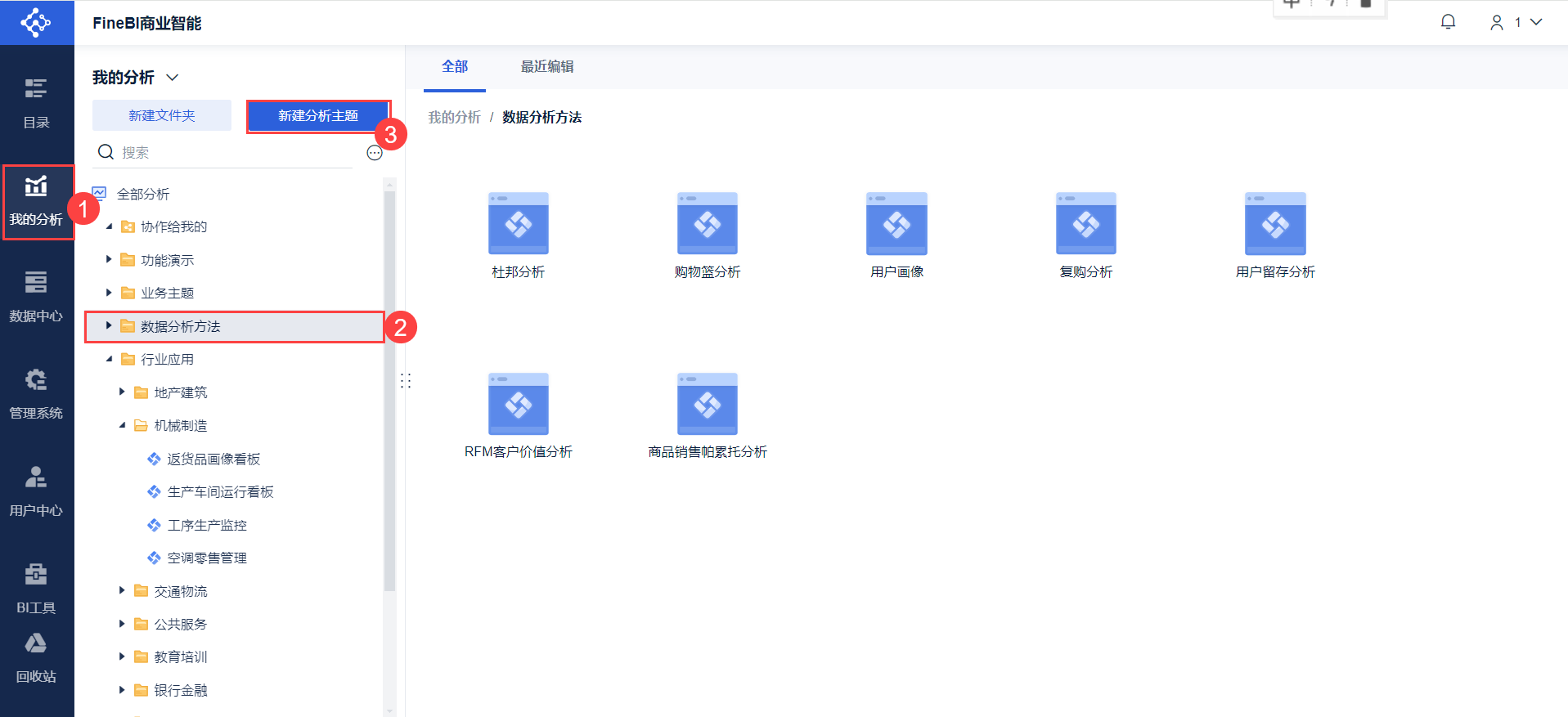
1)Администратор входит в систему, нажимает на "Мои анализы", выбирает папку и нажимает на "Новая Analysis Subject". Как показано на рисунке ниже:
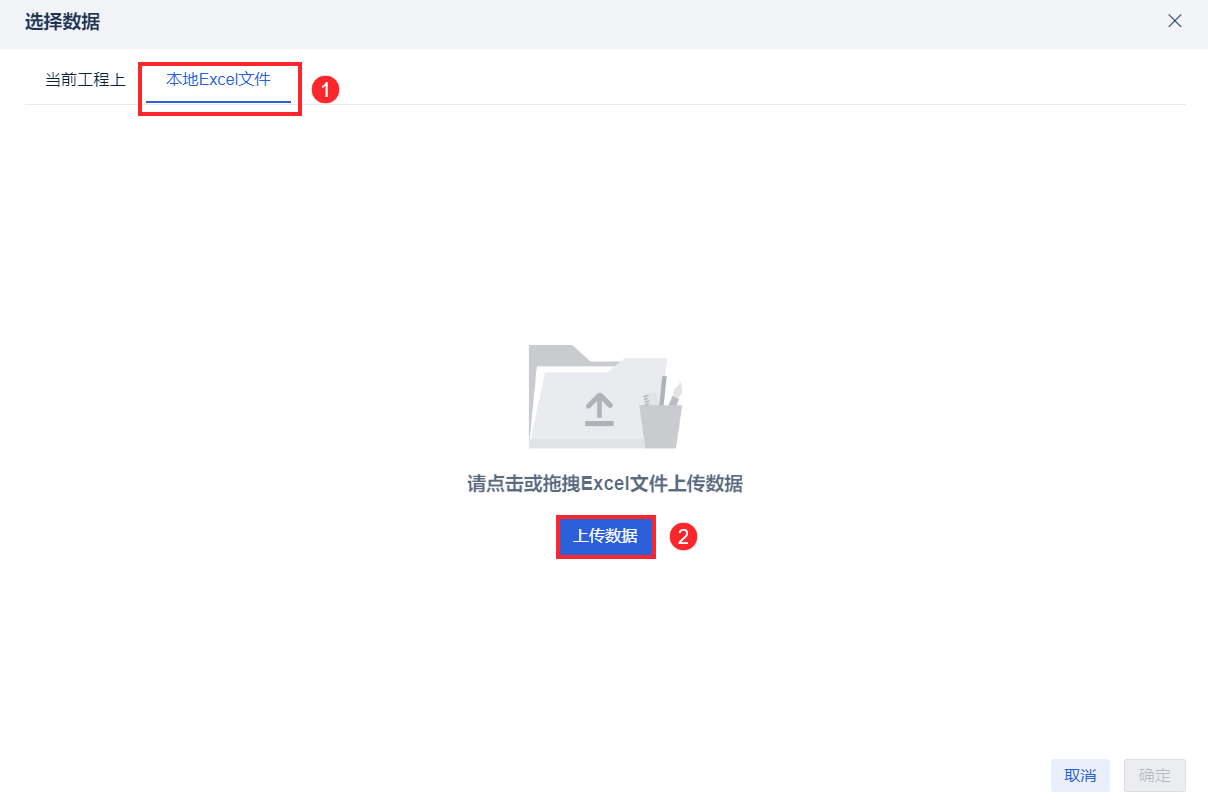
2)Нажмите "Локальный файл Excel > Загрузить данные", чтобы загрузить данные таблицы. Как показано на рисунке ниже:
Пример данных:анализ районных данных.xlsx
3) После загрузки нажмите кнопку "OK". Как показано на рисунке ниже:
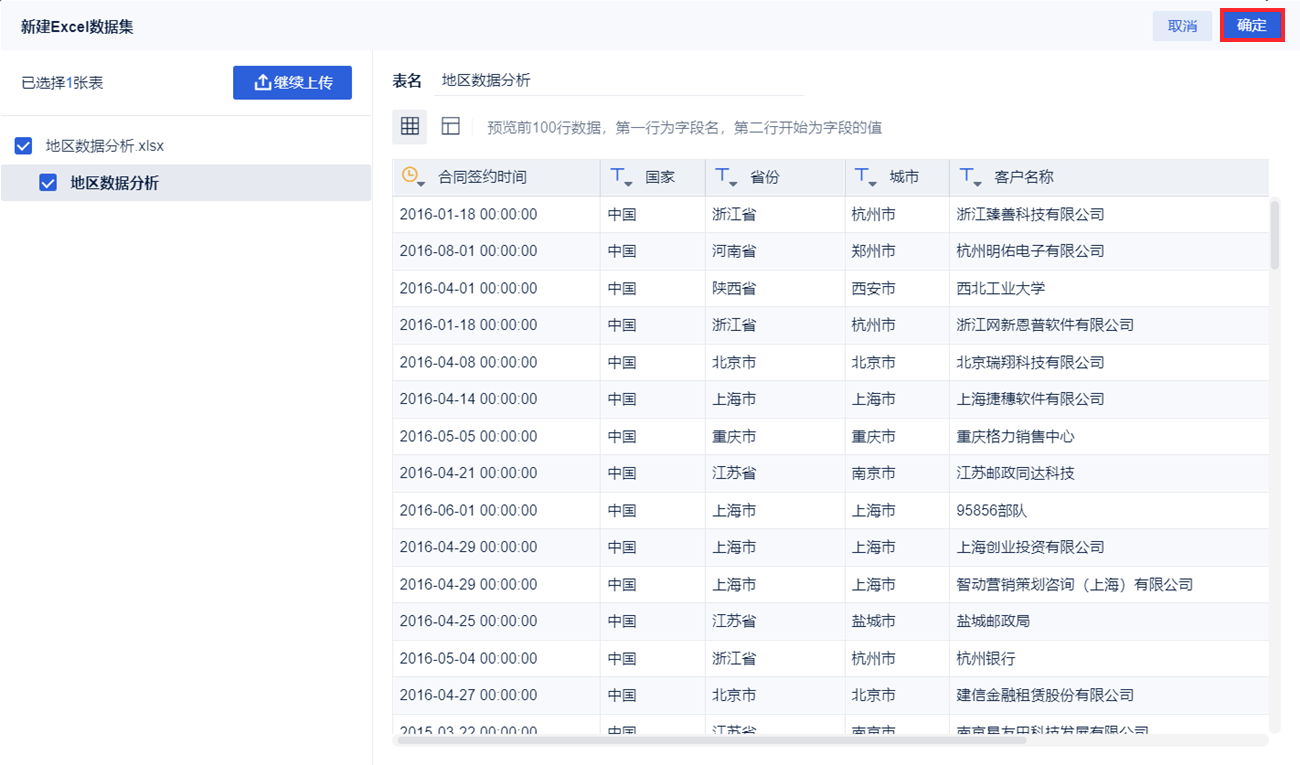
2.2 Создание компонентов
1) Нажмите кнопку "Компоненты" в левом нижнем углу. Как показано на рисунке ниже:
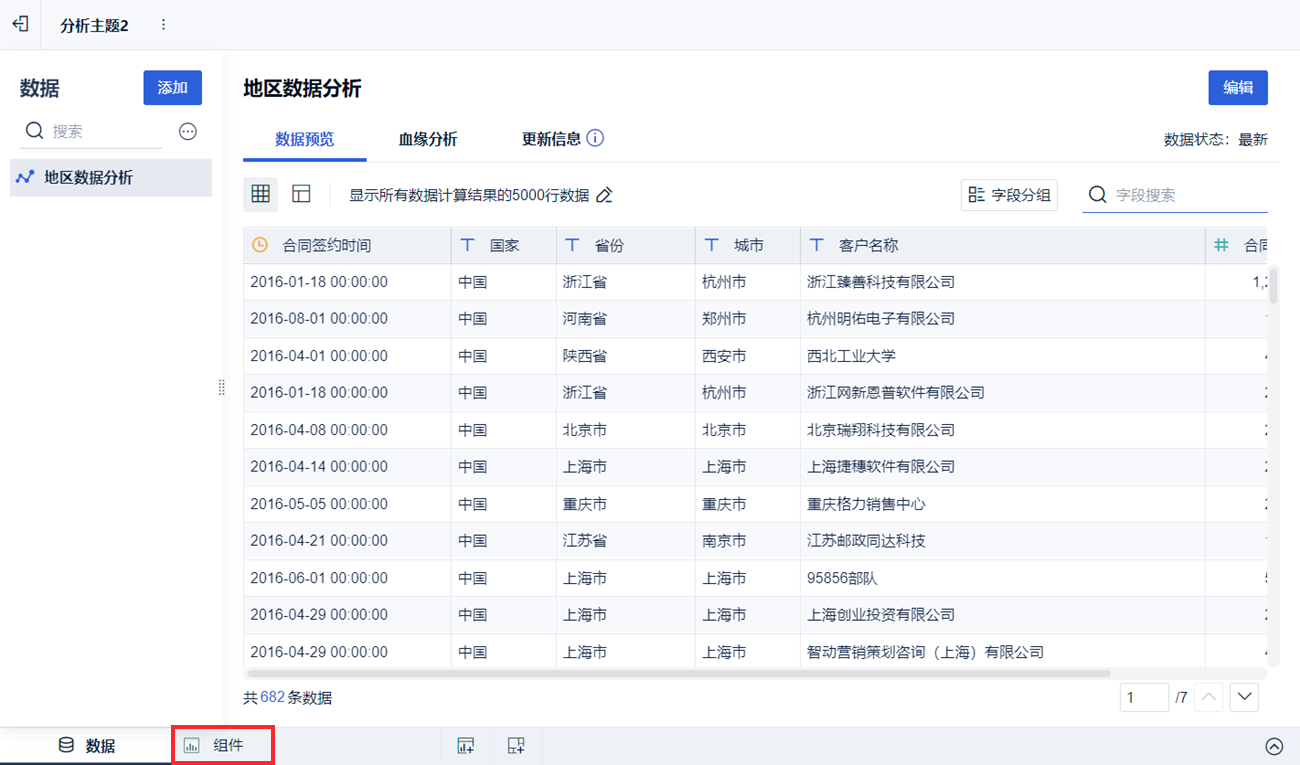
(2) Преобразуйте поле Город в измерении анализируемого региона в географическую роль, подробнее см. в разделе Преобразование измерений в географические роли, как показано на следующем рисунке:
Примечание 1: В случае полей индикаторов с широтой и долготой, конкретную операцию можно найти в документе: Преобразование индикаторов в географические роли
Примечание 2: Муниципалитеты, соответствующие географическим ролям, см. в разделе: Муниципалитеты, соответствующие географическим ролям (города)
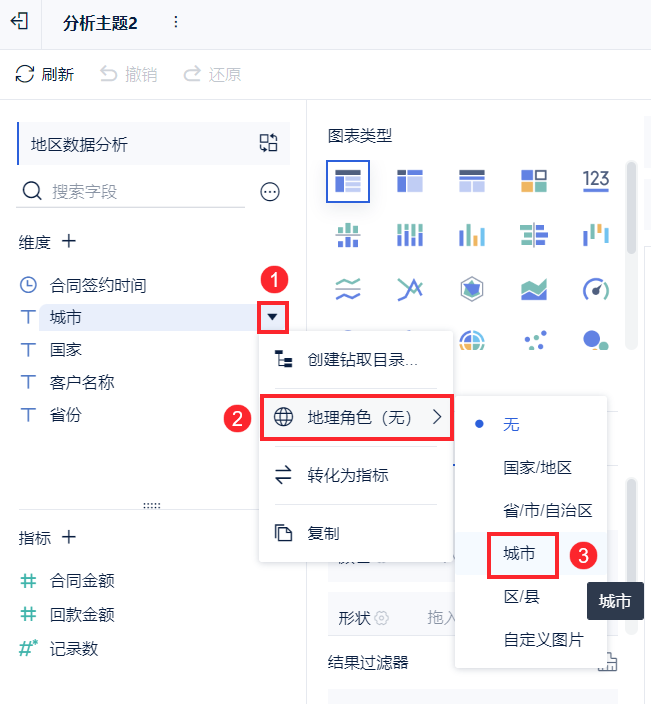
3) Выберите "Карта точек" и перетащитегород (долгота) игород (широта) в колонку горизонтальной оси. Как показано на рисунке ниже:
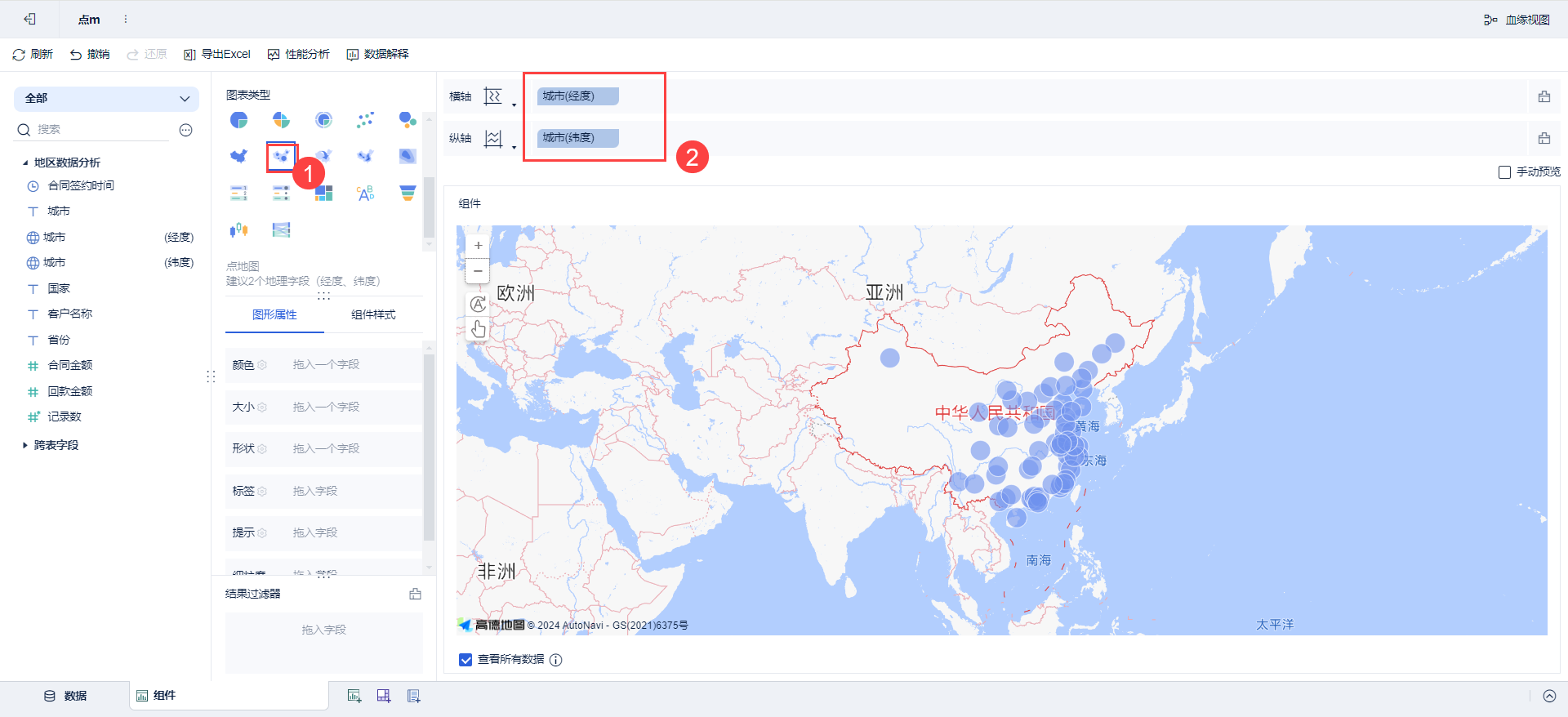
2.3 Настройки графических свойств
2.3.1 Установка цветов
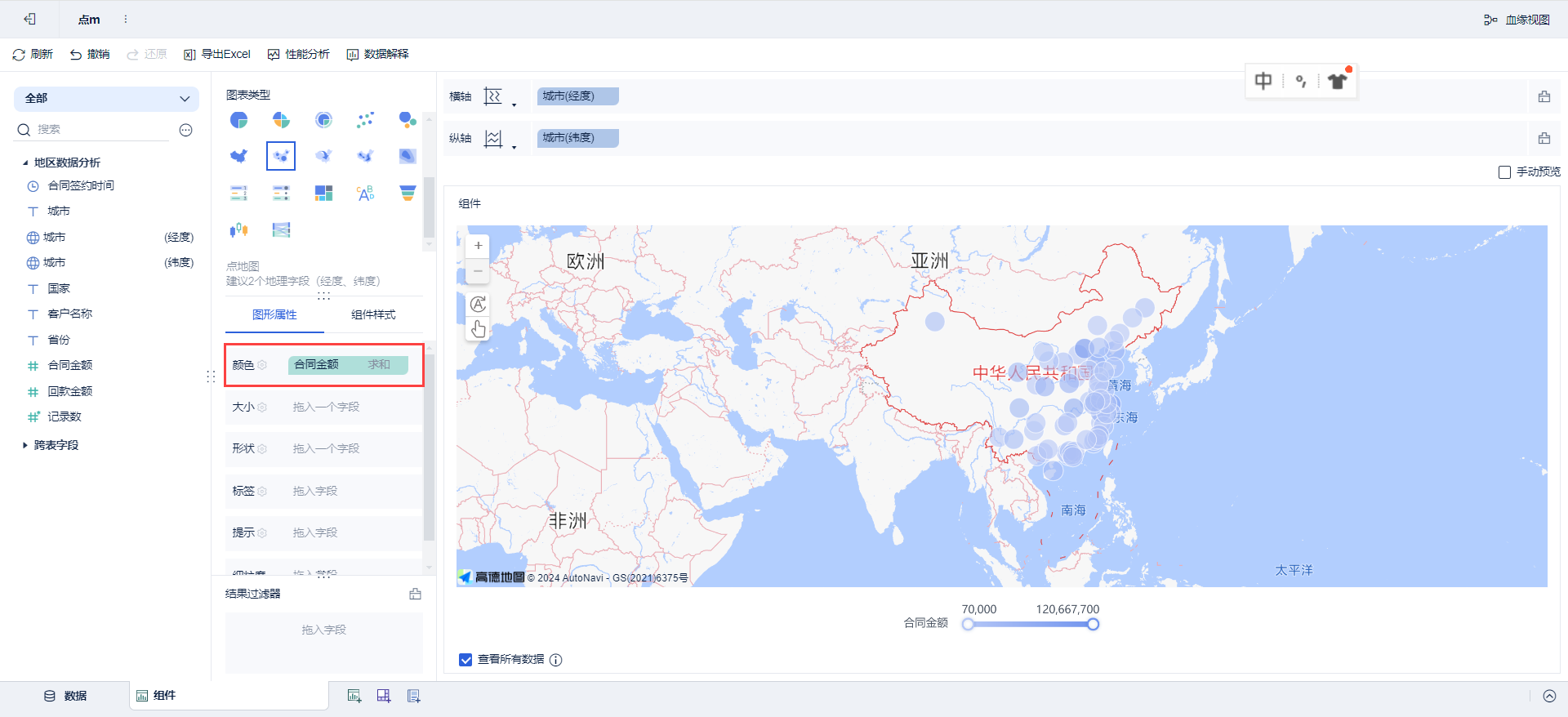
1) Перетащите индикатор "Сумма контракта" на "Цвет", чем больше сумма контракта, тем темнее цвет. Как показано на рисунке ниже:
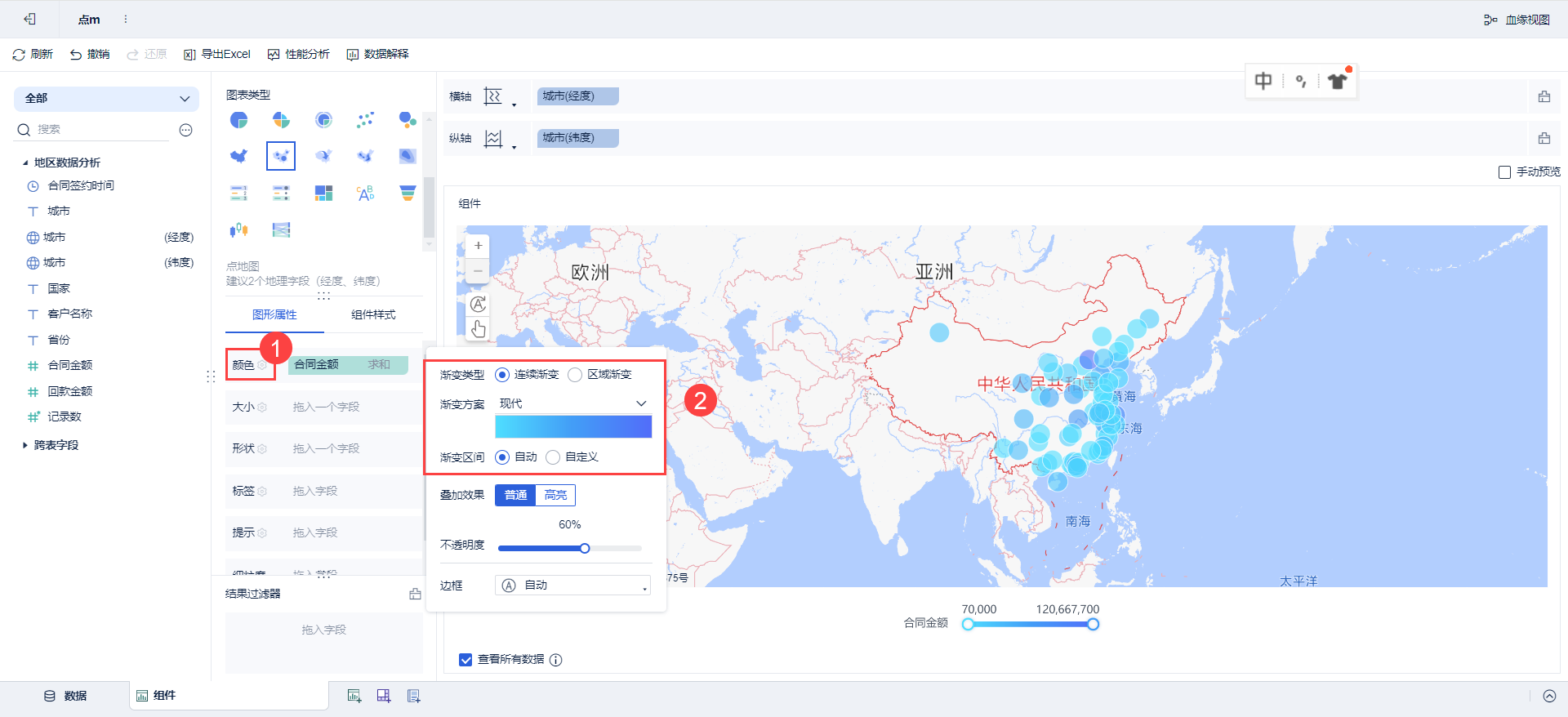
2) Нажмите на поле "Цвет" и выберите "Современный" в появившейся градиентной схеме, как показано на рисунке ниже:
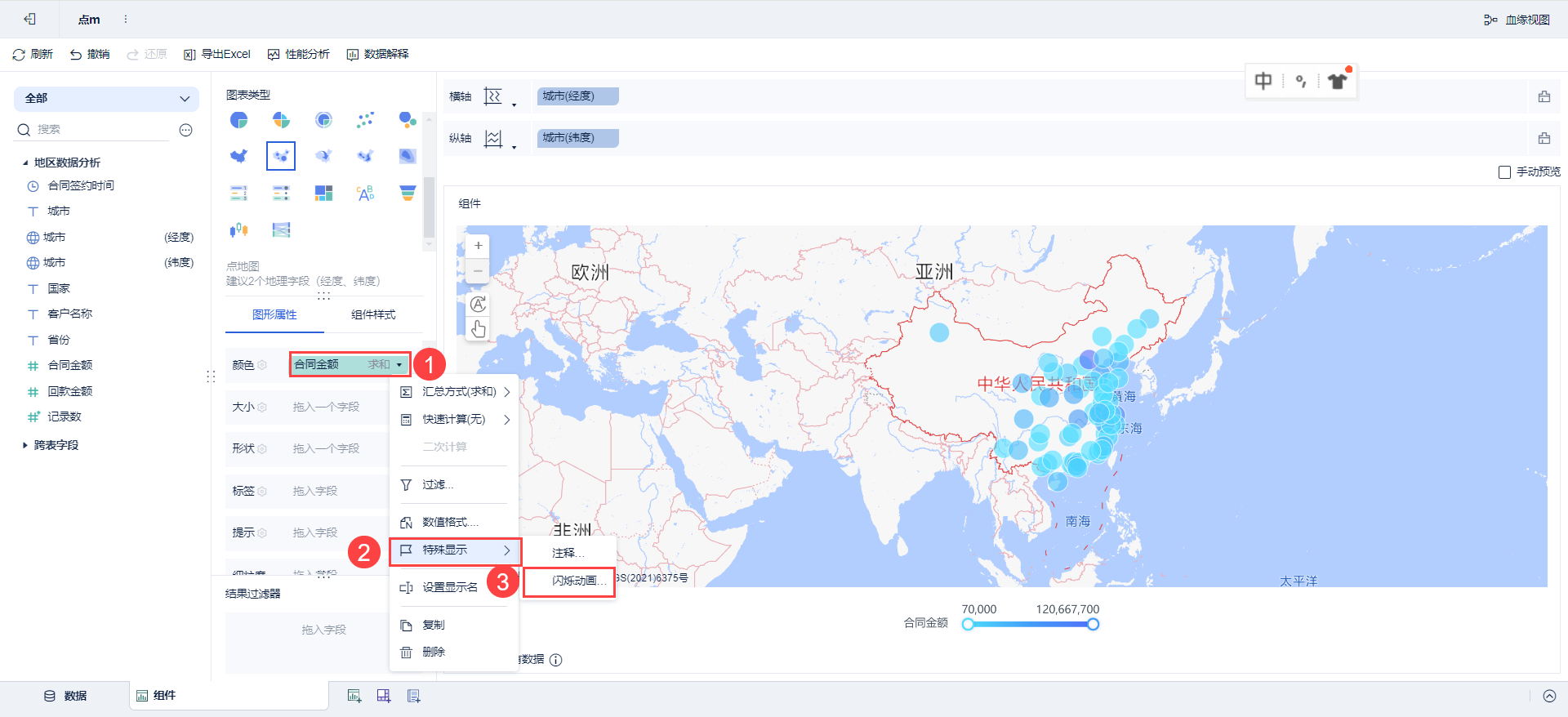
3) Нажмите на перевернутый треугольник справа от "Сумма контракта" в поле "Цвет", чтобы установить анимацию мигания. Как показано на рисунке ниже:
2.3.2 Установка размера
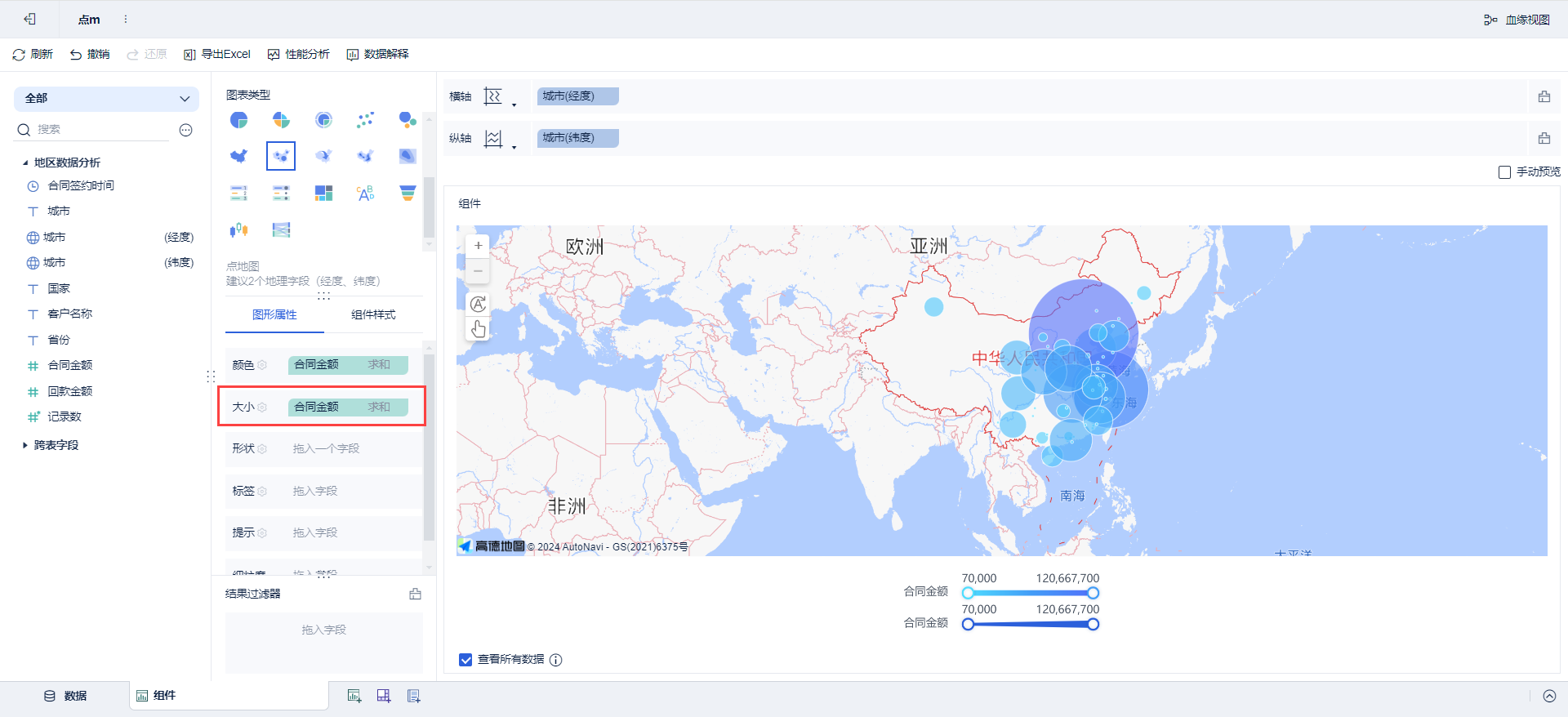
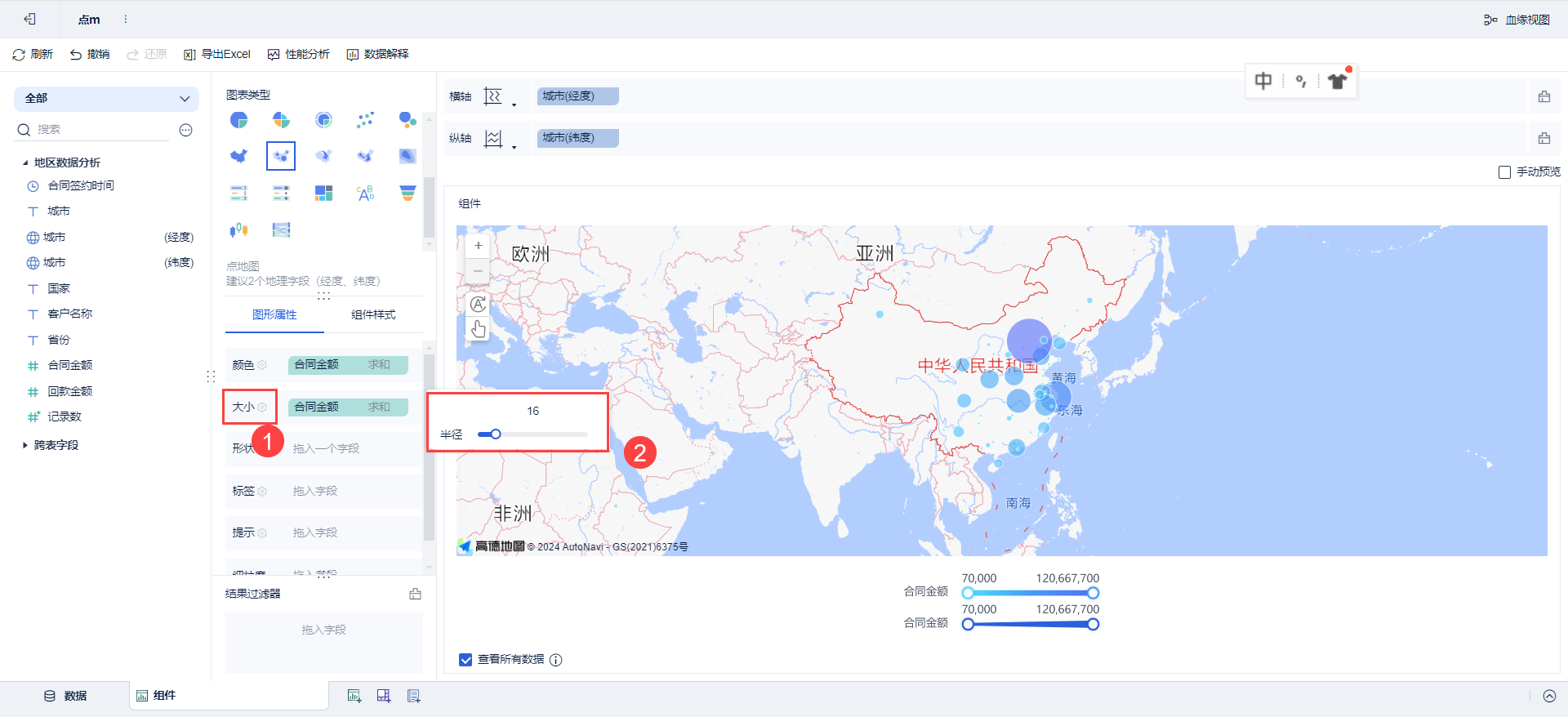
1) Перетащите индикатор "Сумма контракта" на "Размер", чем больше сумма контракта, тем больше площадь точки. Как показано на рисунке ниже:
2) Нажмите на столбец "Размер" и перетащите ползунок, чтобы настроить "Радиус" точки данных, как показано на рисунке ниже:
2.4 Стилизация компонентов
2.4.1 Легенда
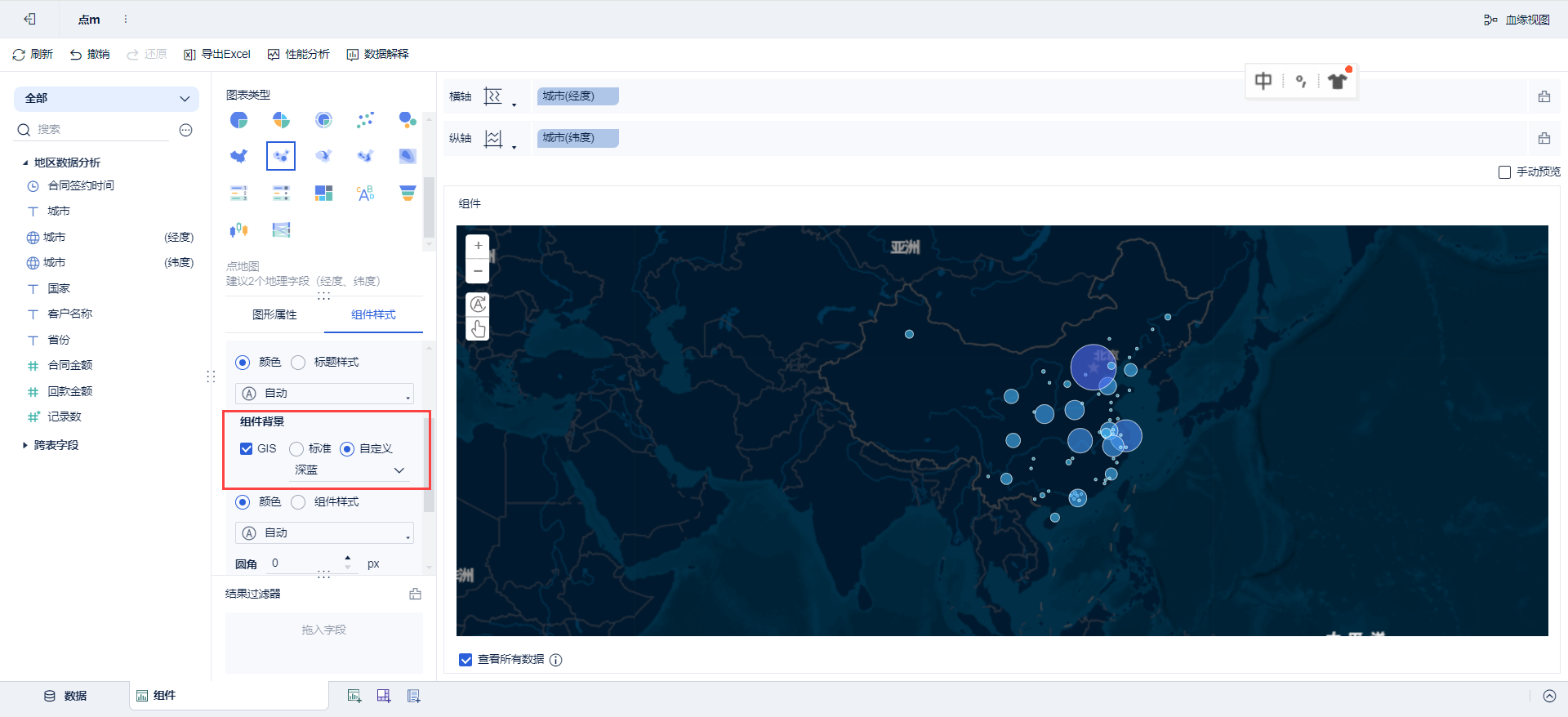
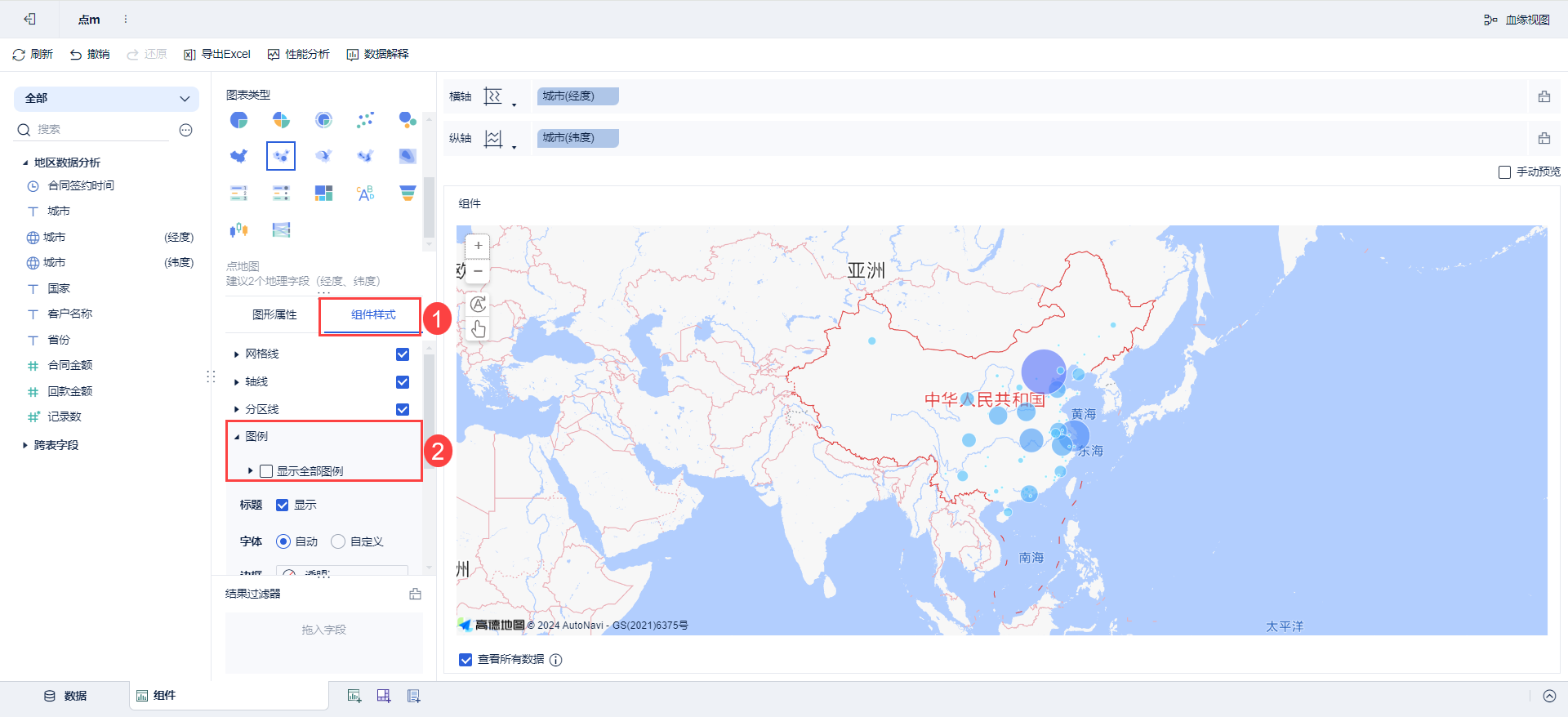
Выберите "Component Style" и снимите флажок с кнопки "Show All Legends". Как показано на рисунке ниже:
2.4.2 Фон
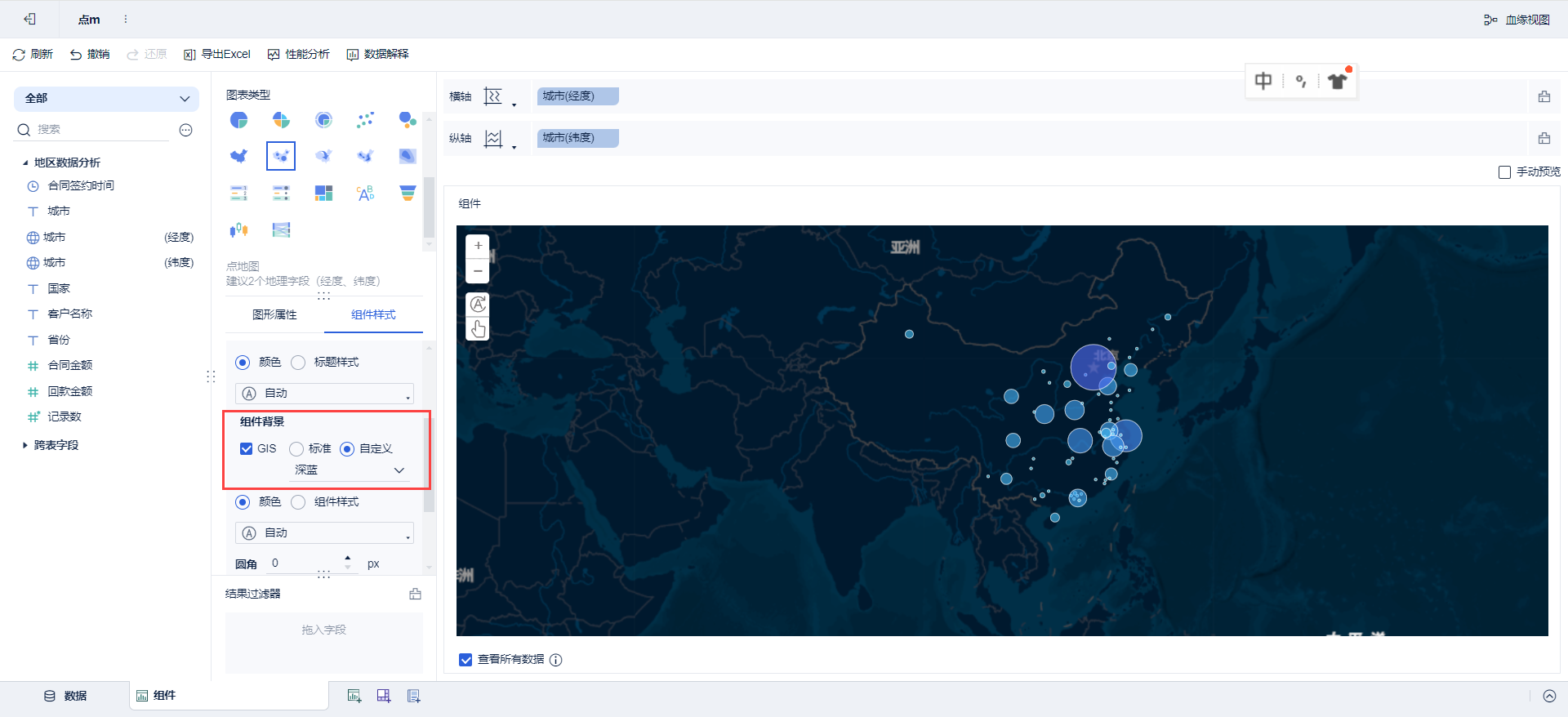
В разделе "Стиль компонента > Фон" установите для фонового GIS компонента значение "Пользовательский > Темно-синий". Как показано на следующем рисунке:
2.5 Предварительный просмотр эффектов
2.5.1 ПК
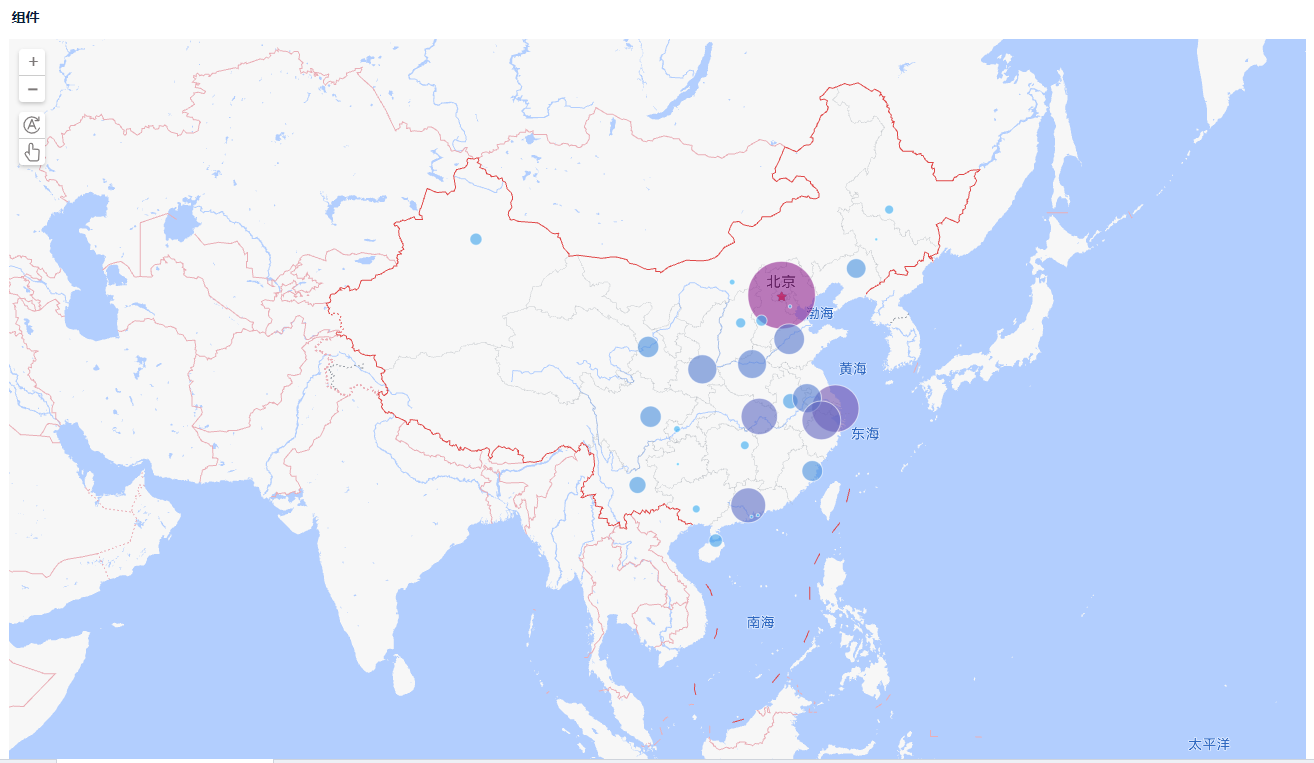
Эффект показан ниже:
2.5.2 Мобильный
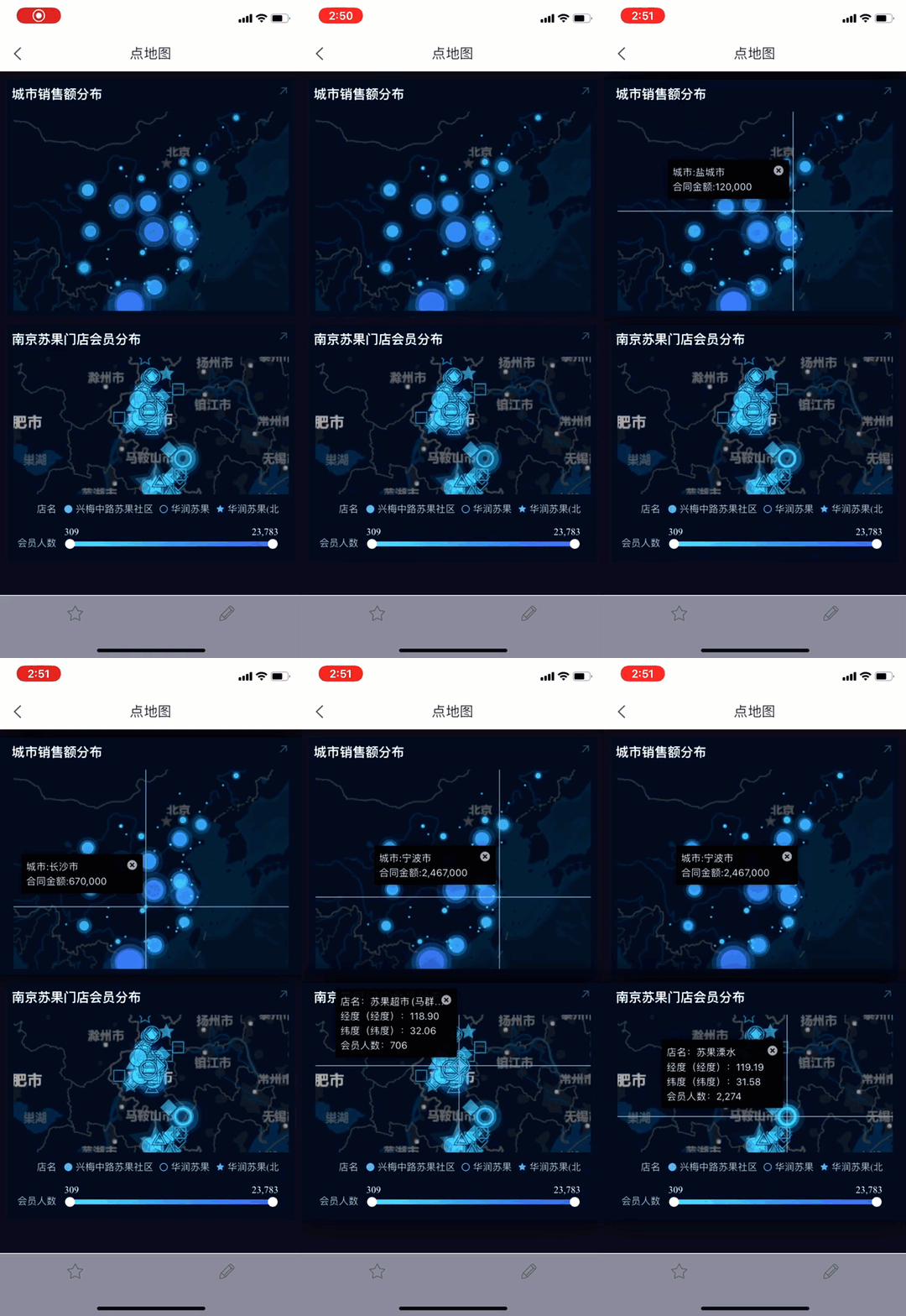
Ниже показаны результаты для приложений и HTML5:
3. Различные формы точек отображения
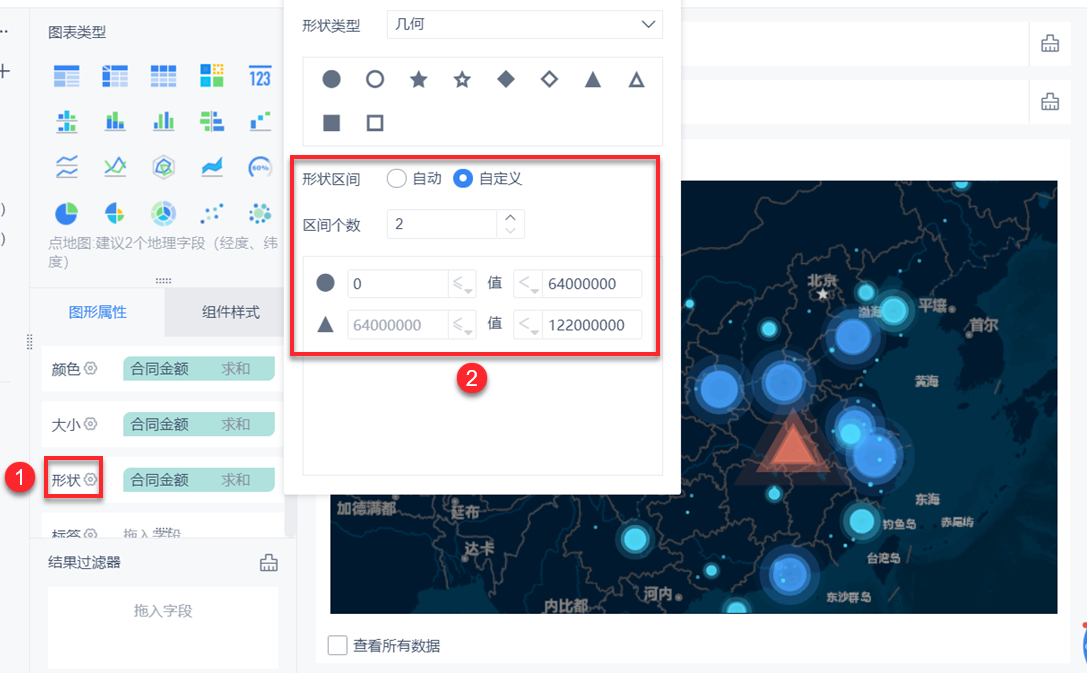
Некоторые пользователи хотят, чтобы особые точки отображались в других формах, например, в примере из главы 2 этой статьи город с самым высоким контрактом должен быть представлен красным треугольником.
(1) На основе примера из главы 2 этой статьи перетащите поле "Сумма контракта" в столбец "Форма", нажмите на столбец "Форма" и задайте соответствующие формы различных интервалов. Как показано на рисунке ниже:
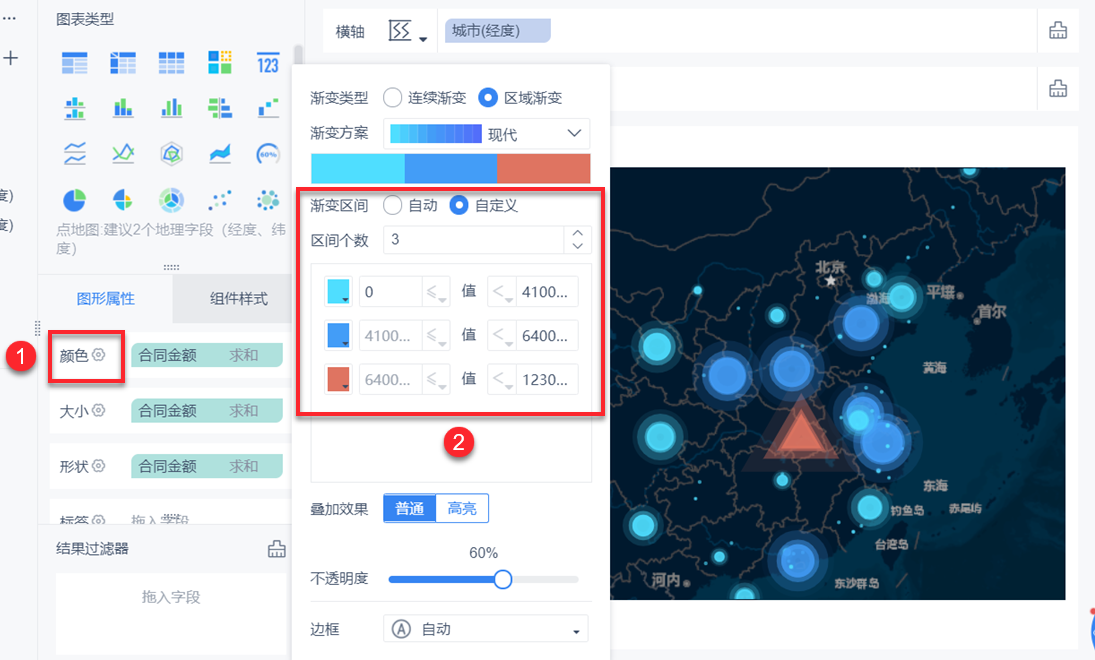
2) Нажмите на колонку "Цвет", чтобы установить цвет для различных значений интервала. Как показано на рисунке ниже: