Оформление
Развертывание сервера Weblogic
Развертывание сервера Weblogic
1. Обзор
1.1 Версия
| Версия сервера FineBI | Функциональные изменения |
|---|---|
| 6.0.5 | - |
| 6.0. |
1.2 Функциональный профиль
В этой статье рассказывается о том, как развернуть проекты FineBI в промежуточном ПО Weblogic.
2. Настройка среды
Пользователи должны установить JDK и weblogic под Linux системы заранее, конкретный метод установки может обратиться к информации самостоятельно, техническая поддержка не несет ответственности за ответ среды для сборки часть содержимого.
2.1 Подготовка сервера
Пожалуйста, подготовьте соответствующую серверную среду в соответствии с "количеством пользователей" проекта: Среда и конфигурация поддержки развертывания автономного проекта
2.2 Установка JDK и Weblogic
Пользователям необходимо заранее установить JDK и Weblogic под сервер, о конкретном способе установки можно узнать самостоятельно.
| элемент | требования к версионированию |
|---|---|
| JDK | Поддержка JDK 1.8, а младшая версия должна быть выше JDK8u102.Версия установленного JDK должна соответствовать вашей операционной системе. 64-разрядные операционные системы должны иметь установленный 64-разрядный JDK. |
| Weblogic | Поддержка Weblogic 12.2.1.3 и вышеИз-за ограничений безопасности в одном домене может быть развернут только один проект FineBI, иначе будет выдано сообщение об ошибке! |
2.2 Оптимизация Weblogic
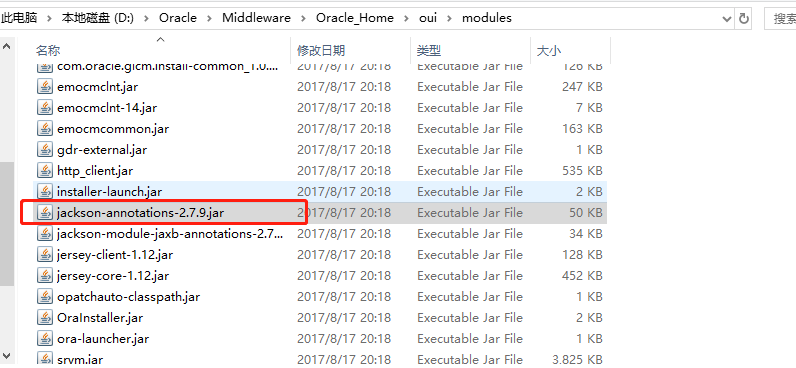
1) Удалите файл "jackson-annotations-2.7.9.jar" из каталога %Weblogic%/Middleware/Oracle_Home/oui/modules в каталоге установки Weblogic, как показано ниже:
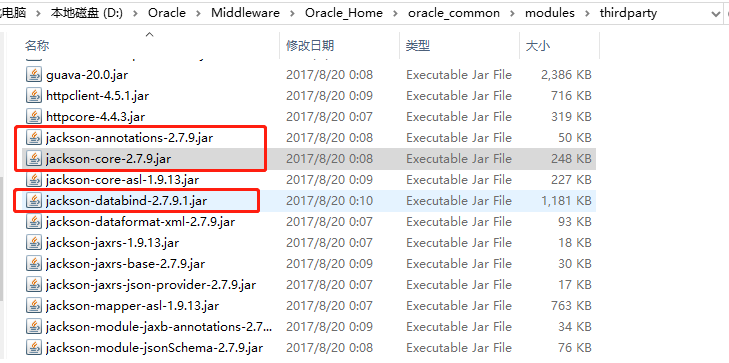
2) Удалите "jackson-annotations-2.7.9.jar", "jackson-core-2.7.9.jar" и "jackson-databind-2.7.9.1.jar" из каталога установки weblogic %Weblogic%/Middleware/Oracle_Home/oracle_common/modules/thirdparty , как показано ниже. jackson-core-2.7.9.jar", и "jackson-databind-2.7.9.1.jar" в следующем каталоге:
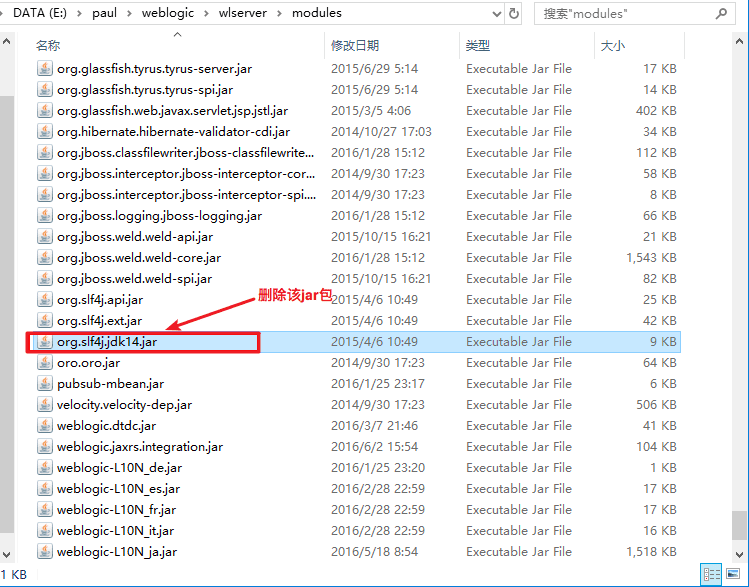
3) Удалите файл "org.slf4j.jdk*.jar" в каталоге установки Weblogic %Weblogic%/Middleware/Oracle_Home/wlserver/modules, как показано ниже:
Примечание: Проигнорируйте этот шаг, если у вас нет файла.
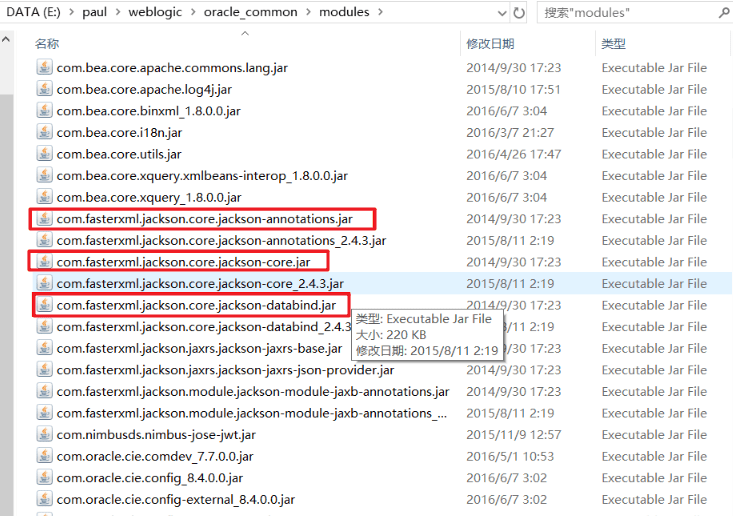
4) Из-за старой версии пакета jackson в Weblogic, он вызовет отчет об ошибке, что приведет к тому, что FineBI не сможет извлечь номер. Поэтому необходимо удалить "com.fastxml.jackson. core.jackson-databind", "com.fosterxml.jackson.core.jackson-core" и "com.fosterxml.jackson.core.jackson-annotations" в разделе "com.fosterxml.jackson.core.jackson-databind", как показано ниже:
Примечание: Проигнорируйте этот шаг, если у вас нет файла.
3. Этапы развертывания
Интерфейс Weblogic Management Console одинаков для Windows, Linux и Unix, то есть шаги по внедрению одинаковы.
В этой статье приведен пример среды для Linux + Weblogic12c + jdk1.8, в других версиях шаги в основном те же, но расположение функций может немного отличаться, пожалуйста, настройте себя.
3.1 Получение проектной документации
(1) Для платных пользователей, пожалуйста, свяжитесь с технической поддержкой Fansoft, чтобы получить соответствующую версию файла проекта webroot.Контакт с технической поддержкой:Сервисная платформа>Онлайн поддержка.
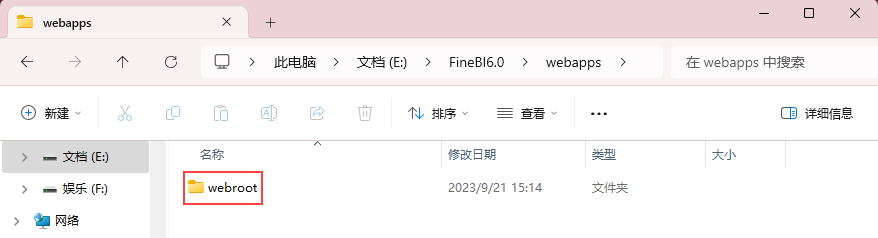
2) Для бесплатных пользователей см. раздел Установка и запуск FineBI. После установки локального FineBI в папке webroot в каталоге%BI_HOME%\webappsнаходится необходимый файл проекта.
3.2 Копирование файла проекта
1) Сожмите папку webroot из предыдущего раздела.
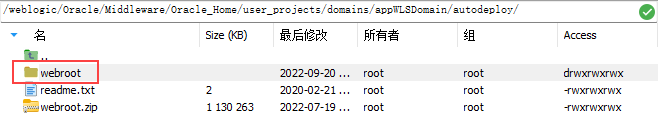
2) Загрузите zip-пакет в любую директорию на сервере WebLogic и распакуйте его.
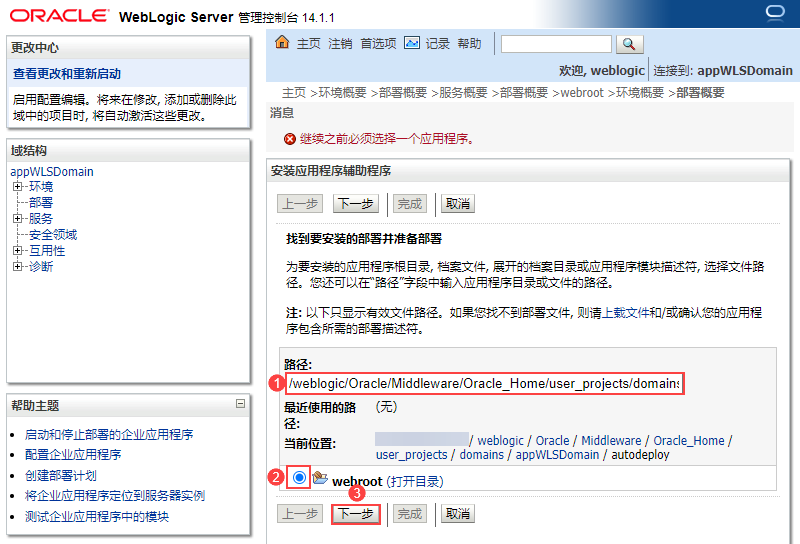
Пример этой статьи: каталог /weblogic/Oracle/Middleware/Oracle_Home/user_projects/domains/appWLSDomain/autodeploy
3) Распакуйте zip-файл.
3.3 Загрузка файла web.xml
1) Загрузите файл web.xml: web.xml
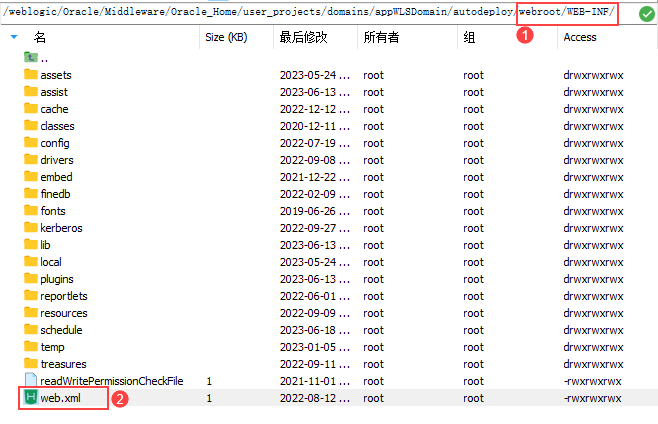
2) Загрузите файл web.xml в папку /webroot/WEB-INF.
Пример этой статьи: /weblogic/Oracle/Middleware/Oracle_Home/user_projects/domains/appWLSDomain/autodeploy/webroot/WEB-INF/
3.4 Изменение weblogic.xml
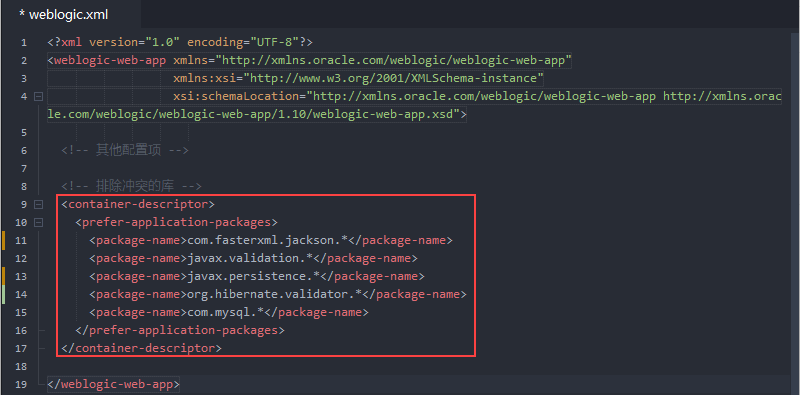
В версии 6.0.10 добавлены проверки безопасности параметров, изменен JAR-пакет cbb, JAR-пакет в контейнере weblogic, используемый проектом, будет конфликтовать с изменениями, поэтому необходимо настроить фильтрацию так, чтобы приоритет отдавался использованию встроенного jar-пакета приложения.
1) Найдите weblogic.xml в каталоге /webroot/WEB-INF, если файл не существует, создайте новый.
2) Настройте фильтрацию в файле weblogic.xml, чтобы отдавать предпочтение встроенным jar-пакетам приложения.
Нажмите кнопку "Загрузить" и распакуйте, чтобы получить файл с образцом:weblogic.zip
3.5 Конфигурация параметров
Проекты FineBI имеют определенные требования к конфигурации сервера приложений при развертывании на сервере приложений.
Существует риск простоя, если серверы приложений недоступны для инженерного использования.
Рекомендуется настроить параметры перед развертыванием проекта, подробнее см. в разделе: Изменения конфигурации WebLogic Server
3.6 Развертывание работ
1) Войдите в консоль управления WebLogic Management Console, используя учетную запись администратора.
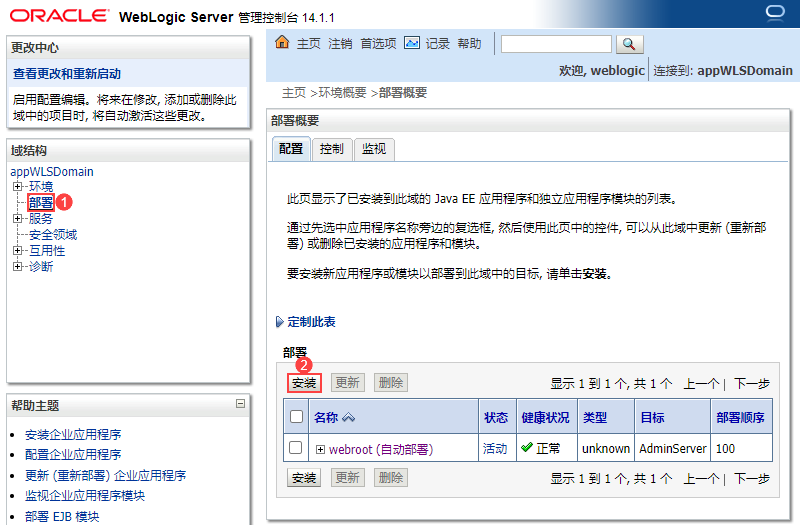
2) В консоли WebLogic выберите меню "Развертывание" слева и нажмите кнопку "Установить".
3) Выберите местоположение файла проекта webroot, скопированного в разделе 3.2, выберите webroot и нажмите "Далее".
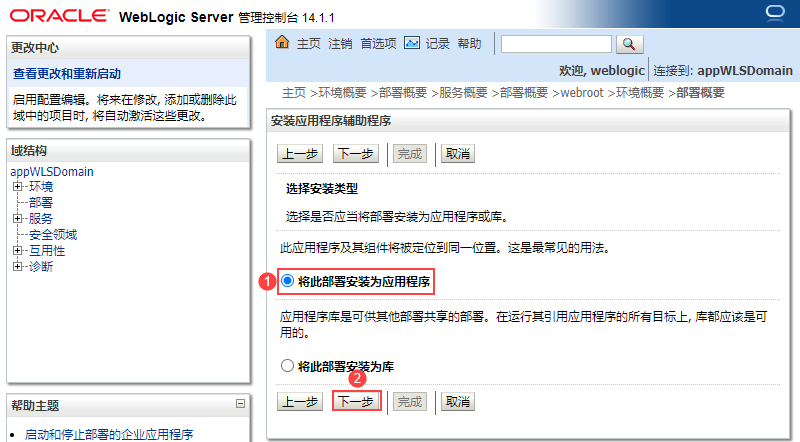
4) Выберите тип установки "Установить это развертывание как приложение" и нажмите "Далее".
5) Нажмите кнопку "Завершить", чтобы приступить к развертыванию.
Примечание: Нет необходимости изменять метод кодировки во время развертывания WebLogic, FineBI уже обрабатывает кодировку при определении соединения с данными.
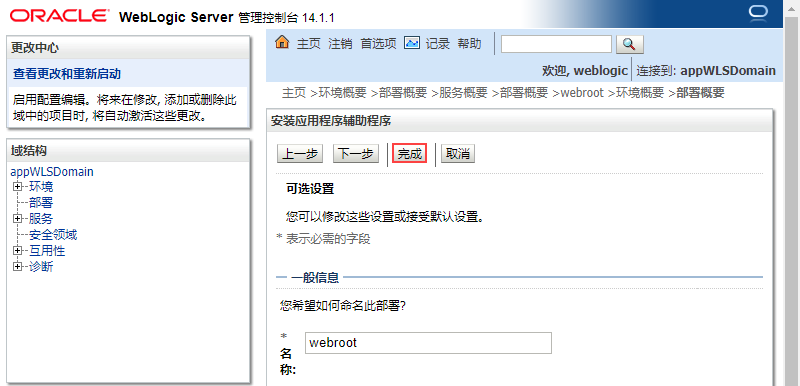
6) Когда вы увидите сообщение "All changes have been activated, no need to restart the message", это означает, что развертывание завершено.
3.7 Начало работ
1) Войдите в консоль управления WebLogic Management Console, используя учетную запись администратора.
2) В консоли WebLogic выберите меню "Развертывание" слева, чтобы просмотреть статус и состояние проекта.
Если статус проекта - "Активный", а состояние здоровья - "Нормальное", это означает, что проект запущен.
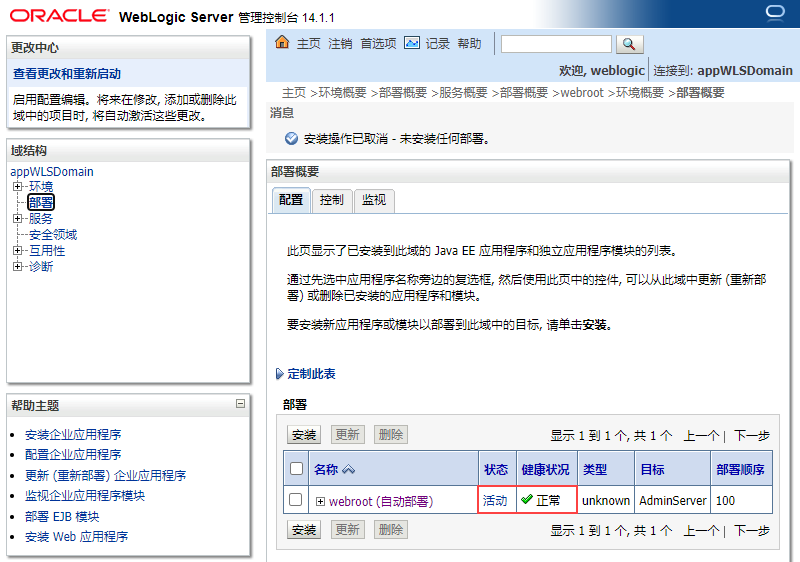
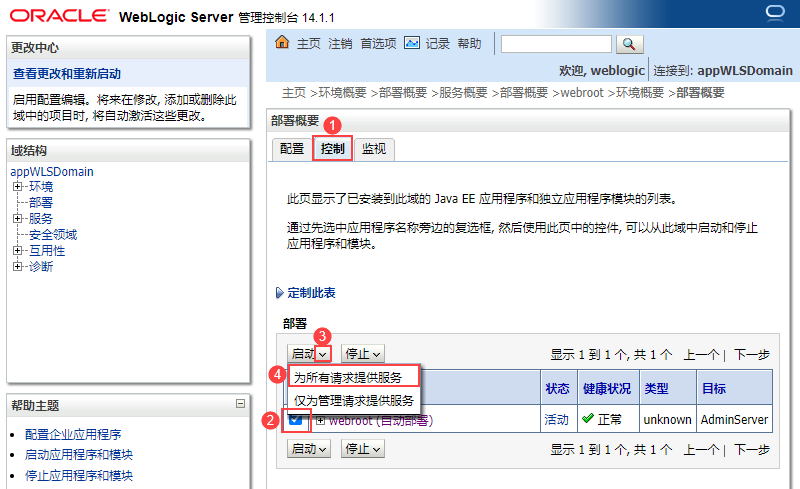
Если проект не запущен, а статус "Готов", это означает, что проект не запущен и его нужно запустить вручную.
Нажмите "Управление", отметьте "webroot", нажмите "Запуск > Выполнить все запросы", как показано ниже:
3.8 Доступ к системе FineBI
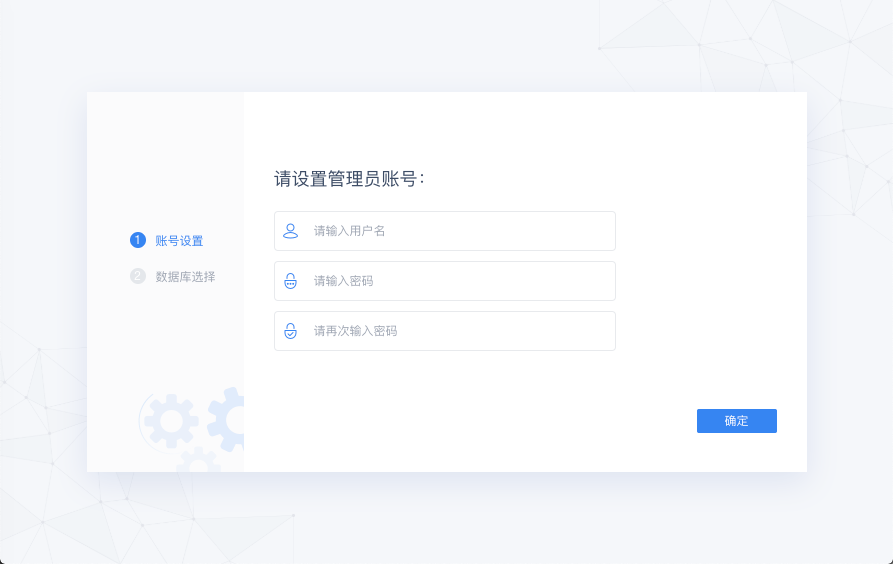
Введите в браузере адрес доступа http://IP:端口号/工程名/decision, чтобы открыть страницу конфигурации инициализации FineBI, т.е. развертывание прошло успешно. Как показано на рисунке ниже:
Примечание 1: Адрес доступа состоит из "IP-адрес сервера + порт + имя проекта + решение".
Номер порта по умолчанию - 7001, а имя проекта по умолчанию - webroot.
Примечание 2: Имя пользователя и пароль для входа в платформу - это имя и пароль проекта, скопированные в разделе 3.1. Если проект никогда не входил в систему, он переходит непосредственно к экрану конфигурации инициализации.