Оформление
[Автономное] Обновление 5.X-6.0.5
1. Обзор
1.1 Введение в функции
Помогите пользователям плавно перейти с версии 5.1 на версию 6.0 BI Engineering.
1.2 Процесс эскалации
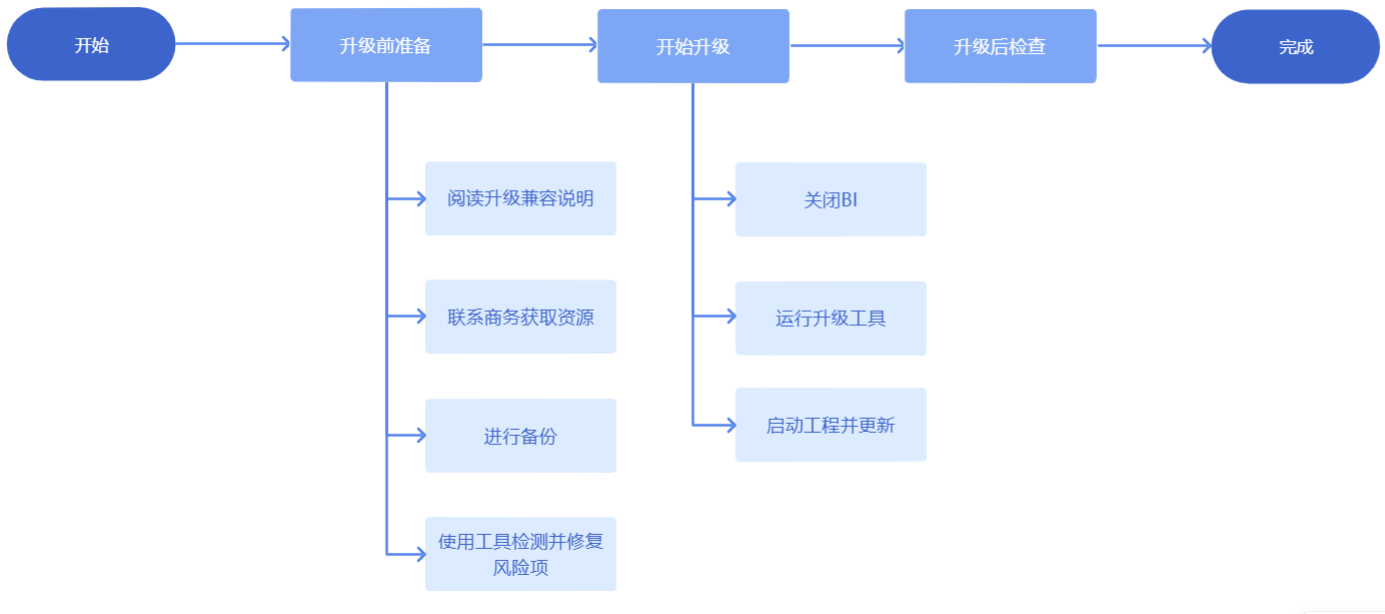
2. Подготовка к обновлению
1) Ознакомьтесь с совместимостью обновления 6.0: Инструкции по совместимости с 6.0
FineBI постоянно оптимизирует и модернизирует продукт, и версия 6.0 - это все новинки 2022 года. Узнайте, что изменилось с версии 5.1 до 6.0.
2) Выполните тестирование перед обновлением: тестирование перед обновлением
Выполнение резервного копирования, выявление рисков обновления и устранение последствий работы 5.1.
(3) Если вы являетесь индивидуальным пользователем, который не связался с менеджером по продажам Fansoft, вы можете позвонить по телефону 400-8118890, доб. 1, чтобы связаться с Fansoft Business для получения соответствующей информации;
Если вы уже подключены к менеджеру по продажам FanSoft, вы можете связаться с технической поддержкой FineBI для получения инструментов обновления и помощи, перейдя в раздел "Сервисная платформа> Онлайн-поддержка".
3. Обновление Windows
3.1 Закрытие проекта BI
1) Закройте проект BI.
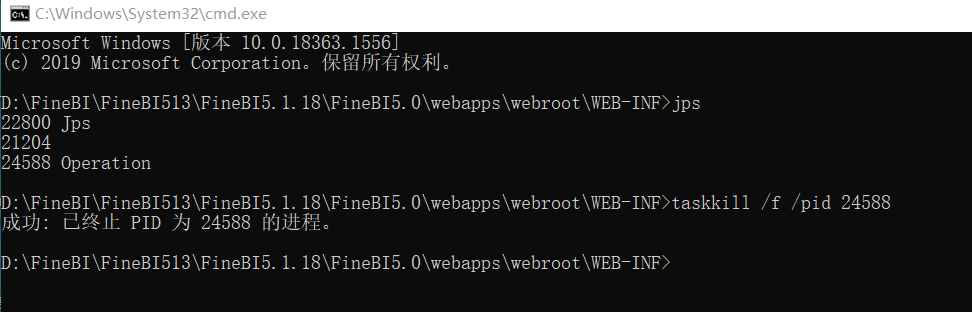
Распространенная проблема: система Windows сразу после закрытия проекта, часто анти-простоя плагин процесс все еще находится на месте, что приведет к обновлению процесс замены jar не удалось, так что обновление не удается.
Способ обработки: 1) введите cmd; 2) введите jps, чтобы проверить, существует ли процесс с именем Operation; 3) если существует, введите taskkill /f /pid %pid%, чтобы убить процесс с именем Operation. Как показано на рисунке ниже:
Чтобы проверить, полностью ли закрыт проект: измените имя lib-файла в %FineBI%\webapps\webroot\WEB-INF, если вы можете изменить его, значит, проект закрыт. (Не забудьте изменить имя обратно после модификации)
3.2 Распаковка инструмента обновления
1) Распакуйте инструмент обновления;
2) Изменить память
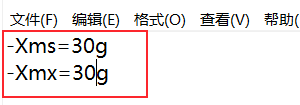
Перейдите в каталог fine-bi-upgrade-windows\bin, отредактируйте файл JvmConfig.properties и измените его, чтобы увеличить память. Если вы не измените этот параметр, память по умолчанию будет составлять 1/4 памяти машины.
Примечание 1: Инструмент обновления должен изменять память в соответствии с реальной ситуацией в BI-проекте. Инструмент обновления должен работать как минимум с 12 гигабайтами памяти, предпочтительно в 1,5 раза больше памяти, чем настроено для BI-проекта, что может быть установлено в зависимости от доступной памяти на сервере.
Примечание 2: Изменяя конфигурационный файл, необходимо убрать знак "#", иначе конфигурация, находящаяся в состоянии комментария, не вступит в силу.
3.3 Внедрение обновлений
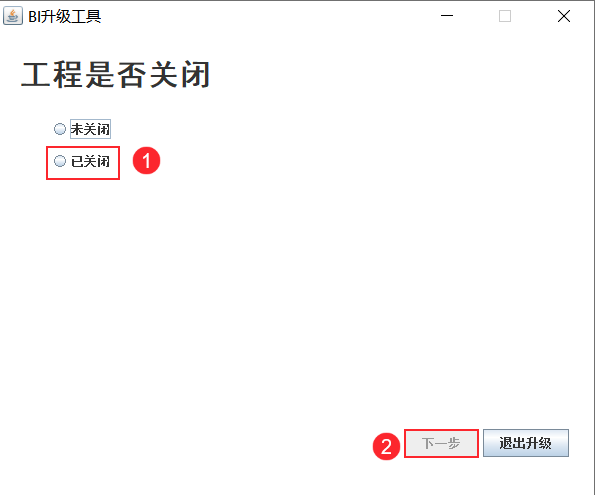
1) Дважды щелкните start-upgrade.bat, чтобы запустить инструмент. Выберите проект "Закрытый", прежде чем выбрать "Далее". Как показано на рисунке ниже:
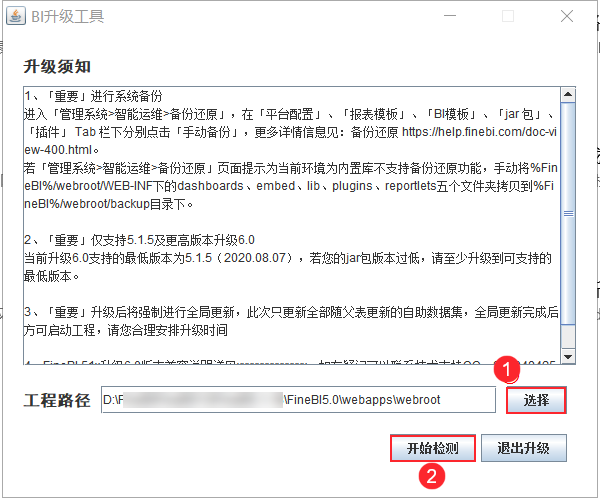
2) Выберите путь к проекту: %FineBI%\webapps\webroot (путь к проекту выбран к webroot) и нажмите "Start Inspection". Как показано на рисунке ниже:
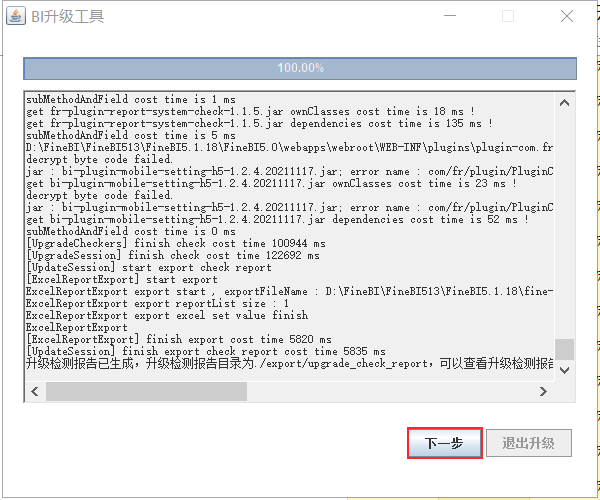
3) Войдите в интерфейс тестирования, кнопка "Далее" будет выделена серым цветом на время тестирования, нажмите "Далее" после завершения тестирования. Как показано на рисунке ниже:
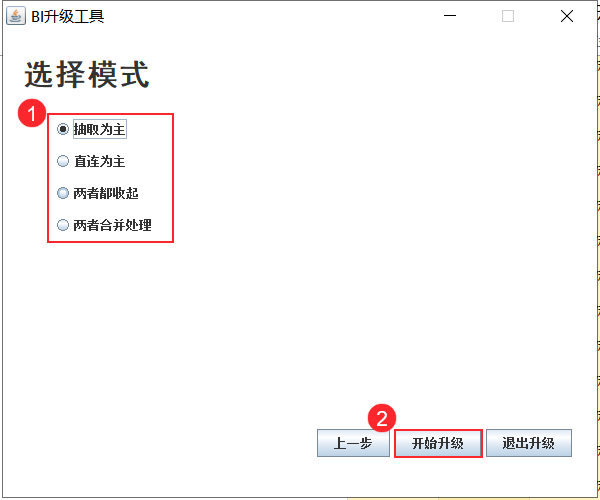
4) Нажмите "Далее", чтобы войти в интерфейс выбора режима, выберите режим, нажмите "Начать обновление", выбор режима описан в приложении.
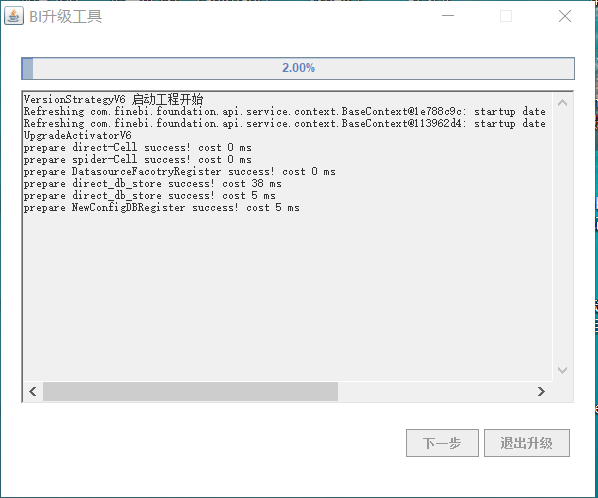
5) Дождитесь завершения обновления и нажмите "Далее", когда обновление будет завершено. Как показано на рисунке ниже:
Примечание: Длительность этого процесса зависит от размера библиотеки конфигурации и производительности библиотеки, поэтому, пока на интерфейсе нет сообщений об ошибках, вы можете продолжать ждать.
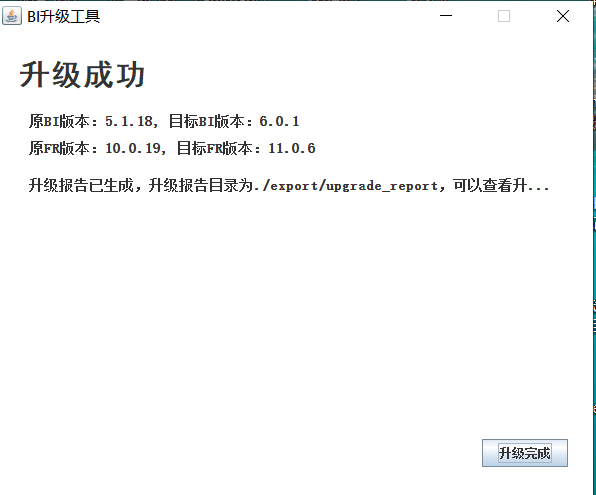
6) Завершите обновление. Интерфейс показан ниже:
3.4 Просмотр отчета об обновлении
Журнал обновления: файл upgrade.log по пути fine-bi-upgrade-windows\logs;
Элементы риска, обнаруженные во время обновления: в разделе fine-bi-upgrade-windows\exports. Дополнительные сведения см. в разделе: Объяснение элементов риска, экспортированных после обновления.

3.5 Начало работ
1) После запуска проекта доступ к нему автоматически переходит в интерфейс, как показано ниже, и вы должны нажать кнопку "Global Update Now". Как показано на следующем рисунке:

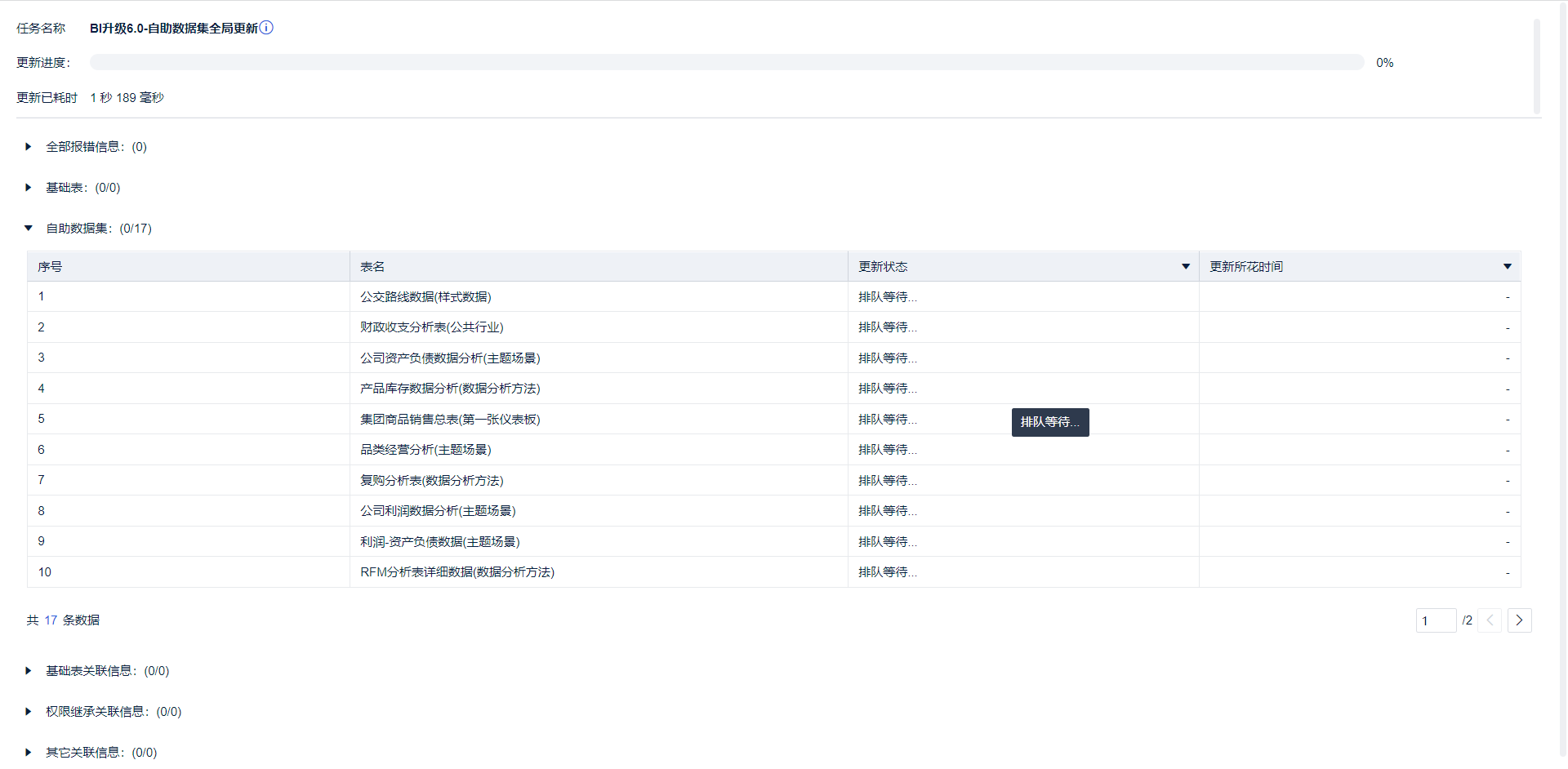
2) При нажатии на нее запускается обновление всех наборов данных самопомощи, которые настроены на обновление с родительской таблицей, и ожидание завершения обновления. Как показано на рисунке ниже:
Пока обновление не завершено, доступ к любому url проекта будет перенаправлять вас на эту страницу, пока обновление не будет завершено, после чего вы сможете получить доступ к проекту в обычном режиме.
Примечание: Будет обновлен только набор данных самопомощи, но не базовая таблица.
4. обновление Linux
1) Закройте проект BI.
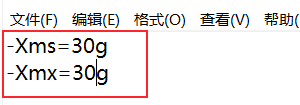
2) Распакуйте утилиту обновления, перейдите в каталог fine-bi-upgrade-linux\bin, отредактируйте файл JvmConfig.properties и измените его так, чтобы увеличить память. Если изменения не внесены, память по умолчанию составляет 1/4 от памяти машины.
Примечание: Инструмент обновления должен изменять память в соответствии с реальной ситуацией в BI-проекте. Инструмент обновления должен работать как минимум с 12 гигабайтами памяти, предпочтительно в 1,5 раза больше памяти, чем настроено для BI-проекта, что может быть установлено в зависимости от доступной памяти на сервере.
3) Перейдите в каталог fine-bi-upgrade-linux\bin и введите команду для запуска инструмента обновления; введите 2 и enter, чтобы запустить инструмент обновления. Как показано на следующем рисунке:
. /start-upgrade.sh
4) Выберите путь к проекту: %FineBI%\webapps\webroot (путь проекта к webroot) и введите, чтобы начать обнаружение. Как показано на рисунке ниже:
Примечание: индикатор выполнения обнаружения может отображаться ненормально, что может быть вызвано версией инструмента, используемого для подключения к удаленному серверу. Однако это не влияет на процесс обнаружения, и следующий шаг будет отображен автоматически после завершения обнаружения.

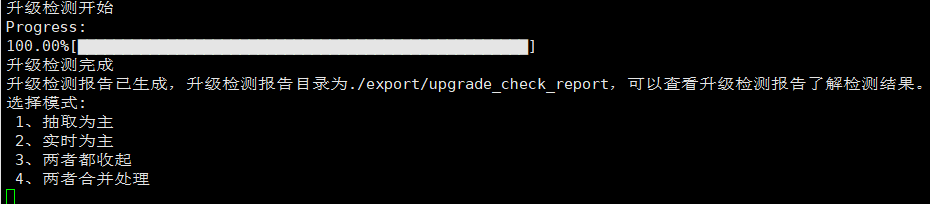
5) После завершения обнаружения выберите режим, введите номер и введите. Как показано на рисунке ниже:
6) Запустите обновление и дождитесь окончания индикатора выполнения обновления;
Примечание: индикатор выполнения обнаружения может отображаться ненормально, что может быть вызвано версией инструмента, используемого для подключения к удаленному серверу. Однако это не влияет на процесс обнаружения, и следующий шаг будет отображен автоматически после завершения обнаружения.
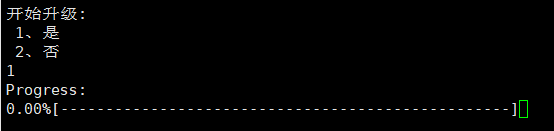
7) Просмотр отчета об обновлении
Журналы обновления: файл upgrade.log по пути fine-bi-upgrade-linux\logs;
Элементы риска, обнаруженные во время обновления: в разделе fine-bi-upgrade-linux\exports. Дополнительные сведения см. в разделе: Объяснение элементов риска, экспортированных после обновления.
8) Начало работ
После запуска проекта нажмите на кнопку "Global Update Now". Процедура такая же, как в разделе 3.5.
5. Описание модели обновления
На выбор предлагается 4 режима обновления: до версии 6.0, Direct Connect и стратегии дифференциации Extract Business Packs. Подробности приведены ниже:
| парадигма | Описание модели | Операционный пакет для предварительной модернизации | Модернизированный операционный пакет |
|---|---|---|---|
| на основе извлечения | Извлечение :сохранениеструктуры бизнес-пакета;Прямое подключение: бизнес-пакеты размещаются в узле "Публичные бизнес-пакеты - Прямое подключение". | Интерфейс извлечения данных: Прямое подключение Интерфейс передачи данных: Прямое подключение Интерфейс передачи данных: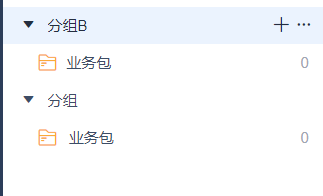 | 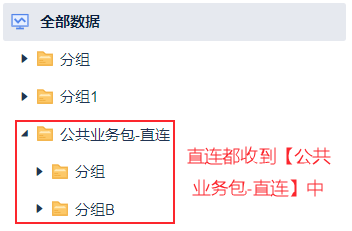 |
| прямая связь | Прямое соединение: секционная структура бизнес-пакета сохраняется;Извлечение : бизнес-пакеты убраны в узел "Публичные бизнес-пакеты - извлечение". | 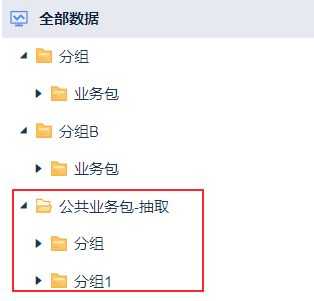 | |
| Уберите их обоих. | Извлечение: в узле "Пакет государственных услуг - извлечение".Прямое подключение: в узле "Пакет обновлений - Прямое подключение". |  | |
| Комбинированное лечение обоих | Сохранена структура бизнес-пакета "Добыча и прямое соединение ", комбинированная презентацияПримечание: Если прямо подключенный пакет/пакет услуг извлекается вместе с переименованным пакетом/пакетом услуг, то прямо подключенный пакет/пакет услуг получает суффикс "directly connected". |  |