Оформление
Цветные формы - Справка FineReport | Разработка отчетов | Использование отчетов | Учебные пособия
Цветовая карта
1. Обзор
1.1 Версия
| Версия FineBI | Функциональные изменения |
|---|---|
| 6.0 | - |
1.2 Сценарии применения
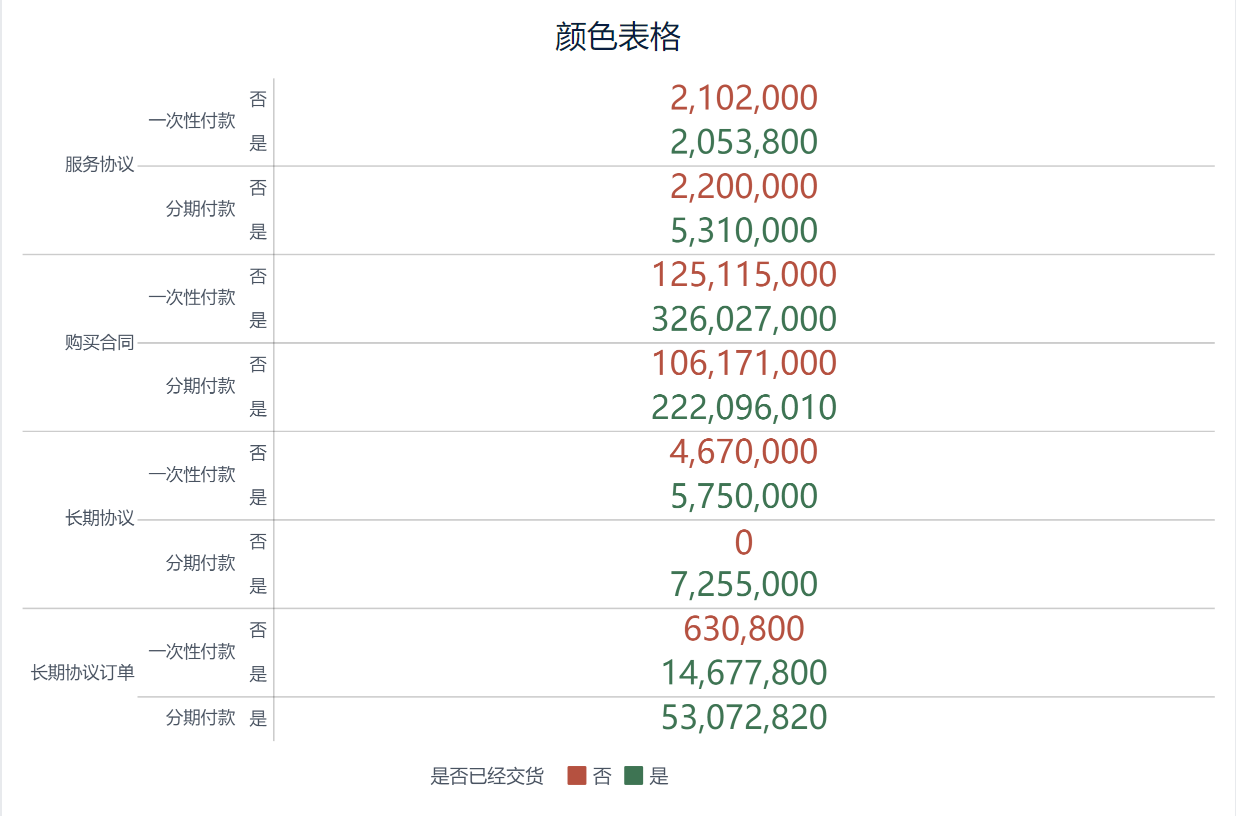
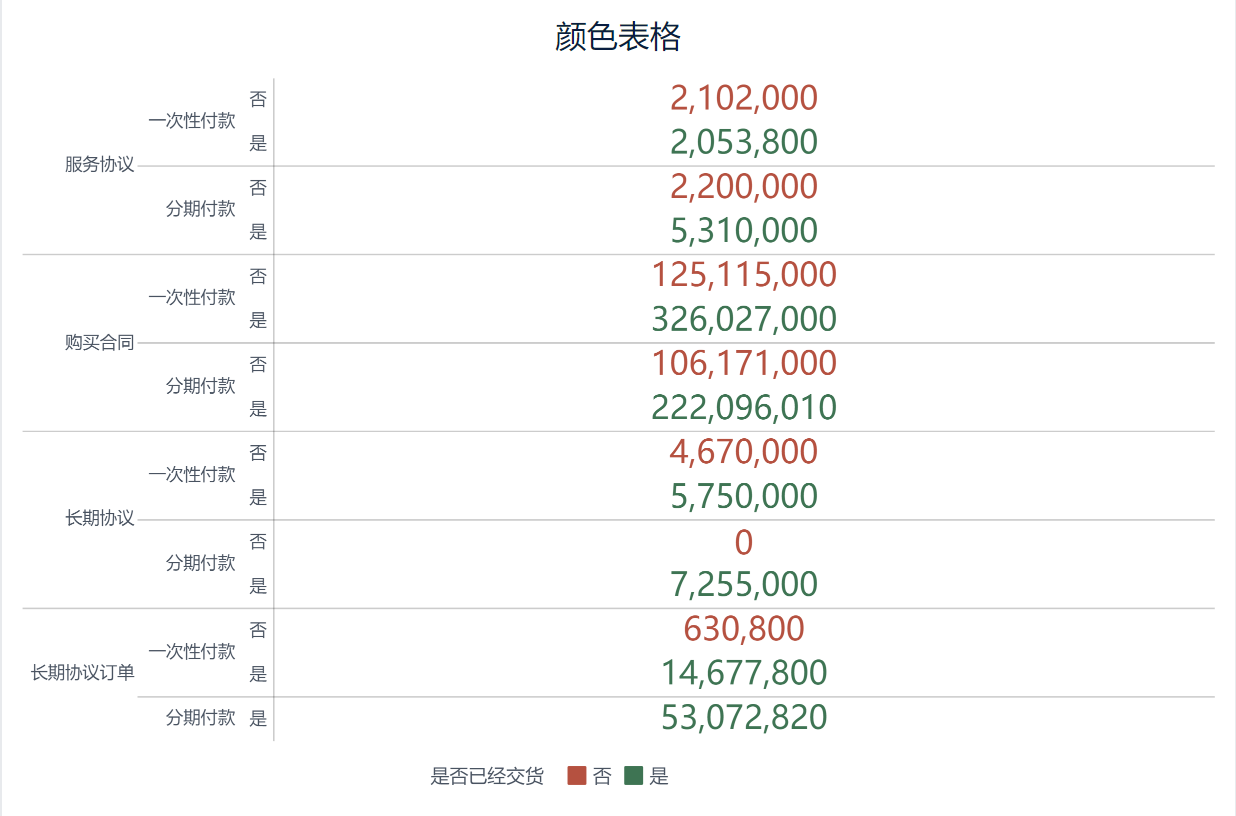
Цветовая таблица определяет набор взаимосвязей между цветами и значениями, при этом текст для разных категорий измерений отображается разными цветами.
Например, цветная таблица с указанием сумм контрактов разных типов, типов оплаты по контрактам, а также информации о том, были ли осуществлены поставки:
1.3 Основные требования
Основные требования к цветовым формам:
| Эффекты диаграмм | Размерные поля | Поля индикаторов |
|---|---|---|
| Цветовая карта | >=1 | 1 |
1.4 Графические особенности
1) Преимущества
- Визуальное отображение данных: цветные таблицы визуально отображают данные с помощью цветов для удобства восприятия пользователем
- Улучшение качества сообщений: разумное использование цвета может повысить читабельность и визуальное воздействие данных, делая графики более яркими и понятными.
2) Недостатки
- Ограниченная детализация: цветные таблицы сосредоточены на общих тенденциях в данных и могут не содержать конкретных значений и подробных распределений для каждой точки данных
- Перегруженность данными: если цветовая таблица слишком сложна или в ней используется слишком много цветов, она может визуально запутать и затруднить чтение и анализ
2. Примеры
2.1 Подготовка данных
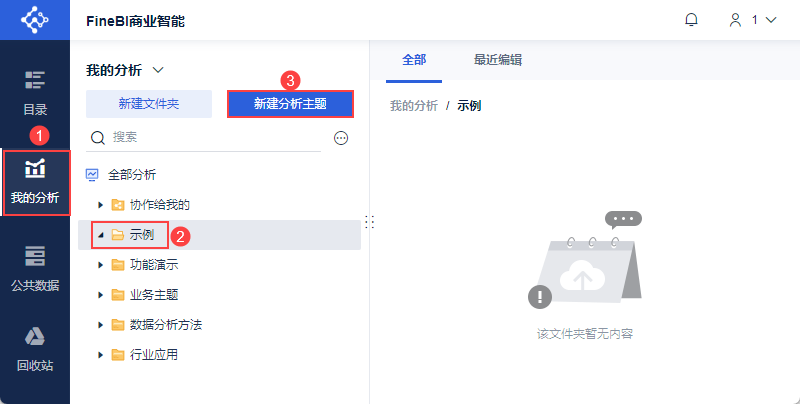
1) Пользователь входит в систему FineBI, нажимает "Мои анализы", выбирает папку и нажимает "Новая Analysis Subject", как показано на следующем рисунке:
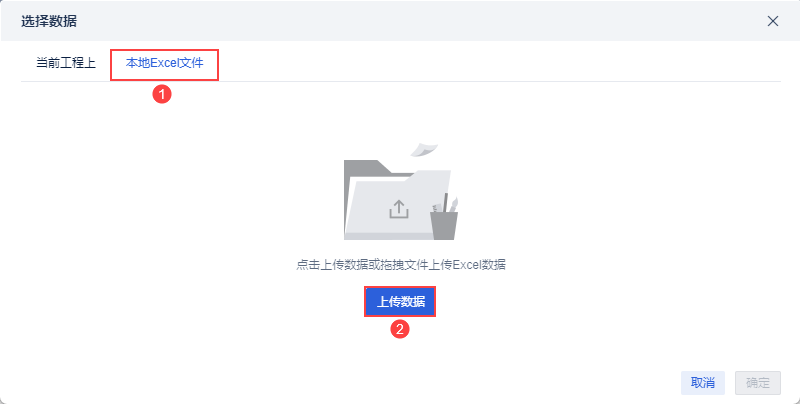
2) Нажмите "Локальный файл Excel > Загрузить данные", чтобы загрузить данные таблицы. Как показано на рисунке ниже:
Пример данных: Договорная ведомость.xlsx
3) После загрузки нажмите кнопку "OK". Как показано на рисунке ниже:
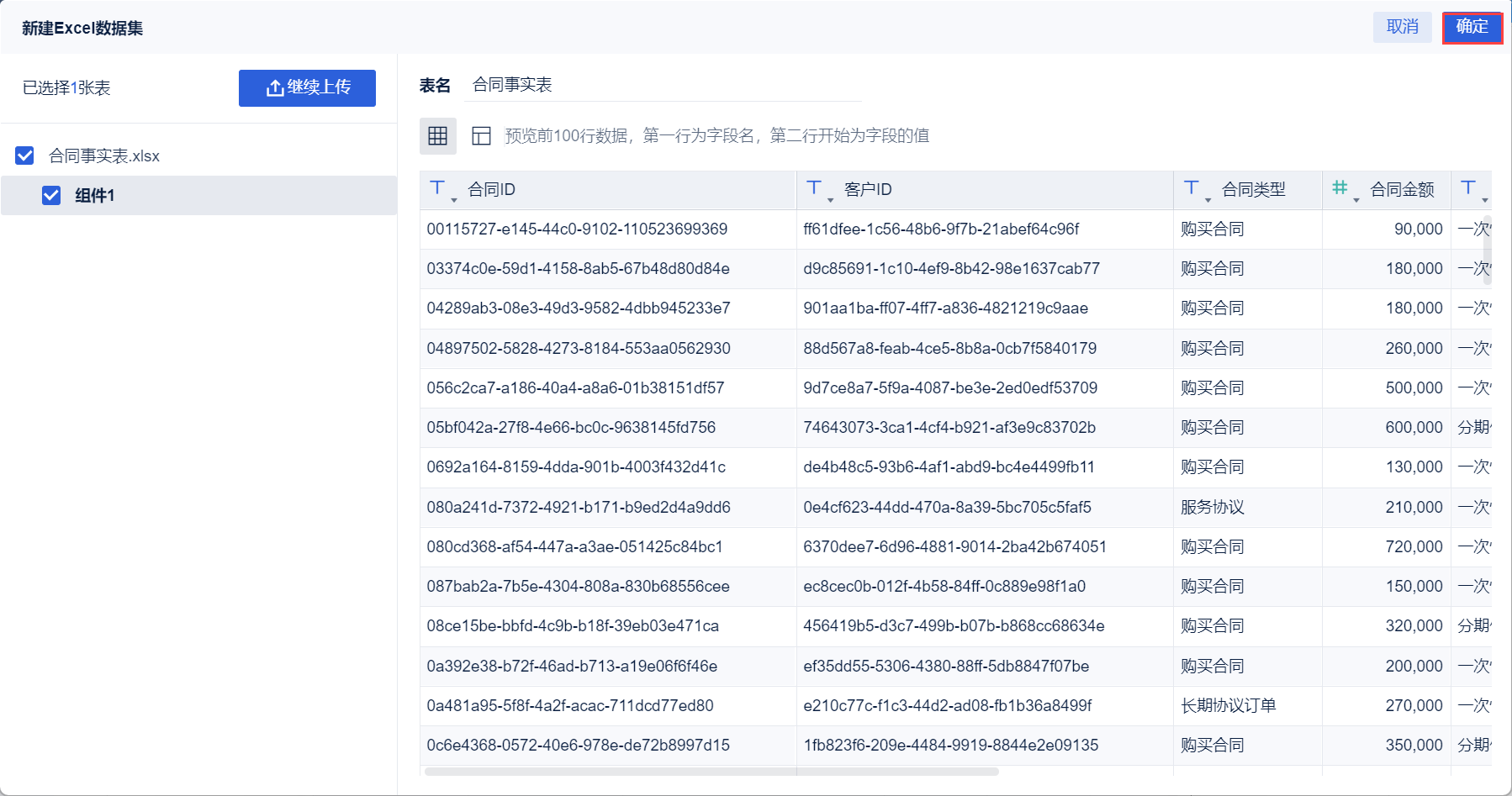
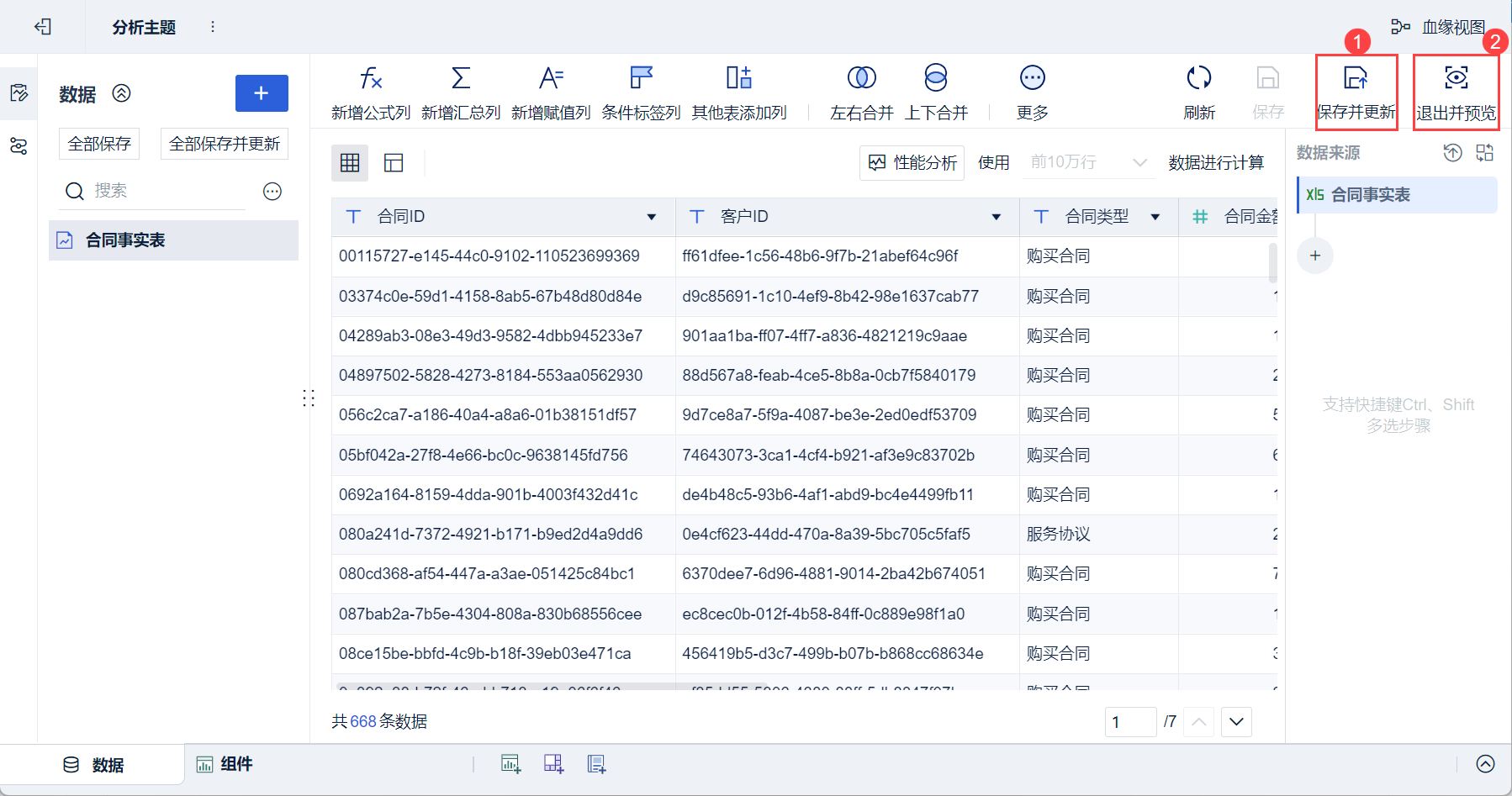
4)Нажмите "Сохранить и обновить" и "Выход и предварительный просмотр", данные будут успешно подготовлены, как показано ниже:
2.2 Создание компонентов
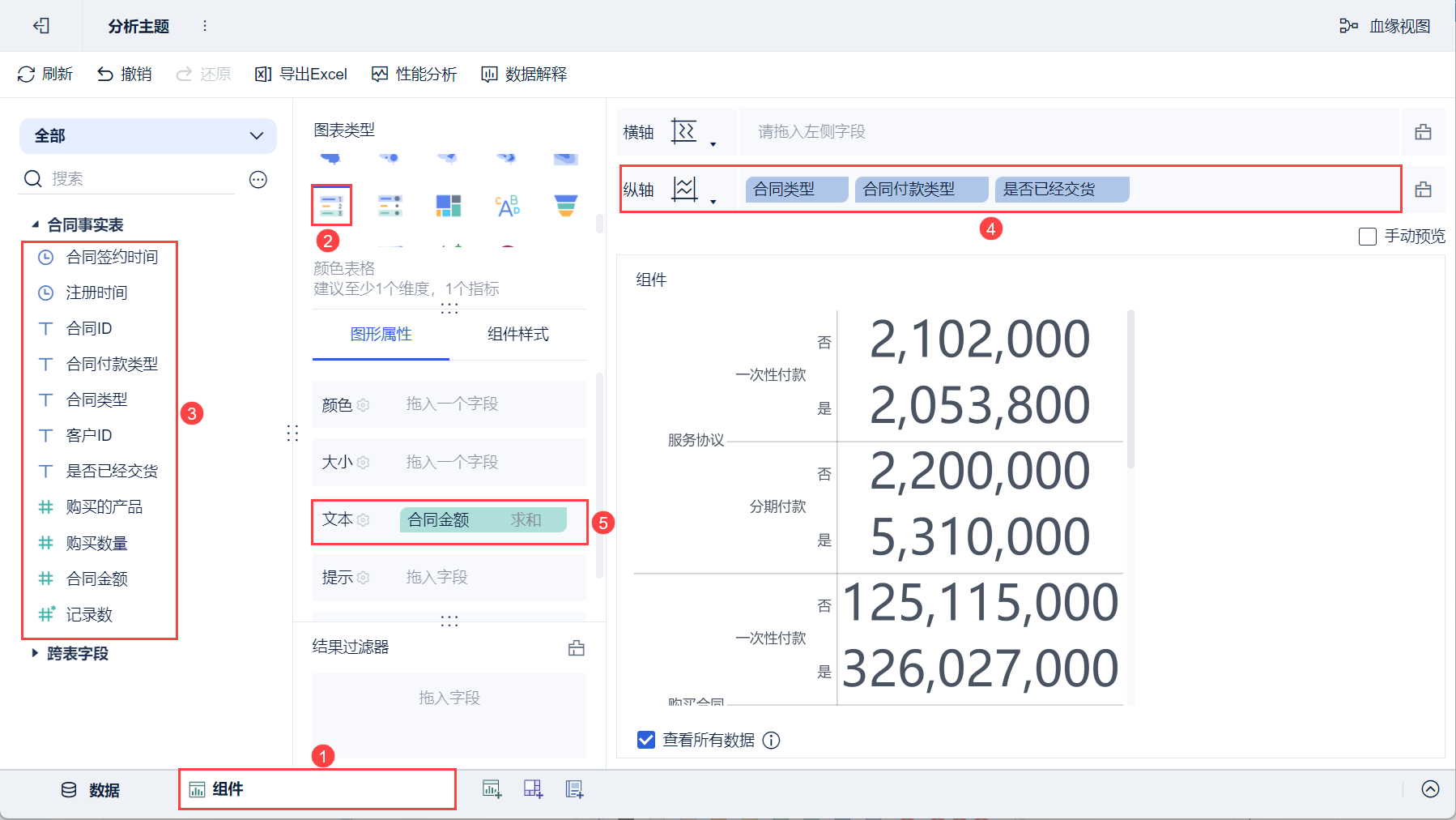
1) Нажмите кнопку "Компоненты" в левом нижнем углу.
2) Выберите "Цветная таблица" в разделе "Тип диаграммы".
(3) Перетащите поля "Тип контракта", "Тип оплаты по контракту" и "Была ли осуществлена поставка" из левой анализируемой области на вертикальную ось области анализа, а "Сумма контракта" - в текстовый столбец в разделе "Графические свойства", как показано на рисунке ниже:
2.3 Улучшающие компоненты
2.3.1 Установка цветов
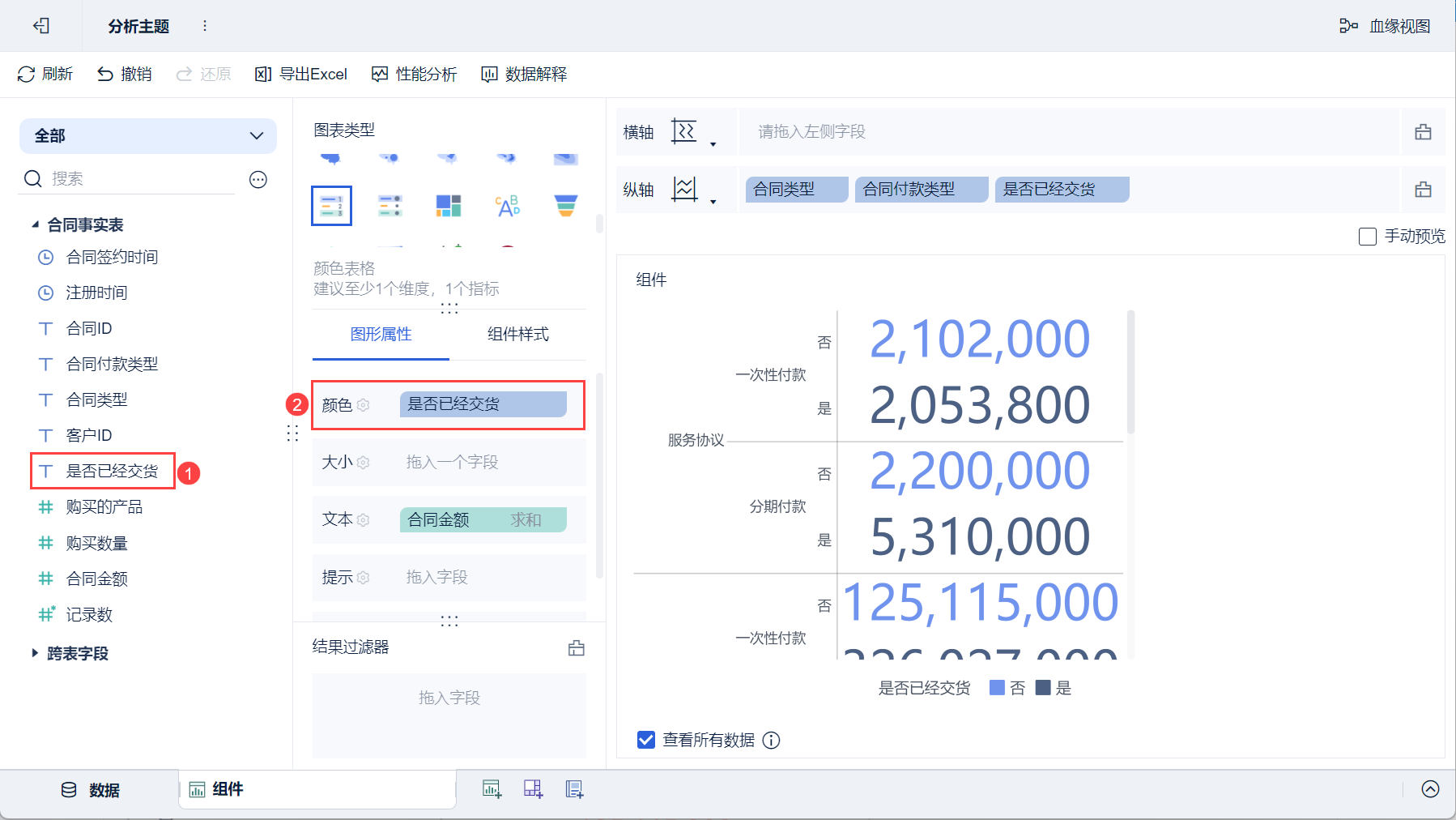
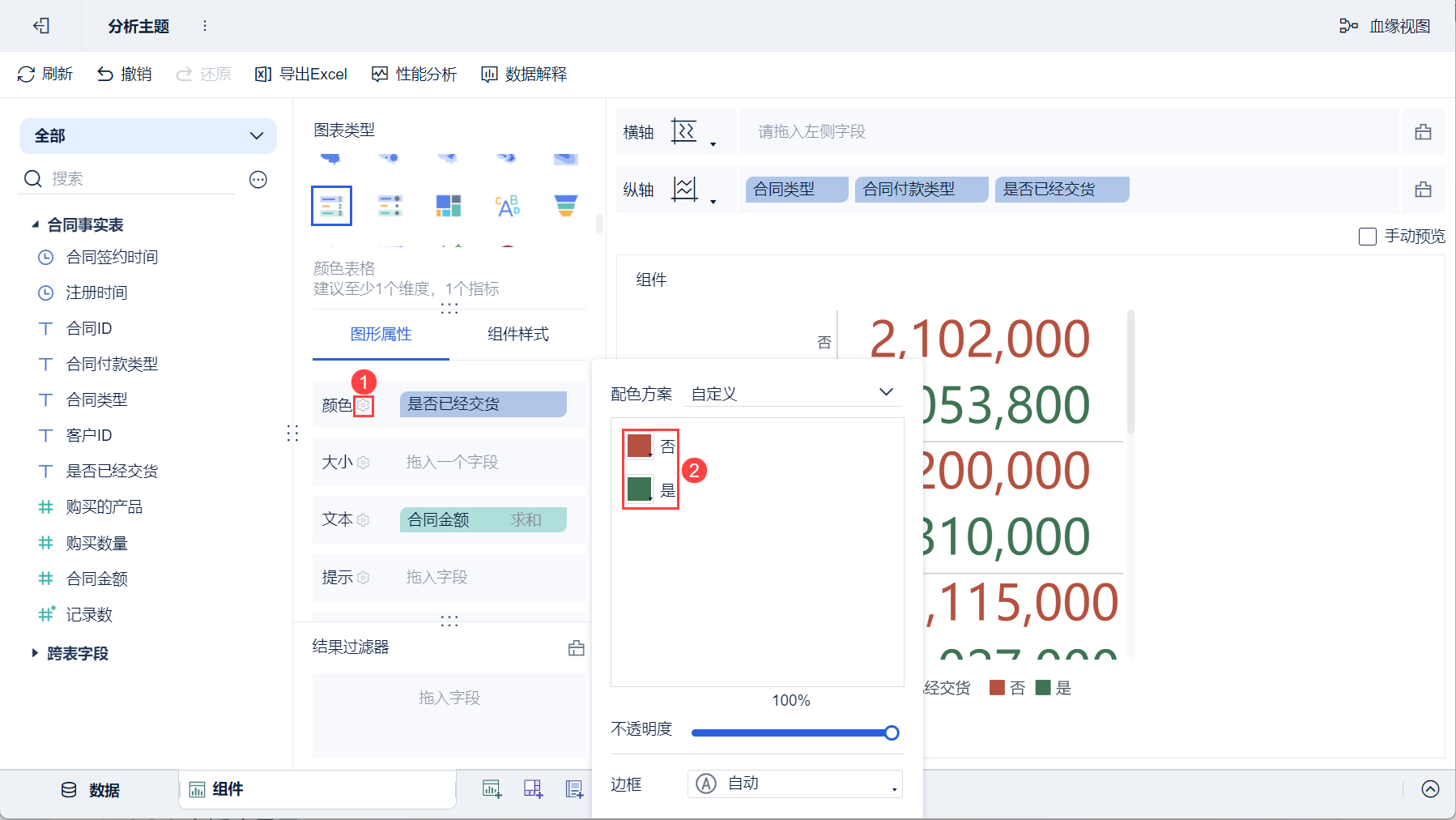
1) Перетащите параметр "Отправлен или нет" из левой части области анализа в столбец цвета в разделе "Свойства графики", как показано на рисунке ниже:
2) Нажмите кнопку Настройка цвета и установите значение "Нет" для красного и "Да" для зеленого цвета во всплывающем окне настроек, как показано на рисунке ниже:
2.3.2 Адаптивный дисплей
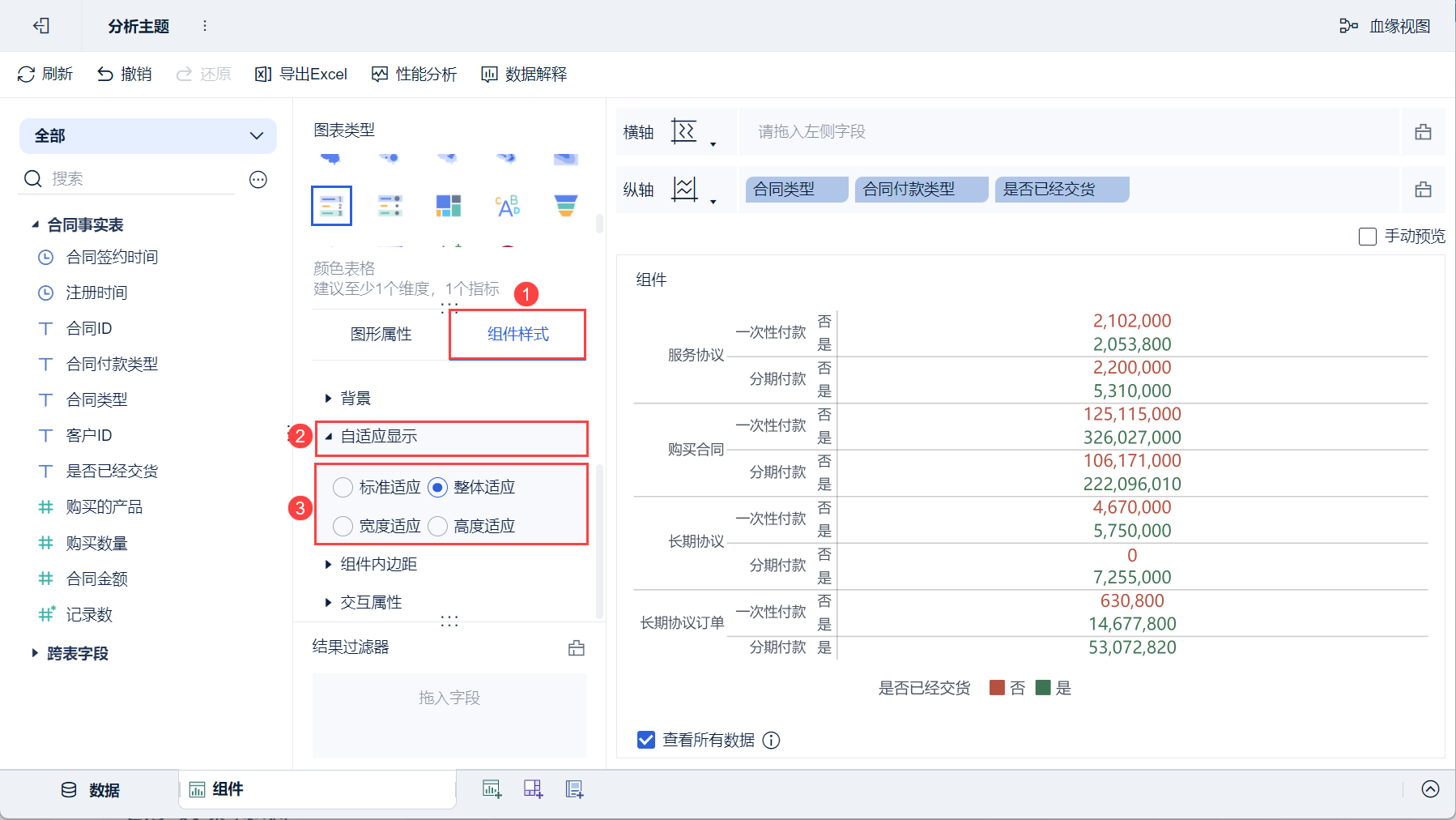
Нажмите "Стиль компонента > Адаптивное отображение" и выберите "Общая адаптация". Как показано на рисунке ниже:
Дополнительные настройки цветов, меток, подсказок, гранулярности и т. д. см. в разделе: Графические свойства
Дополнительные настройки легенд, линий сетки, фонов, адаптивных отображений и т. д. см. в разделе: Стили компонентов диаграмм.
2.4 Создание приборных панелей
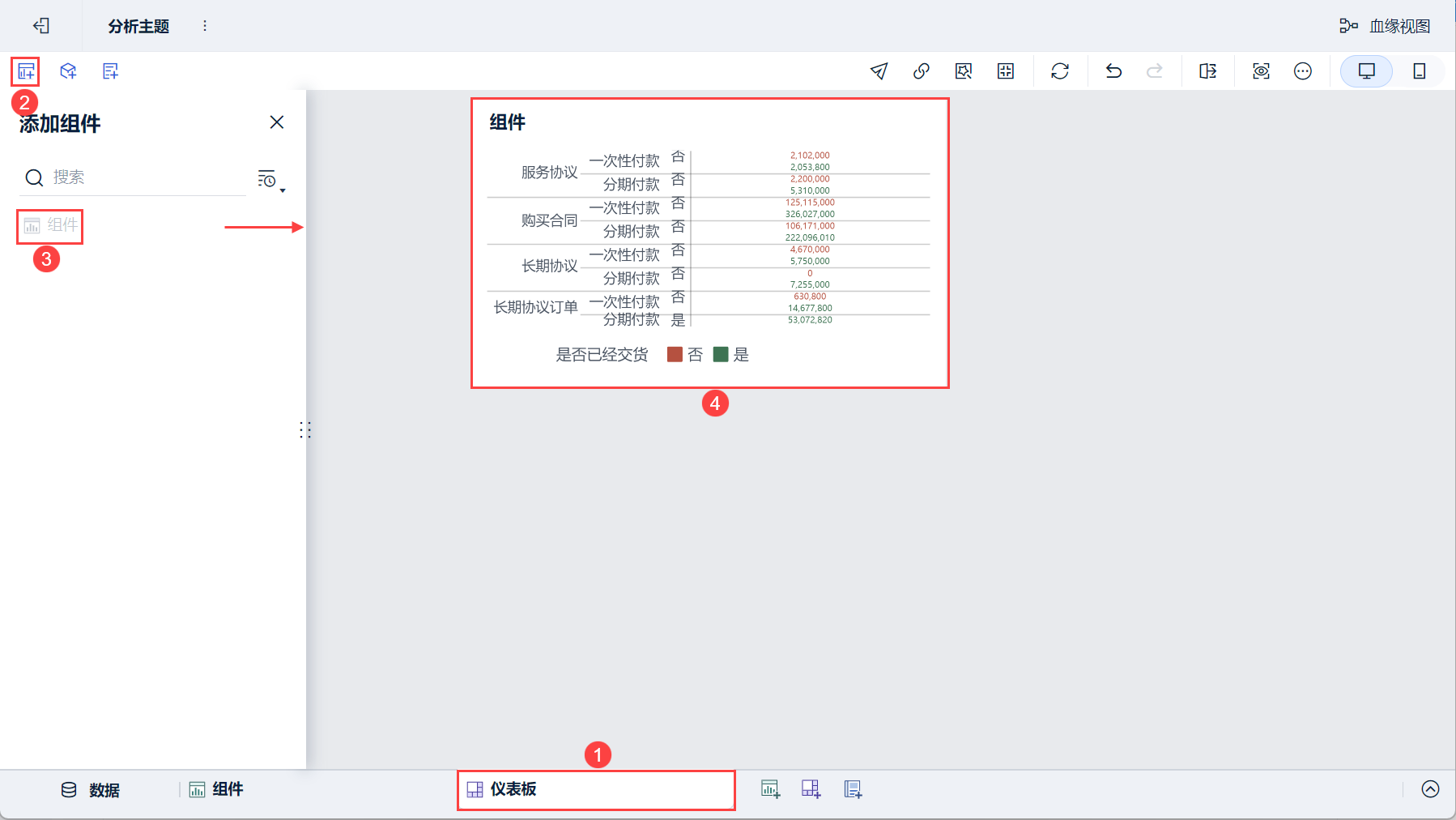
1) Нажмите кнопку Добавить панель в нижней части экрана редактора темы Analytics.
2) Войдите в интерфейс редактирования приборной панели и перетащите компонент на приборную панель, как показано ниже:
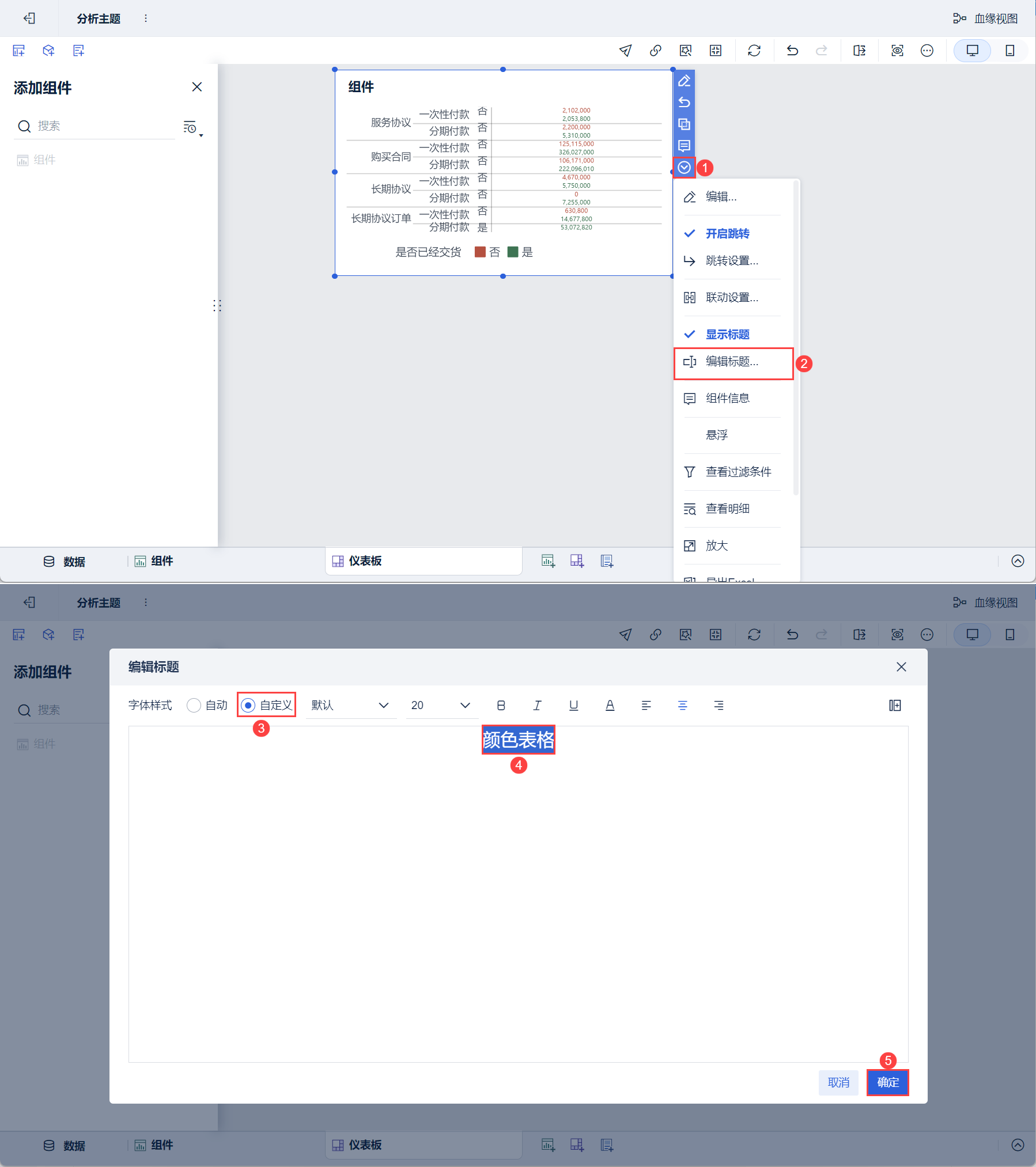
3) Прокрутите вниз, чтобы выбрать "Редактировать заголовок", выберите "Пользовательский" для стиля, установите заголовок "Цветная таблица" и нажмите "ОК". Как показано на рисунке ниже:
2.5 Предварительный просмотр эффектов
1) ПК
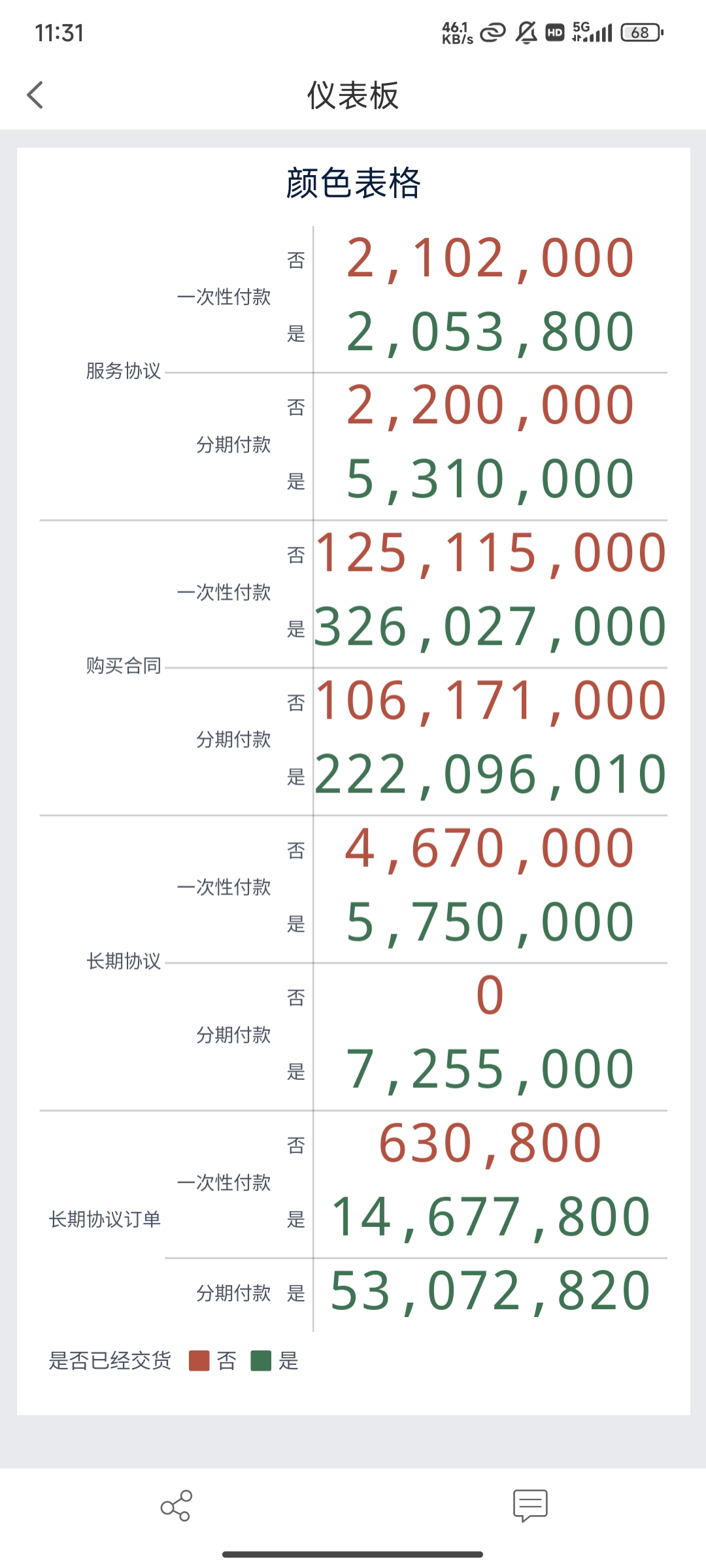
2) Мобильный