Оформление
Общая линейная диаграмма - Помощь FineReport | Разработка отчетов | Отчеты | Учебные пособия
Обычная линейная диаграмма
1. Обзор
1.1 Версия
| Версия FineBI | Функциональные изменения |
|---|---|
| 6.0 | - |
| 6.0.15 | Оптимизация настройки линий, поддержка изменения стиля маркера при выборе "Да" для маркера, поддержка установки стиля полярной оси при выборе "Преобразовать в радар ", подробности см. в разделе 2.3. |
1.2 Сценарии применения
- Обычные линейные графики используются для отображения тенденций изменения данных во времени или других упорядоченных категорий с помощью серии точек данных и прямой линии, соединяющей эти точки.
- Обычные линейные графики отлично подходят для анализа и сравнения данных во времени, например, продаж, температуры, цен на акции и т.д.
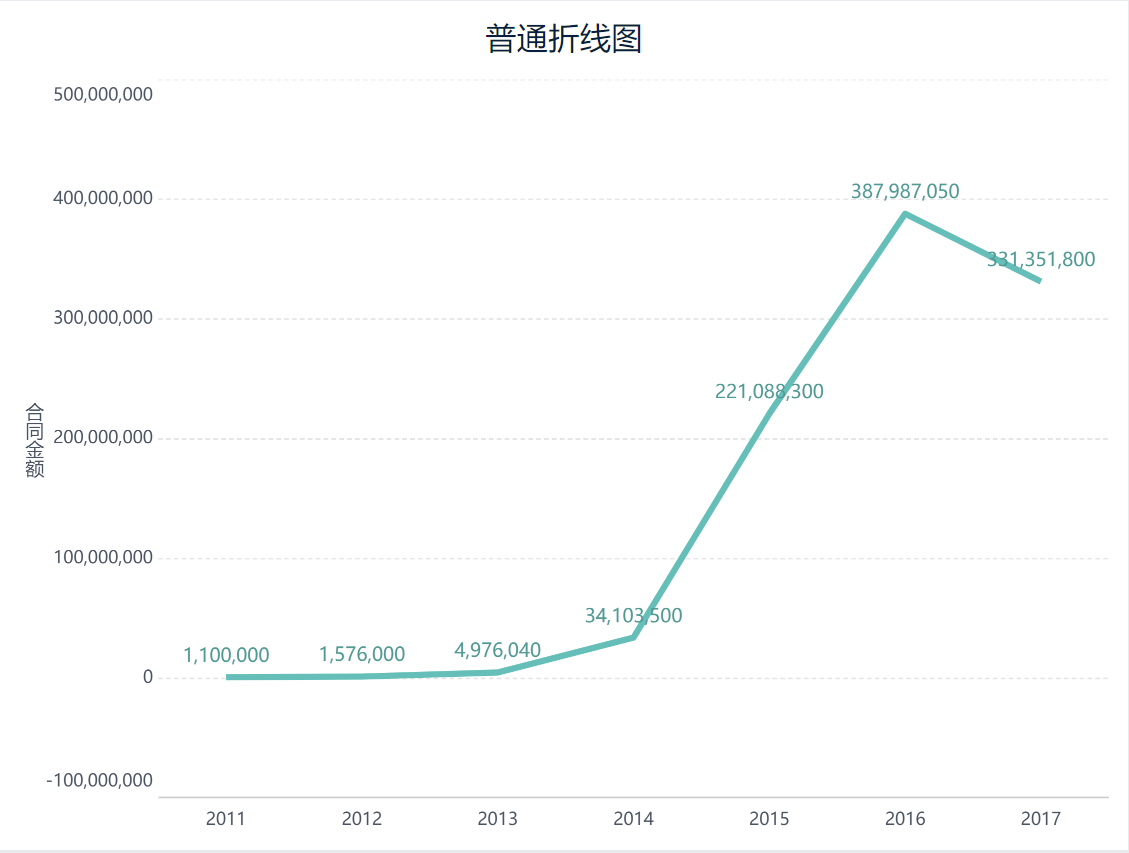
- Например, ниже показана простая линейная диаграмма, показывающая суммы контрактов за разные годы:
Примечание: Динамические линейные графики нуждаются только в добавлении "мигающей анимации" поверх обычных линейных графиков, более подробную информацию см. в разделе: Специальное отображение графиков 2.3.
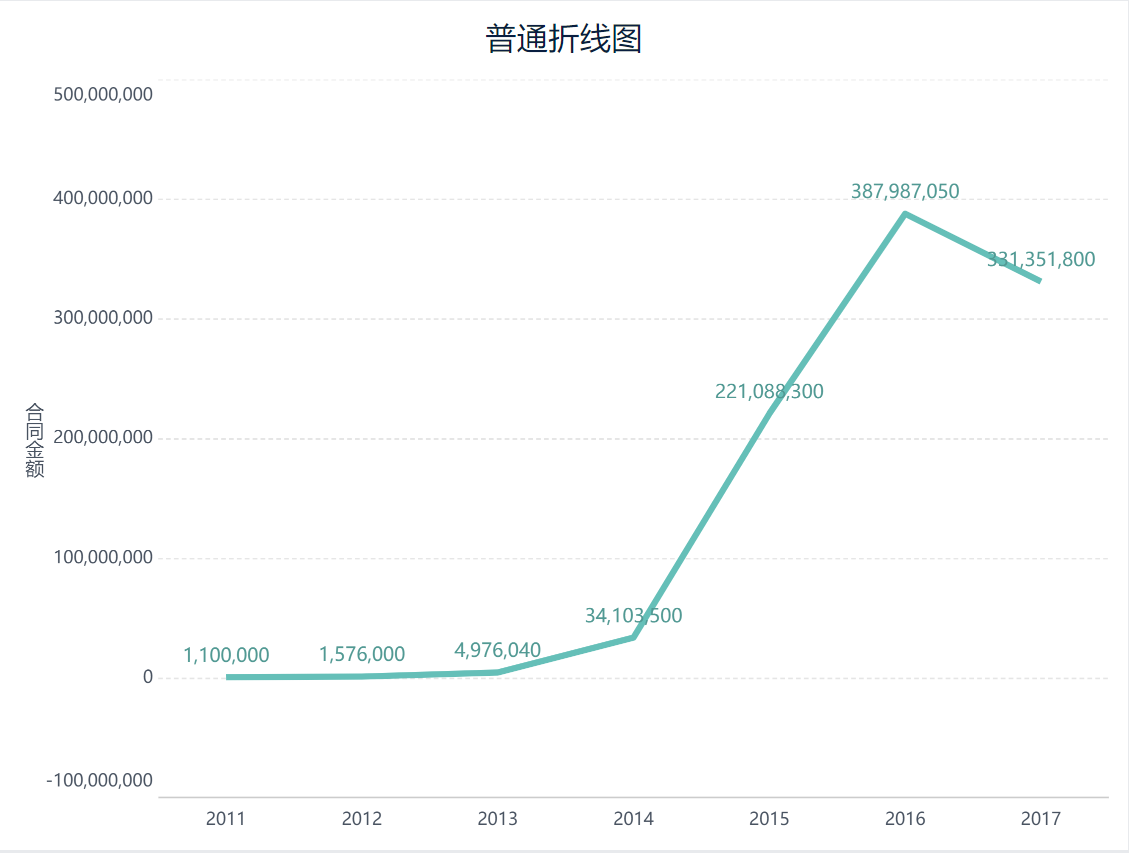
1.3 Основные требования
| Тип графика | Размерные поля | Поля индикаторов |
|---|---|---|
| Обычная линейная диаграмма | =1 | =1 |
1.4 Графические особенности
1) Преимущества
- Анализ тенденций: возможность визуально выявить тенденции в данных, включая рост, спад, колебания и т. д.
- Простой и понятный: разработан, чтобы быть простым и интуитивно понятным, легко создаваться и интерпретироваться, а также широко использоваться в различных отчетах и презентациях
2) Недостатки
- Ограничения по данным: не подходит для неупорядоченных, категориальных, дискретных данных
- Проблемы с читаемостью при наличии слишком большого количества категорий: при наличии слишком большого количества точек данных или категорий линейные графики могут стать перегруженными, что приведет к появлению пересекающихся линий, которые трудно различить и интерпретировать
2. Операционные шаги
2.1 Подготовка данных
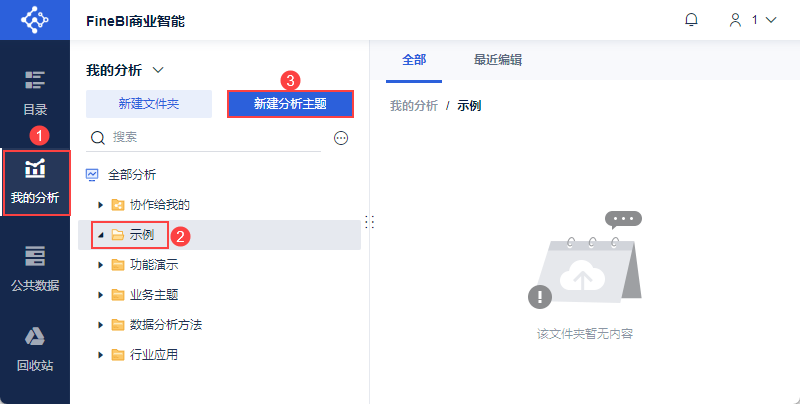
1) Пользователь входит в систему FineBI, нажимает "Мои анализы", выбирает папку и нажимает "Новая Analysis Subject", как показано на следующем рисунке:
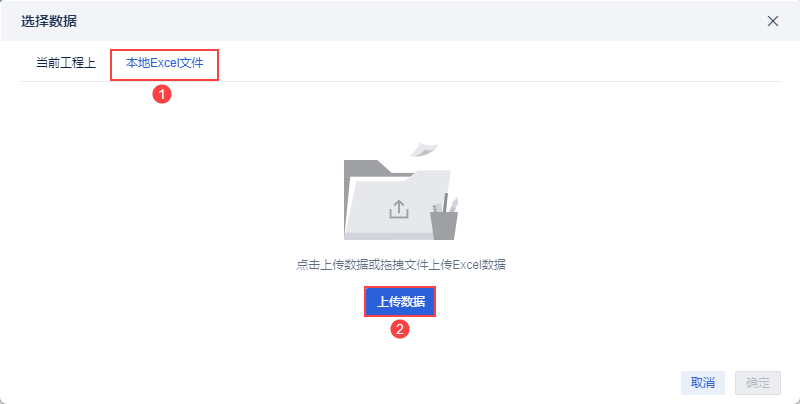
2)Нажмите "Локальный файл Excel > Загрузить данные", чтобы загрузить данные таблицы. Как показано на рисунке ниже:
Пример данных:анализ районных данных.xlsx
3) После загрузки нажмите кнопку "OK". Как показано на рисунке ниже:
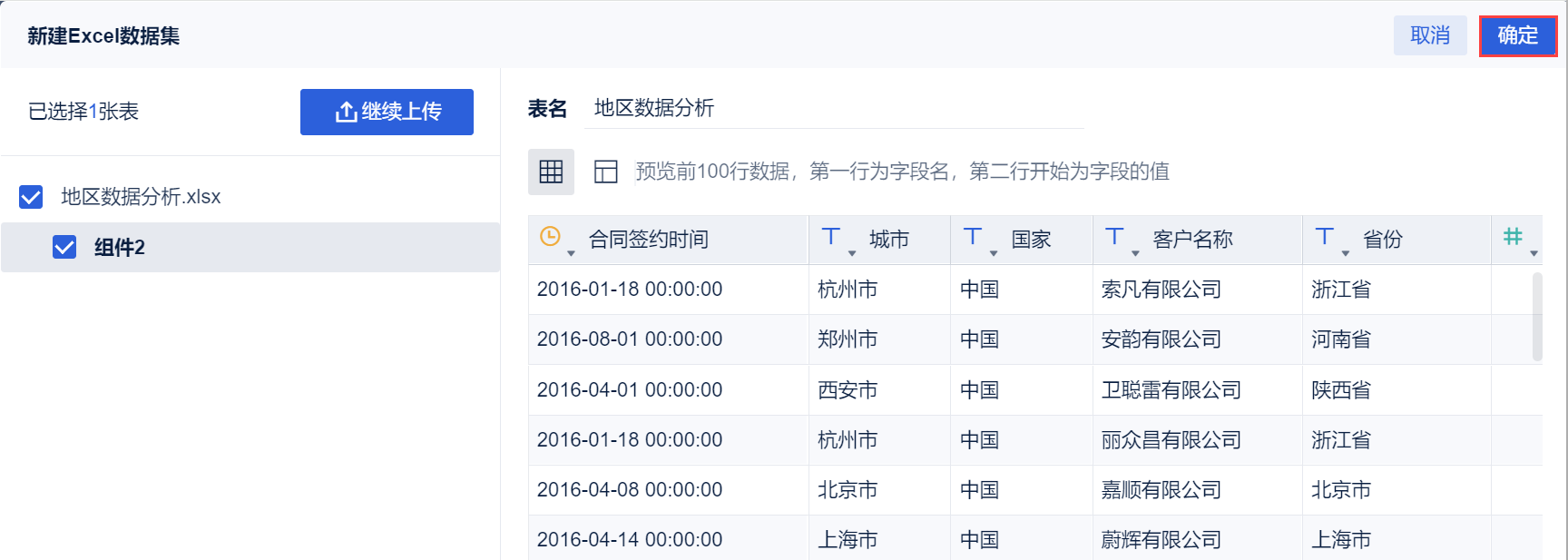
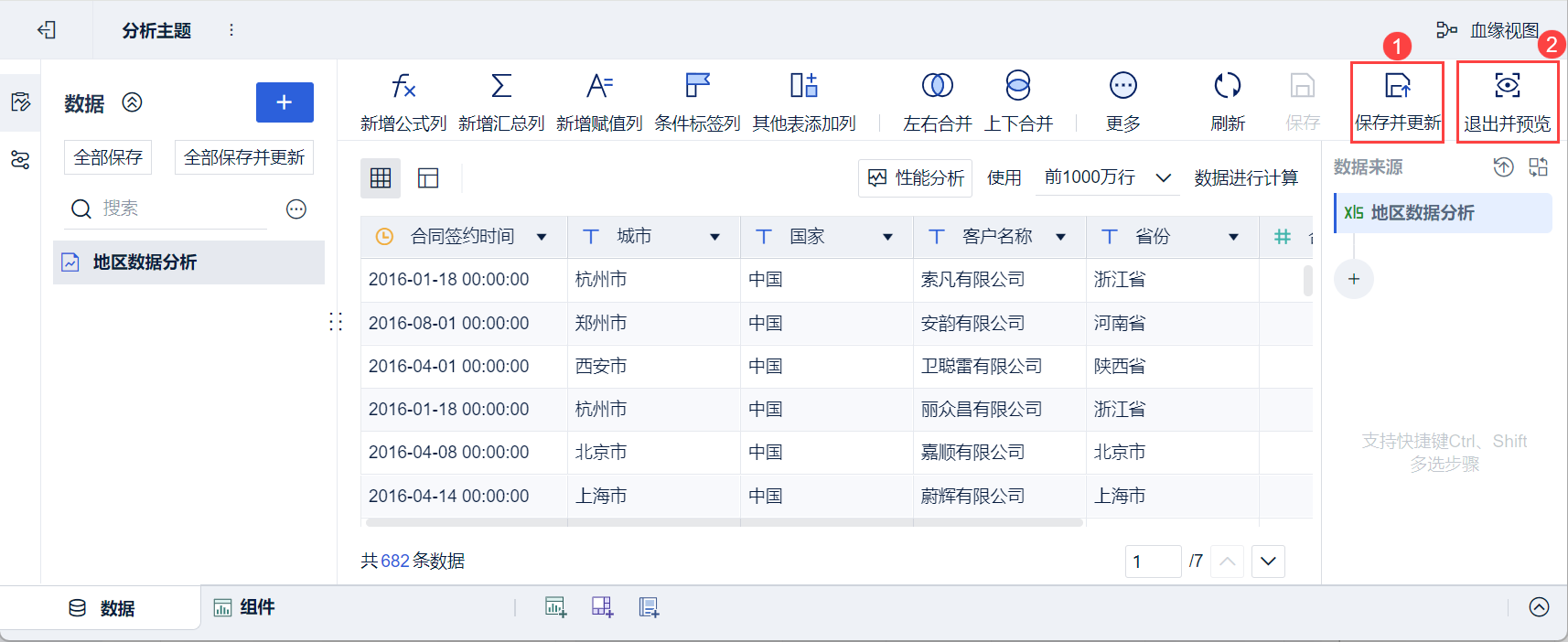
4) Нажмите "Сохранить и обновить" и "Выйти и просмотреть", данные будут успешно созданы, как показано ниже:
2.2 Создание компонентов
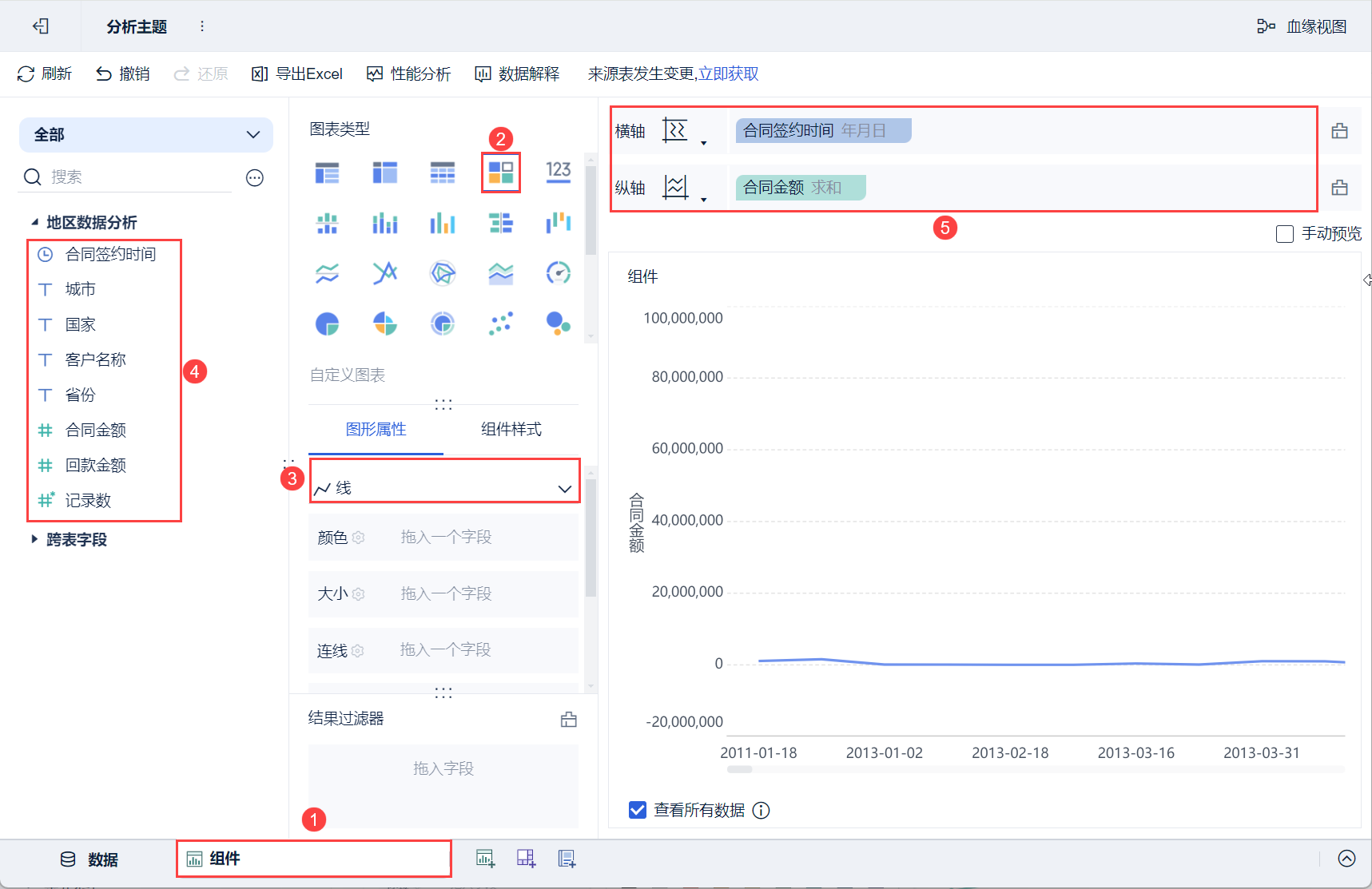
1) Нажмите кнопку "Компоненты" в левом нижнем углу.
2) В разделе "Тип диаграммы" выберите "Пользовательская диаграмма", а в разделе "Свойства графики" выберите "Линия".
(3) Перетащите поля "Время подписания контракта" и "Сумма контракта" из левой части анализируемой области на горизонтальную и вертикальную оси области анализа, как показано на рисунке ниже:
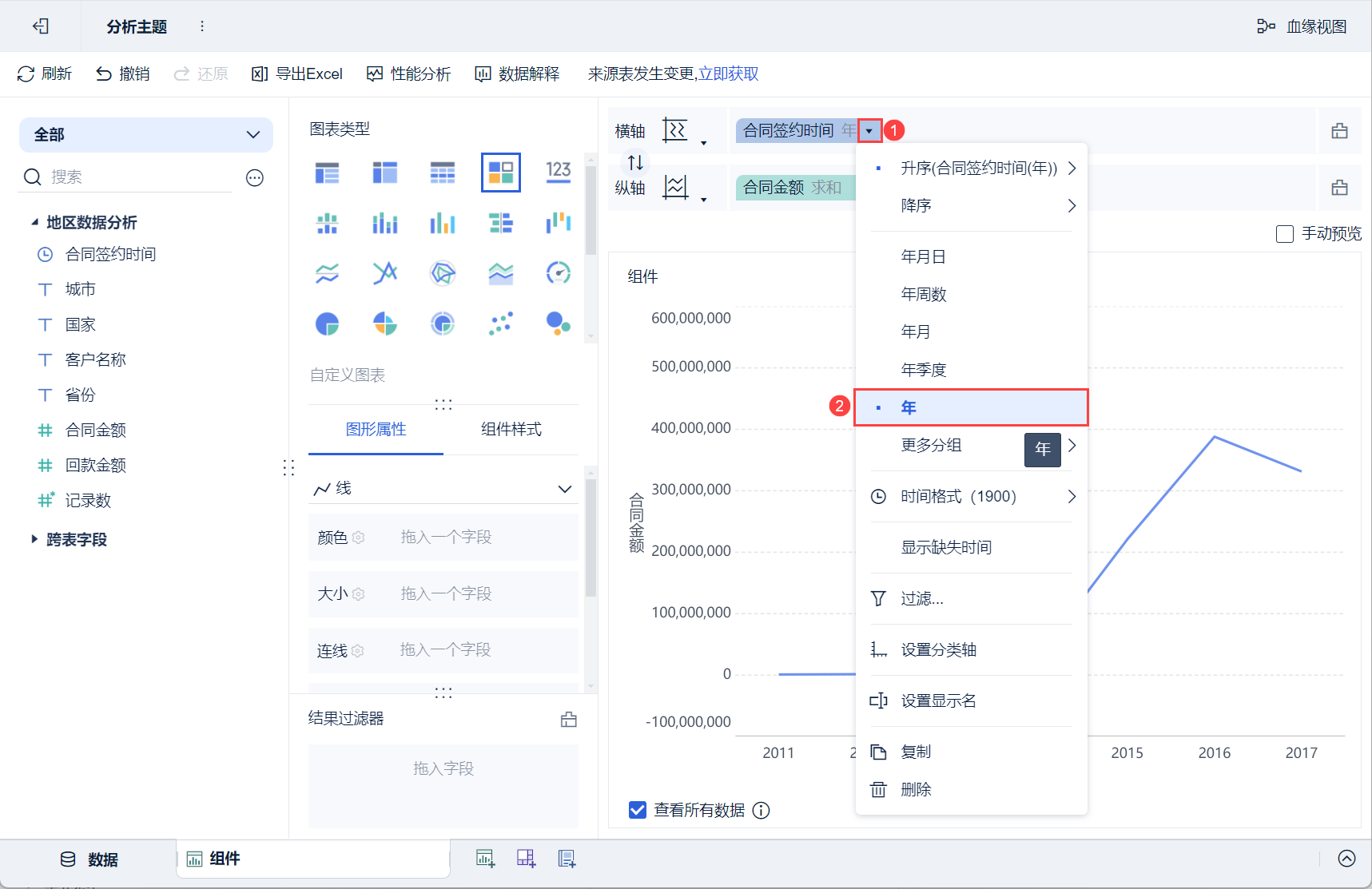
(4) Нажмите на кнопку выпадающего поля горизонтальной оси "время подписания контракта", выберите группировку "год", чтобы показать динамику суммы контракта в разные годы, как показано на рисунке ниже:
2.3 Улучшающие компоненты
1) Установка цветов
Нажмите кнопку "Настройки цвета" в разделе "Свойства графики", чтобы задать цвет линии, эффект наложения, непрозрачность и цвет границы. Например, установите для линии зеленый цвет, как показано на следующем рисунке:
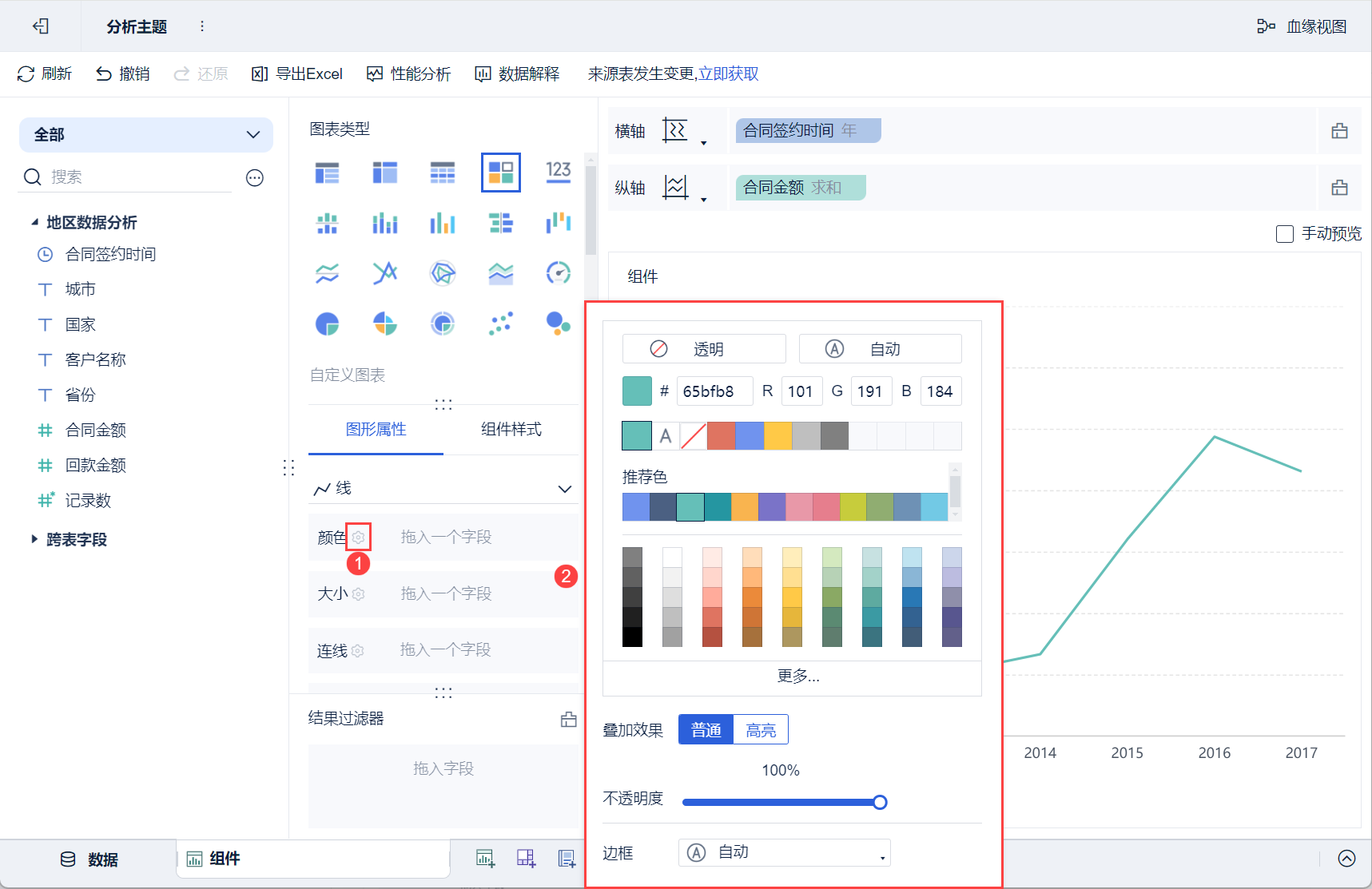
2) Установка толщины линии
Нажмите кнопку "Настройка размера" в разделе "Свойства графики", чтобы задать толщину линии. Например, установите ширину линии на 10, как показано на следующем рисунке:
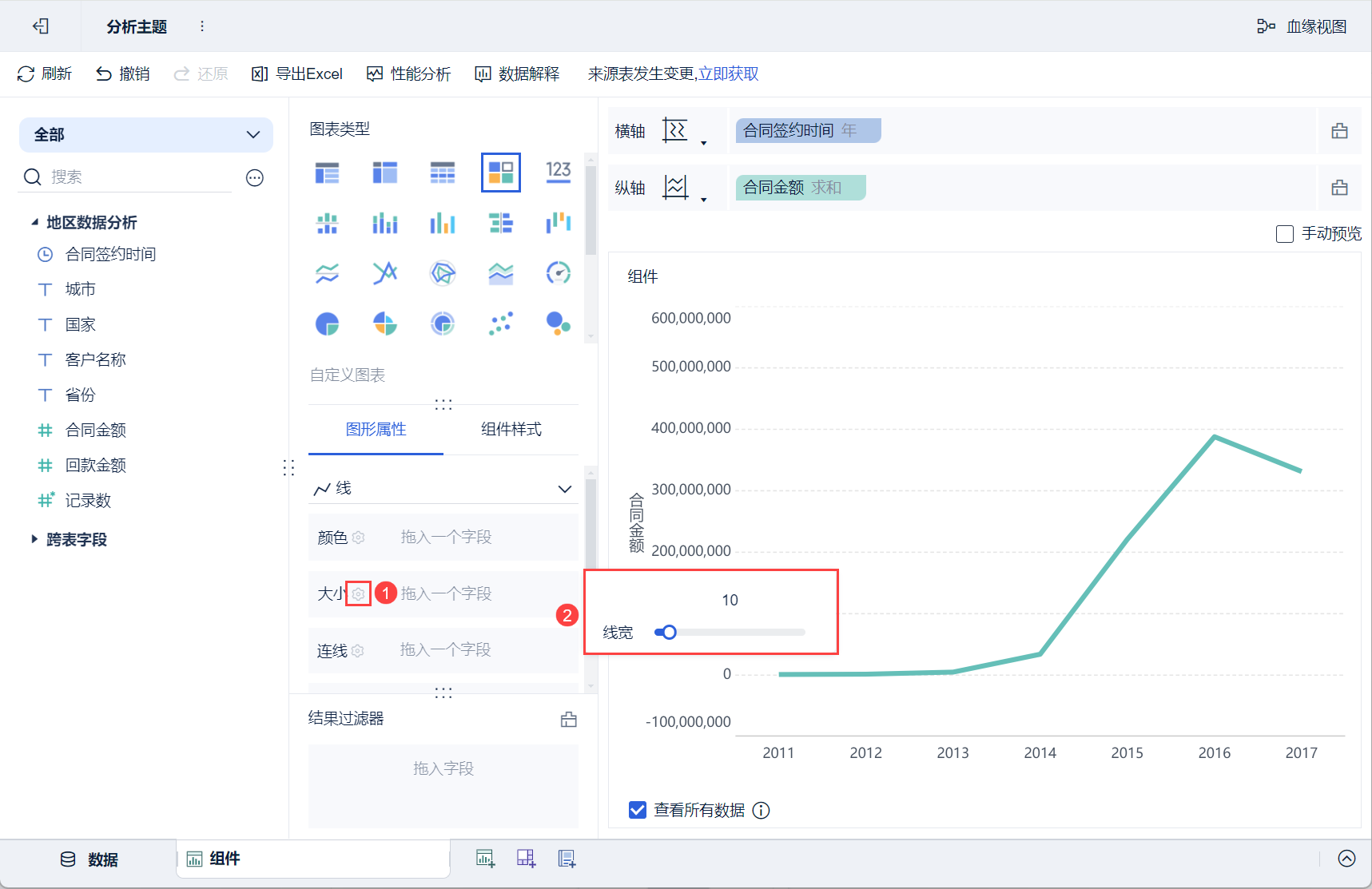
3) Установка стиля линии
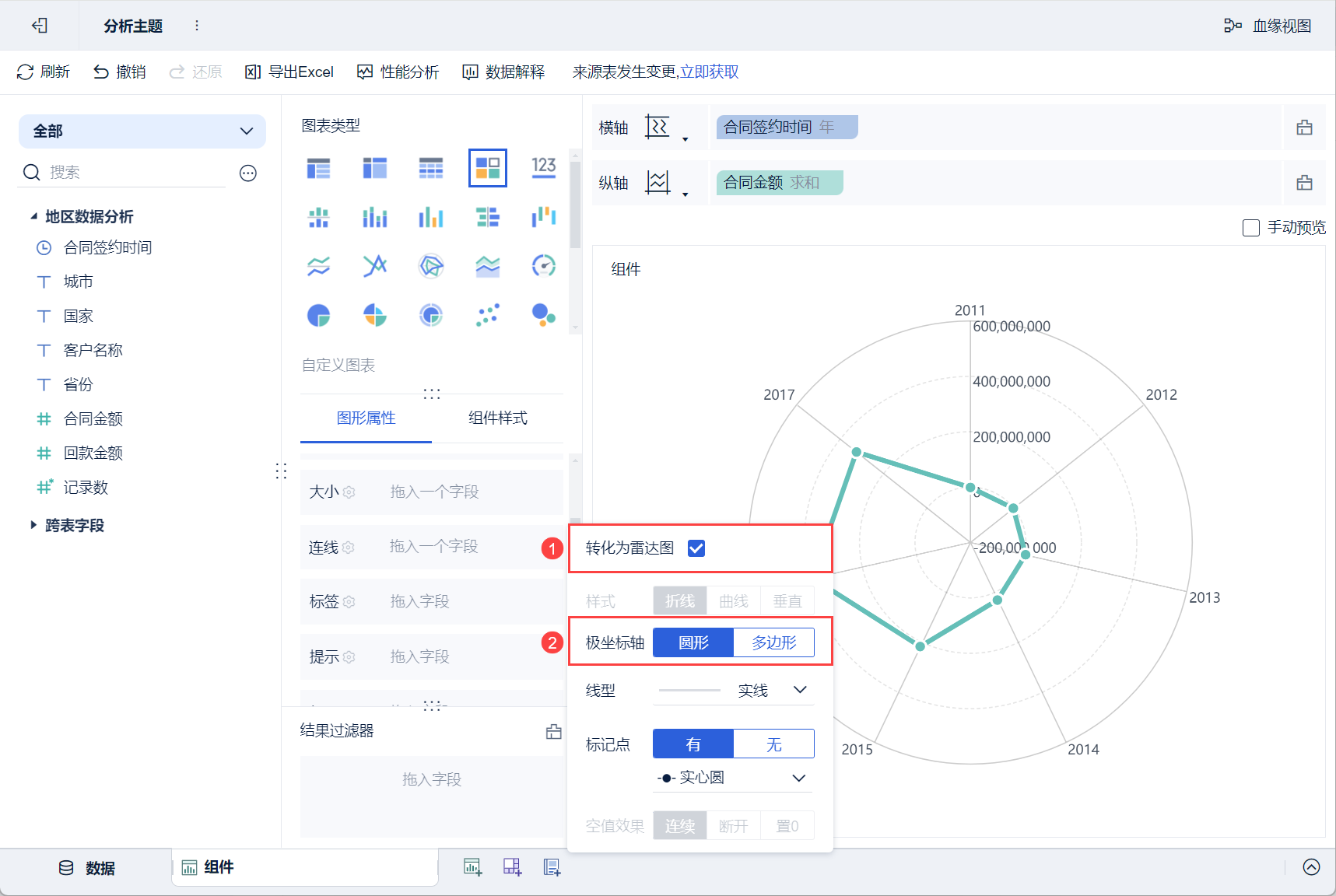
- Нажмите кнопку "Настройка линии" в разделе "Свойства графики", чтобы задать преобразование в радарную диаграмму, стиль линии, тип линии, наличие точек маркировки и эффект нулевого значения, как показано на следующем рисунке:
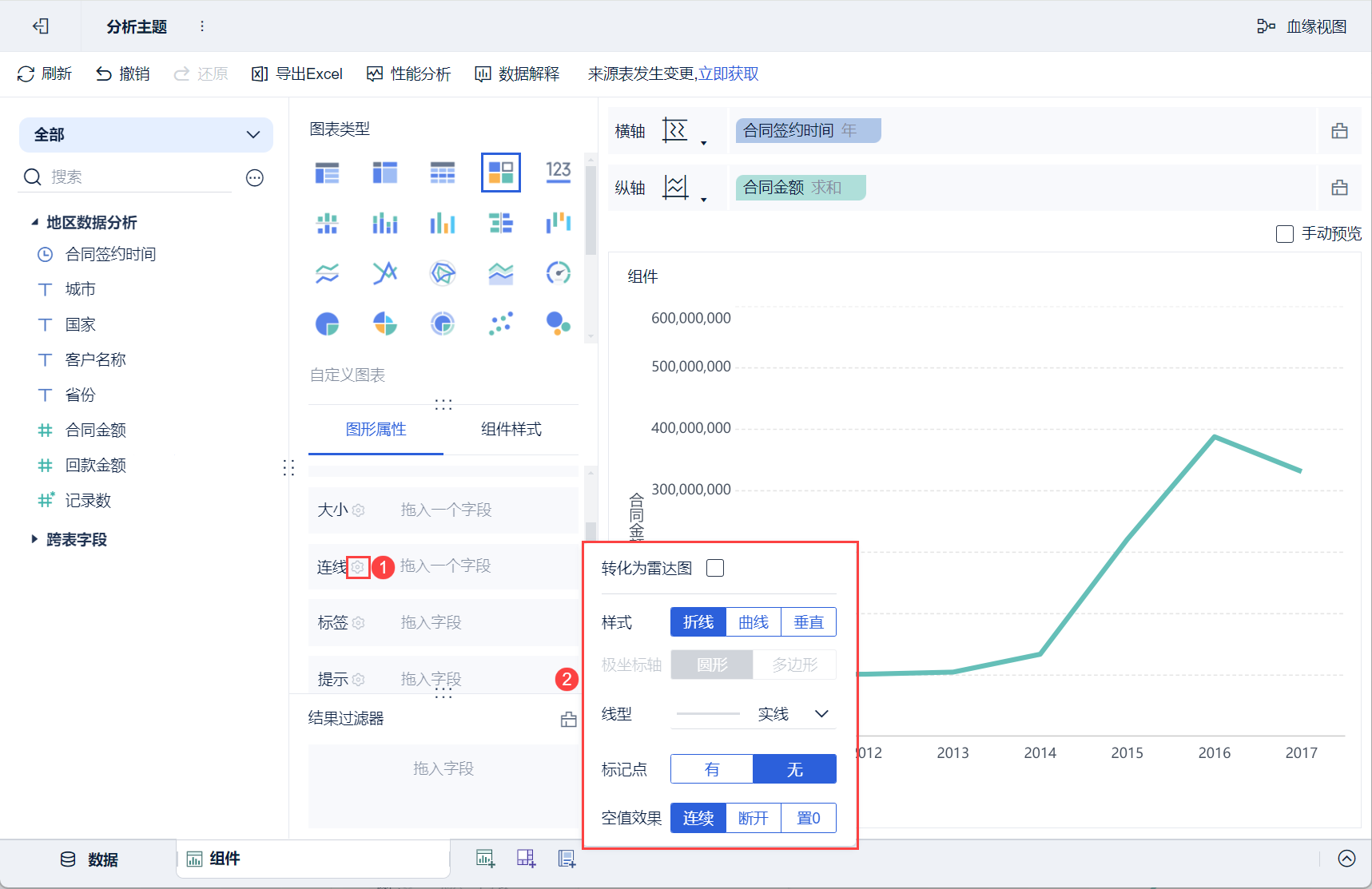
- FineBI 6.0.15 и более поздние версии поддерживают настройку стилей маркеров в соответствии с индивидуальными потребностями пользователей, когда для точек маркеров выбрано значение "Да", как показано на следующем рисунке:
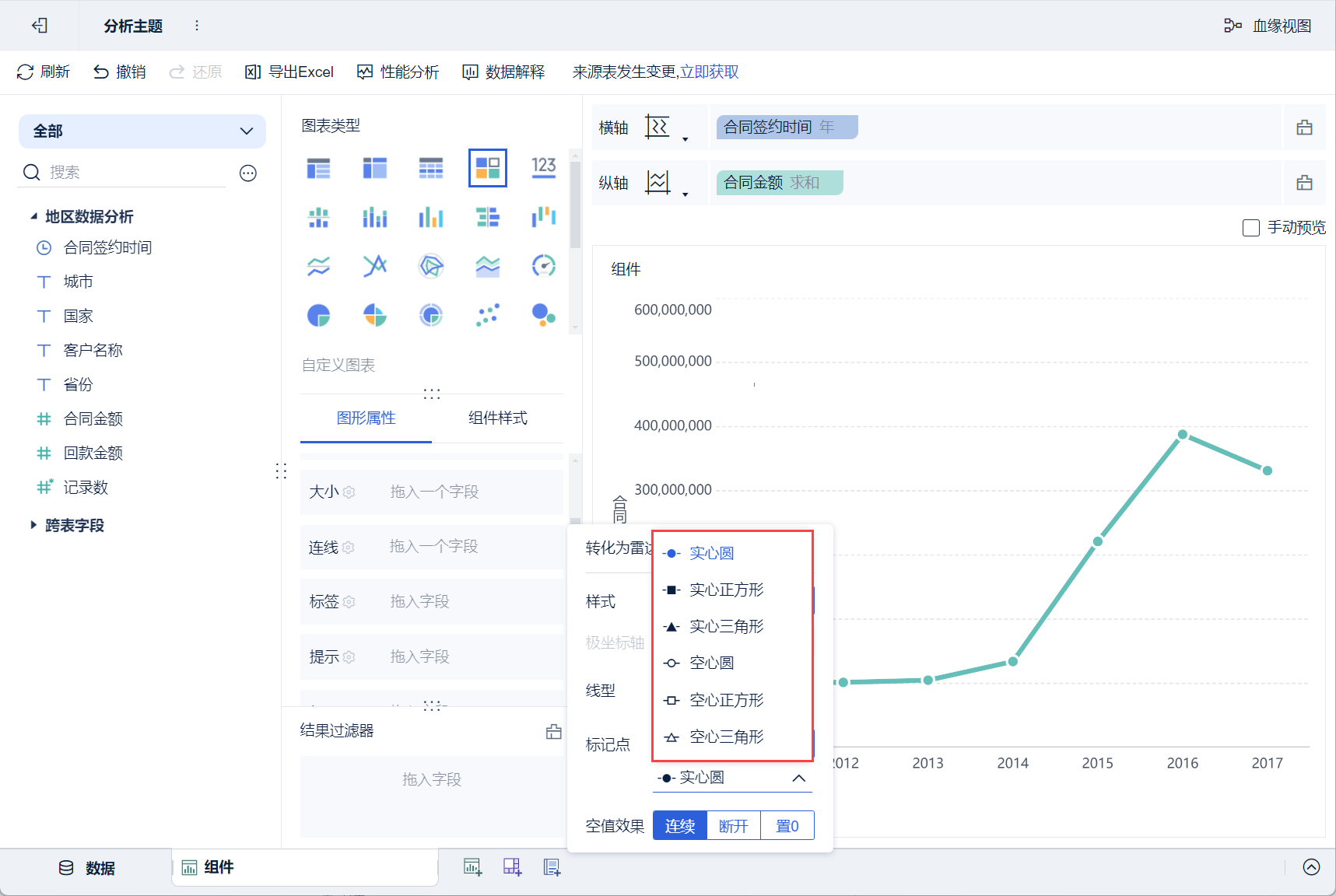
- В FineBI 6.0.15 и более поздних версиях можно установить стиль полярной оси на "Круг" или "Многоугольник" после установки флажка "Преобразовать в радарную диаграмму", как показано на следующем рисунке:
4) Установка этикеток
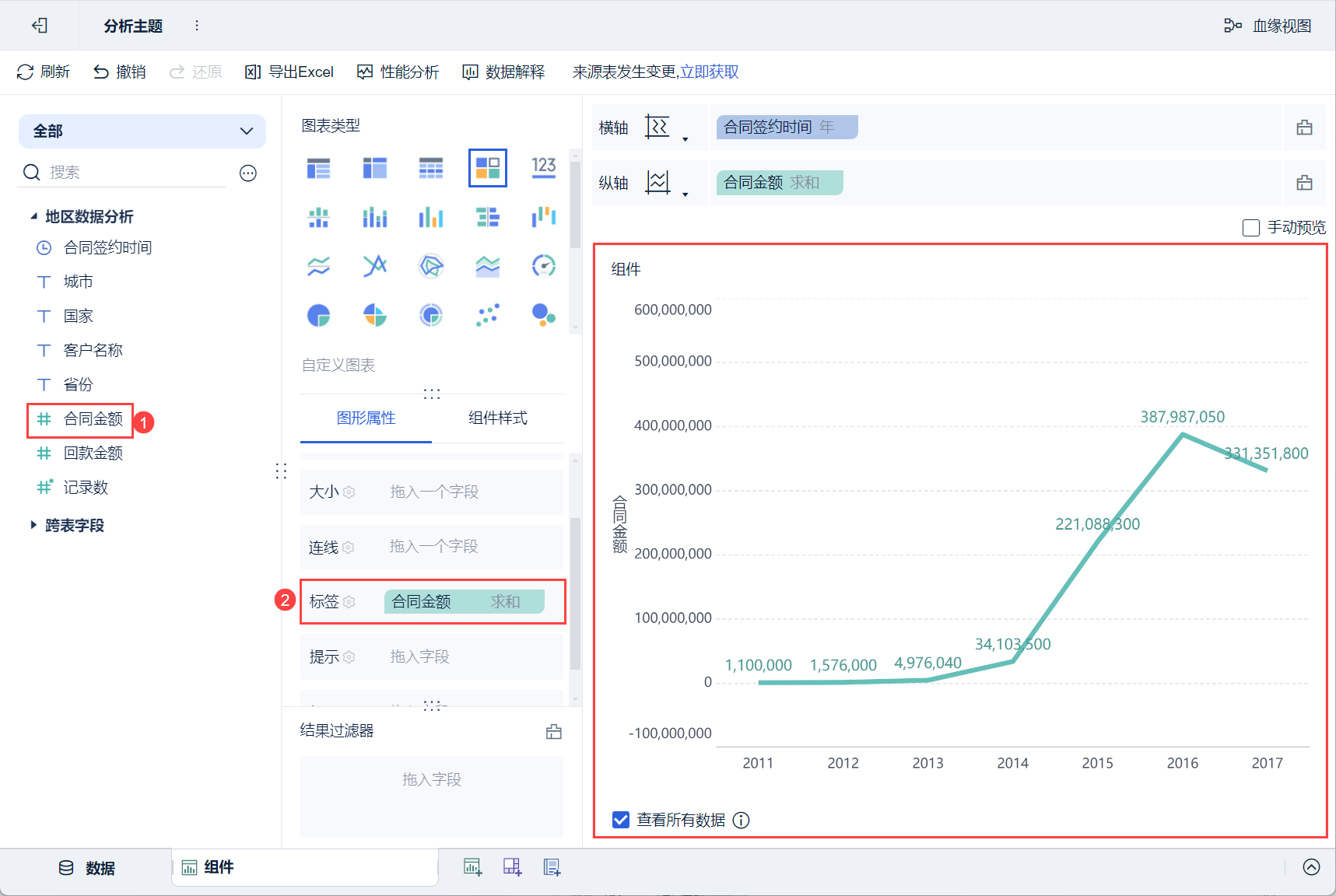
Перетащите поле "Сумма контракта" из анализируемой области слева в колонку "Метка" в разделе "Графические свойства", и метка "Сумма контракта" будет отображена на графике, как показано на рисунке ниже:
Примечание: Более подробную информацию о настройке меток см. в разделе " Метки диаграмм ".
2.4 Создание приборных панелей
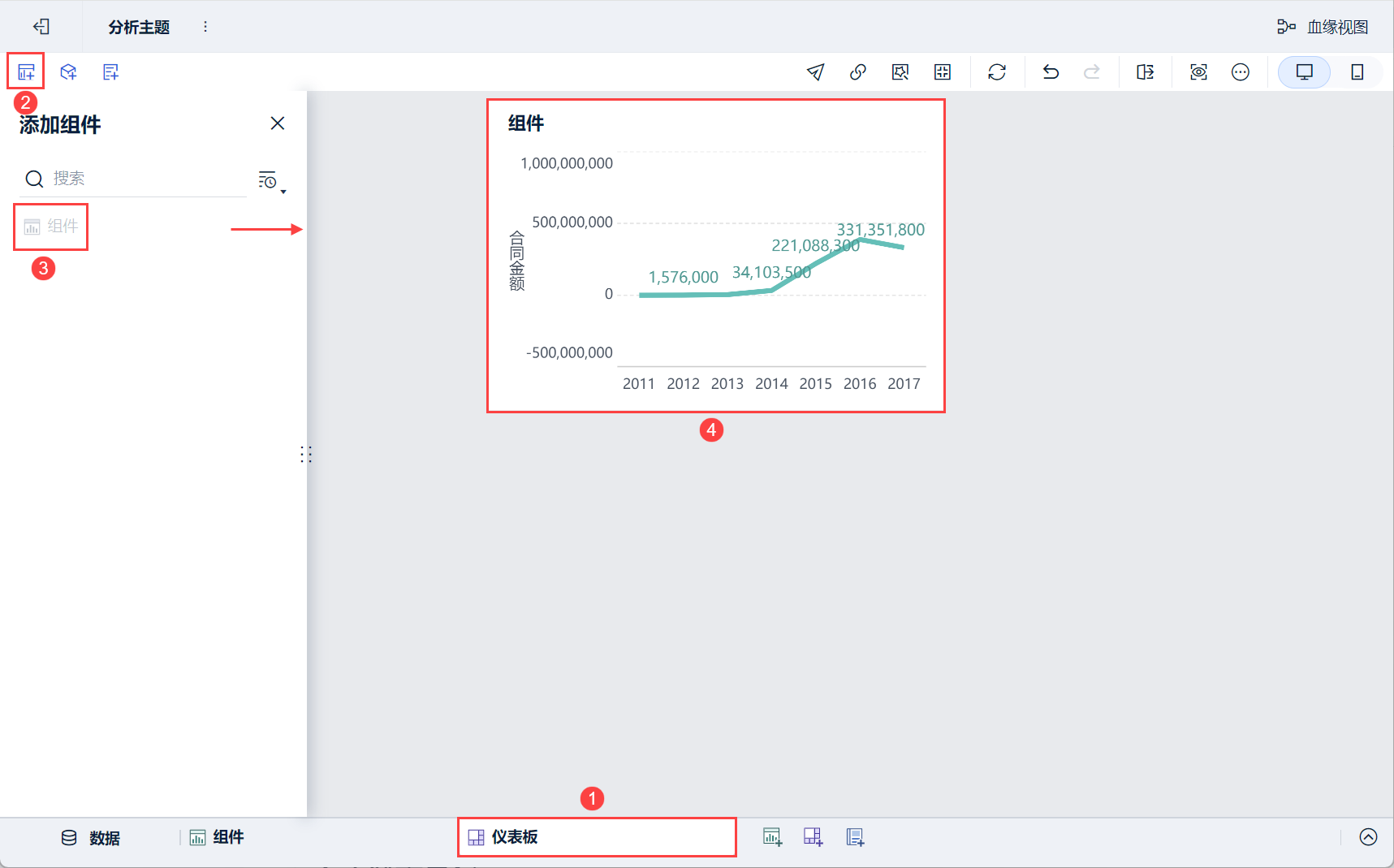
1) Нажмите кнопку Добавить панель в нижней части экрана редактора темы Analytics.
2) Войдите в интерфейс редактирования приборной панели и перетащите компонент на приборную панель, как показано ниже:
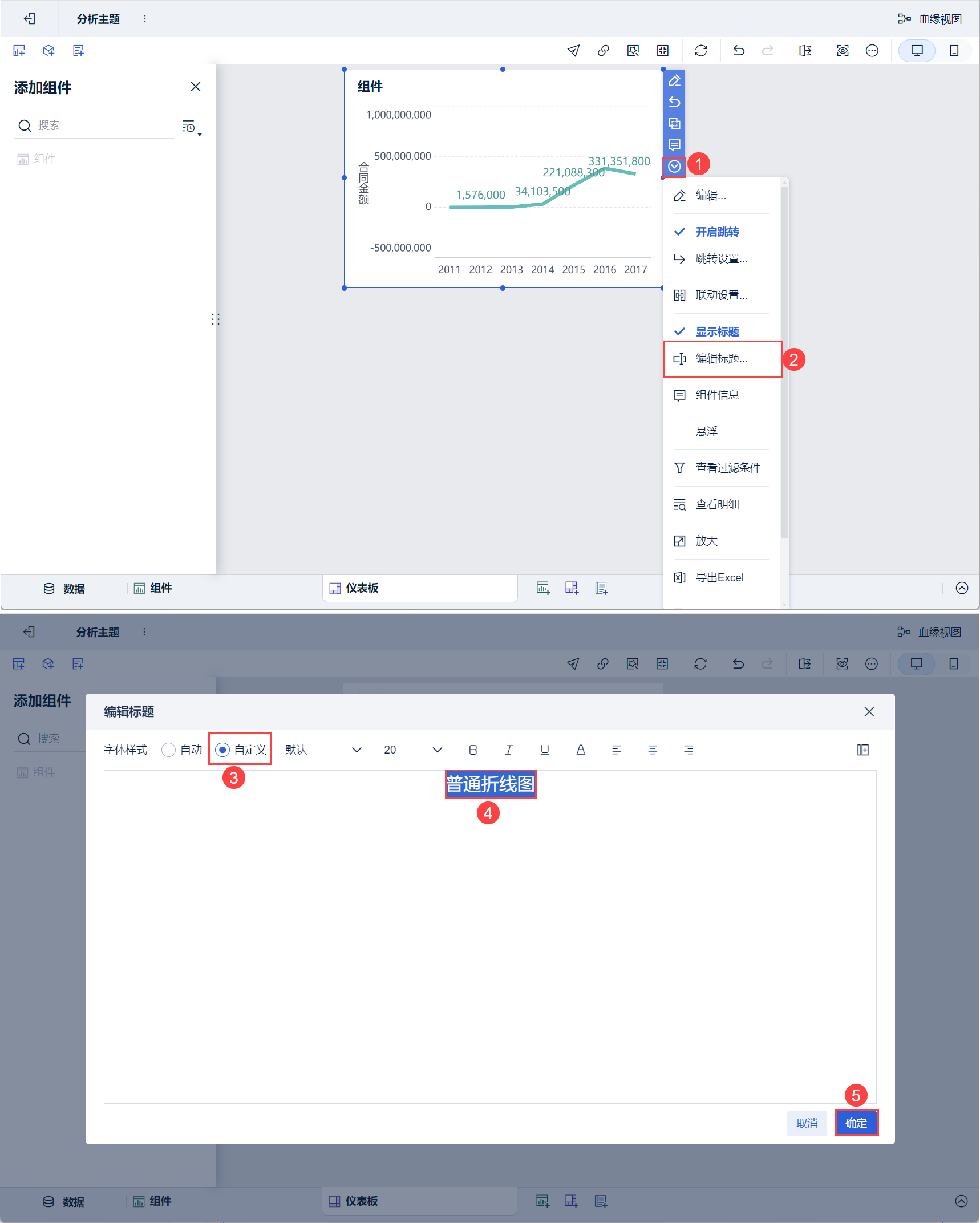
3) Прокрутите вниз и выберите "Редактировать заголовок", выберите "Пользовательский" для стиля, установите заголовок "Обычная линейная диаграмма" и нажмите "ОК". Как показано на рисунке ниже:
2.5 Эффекты просмотра
1) ПК
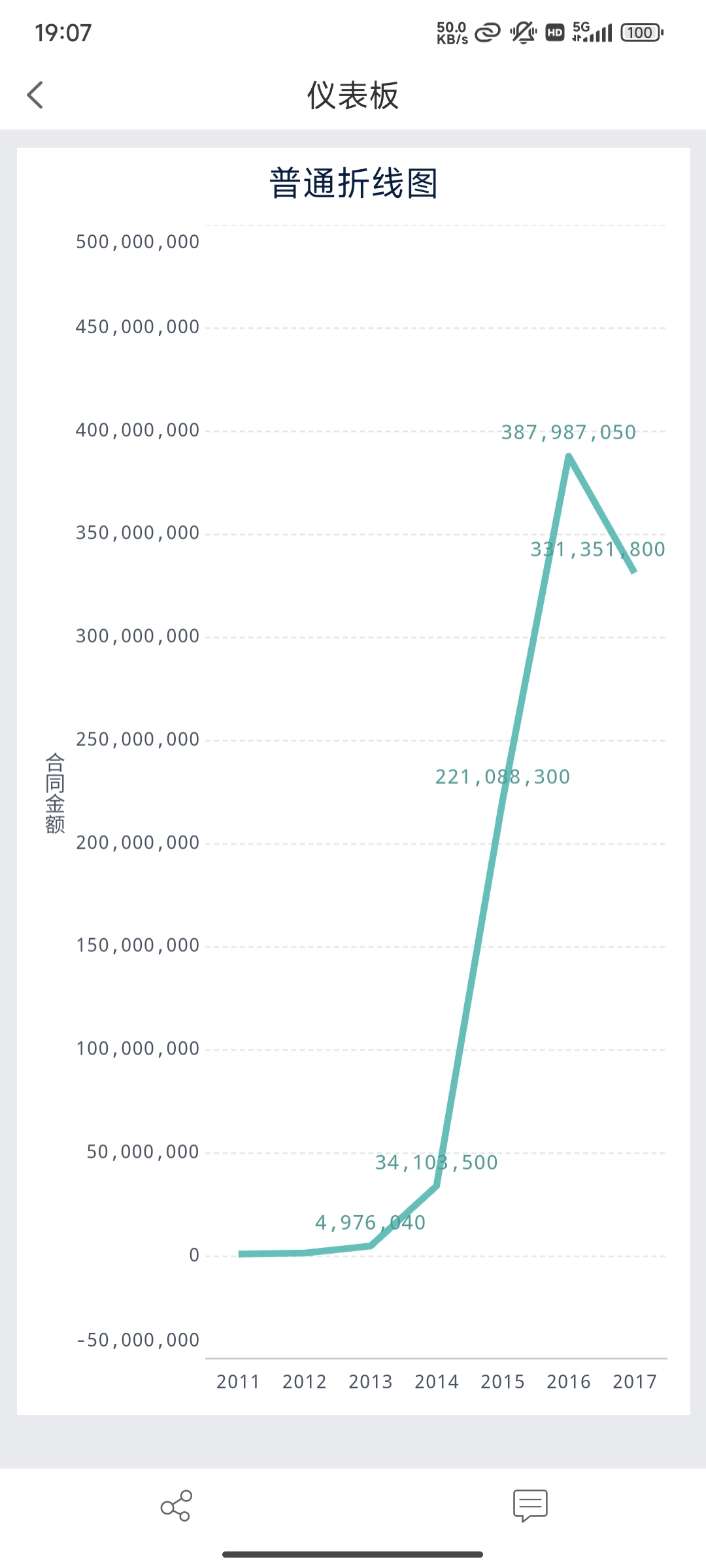
2) Мобильный