Оформление
Уменьшение статистики подсчета, отфильтрованной для участия в расчете - Справка FineReport | Разработка отчетов | Отчеты | Учебные пособия
Уменьшение статистики подсчета, отфильтрованной для участия в вычислениях
1. Обзор
1.1 Ожидаемое воздействие
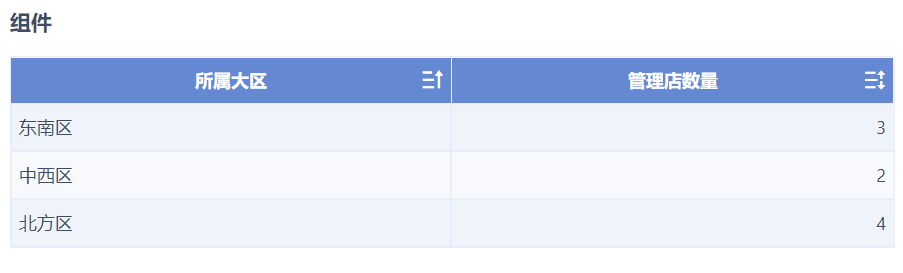
Используя пример данных таблицы 'Store Dimension', подсчитайте количество магазинов в каждом регионе, которые имеют характер магазина 'Managed Stores'. Это показано на следующем рисунке:
1.2 Идеи для реализации
1) Преобразуйте "Количество магазинов" из измерения в показатель, чтобы добиться деэквивалентного подсчета и вывести количество магазинов.
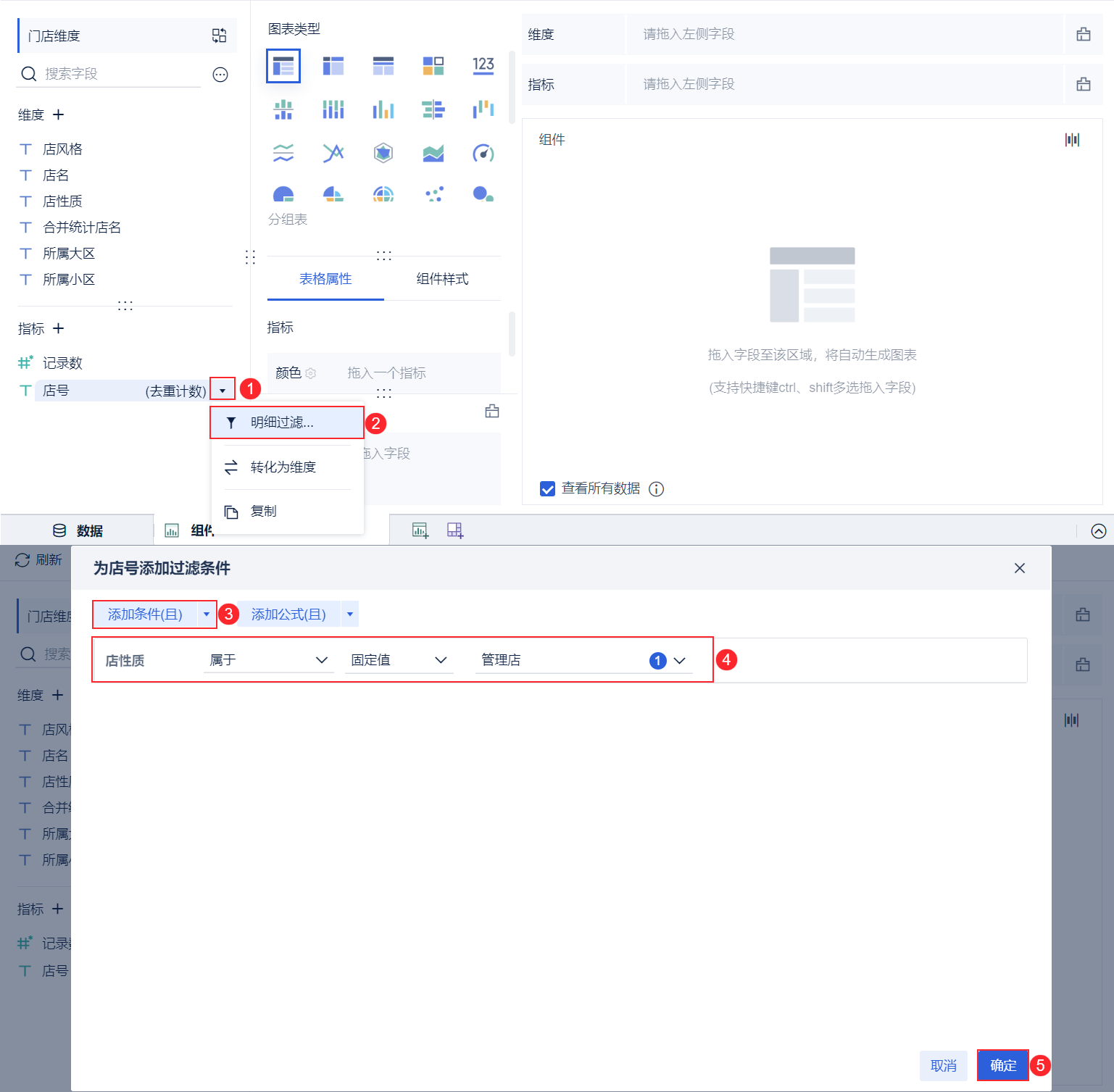
2) Добавьте детальный фильтр для поля индикатора "Номер магазина" с условием, что "Характер магазина" относится к "Управляемым магазинам", в результате чего будет показано количество магазинов в управляемых магазинах.
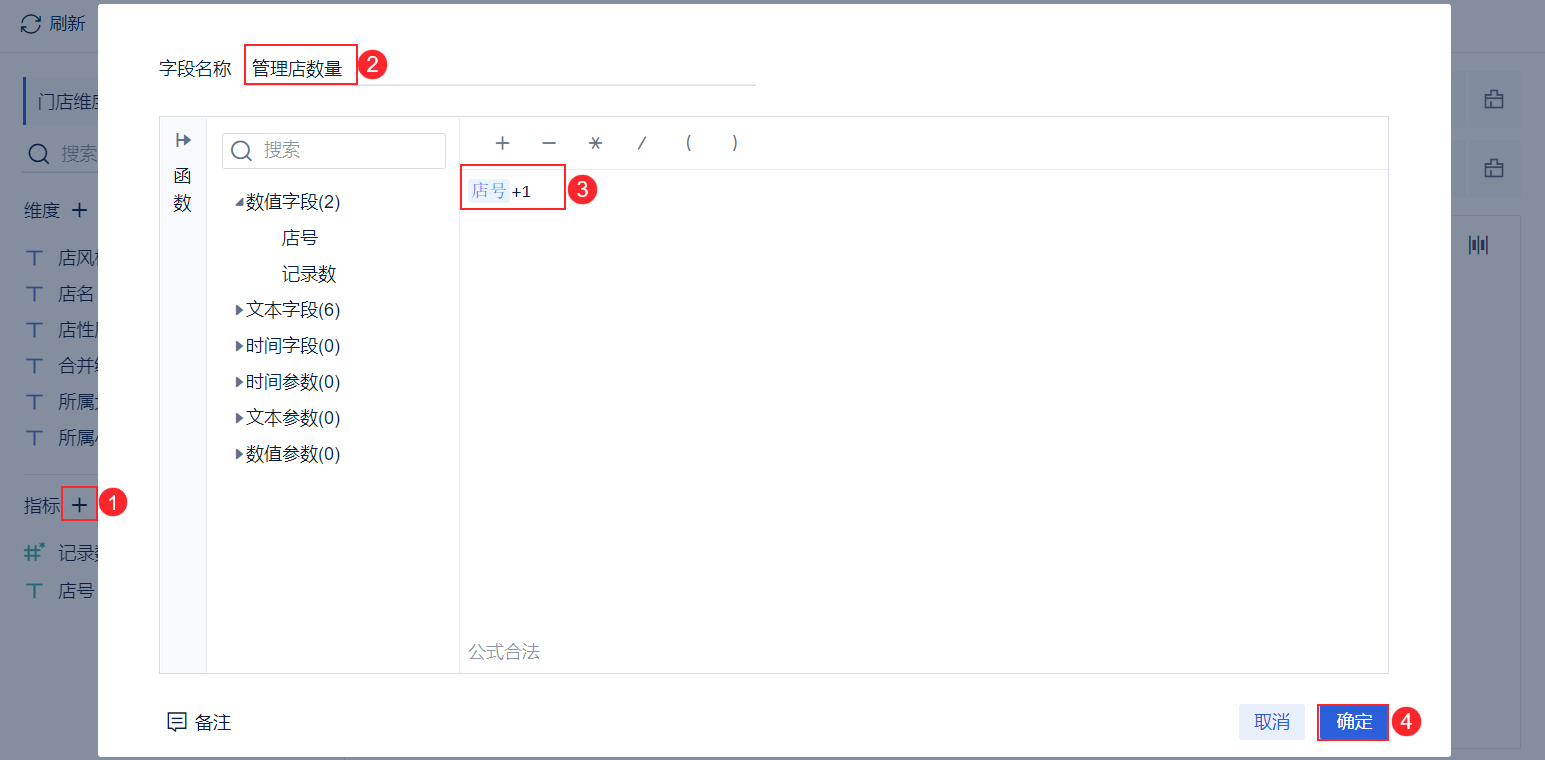
(3) Однако, поскольку в каждом регионе есть магазины управления, связанные с головным офисом, добавляется расчетный показатель для добавления "количество магазинов" + 1, чтобы получить количество магазинов управления, включающих магазины, связанные с головным офисом.
Примечание: Здесь измерение преобразуется в индикатор, а затем добавляется к вычисляемому индикатору для расчета, и поле вычисляемого индикатора отображается как агрегированная функция, хотя агрегированная функция не используется в формуле. Поскольку измерение преобразуется в показатель, внутренняя логика вычислений эквивалентна вычислению подсчетов деэмфазиса, зависящих от поля измерения, с использованием агрегатной функции COUNTD_AGG, которая не поддерживает вычисления с неагрегированными функциями, см. раздел: " Невозможно смешивать агрегатные и неагрегированные параметры ".
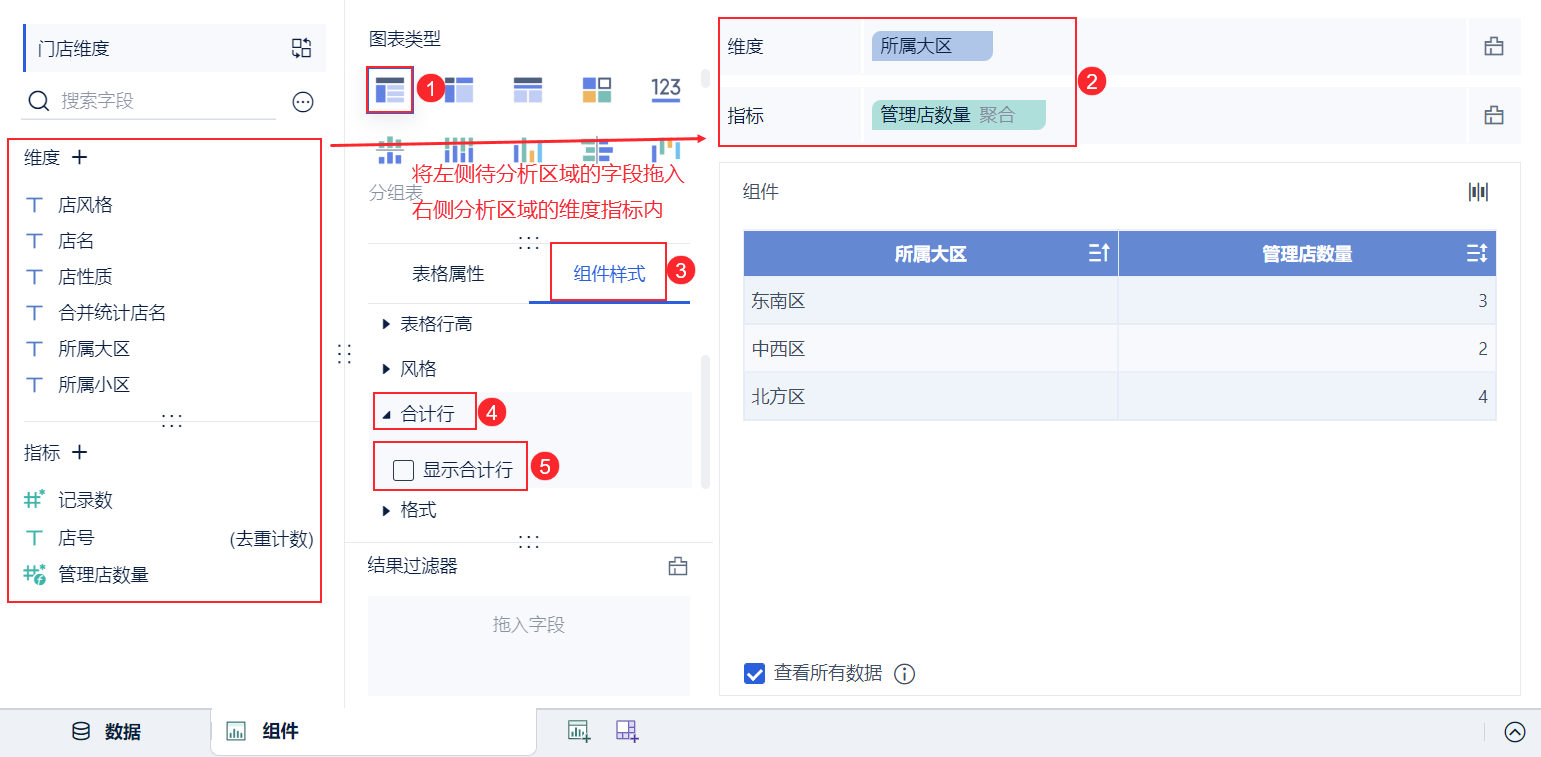
4) Наконец, добавьте таблицу группировки, чтобы показать результаты анализа.
Примечание: "Подробный список" не поддерживает подсчет дедупликации.
2. Операционные шаги
Пример данных: shop dimension.xlsx
Цель: подсчитать количество управляемых магазинов в каждом регионе.
2.1 Новая дашборд
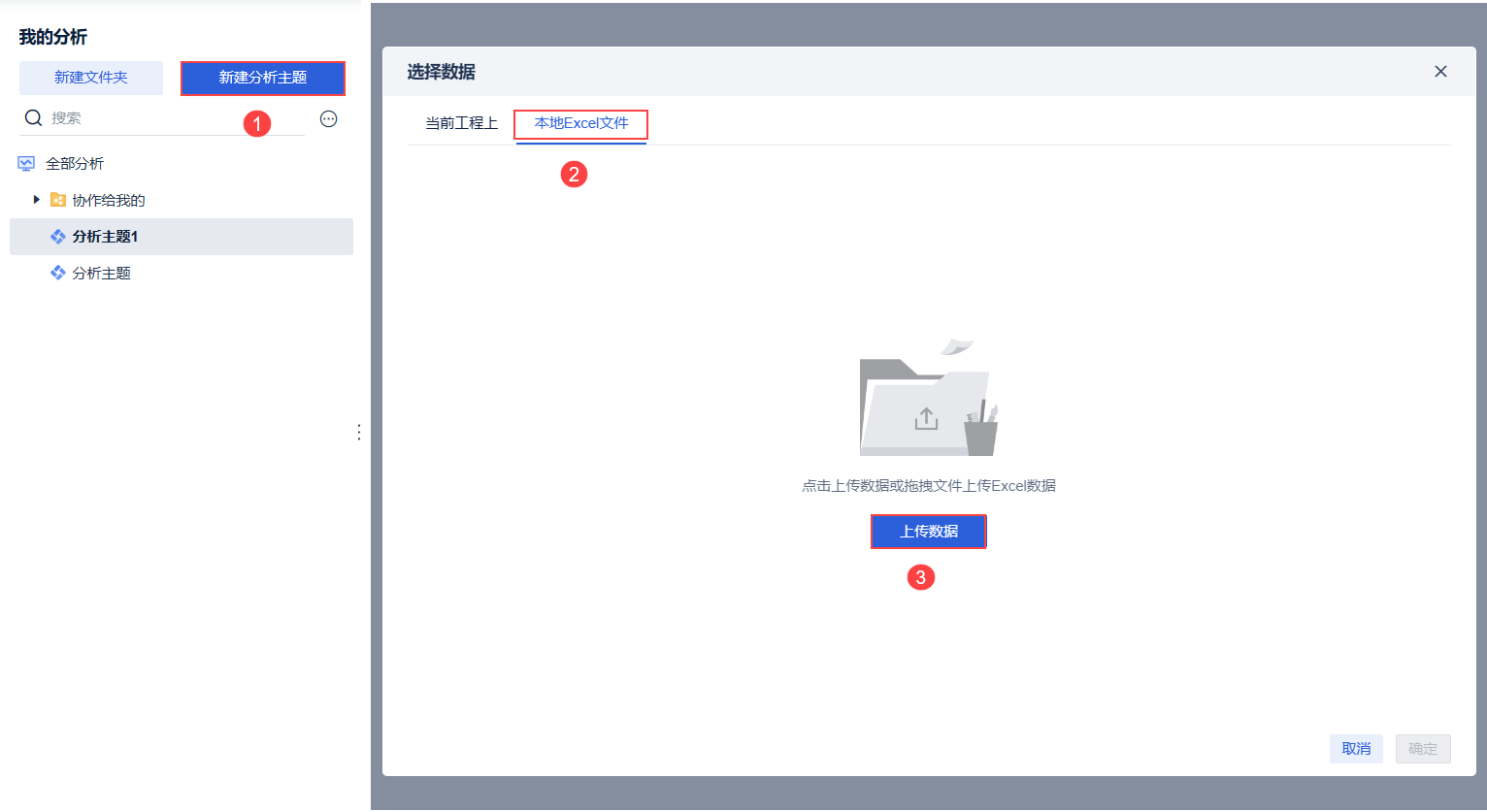
Загрузите образец данных таблицы "Store Dimension", создайте новую тему анализа и загрузите образец данных в локальный файл Excel, как показано ниже:
2.2 Добавление компонентов
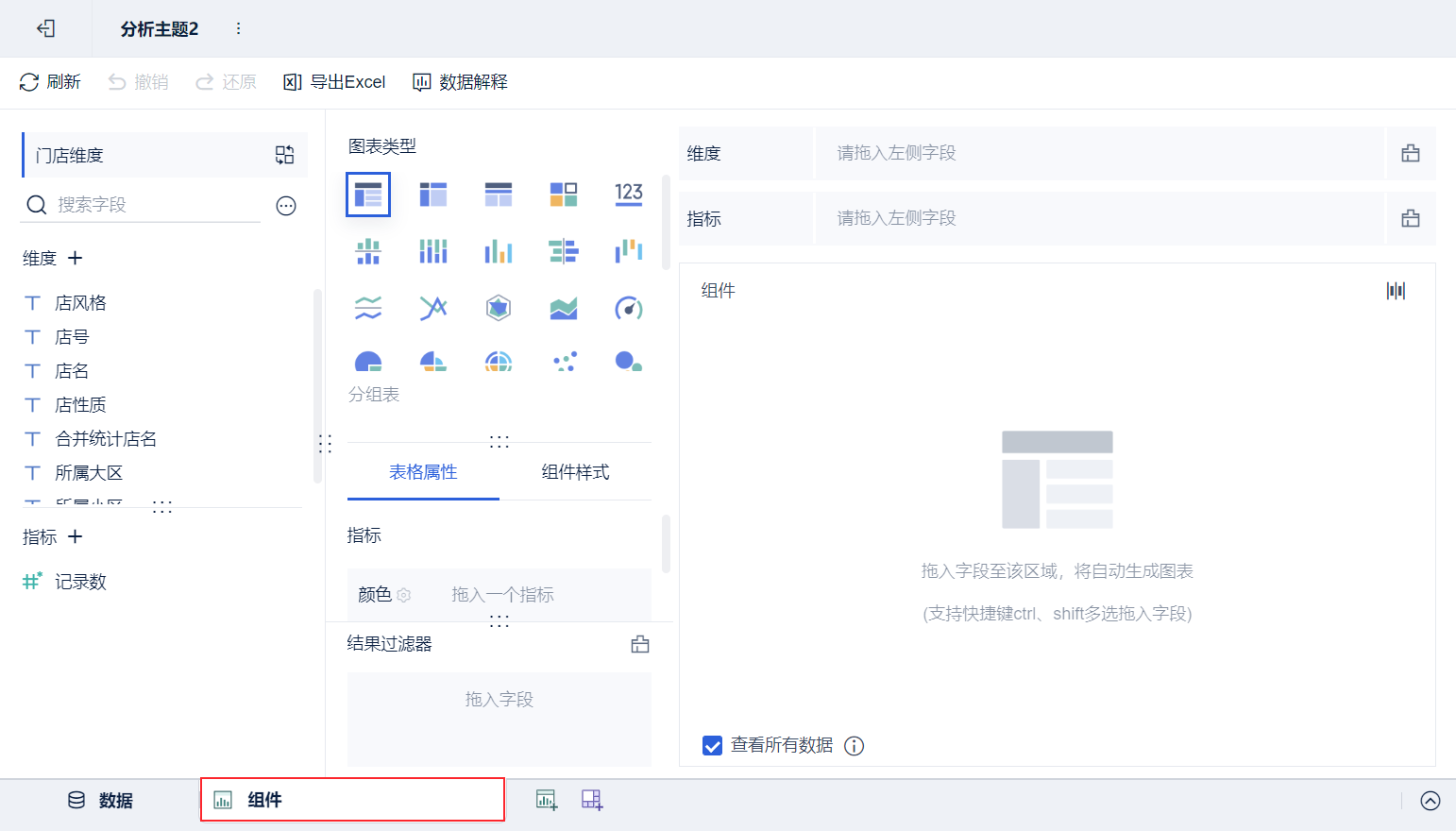
Нажмите кнопку "Компоненты" в левом нижнем углу, чтобы добавить компонент, как показано на рисунке ниже:
2.3 Размеры индикаторов
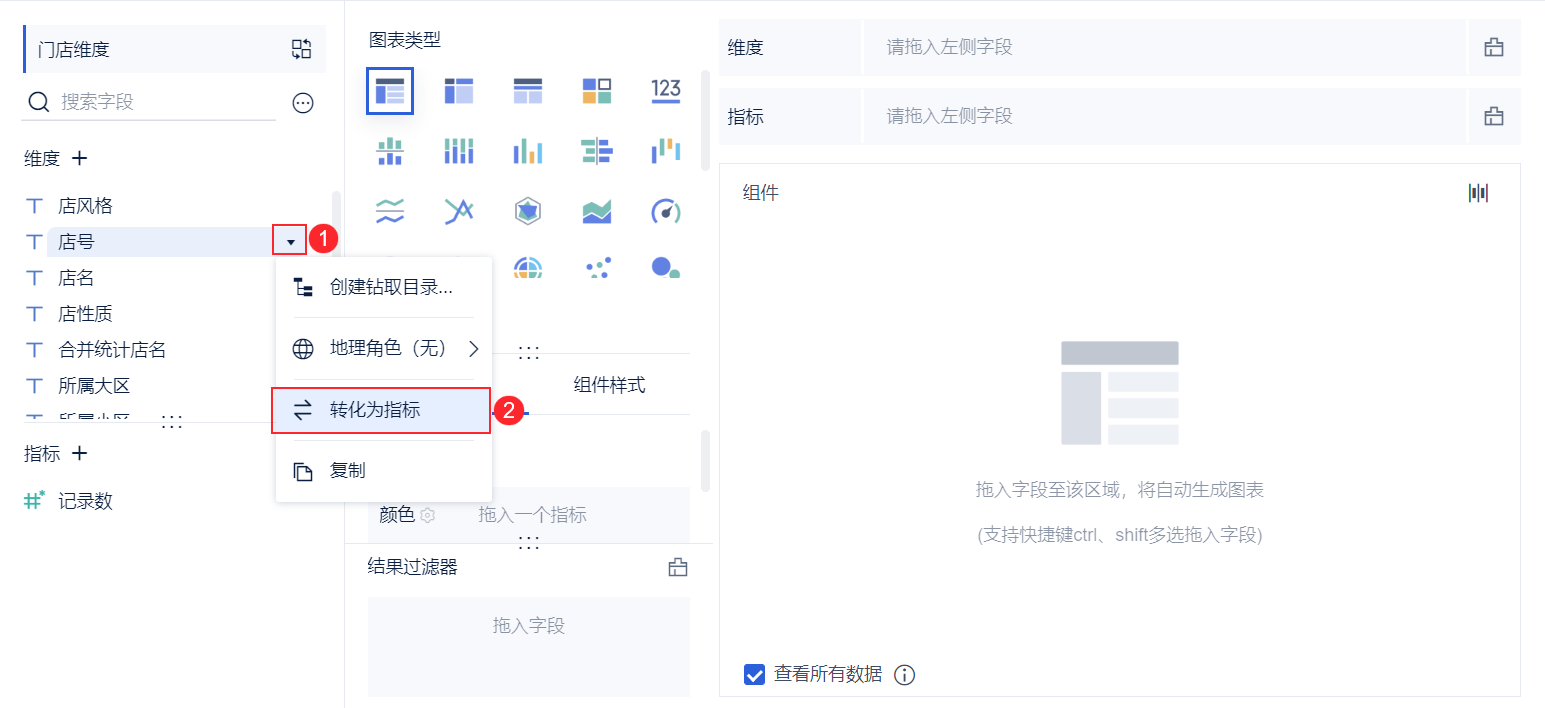
Выберите выпадающую кнопку "Количество магазинов" и нажмите "Преобразовать в метрики", чтобы выполнить де-взвешивание и подсчет "Количество магазинов" для получения количества магазинов. Как показано на рисунке ниже:
2.4 Подробная фильтрация
Запрос количества управляемых магазинов. Чтобы отфильтровать "№ магазина" более подробно, добавьте условие фильтрации для "№ магазина": "Характер магазина" принадлежит "Управляемым магазинам". Как показано на следующем рисунке:
2.5 Добавление вычислительных показателей
Поскольку в каждом регионе есть магазины, подчиненные головному офису, чтобы найти количество управляемых магазинов в регионе, нужно добавить единицу к результату "Store No." после добавления условия фильтрации.
Добавьте индикатор расчета с именем "Количество управляемых магазинов", введите формулу: Количество магазинов + 1, назовите его и нажмите "ОК". Как показано на рисунке ниже:
Примечание: Здесь измерение преобразуется в индикатор, а затем добавляется к вычисляемому индикатору для расчета, и поле вычисляемого индикатора отображается как агрегированная функция, хотя агрегированная функция не используется в формуле.Поскольку измерение преобразуется в показатель, внутренняя логика вычислений эквивалентна вычислению подсчетов деэмфазиса, зависящих от поля измерения, с использованием агрегатной функции COUNTD_AGG, которая не поддерживает вычисления с неагрегированными функциями, см. раздел: " Невозможно смешивать агрегатные и неагрегированные параметры " .
2.6 Добавление таблицы группировки
Перетащите поля анализируемого региона в колонку Dimension Indicator анализируемого региона, снимите флажок "Total Row", чтобы получить количество магазинов под управлением в каждом регионе, и нажмите "Go to Dashboard" для завершения операции. Как показано на рисунке ниже:
3. просмотр результатов
3.1 ПК
Более подробную информацию см. в разделе 1.1 данного документа.
3.2 Мобильный
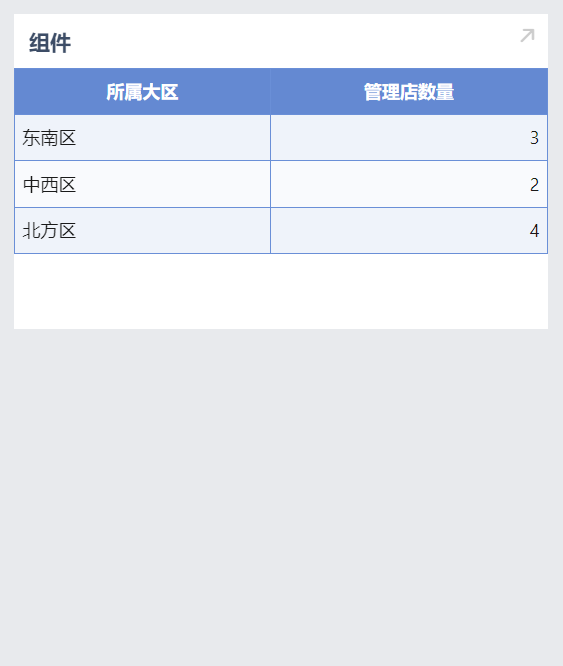
Мобильный эффект показан ниже: