Оформление
Управление драйверами - FineReport Справка | Разработка отчетов | Использование отчетов | Учебные пособия
Управление водителями
1. Обзор
1.1 Версия
| Версия сервера FineBI | Функциональные изменения |
|---|---|
| 6.0 | - |
1.2 Сценарии применения
При подключении к FineBI и базе данных соединение может не установиться, поскольку в продукт не встроена соответствующая версия драйвера базы данных.
FineBI предоставляет функцию "Управление драйверами" для загрузки соответствующих драйверов.
Управление драйверами" использует горячую загрузку, поэтому вы можете использовать драйвер напрямую, не перезапуская FineBI после загрузки драйвера.
2. Необходимые условия
В связи с высокими требованиями к безопасности большинства пользователей FineBI по умолчанию запрещает загрузку драйверов через управление драйверами.
Поэтому перед использованием управления драйверами необходимо установить поле SystemConfig.driverUpload в true в таблице fine_conf_entity базы данных FineDB, где хранится информация о FineBI.
- Измените значение параметра на true: Разрешить загрузку драйверов через управление драйверами.
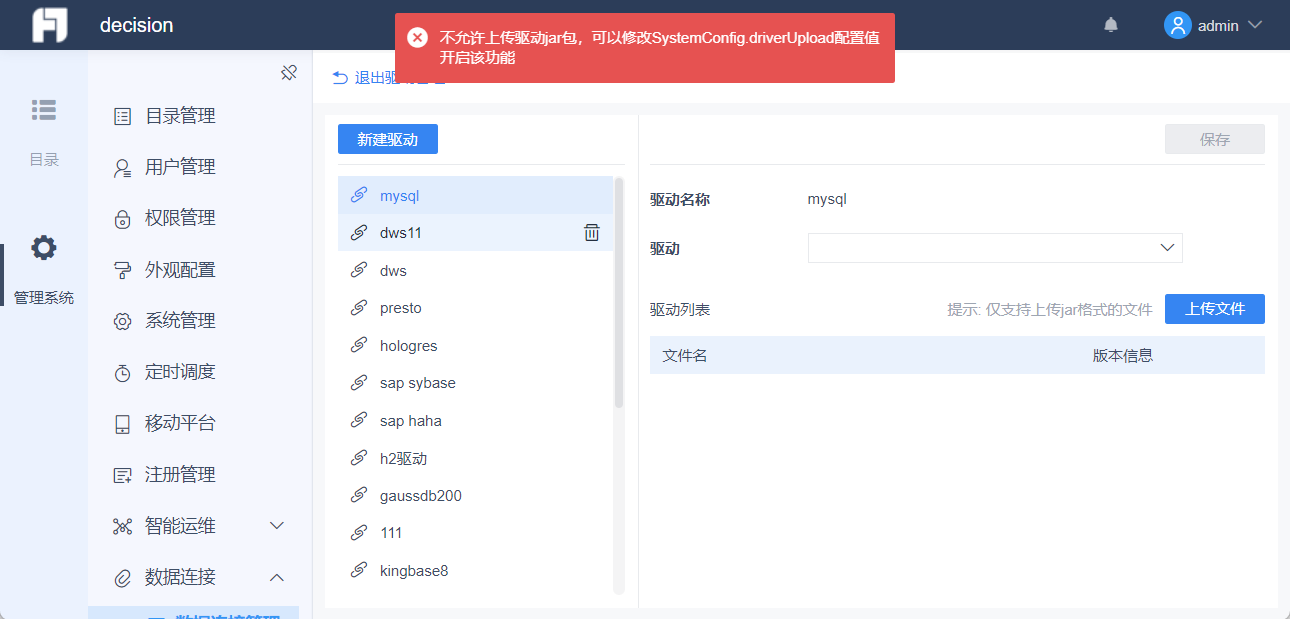
- Измените значение параметра на false: (по умолчанию значение параметра равно false), чтобы отключить загрузку драйверов через управление драйверами. При загрузке будет выдаваться сообщение об ошибке:пакет jar драйвера не разрешен к загрузке, вы можете изменить значение конфигурации SystemConfig.driverUpload, чтобы включить эту функцию.
2.1 Новое подключение для передачи данных
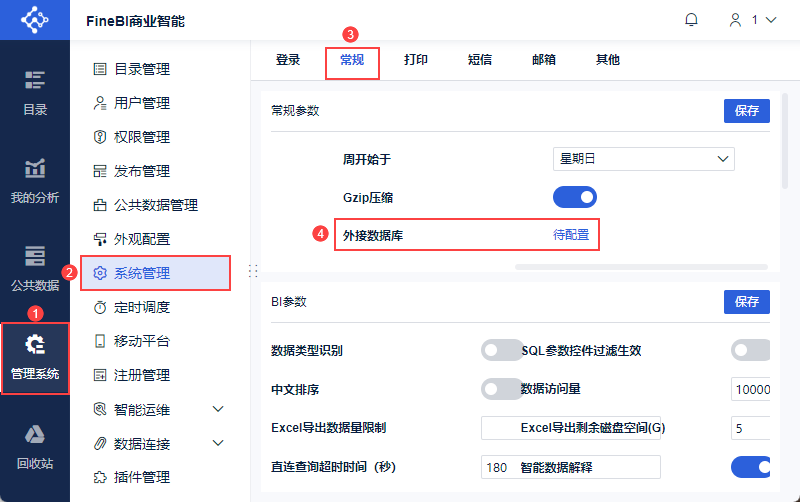
Администратор входит в систему FineBI и нажимает "Управление системой > Управление системой > Общие".
- Если внешняя база данных отображается как "Будет настроена", информацию о базе данных finedb можно найти в профиле базы данных FineDB.
- Если внешняя база данных показывает "Configured", нажмите, чтобы просмотреть информацию о внешней базе данных finedb.
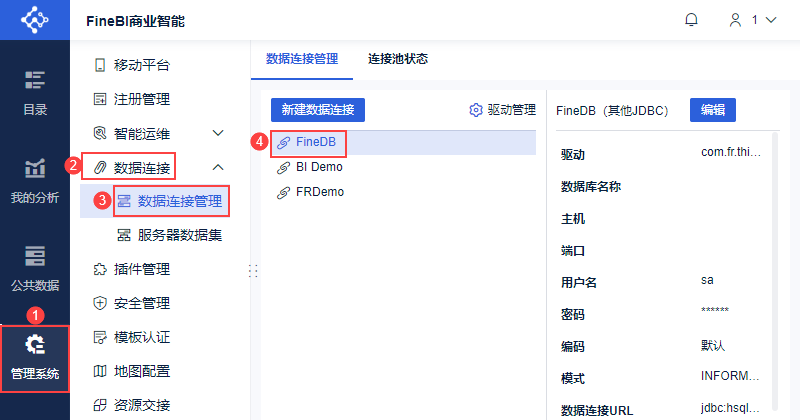
Создайте новое подключение к данным с именем подключения к данным FineDB, а информацию о конфигурации базы данных можно получить в соответствии с вышеизложенным.
Примечание: Имя соединения данных не должно быть изменено, иначе приведенный ниже шаблон может не работать.
2.2 Шаблон монтирования каталога
1) Нажмите, чтобы загрузить шаблон: finedb field modification.cpt
2) Загрузите шаблон в каталог проекта webapps\webroot\WEB-INF\reportlets.
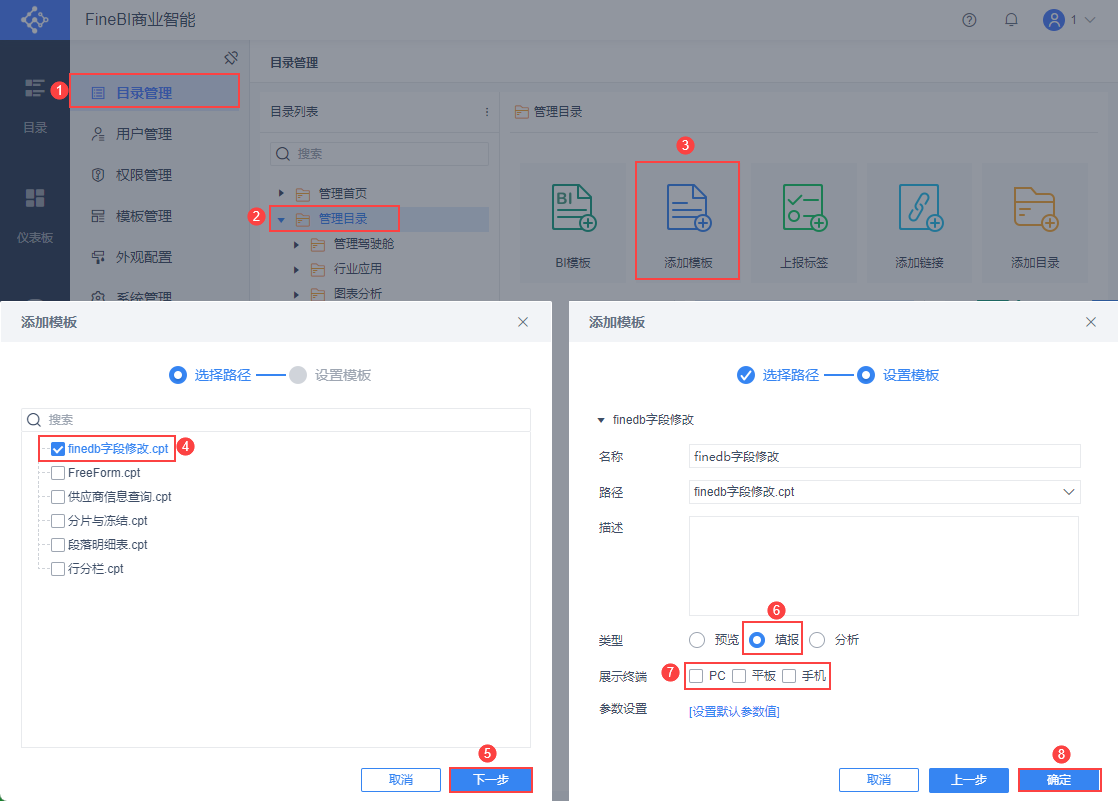
(3) В "Управление каталогом" добавьте этот шаблон, выберите "Заполнить" для типа и отобразите терминалы без галочки (галочка может привести к тому, что другие пользователи, не являющиеся администраторами, увидят его)
"Предварительный просмотр заполнения"означает предварительный просмотр шаблона, используемого для заполнения данных на веб-странице, который обычно используется, когда вам нужно только ввести и изменить данные, а также может использоваться для просмотра данных.
2.3 Заполните поля модификации
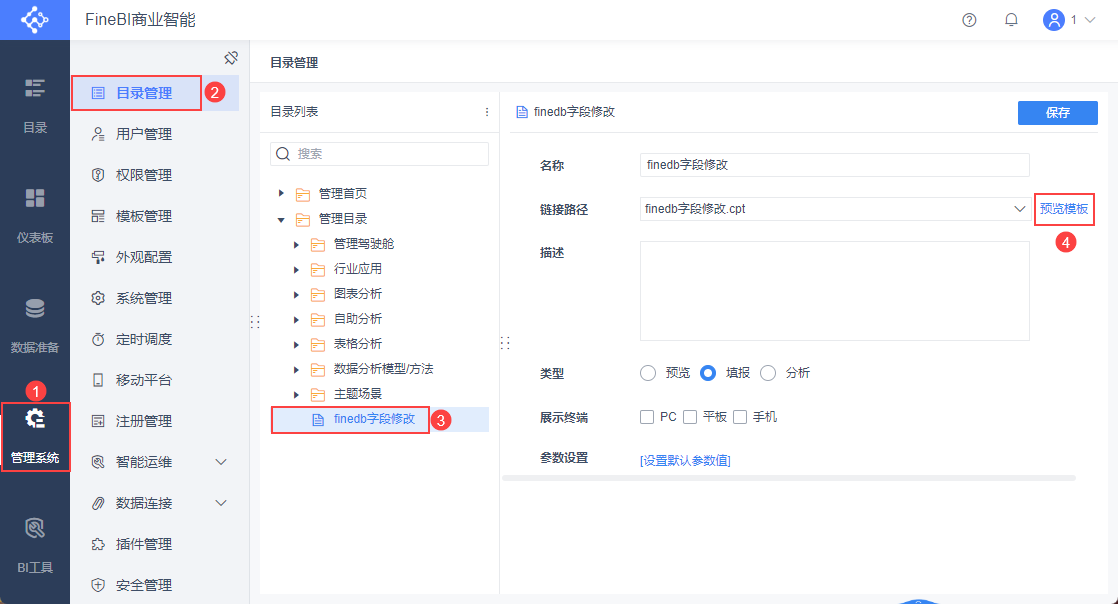
1) Предварительно просмотрите шаблон в разделе "System Management > Управление каталогом", как показано ниже:
2) Измените поле SystemConfig.driverUpload
- Если на странице заполнения существует поле SystemConfig.driverUpload, подтвердите, что значение поля равно true и модификация завершена.
- Если данные страницы заполнения пусты, поле SystemConfig.driverUpload не существует. Добавьте это поле и установите для него значение true. Как показано на следующем рисунке:

2.4 Возобновление работ
После успешной отправки заполнения перезапустите проект. Шаги по перезагрузке см. в разделе: Выключение или перезагрузка проекта FineBI.
После перезагрузки и повторного входа в систему FineBI вы можете загрузить драйверы через "Управление драйверами".
3. Операционные шаги
3.1 Загрузка драйвера базы данных
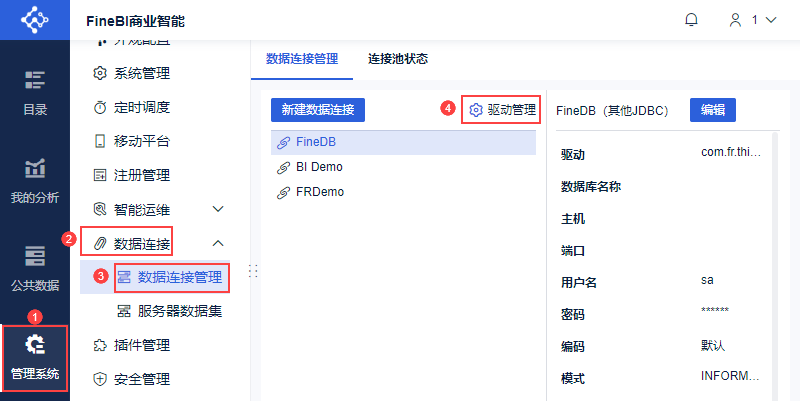
1) Войдите в систему FineBI с правами администратора, нажмите "System Management > Управление подключением данных > Управление драйверами", как показано на следующем рисунке:
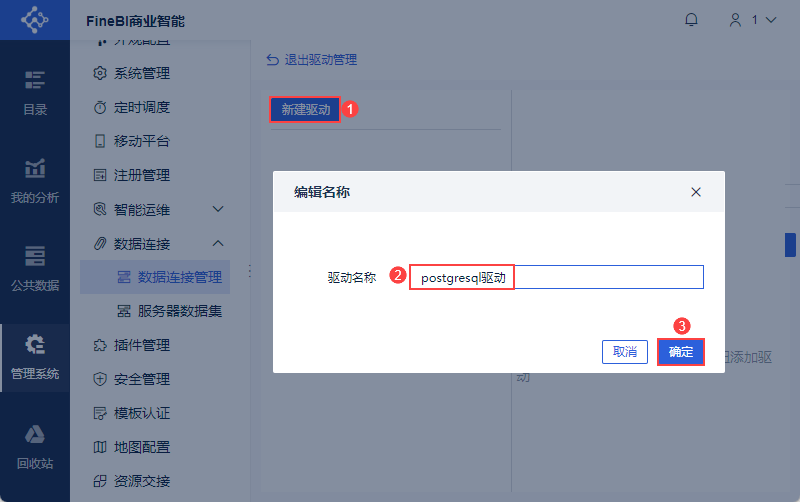
2) Нажмите "New Driver", введите имя, чтобы отличить его от других драйверов. Здесь мы хотим загрузить драйвер PostgreSQL, вы можете назвать его "postgresql driver", как показано на следующем рисунке:
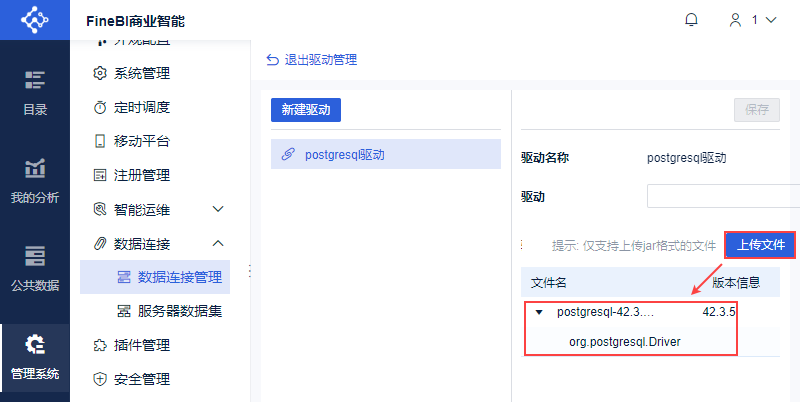
3) Нажмите кнопку "Upload Driver", чтобы загрузить драйвер базы данных. Как показано на рисунке ниже:
Примечание: Драйверы баз данных можно загрузить из файла справки соответствующей базы данных или получить от администратора базы данных.
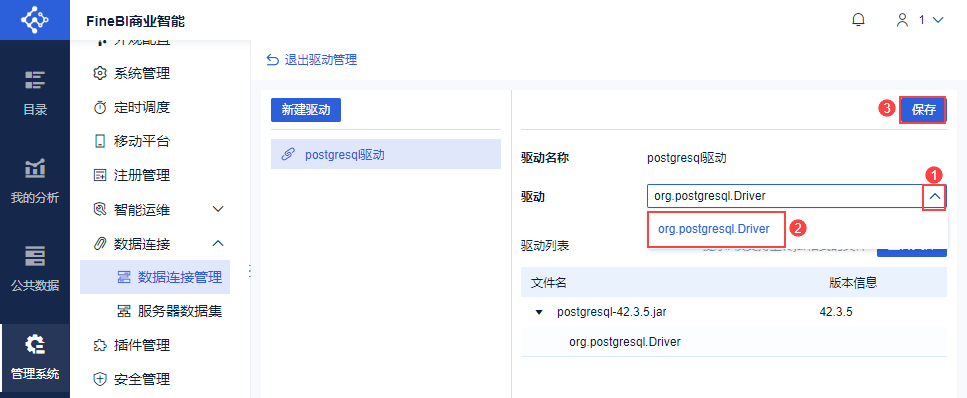
4) Нажмите на раскрывающуюся кнопку, выберите драйвер, который вы только что загрузили, и нажмите "Сохранить", как показано ниже:
Примечание 1: Если у вас есть более одного пакета jar драйверов, и вы не уверены, какой драйвер выбрать, вы можете проконсультироваться с администратором соответствующей базы данных.
Примечание 2: Загруженный драйвер находится в разделе %FineBI%\webapps\webroot\WEB-INF\drivers.
3.2 Использование водителей
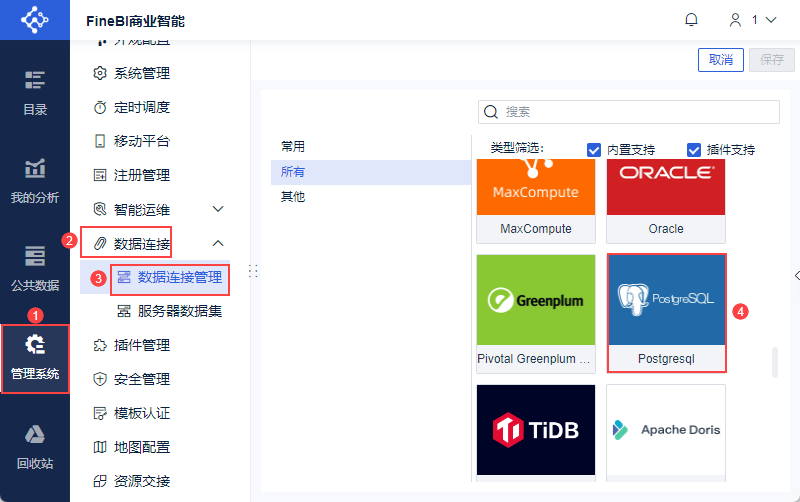
1) Нажмите "New Data Connection" в интерфейсе "Data Connection Management", чтобы создать новое соединение с данными PostgreSQL, как показано на следующем рисунке:
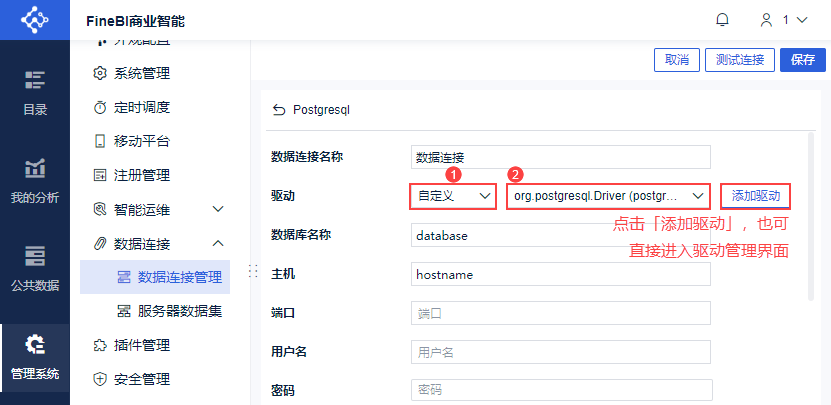
2) Выберите "Custom" для драйвера, опуститесь вниз и выберите драйвер postgresql, который вы только что загрузили, и заполните другую информацию о подключении, подробности см. в разделе Postgresql Data Connection. Подробнее см. в разделе Подключение к данным Postgresql:
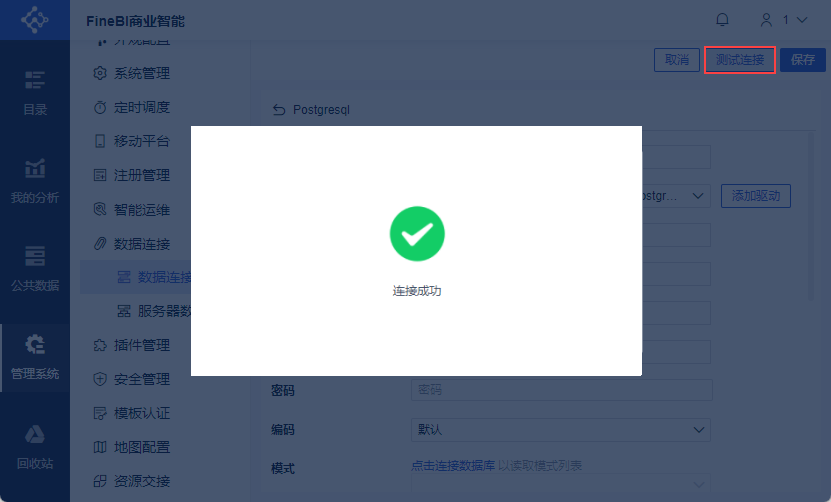
3) Нажмите кнопку Test Connection, и вы увидите, что база данных может быть успешно подключена, как показано ниже:
3.3 Удаление драйвера
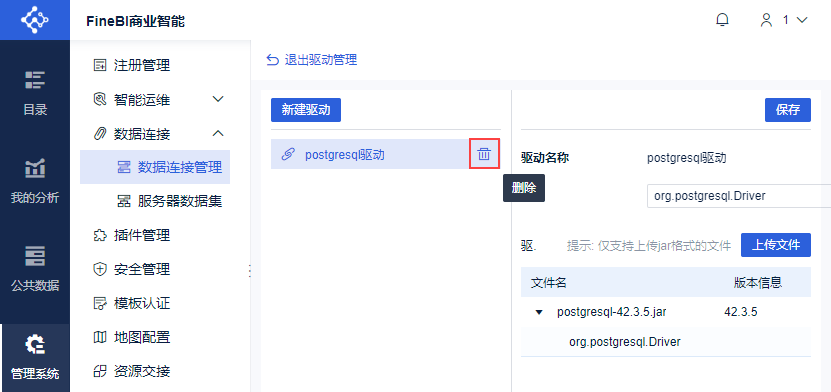
Чтобы удалить существующий драйвер базы данных, вы можете войти в интерфейс управления драйверами и нажать кнопку Delete (Удалить), как показано на следующем рисунке:
4. Исторические версии
В версии 5.1.19 и ранее функция управления драйверами отсутствует, при необходимости пользователи могут загружать драйверы вручную.
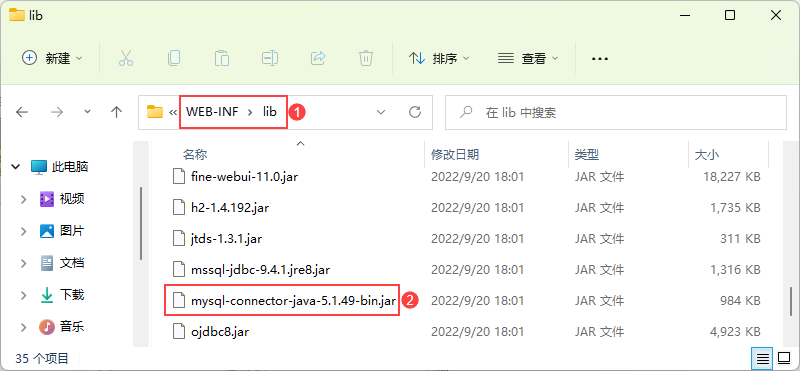
Скопируйте загруженный пакет драйвера по пути %BI_HOME%\webapps\webroot\WEB-INF\lib и перезапустите BI-сервер, чтобы драйвер вступил в силу. Как показано на рисунке ниже:
Примечание: Если драйвер не вступает в силу после перезагрузки, это может быть связано с существованием других версий драйвера в каталоге, вам необходимо вручную удалить другие версии, чтобы предотвратить конфликты.