Оформление
входящие
1. Обзор
1.1 Версия
| Версия сервера BI | Функциональные изменения |
|---|---|
| 6.0 | - |
1.2 Функциональный профиль
FineBI поддерживает как входящие, так и исходящие сообщения электронной почты. Информация об учетной записи электронной почты требуется как для получения, так и для отправки писем.
1) Поддержка установки нескольких системных почтовых ящиков отправителя. Поддержка установки почтового ящика отправителя по умолчанию.
2) Поддержка просмотра исторических записей отправки электронной почты. Поддержка запроса записей отправки по отправителю, электронной почте получателя, имени шаблона и другим условиям.
2. Настройка учетных записей отправителей
Настройка учетной записи отправителя состоит из двух этапов:
1) Добавьте отправителя.
2) Выберите системного отправителя по умолчанию из списка добавленных отправителей.
Примечание: Если параметр "Отправитель по умолчанию" не задан, считается, что почтовый ящик не настроен.
2.1 Добавление отправителя
Администратор войдите в систему FineBI, нажмите "System Management > Управление системой > Почтовый ящик", нажмите "Добавить отправителя", вы можете установить учетную запись отправителя, как показано на следующем рисунке:
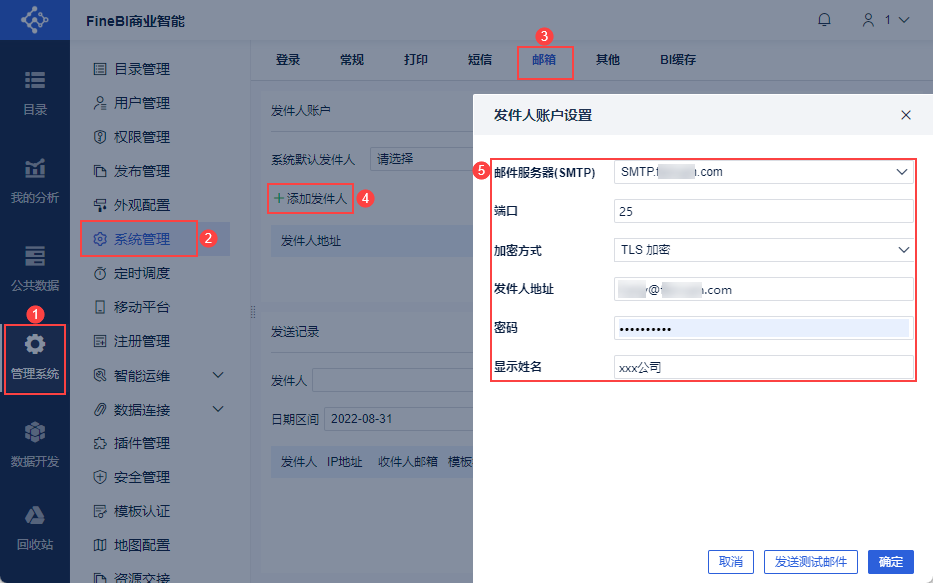
В следующей таблице описана каждая настройка "Параметры учетной записи отправителя":
| Настройки почтового ящика | краткое содержание |
|---|---|
| почтовый сервер | Выберите почтовый сервер* Поддержка выпадающего списка подходящих почтовых серверов * Почтовые серверы можно ввести вручную в формате SMTP.mailbox suffix Примечание: Если почтовый ящик является почтовым ящиком Tencent Enterprise WeChat, пожалуйста, вручную измените его на SMTP.exmail.qq.com |
| Порты и методы шифрования | Настройка порта и метода шифрования почтовой службы* По умолчанию используется порт 25, а шифрование - TLS-шифрование. Как правило, никаких изменений не требуется. * При настройке почтового сервера, если порт сервера не поддерживает стандартный порт 25, или SMTP-сервер не поддерживает SSL-шифрование (например, почтовый ящик Sina), необходимо изменить номер порта и задать метод шифрования. * Существует три типа шифрования: SSL-шифрование, TLS-шифрование и отсутствие шифрования. Примечание 1: Пользователям рекомендуется использовать более безопасный протокол TLS. Примечание 2: Если вы задаете здесь метод шифрования, убедитесь, что зашифрованный сертификат добавлен в список доверенных сертификатов Java, иначе клиент не сможет прочитать зашифрованный ответ. |
| адрес отправителя | Введите адрес электронной почты отправителя* Одновременно можно добавить только одну учетную запись отправителя * Символы '#' и '&' поддерживаются в имени адресного почтового ящика отправителя. |
| криптовалюта | В большинстве почтовых ящиков достаточно ввести пароль почтового ящикаДля почтовых ящиков QQ и 163 необходимо заполнить "код авторизации", подробности см. в главе 3. |
| Показать имя | Имя отправителя почтового ящика, может быть отредактировано вручную, чтобы заполнить |
| Отправьте тестовое сообщение электронной почты | Проверьте, успешно ли настроен почтовый сервер |
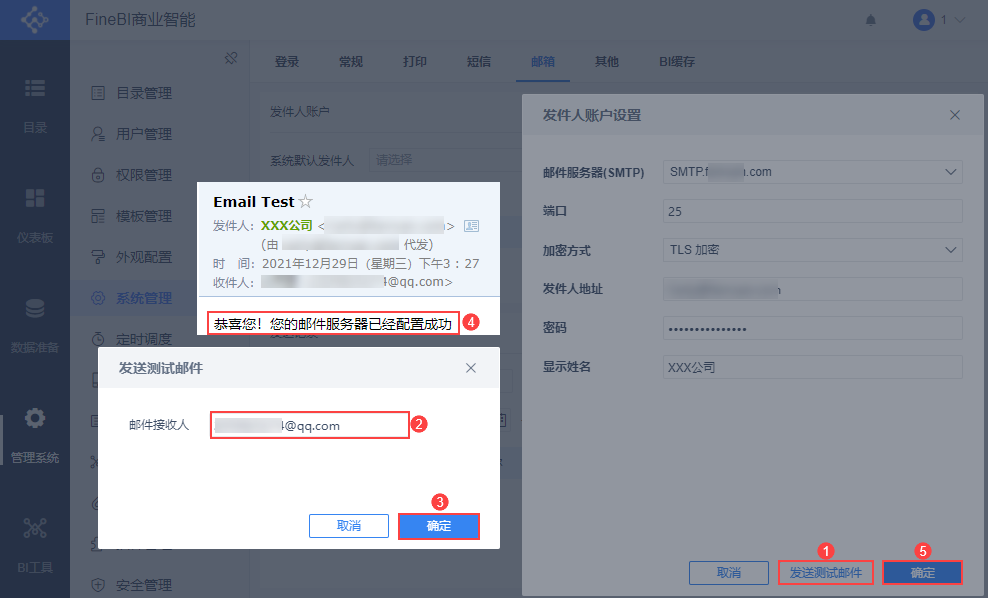
После настройки "Параметры учетной записи отправителя" нажмите "Отправить тестовое письмо", введите адрес электронной почты получателя и нажмите "ОК".
В почтовый ящик получателя приходит тестовое письмо с содержанием "Поздравляем! Ваш почтовый сервер успешно настроен", что означает, что почтовый сервер был успешно настроен.
Нажмите "OK", и получатель будет успешно добавлен, как показано ниже:
Примечание: "Тело письма" отображается в формате HTML, некоторые шрифты не поддерживаются и будут отображаться как шрифты SimSun.
Характерные особенности неподдерживаемых шрифтов: название шрифта содержит пробел, "-" и другие специальные символы в середине названия шрифта, например, "Windding 3".
Система FineBI поддерживает настройку нескольких адресов отправителей и редактирование/удаление адресов отправителей.
2.2 Настройка отправителя по умолчанию
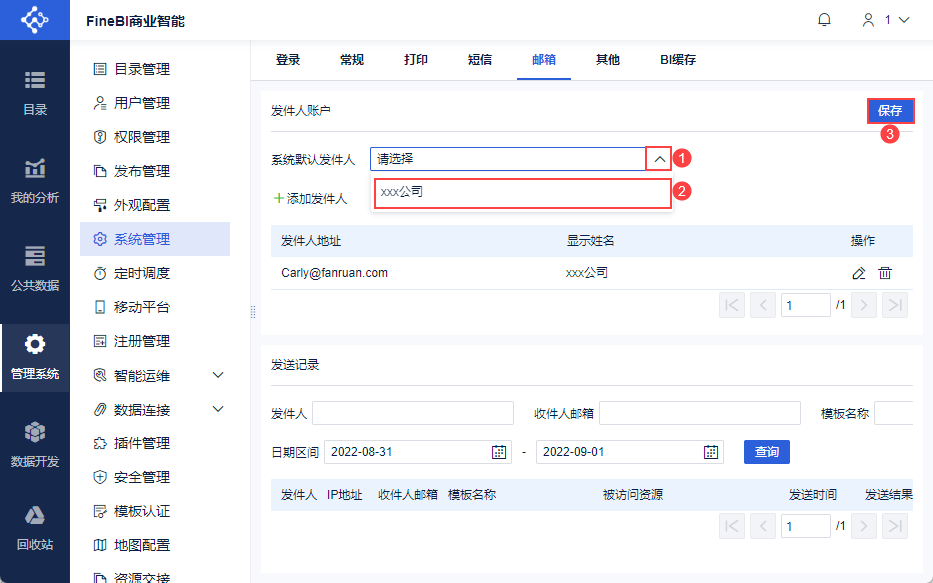
После добавления отправителей администратор может выбрать одного из добавленных отправителей в качестве отправителя по умолчанию и нажать кнопку "Сохранить", чтобы она вступила в силу, как показано на рисунке ниже:
Примечание: Если адрес отправителя, соответствующий системному отправителю по умолчанию, удален, то системный отправитель по умолчанию будет пуст и настройка почтового ящика не будет завершена.
3. включение служб POP3/SMTP и генерация кодов авторизации
Служба POP3/SMTP может быть включена для отправки и получения электронной почты с помощью клиента, если она не включена, это может привести к сбою в настройке почтового ящика.
В настоящее время настройка учетной записи отправителя, если это персональный почтовый ящик QQ и 163 почтовых ящика, должна быть подтверждена кодом авторизации.
3.1 Личный почтовый ящик QQ
Войдите в почтовый ящик QQ, нажмите "Настройки>Учетная запись", найдите "Служба POP3/IMAP/SMTP/Exchange/CardDAV/CalDAV>Включить службу>Служба POP3/SMTP", как показано на рисунке ниже:
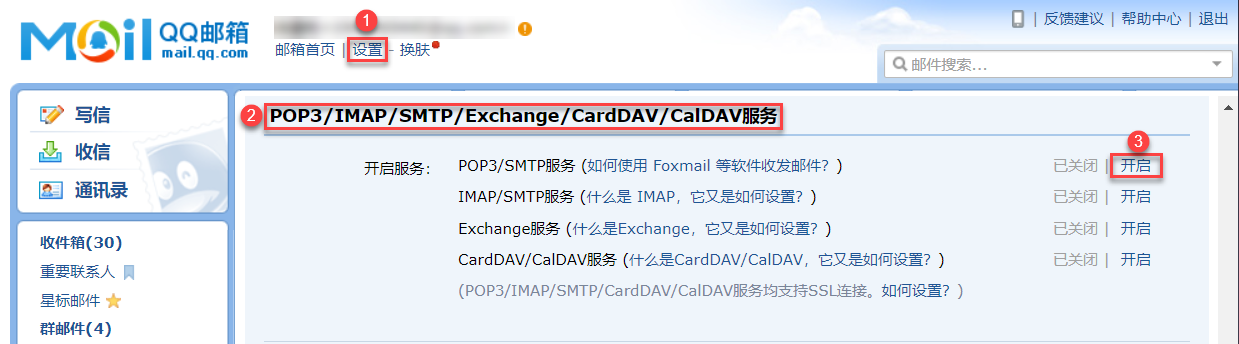
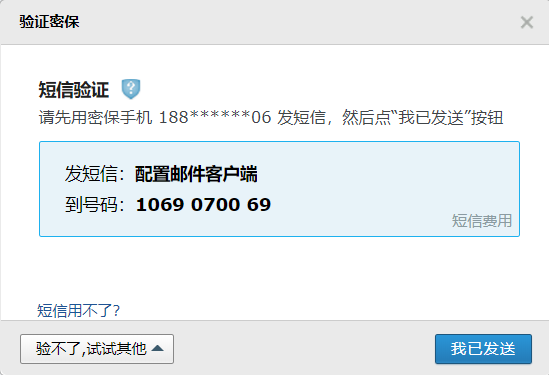
Нажмите "Включить", введите "Проверить защиту паролем", следуйте подсказкам для отправки SMS, нажмите "Я отправил", затем успешно проверьте. Как показано на рисунке ниже:
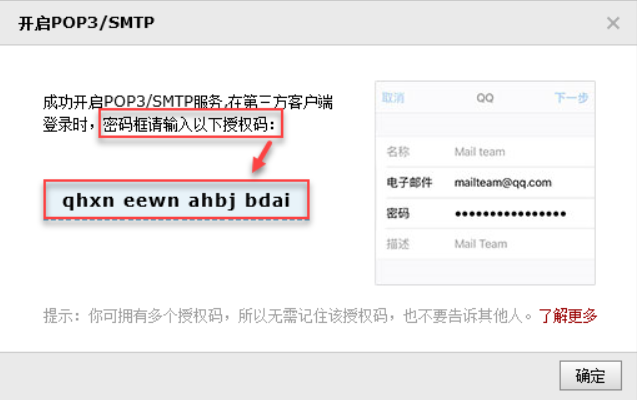
После завершения проверки появится сообщение "Successfully open POP3/SMTP service", и вам нужно будет ввести "Authorisation Code" в столбце "Data Decision System>Mailbox>Password", вместо пароля почтового ящика. Как показано на рисунке ниже:
3.2 163 почтовых ящика
Войдите в 163 почтовый ящик, нажмите "Настройки > POP3/SMTP/IMAP", чтобы включить "Службу POP3/SMTP", как показано на следующем рисунке:
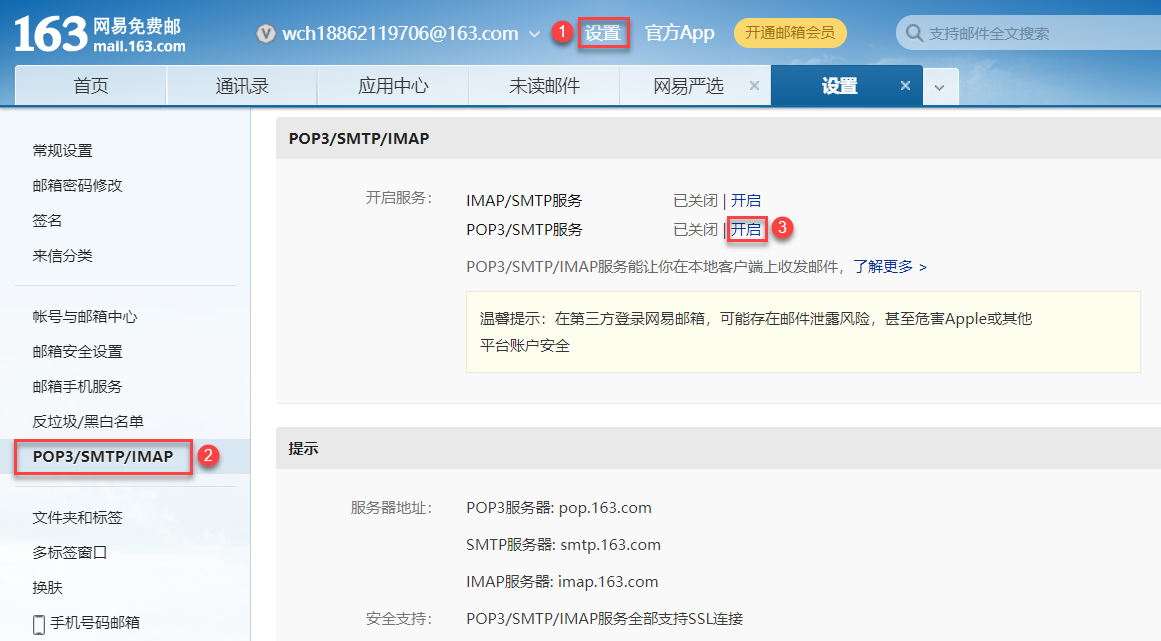
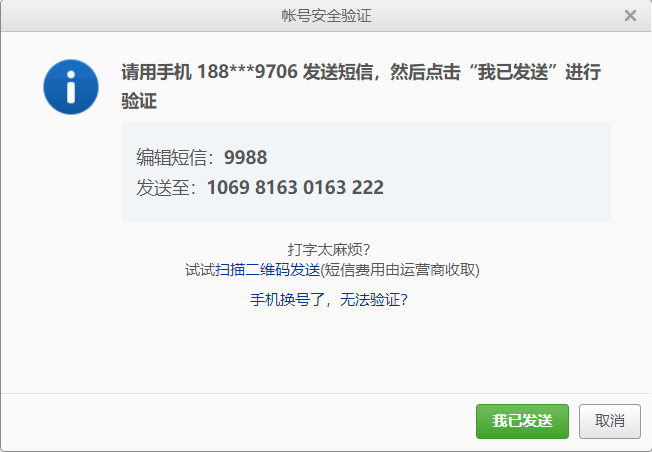
Нажмите "Включить", введите "Проверка безопасности аккаунта", следуйте подсказкам для отправки SMS, нажмите "Я отправил", проверка пройдет успешно. Как показано на рисунке ниже:
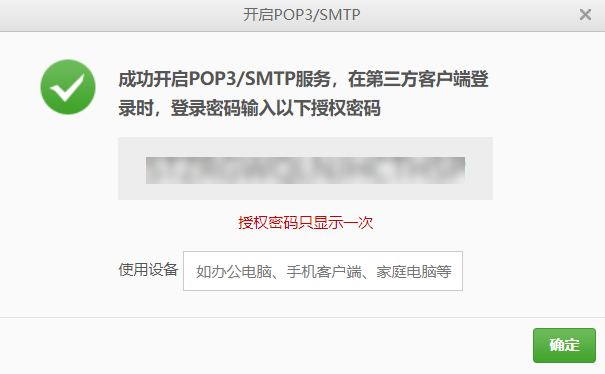
После завершения проверки появится сообщение "Successfully open POP3/SMTP service", и вам нужно будет ввести "Authorisation Code" в столбце "Data Decision System>Mailbox>Password", вместо пароля почтового ящика. Как показано на рисунке ниже:
Примечание: Этот код авторизации отображается только один раз, поэтому запомните его на случай, если он вам понадобится в дальнейшем.
3.3 Корпоративный почтовый ящик QQ
1) Включите службу POP/SMTP
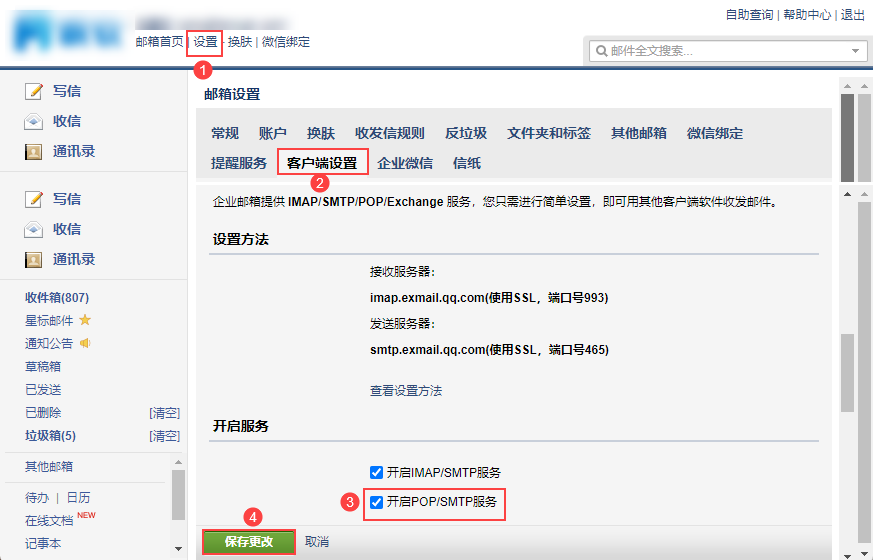
Откройте QQ Enterprise Mailbox, нажмите "Настройки > Настройки клиента" и найдите "Включить службы".
Убедитесь, что флажок "Включить службу POP/SMTP" установлен, и сохраните изменения.
2) Получите порт и метод шифрования
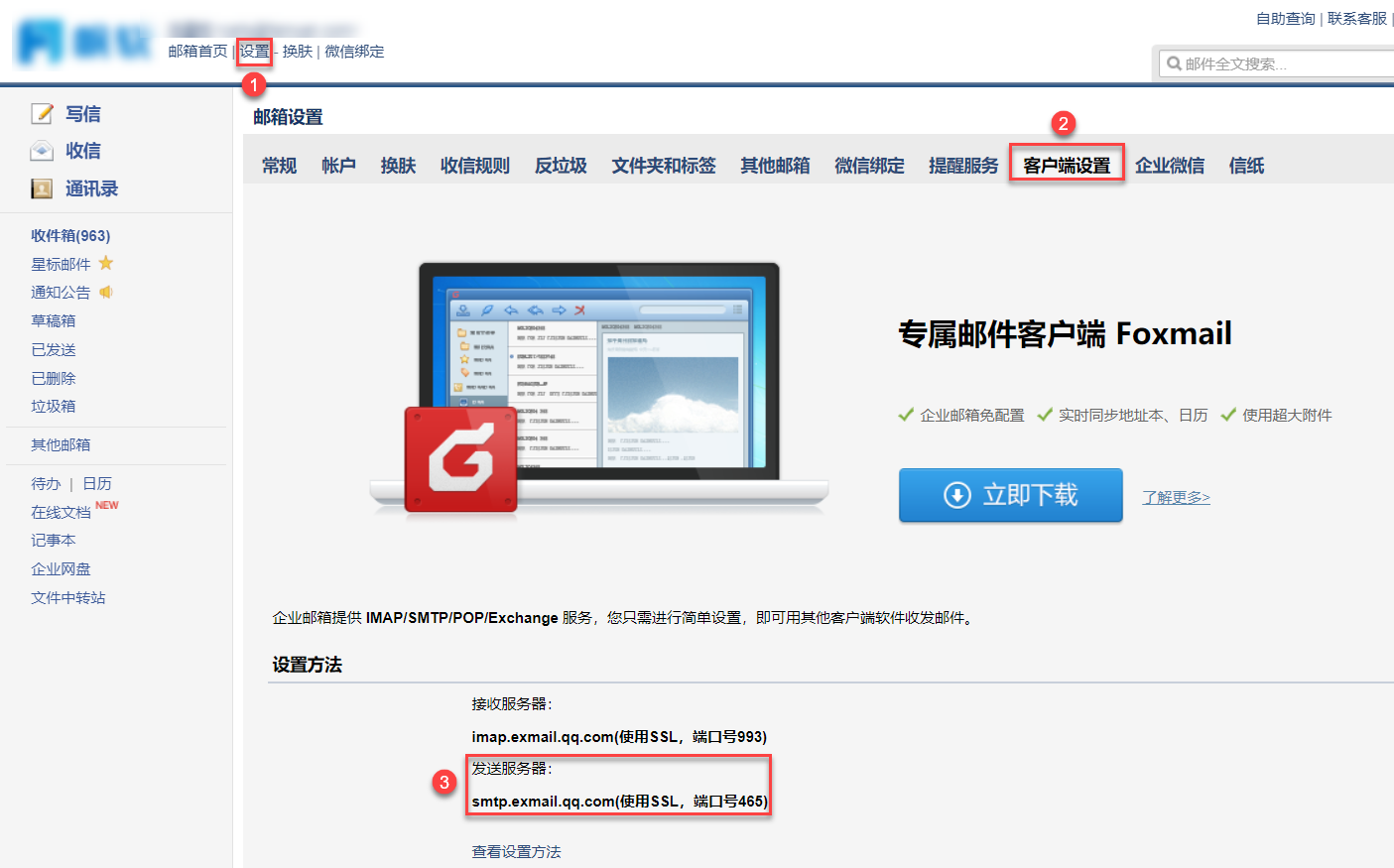
Откройте QQ Enterprise Mailbox, нажмите "Настройки > Настройки клиента" и найдите "Метод настройки > Сервер отправки". Как показано на рисунке ниже:
При настройке учетной записи отправителя в Data Decision System метод шифрования и порт должны быть одинаковыми для сервера отправки (например, на следующем рисунке порт равен 465, а метод шифрования - SSL).
3) Получение пароля клиента
Нажмите "Привязка WeChat", чтобы привязать WeChat. Как показано на рисунке ниже:
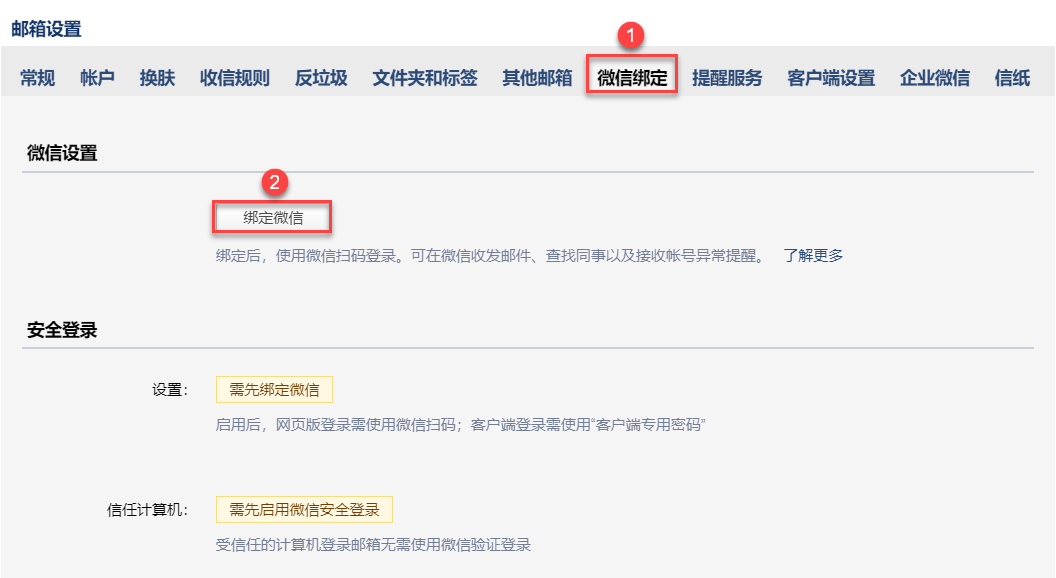
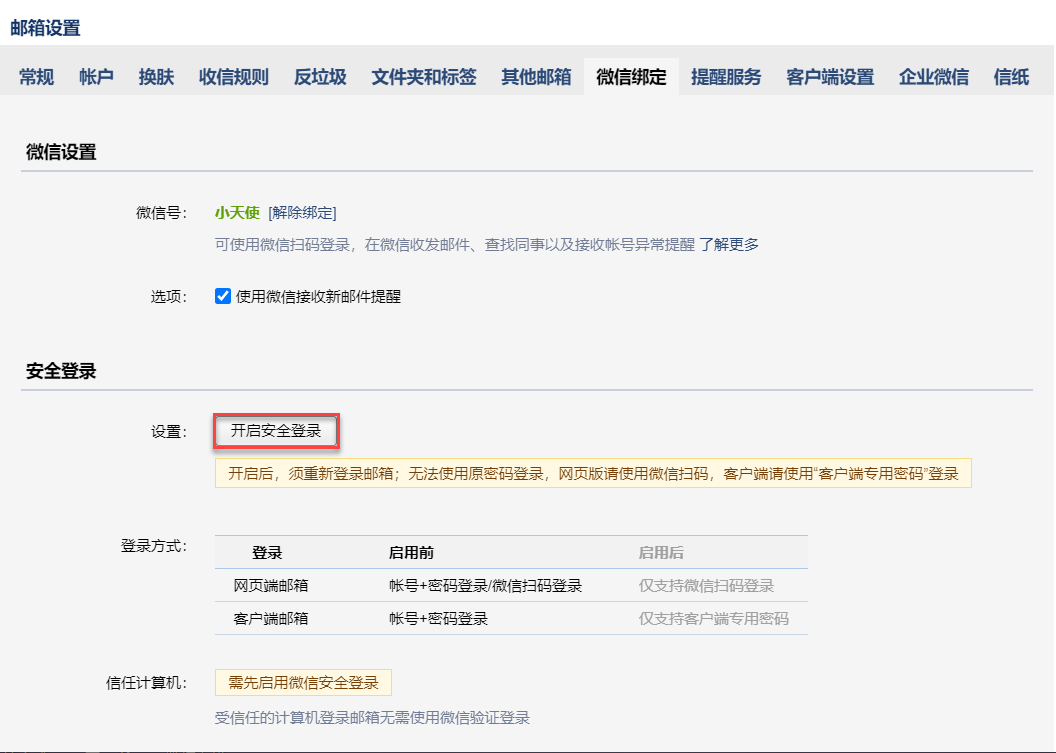
После успешной привязки WeChat вам нужно включить "Безопасный вход". Как показано на рисунке ниже:
После открытия вам придется снова войти в почтовый ящик, и вы не сможете использовать оригинальный пароль для входа. Для веб-версии, пожалуйста, используйте WeChat для сканирования кода, а для клиентской версии, пожалуйста, используйте "пароль клиента" для входа.
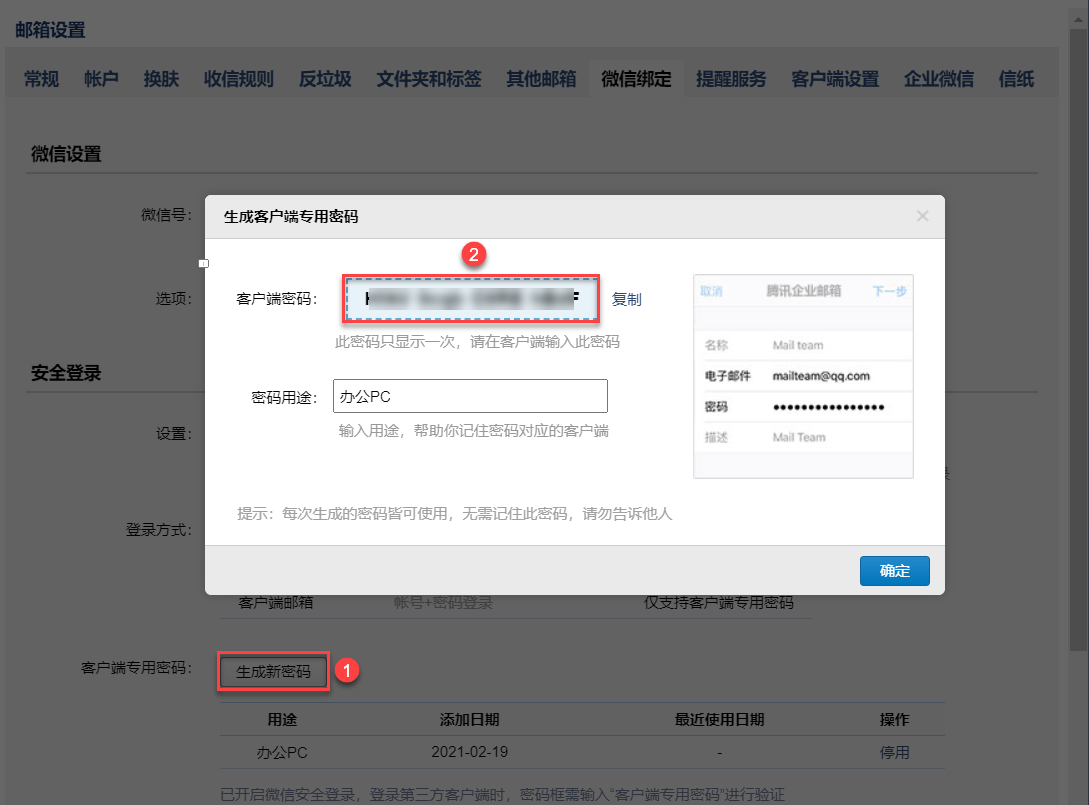
После этого нажмите "Настройки > Привязка WeChat", чтобы сначала привязать WeChat. После включения безопасного входа нажмите "Client Specific Password > Generate New Password", как показано ниже:
Если система Data Decision System настроена с учетной записью отправителя, на следующем рисунке в качестве пароля клиента вводится пароль, а не пароль почтового ящика.
3.4 Почтовый ящик Outlook
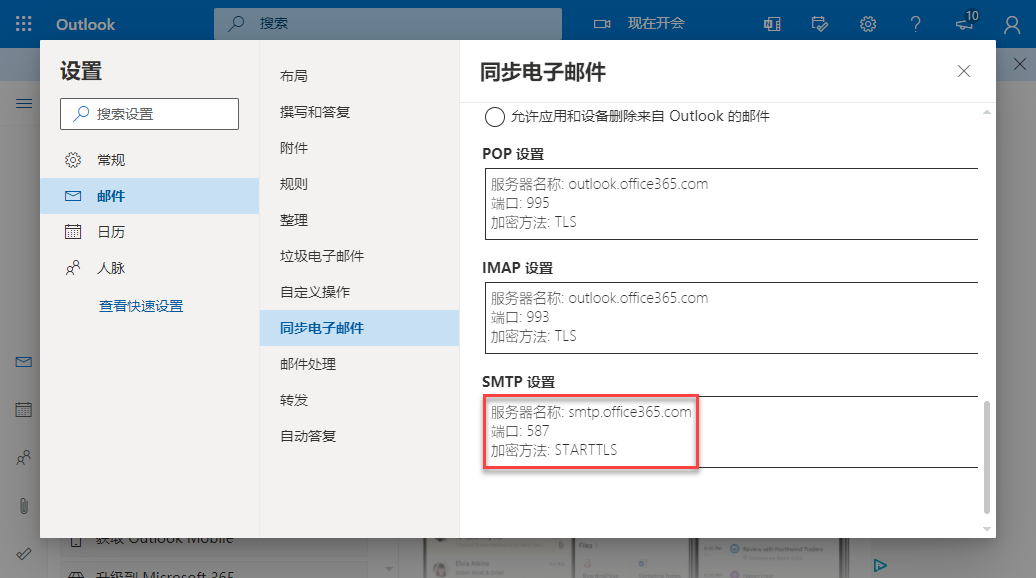
Пользователи входят в почтовый ящик Outlook, нажимают "Настройки > Почта > Синхронизировать почту", чтобы включить службу POP, как показано на рисунке ниже:
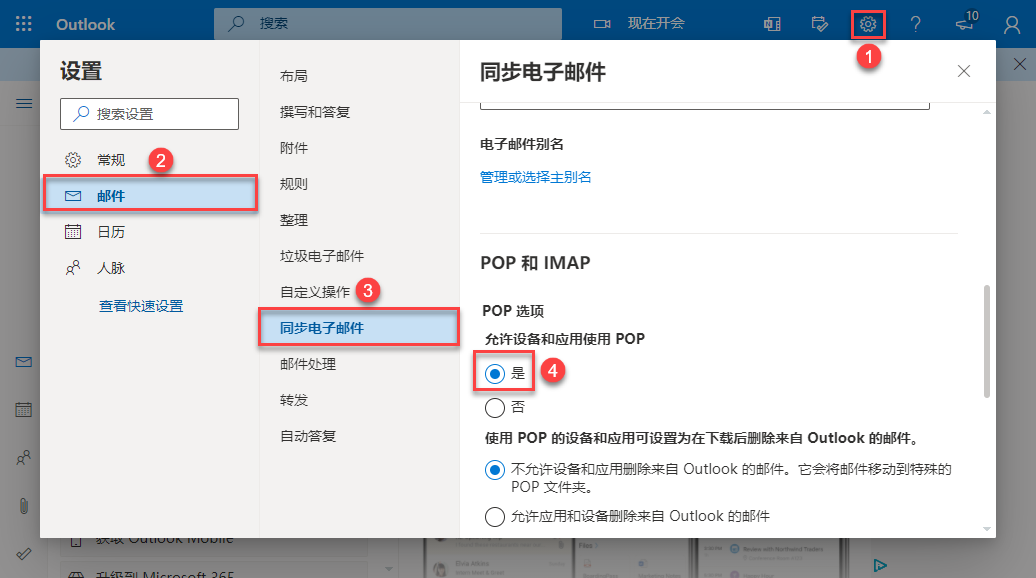
Открыв его, вы можете увидеть информацию о сервере и записать имя сервера, порт, метод шифрования и т. д. в настройках SMTP. Как показано на рисунке ниже:
При настройке учетной записи отправителя в Data Decision System почтовый сервер вводится с именем сервера, как показано ниже, а порт и шифрование настраиваются в соответствии с указанными ниже портом и шифрованием.
3.5 Почтовые ящики Exchange
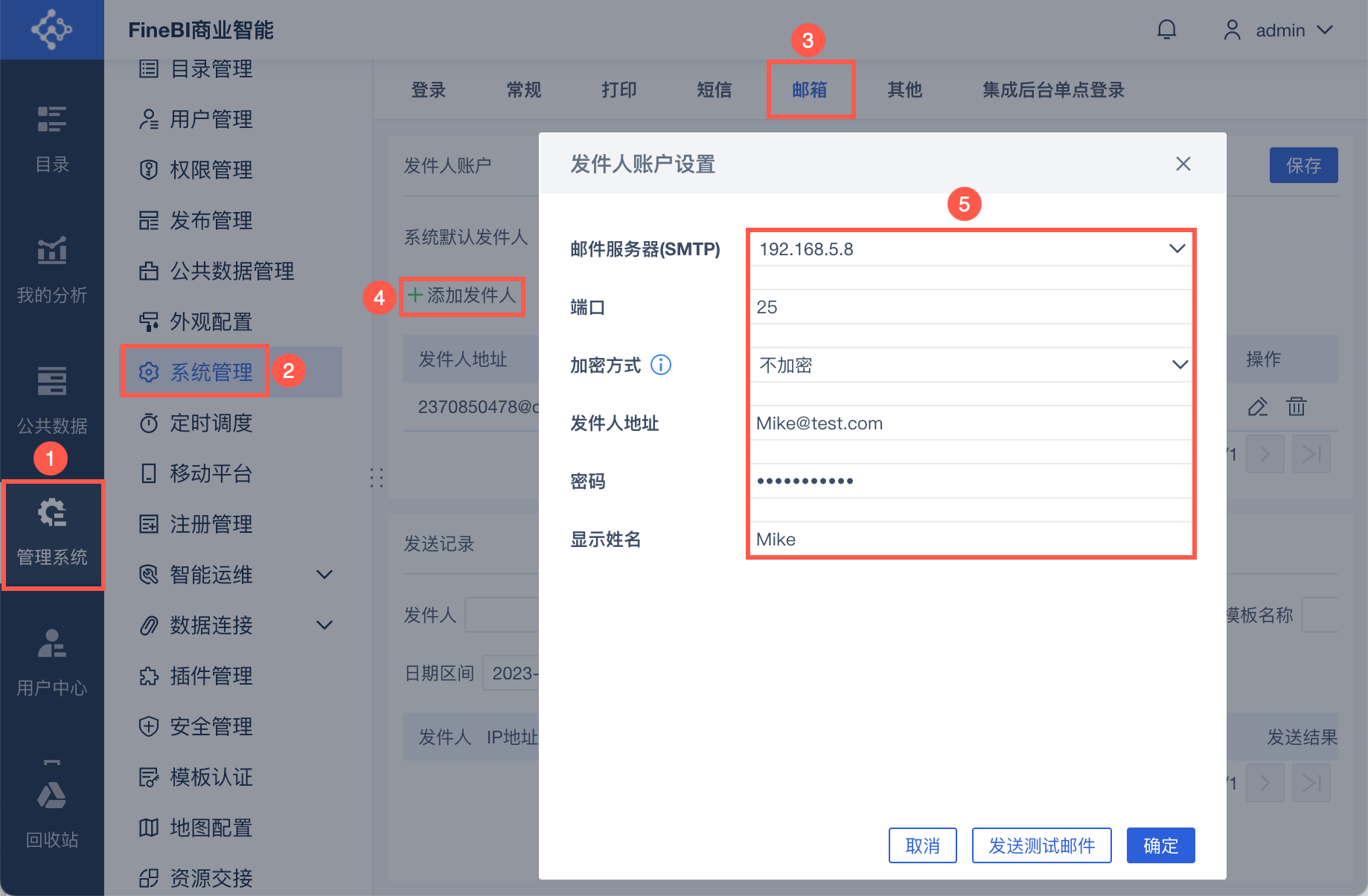
Перед добавлением учетной записи отправителя соберите следующую информацию:
- Почтовый сервер (SMTP): IP-адрес, на котором расположен почтовый сервер
- От: Адрес почтового ящика Exchange
- Пароль: пароль для входа в почтовый ящик Exchange.
Администратор входит в систему Data Decision System, нажимает "Management System > System Management > Mailbox", нажимает "Add Sender", чтобы установить учетную запись отправителя. Заполните заранее собранную информацию и выберите "Без шифрования" для шифрования, как показано на следующем рисунке:
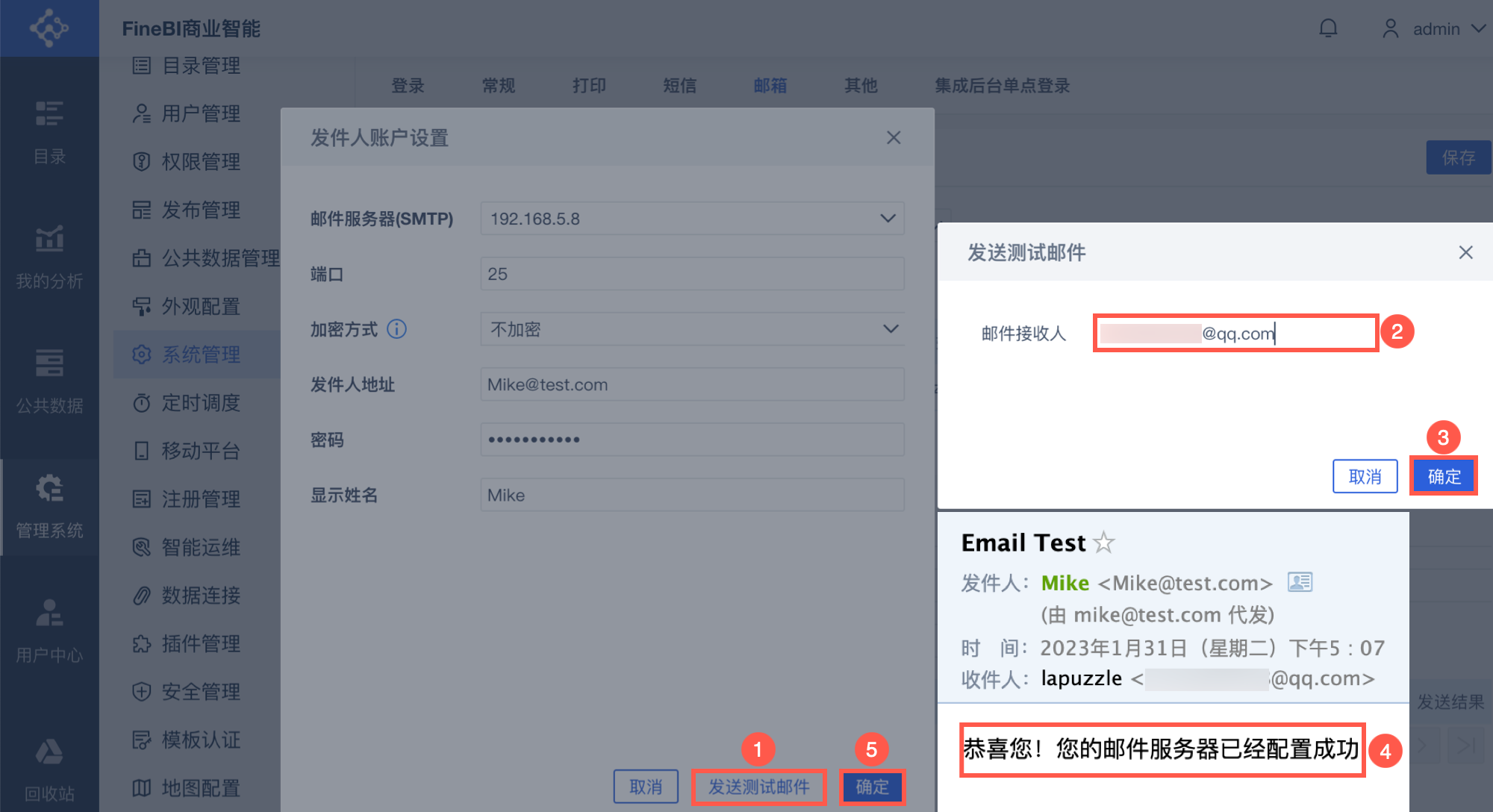
После настройки "Параметры учетной записи отправителя" нажмите "Отправить тестовое письмо", введите адрес электронной почты получателя и нажмите "ОК".
В почтовый ящик получателя приходит тестовое письмо с содержанием "Поздравляем! Ваш почтовый сервер успешно настроен", что означает, что почтовый сервер был успешно настроен.
Нажмите "OK", и получатель будет успешно добавлен, как показано ниже:
4. Записи о передаче
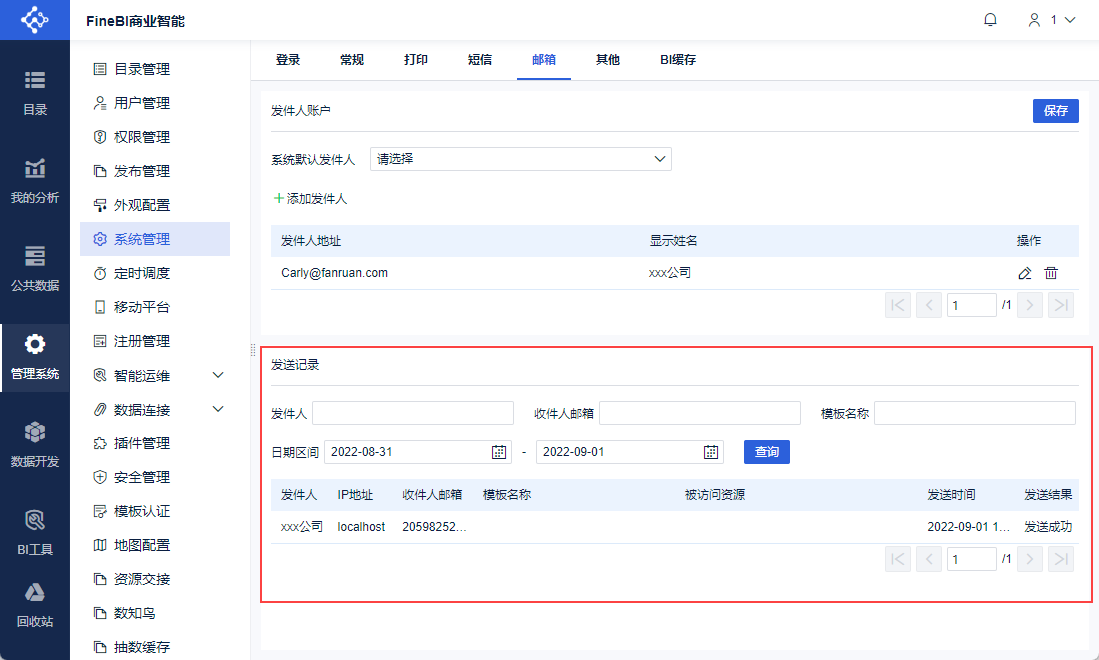
Пользователи могут запросить исторические записи отправки электронной почты, отправленные системой, в соответствии с такими условиями, как отправитель, электронная почта получателя, название шаблона и дата отправки письма.
В журнале отправки отображается такая информация, как отправитель, IP-адрес, адрес получателя, имя шаблона, доступ к ресурсу, событие отправки и результат отправки. Он показан на следующем рисунке:
5. условия
5.1 Конфигурация сети
Использование почтовых ящиков требует обеспечения связи между BI-проектом и сервером почтовых ящиков.
(1) Использование серверов почтовых ящиков в экстранете, таких как почтовые ящики QQ, 163 и т.д., необходимо для обеспечения нормального доступа к экстранету в рамках проекта.
(2) Если вы используете собственный почтовый сервер интрасети, вам не нужно подключаться к экстрасети, просто убедитесь, что BI-проект и почтовый сервер подключены друг к другу.
5.2 Невозможность присоединиться к списку доверенных лиц java приводит к сбою доставки тестовой электронной почты
Описание проблемы:
На интранет-сервере у меня нет проблем с отправкой зашифрованных SSL писем с помощью foxmail, но есть проблемы с использованием finereport. Переход на незашифрованный порт 25 работает.
Ошибка "Не удалось подключиться к SMTP-хосту: SMTP.fanruan.cn, порт: 465, ответ: -1".
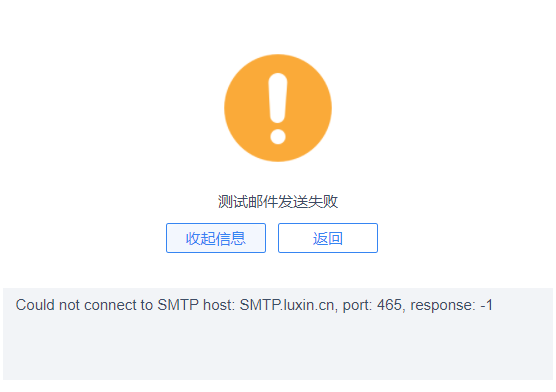
Анализ причин:
Пользователям необходимо присоединиться к списку доверия java-сертификатов на почтовом сервере, созданном ими самими в интрасети, так как сертификаты, не добавленные в список доверия java-сертификатов, не могут отправлять электронную почту. Некоторые другие клиенты, например Foxmail, имеют собственную систему доверия к сертификатам и могут нормально отправлять почту.
Решение:
Просто импортируйте сертификат в список доверенных сертификатов java.
5.3 Механизмы защиты от спама
Ошибка регистрации: com.sun.mail.smtp.SMTPSendFailedException: 554 DT:SPM 163
Анализ причин: Эта ошибка вызвана работой антиспамового механизма 163 почтового сервера, который рассматривает тестовое письмо с заголовком test как спам и приводит к сбою отправки.
Решение: тестовые письма не пишутся, тестовые и другие слова могут быть успешно отправлены, что говорит о том, что сама конфигурация не является проблемой, просто сервер имеет собственные ограничения.
5.4 Ошибка при получении CAPTCHA
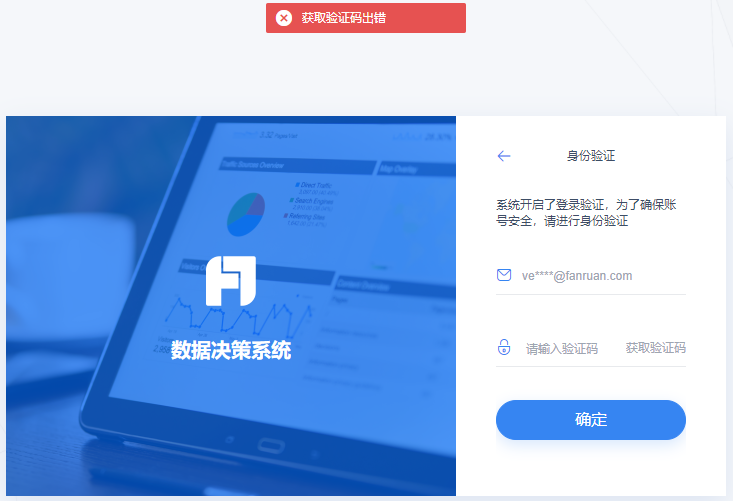
Если вы часто отправляете электронные письма в течение одной минуты, будет выдано сообщение об ошибке "Ошибка получения кода проверки", как показано на рисунке ниже:
Продолжайте отправку через минуту.