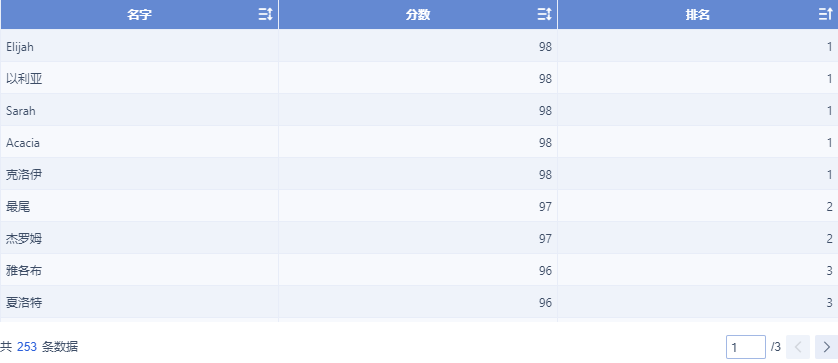
Оформление
"Dense Ranking" (Ранжирование) - Помощь FineReport | Разработка отчетов | Отчеты | Учебные пособия
"Dense Ranking" (Ранжирование)
1. Обзор
1.1 Отображение
Ранжирование: 1 1 1 4 5
Dense-ранжирование: 1 1 1 2 3
Как достичь эффекта Dense-ранжирования показанного на следующем рисунке (FineBI по умолчанию использует ранжирование)?
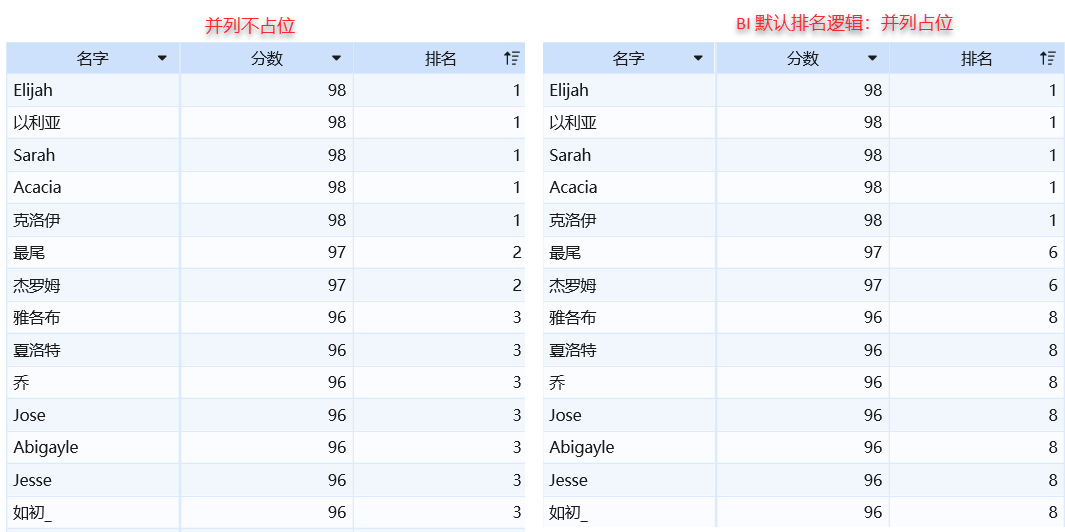
Если вы хотите выполнить ранжирование,выполните операцию непосредственно в исходных данных в разделе "Ranking Grouped Scores".
1.2 Методы реализации
Показатели с одинаковыми баллами группируются после чего сгруппированные данные ранжируются. Наконец, сгруппированные данные и исходные данные соединяются функцией "Join", чтобы получить результаты dense-ранжирования.
2. Процедура
Пример данных: scores.xlsx
2.1 Обработка данных
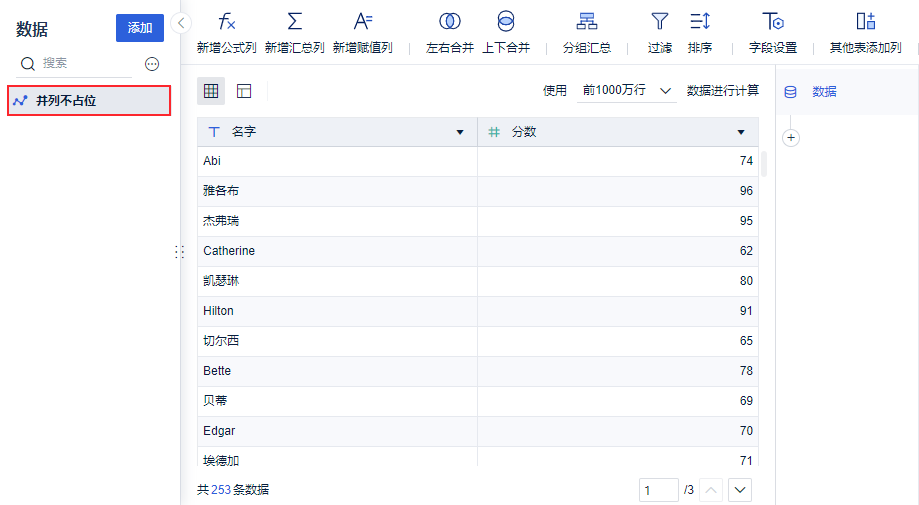
Создайте "Analysis Subject", загрузите данные примера (выберите все поля) и переименуйте таблицу в "Dense Ranking", как показано ниже:
2.1.1 Группировка значений с одинаковыми баллами
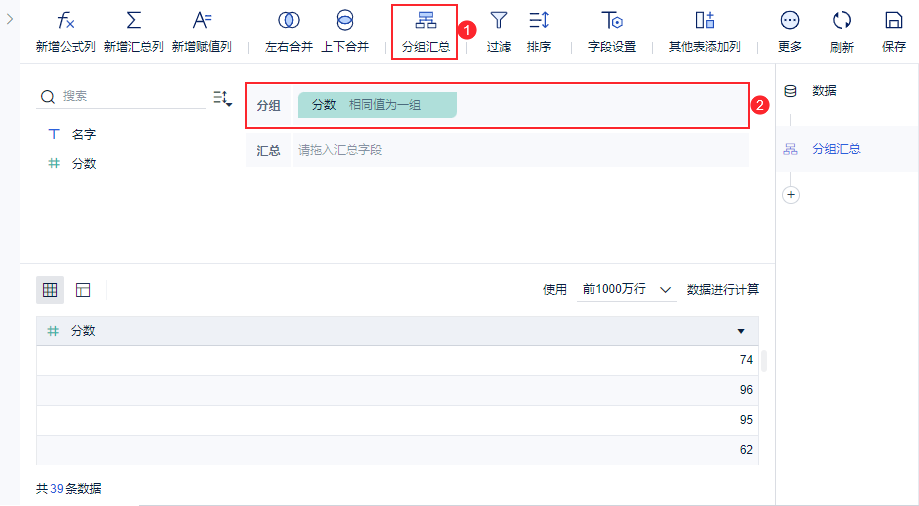
Нажмите "Group Summary" и перетащите поле "Score" (Балл) в колонку группировки, как показано ниже:
2.1.2 Ранжирование сгруппированных значений
Добавьте новый столбец "Dense Ranking", как показано ниже:
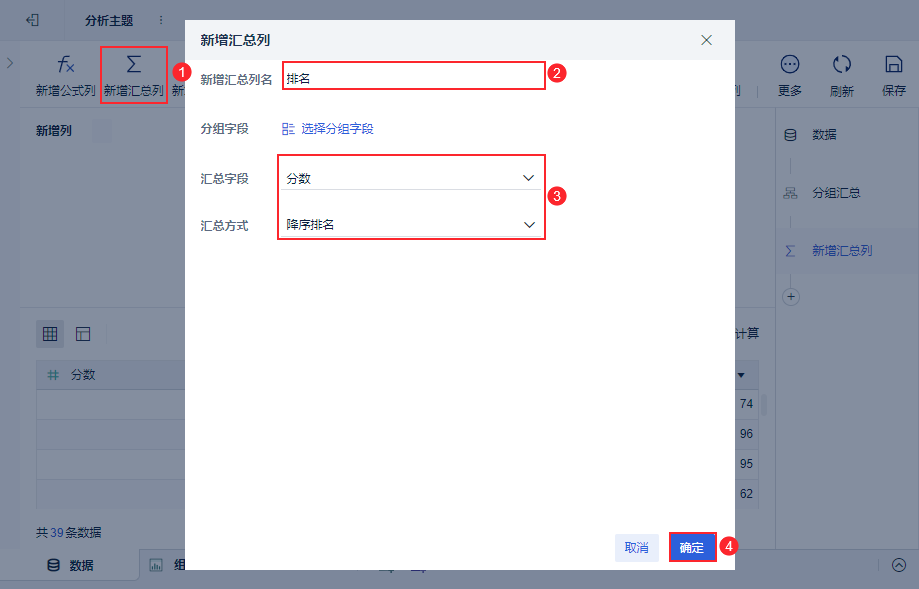
Ранжирование сгруппированных баллов (уникальные значения).
2.1.3 Join
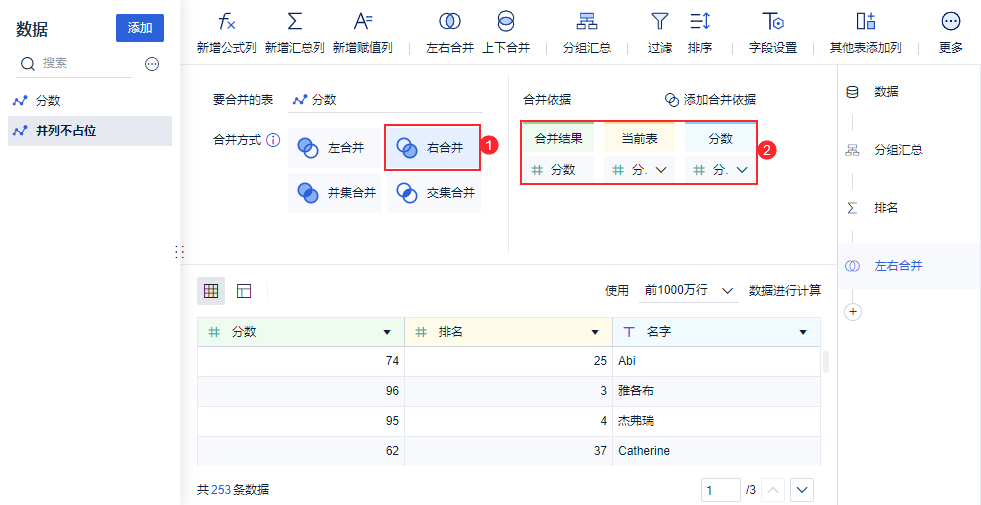
Слияние с исходной таблицей "Score" сохраняя все данные с правой стороны (Сопоставьте баллы из исходной таблицы с соответствующими данными сгруппированными с помощью dense-ранжирование), как показано на следующем рисунке:
1) Добавьте данные "Score", как показано ниже:
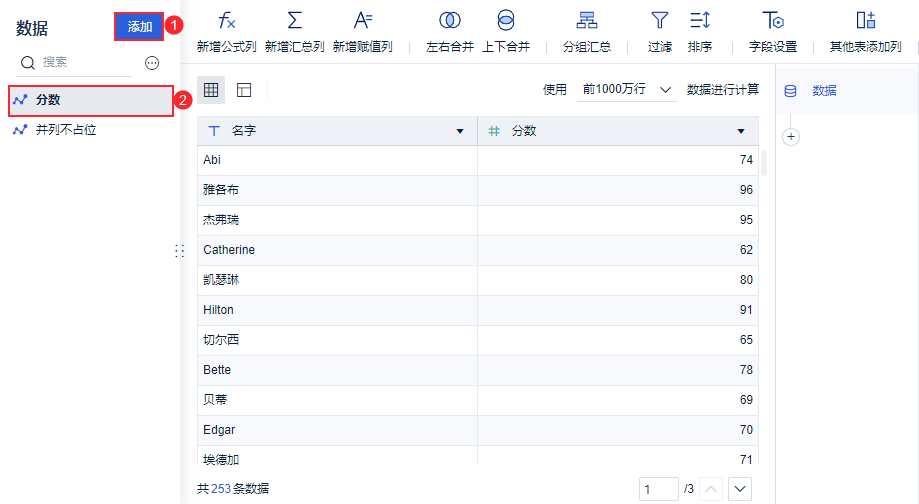
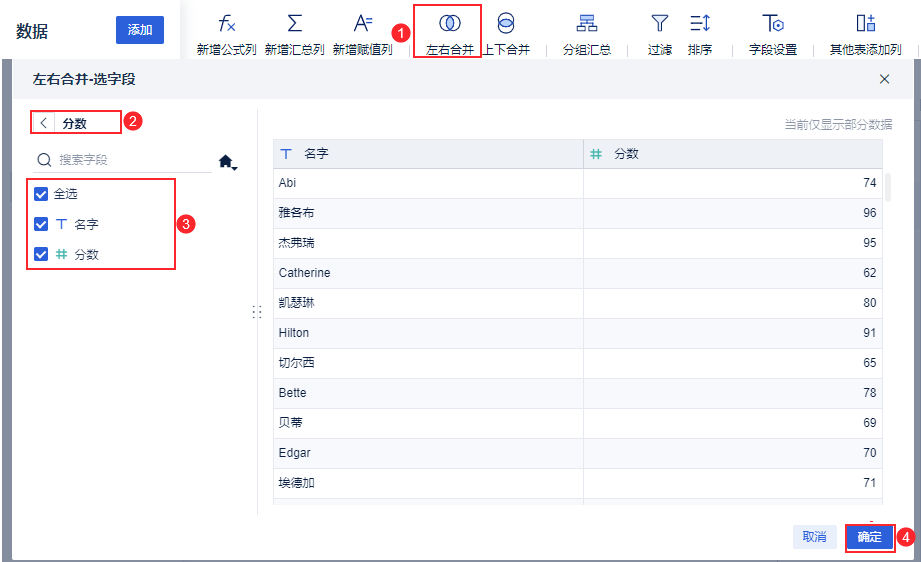
2) Выберите "Score" для слияния.
Добавьте "Join" и выберите все поля таблицы 'Scores', как показано ниже:
3) Выберите "Right Join" как "Mode"(режим), и "Score" как "Merge Basis", как показано на рисунке ниже:
4) Сохраните и обновите "Analysis Subject".
2.2 Создание подробной таблицы
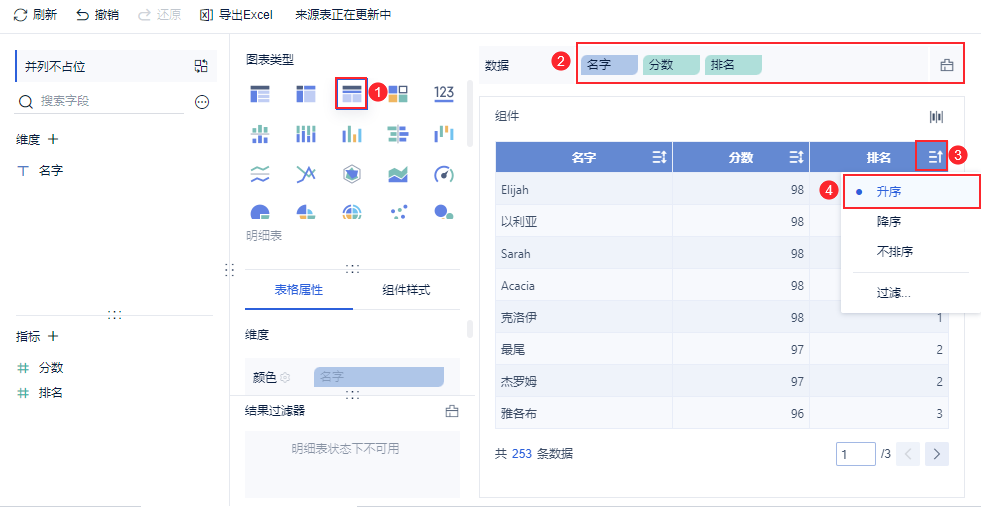
На основе проанализированных данных создайте "Detail Table" (подробную таблицу) и отсортируйте "Dense Ranking" в порядке возрастания, как показано ниже:
2.3 Отображение
Ниже показан эффект dense-ранжирования: