Оформление
Диаграммы показывают данные за текущий и предыдущий год - Справка FineReport | Разработка отчетов | Отчеты | Учебные пособия
Диаграммы с данными за текущий и предыдущий год
1. Обзор
1.1 Ожидаемое воздействие
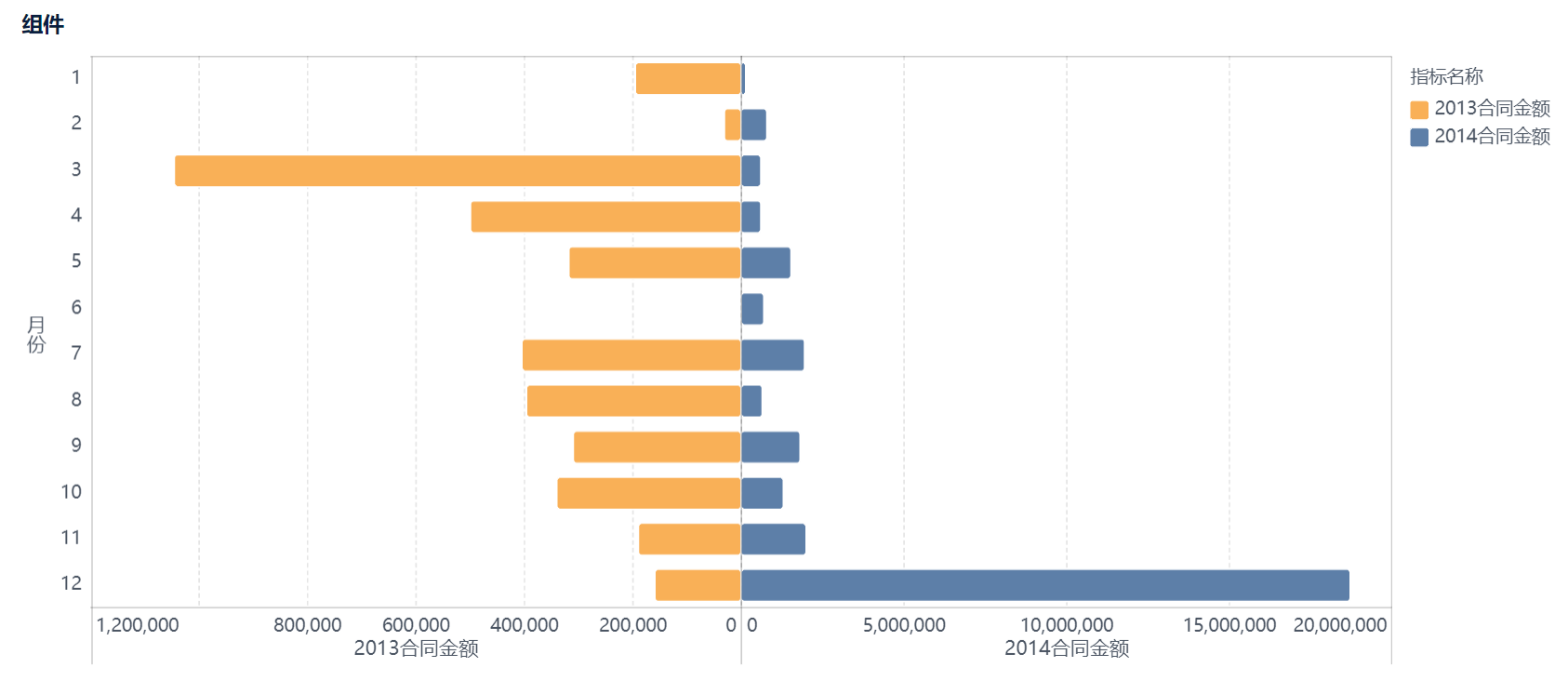
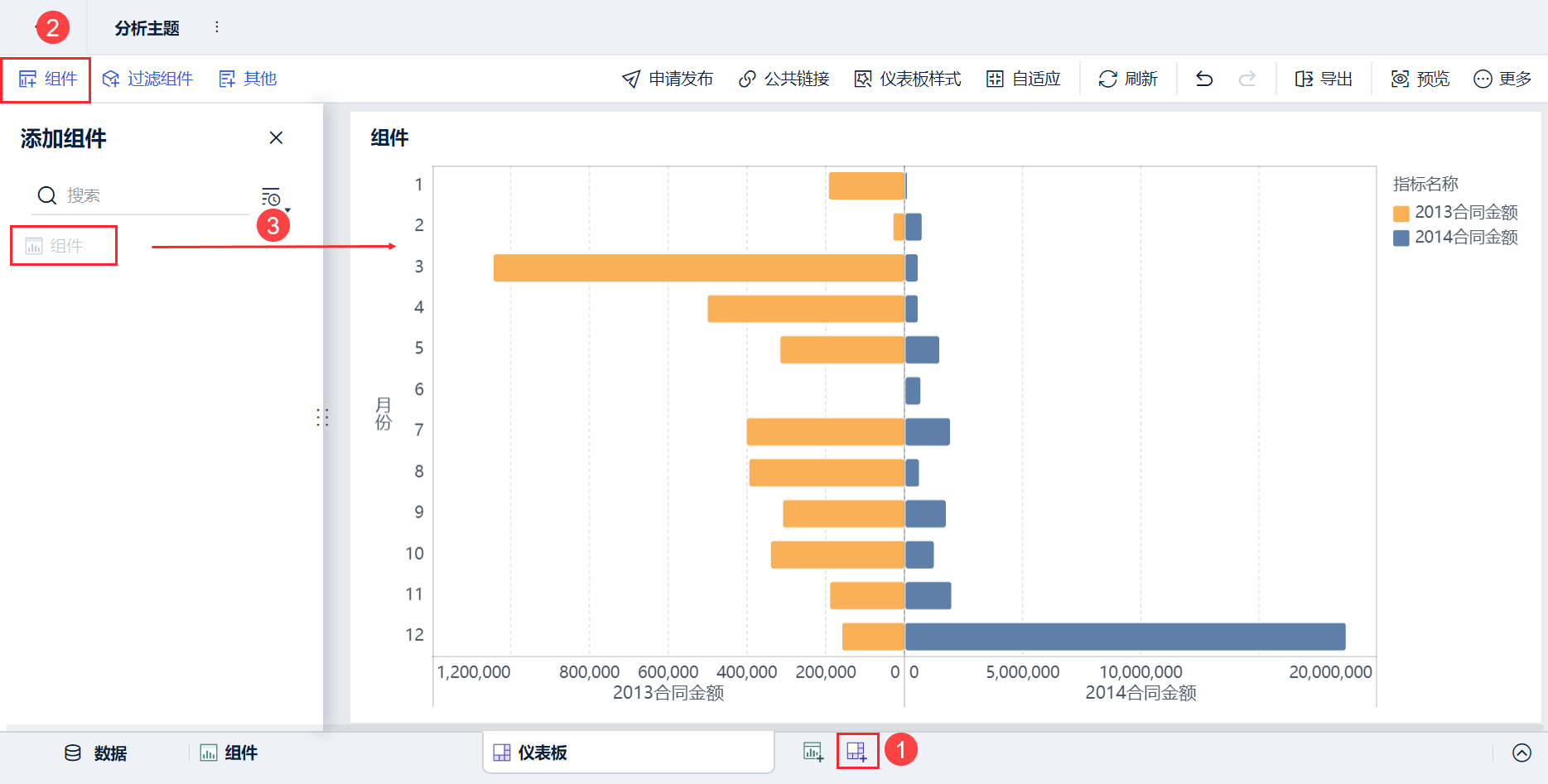
Иногда пользователям необходимо отобразить показатели за разные годы на одном графике, например, им нужно отобразить на одном графике данные о ежемесячной стоимости контрактов за 2013 и 2014 годы. Это показано на рисунке ниже:
1.2 Идеи для реализации
Настройте фильтр деталей для "Суммы контракта" с условием фильтрации, что контракт был подписан в "2013 году".
Продублируйте индикатор "Сумма контракта", установите фильтр деталей, а условием фильтрации будет время подписания контракта "2014".
Перетащите два индикатора "Сумма контракта" в столбец "Индикатор" и "Время подписания контракта" в столбец "Размерность", а в разделе "Тип диаграммы" выберите "Сравнительная гистограмма".
2. Операционные шаги
2.1 Подготовка данных
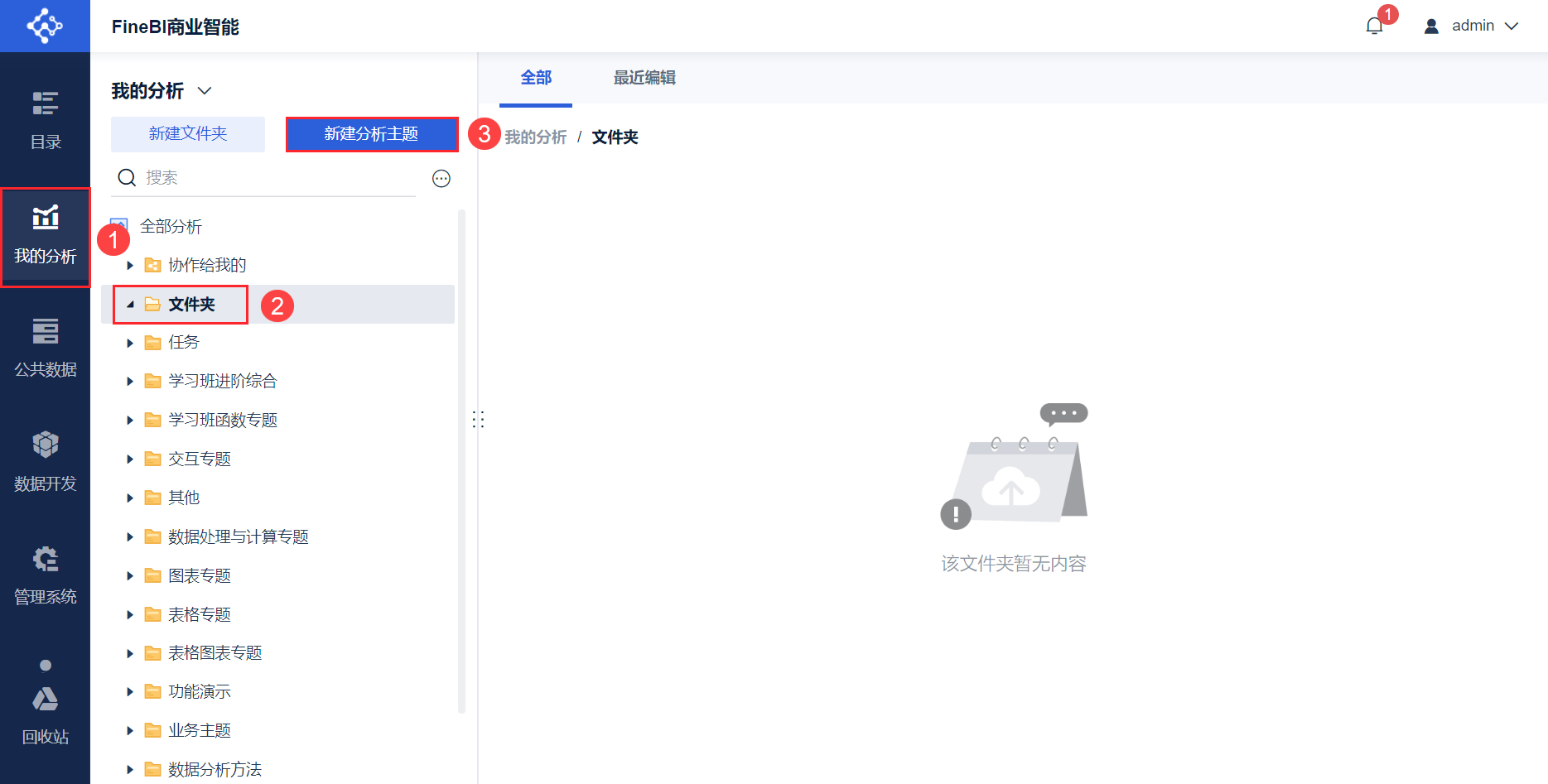
1) Администратор входит в систему, нажимает на "Мои анализы", выбирает папку и нажимает на "Новая Analysis Subject". Как показано на рисунке ниже:
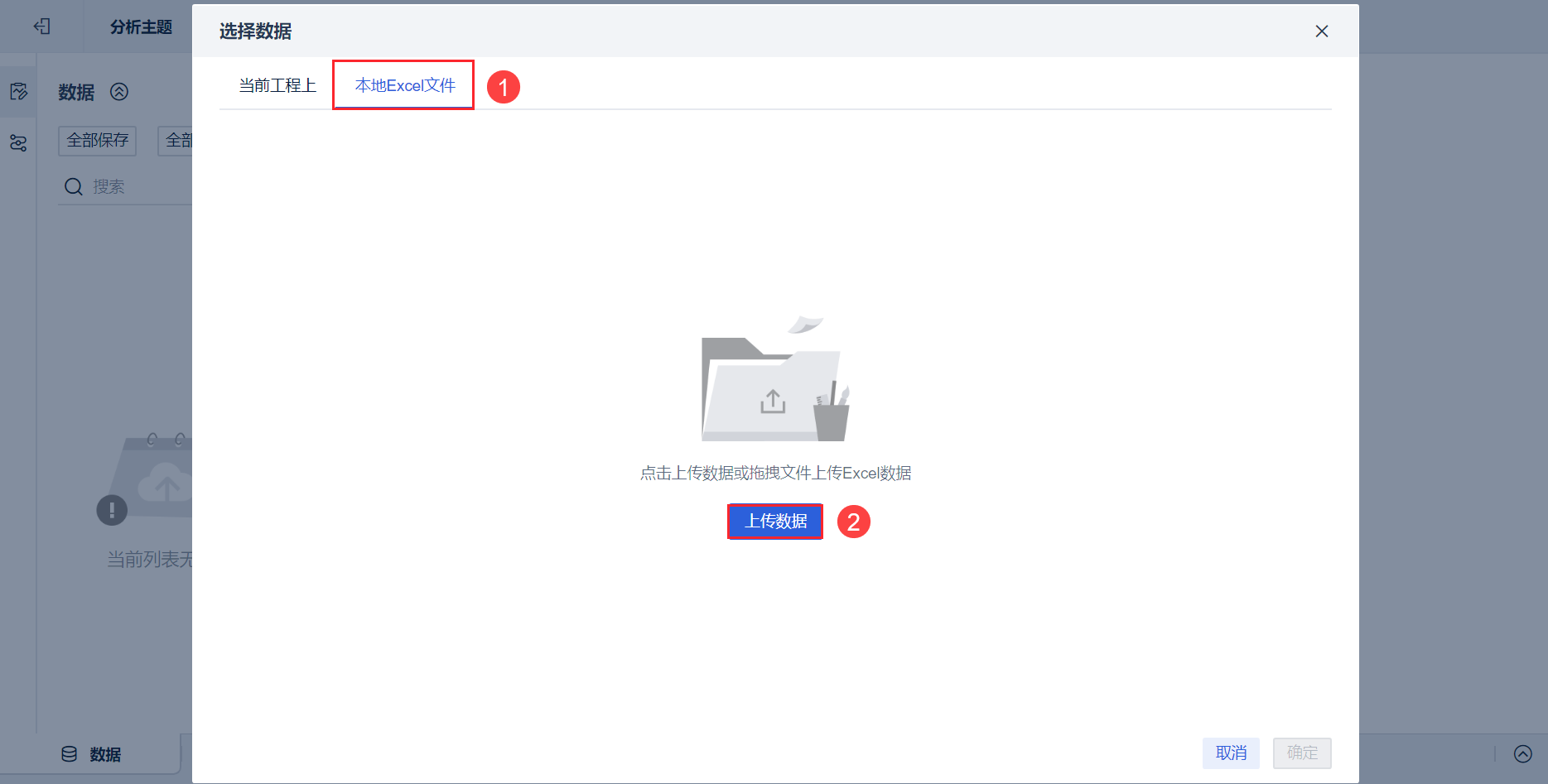
2)Нажмите "Локальный файл Excel > Загрузить данные", чтобы загрузить данные таблицы. Как показано на рисунке ниже:
Пример данных:Договорная ведомость.xlsx
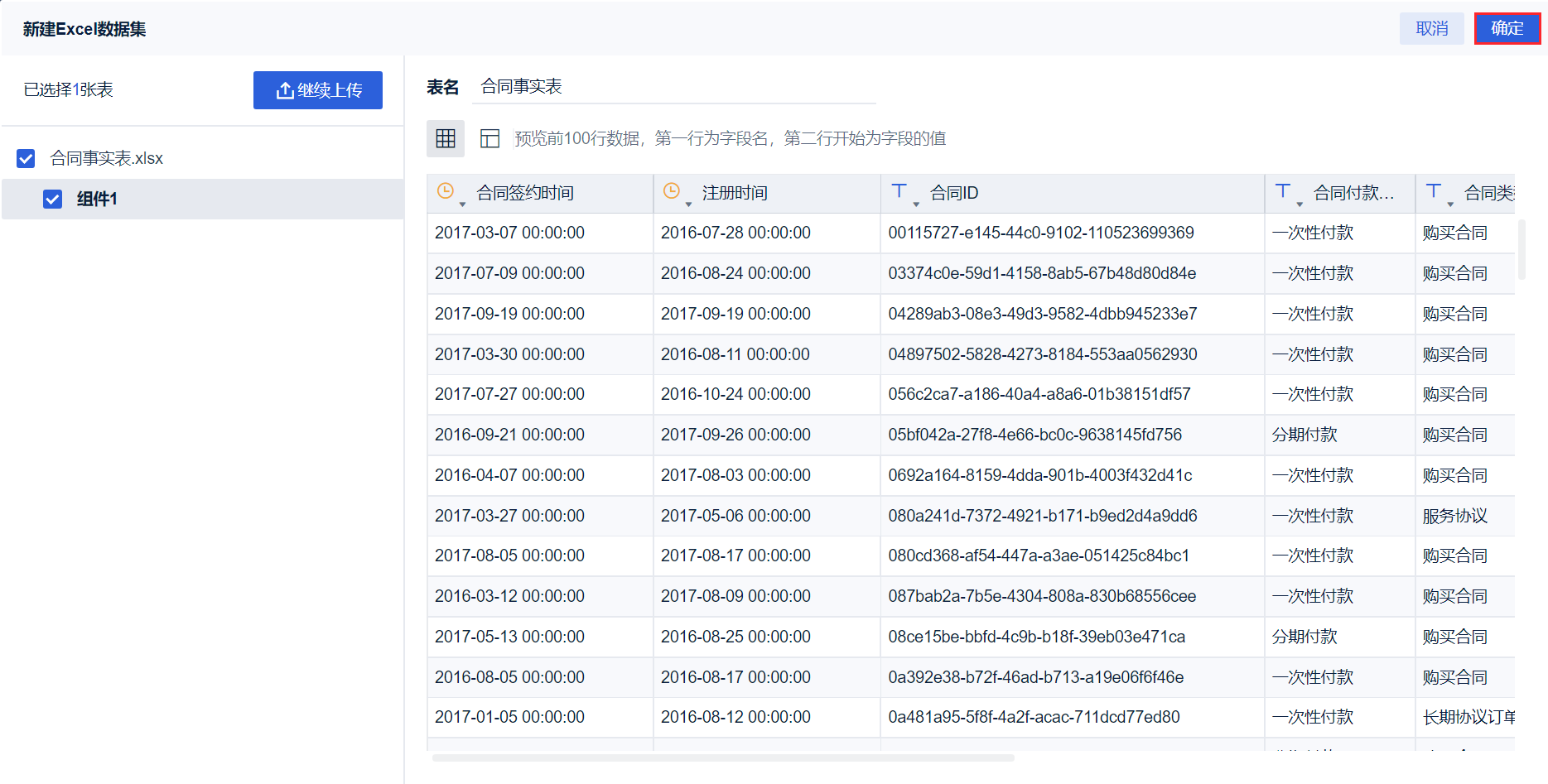
3) После загрузки нажмите кнопку "OK". Как показано на рисунке ниже:
2.2 Настройка детальной фильтрации
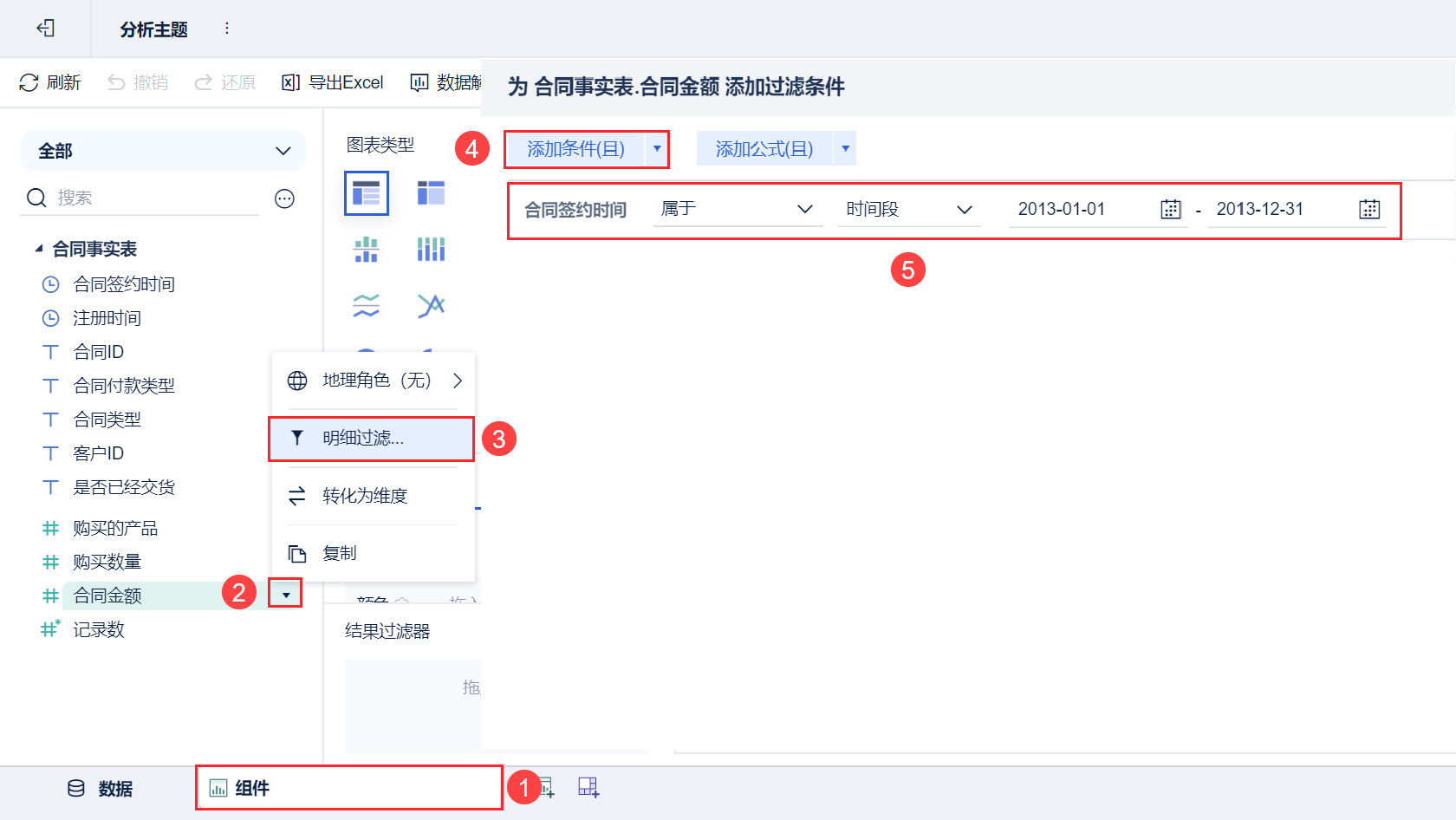
1) Создайте компонент и настройте детальный фильтр для "Суммы контракта" с условием фильтрации "2013" для "Времени подписания контракта". Как показано на рисунке ниже:
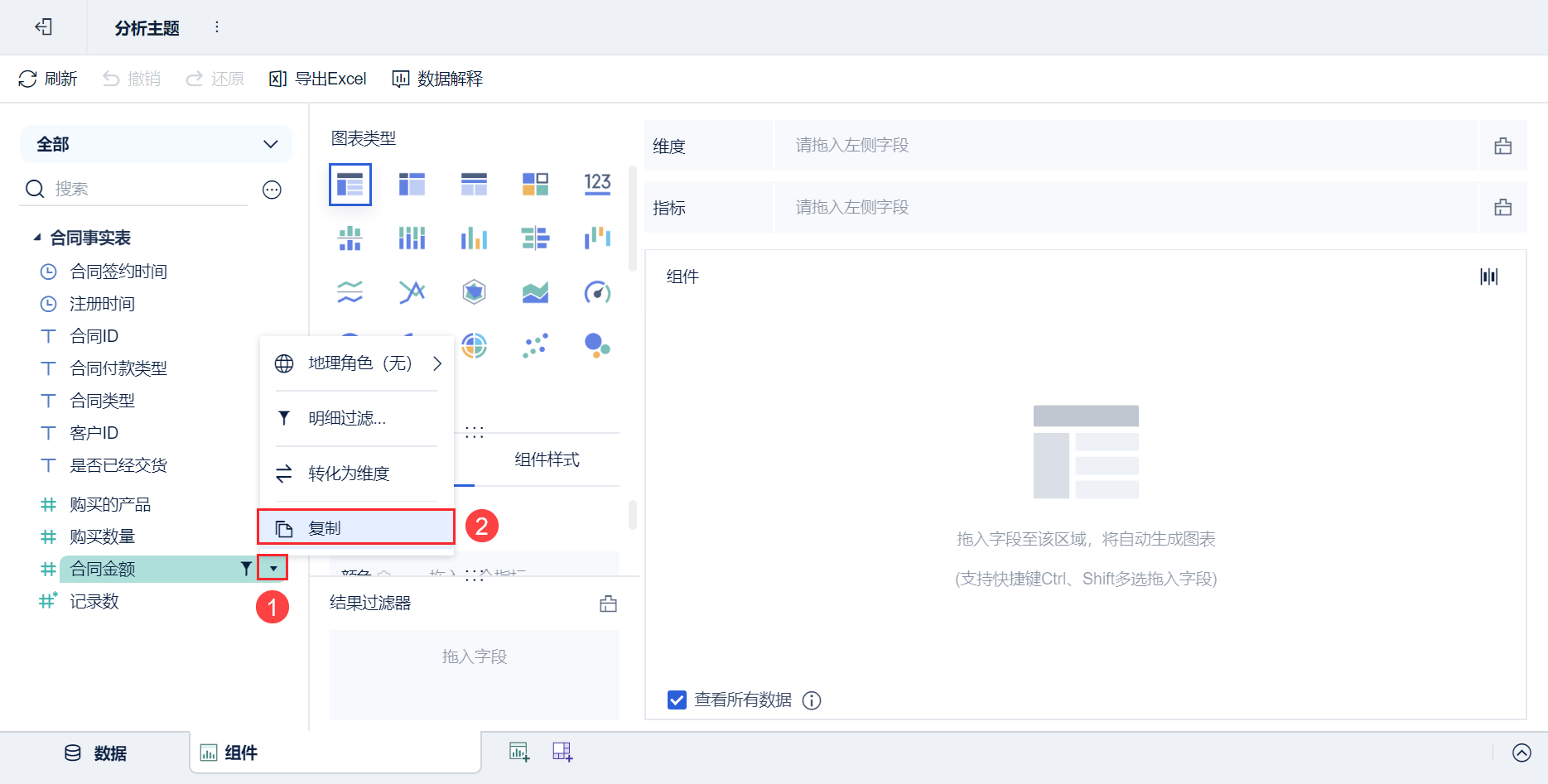
2) Скопируйте индикатор "Сумма контракта". Как показано на рисунке ниже:
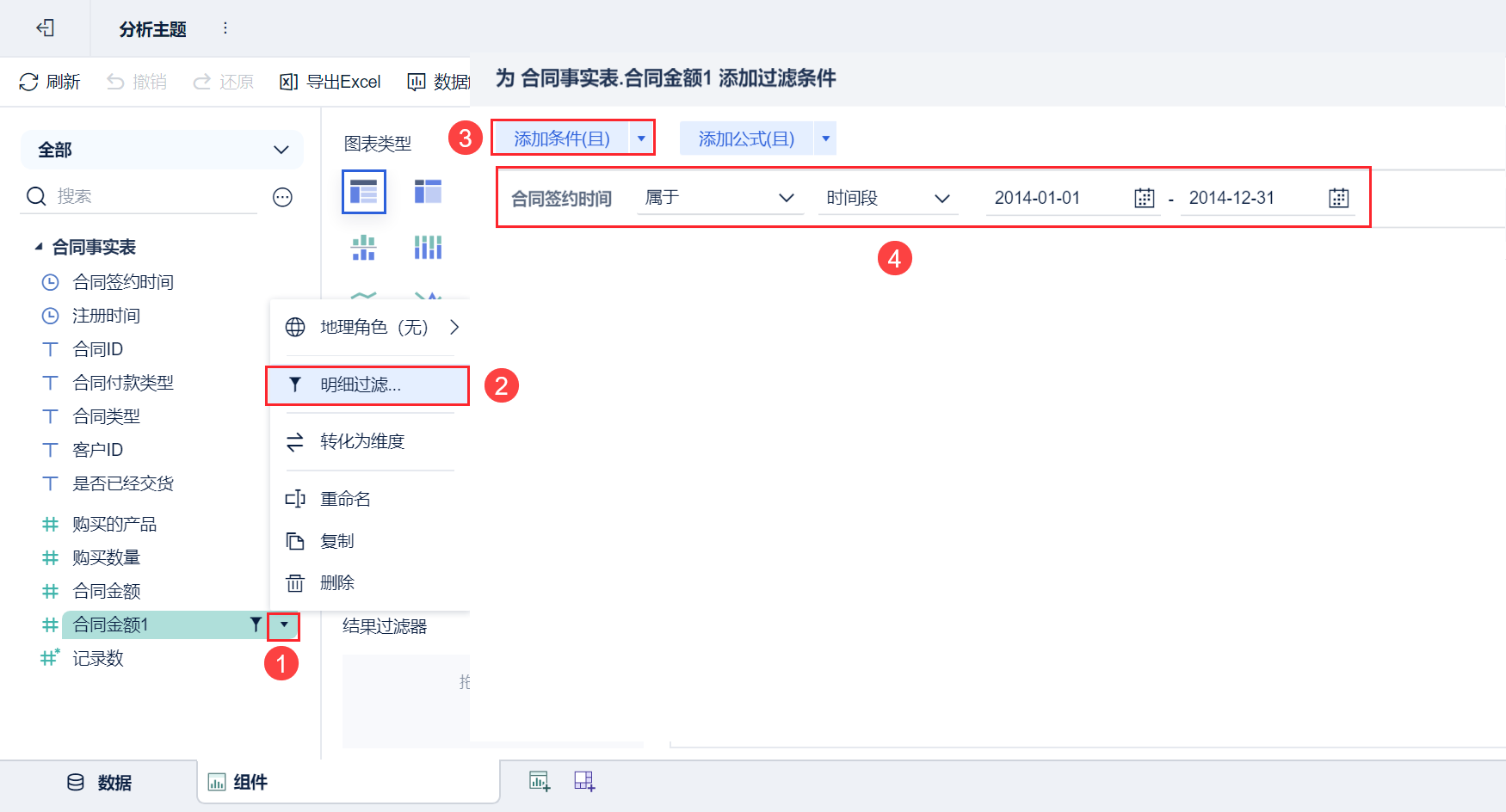
(3) Настройте детальный фильтр для поля индикатора "Сумма контракта 1" с условием фильтрации, что контракт был подписан в "2014 году". Как показано на рисунке ниже:
2.3 Создание графиков и диаграмм
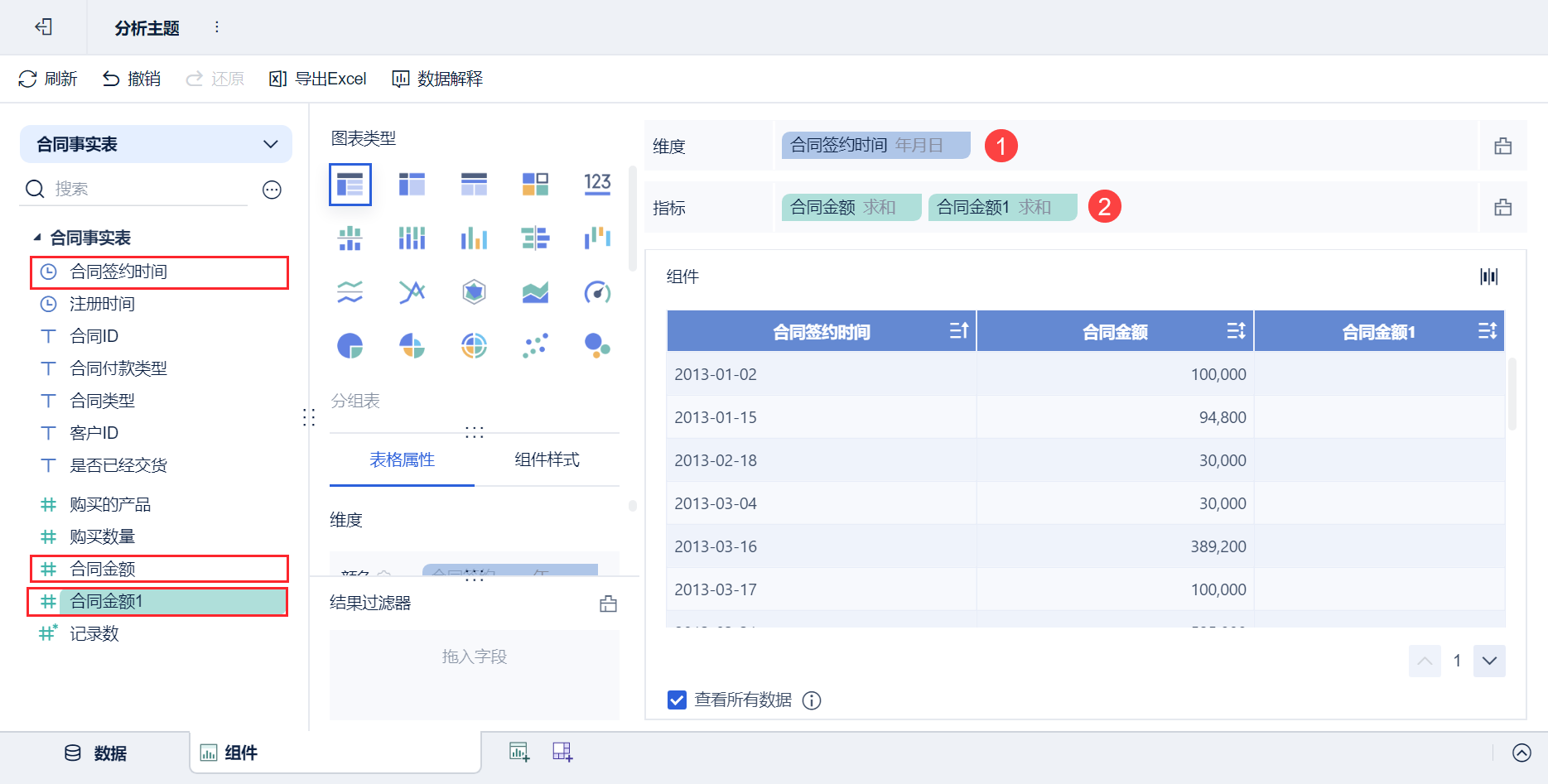
1) Перетащите поле "Время подписания контракта" в измерение, а "Сумму контракта" "Сумма контракта 1" - в индикатор. Как показано на рисунке ниже:
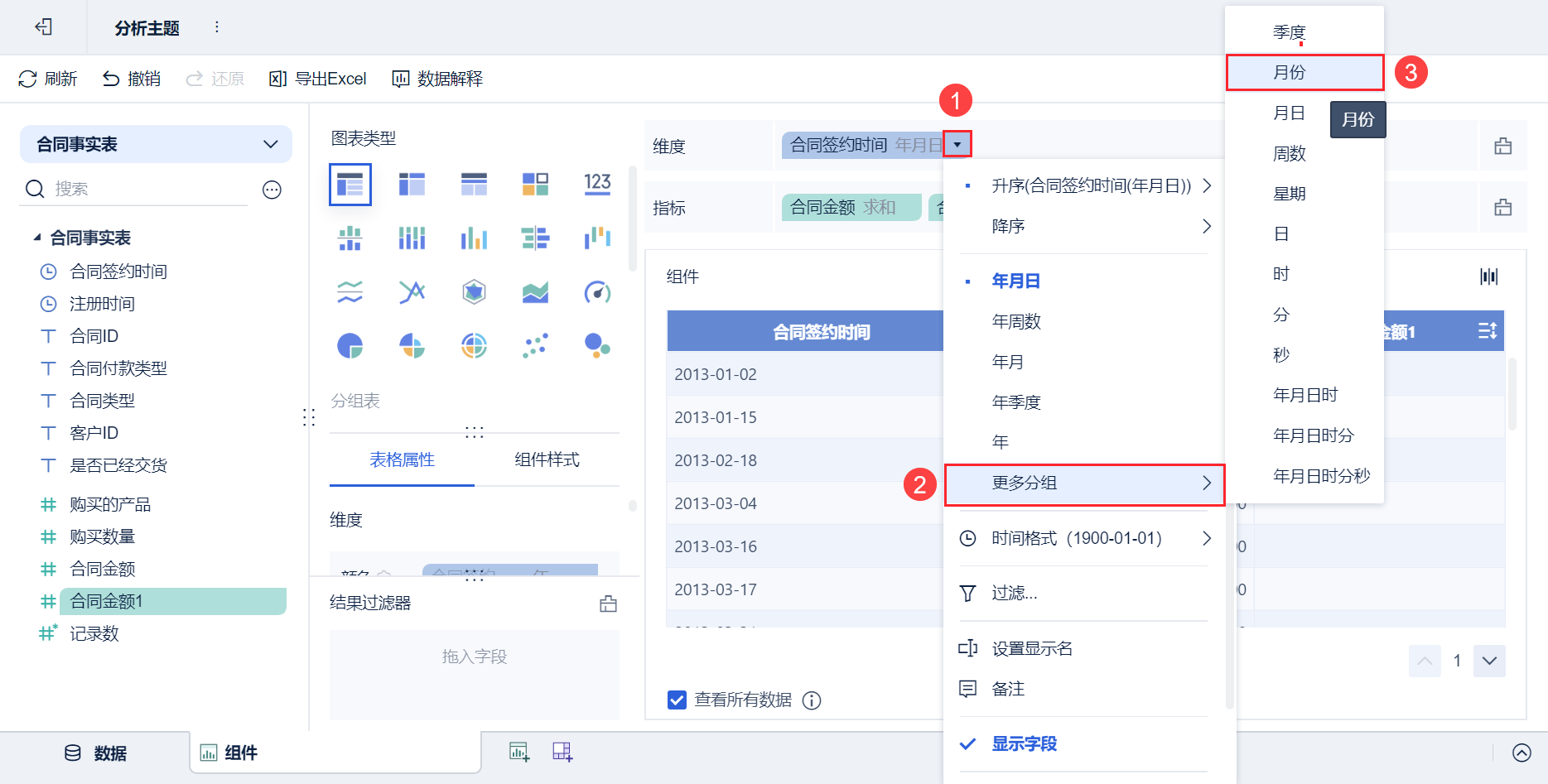
(2) Установите формат отображения "Время подписания контракта" на "Месяц". Как показано на рисунке ниже:
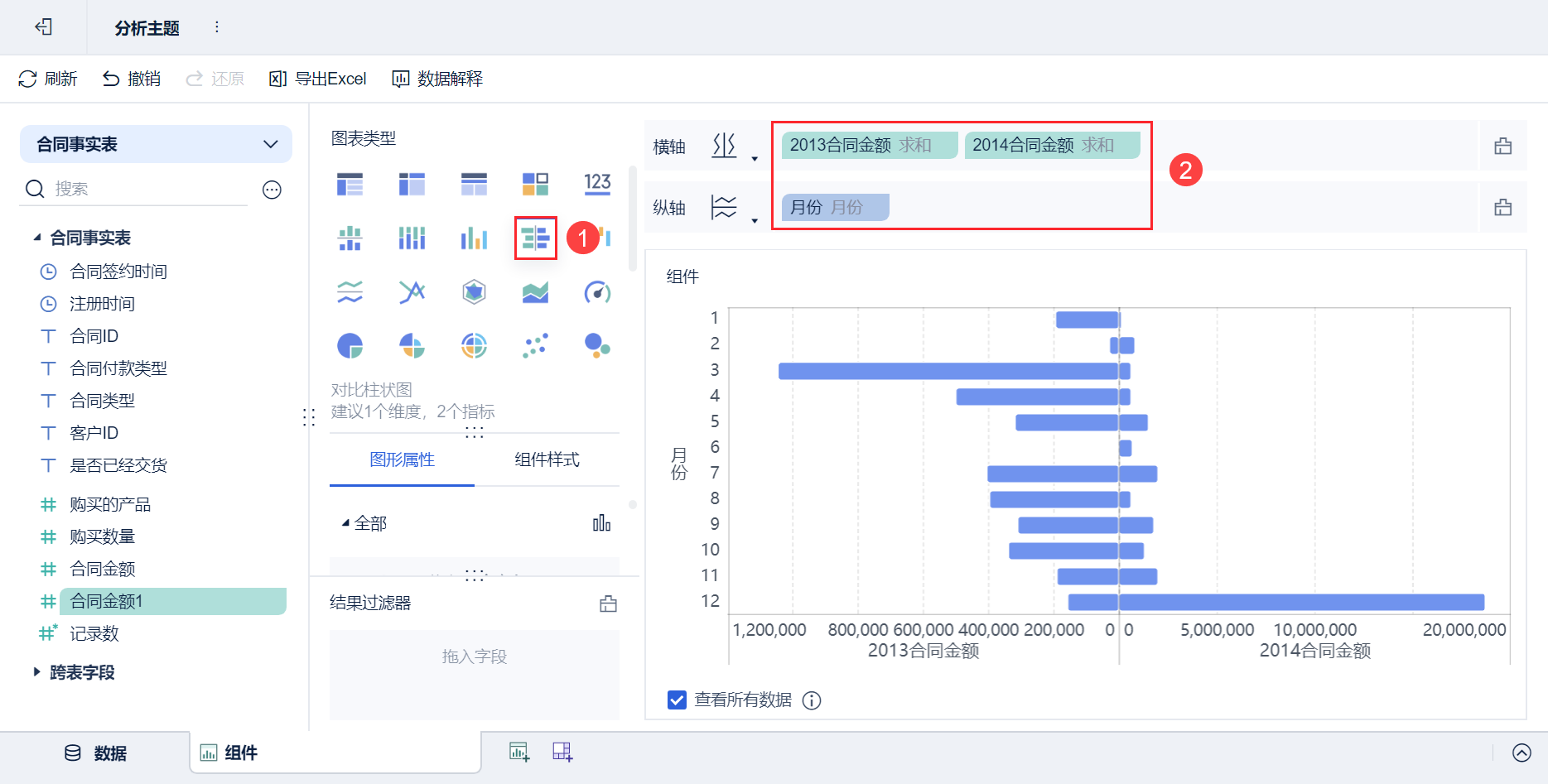
(3) Выберите тип диаграммы "Сравнительная гистограмма", наведите курсор на поле и нажмите, чтобы изменить название поля. Как показано на рисунке ниже:
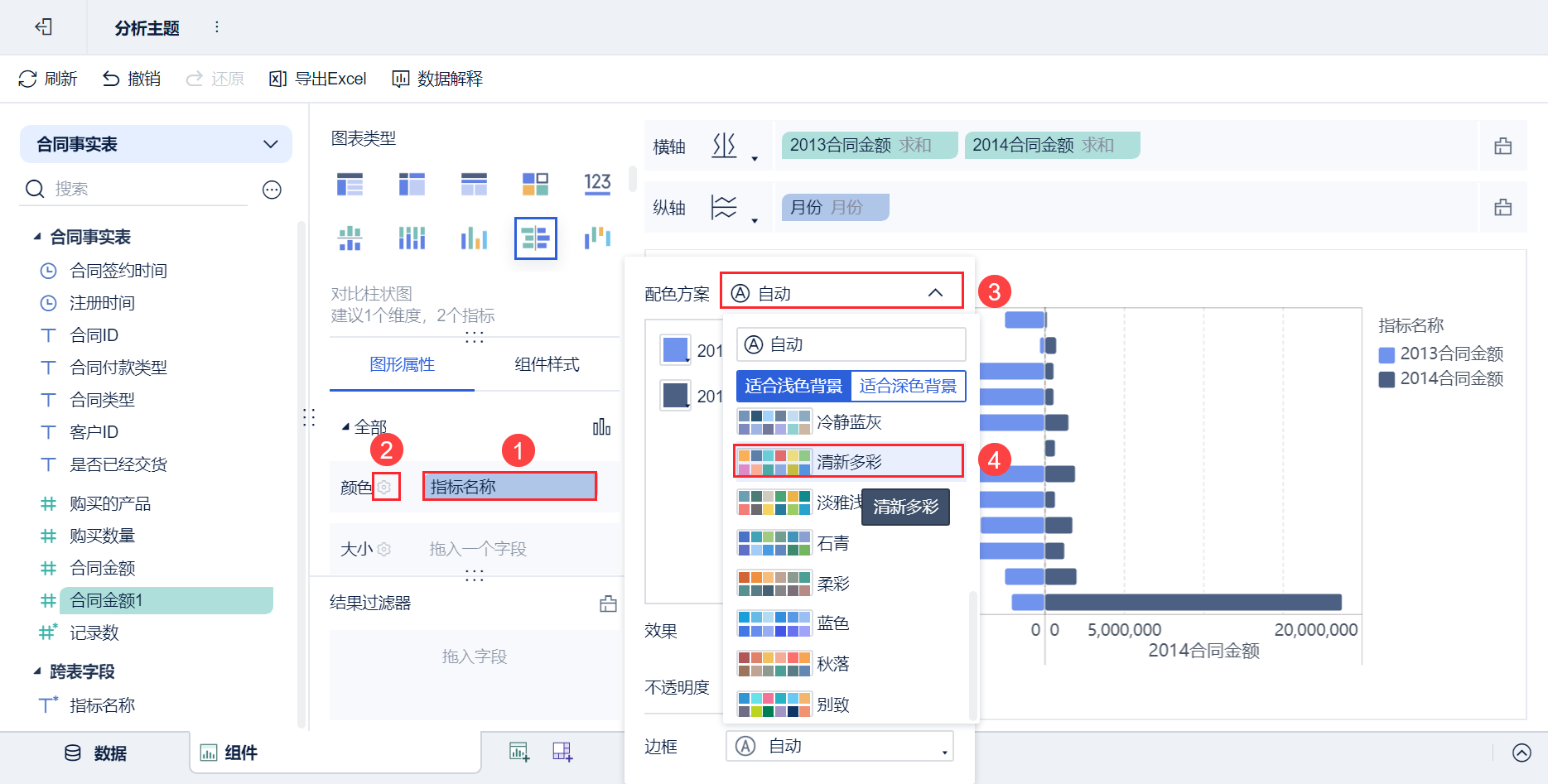
4) Перетащите "Название показателя" из раздела "Поля перекрестных таблиц" в столбец "Цвет" и выберите "Свежий и красочный" в качестве цветовой схемы. Как показано на рисунке ниже:
2.4 Добавление приборной панели
Создайте новую приборную панель и добавьте в нее компоненты. Это показано на рисунке ниже:
2.5 Отображение эффектов
Подробности см. в разделе 1.1 данного документа.