Оформление
Блокировка входа в систему
1. Обзор
1.1 Версия
| Версия сервера FineBI | Версия приложения |
|---|---|
| 6.0 | 11.0 |
1.2 Функциональный профиль
Количество неудачных попыток входа в систему не ограничено, если SMS-верификация не включена, и ее можно сломать перебором, что существенно влияет на безопасность платформы.
Добавление защиты входа от грубой силы - важная мера для повышения безопасности продукта.
Включение параметра блокировки входа предотвращает взлом методом грубой силы.
Примечание: Эта функция поддерживает мобильные устройства.
2. Операционные шаги
2.1 Включение блокировки входа в систему
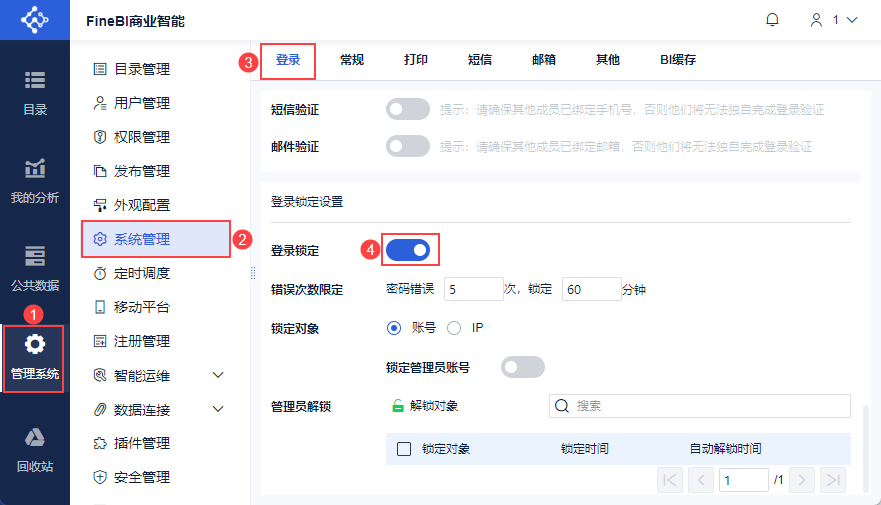
Администратор входит в систему FineBI, нажмите "System Management > Управление системой > Вход", чтобы включить блокировку входа. Как показано на рисунке ниже:
2.2 Ограничение количества ошибок
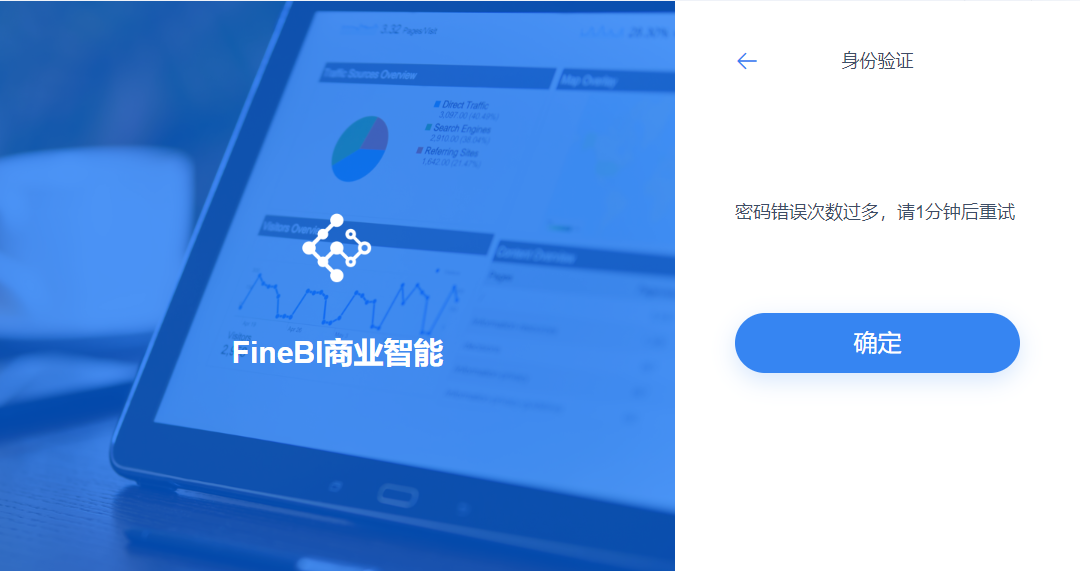
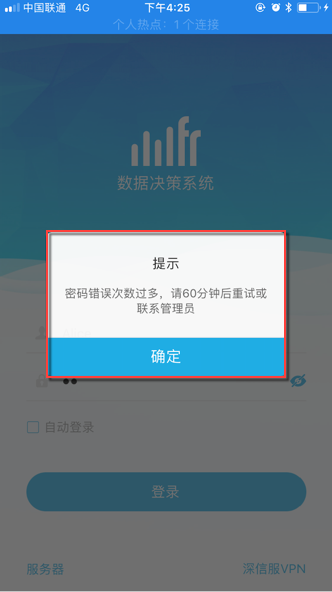
Например, если вы ввели 5 неправильных паролей и были заблокированы на 60 минут, то после 5 неправильных паролей за 60 минут учетной записи будет предложено заблокироваться.
1) Эффект ПК показан на следующем рисунке:
2) Эффект приложения показан ниже:
2.3 Блокировка объектов
Примечание: Пользователям, использующим обратный прокси-сервер Nginx, рекомендуется выбрать "Account" в качестве цели блокировки, иначе это может привести к тому, что все пользователи не смогут войти в платформу, подробнее см. в разделе 3.1 данного документа.
Разделение на номер счета и IP
1) Учетная запись: в заблокированном состоянии обычная учетная запись остается заблокированной при переключении устройств. Если включена блокировка учетной записи администратора, переключающее устройство остается заблокированным даже после блокировки учетной записи администратора.
2) IP: В заблокированном состоянии все учетные записи заблокированы под текущим сервером текущего устройства. Вход в систему возможен на других устройствах.
2.4 Разблокировка
1) Автоматическая разблокировка, ручная разблокировка
Если пользователь заблокирован, он будет автоматически разблокирован через 60 минут в зависимости от установленного времени блокировки, или вы можете разблокировать его вручную, нажав на маленький значок разблокировки, как показано на рисунке ниже:

2) Разблокируется после смены пароля, если вы забыли пароль
3) Администратор отключает блокировку входа в систему
3. условия
3.1 Все пользователи не могут войти в платформу
Описание проблемы:
Пользовательский проект использует прокси-сервер Nginx и установил "IP Lock" в Login Lockout. Когда количество ошибок пароля превышает лимит, происходит блокировка входа, и все пользователи не могут войти в Data Decision System.
Анализ причин:
В случае с прокси-сервером запрос пользователя на вход сначала поступает к обратному прокси-серверу, который затем пересылает его проекту FineReport.
Таким образом,IP-адрес, полученный проектом, является IP-адресом сервера, на котором размещен Nginx, а заблокированный IP-адрес также является IP-адресом сервера, на котором размещен Nginx, в результате чего все последующие пользователи не могут войти в систему.
Решение:
Добавьте в Nginx заголовок запроса, содержащий реальный IP пользователя, чтобы проектFineReport мог получить его реальный IP.
1) Одноуровневый прокси-сервер Nginx
Отредактируйте файл nginx.conf и добавьте следующую конфигурацию в модуль location, как показано ниже:
proxy_set_header X-Forwarded-For $remote_addr;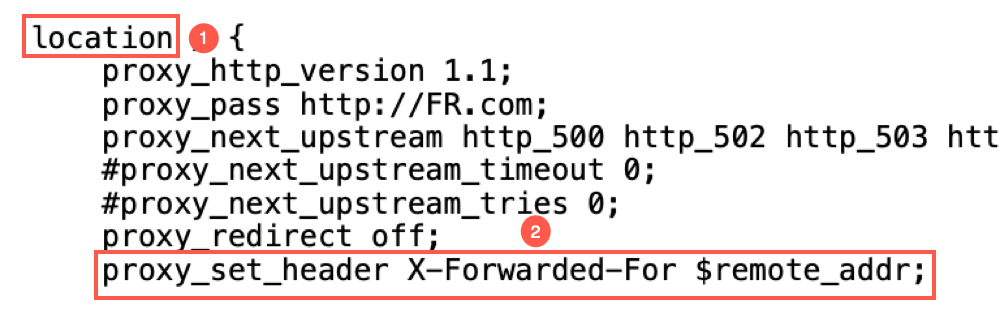
2) Многоуровневый прокси-сервер Nginx
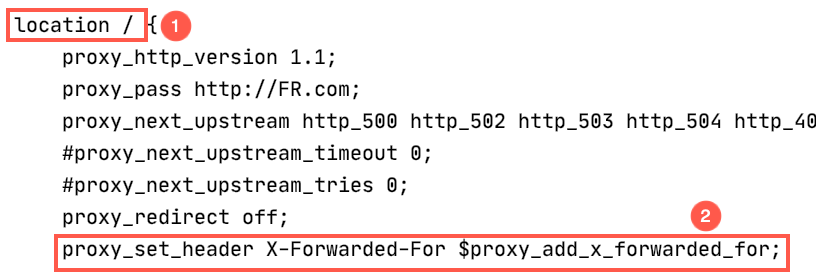
На прямом внешнем прокси-сервере Nginx отредактируйте файл nginx.conf и добавьте следующую конфигурацию в модуль location, как показано ниже:
proxy_set_header X-Forwarded-For $remote_addr;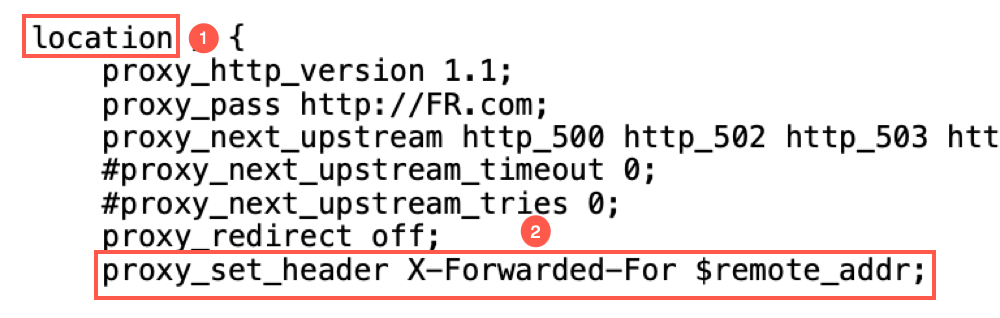
На внутреннем прокси-сервере Nginx отредактируйте файл nginx.conf и добавьте следующую конфигурацию в модуль location, как показано ниже:
proxy_set_header X-Forwarded-For $proxy_add_x_forwarded_for;