Оформление
Базовая функциональность компонентов фильтра
1. Обзор
1.1 Версия
| Версия FineBI | Функциональные изменения |
|---|---|
| 6.0 | - |
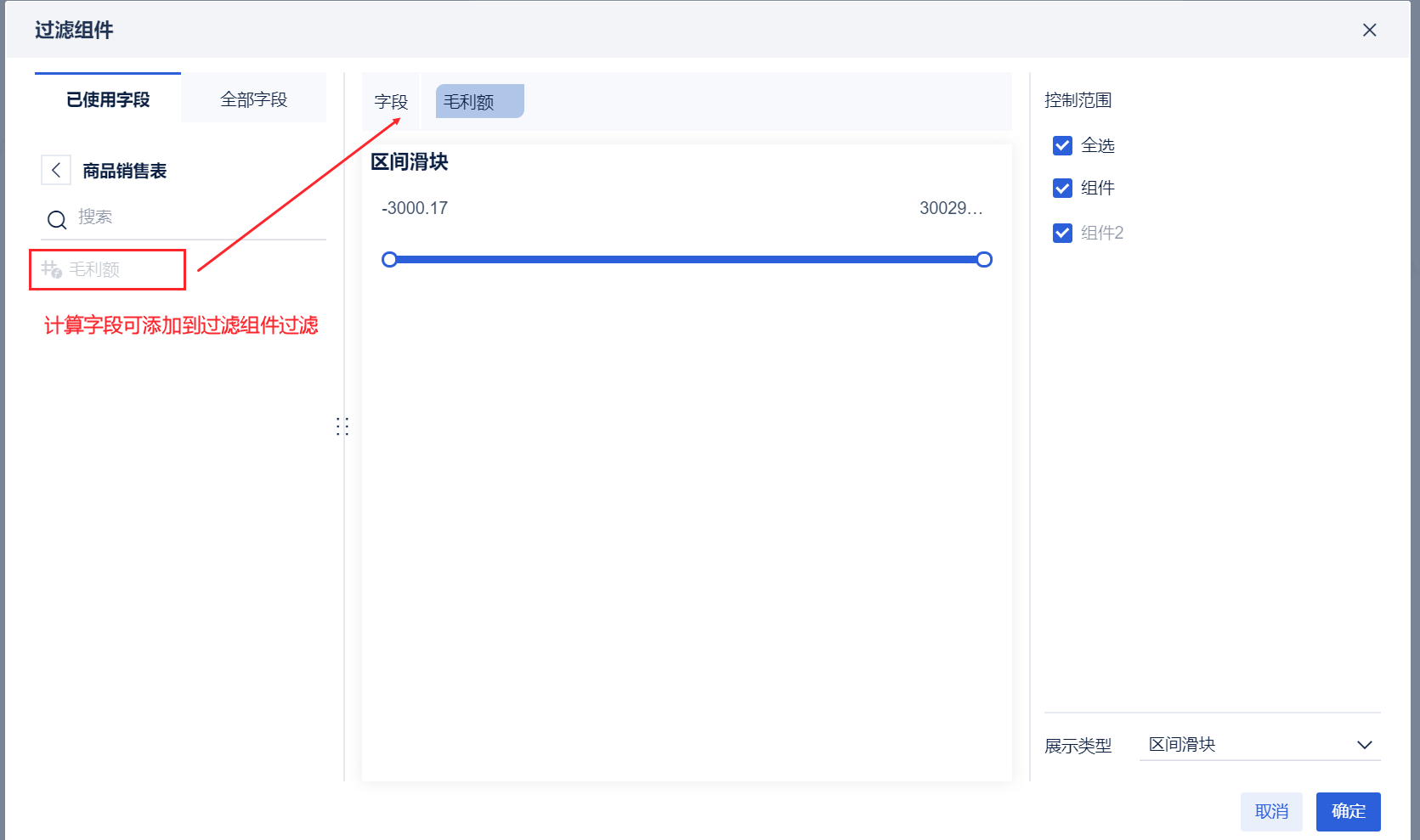
| 6.0.8 | * Компонент фильтрации добавляет список полей для чтения: "Выбранные поля", "Все поля". * Компонент фильтрации поддерживает привязку к полям в таблице, связанной с моделью. * Компонент Filter поддерживает добавление фильтров вычисляемых полей, как описано в разделе 12. |
1.2 Сценарии применения
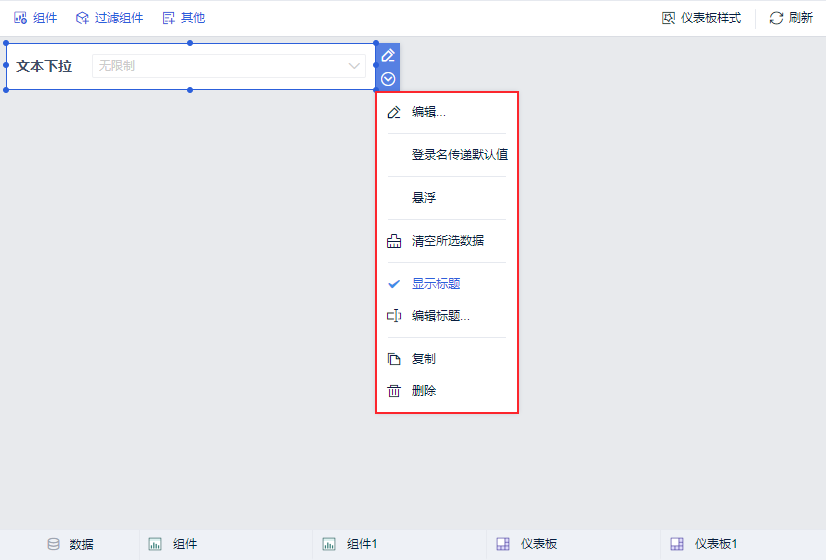
Фильтр компонент имеет различные функции, через ряд операций на фильтр компонент для достижения различных эффектов для удовлетворения потребностей пользователей. Как показано на рисунке ниже:
1.3 Функциональность
Основные функции компонента фильтра приведены в следующей таблице:
| функциональность | инструкции | Ассортимент поддерживаемых компонентов фильтра |
|---|---|---|
| Сортировка значений фильтра | Сортировка отфильтрованных полей может быть выполнена в порядке возрастания/убывания/задания | Компонент фильтрации текста, компонент фильтрации дерева |
| Индивидуальные диапазоны регулирования | Роль компонентов пользовательского фильтра Компонент Область применения | Компонент фильтрации времени, компонент фильтрации текста, компонент фильтрации дерева, компонент фильтрации интервала значений |
| Имя пользователя передает значение по умолчанию | Динамически изменяйте отображаемые данные в соответствии с ролями пользователей. | Компонент фильтрации текста, компонент фильтрации дерева |
| ресуспензия | Установка компонента фильтра в режим наведения, позволяющий свободно размещать его на приборной панели | Все компоненты фильтра поддерживают |
| Очистить выбранные данные | Опустошите критерии фильтрации, уже выбранные в компоненте фильтрации | Компонент фильтрации времени, компонент фильтрации текста, компонент фильтрации дерева, компонент фильтрации числового интервала, компонент композитного фильтра |
| Настройка названия | Поддержка отображения/скрытия заголовков и редактирования заголовков | Компонент фильтрации времени, компонент фильтрации текста, компонент фильтрации дерева, компонент фильтрации числового интервала, компонент композитного фильтра |
| сделать копию | Скопируйте компонент фильтра на текущую приборную панель | Компонент фильтрации времени, компонент фильтрации текста, компонент фильтрации дерева, компонент фильтрации интервала значений |
| удаление | Снятие компонентов фильтра | Все компоненты фильтра поддерживают |
| Фильтрация | Выберите метод фильтрации: одиночный или множественный выбор | Компонент текстового фильтра, компонент фильтра с числовым интервалом |
2. фильтрация связанных полей
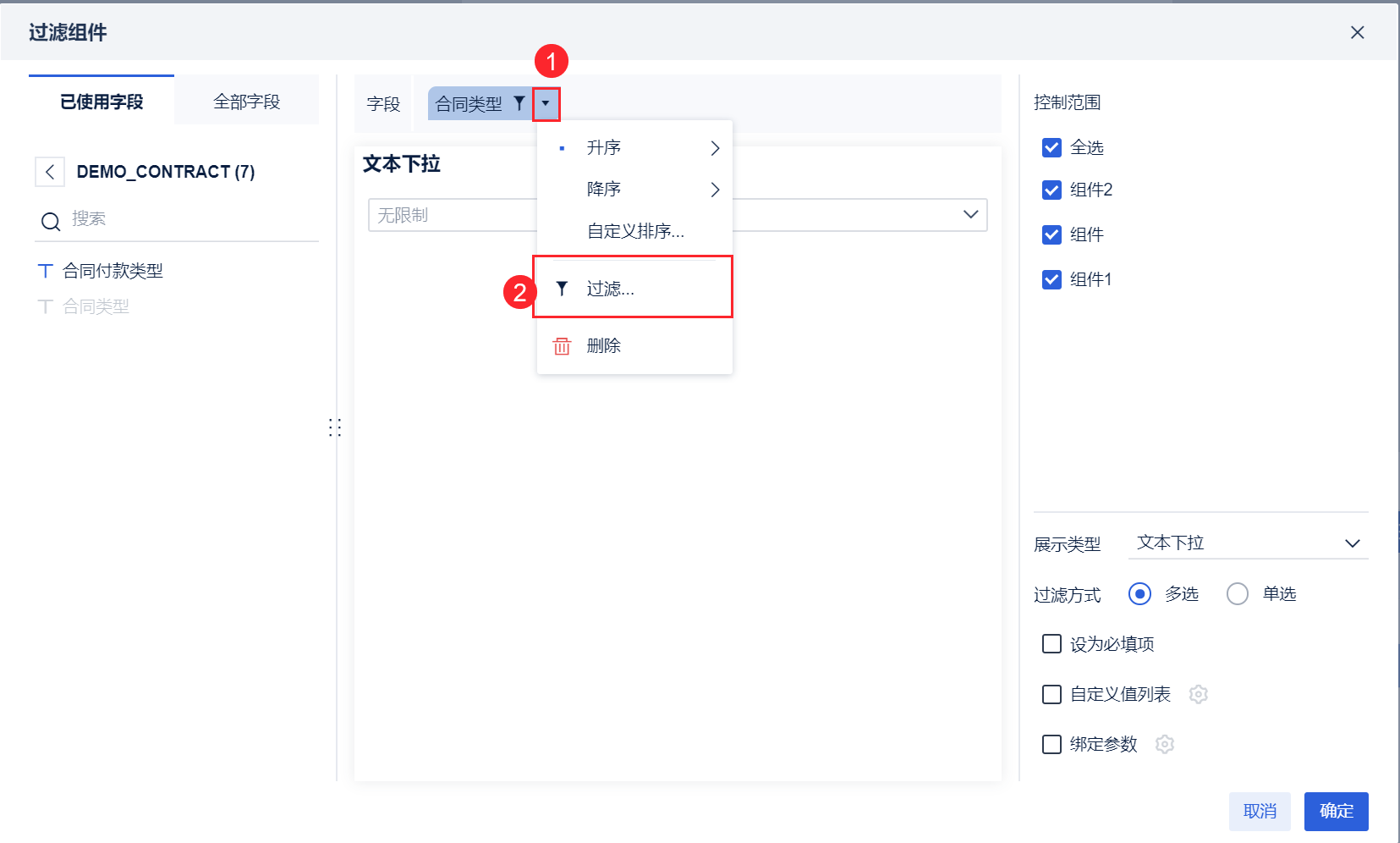
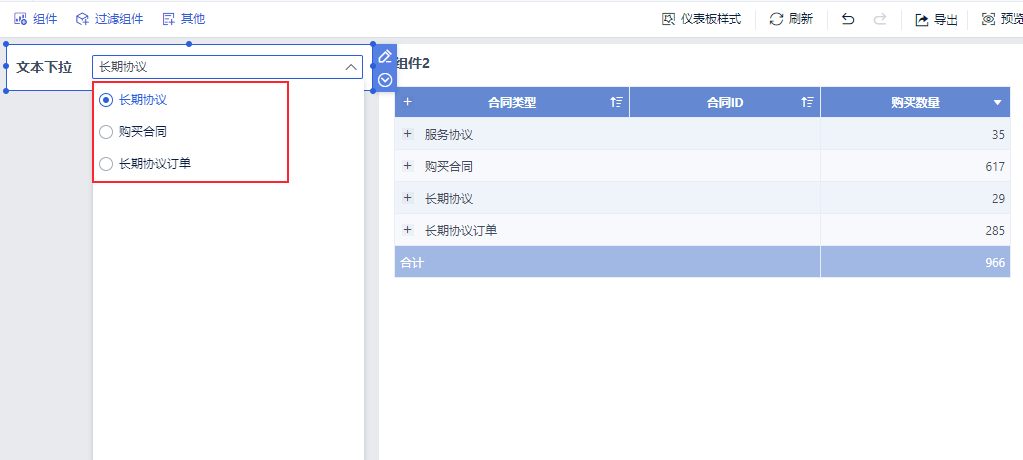
Однако если вы хотите отобразить только три типа контрактов в текстовом выпадающем списке панели, вы можете опустить вниз и выбрать Filter после добавления полей в компонент Filter, как показано ниже:
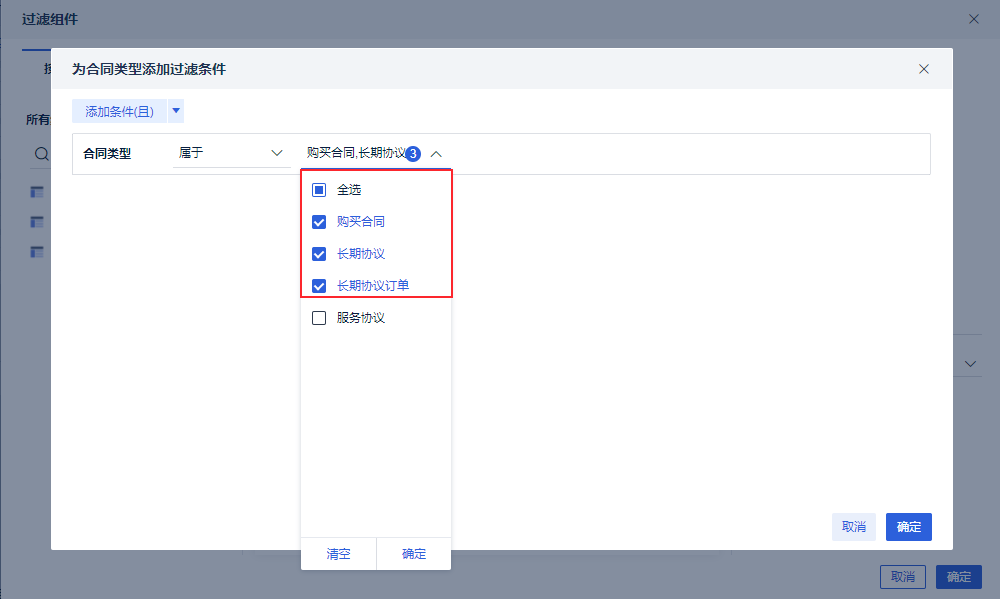
Добавьте условия фильтрации, в поле "Тип контракта" выберите "Контракт на покупку", "LTA" и "Заказ LTA", нажмите "ОК", чтобы сохранить настройки. Нажмите "ОК", чтобы сохранить настройки:
На этом этапе вы можете увидеть, что компонент фильтрации может выбрать только три типа контрактов, как показано ниже:
Примечание: компонент Time & Value Filter не поддерживает функциональность этого фильтра полей.
3. Сортировка отфильтрованных значений
3.1 Восхождение/нисхождение
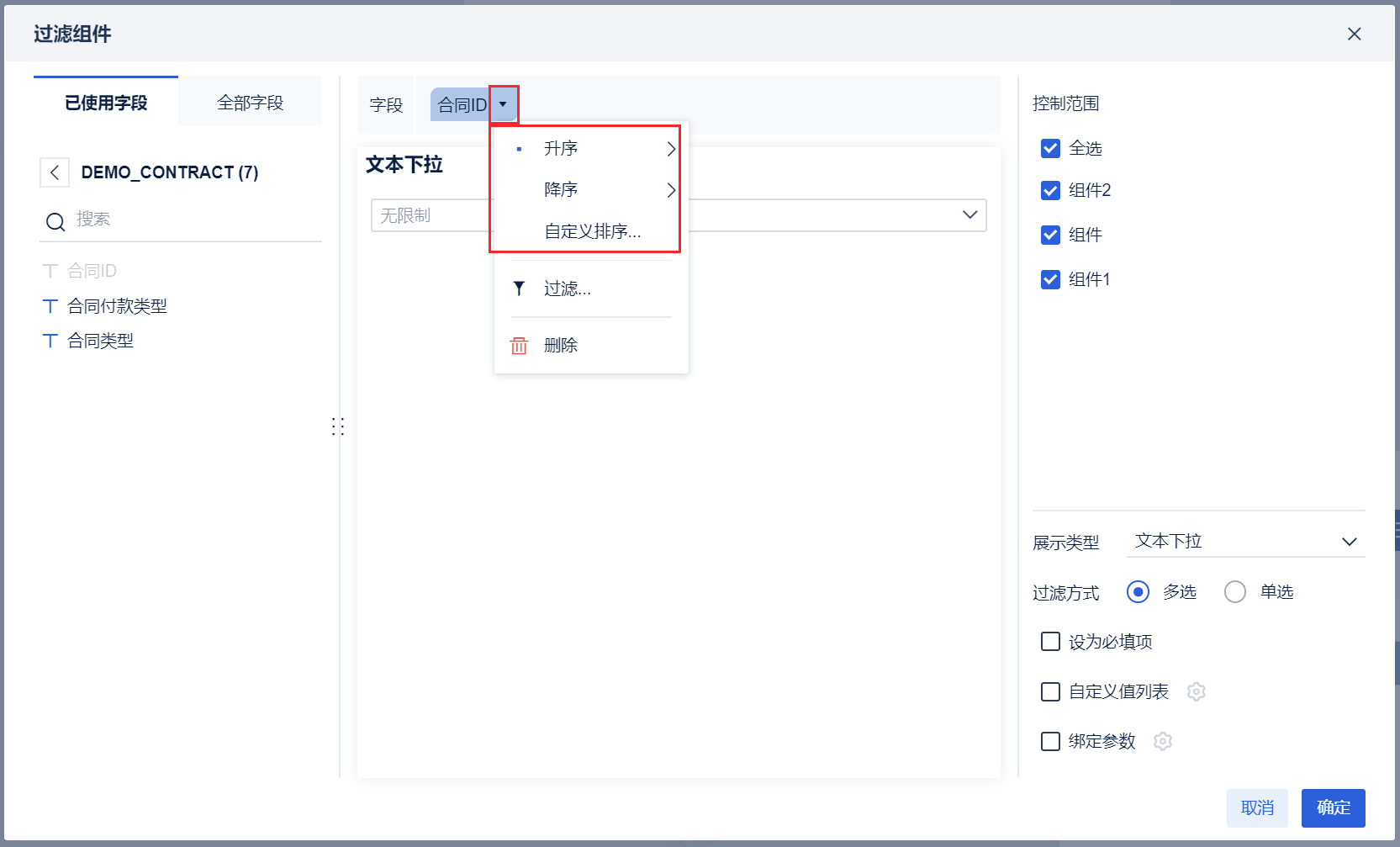
1) Настройте поля фильтрации в интерфейсе настройки компонентов фильтра и поддержите "Пользовательскую сортировку", как показано на следующем рисунке:
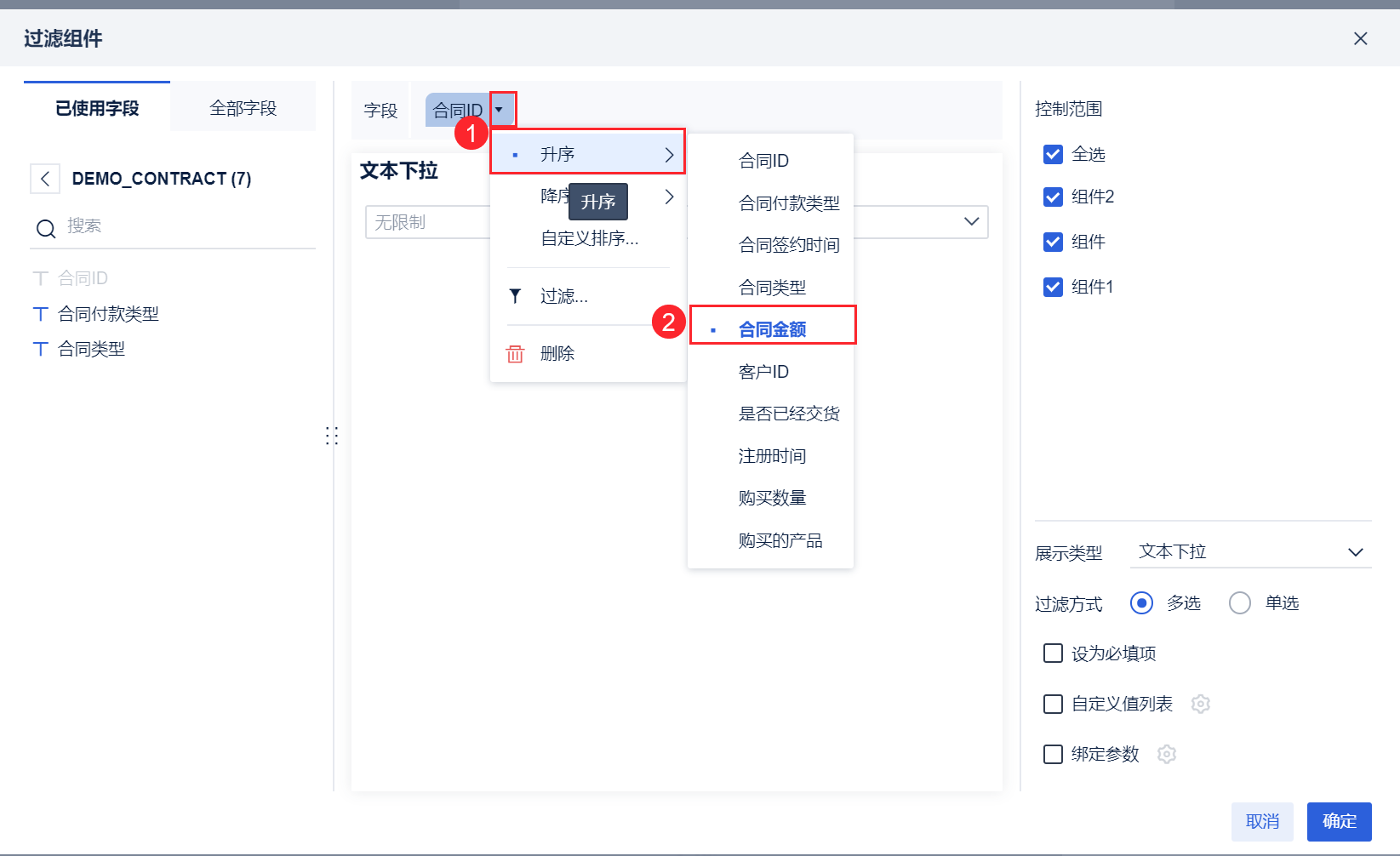
(2) В настройках поля фильтра можно выбрать сортировку зависимых полей, например, мы установили "ID контракта" в порядке возрастания в соответствии с "Суммой контракта", нажмите "OK", чтобы сохранить, как показано на рисунке ниже:
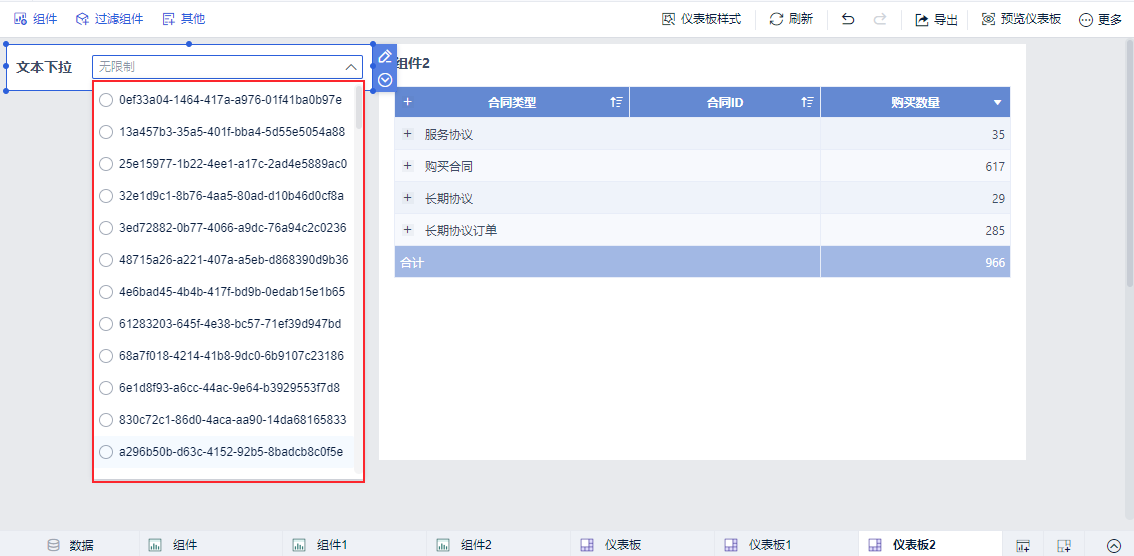
(3) Просматривая данные компонента текстового фильтра, вы можете увидеть, что значение поля "ID контракта" отсортировано в соответствии с "Суммой контракта", как показано на рисунке ниже:
Порядок убывания" такой же, как и "порядок возрастания".
3.2 Пользовательская сортировка
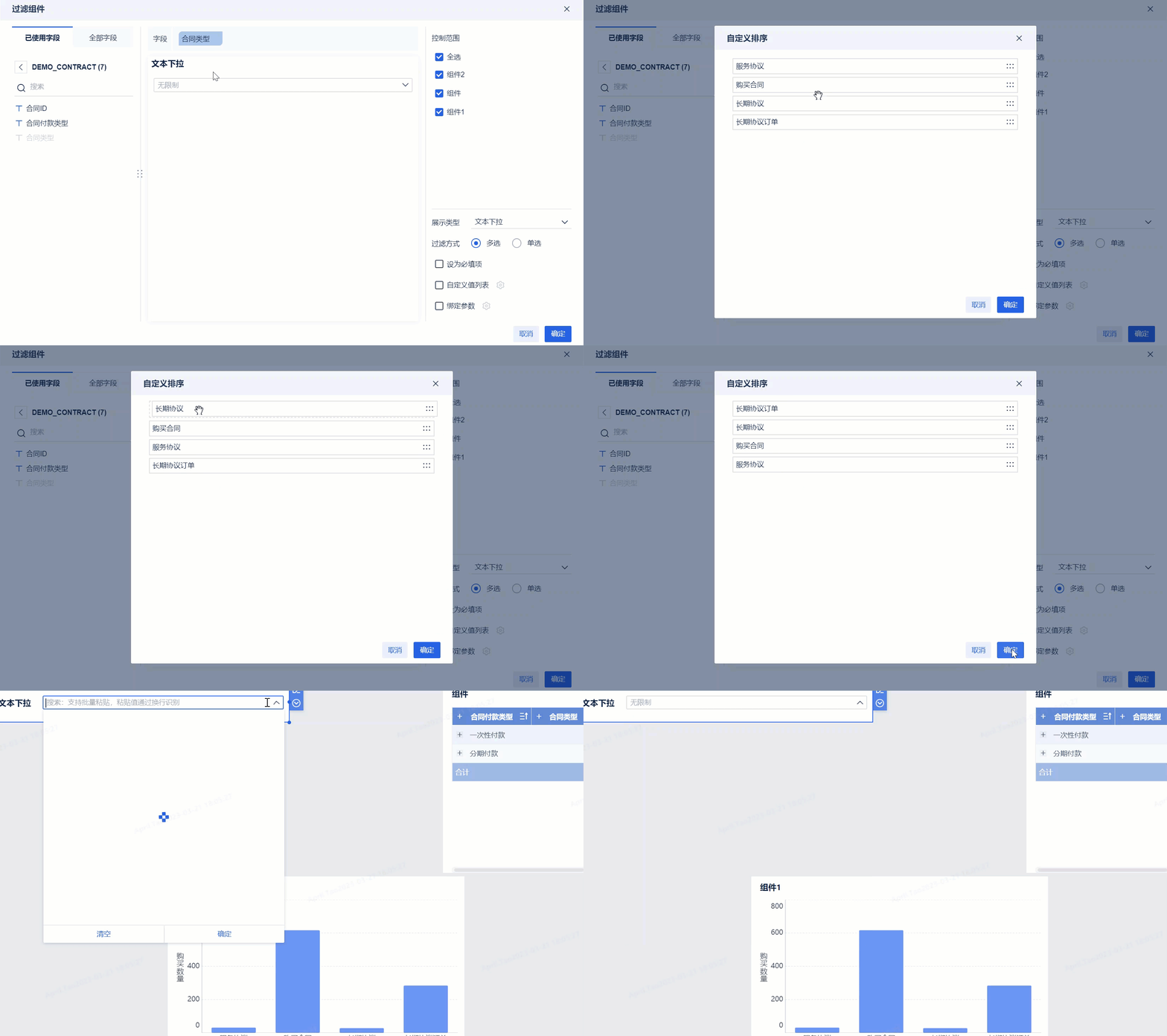
"Пользовательская сортировка" - это перетаскивание данных и установка порядка значений фильтра вручную, как показано на рисунке ниже:
4. Настройка зоны контроля
На экране редактирования компонента фильтра после установки пользовательского диапазона эффект фильтрации будет доступен только для некоторых указанных компонентов. Если вы не задали пользовательский диапазон управления для компонента фильтра, используется диапазон управления по умолчанию.
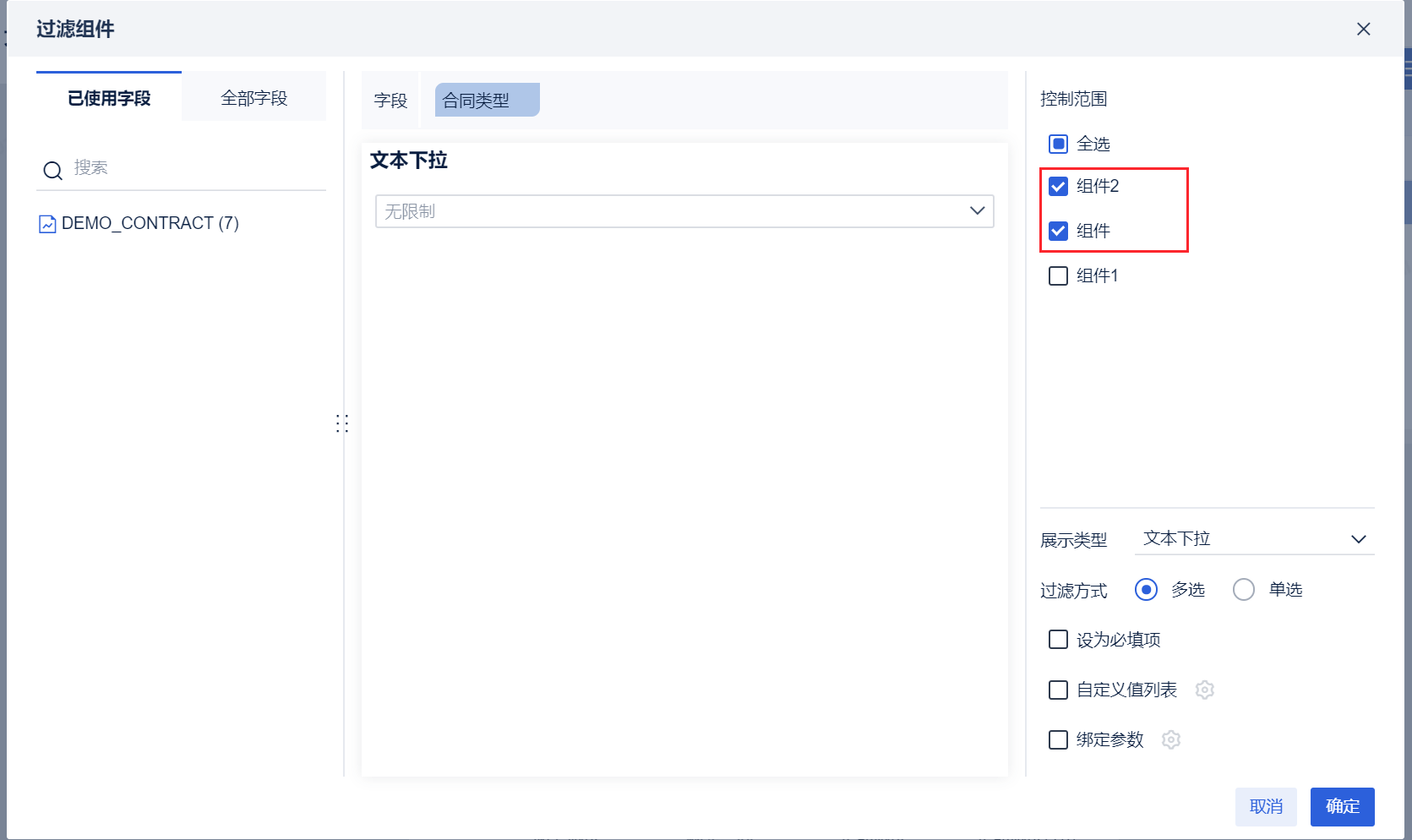
1) В правой части выберите область контроля как "Компонент" и "Компонент 2", т.е. фильтрующий компонент будет оказывать фильтрующее воздействие только на два компонента на приборной панели, как показано на следующем рисунке:
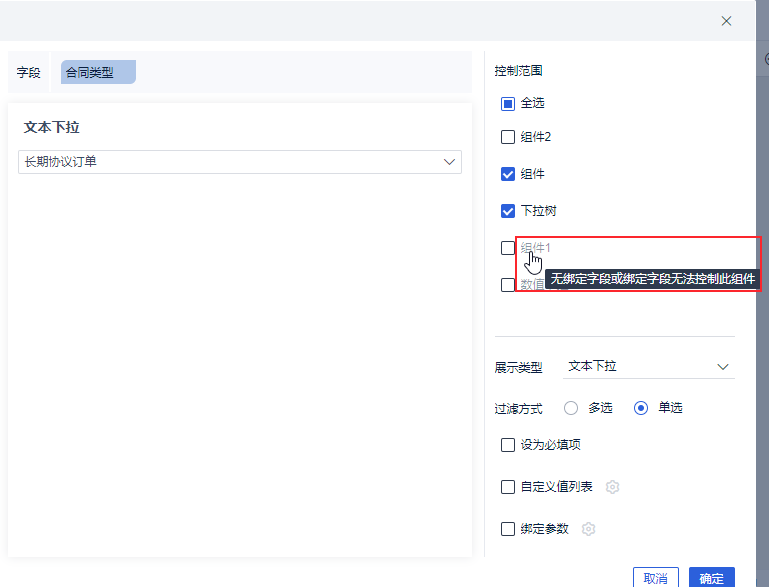
(2) В правом диапазоне управления компоненты, которыми нельзя управлять, отображаются в сером состоянии с сообщением: нет связанного поля или связанное поле не может управлять соответствующим компонентом.
Компонент закрашен серым цветом, что означает, что между полем привязки компонента фильтра и закрашенным компонентом не существует связи данных, и управлять им нельзя.
Как показано на рисунке ниже:
5. Подвеска
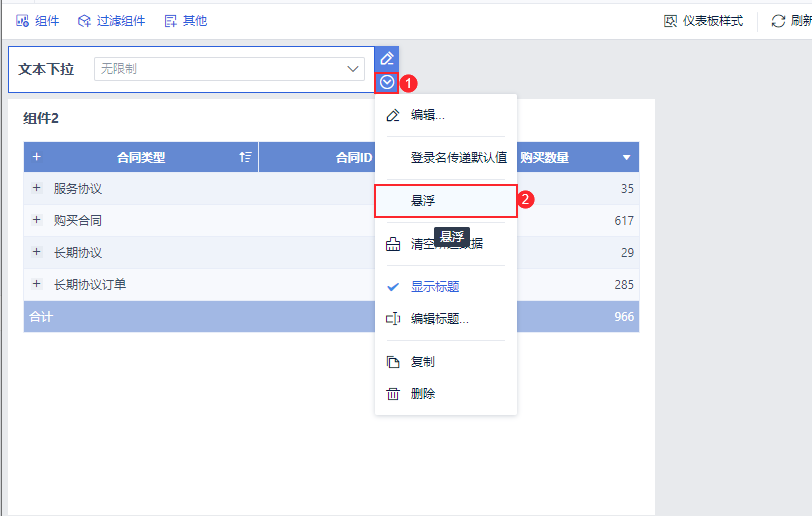
Наведение означает разрешение компоненту фильтра отображаться поверх других компонентов или элементов управления для достижения свободного расположения.  Нажмите и выберите "Hover", как показано ниже:
Затем компонент можно перетаскивать в любое место приборной панели, в том числе в стопку внутри компонента сгруппированной таблицы. Это показано на рисунке ниже:
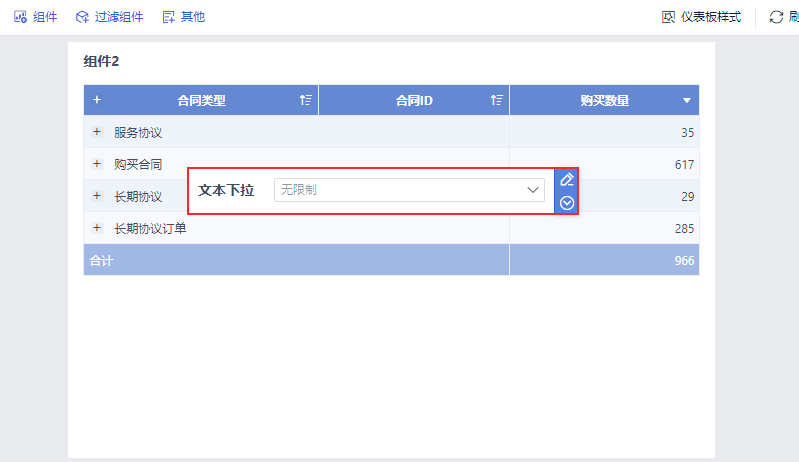
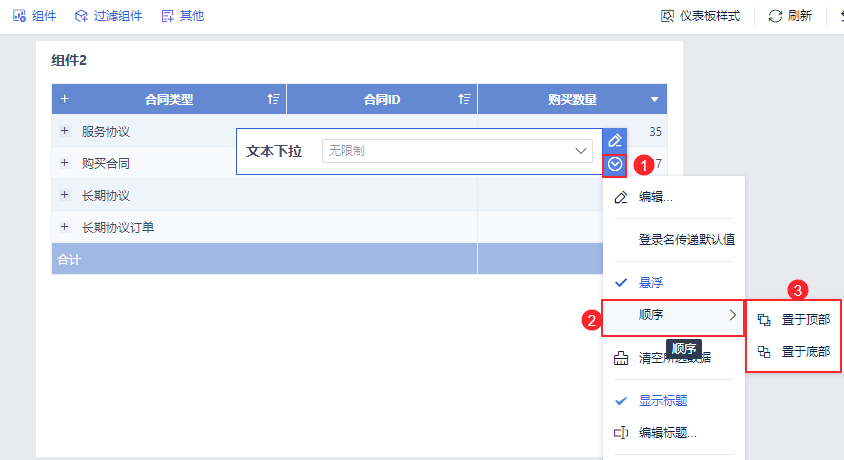
Компонент фильтра, для которого установлено hover, всегда находится над компонентом/фильтром, для которого hover не установлен. Если для обоих компонентов установлено значение hover, вы можете нажать кнопку "drop down" и выбрать "Order", чтобы установить порядок отображения двух компонентов, какой из них будет "сверху", а какой "снизу". Как показано на рисунке ниже:
6. очистка выбранных данных
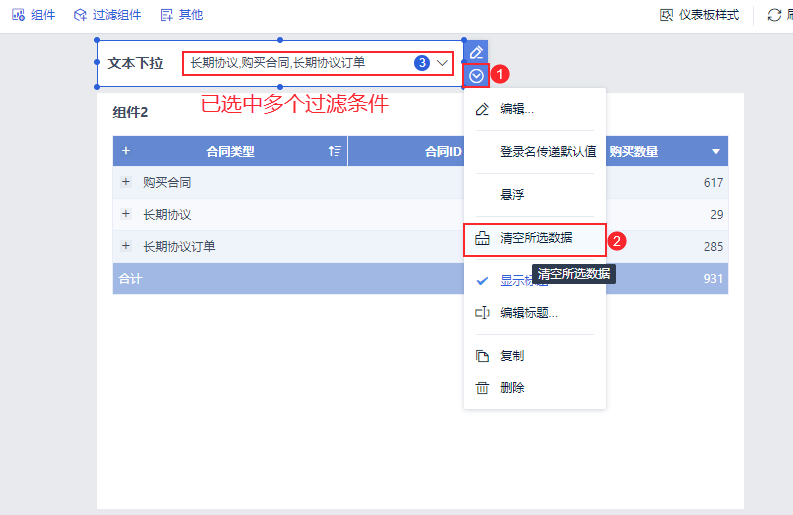
Если вы нажмете кнопку "Очистить выбранные данные" для компонента текстового фильтра с выбранными условиями фильтрации, все выбранные условия будут очищены, и вы сможете выбрать условия снова, как показано на следующем рисунке:
7. настройка названия
7.1 Показать/скрыть заголовки
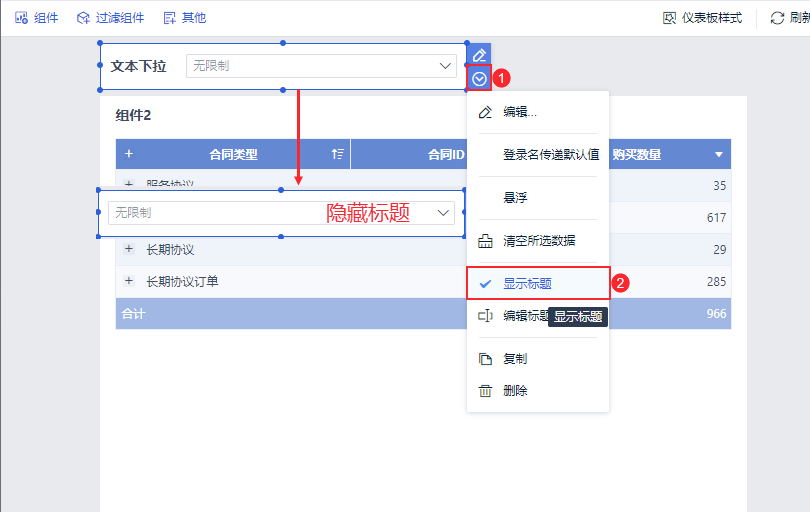
По умолчанию компонент фильтра находится в состоянии "Показать заголовок", нажмите "Показать заголовок", чтобы отменить отображение заголовка, как показано на следующем рисунке:
7.2 Редактирование заголовков
Редактирование заголовка позволяет изменить заголовок, отображаемый компонентом фильтра. По умолчанию компонент фильтра называется "Text Dropdown", "Text List", "Value Range" и т. д. Более подробную информацию см. в разделе: Редактирование заголовка.
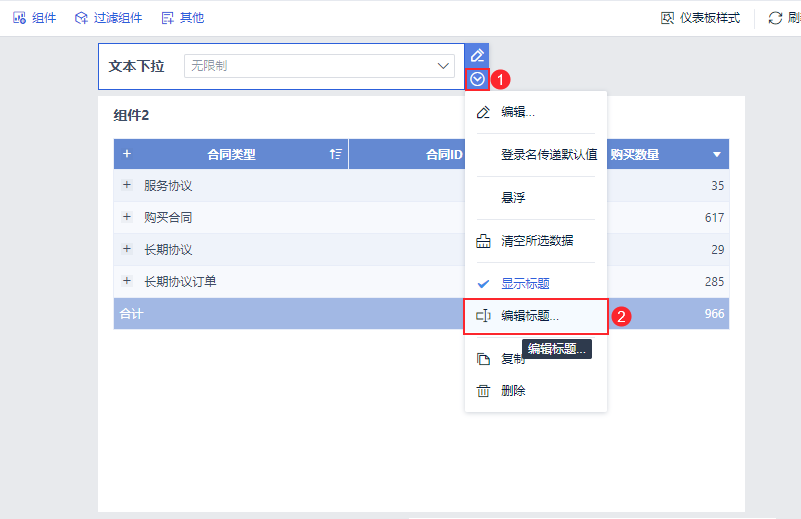
Нажмите "Редактировать название", чтобы изменить стиль названия, как показано ниже:
8. Типы дисплеев
В интерфейсе редактирования компонентов фильтра можно выбрать переключение компонентов фильтра одного типа, например, выбрав компонент фильтра с выпадающим текстом, вы можете переключить его на компонент фильтра со списком текста через "Тип представления", как показано на следующем рисунке:
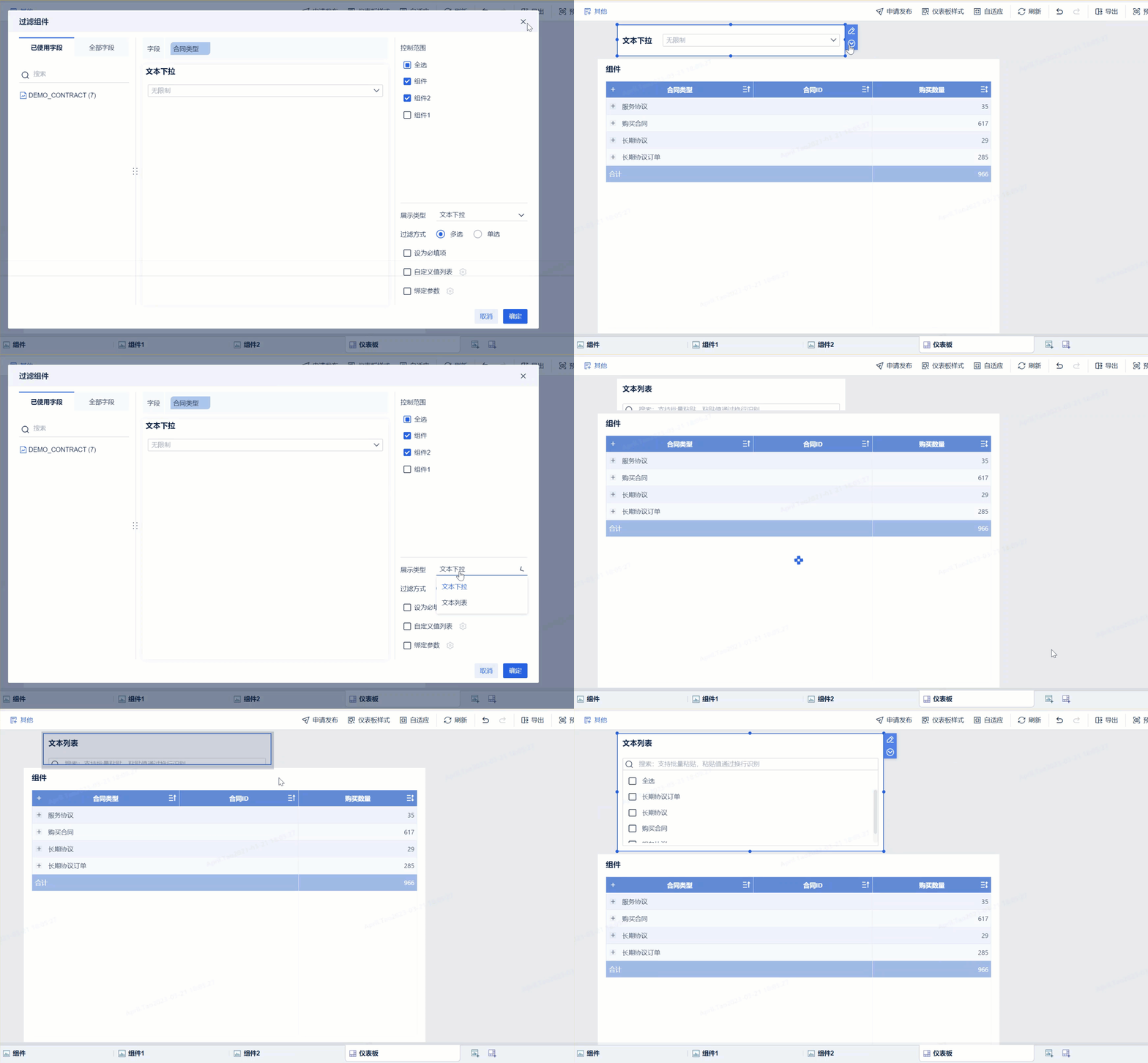
Переключение типа дисплея, соответствующего той же конфигурации, не очищается, конкретные правила следующие:
- Переключение типов между текстовым выпадающим и текстовым списком, сохранение настроек [Установить по необходимости], [Список пользовательских значений], [Параметр привязки], [Радио множественный выбор], [Фактическое значение отображения значения] и сохранение значения фильтра;
- При переключении типов между датой, интервалом даты, панелью даты в компоненте фильтра времени, два элемента [Показать время], [Установить как обязательный], [Установить необязательный интервал], [Параметр привязки] остаются чистыми, значение фильтра - чистым;
- Компонент фильтрации времени в панели даты / интервала даты / даты и года, года и месяца, года и интервала месяца, года и квартала друг от друга, чтобы переключить тип, сохранить [Установить необходимые элементы], [Установить необязательные интервалы], [Параметры привязки] очистить, значение фильтрации очистить;
- Тип переключения между древовидными метками, выпадающими деревьями и деревьями списков, [Set as Required] сохраняется, а отфильтрованные значения очищаются;
- Тип переключения между числовым выпадающим меню, числовым интервалом, интервальным ползунком, [Custom Value List], [Set as Required], [Bound Parameters], [Radio Multiple Choice] clear, filter value clear.
- Если название компонента фильтра не изменено, то после переключения типа дисплея соответствующее название компонента фильтра динамически изменяется в соответствии с типом дисплея.
9. Фильтрация
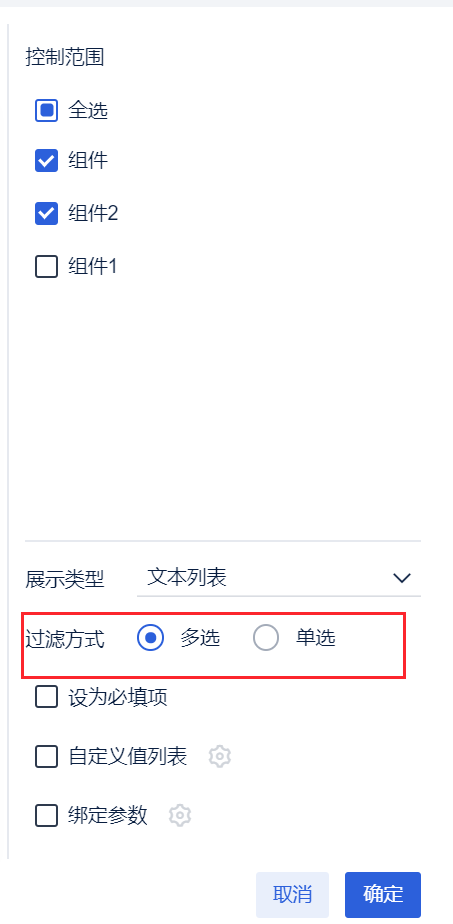
В интерфейсе редактирования компонента фильтра можно выбрать "Метод фильтрации" как Multiple Selection или Single Selection, чтобы управлять выбором одного или нескольких в выпадающем списке.
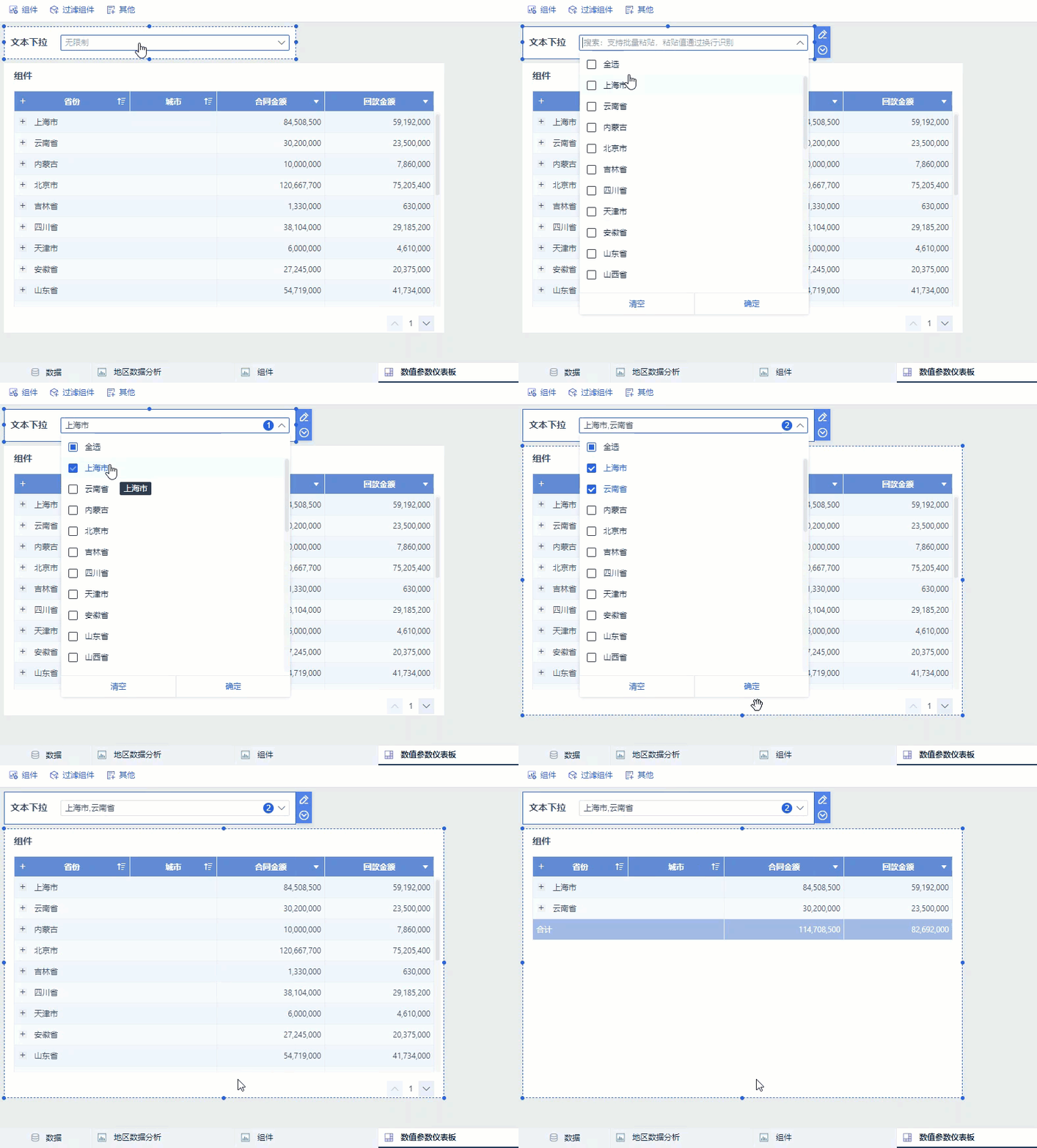
Например, если для параметра "Метод фильтрации" в раскрывающемся списке значений выбрать "Одиночный выбор", то в раскрывающемся списке можно выбрать только одно значение фильтра, как показано на следующем рисунке:
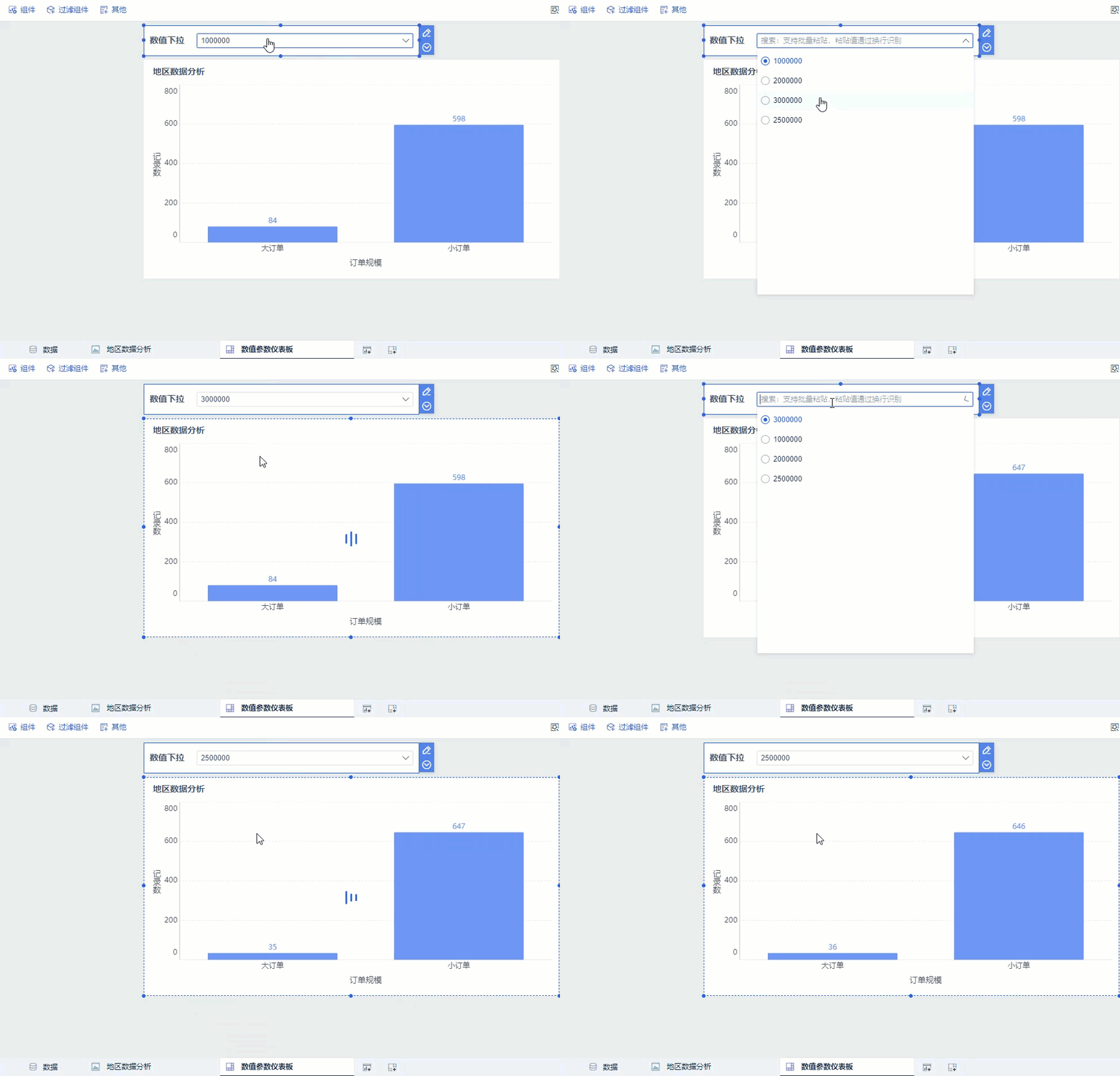
В раскрывающемся списке значений выберите "Multi-select" для "Filtering Method", и вы можете выбрать несколько значений фильтрации в раскрывающемся списке, как показано на рисунке ниже:
10. Стилизация компонентов фильтра
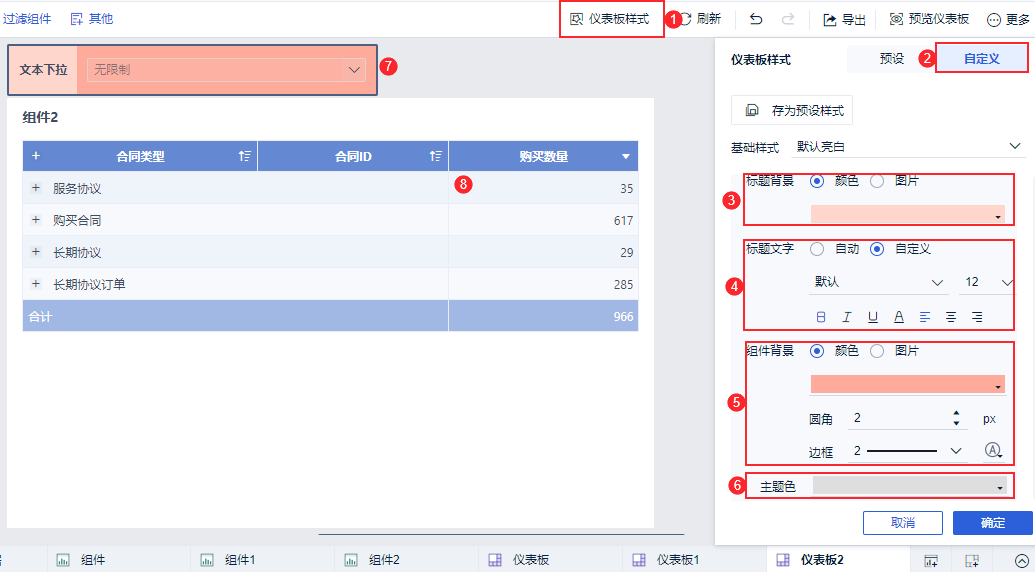
Компоненты фильтра могут быть унифицированы для установки стиля всех компонентов фильтра в этой панели, вы можете установить фон заголовка, текст заголовка, фон компонента, цвет темы.
Нажмите "Стиль приборной панели>Настройка>Компонент фильтра", установите для фона заголовка компонента фильтра значение "Розовый", для текста заголовка - полужирный, для фона компонента - "Арбузно-красный", для границы компонента - закругленные углы "2", а для толщины границы - "2". И установите цвет темы в поле выбора компонента фильтра на "Серый". Эффект показан на следующем рисунке:
Если вам нужно задать стиль других компонентов приборной панели, обратитесь к разделу: Стиль приборной панели
11. Оговорки
11.1 Дополнительная фильтрация полей в кросс-таблицах
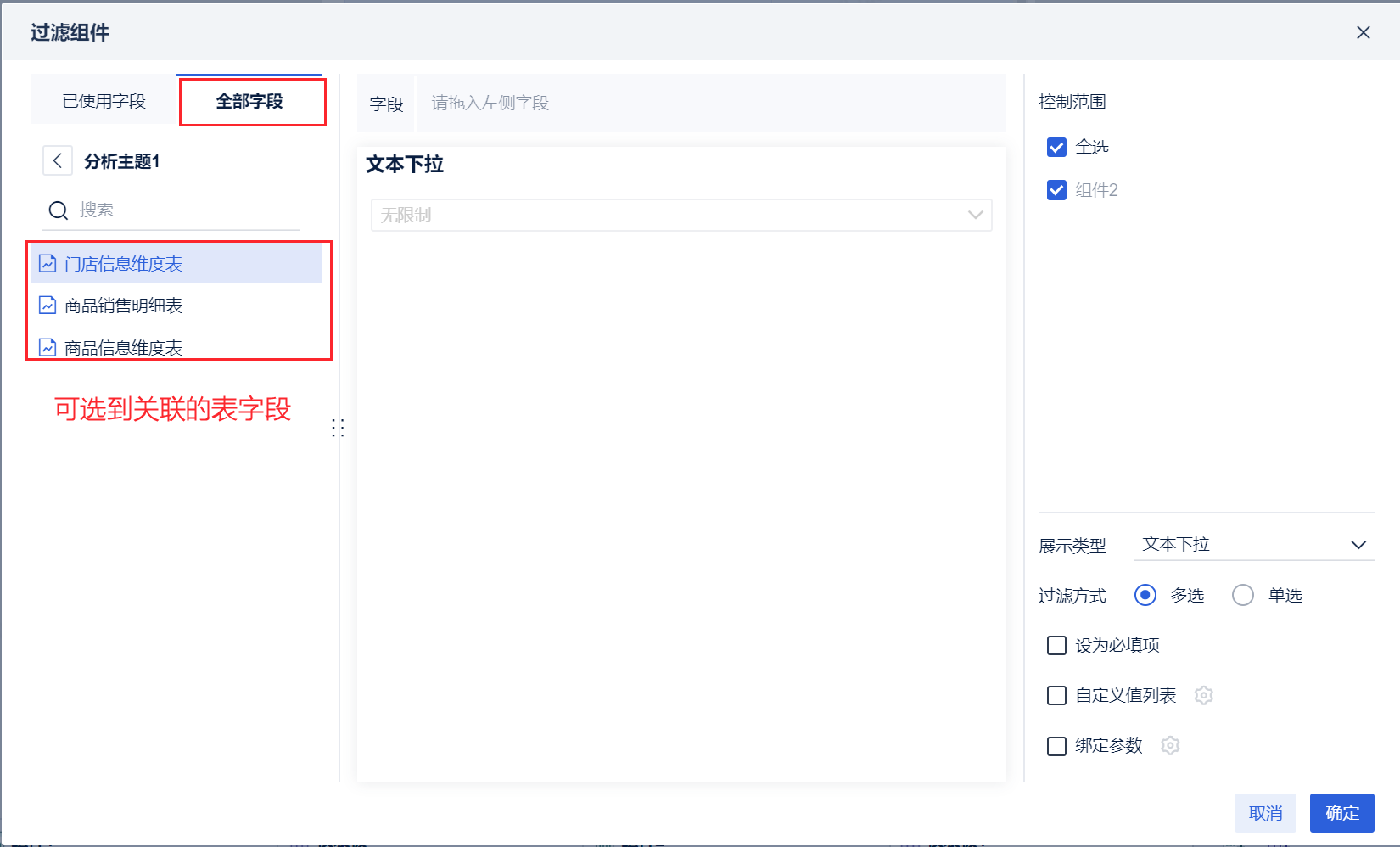
Если компонент представляет собой многотабличный продукт, использующий ассоциации, он поддерживает фильтрацию путем выбора полей в связанной таблице. Это показано на рисунке ниже:
11.2 Поддержка фильтрации вычисляемых полей
В версии 6.0.8 и выше компонент Filter поддерживает вычисляемые поля для фильтрации. Это показано на рисунке ниже: