Оформление
Аутентификация ролей - Справка FineReport | Разработка отчетов | Отчеты | Учебные пособия
Аутентификация роли
1. Обзор
1.1 Версия
| Версия сервера FineBI | Функциональные изменения |
|---|---|
| 6.0 | - |
1.2 Сценарии применения
В системе Data Decision System можно настроить отделы/роли/пользователей, а администраторы могут ограничить доступ к шаблонам по отделам/ролям/пользователям.
Ролевое управление доступом подходит для относительно больших систем, большого количества сотрудников, небольшого количества шаблонов и необходимости в правах доступа к шаблонам.
1.3 Функциональный профиль
После выбора "Конфигурация ролевых разрешений" при просмотре шаблона необходимо сначала войти в систему с паролем учетной записи Data Decision System, а затем оценить разрешения в зависимости от отдела/роли/пользователя вошедшего в систему пользователя.
| типичный пример | взять | перейти |
|---|---|---|
| Пример 1 | После включения аутентификации по шаблону Supervisor назначает разрешения отделу продаж, чтобы Лиза, сотрудник отдела продаж, могла просматривать панель "Достижения в продажах" в разделе "Инженерия". | 1) Включите аутентификацию шаблонов и аутентификацию полномочий роли2) Назначьте привилегии просмотра шаблонов при аутентификации шаблонов |
| Пример 2 | Если аутентификация шаблона включена, супервизор назначает вторичному эоко разрешения, позволяющие эоко выполнять управление аутентификацией шаблона.Суб-администратор eoco может контролировать доступ "Технической поддержки" к просмотру шаблона "GettingStarted.cpt" в рамках проекта. | 1) Супервизор открывает аутентификацию шаблона, открывает аутентификацию ролевого органа2) Супервизор назначает привилегии просмотра шаблонов в разделе "Аутентификация шаблонов" вторичному супервизору3) Супервизор открывает иерархическую авторизацию(4) Руководители наделяют подчиненных полномочиями по управлению персоналом5) Руководители назначают доступ к системам управления для субадминистраторов6) Субменеджер назначает пользователям права на просмотр шаблонов при аутентификации шаблонов |
2. Примеры
Пример из этой главы: при включенной аутентификации по шаблону Supervisor назначает разрешения отделу продаж, чтобы Лиза, сотрудник отдела продаж, могла просматривать панель "Достижения продаж" в разделе "Инженерия".
2.1 Выбор метода аутентификации
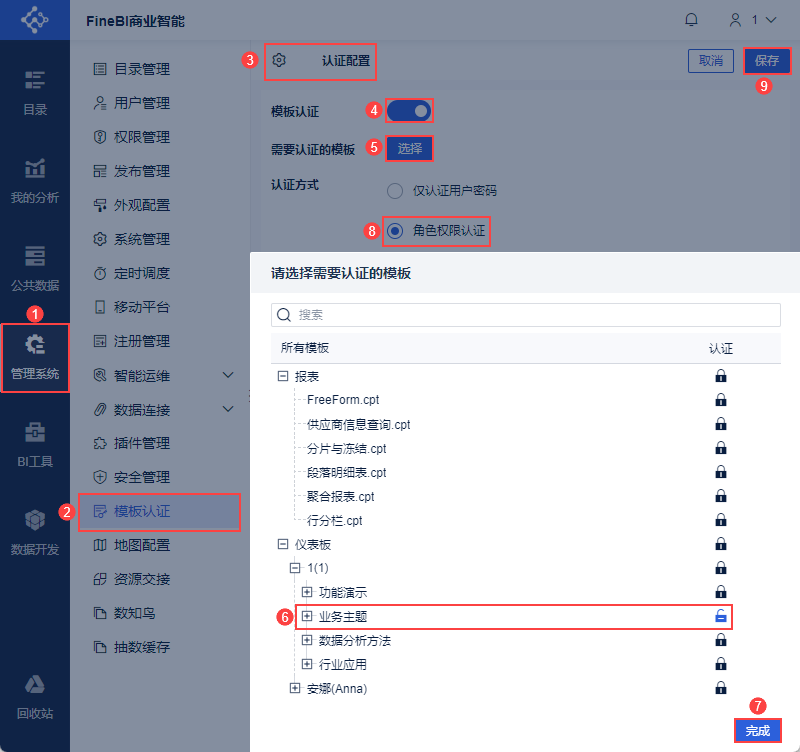
Администратор входит в систему FineBI и нажимает "System Management > Аутентификация шаблонов > Конфигурация аутентификации", чтобы включить "Аутентификацию шаблонов".
Поскольку дашборд "Достижения продаж" хранится в папке "Бизнес-темы", выберите папку "Бизнес-темы" в разделе "Шаблоны, требующие аутентификации".
Выберите метод аутентификации "Role Privilege Authentication" и нажмите "Save". Как показано на рисунке ниже:
2.2 Назначение привилегий просмотра аутентификации шаблона
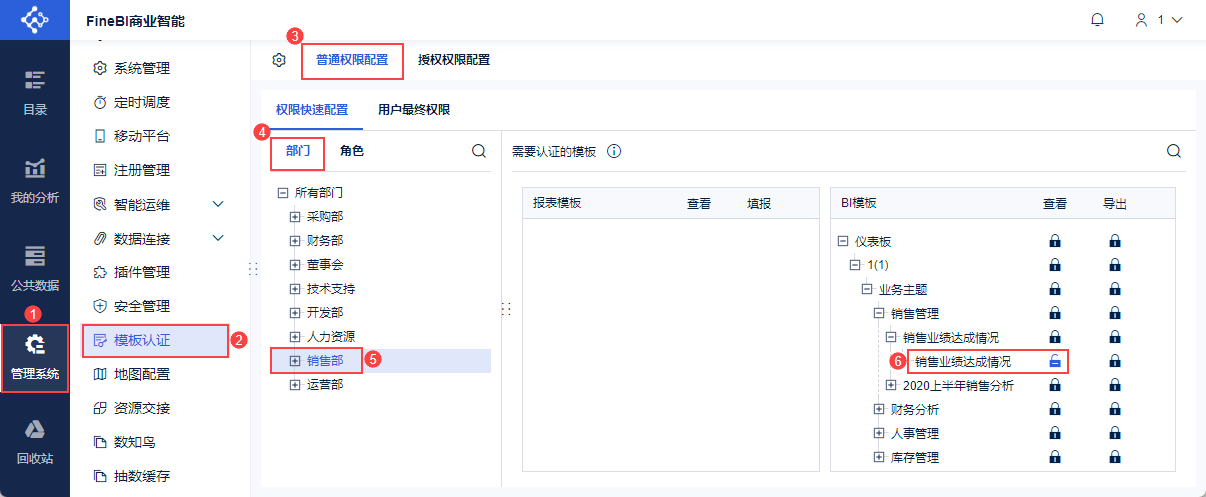
Администратор входит в систему FineBI, нажимает "System Management > Аутентификация шаблона > Общая конфигурация разрешений" и выбирает носитель разрешений "Отдел/Роль/Пользователь".
В этом примере выберите отдел "Продажи" и назначьте разрешение "Просмотр" BI-шаблона "Достижения продаж" для отдела "Продажи", как показано на следующем рисунке:
Примечание: Разрешения на просмотр и заполнение для шаблона отчета определяют, может ли шаблон иметь обычный предварительный просмотр и предварительный просмотр заполнения.
Разрешения на просмотр и экспорт для BI-шаблона - это те, которые контролируют возможность просмотра и экспорта данных на приборной панели.
2.3 Назначение прав доступа к данным
Поскольку дашборд "Достижения в продажах" использует данные из набора данных "Организационная деятельность", сотрудники отдела продаж должны иметь разрешение "Компонентные данные" для таблицы, чтобы просматривать эту приборную панель.
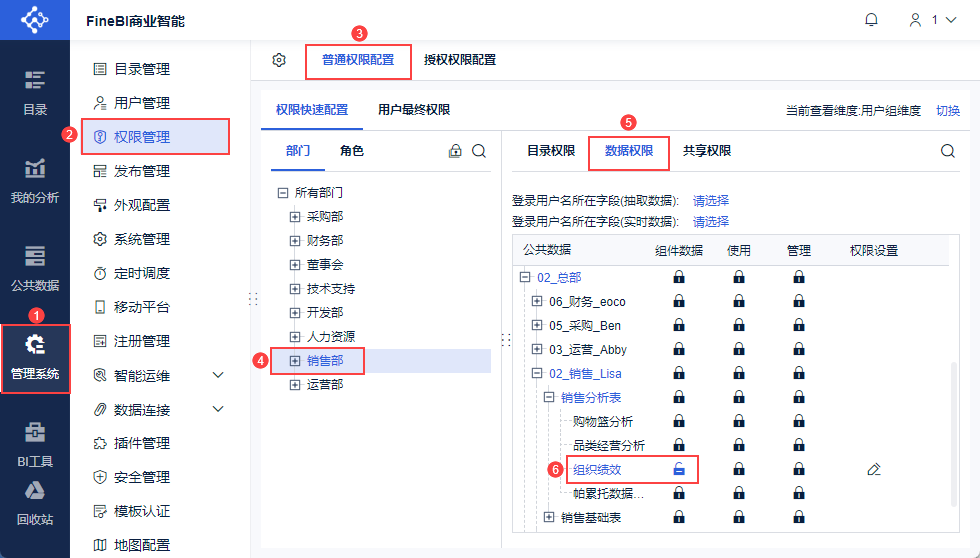
Администратор входит в систему FineBI, нажимает "System Management > Управление привилегиями > Общая конфигурация привилегий" и выбирает носитель привилегий "Отдел/Роль/Пользователь".
В этом примере выберите отдел "Продажи", выберите вкладку "Разрешения на данные" и назначьте разрешение "Компонентные данные" для набора данных "Организационная эффективность" отделу "Продажи".
2.4 Эффекты просмотра
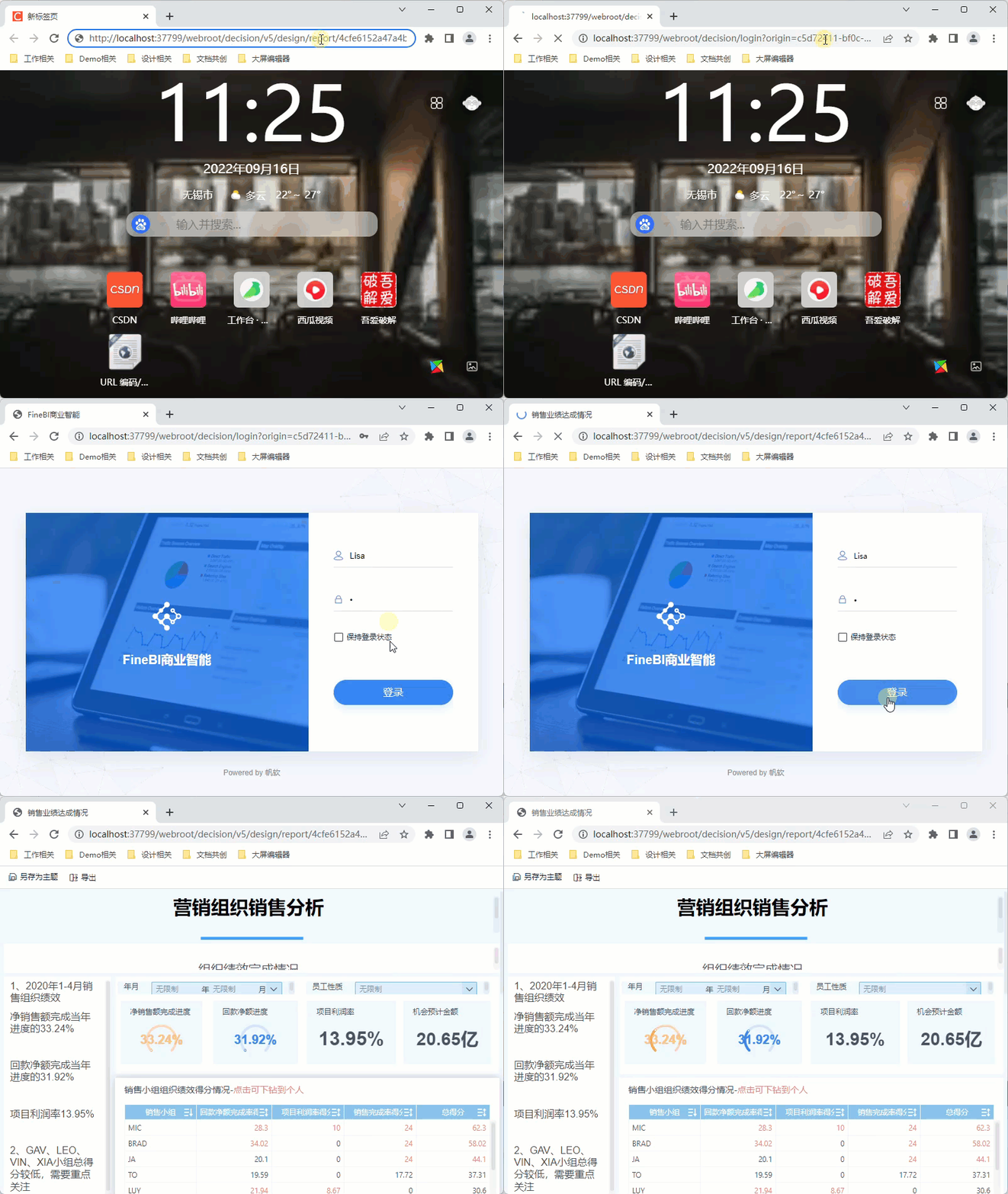
Введите ссылку для просмотра панели "Достижения продаж" в адресную строку вашего браузера: http: //localhost:37799/webroot/decision/v5/design/report/4cfe6152a47a4b3794adec43048aa553/view.
Автоматически переходит на страницу входа в систему Data Decision System.
1) Войдите в систему, используя учетную запись сотрудника отдела продаж (Лиза, 1), чтобы получить обычный доступ к приборной панели. Это показано на изображении ниже:
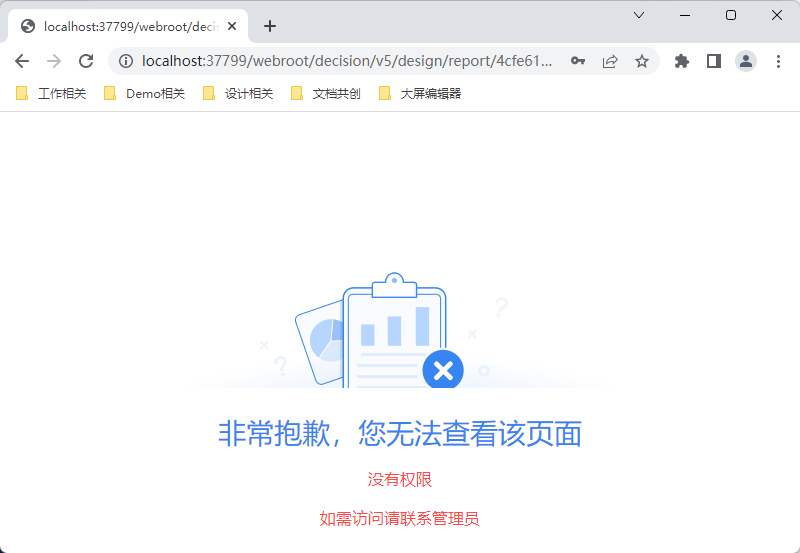
2) Войдите в систему с учетной записью сотрудника, не занимающегося продажами (eoco, 1), и он выдаст запрос "Нет разрешения". Как показано на рисунке ниже:
3. условия
3.1 Ограничение аутентификации шаблонов Главная страница проекта
Если включена аутентификация шаблона:
1) Пользователям, просматривающим шаблоны каталогов в Data Decision System, не нужно проходить дополнительную аутентификацию шаблонов.
2) Для просмотра шаблонов домашних страниц в Data Decision System пользователям необходимо пройти дополнительную аутентификацию.
Если домашняя страница смонтирована с шаблоном A, а у пользователя нет прав аутентификации шаблона A, то он не увидит домашнюю страницу.
3.2 Аутентификация шаблонов Ограничения на привилегии экспорта шаблонов
Дополнительные сведения см. в разделе: Отсутствие возможности экспорта для панели инструментов в каталоге