Оформление
Добавление взаимодействия с дашбордом - Справка FineReport | Разработка отчетов | Отчеты | Учебные пособия
⑥ Добавьте взаимодействие с дашбордом
1. Обзор
Реальные операции часто бывают сложными, и результаты расчетов одного компонента трудно подкрепить выводами. Для получения важной информации может потребоваться совместная работа нескольких компонентов.
После завершения изучения главы [④Анализ в графике ] завершается обучение новичка в обработке данных, созданию компонентов визуализации~.
В этом разделе мы узнаем, как выводить компоненты на дашборд и выполнять анализ взаимодействия компонентов.
2. Частые сценарии
Давайте начнем с краткого обзора частых сценариев, которые будут рассмотрены в примерах этой статьи.
2.1 Введение во взаимодействие компонентов
Функции взаимодействия компонента используются для удовлетворения потребностей взаимодействия между аналитиками данных и дашбордами, позволяя дашбордам гибко реагировать на аналитические операции бизнес-пользователей.
FineBI предоставляет пользователям интерактивные функции (OLAP-функции), пользователи могут войти в DEMO, чтобы просмотреть ее:нажмите, чтобы войти!
(/images/1679493096A8Hw.png "1679493096A8Hw.png")
- Drill-down: При фактическом использовании дашборда, часто через статистические диаграммы с макроуровня можно понять бизнес-проблему, а затем через страницу в рамках связи drill-down, чтобы шаг за шагом спускаться вниз, до детальных данных, чтобы найти конкретную проблему.
- Перейти: позволяет переходить от одного дашборда к другому (или к другой веб-странице), или вы можете задать поля фильтрации для фильтрации при переходе.
- Связь: это означает, что когда компоненты содержат логическую связь друг с другом, нажатие на значение одного компонента приведет к изменениям в других связанных компонентах, чтобы отфильтровать соответствующие данные.
- Фильтрация: трудно найти необходимые для анализа данные. Вы можете добиться эффекта фильтрации на всем дашборде, добавив "Компонент фильтра" для динамической фильтрации данных по времени, значению, тексту и т. д.
3. Примеры сценариев
3.1 Drill-down
Мы часто можем выявить проблемы благодаря данным, которые мы постоянно изучаем.
В показателе валовой маржи за год мы видим значительное снижение валовой прибыли в августе.
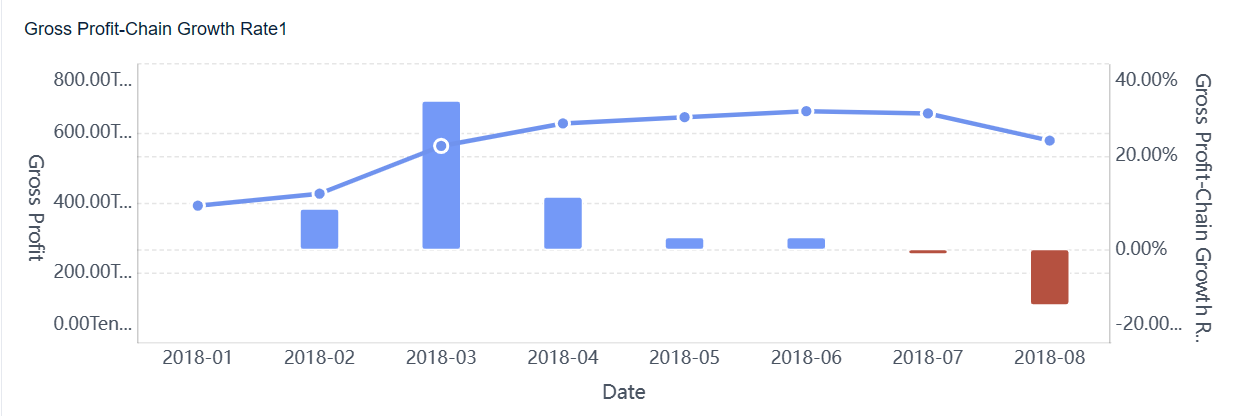
Мы анализируем причины через "Валовую маржу", потому что чем ниже валовая маржа, тем больше вероятность того, что сумма валовой прибыли снизится.
Поэтому мы можем начать с создания таблицы группировки для измерений мерчандайзинга, пройдя путь от региона до валовой маржи конкретного товара в магазине, чтобы выявить проблему.
3.1.1 Добавление вычисляемых полей
Добавьте компонент и добавьте поле "Валовая маржа". Нажмите на анализируемую область "...". Добавьте вычисляемое поле "Валовая маржа" с формулой:SUM_AGG(Сумма валовой прибыли)/SUM_AGG(Продажи).
(/images/1679493180mzTS.gif "1679493180mzTS.gif")
Описание формулы:
| Формула | Описание формулы |
|---|---|
| SUM_AGG (Сумма валовой прибыли)SUM_AGG (Продажи) | Найдите динамические значения "Валовая прибыль" и "Продажи" в соответствующем аспекте, которые меняются в зависимости от аспекта.SUM_AGG: динамически возвращает итоговое суммирование полей индикатора на основе текущего аспекта анализа. |
| SUM_AGG (Сумма валовой прибыли)/SUM_AGG (Продажи) | /: Указывает на деление, которое можно использовать для определения процента заполненности. |
3.1.2 Создание столбцов
Составьте таблицу анализа валовой маржи товара по каждой детали.
1) Реализуйте послойную детализацию "Провинция > Город > Название магазина > Название продукта". Перетащите поля анализируемой области, чтобы создать справочник.
2) Перетащите поля с левой стороны: Размерность - это каталог "Провинция", а показатели - "Валовая маржа, сумма валовой прибыли, сумма затрат, сумма продаж".
3) Измените формат данных в раскрывающемся поле, изменив "Маржа валовой прибыли" на "Процент", а единицу измерения "Сумма валовой прибыли, сумма затрат и сумма продаж" на "Десять тысяч".
4) После завершения переименуйте компонент в "Анализ валовой маржи".
(/images/1679493284gILP.gif "1679493284gILP.gif")
Однако в данный момент в таблице валовая маржа отображается за все месяцы, а мы хотим проанализировать только определенный месяц (например, август), тогда нам нужно добавить компонент фильтрации "Год и месяц" на дашборд.
3.2 Фильтрация
1) Добавьте компонент "Анализ валовой маржи" на дашборд.
2) Откройте "Компонент фильтра" и нажмите "Год и месяц", чтобы добавить компонент фильтра года и месяца. Нажмите на поле "Дата". Перетащите его в правую панель полей и нажмите "ОК".
3) Если вы не хотите фильтровать комбинированные графики, щелкните компонент фильтрации "Edit>Scope of Control", чтобы снять флажок с имени компонента комбинированного графика.
(/images/16794934987L9o.gif "16794934987L9o.gif")
4) Фильтр данных по названию товара. Если пользователь хочет просмотреть данные по определенному товару. Вы можете добавить компонент фильтрации "Text Dropdown". Действия аналогичны описанным выше. Измените название компонента "Название товара" и нажмите "ОК".
3.4 Связи
Компоненты, созданные на основе одной и той же таблицы, при нажатии на данные в таблице запускают эффект фильтрации связей.Например, если щелкнуть на категории продуктов "Закуски", остальные компоненты отфильтруют информацию, относящуюся к этой категории продуктов.
Нажмите "Очистить все связи" в правом верхнем углу, чтобы восстановить состояние по умолчанию.
(/images/1679493473GnHz.gif "1679493473GnHz.gif")
Как добиться того, чтобы при нажатии на компонент "Анализ продаж различных категорий товаров" анализ валовой маржи не был связан?
Нажмите на компонент "Анализ продаж различных категорий" и прокрутите вниз до "Настройки связей". Снимите флажок "Анализ валовой маржи" и нажмите "ОК".
(/images/16794935521hxZ.gif "16794935521hxZ.gif")
4. Следующие шаги
После того как мы добавили все компоненты в дашборд, мы закончили анализ взаимодействия компонентов и завершили визуальное представление. Далее перейдем к следующей главе [⑦ Красота макета дашборда ], чтобы узнать, как украсить страницу~.