Оформление
Многосерийная процентная гистограмма
1. Обзор
1.1 Версия
| Версия FineBI | Функциональные изменения |
|---|---|
| 6.0 | - |
1.2 Сценарии применения
Многосерийные процентные столбчатые диаграммы используются для отображения относительной пропорциональности нескольких серий (или категорий) данных в одно и то же время или состояние.
Каждая полоса представляет общую категорию, а различные цветные или стилизованные секции внутри полосы указывают на долю различных подсерий (или подкатегорий) в этой категории.
Значения для каждой подсерии преобразуются в проценты, и эти проценты складываются в столбики, чтобы показать долю каждой подсерии в общем количестве.
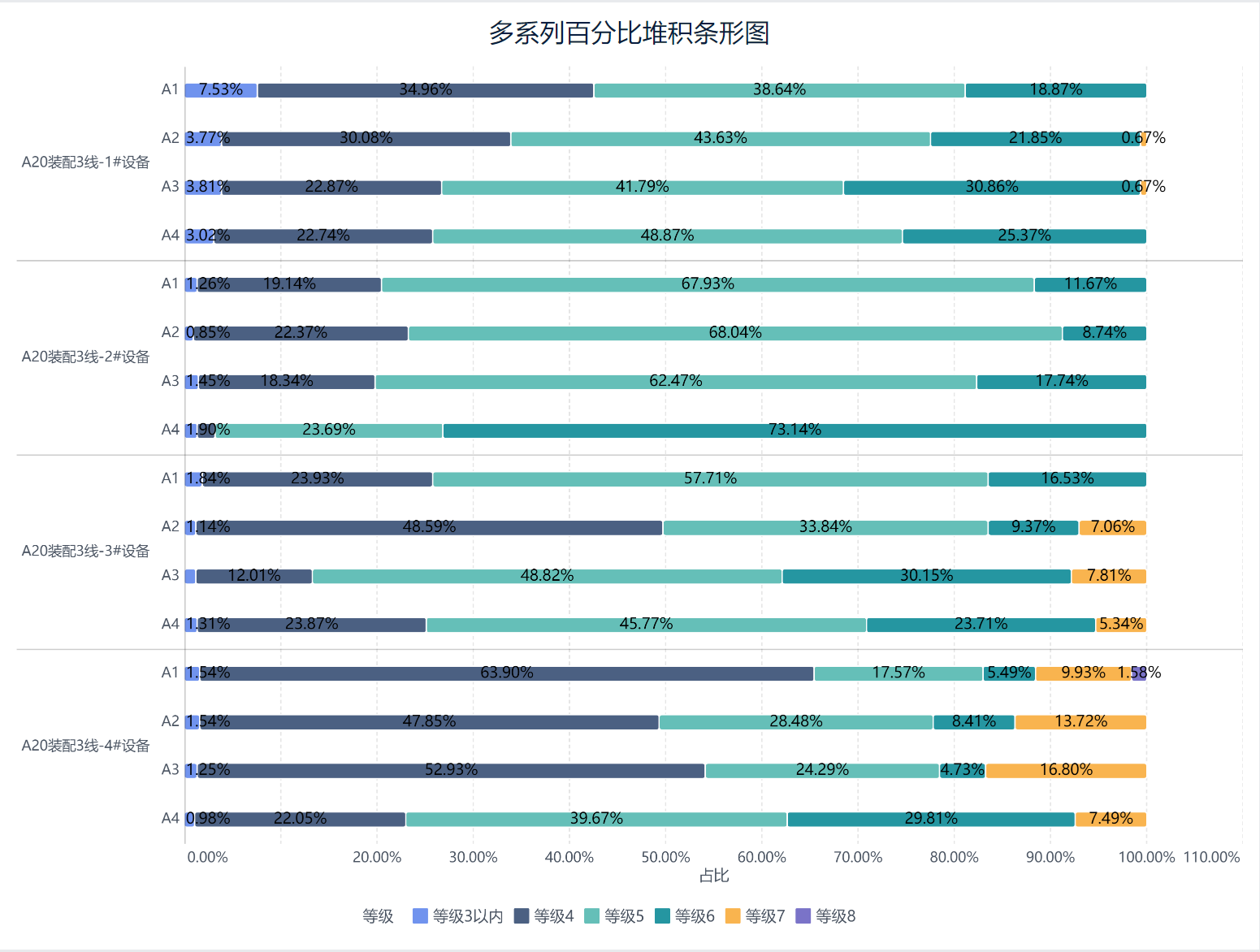
Например, в обрабатывающей промышленности есть разные производственные линии с разными цехами, каждый из которых выпускает продукцию разного уровня качества.
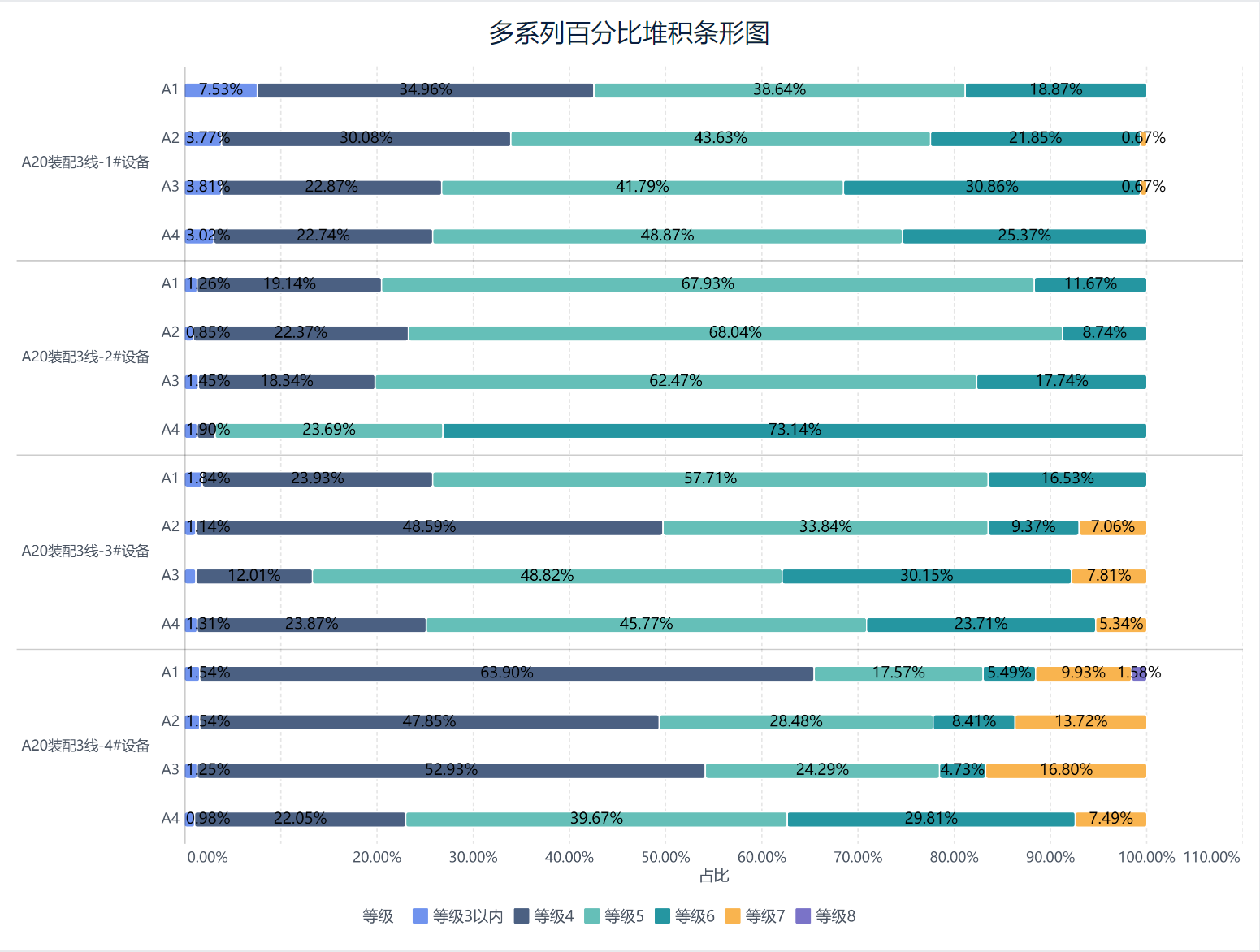
Когда необходимо классифицировать продукцию по производственным линиям и цехам , входящим в состав производственных линий, и подсчитать продукцию разного уровня качества для оценки состояния производства на разных производственных линиях и в цехах, это можно сделать с помощью многосерийной процентной гистограммы, как показано на рисунке ниже:
1.3 Идеи для реализации
- Вариант 1: Добавьте вычисляемое поле в "Компонент" и включите стекирование, разбив гистограмму на части.
- Вариант 2: Отредактируйте данные в разделе "Данные" и включите стекирование, разделив гистограмму на части.
1.4 Основные требования
| Эффекты диаграмм | Размерные поля | Поля индикаторов |
|---|---|---|
| Многосерийная процентная гистограмма | >=1 | >=1 |
1.5 Графические особенности
1) Преимущества
- Визуальное отображение пропорции: вы можете наглядно показать долю каждой категории в общем количестве, что подходит для демонстрации относительной важности различных категорий.
- Легко сравнивать: длина столбиков позволяет легко сравнивать различия в доле разных категорий или в разные моменты времени.
2) Недостатки
- Сложность: когда отображается слишком много категорий, полосы могут стать перегруженными и трудно различимыми и читаемыми
- Ограничения по данным: для небольших объемов данных или при незначительных изменениях данных гистограмма со сложенными процентами может быть не лучшим выбором, поскольку она больше подходит для представления данных, которые сильно колеблются.
2. Вариант 1: Реализация путем добавления вычисляемого поля в компонент
2.1 Подготовка данных
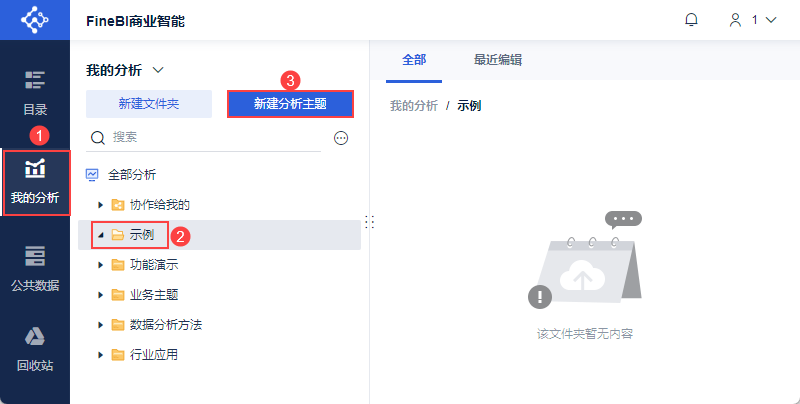
1) Пользователь входит в систему FineBI, нажимает "Мои анализы", выбирает папку и нажимает "Новая Analysis Subject", как показано на следующем рисунке:
2) Пример данных:mapping data.xls
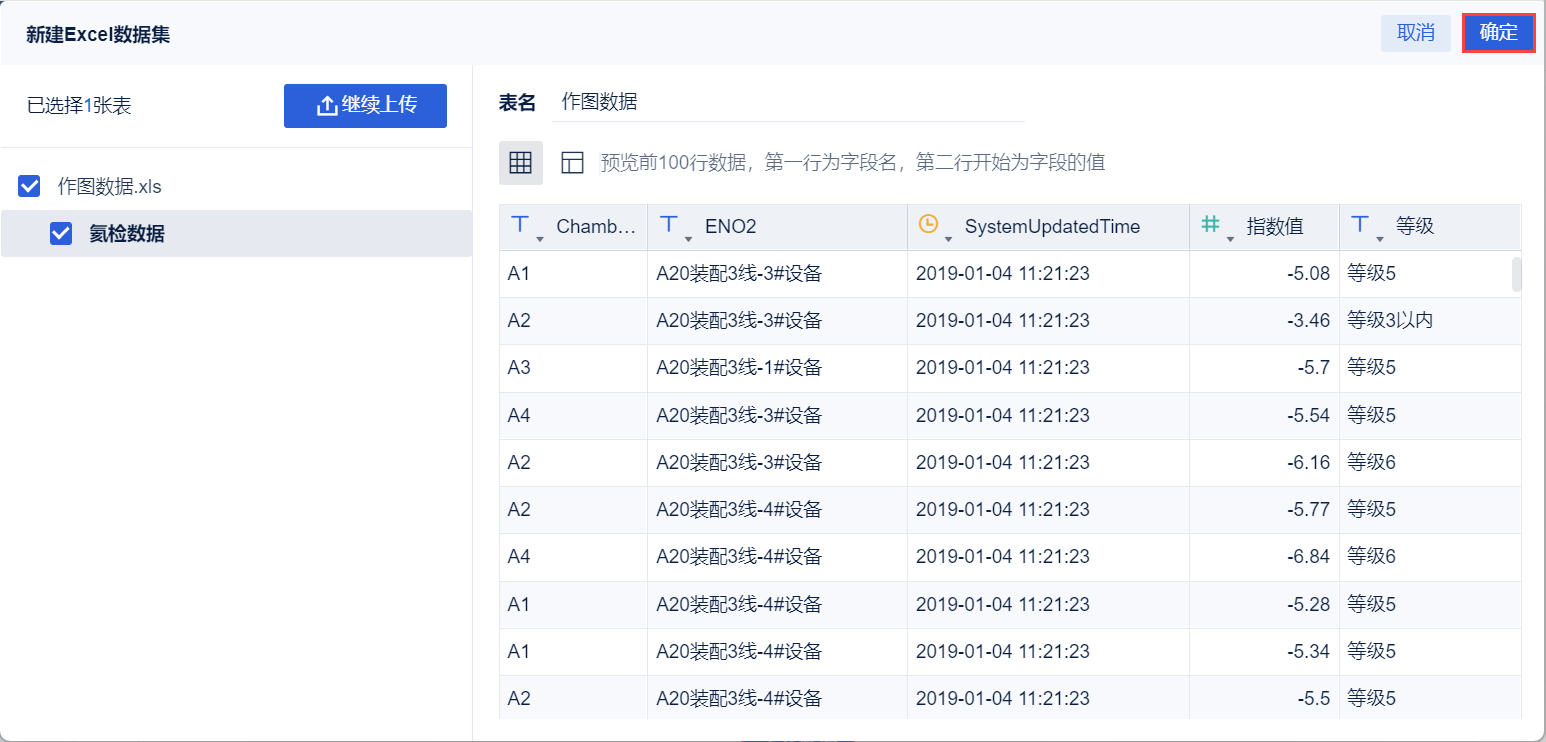
Пример данных содержит пять полей, описание которых приведено ниже:
| ChamberNumber | ENO2 | SystemUpdatedTime | экспоненциальное значение | иерархия |
|---|---|---|---|---|
| Номер мастерской | производственная линия | Время обновления системы | числовое значение | Уровни качества продукции |
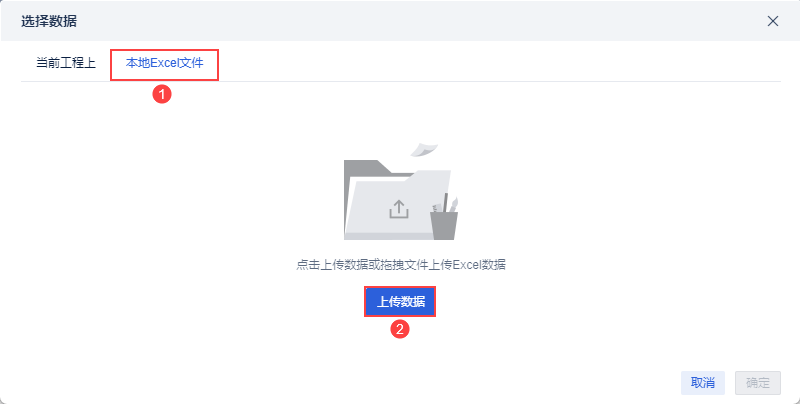
Нажмите "Локальный файл Excel > Загрузить данные", чтобы загрузить данные таблицы. Как показано на рисунке ниже:
3) После загрузки нажмите кнопку "OK". Как показано на рисунке ниже:
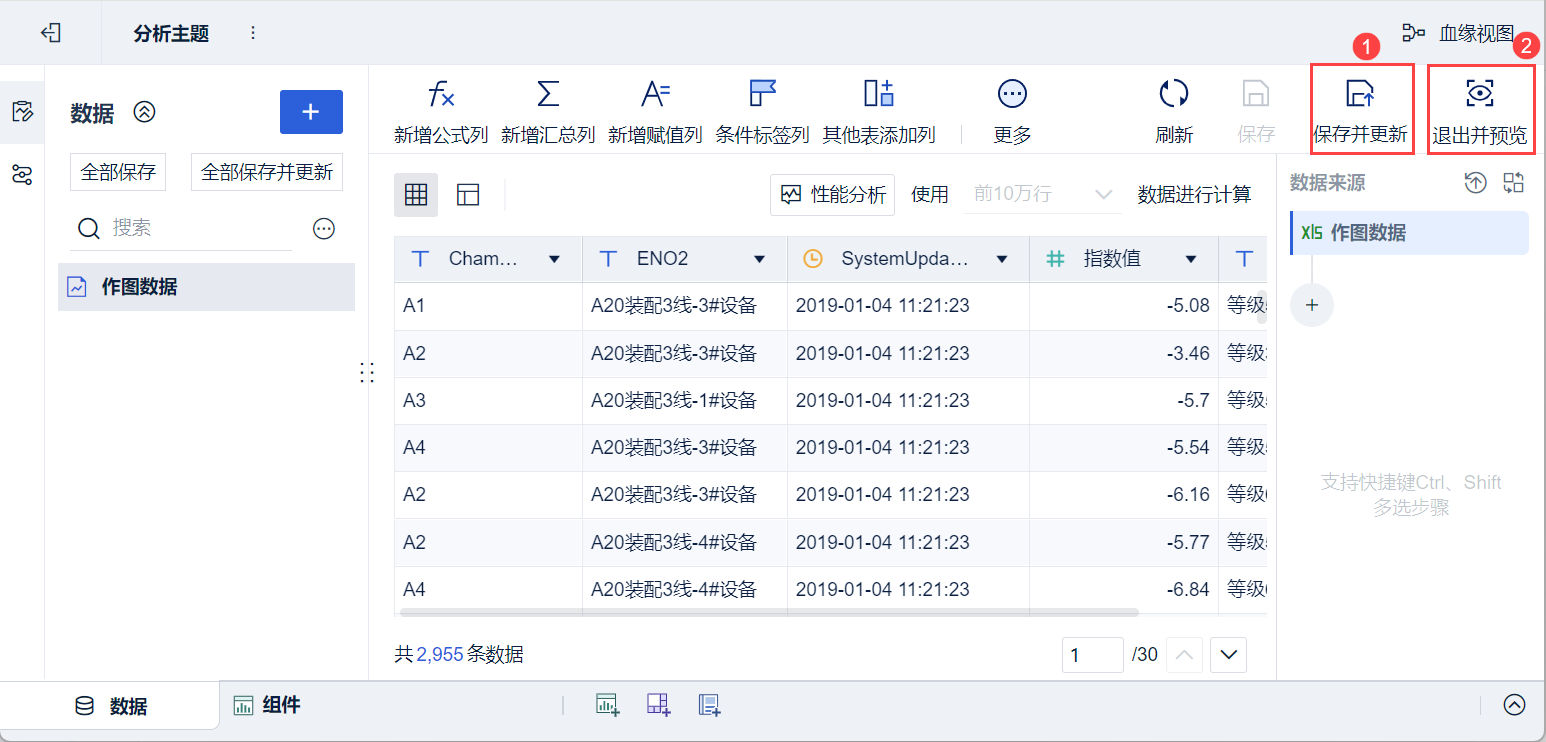
4) Нажмите "Сохранить и обновить" и "Выйти и просмотреть", данные будут успешно созданы, как показано ниже:
2.2 Создание компонентов
2.2.1 Добавление вычисляемых полей
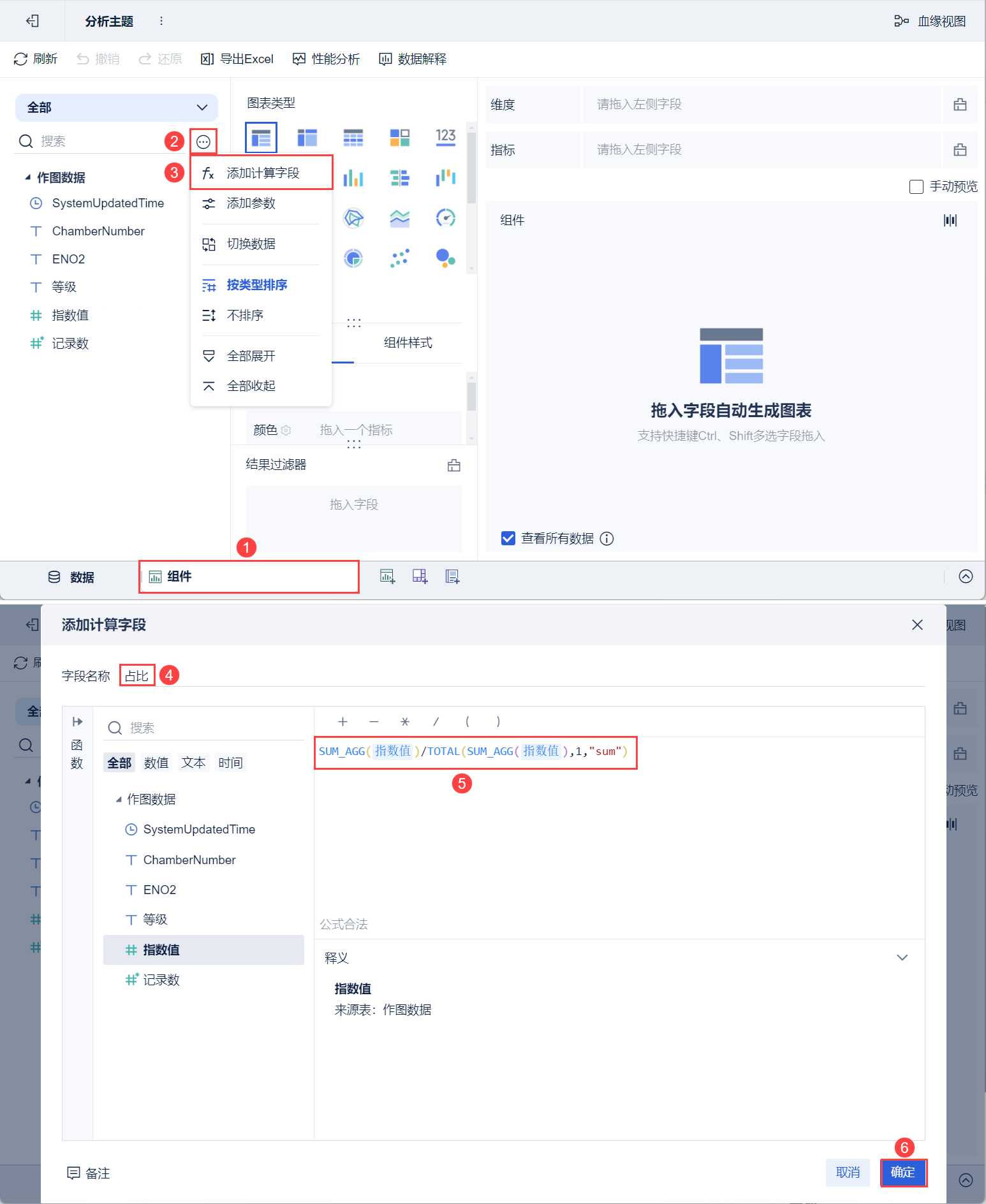
1) Нажмите на кнопку "Компоненты" в левом нижнем углу
2) Нажмите кнопку "..." рядом с полем поиска. выберите "Добавить вычисляемое поле", введите название поля "Процент" во всплывающем окне настроек и введите формулу:
SUM_AGG(значение индекса)/TOTAL(SUM_AGG({значение индекса),1, "сумма")
Примечание 1: Функции и поля в окне формул должны быть выбраны щелчком мыши в области выбора слева или вводом инициалов и не могут быть введены вручную.
Примечание 2: SUM_AGG - функция суммирования, см.: SUM_AGG-summary ; TOTAL - функция суммирования, см.: TOTAL-summary
Формулы описаны ниже:
| формулы | инструкции |
|---|---|
| SUM_AGG (значение индекса) | Возвращает итоговую сумму "значений индексов" по полю размерности. |
| TOTAL(SUM_AGG(значение индекса),1, "сумма") | Возвращает внутригрупповое суммирование "индексных значений" на основе полей измерений. |
| SUM_AGG(значение индекса)/TOTAL(SUM_AGG({значение индекса),1, "сумма") | Доля продукции разных сортов по отношению ко всей продукции цеха, к которому она относится |
3) Нажмите "OK", поле "Процент" будет успешно добавлено, как показано ниже:
2.2.2 Создание процентных суммированных столбиков
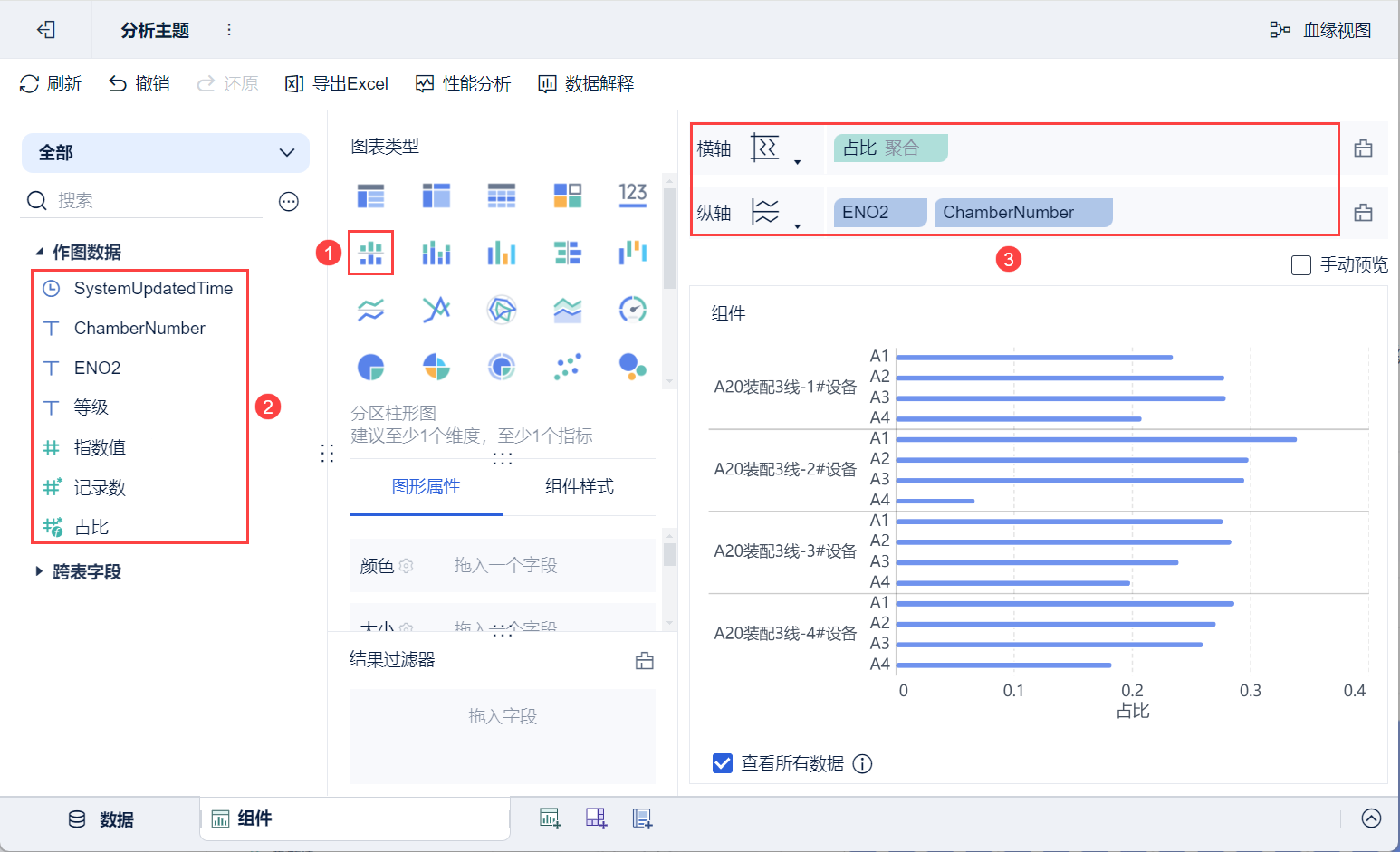
1) Выберите тип диаграммы "Разделенная гистограмма", перетащите поле "Процент" анализируемой области слева на горизонтальную ось, а поля "ENO2" и "Номер камеры" (т.е. производственная линия и цех) - на вертикальную ось, как показано на рисунке ниже:
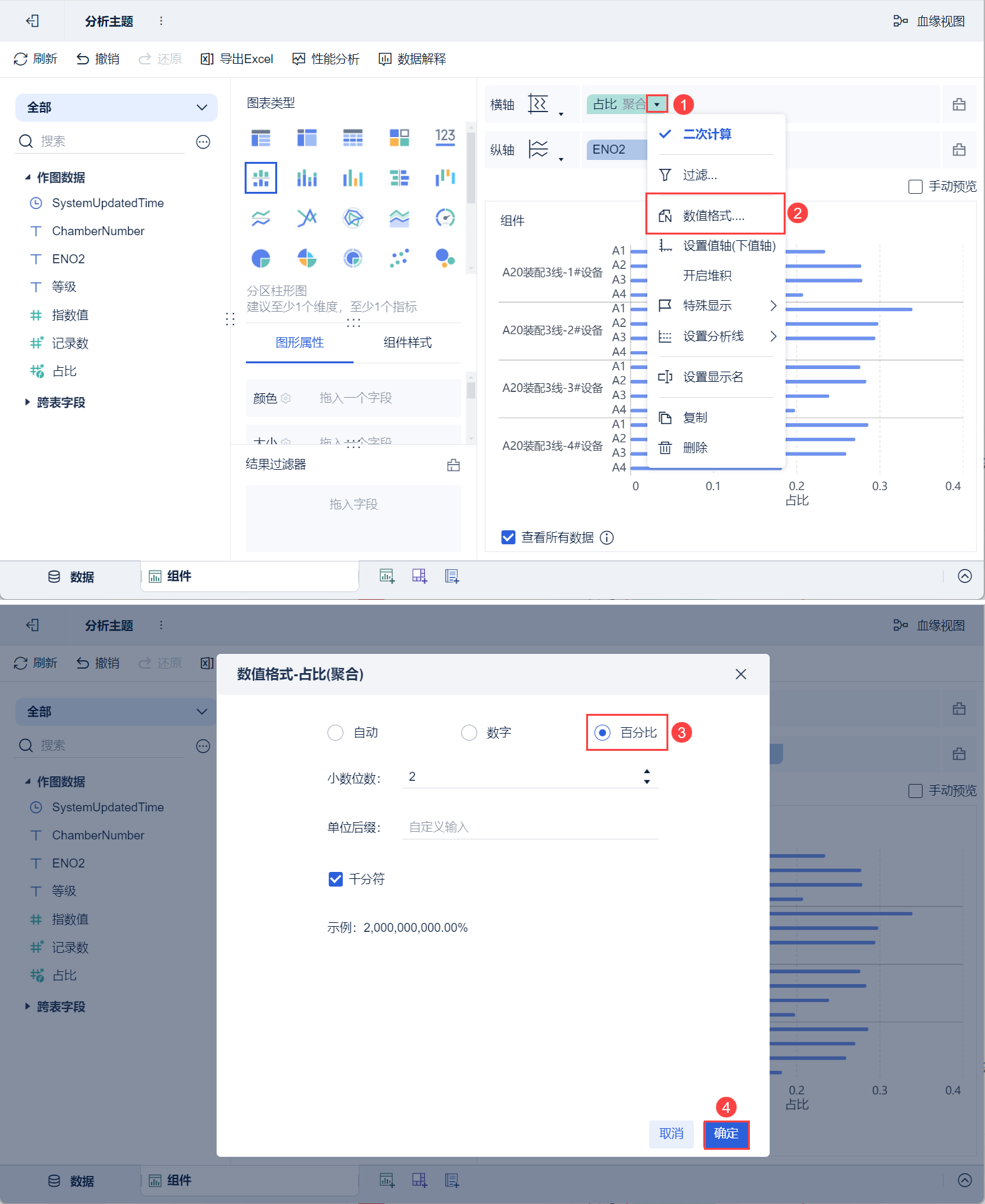
2) Нажмите кнопку выпадающего поля "Процент" горизонтальной оси, выберите "Формат значения", отметьте "Процент" во всплывающем окне настроек и нажмите "ОК", как показано на следующем рисунке:
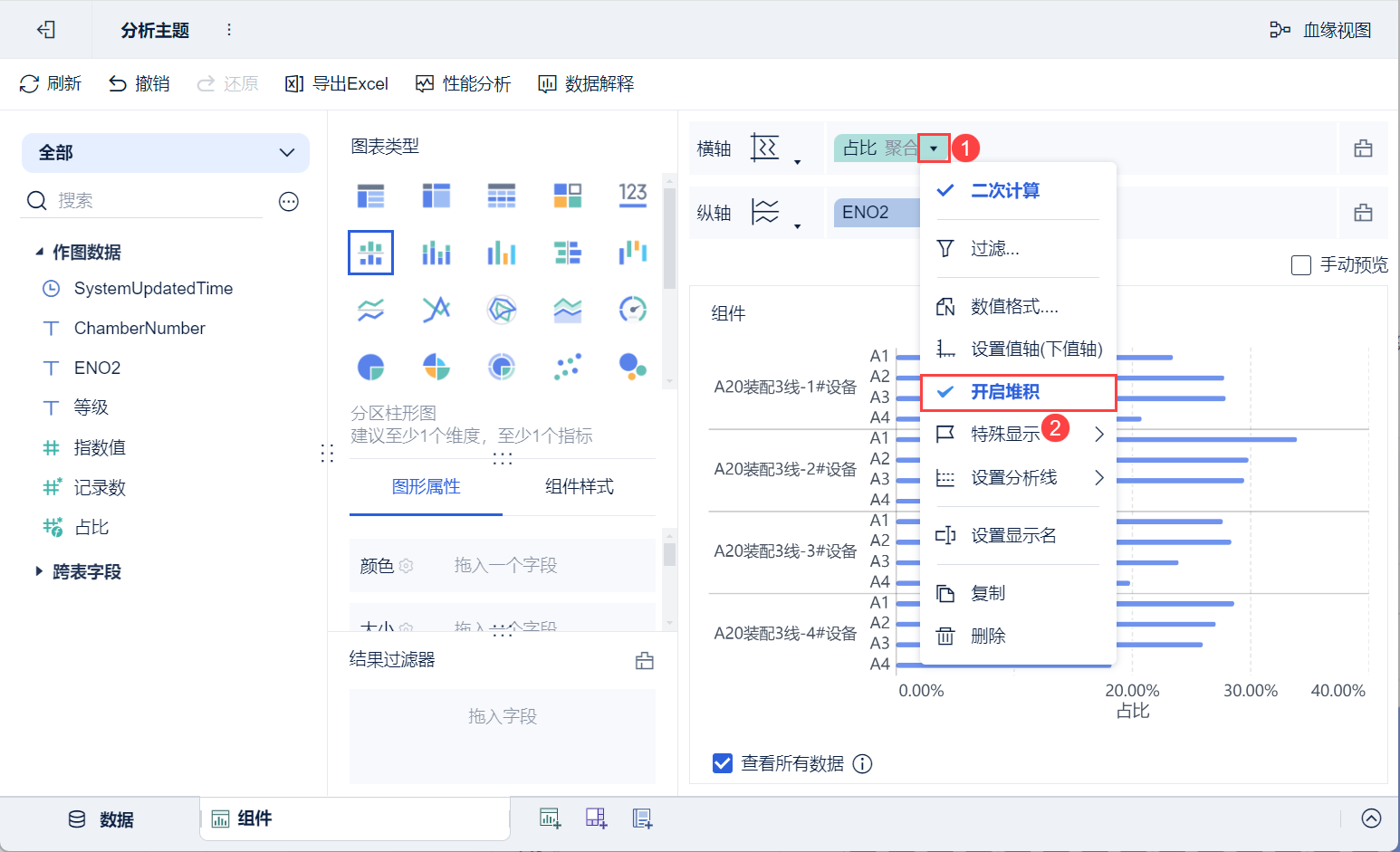
3) Нажмите на кнопку выпадающего поля "Процент" горизонтальной оси и выберите "Включить штабелирование", как показано ниже:
2.3 Улучшение графиков
2.3.1 Установка цветов
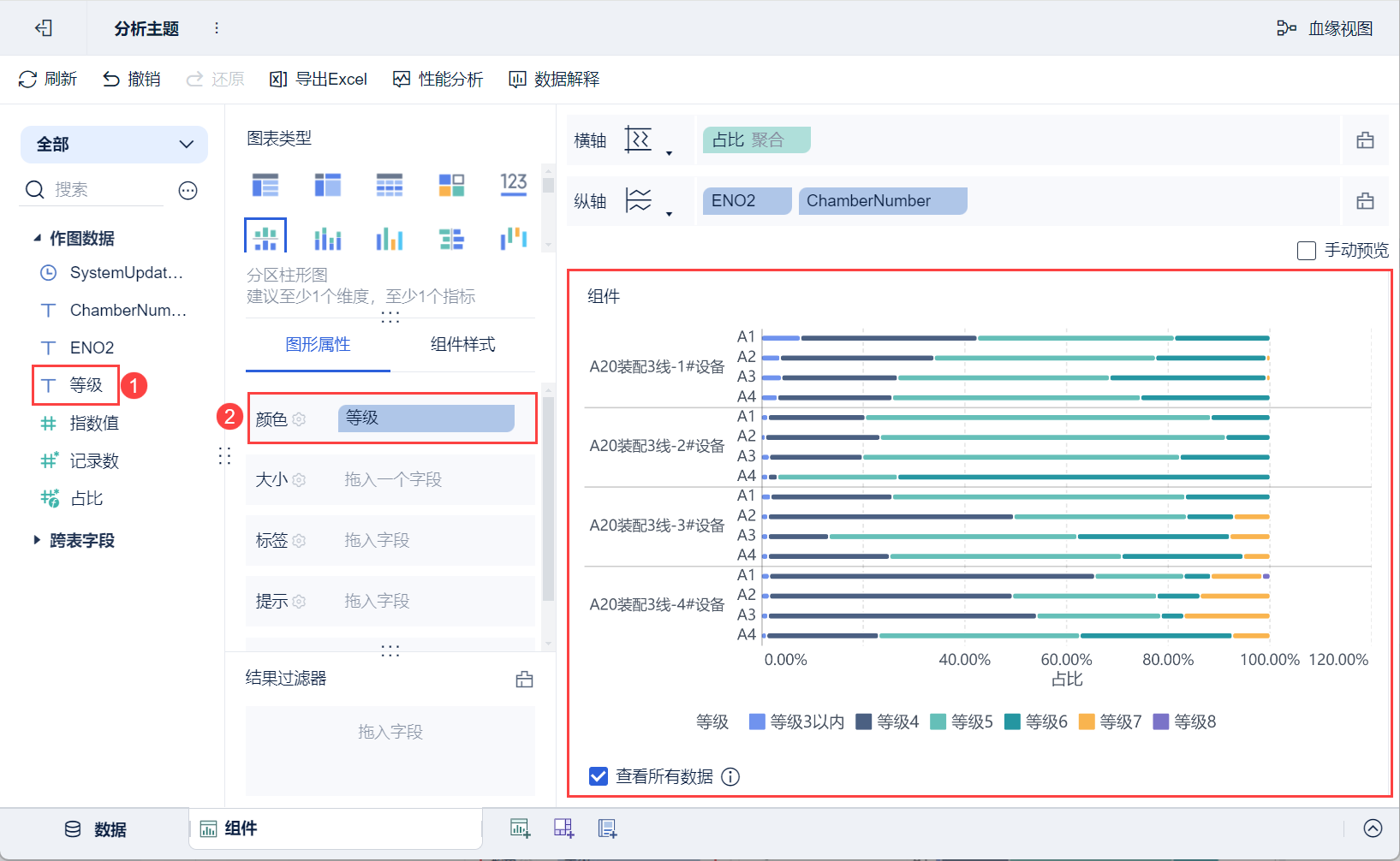
Перетащите поле "Класс" анализируемого участка слева в столбец "Цвет" в разделе "Графические свойства", и значение индекса будет отображаться в соответствии с уровнем качества каждого цеха, а для разных классов будут отображаться разные цвета, как показано на рисунке ниже:
Примечание: Более подробную информацию о настройках цвета см. в разделе: Цвета диаграмм
2.3.2 Установка этикеток
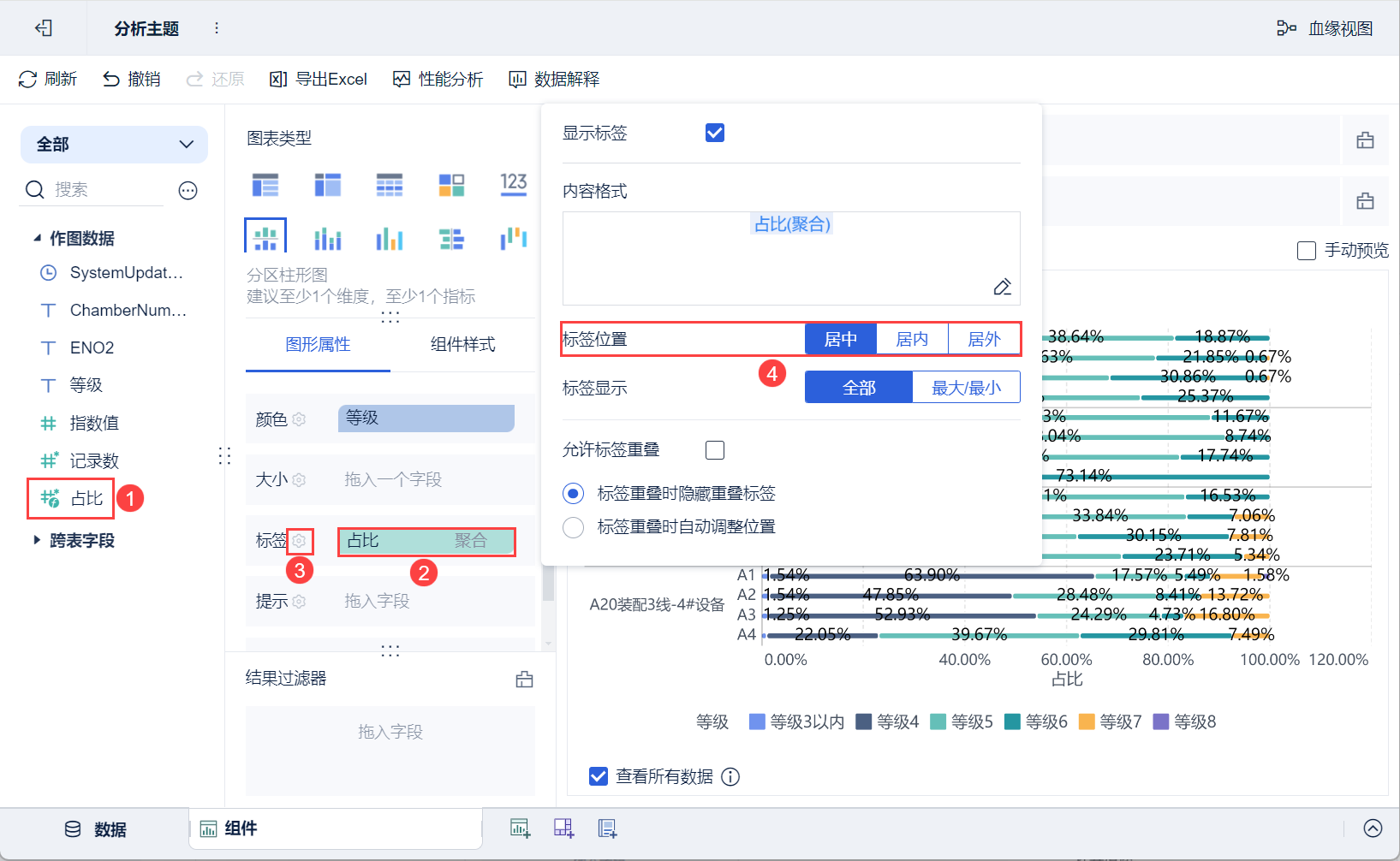
Перетащите "Процент" анализируемой области слева в колонку "Метка" в разделе "Свойства графика", нажмите кнопку "Настройки метки" и установите положение метки "По центру", как показано на следующем рисунке:
2.4 Создание приборных панелей
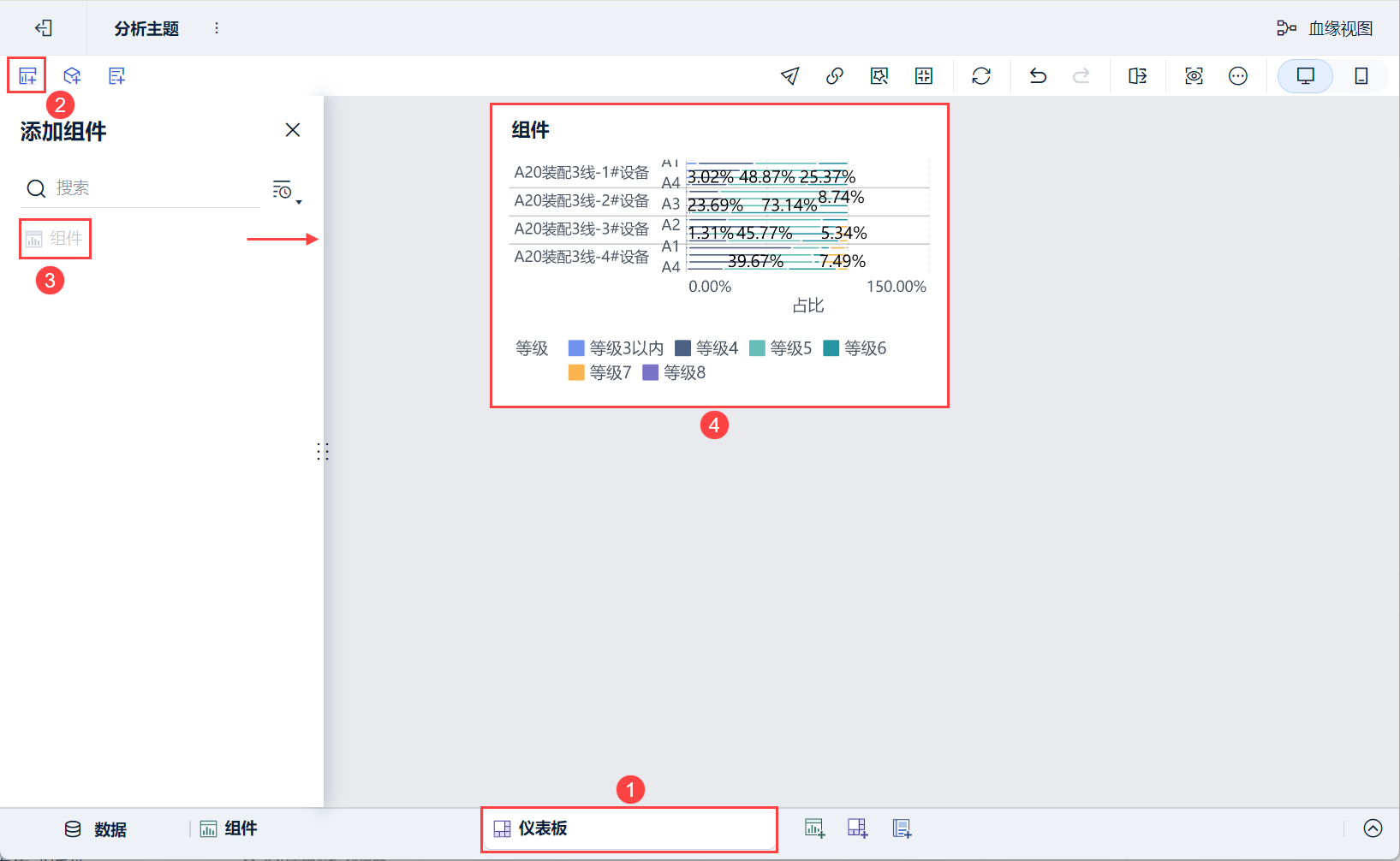
1) Нажмите кнопку Добавить панель в нижней части экрана редактора темы Analytics.
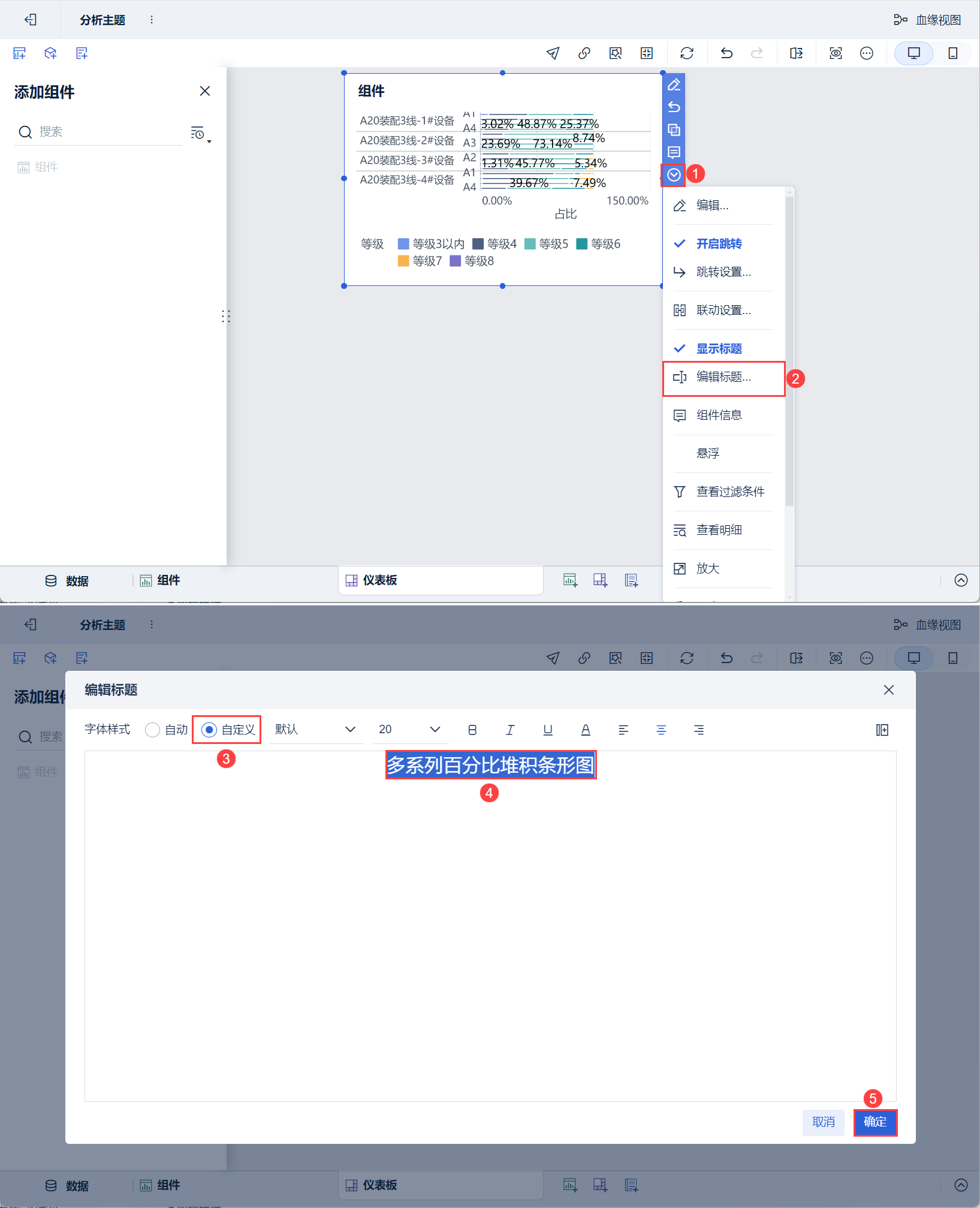
2) Войдите в интерфейс редактирования приборной панели и перетащите компонент на приборную панель, как показано ниже:
3) Опуститесь вниз и выберите "Edit Title", выберите "Custom" для Style, установите заголовок "Multi-series Percentage Stacked Bar Chart" и нажмите "OK". Как показано на рисунке ниже:
2.5 Эффекты просмотра
1) ПК
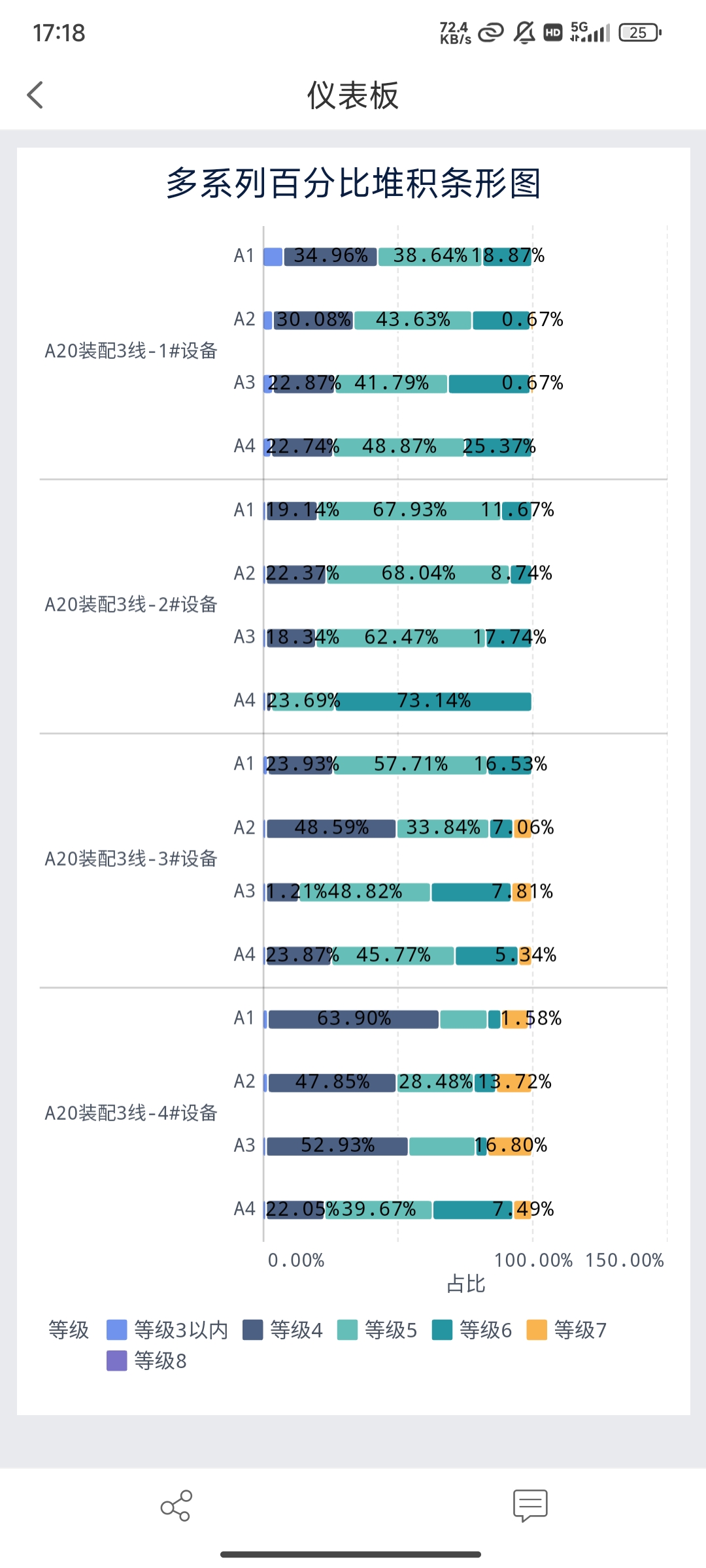
2) Мобильный
3. вариант 2: Реализация редактирования данных в разделе "Данные"
3.1 Подготовка данных
1) Загрузка данных
Загрузка данных аналогична 1), 2) и 3) раздела 2.1 и не будет повторяться здесь.
2) Групповая сводка
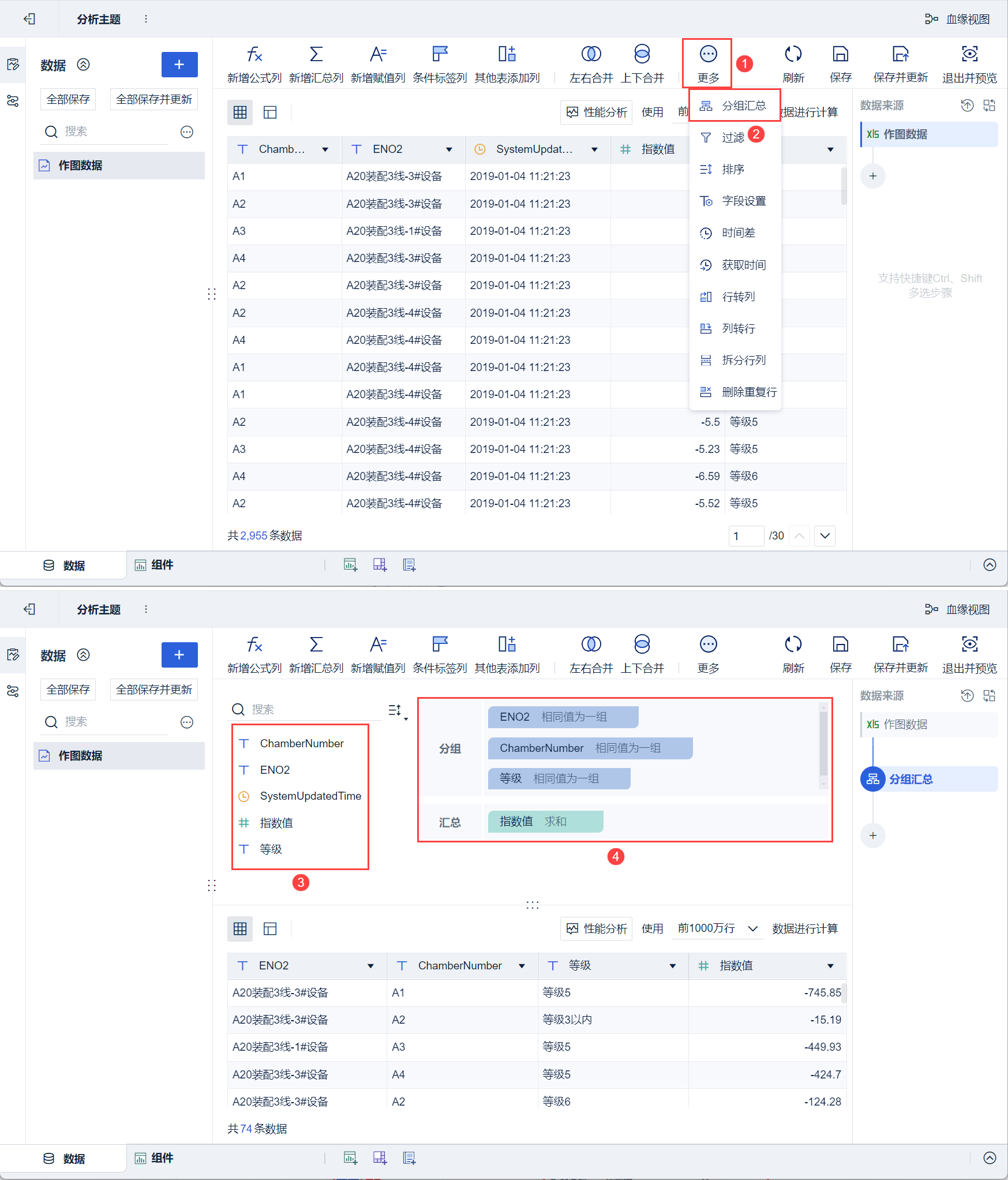
Нажмите "Еще" на панели функций, выберите "Сводка по группам", перетащите "ENO2","ChamberNumber " и "Grade" в столбец "Группа" поля настройки "Сводка по группам", а "Index Value" - в столбец "Сводка", как показано на следующем рисунке:
3) Новые итоговые колонки
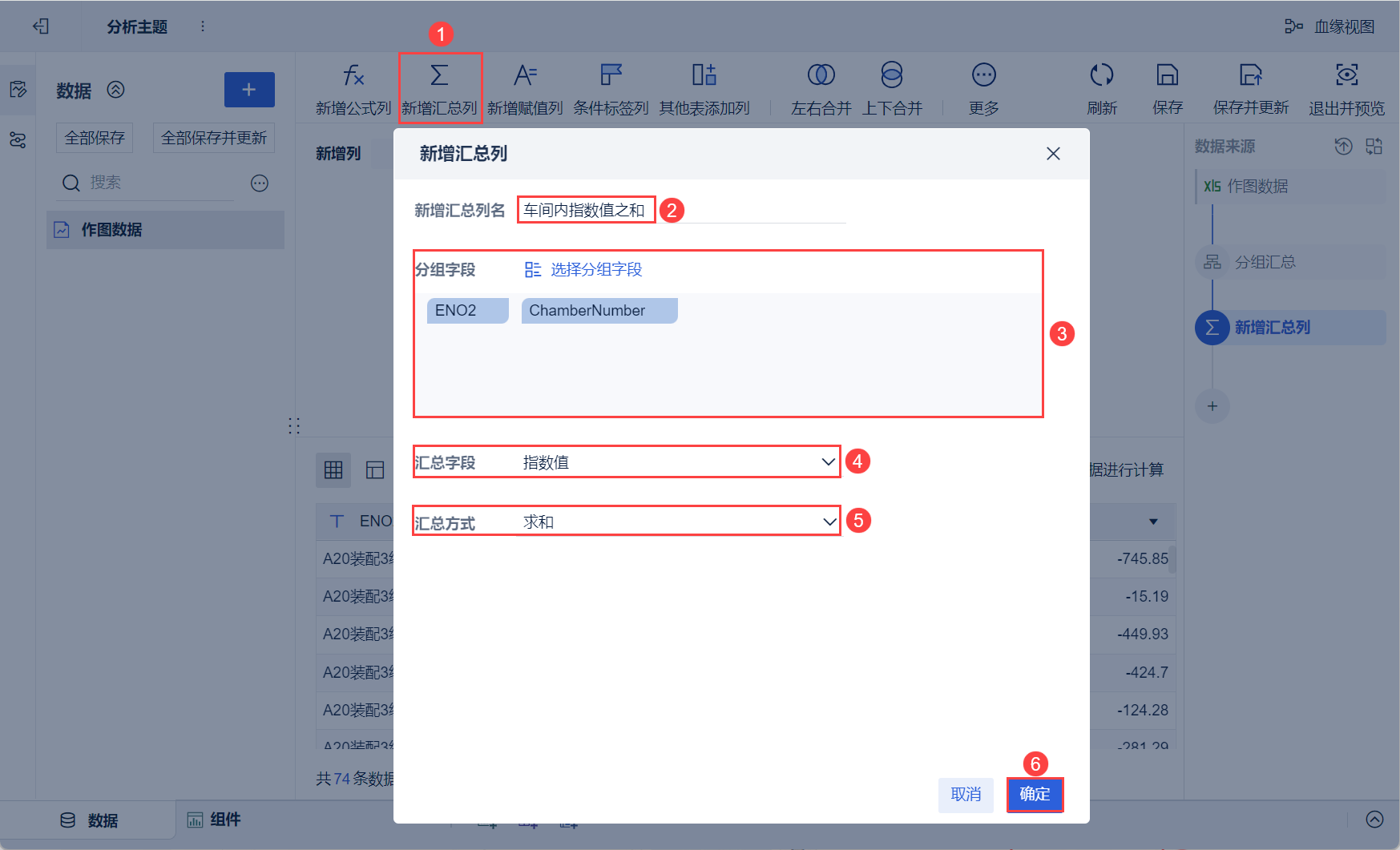
Нажмите "New Summary Column" на функциональной панели, введите название сводного столбца "Sum of Index Values in Workshop" во всплывающем окне настроек, выберите "ENO2" и"ChamberNumber" для поля группировки , выберите "Index Values" для поля сводки, выберите "Summation" для метода сводки, а затем нажмите "OK", как показано на рисунке ниже:
4) Новые столбцы формул
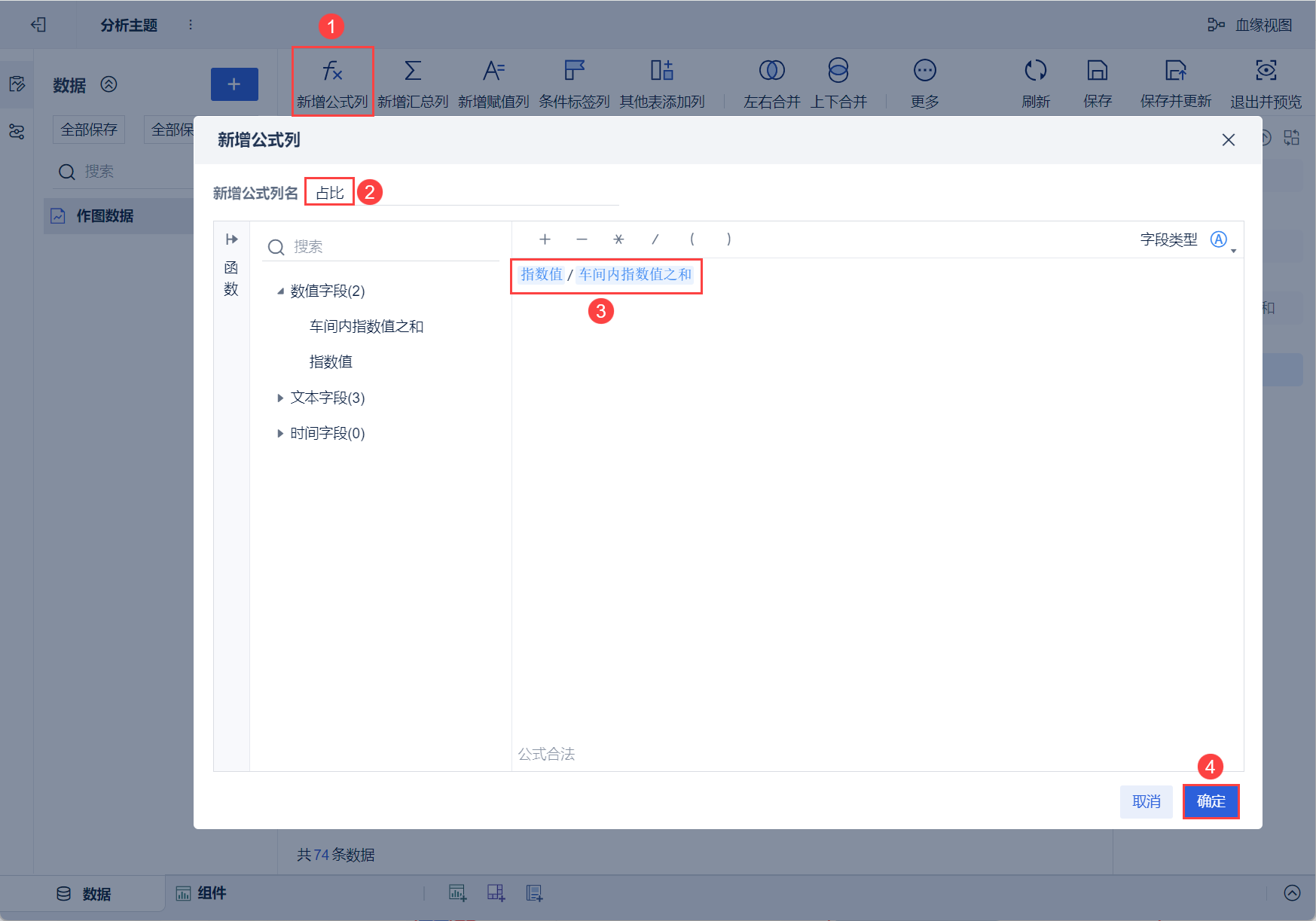
Нажмите "Новый столбец формул" на панели функций, введите имя столбца формул "Процент" во всплывающем окне настроек, введите формулу: значение индекса / сумма значений индекса в мастерской, нажмите "ОК", поле "Процент" успешно добавлено, как показано на рисунке ниже:
Примечание: Поля в окне формул должны быть выбраны щелчком мыши в области выбора слева или вводом инициалов и не могут быть введены вручную.
Формулы описаны ниже:
| формулы | инструкции |
|---|---|
| Значение индекса/сумма значений индекса в мастерской | Доля продукции разных сортов по отношению ко всей продукции цеха, к которому она относится |
5) Сохранить предварительный просмотр
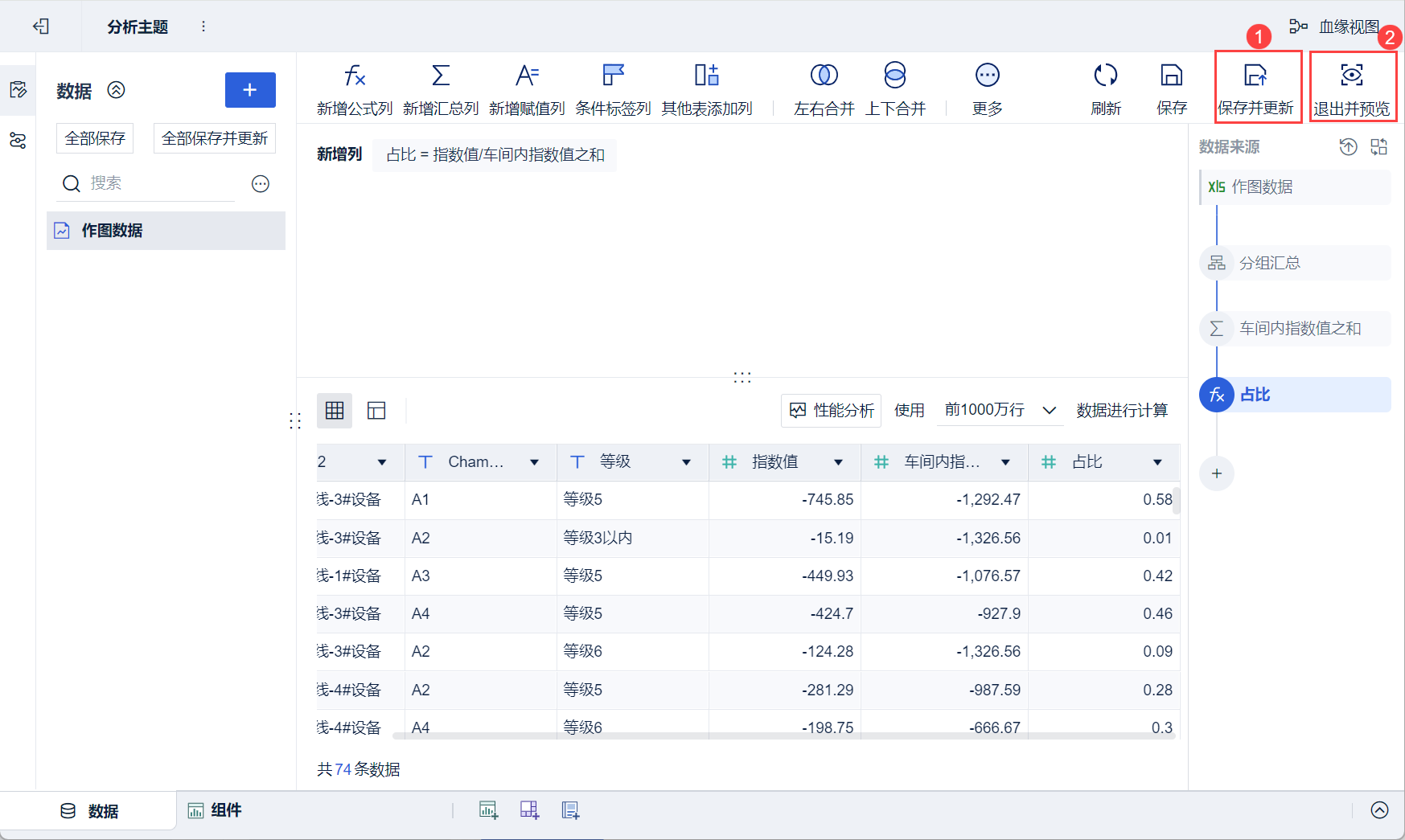
Нажмите "Сохранить и обновить" и "Выход и предварительный просмотр", данные будут успешно созданы, как показано ниже:
3.2 Создание компонентов
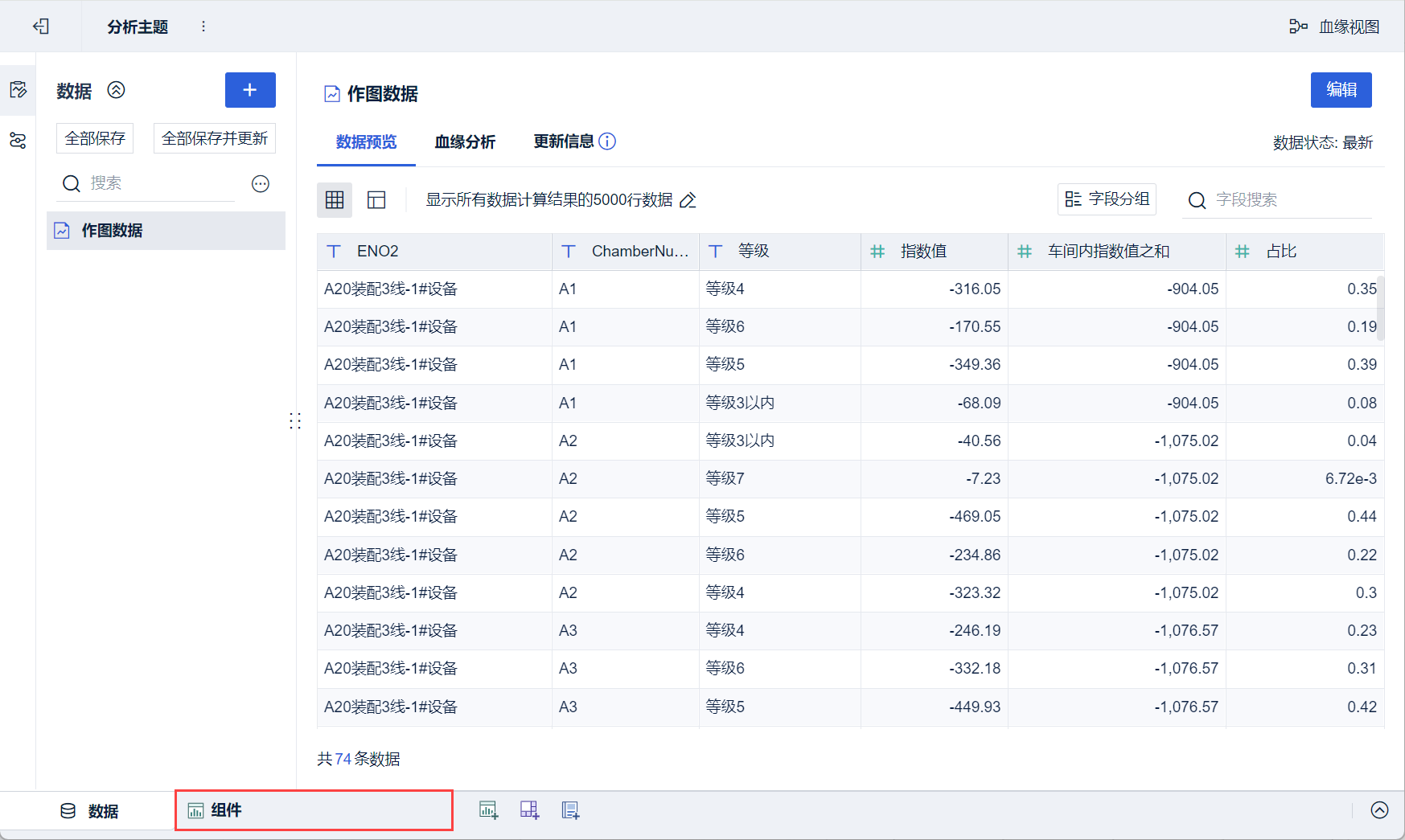
1) Нажмите кнопку "Компоненты" в левом нижнем углу, как показано ниже:
(2) Остальная часть операции аналогична 2.2.2 и не будет повторяться здесь.
3.3 Украсьте диаграммы
Схема благоустройства такая же, как в разделе 2.3, и здесь повторяться не будет.
3.4 Создание приборных панелей
Создание приборной панели аналогично тому, что описано в разделе 2.4, и здесь повторяться не будем.
3.5 Эффекты просмотра
Эффект такой же, как и в случае с 2.5.