Оформление
Поделиться панелью приборов в каталог - FineReport Справочная документация|Разработка отчетов|Использование отчетов|Учебные пособия
дашборд Поделиться в каталог
1. Обзор
1.1 Версия
| Версия FineBI | Функциональные изменения |
|---|---|
| 6.0 | - |
1.2 Сценарии применения
Для дашбордов, созданных на основе корпоративных данных, обмен дашбордом с помощью общедоступных ссылок приведет к некоторой утечке данных. Можно использовать метод предоставления общего доступа к дашборду в каталог, например , после того как Анна создаст дашборд, вы можете напрямую предоставить его другим пользователям FineBI для просмотра без необходимости проходить проверку администратором.
1.3 Функциональный профиль
Пользователи могут поделиться панелью с определенными отделами, ролями и пользователями, нажав кнопку "Поделиться с каталогом" в FineBI "Панели".
Также можно установить разрешения на просмотр данных на панели управления для того, кому предоставляется доступ.
Примечание 1: Общий пользователь должен бытьпользователем, ужедобавленнымв FineBI.
Примечание 2: функция "Dashboard - Share to Directory Control" в меню Permission Management не включена по умолчанию, в этом случае все пользователи могут делиться созданными ими панелями и предоставлять их всем пользователям. Управление разрешениями на совместное использование не обеспечивает иерархической конфигурации, его может контролировать только администратор .
2. Установка разрешений
Если Анна хочет поделиться созданными панелями в каталоге для просмотра eoco, администратор должен назначить Анне разрешение функции "Dashboard - Share to Catalogue Control", чтобы установить, кому Анна может поделиться панелями.
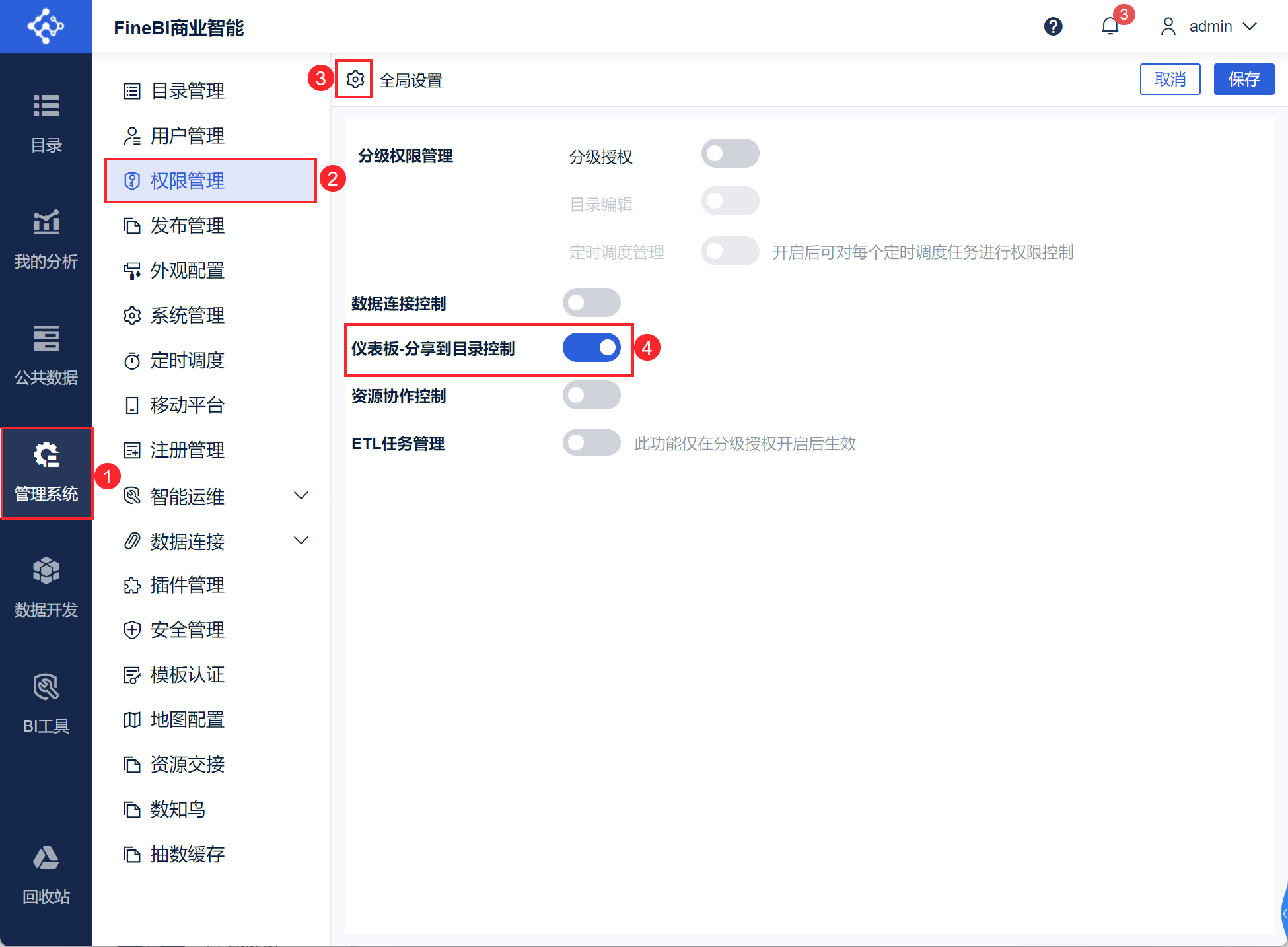
1) Администратор включает "Dashboard - Share to Directory Control" в разделе "Management System > Privilege Management > Global Settings", как показано ниже:
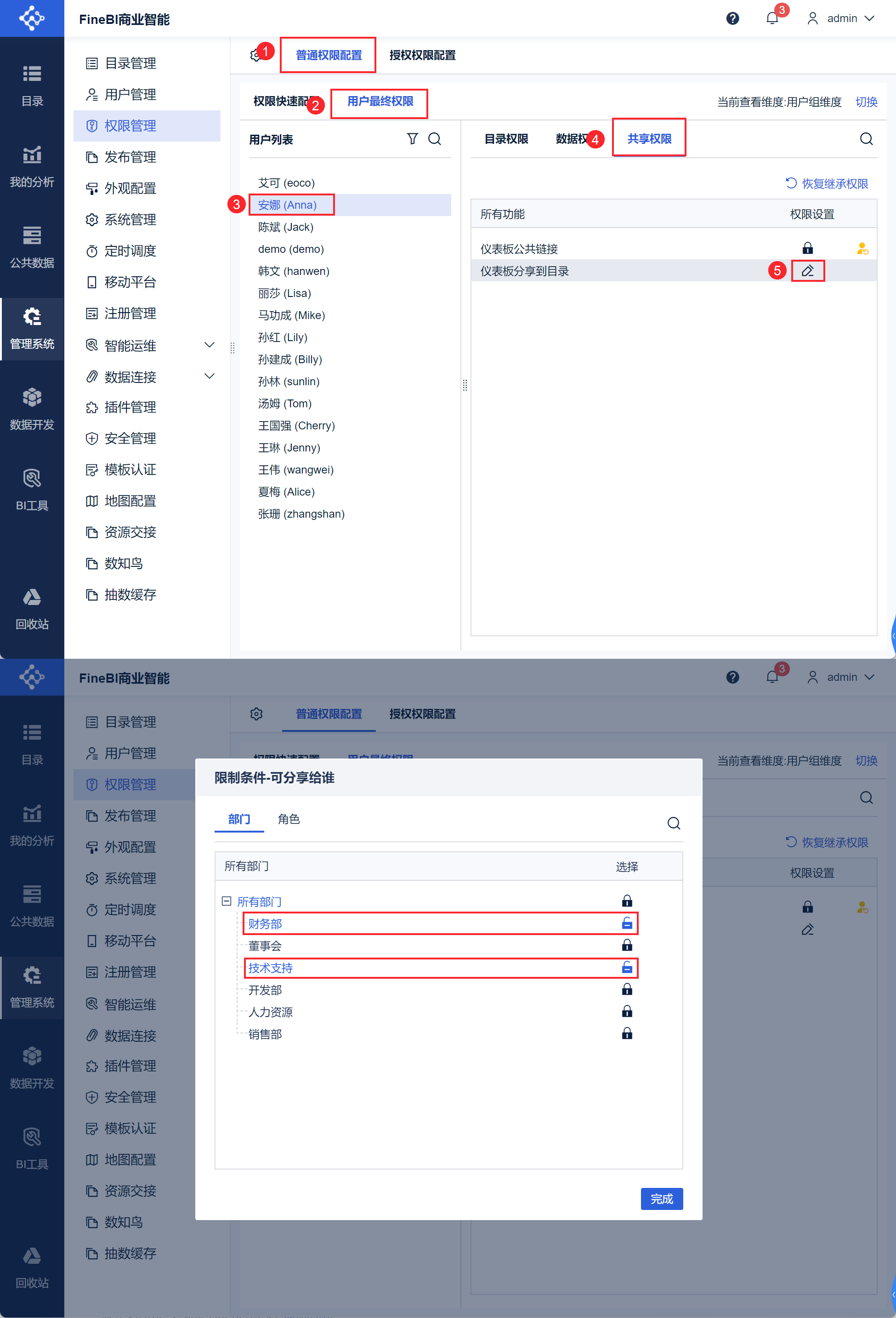
2) Администратор назначает Анне разрешение "Dashboard Share to Directory" и может ограничить круг лиц, которым она может быть предоставлена.
Например, ограничьте общий доступ отделом технической поддержки и финансовым отделом, как показано ниже:
3. Процедура
3.1 Предоставление общего доступа указанным пользователям
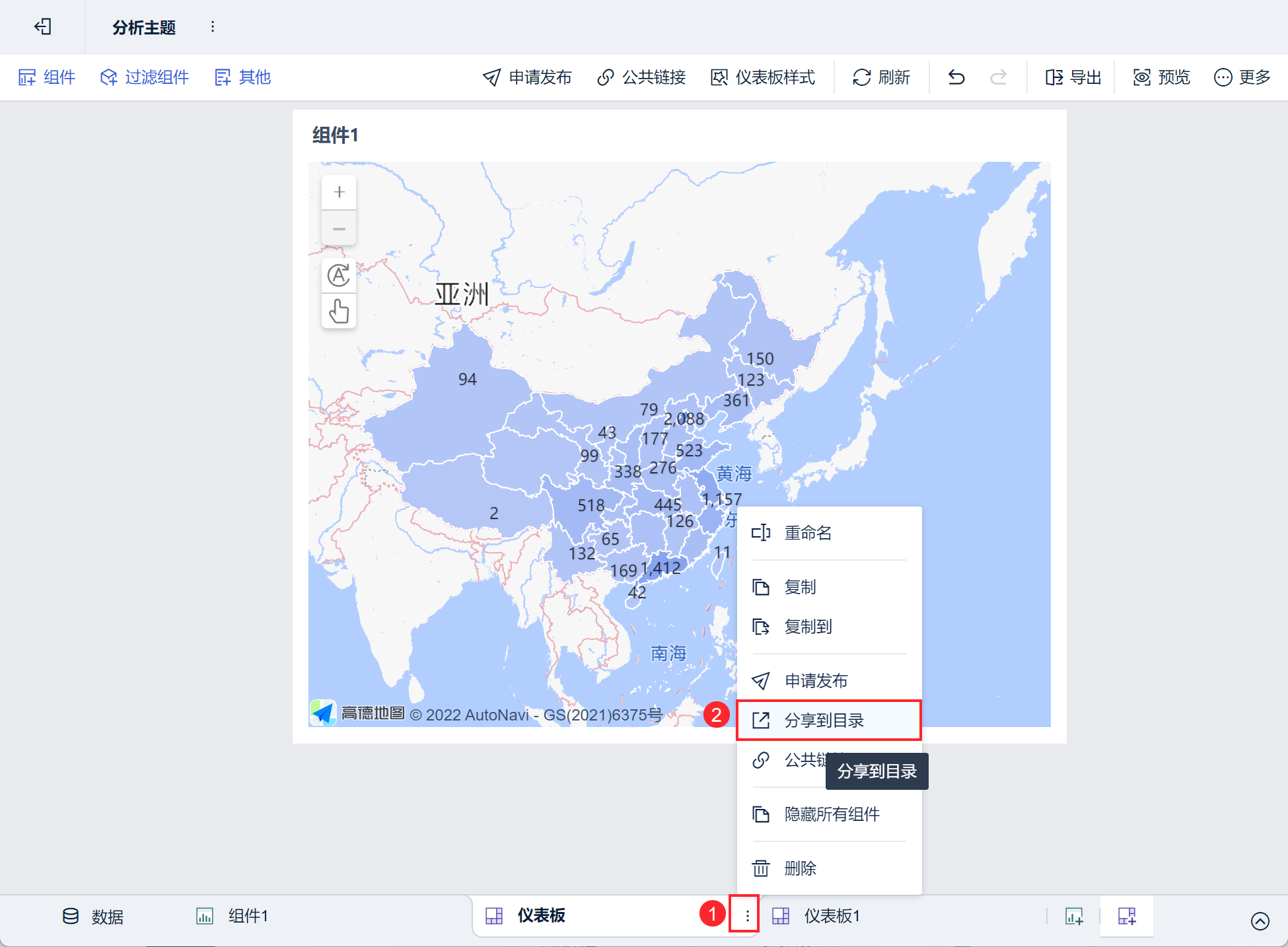
1) Выберите приборную панель, которой вы хотите поделиться, и выберите "Поделиться в каталог", как показано ниже:
2) Перейдите к экрану выбора назначенного пользователя панели Sharing Dashboard, которая поддерживает совместный доступ для "Департаментов", "Ролей" и "Пользователей". Выберите, чтобы поделиться панелью приборов с eoco, как показано на следующем рисунке:
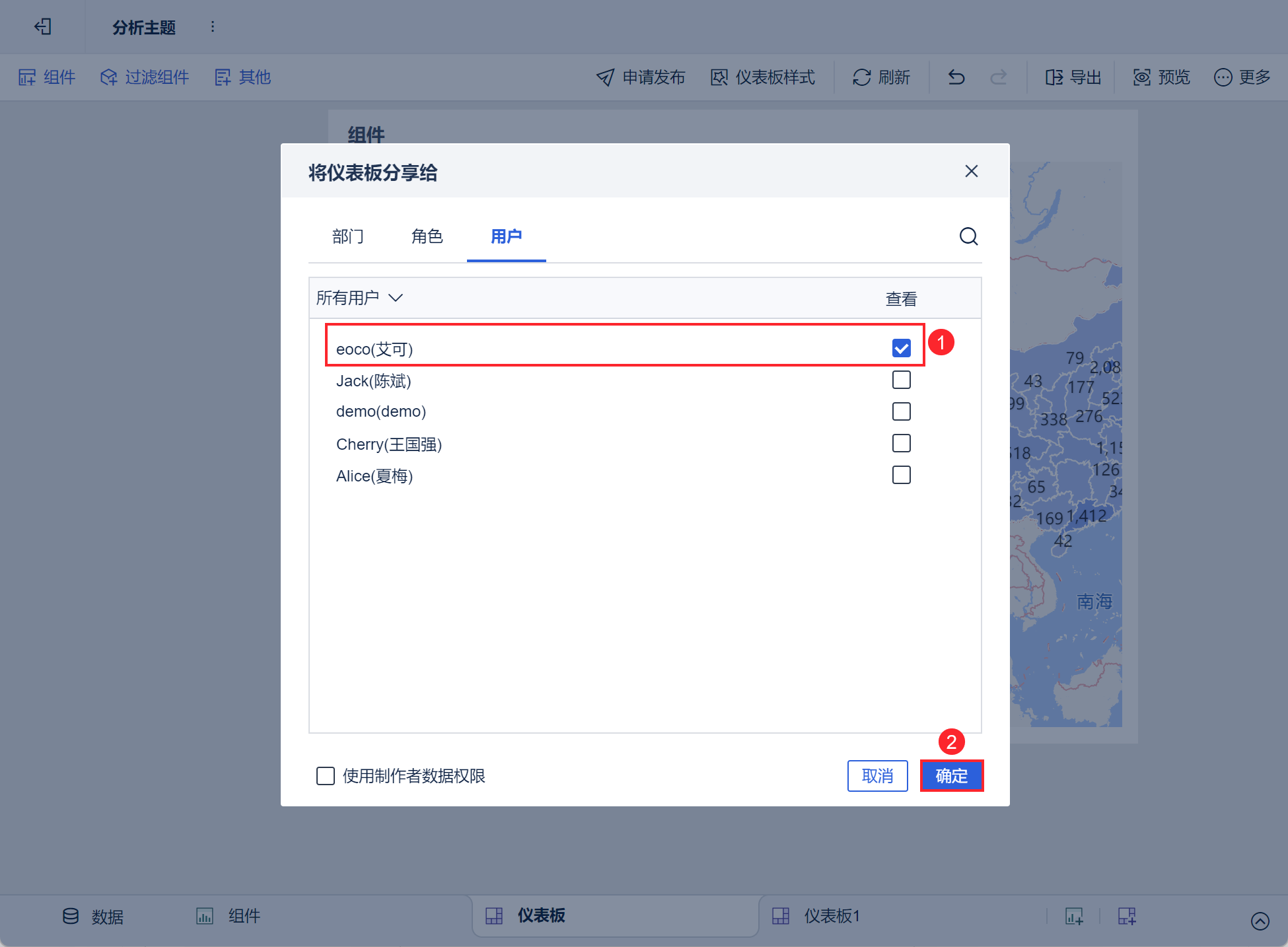
В следующей таблице описана кнопка "Разрешение на использование данных производителя":
| Использование кнопки "Разрешения данных производителя | примечание |
|---|---|
| Оставьте кнопку не отмеченной (по умолчанию она отмечена) | Пользователи общего доступа видят данные только под своими правами. |
| Отметьте кнопку | Данные, которые видит пользователь общего доступа, совпадают с данными, которые видит производитель приборной панели (т.е. пользователь общего доступа) |
Примечание 1: Одновременный доступ к приборной панели для организаций, ролей и пользователей имеет те же разрешения на данные для организаций, ролей и пользователей, с разрешениями на данные на основе приборной панели.
Примечание 2: Если установлен плагин Add Super Administrator, роль, поддерживающая общий доступ, может быть ролью Add Super Administrator, которая поддерживает общий доступ для супер администраторов.
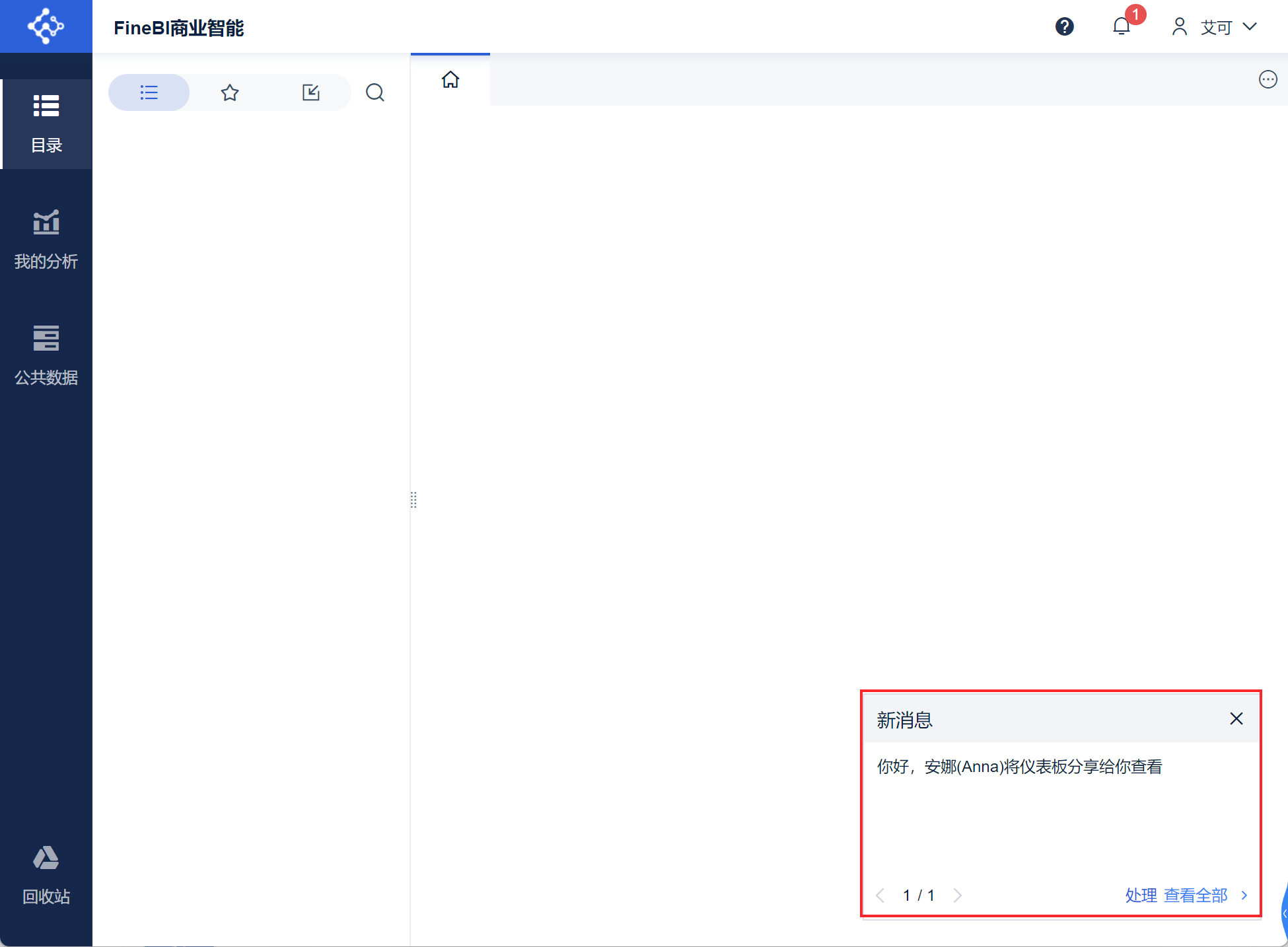
3) eoco Войдите в свой аккаунт, и вы увидите оповещение о сообщении, как показано ниже:
4) Также перейдите в раздел "Каталог", чтобы увидеть приборную панель, которой Анна поделилась с ним, как показано ниже:
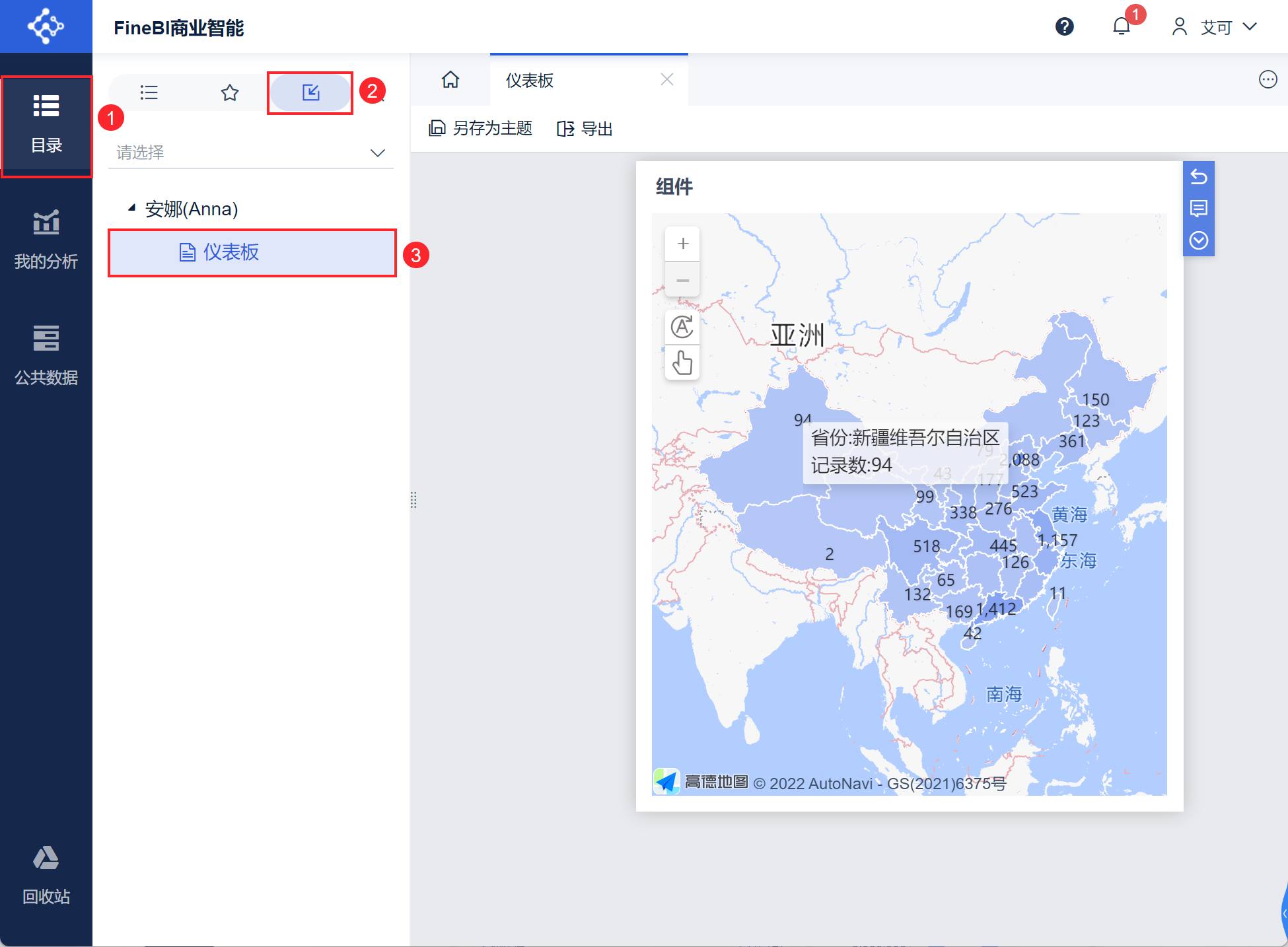
Примечание: Пользователи и панели просмотра "Поделиться со мной" сортируются в алфавитном порядке.
3.2 Отмена или изменение совместного использования
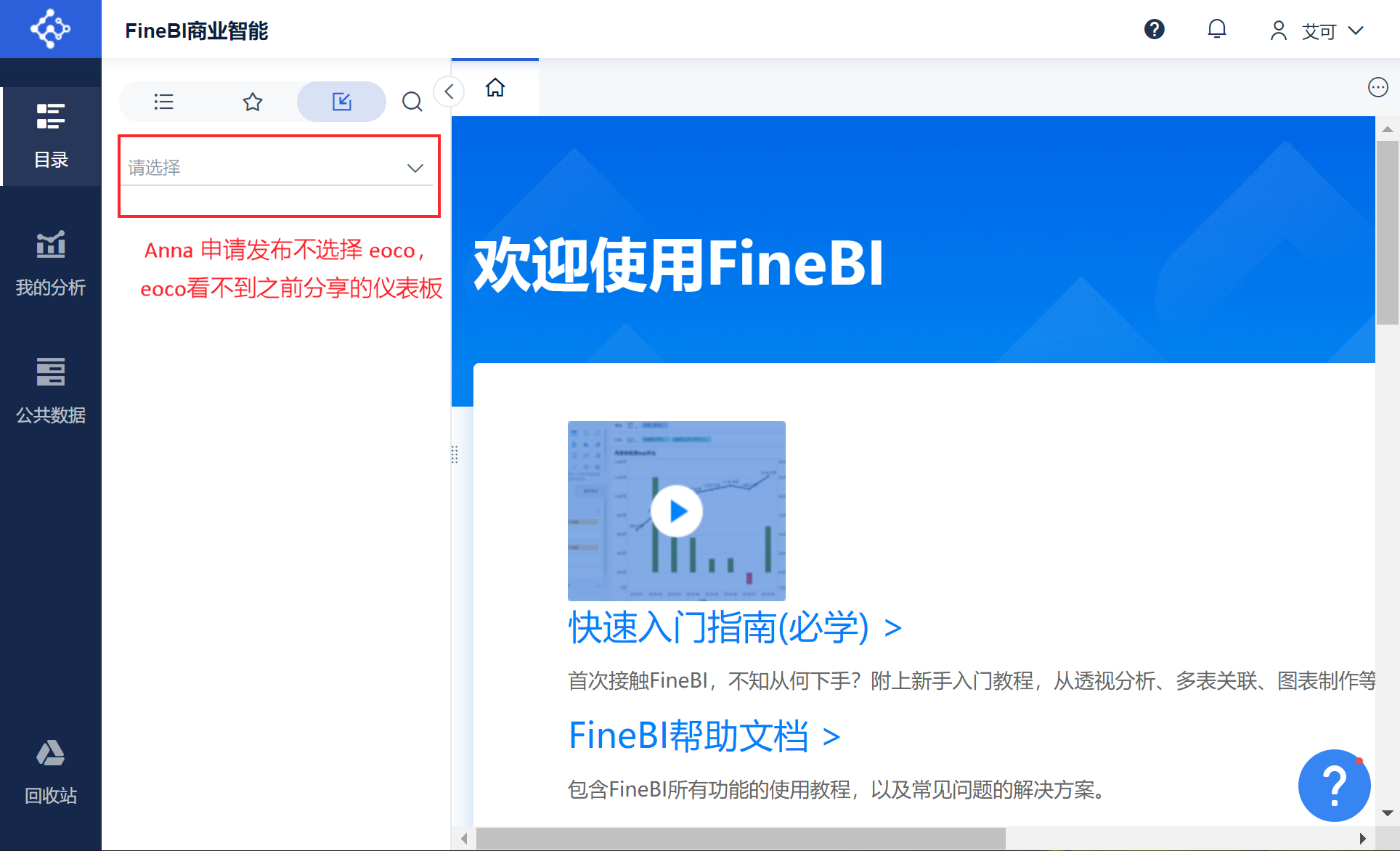
Если Анна отменяет совместное использование этой приборной панели с eoco, дашборд не будет видна, когда eoco обновит страницу в каталоге, как показано на рисунке ниже:
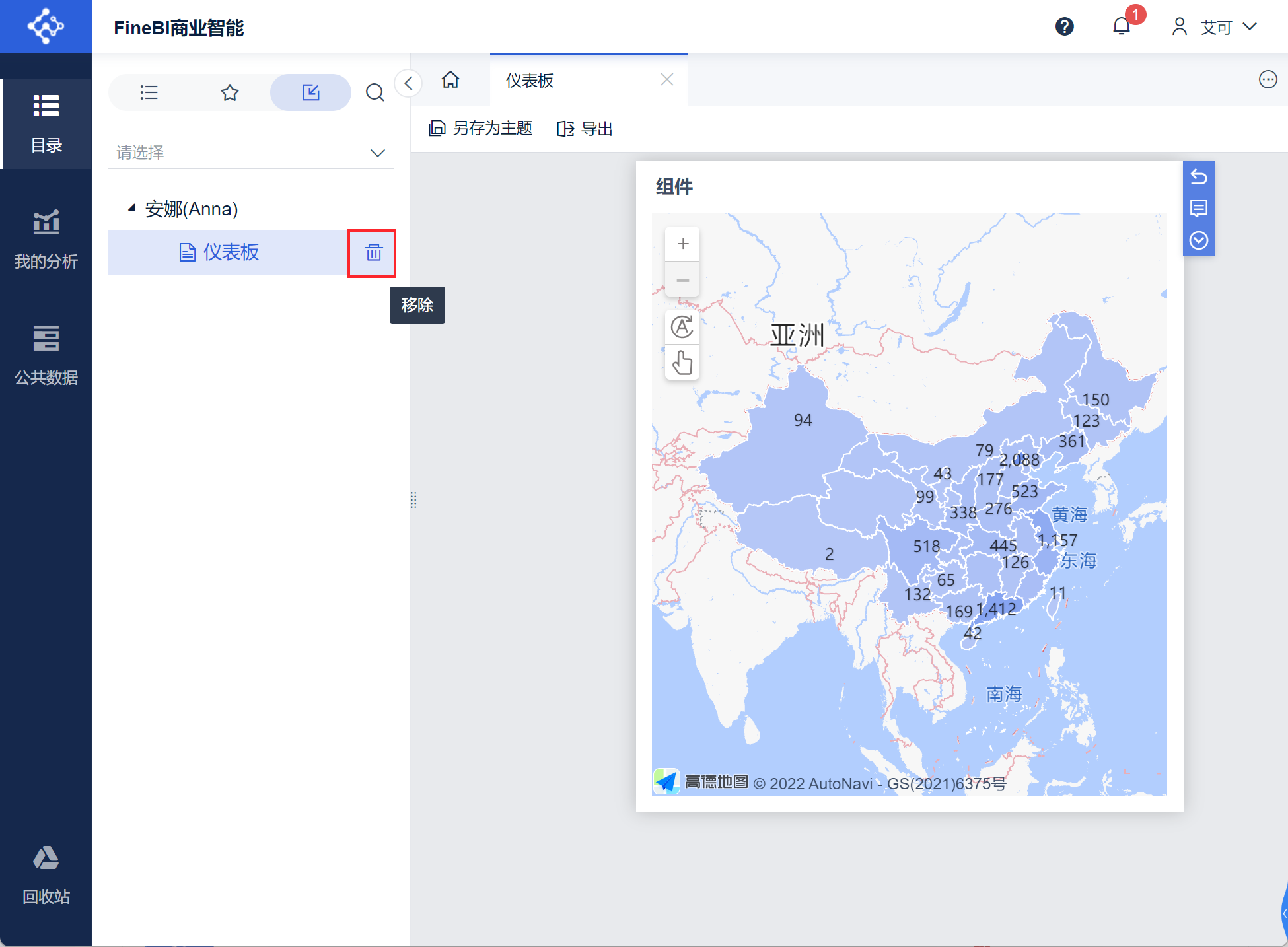
Панели Share to Me могут быть удалены по пользователям или панелям, как показано ниже:
3.3 Просмотр всех общих информационных панелей
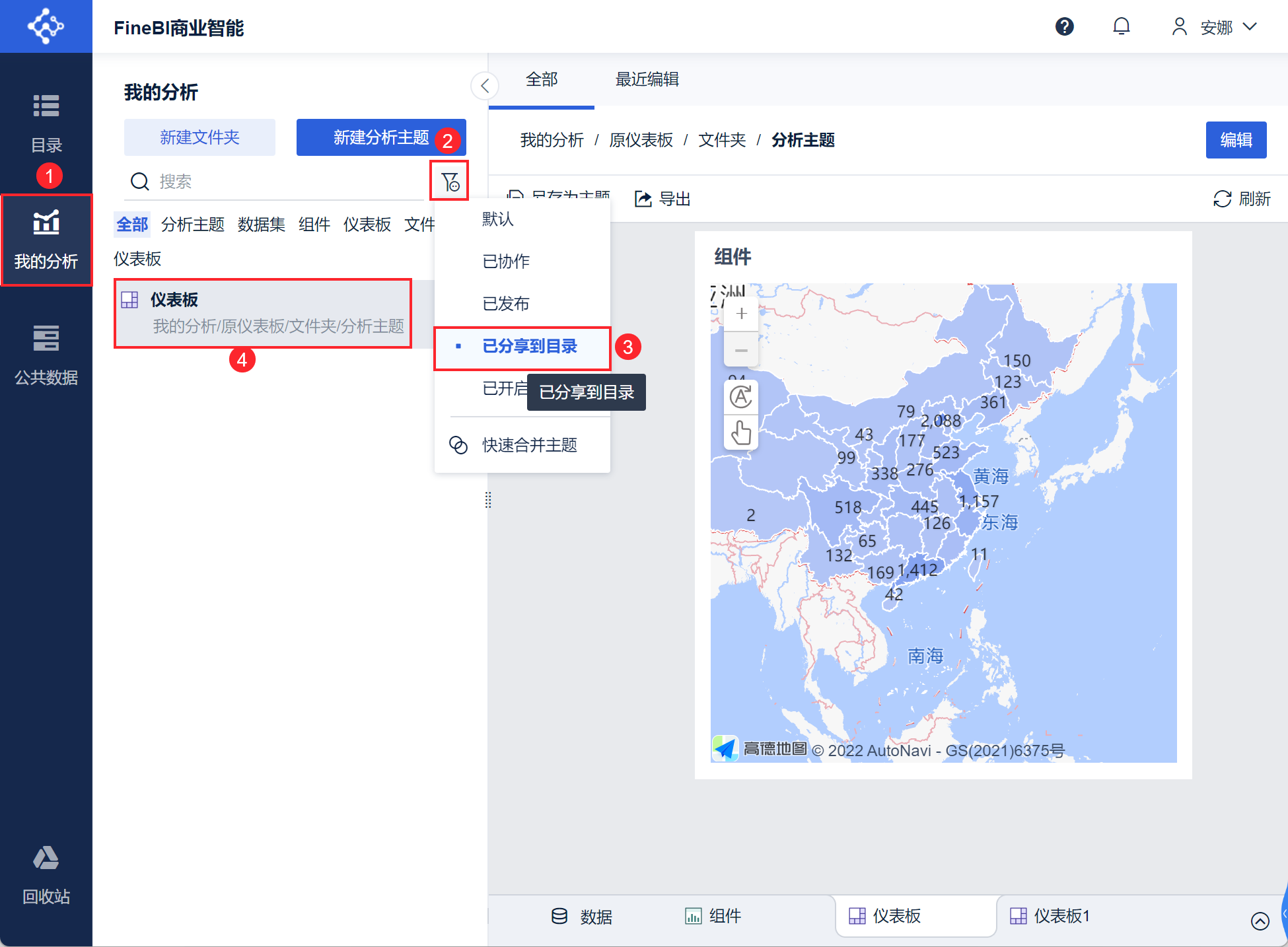
Пользователи могут просматривать все свои панели 'Shared to Catalogue' в списке Analytics в разделе 'My Analytics', как показано ниже: