Оформление
Диаграмма воронки - FineReport Справка | Разработка отчетов | Использование отчетов | Учебные пособия
диаграмма воронки
1. Обзор
1.1 Версия
| Версия FineBI | Функциональные изменения |
|---|---|
| 6.0 | Колонка "Размер" поддерживает добавление нескольких индикаторов |
1.2 Сценарии применения
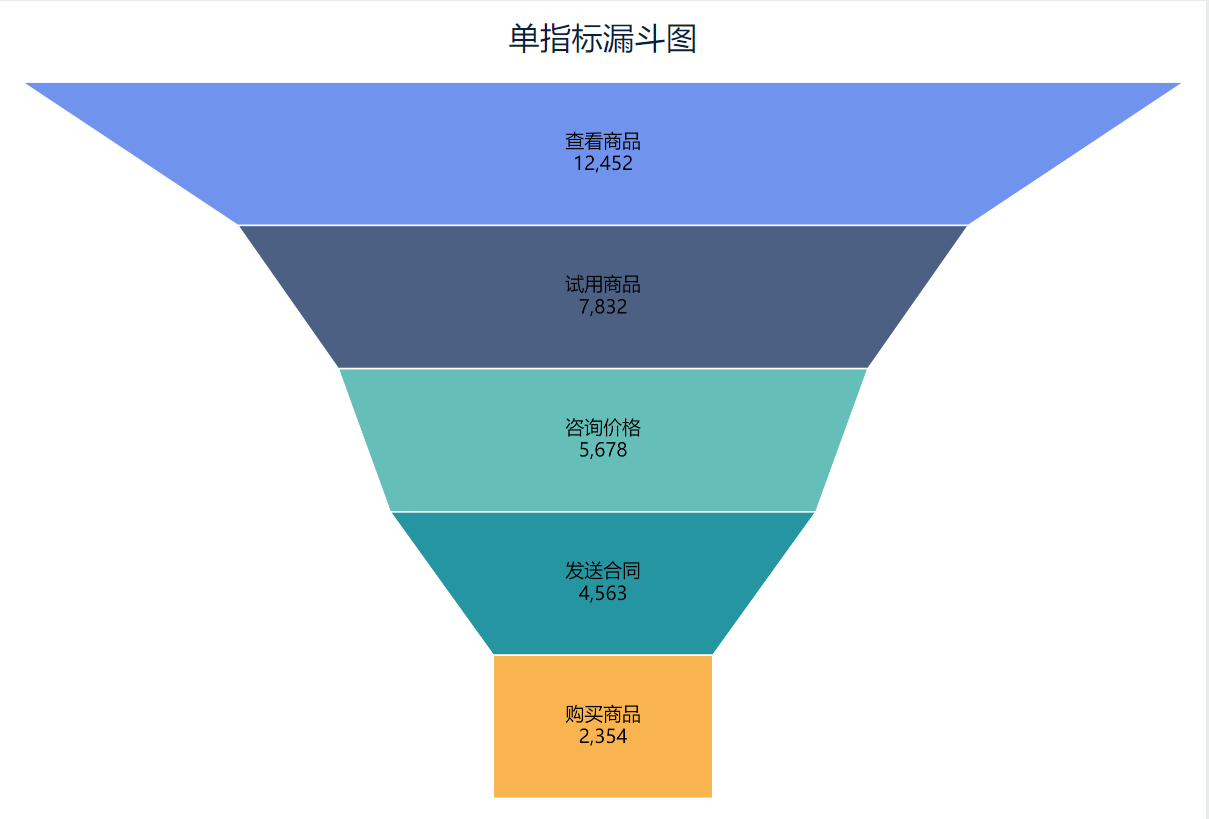
Диаграмма воронки - это тип диаграммы, используемый для изображения процесса постепенного сокращения данных и часто применяемый для отображения этапов процесса преобразования и изменения объема на каждом этапе. Диаграмма названа так из-за своей формы, которая напоминает воронку, широкую в верхней части и узкую в нижней, и используется для графического представления процесса сокращения данных от начала до конца процесса.
Например, используйте диаграмму воронки, чтобы показать изменение количества людей, прошедших ряд этапов от просмотра товара до его покупки:
1.3 Основные требования
Основные требования к диаграммам воронки:
| Эффекты диаграмм | Размерные поля | Поля индикаторов |
|---|---|---|
| диаграмма воронки | =1 | >=1 |
1.4 Графические особенности
1) Преимущества
- Интуитивность: визуализация процесса сокращения данных с помощью графических представлений
- Акцент на коэффициентах конверсии: можно наглядно продемонстрировать коэффициенты конверсии и потенциальные "узкие места" на каждом этапе
2) Недостатки* Информационные ограничения: не подходит для отображения данных, которые увеличиваются или расположены не в фиксированном порядке
- Сложность: диаграммы воронки могут быть недостаточно интуитивными для сложных процессов с множеством ответвлений или перетоков
2. Пример 1: Воронкообразные диаграммы с одним показателем
2.1 Подготовка данных
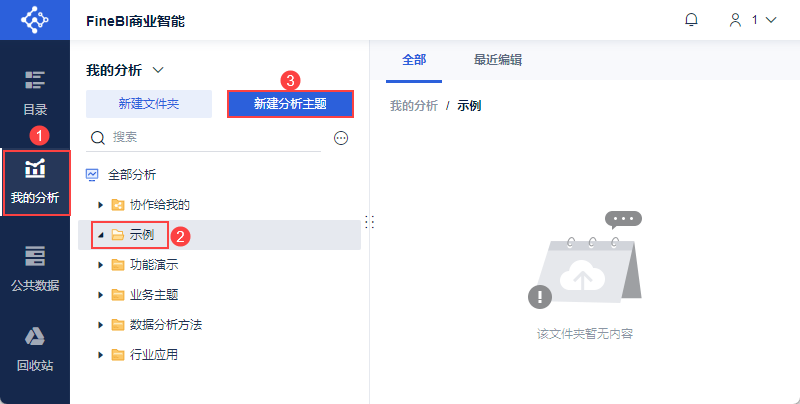
1) Пользователь входит в систему FineBI, нажимает "Мои анализы", выбирает папку и нажимает "Новая Analysis Subject", как показано на следующем рисунке:
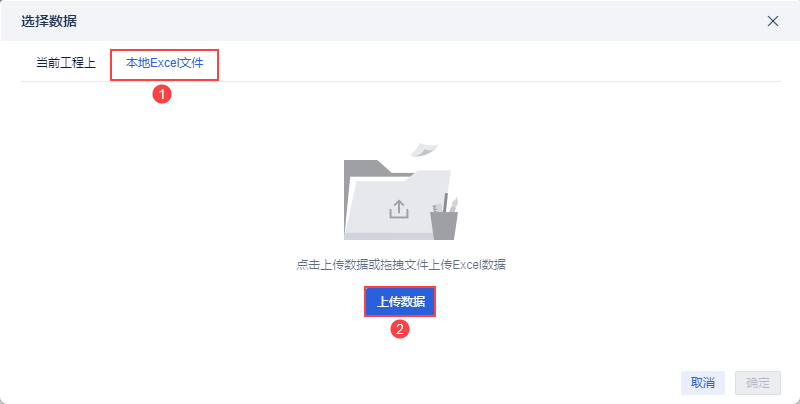
2) Нажмите "Локальный файл Excel > Загрузить данные", чтобы загрузить данные таблицы. Как показано на рисунке ниже:
Пример данных: пример воронкообразной диаграммы.xlsx
3) После загрузки нажмите кнопку "OK". Как показано на рисунке ниже:
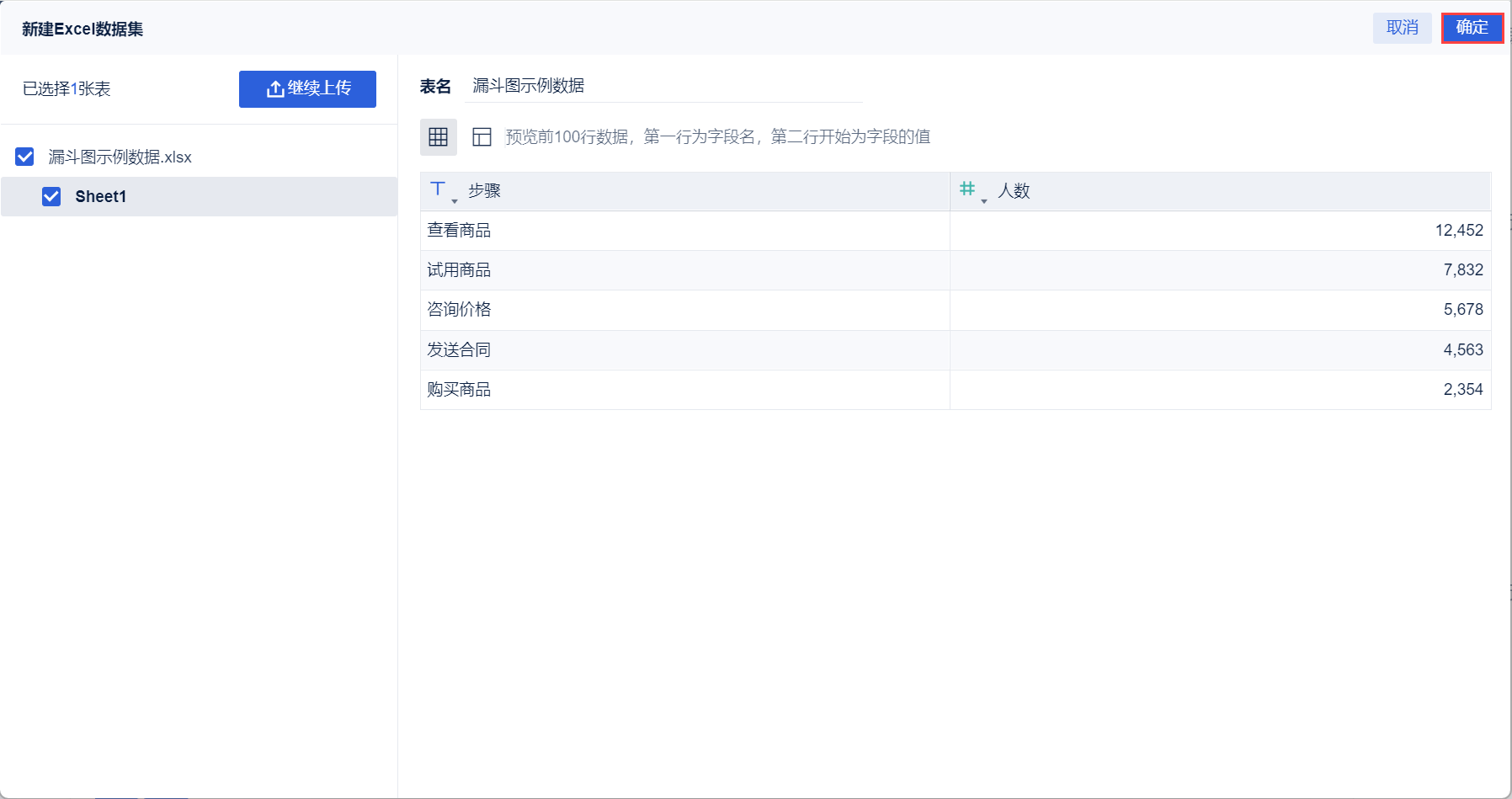
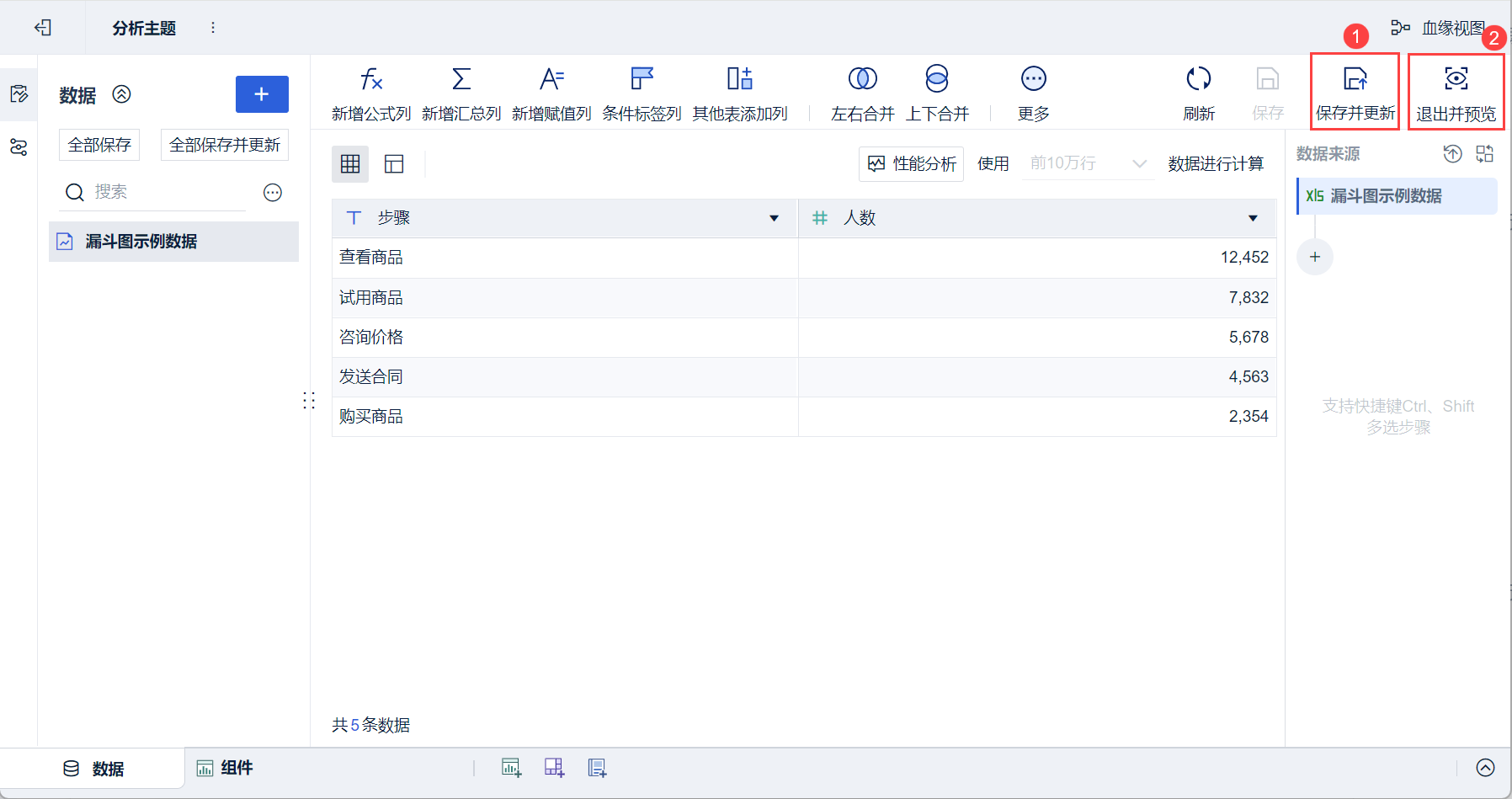
4)Нажмите "Сохранить и обновить" и "Выход и предварительный просмотр", данные будут успешно подготовлены, как показано ниже:
2.2 Создание компонентов
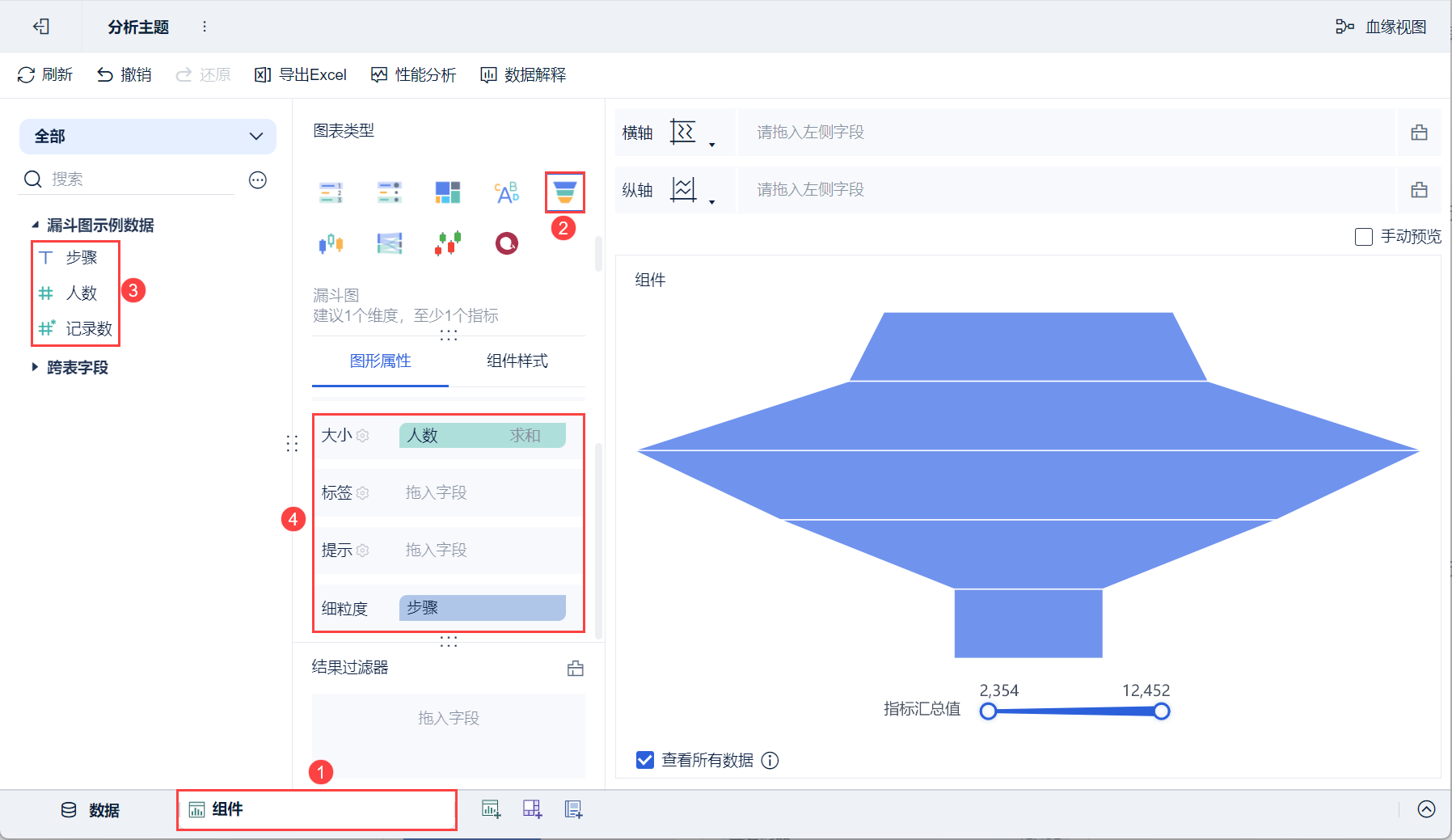
1) Нажмите кнопку "Компоненты" в левом нижнем углу.
2) Выберите "Диаграмма воронки" в разделе "Тип диаграммы".
3) Перетащите поле "Шаги" анализируемой области слева в столбец "Графические свойства", а поле "Количество людей" - в столбец "Размер ", как показано на рисунке ниже:
4) Нажмите на выпадающую кнопку "Шаги" в столбце детализации и выберите "Сортировка > Количество людей", т.е. "Шаги" будут отсортированы по количеству людей в порядке убывания, как показано на рисунке ниже: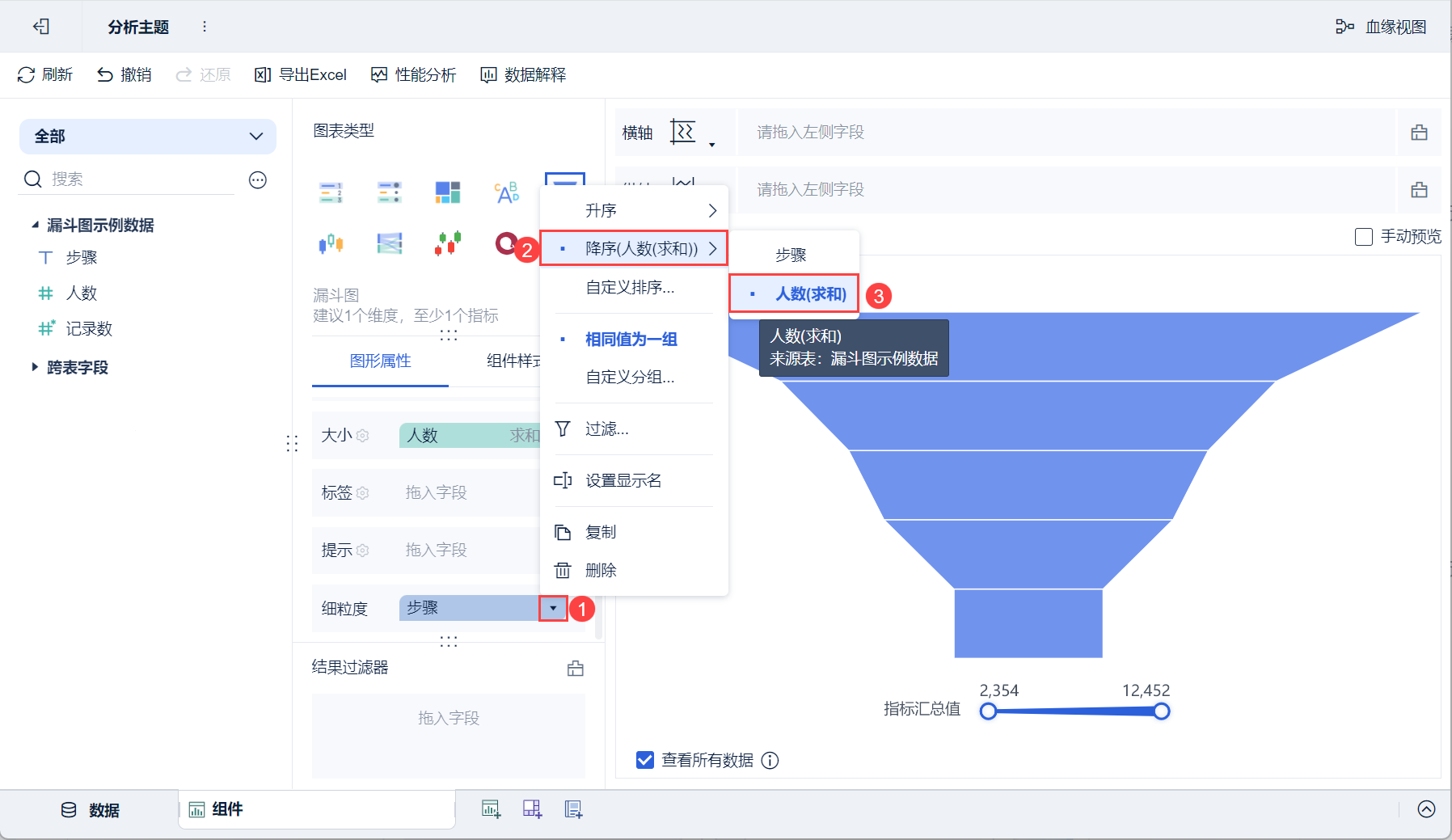
2.3 Улучшающие компоненты
2.3.1 Установка цветов
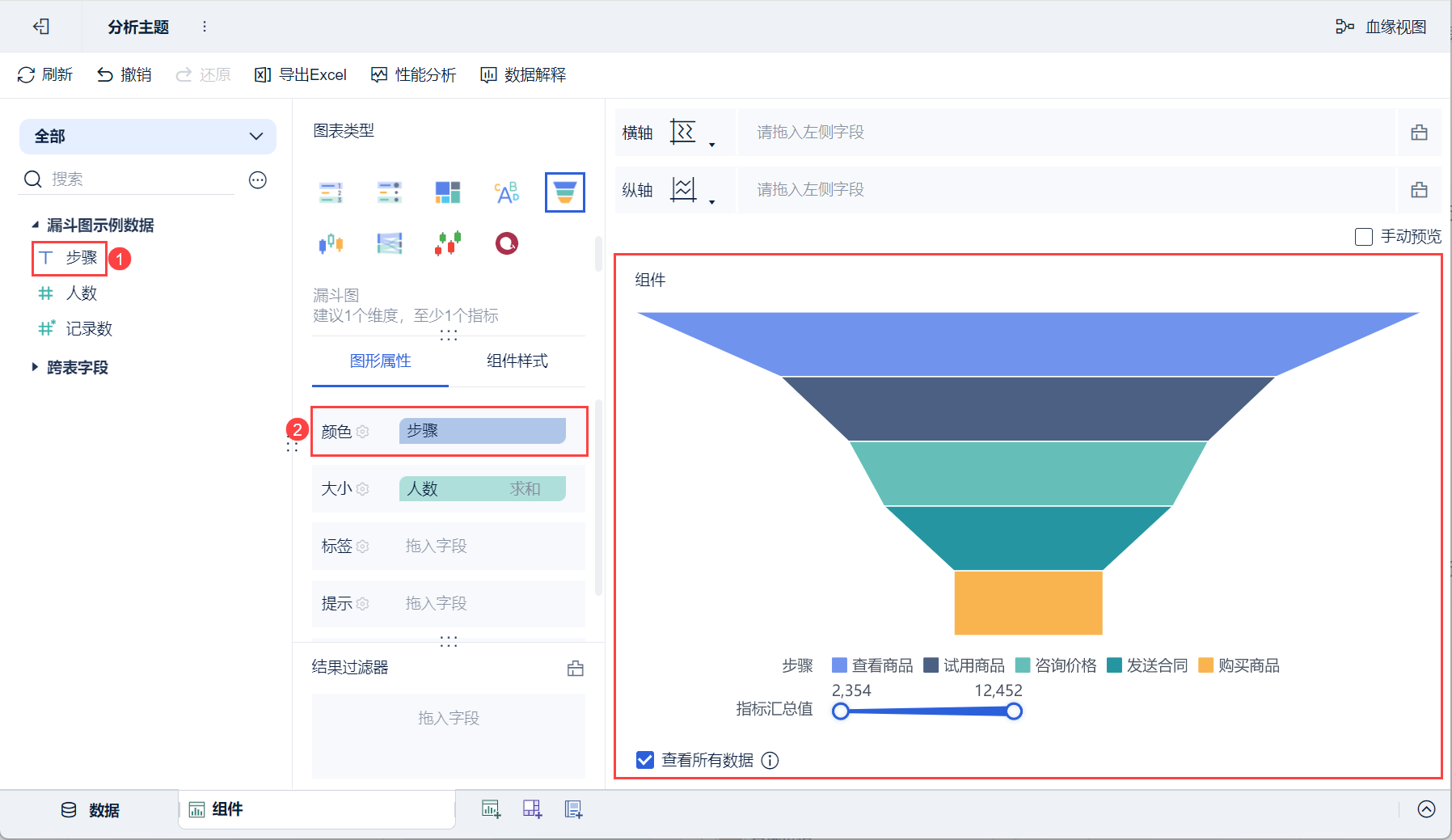
Перетащите "Шаги" в анализируемой области слева в колонку "Цвет" в разделе "Графические свойства", и разные шаги будут отображаться разными цветами, как показано на рисунке ниже:
2.3.2 Установка этикеток
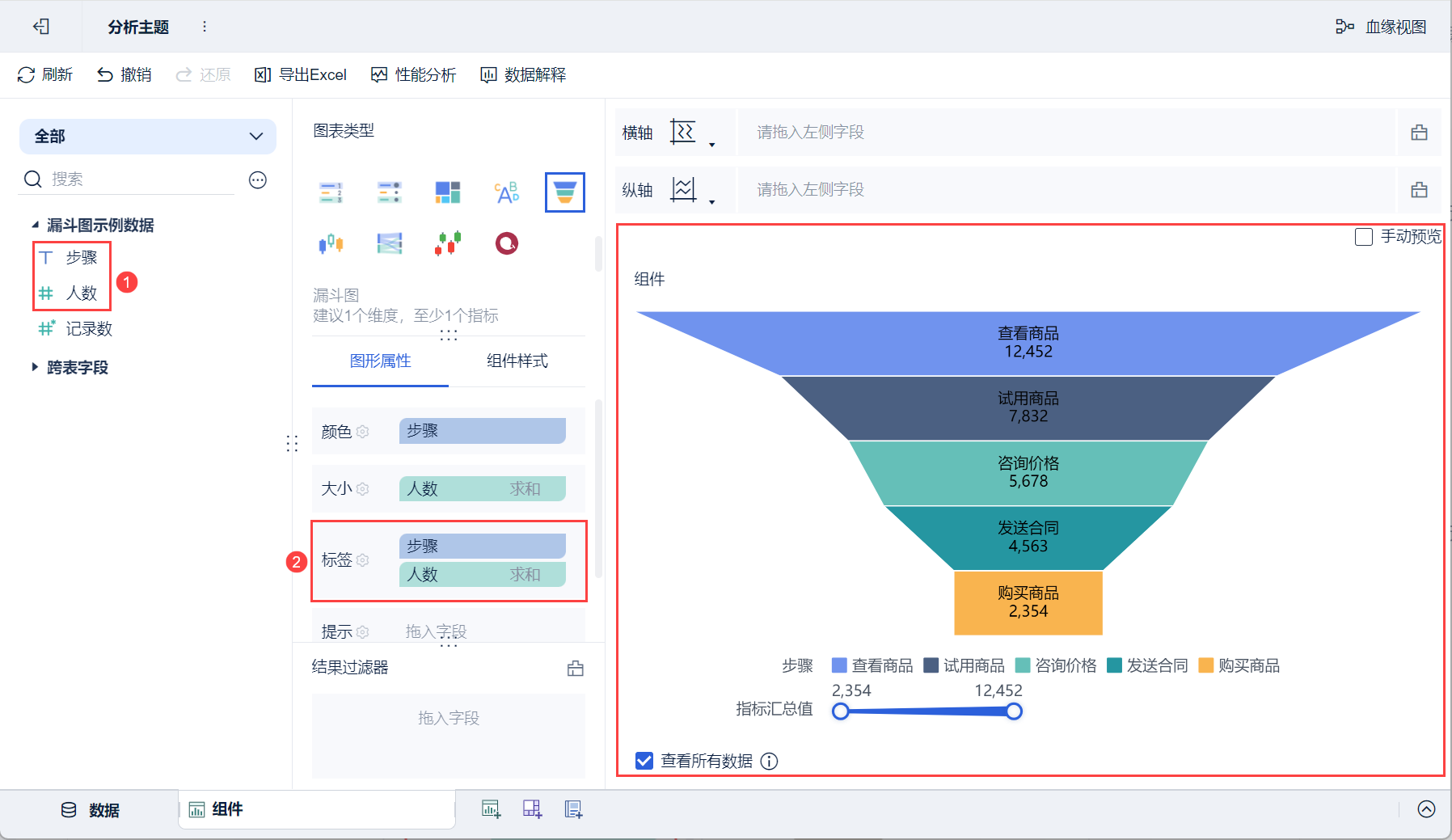
Перетащите "Шаги" и "Количество людей" из анализируемой области слева на панель вкладок в разделе "Свойства графика", и на графике появятся вкладки "Шаги" и "Количество людей", как показано на следующем рисунке:
2.3.3 Настройка легенды
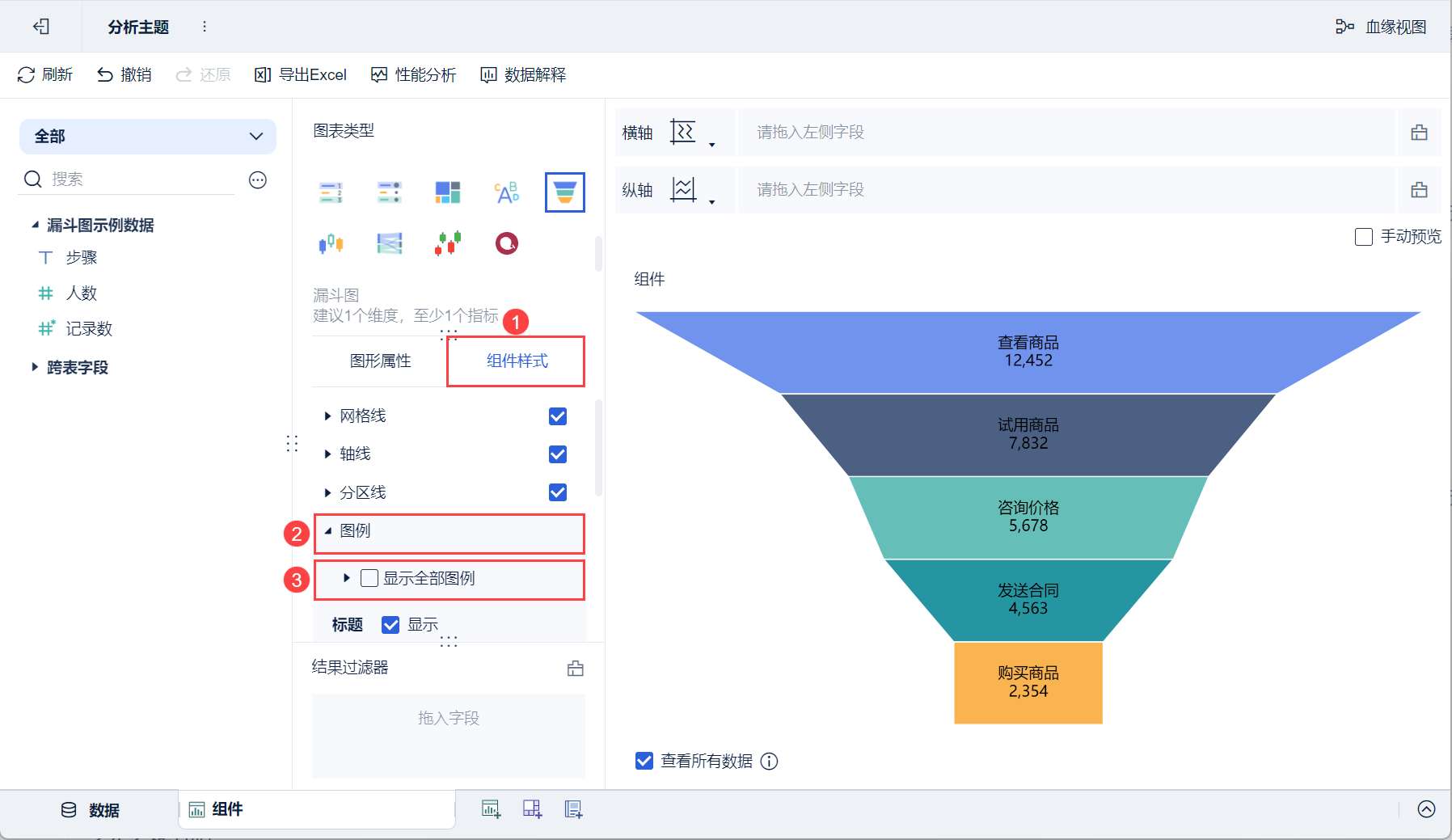
Нажмите "Стиль компонента > Легенда" и снимите флажок "Показывать все легенды", как показано на следующем рисунке:
Дополнительные настройки цветов, меток, подсказок, гранулярности и т. д. см. в разделе: Графические свойства
Дополнительные настройки легенд, линий сетки, фонов, адаптивных отображений и т. д. см. в разделе: Стили компонентов диаграмм.
2.4 Создание приборных панелей
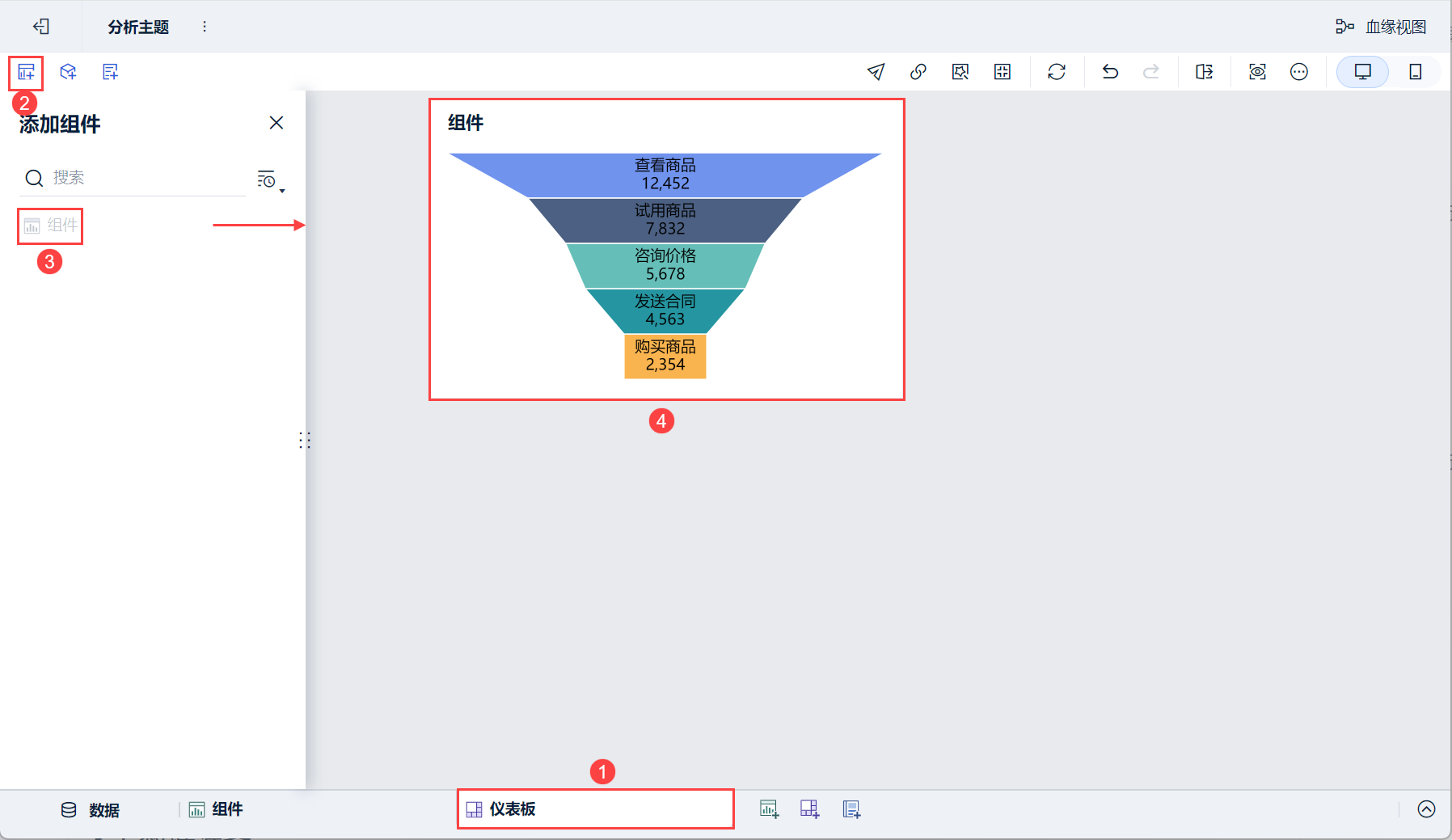
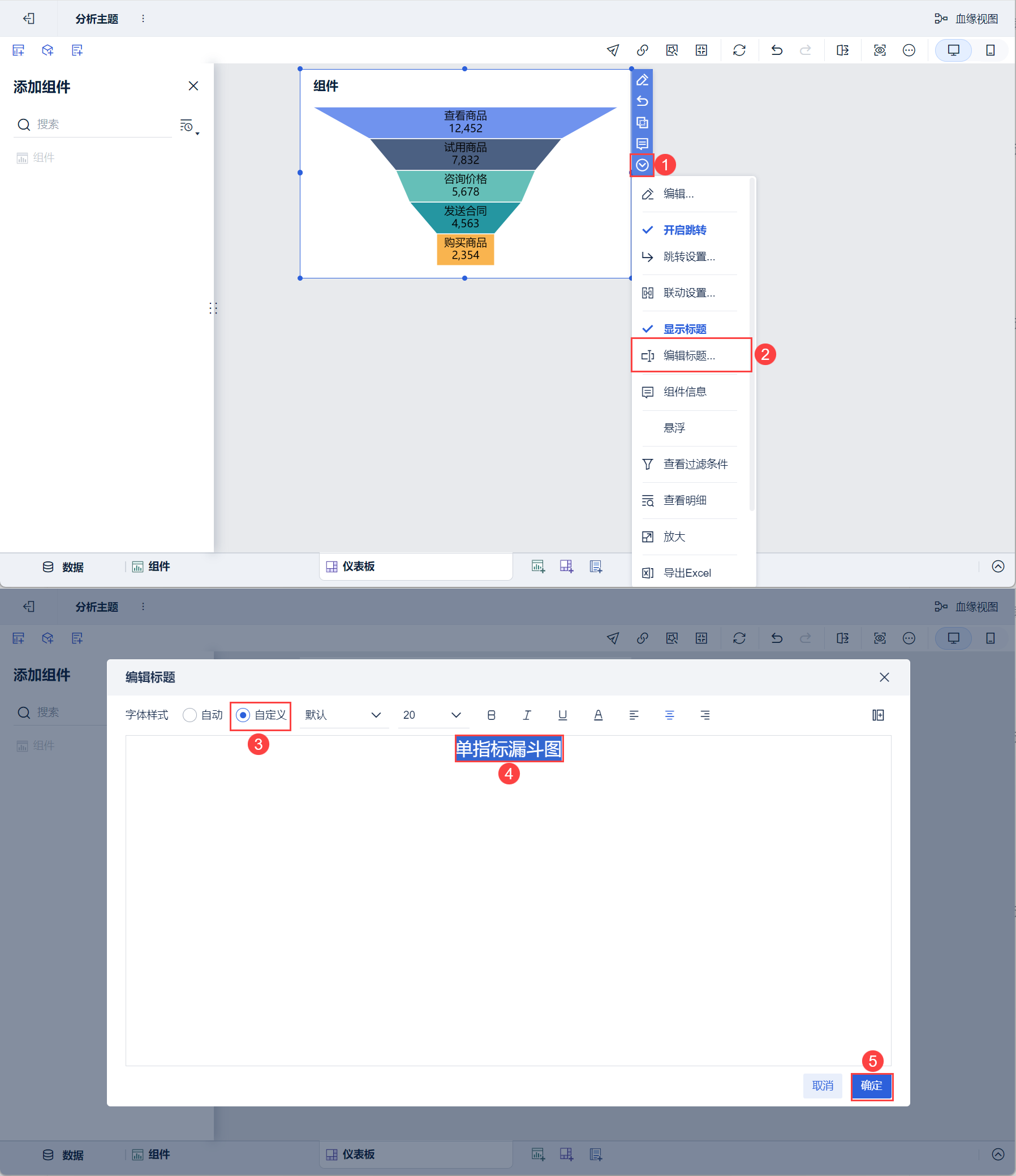
1) Нажмите кнопку Добавить панель в нижней части экрана редактора темы Analytics.
2) Войдите в интерфейс редактирования приборной панели и перетащите компонент на приборную панель, как показано ниже:
 3) Прокрутите вниз и выберите "Edit Title", выберите "Custom" для стиля, установите название "Single Indicator Funnel Chart" и нажмите "OK". Как показано на рисунке ниже:
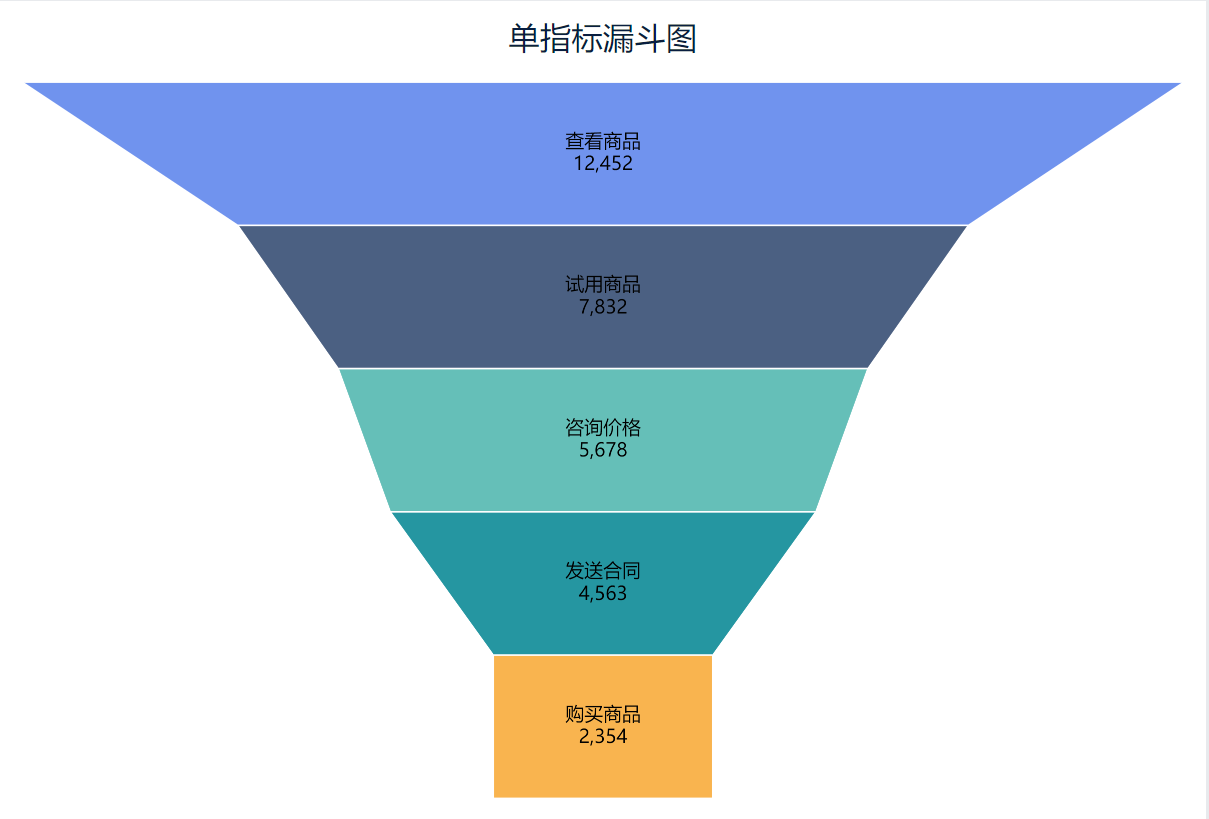
2.5 Эффекты просмотра
1) ПК
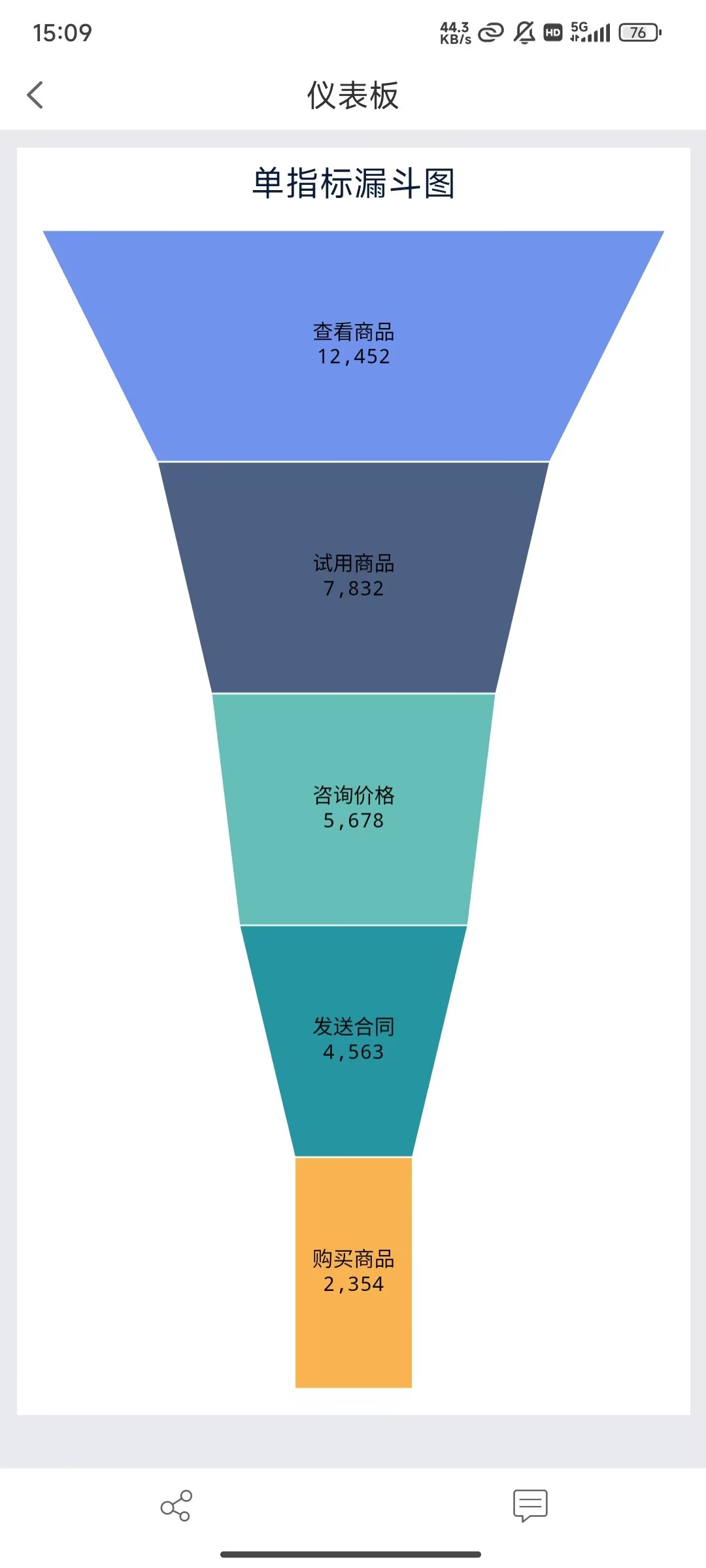
2) Мобильный
3. Пример 2: Воронкообразная диаграмма по нескольким показателям
Описание характеристик:
1) Версия 6.0 поддерживает перетаскивание нескольких полей индикатора в колонку размера.
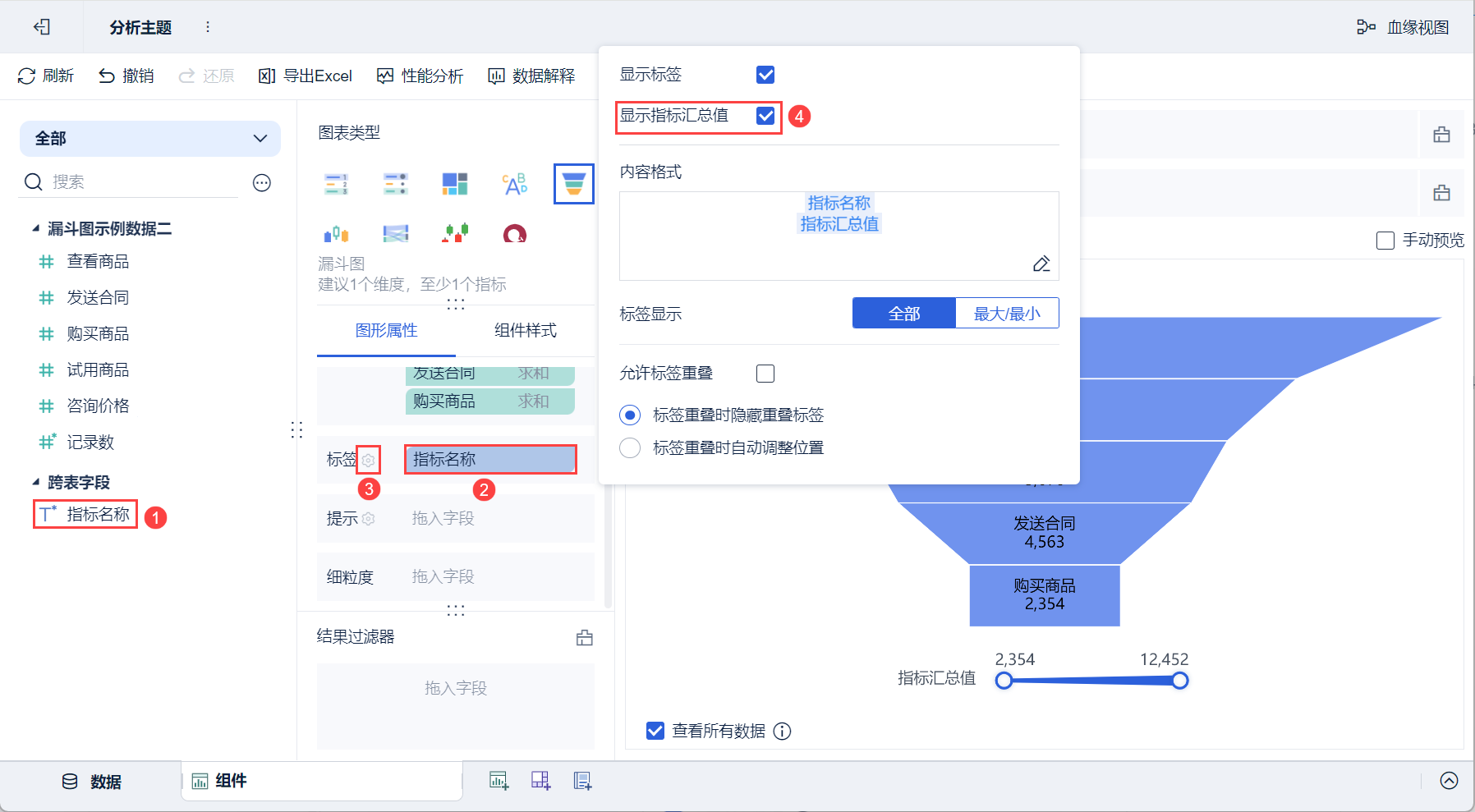
(2) После перетаскивания нескольких полей показателей в столбце "Размер" в столбце "Метка" добавляется новое поле "Показать сводные значения показателей", где сводные значения показателей представляют собой сводные значения каждого показателя, сгруппированные по соответствующим полям измерения. Если флажок не установлен, метки будут отображаться в соответствии с полями, перетащенными в метки.
(3) После перетаскивания нескольких полей индикатора в колонку размера в подсказке будет отображаться содержимое по умолчанию:значения двух полей" Название индикатора " и "Сводное значение индикатора ".
Пример описания сценария:
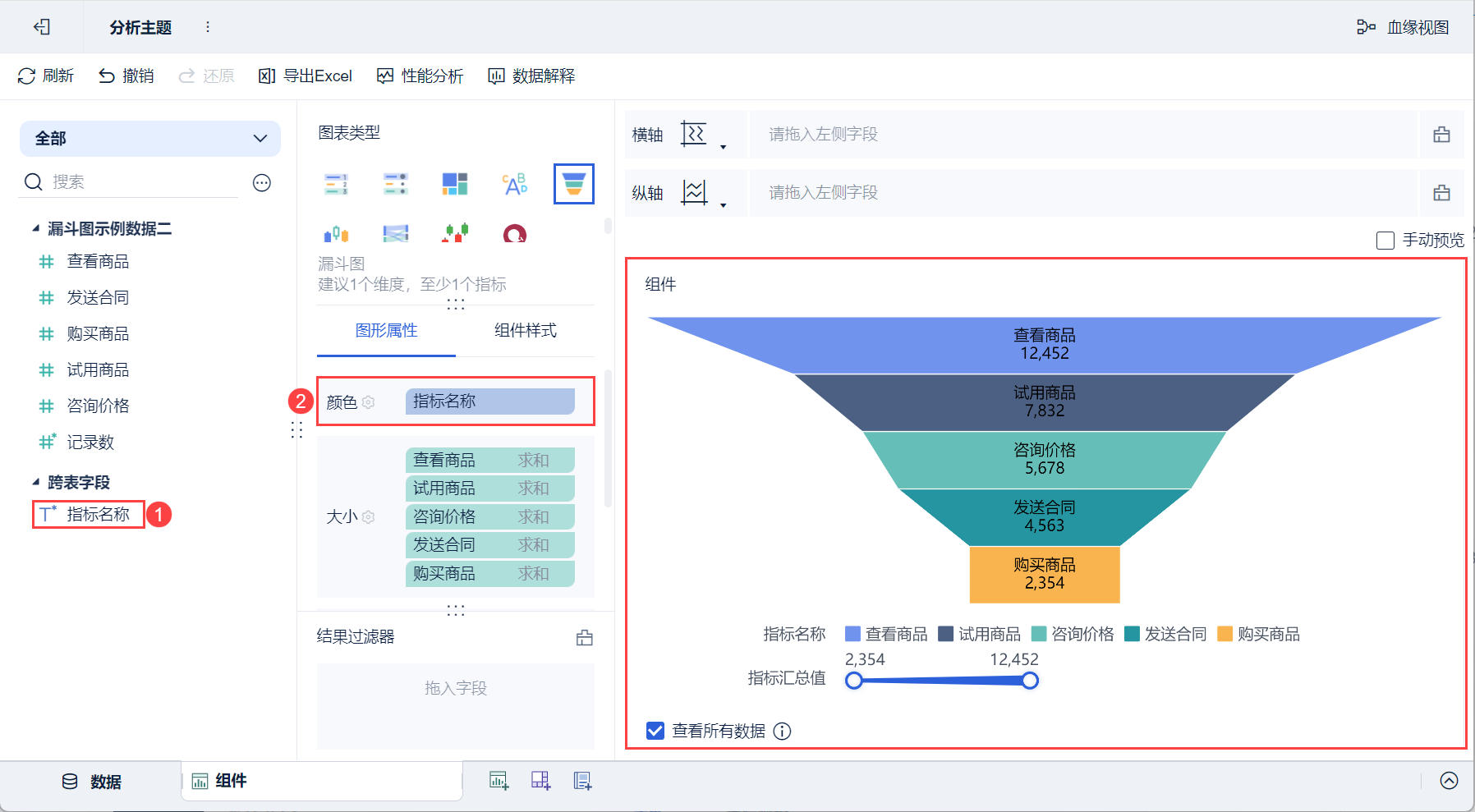
1) Перетащите несколько полей индикаторов >=2 в столбец "Размер" и " Имя индикатора " в столбец "Цвет". В это время атрибут размера графика воронки отображает суммарные значения разных перетащенных индикаторов, а разные индикаторы отображаются разными цветами, чтобы показать легенду "Имя индикатора" и "Суммарное значение индикатора".
2) Перетащите несколько полей индикаторов >=2 в столбце "Размер" и перетащите " Имя индикатора " в столбце "Тонкости", в это время атрибут размера диаграммы воронки соотносится с суммарными значениями различных перетащенных индикаторов и отображает легенду "Сводные значения индикаторов".
3.1 Подготовка данных
См. раздел 2.1 данного документа.
Пример данных: пример воронкообразной диаграммы II.xlsx
3.2 Создание компонентов
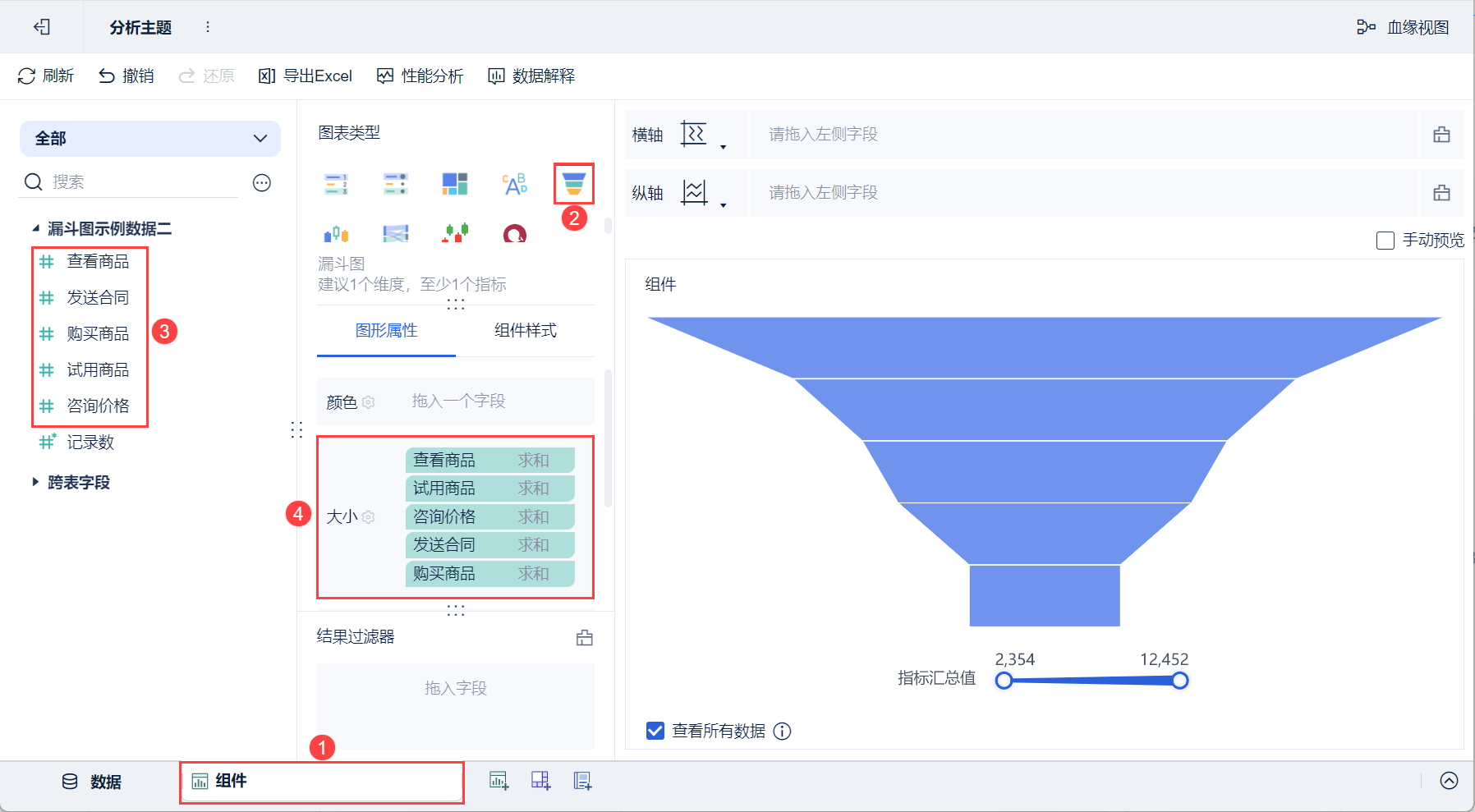
1) Нажмите кнопку "Компоненты" в левом нижнем углу.
2)В разделе "Тип диаграммы" выберите "Диаграмма воронки".
(3) Поочередно перетащите поля индикаторов "Просмотр продукта", "Пробный продукт", "Запрос цены", "Отправка контракта" и "Покупка продукта" из левой части анализируемой области в колонку размеров в разделе "Графические свойства", как показано на следующем рисунке:
3.3 Усовершенствование компонентов
3.3.1 Установка этикеток
Перетащите поле "Название показателя" левой анализируемой области в столбец Label, нажмите кнопку Label Settings и отметьте "Show Indicator Summary Values" во всплывающем окне настроек, как показано на рисунке ниже:
3.3.2 Установка цветов
Перетащите поле "Название показателя" в левой части анализируемой области в колонку "Цвет", и различные показатели будут отображаться разными цветами, как показано на рисунке ниже:
3.3.3 Установка легенды
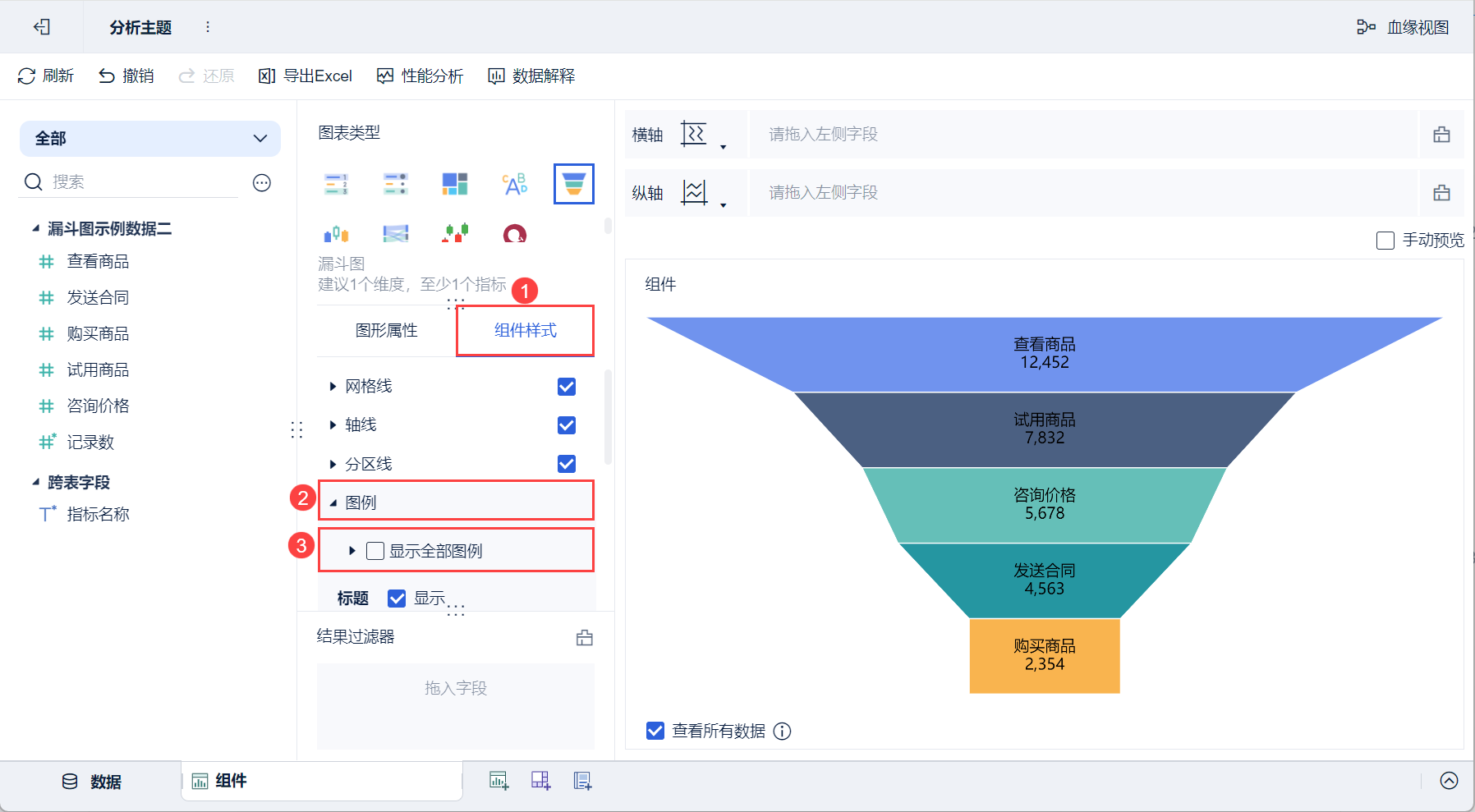
Нажмите"Стиль компонента > Легенда" и снимите флажок "Показывать все легенды", как показано на следующем рисунке:
3.4 Создание приборных панелей
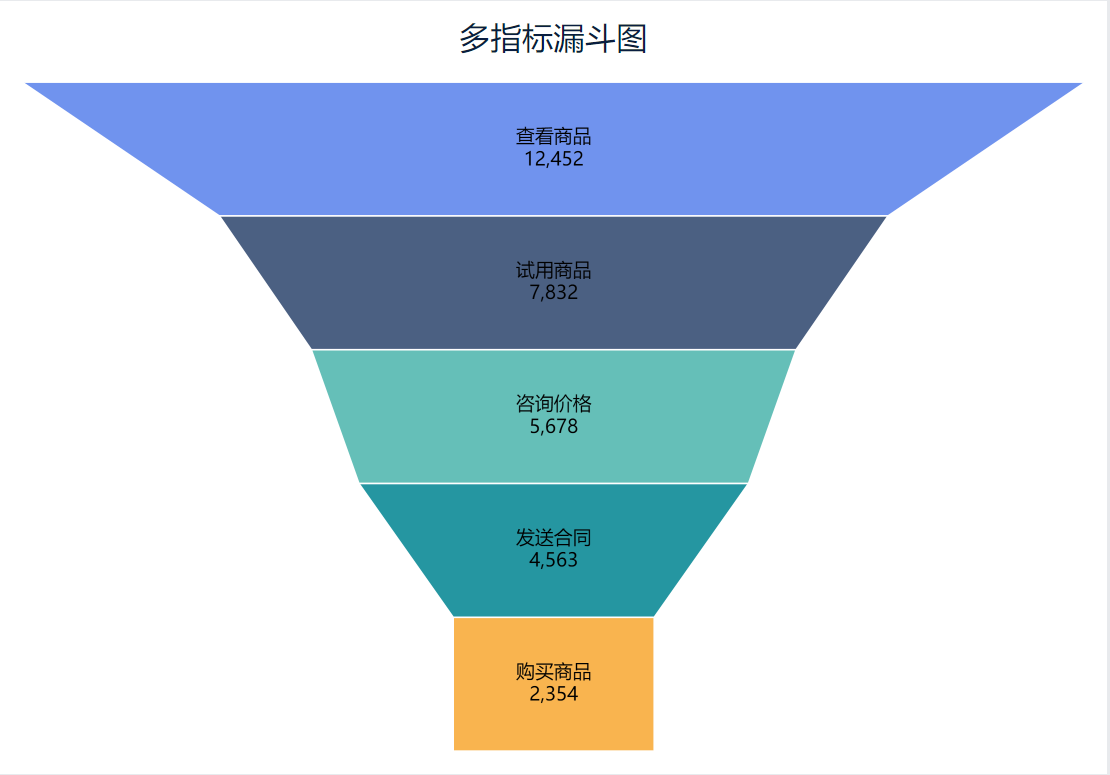
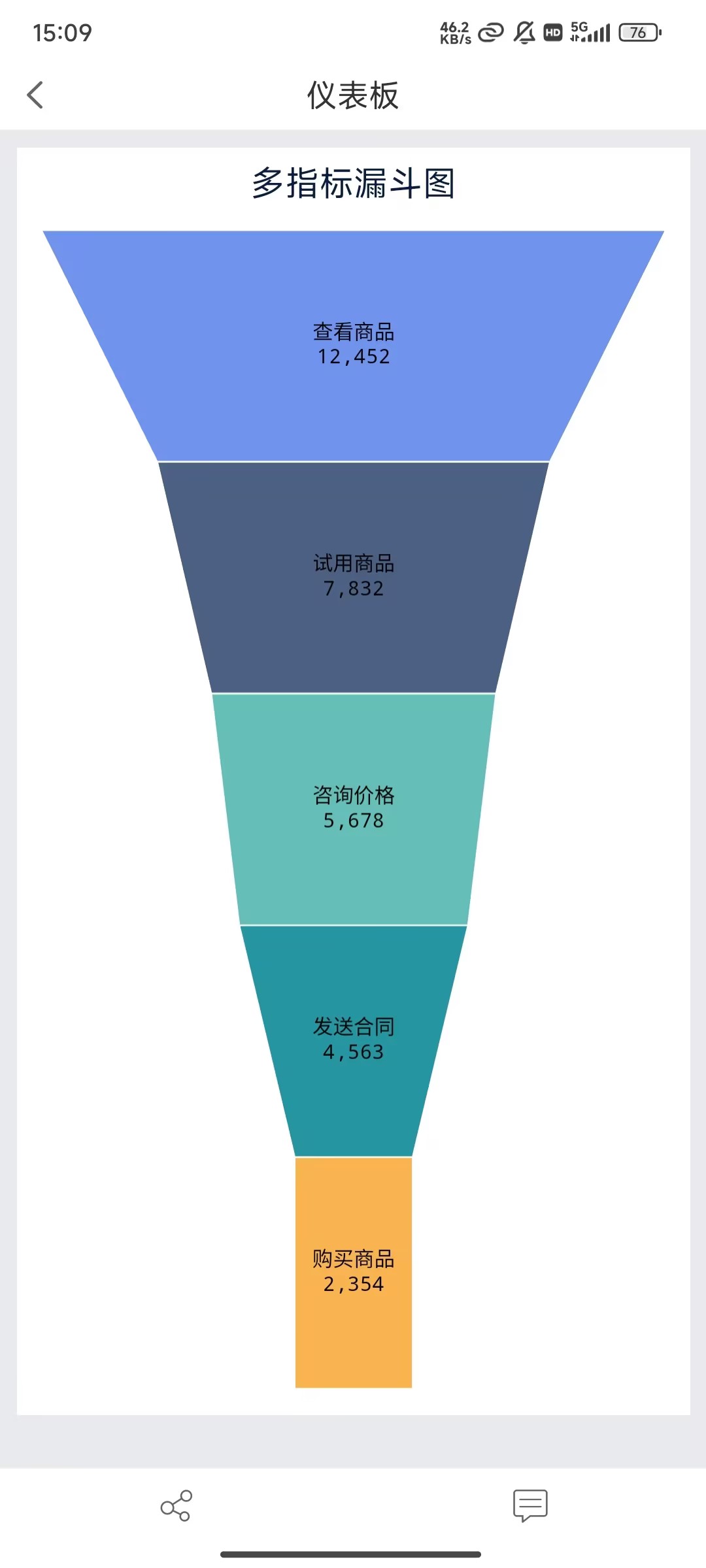
Если обратиться к документу 2.4, то единственным отличием является установка заголовка "Воронкообразная диаграмма с несколькими индикаторами".
3.5 Эффекты просмотра
1) ПК
2) Мобильный
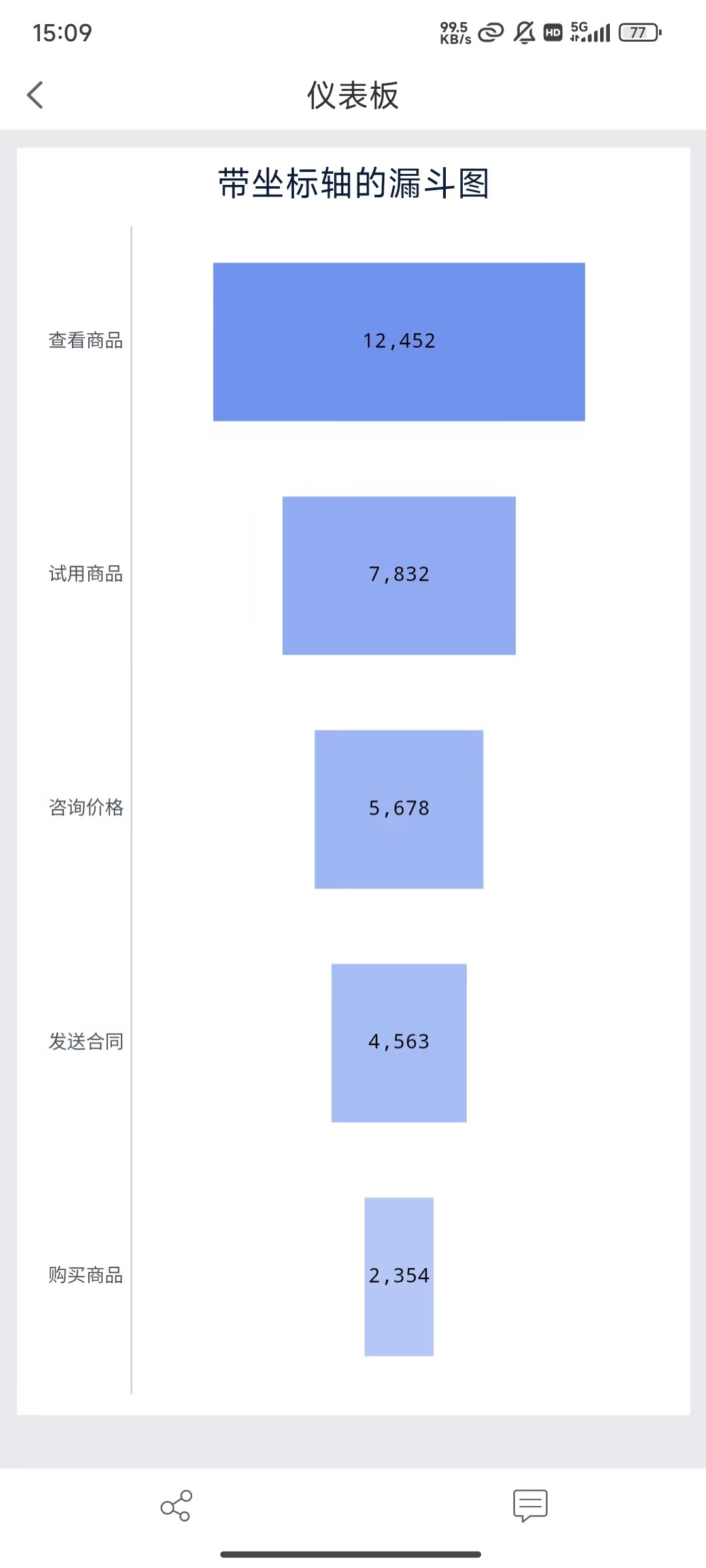
4. пример III: воронкообразный график с осями
4.1 Подготовка данных
См. раздел 2.1 данного документа.
Пример данных: пример воронкообразной диаграммы.xlsx
4.2 Создание компонентов
1) Нажмите кнопку "Компоненты" в левом нижнем углу.
2) В разделе "Тип диаграммы" выберите "Диаграмма воронки".
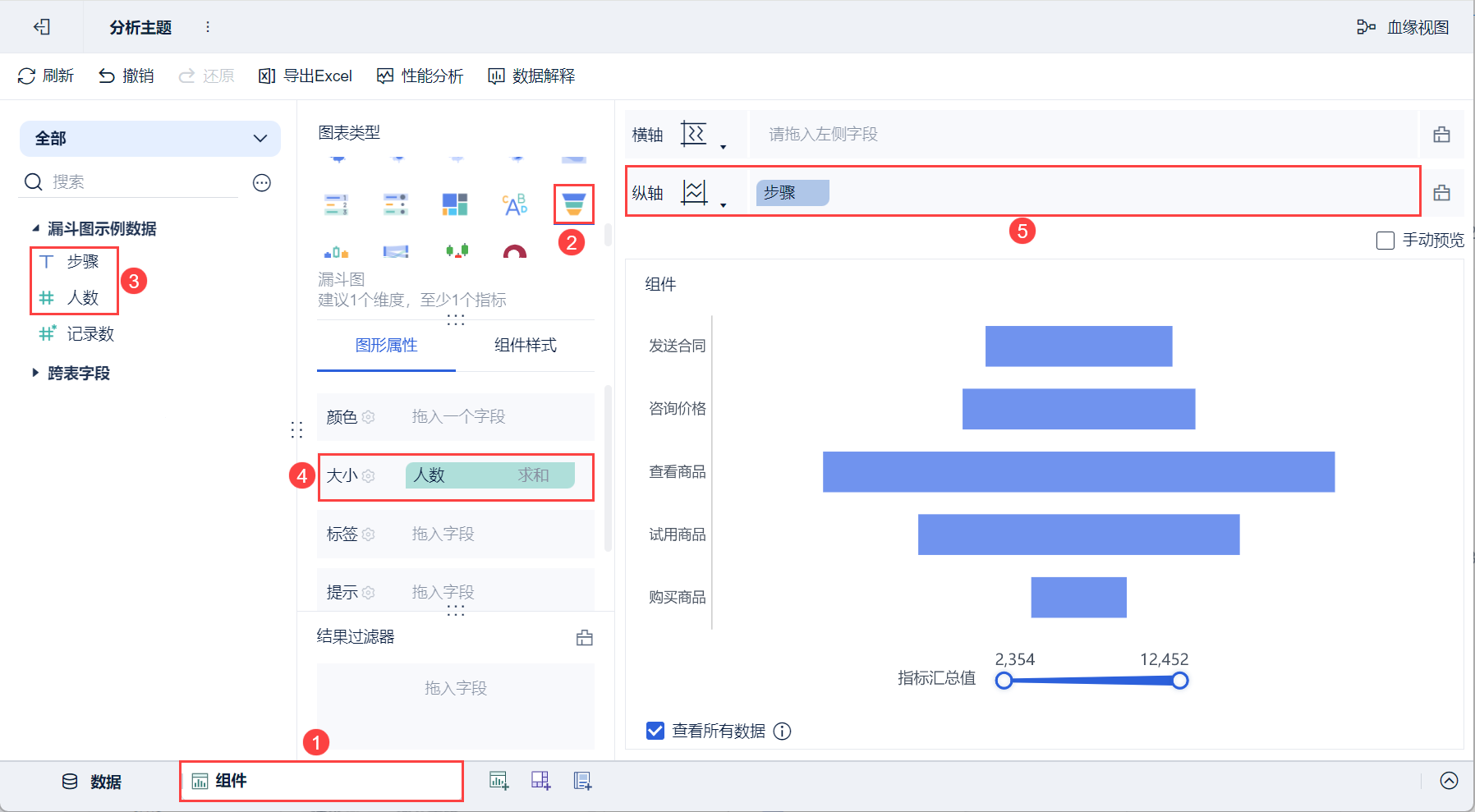
3) Перетащите поле "Количество людей" анализируемой области слева в колонку "Размер" в разделе "Графические свойства", а поле "Шаги" - на вертикальную ось, как показано на следующем рисунке:
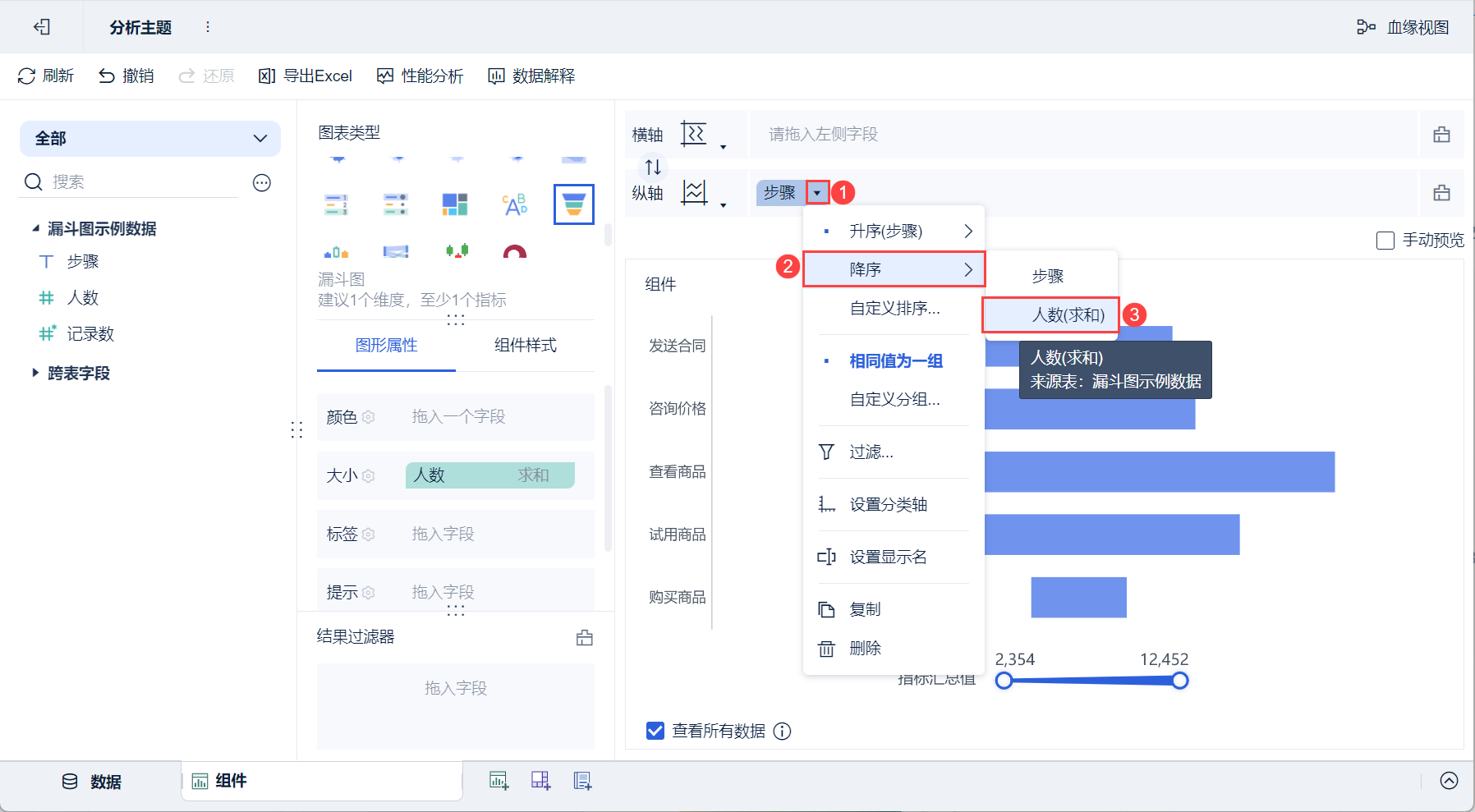
(4) Нажмите кнопку раскрывающегося поля "Шаги" на вертикальной оси и выберите "Порядок убывания > Количество людей", чтобы отсортировать шаги в порядке убывания по количеству людей, как показано на рисунке ниже:
4.3 Усовершенствование компонентов
4.3.1 Установка цветов
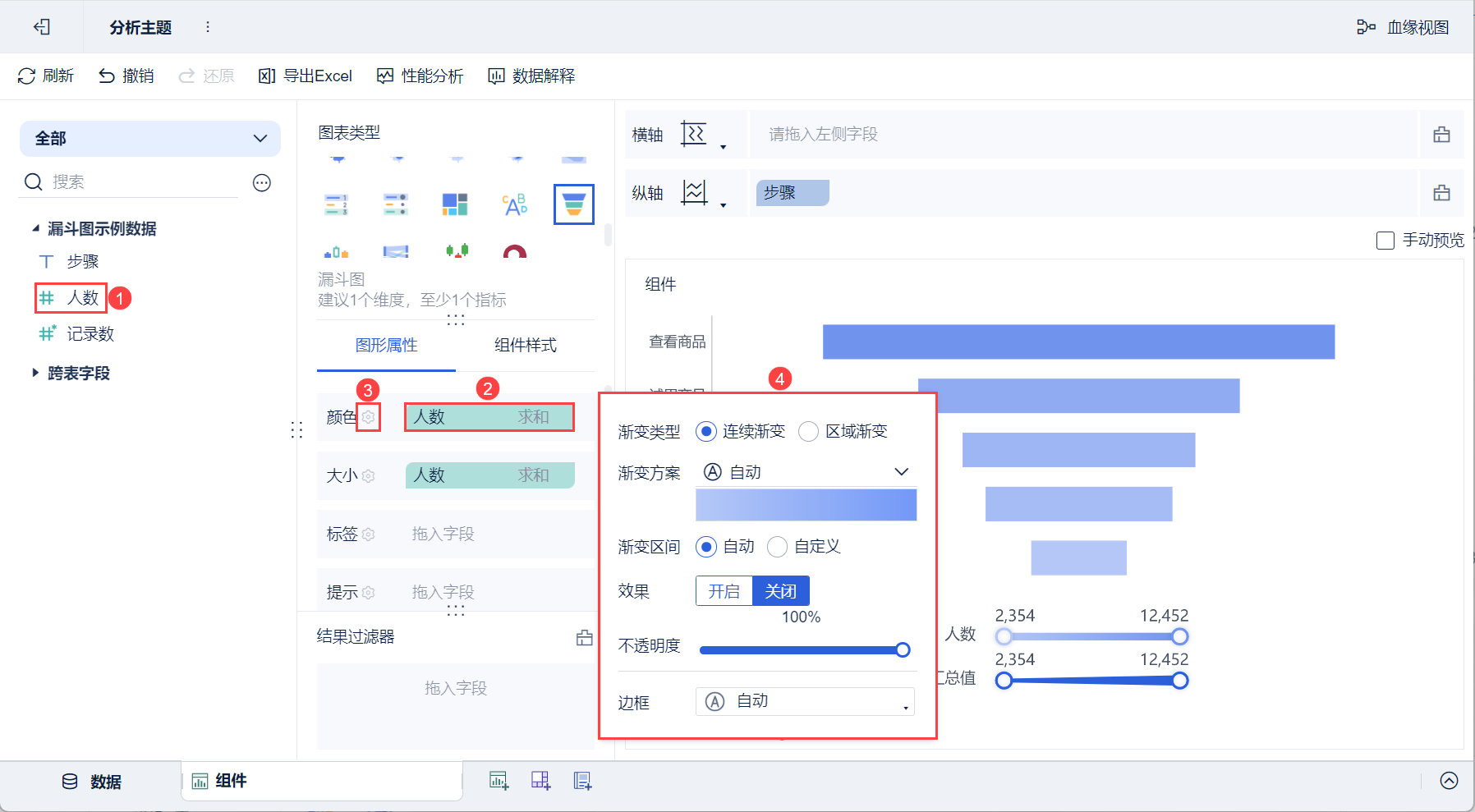
Перетащите поле "Количество людей" в столбец "Цвет", нажмите кнопку "Настройки цвета". Тип градиента по умолчанию "Непрерывный градиент", схема градиента по умолчанию "Авто", интервал градиента по умолчанию "Авто", вы также можете настроить тип градиента, схему градиента и интервал градиента в соответствии с вашими потребностями, как показано на следующем рисунке:
4.3.2 Установка этикеток
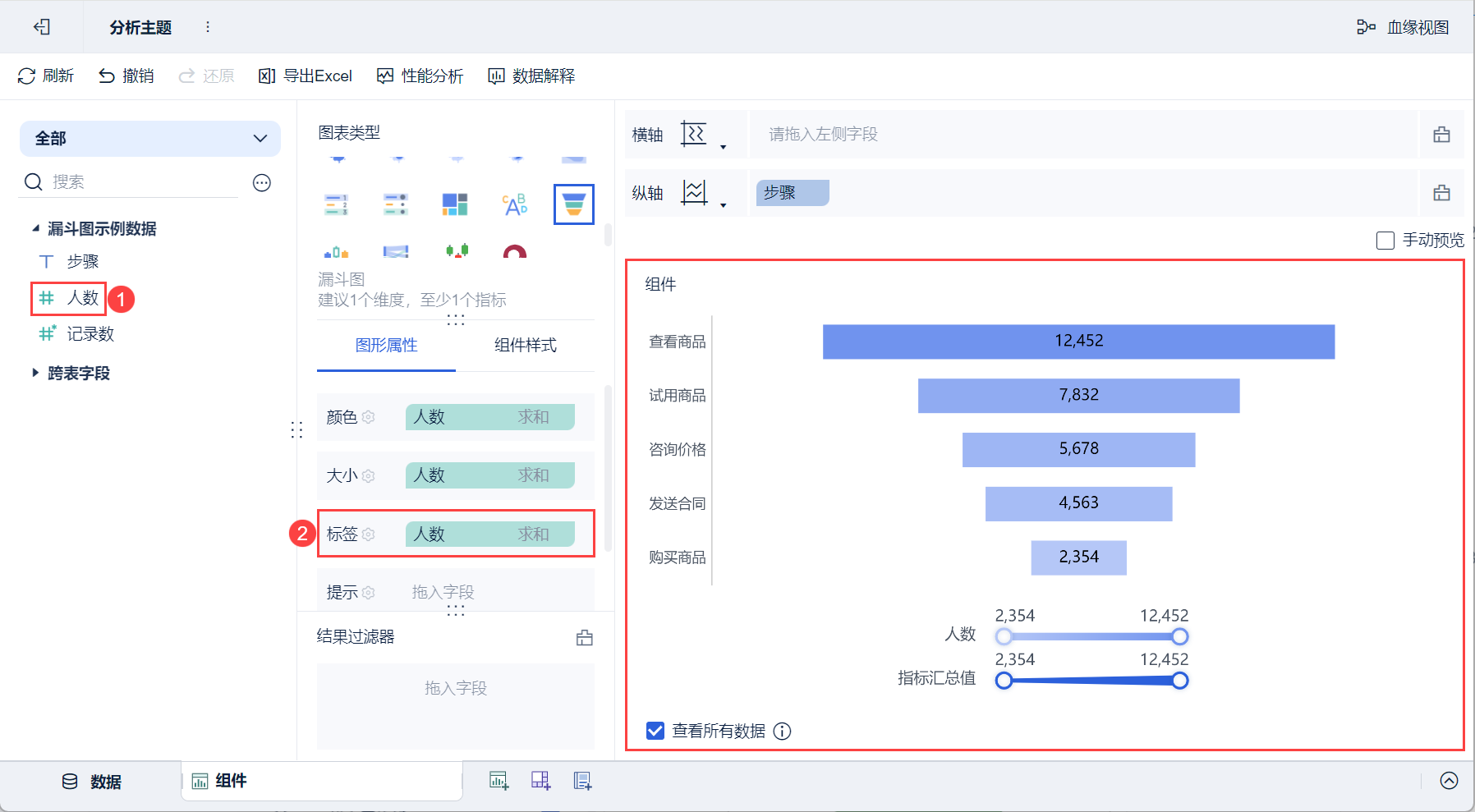
Перетащите поле Число людей в столбец Метка, и на диаграмме появится метка Число людей, как показано на следующем рисунке:
4.3.3 Настройка легенды
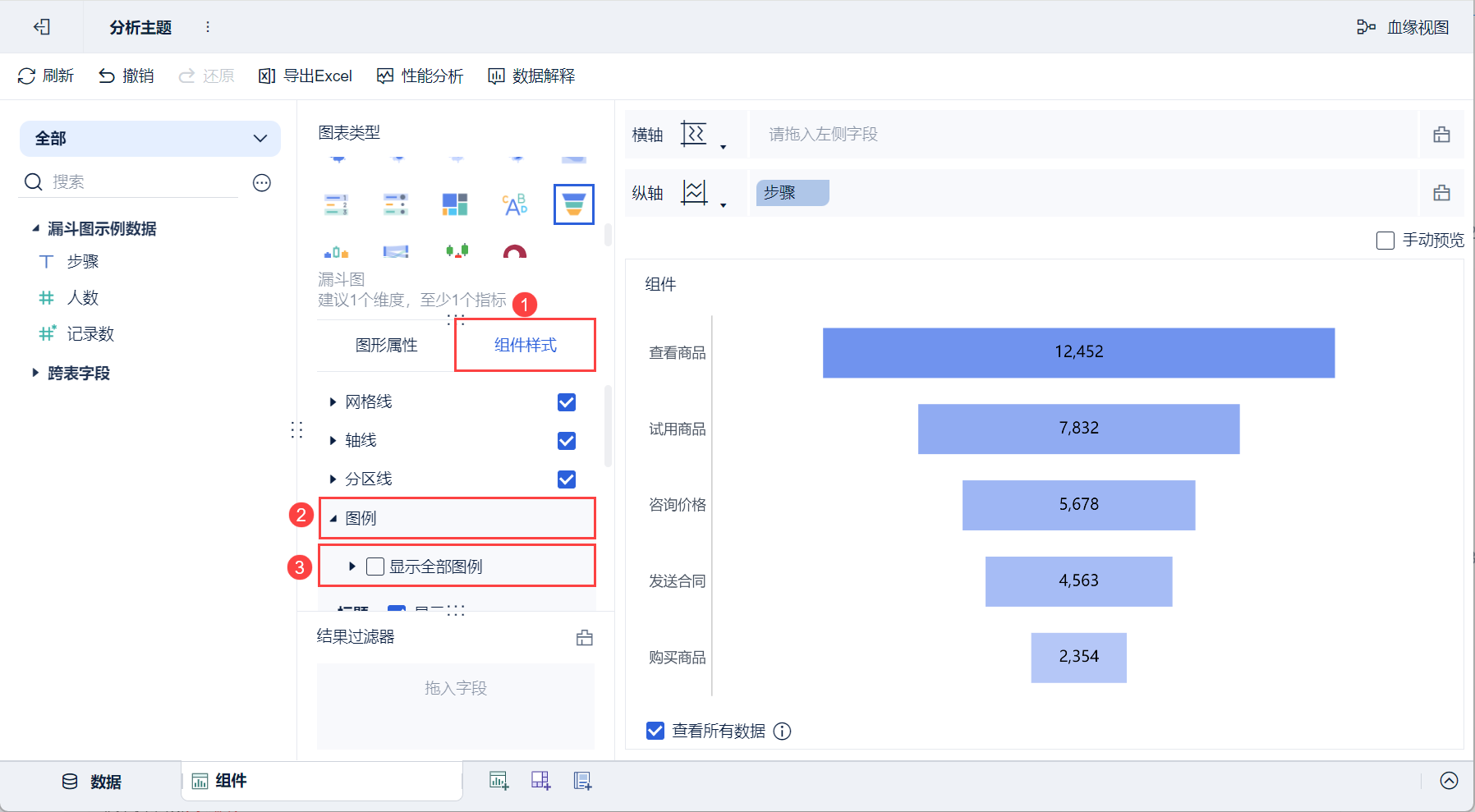
Нажмите"Стиль компонента > Легенда" и снимите флажок "Показывать все легенды", как показано на следующем рисунке:
4.4 Создание приборных панелей
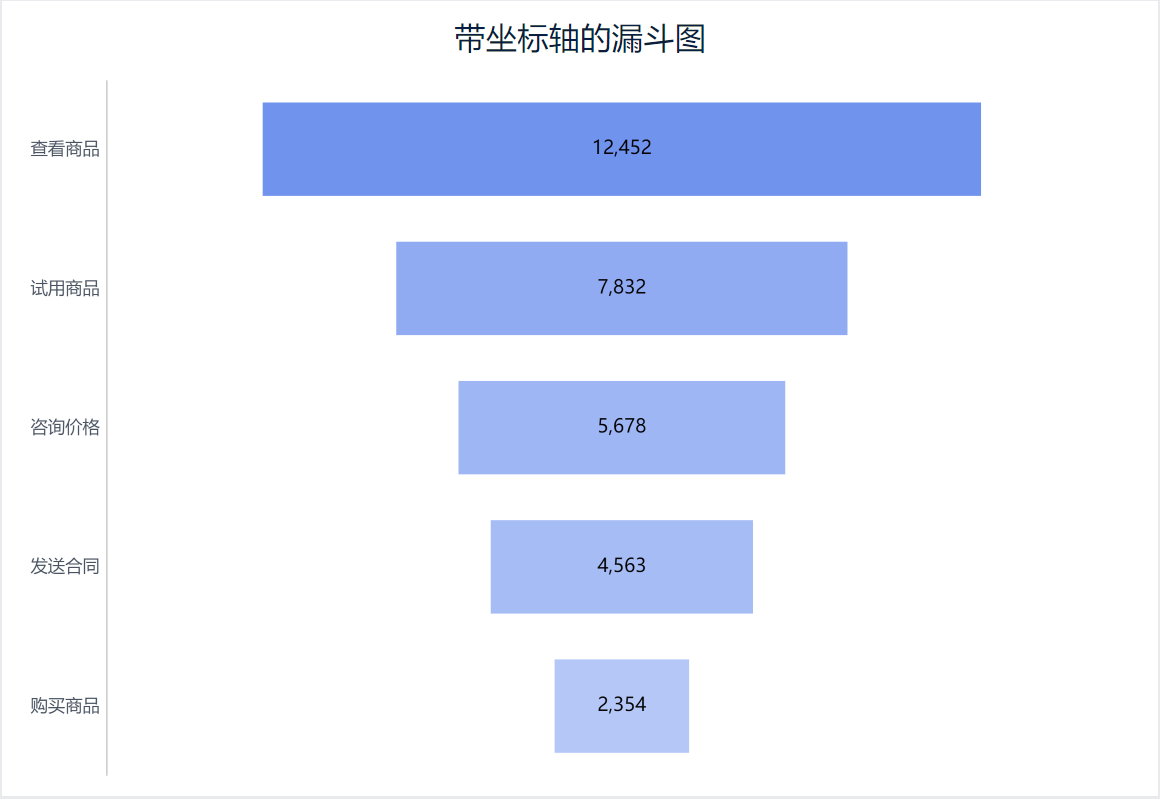
Если обратиться к статье 2.4, то единственное отличие заключается в том, что для заголовка установлено значение "Диаграмма воронки с осями".
4.4 Эффекты просмотра
1) ПК
2) Мобильный