Оформление
Тепловая карта - FineReport Справка | Разработка отчетов | Использование отчетов | Учебные пособия
Карта тепловых зон
1. Обзор
1.1 Версия
| Версия FineBI | Функциональные изменения |
|---|---|
| 6.0 | - |
1.2 Сценарии применения
Тепловые карты областей показывают размер или плотность данных с помощью оттенков цвета. В тепловых картах часто используются градиентные цвета для обозначения различных диапазонов значений, при этом более темные или более яркие цвета указывают на большие значения или более высокую плотность.
Может применяться в:
- Месячное распределение средних 24-часовых температур в регионе.
- Распределение количества осадков за 12 месяцев в последние годы.
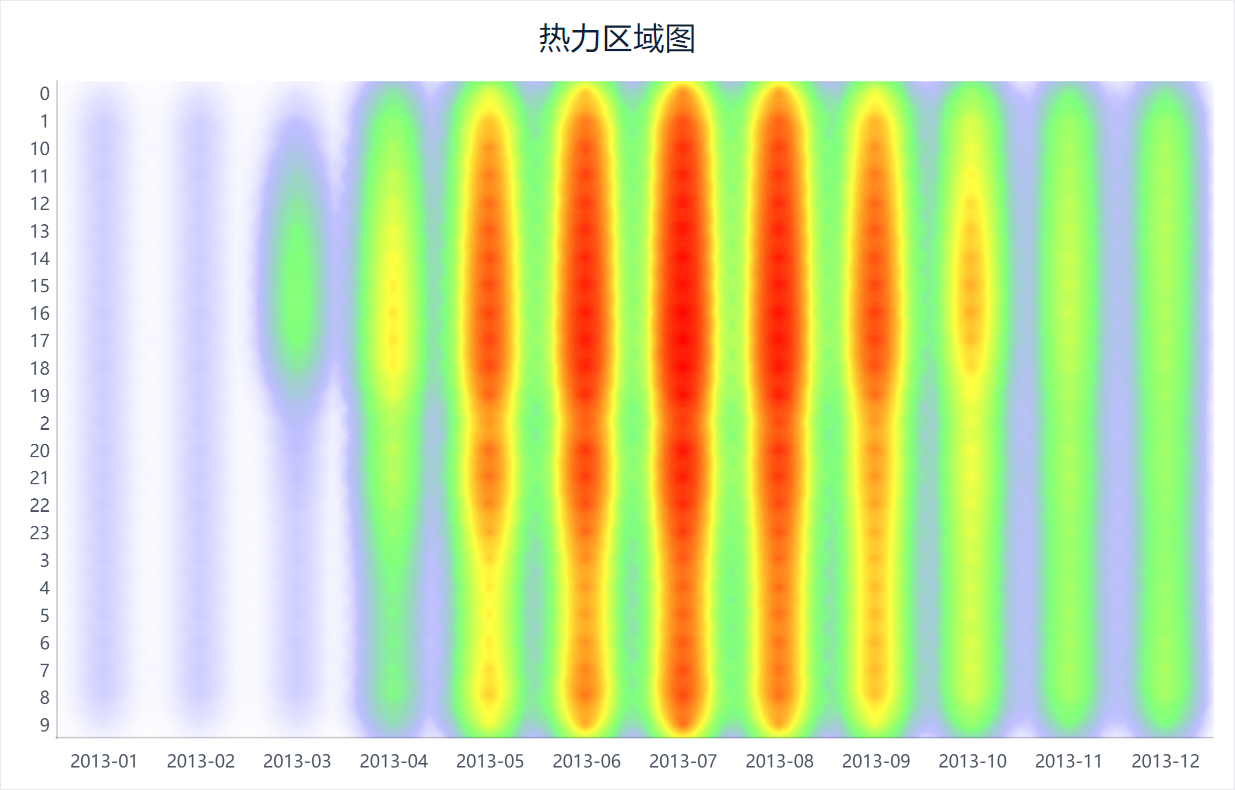
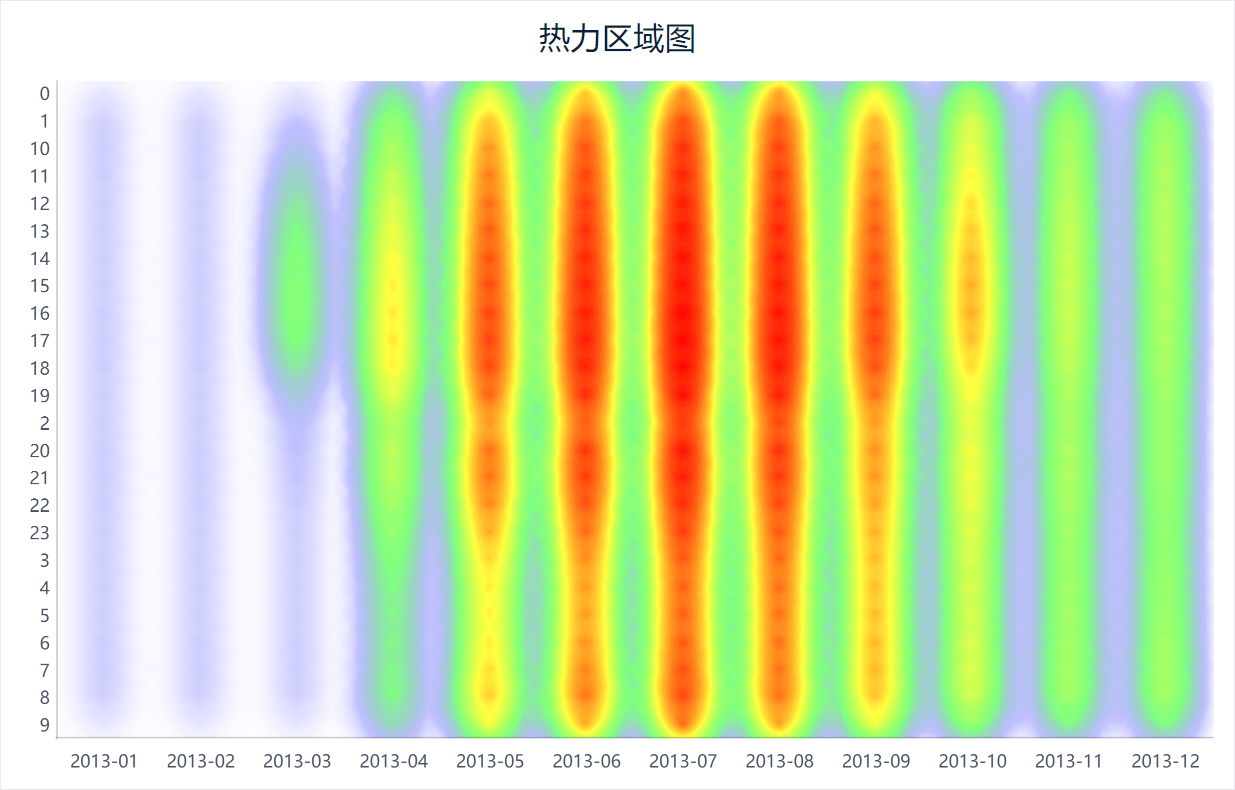
Например, карта тепловых зон используется для отображения распределения средних 24-часовых температур в регионе для каждого месяца определенного года:
1.3 Основные требования
Основные требования к картам термальных районов:
| Эффекты диаграмм | Размерные поля | Поля индикаторов |
|---|---|---|
| Карта тепловых зон | =2 | >=0 |
1.4 Графические особенности
1) Преимущества
- Интуитивно понятное отображение распределения данных: тепловая карта интуитивно показывает распределение данных с помощью градиента цветов, позволяя наблюдателю быстро определить горячие или холодные области данных.
- Легко выявлять закономерности и корреляции: тепловые карты могут помочь пользователям быстро обнаружить корреляции или закономерности между данными, например, в таких областях, как анализ поведения пользователей, анализ рынка и т. д.
2) Недостатки
- Ограниченное отображение деталей: тепловые карты в основном показывают общую плотность и тенденцию данных и не могут предоставить конкретные значения и детальное распределение каждой точки данных
- Не подходят для тонкого анализа: тепловые карты могут быть не лучшим выбором, когда требуется точное понимание конкретных значений данных, поскольку они в большей степени направлены на отображение общих тенденций, а не отдельных точек данных
2. Операционные шаги
2.1 Подготовка данных
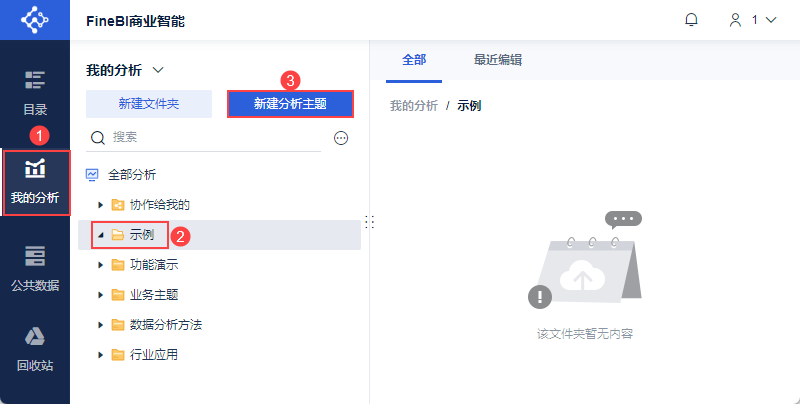
1) Пользователь входит в систему FineBI, нажимает "Мои анализы", выбирает папку и нажимает "Новая Analysis Subject", как показано на следующем рисунке:
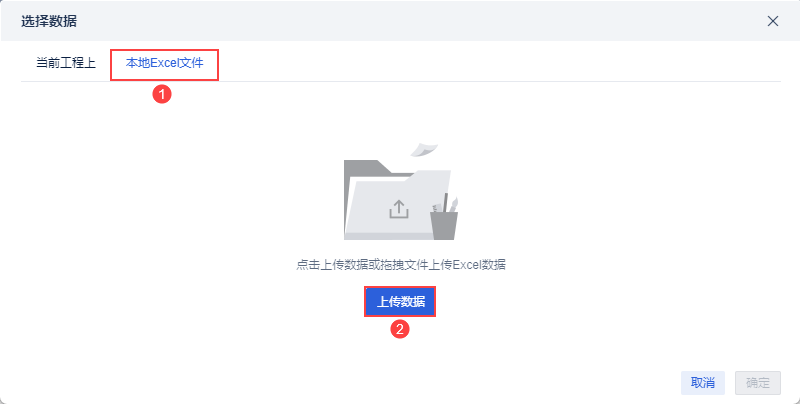
2) Нажмите "Локальный файл Excel > Загрузить данные", чтобы загрузить данные таблицы. Как показано на рисунке ниже:
Пример данных: Годовая температура.xlsx
3) После загрузки нажмите кнопку "OK". Как показано на рисунке ниже:
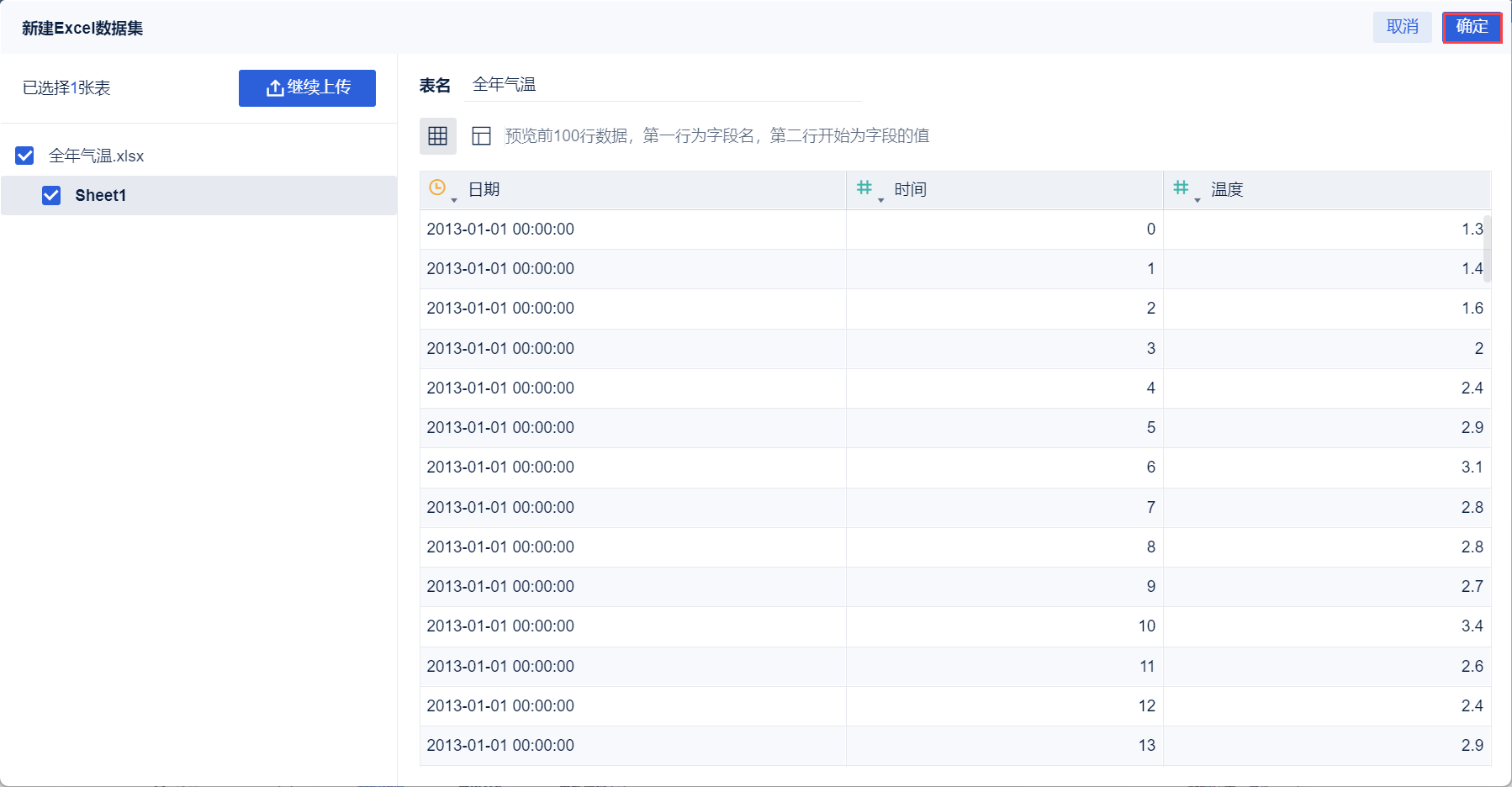
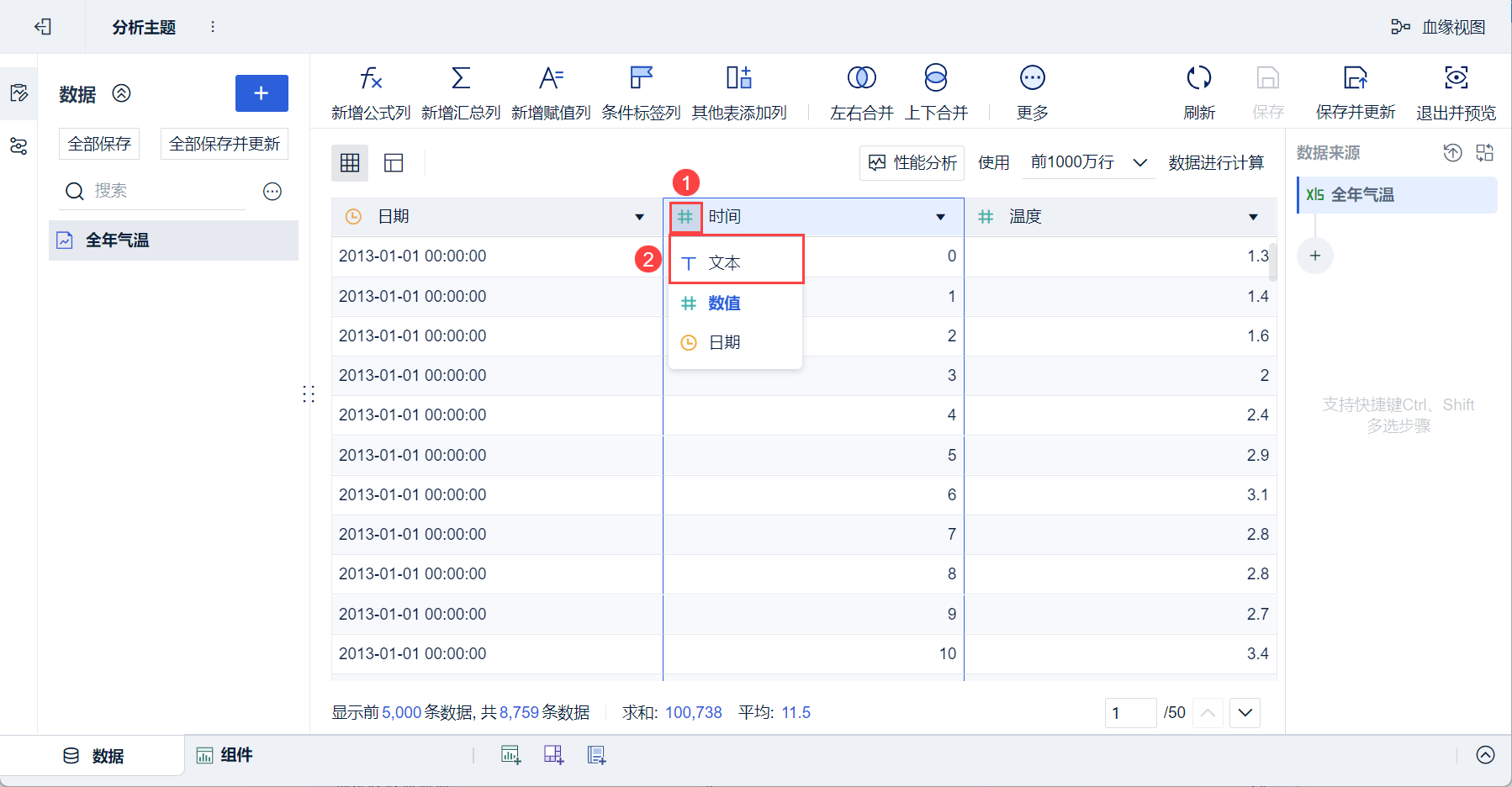
4) Нажмите кнопку "#" перед полем "Время" в заголовке таблицы, выберите "T Текст" и установите текстовый формат, как показано ниже:
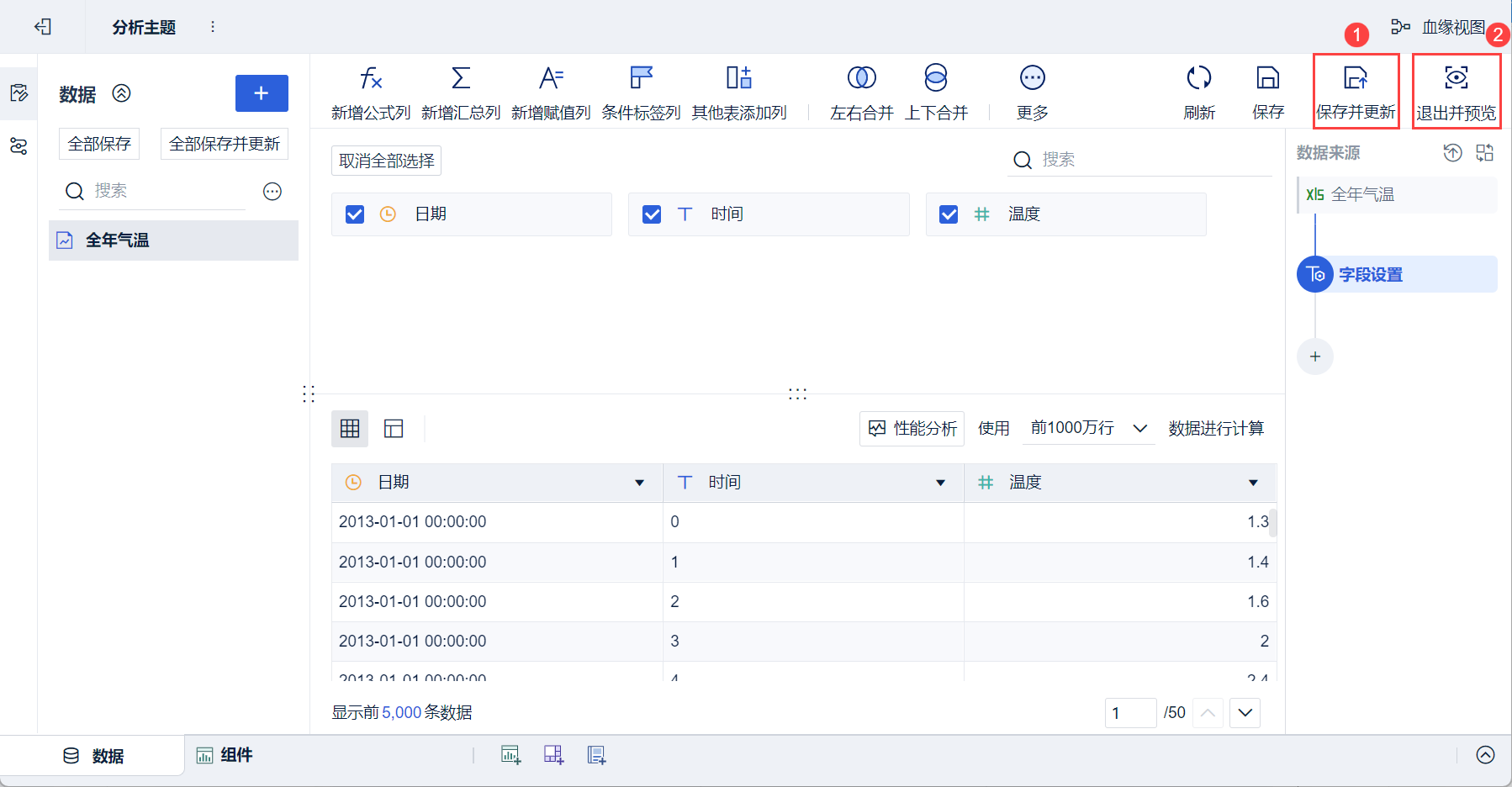
5)Нажмите "Сохранить и обновить" и "Выход и предварительный просмотр", данные будут успешно подготовлены, как показано ниже:
2.2 Создание компонентов
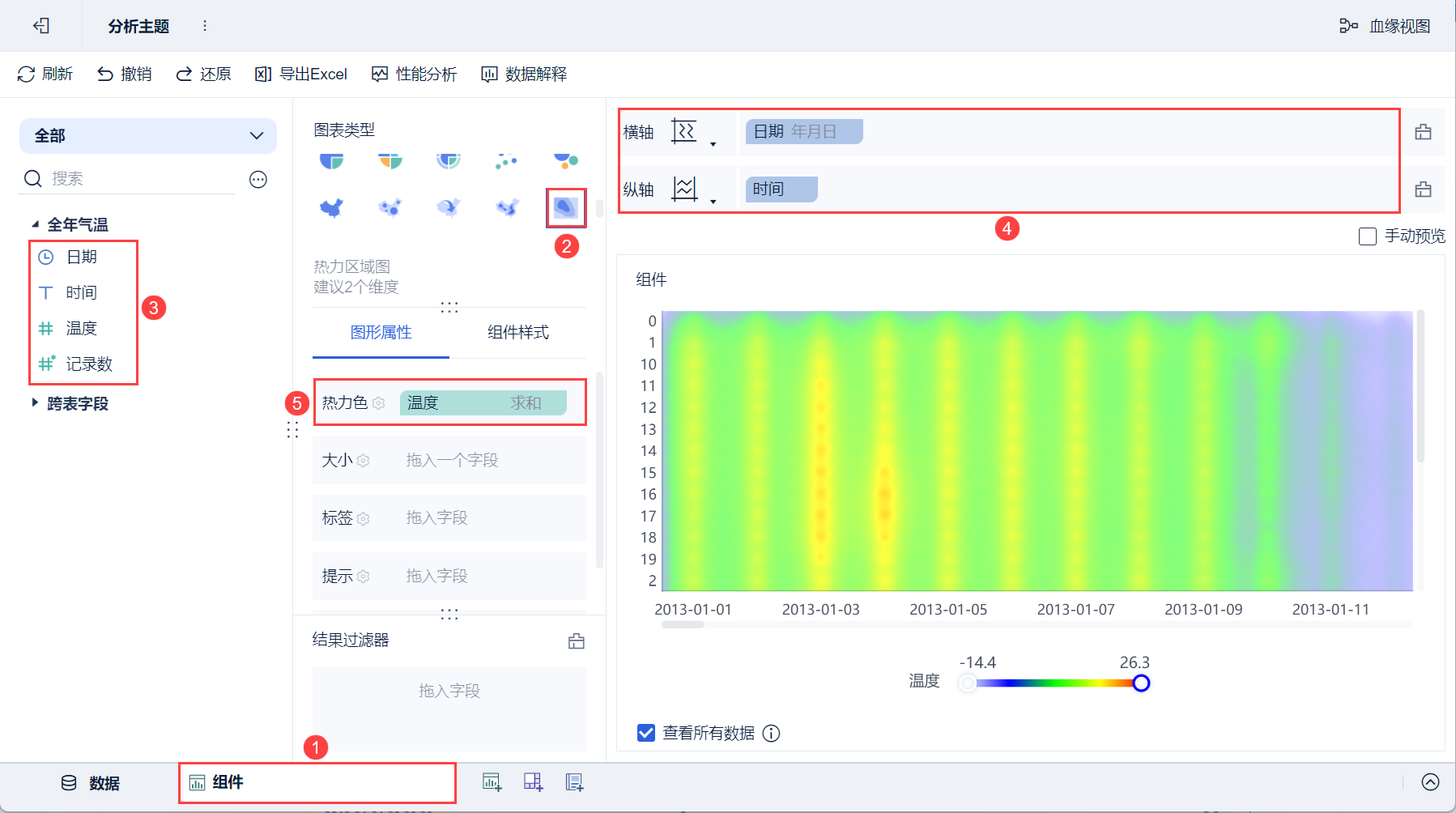
1) Нажмите кнопку "Компоненты" в левом нижнем углу.
2) В разделе "Тип диаграммы" выберите "Диаграмма площади тепла".
3) Перетащите поле "Дата" анализируемой области слева на горизонтальную ось области анализа, поле "Время" - на вертикальную ось, а "Температура" - в столбец "Термический цвет" в разделе "Графические свойства", как показано на следующем рисунке:
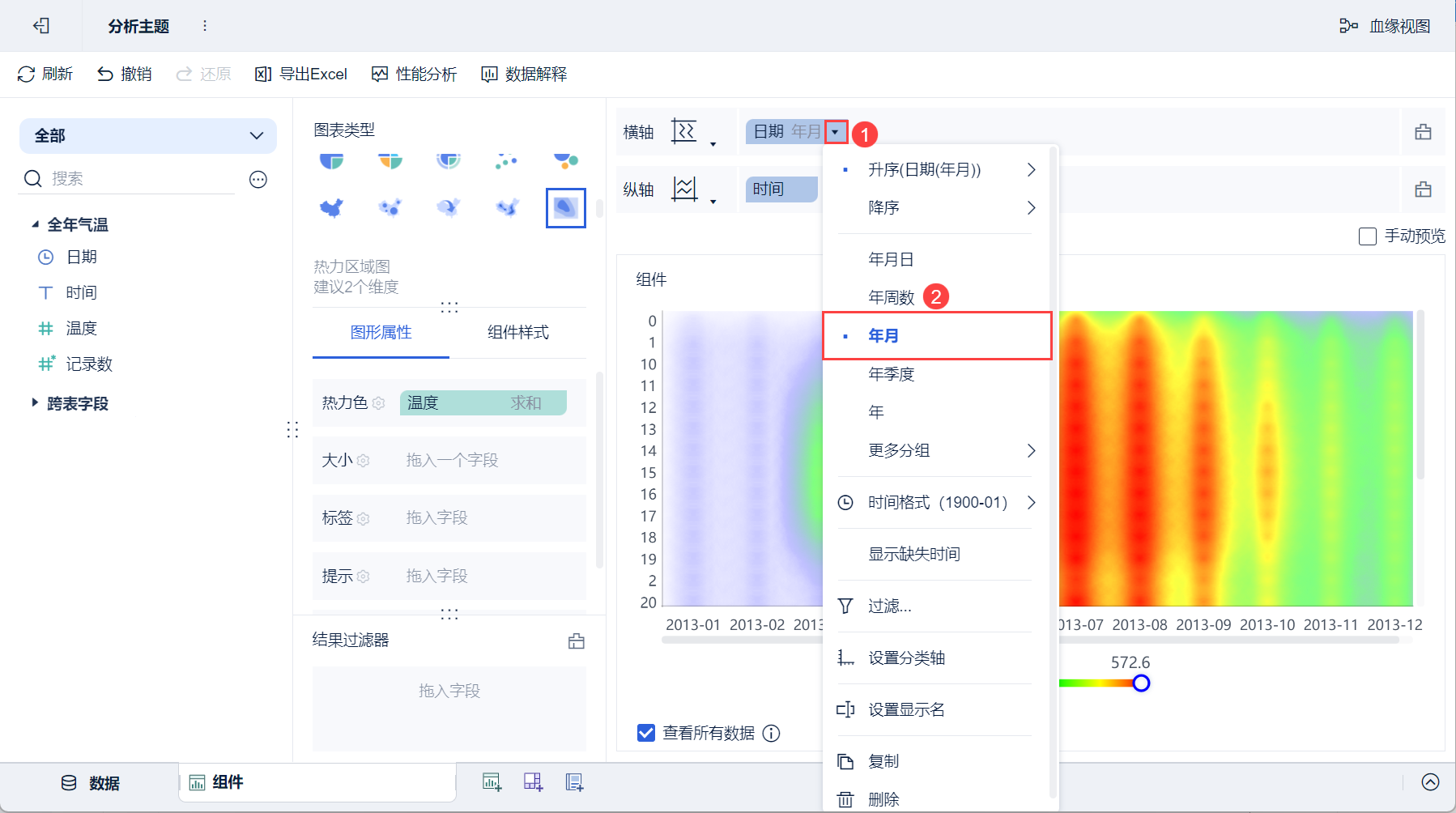
4) Нажмите на кнопку раскрывающегося поля "Дата" горизонтальной оси и установите группировку "Год и месяц", как показано на рисунке ниже:
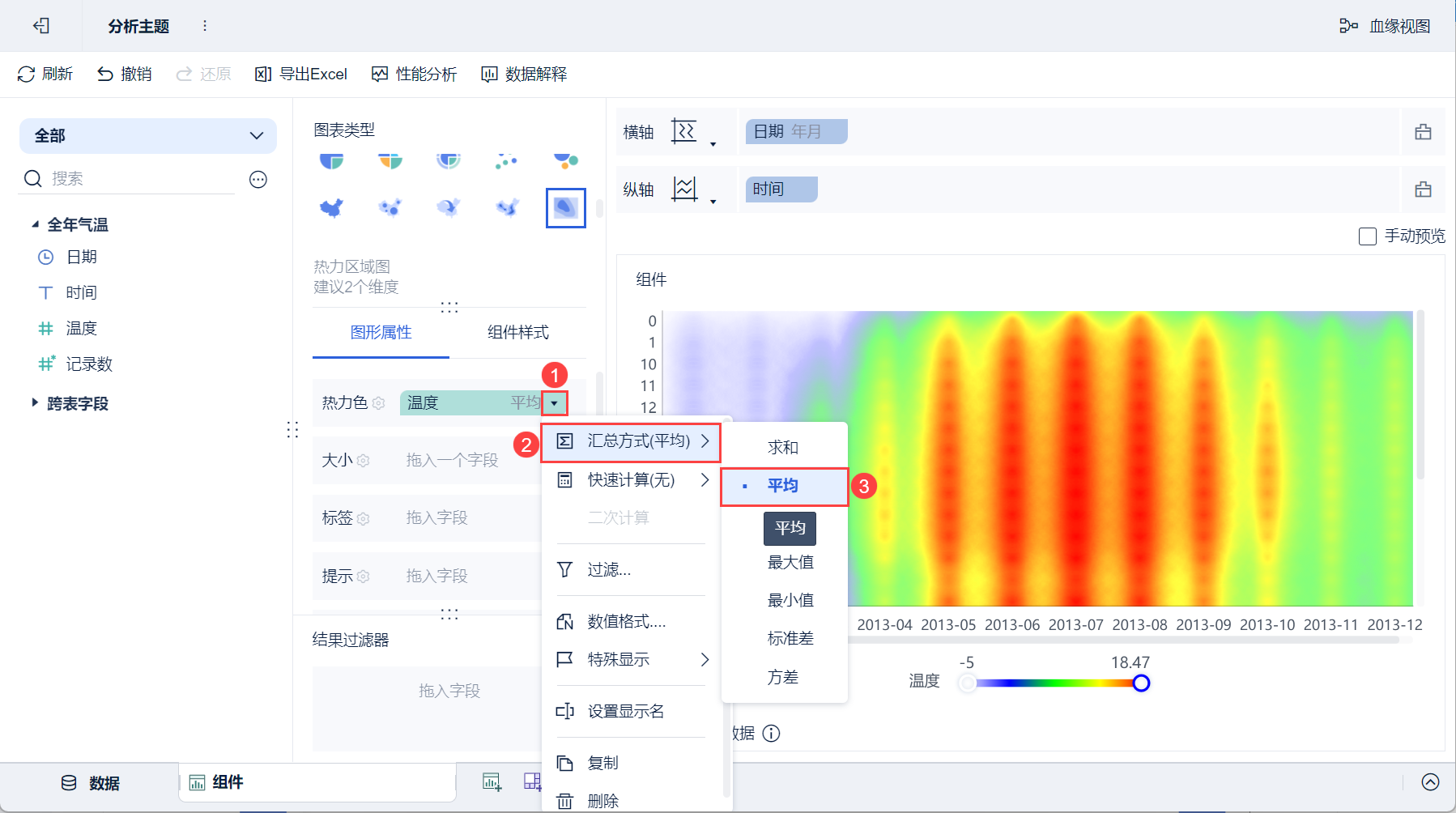
5) Нажмите на кнопку выпадающего поля "Температура" в столбце "Цвет тепла" и выберите "Режим сводки > Среднее", и на графике появится распределение средней температуры за 24 часа в каждом месяце, как показано на рисунке ниже:
2.3 Улучшающие компоненты
2.3.1 Удаление легенд
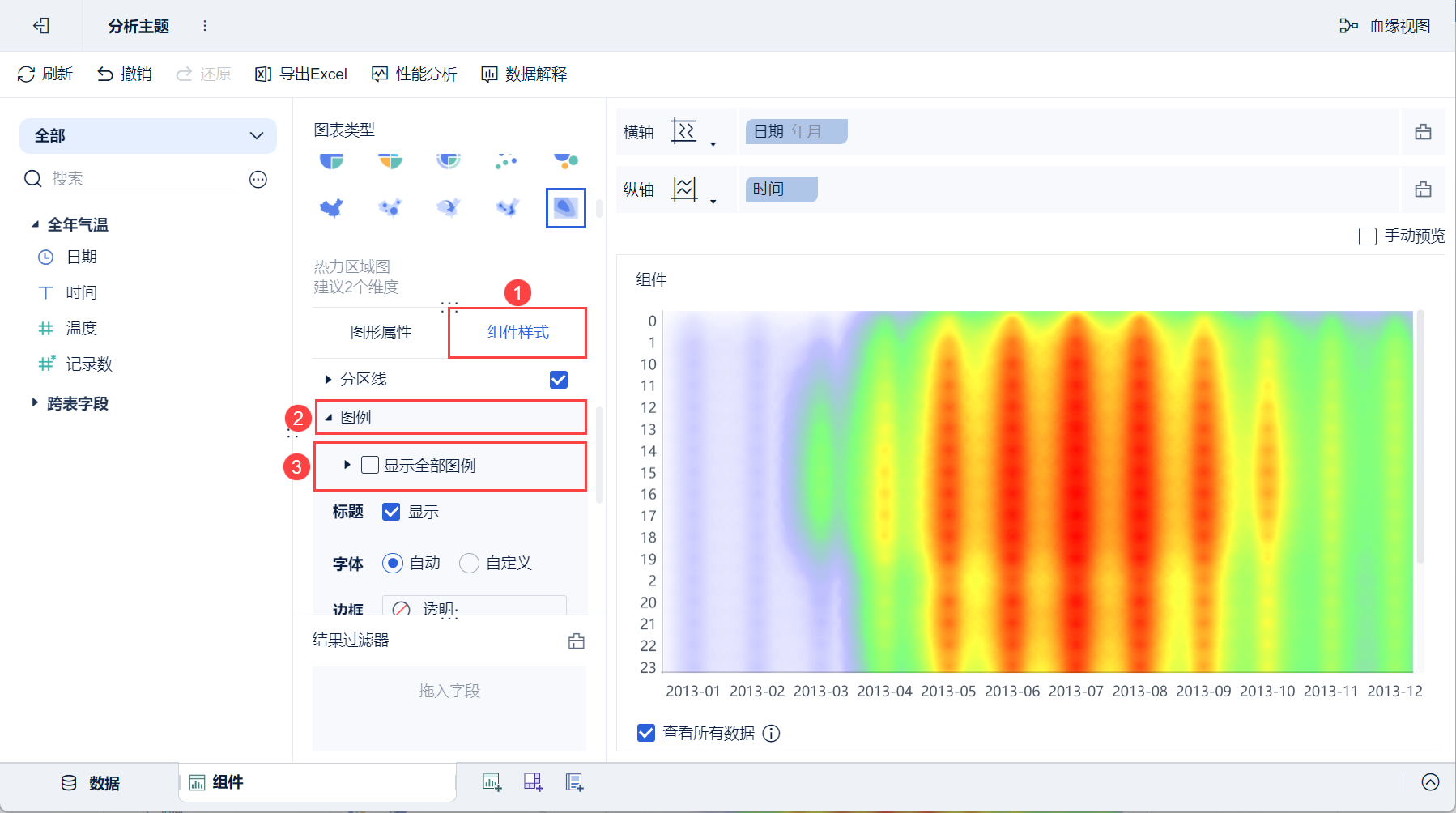
Нажмите "Стиль компонента > Легенда" и снимите флажок "Показывать все легенды", как показано на следующем рисунке:
2.3.2 Адаптивный дисплей
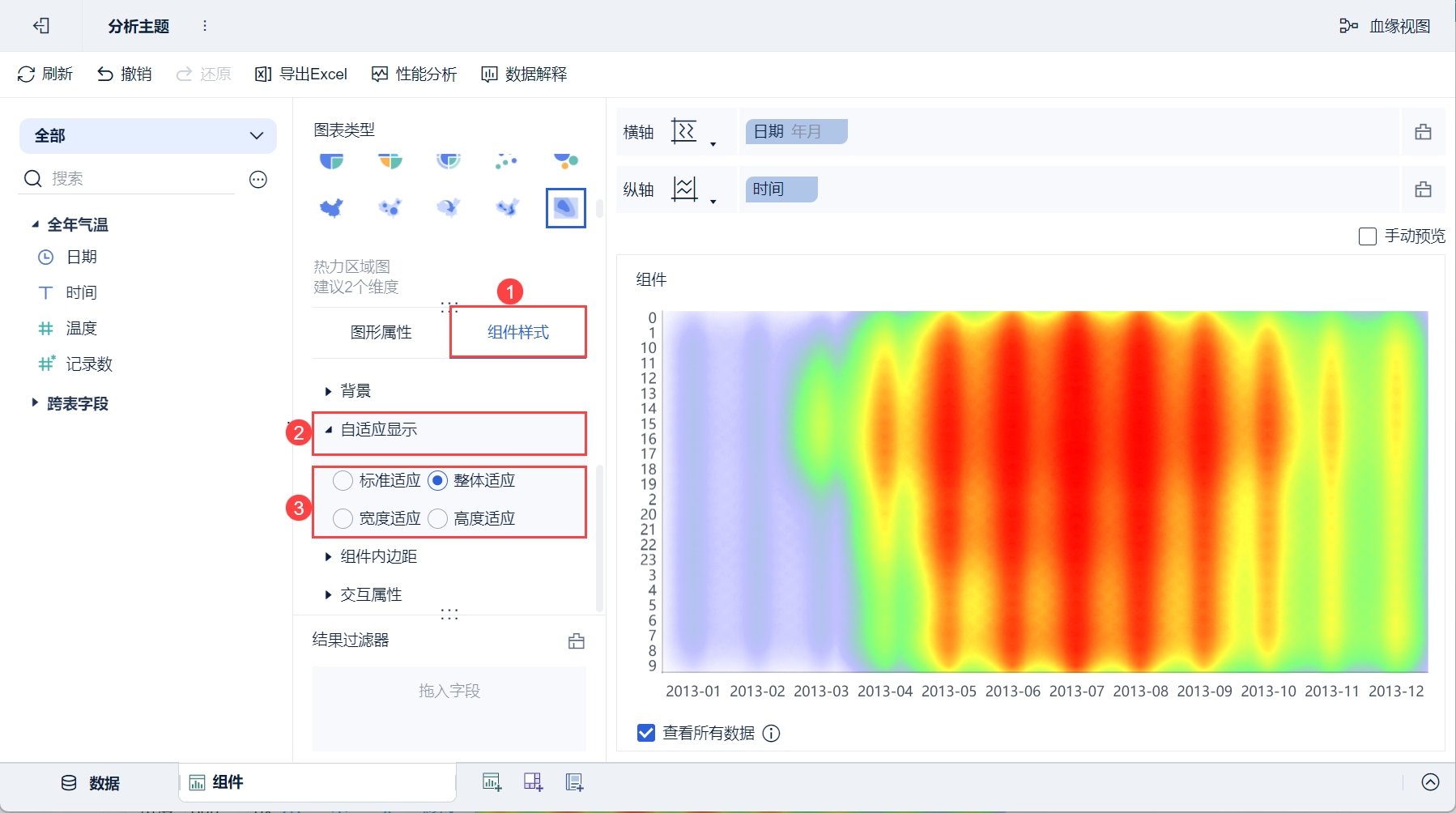
Нажмите "Стиль компонента > Адаптивное отображение" и выберите "Общая адаптация". Как показано на рисунке ниже:
Дополнительные настройки цветов, меток, подсказок, гранулярности и т. д. см. в разделе: Графические свойства
Дополнительные настройки легенд, линий сетки, фонов, адаптивных отображений и т. д. см. в разделе: Стили компонентов диаграмм.
2.4 Создание приборных панелей
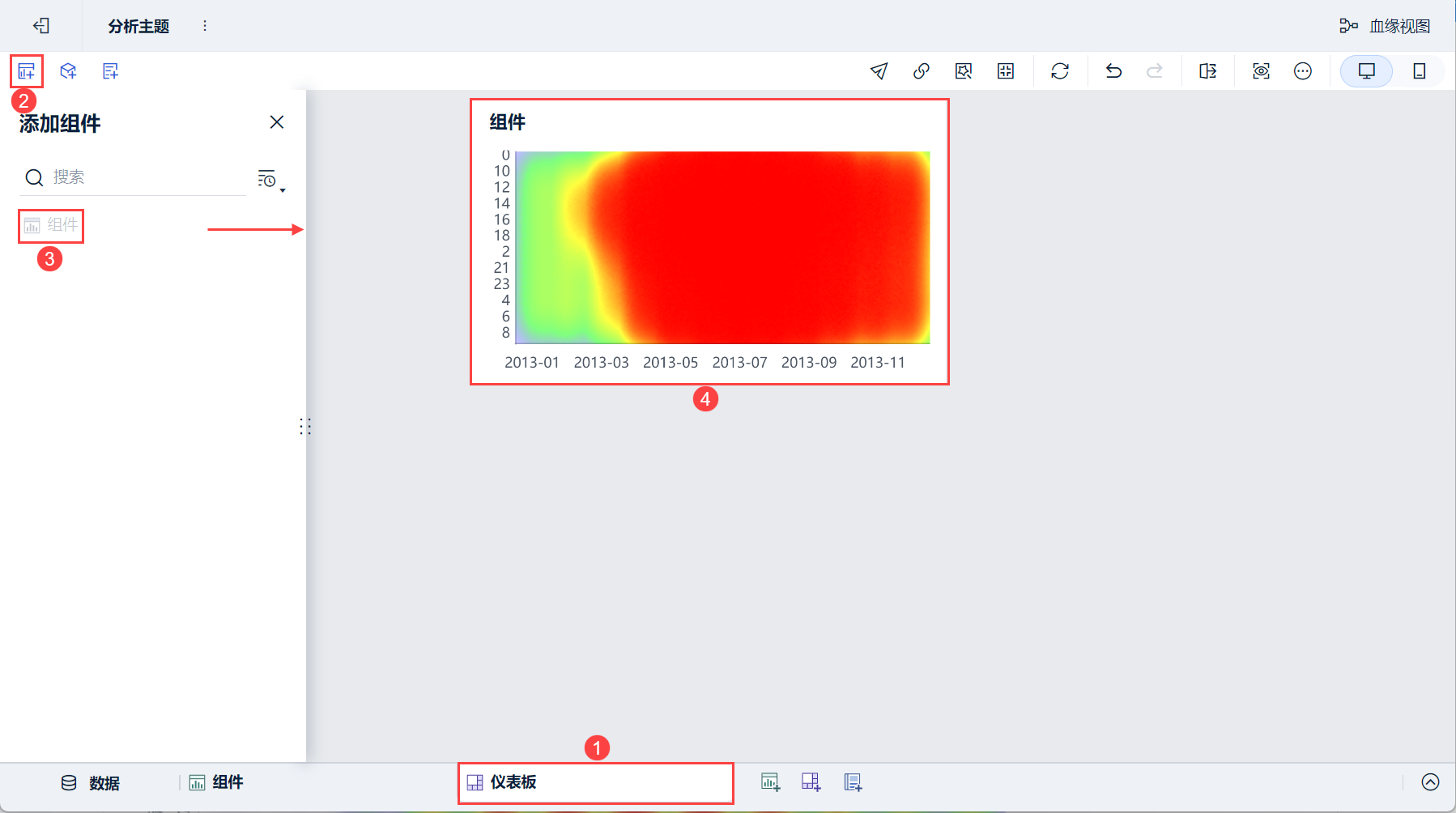
1) Нажмите кнопку Добавить панель в нижней части экрана редактора темы Analytics.
2) Войдите в интерфейс редактирования приборной панели и перетащите компонент на приборную панель, как показано ниже:
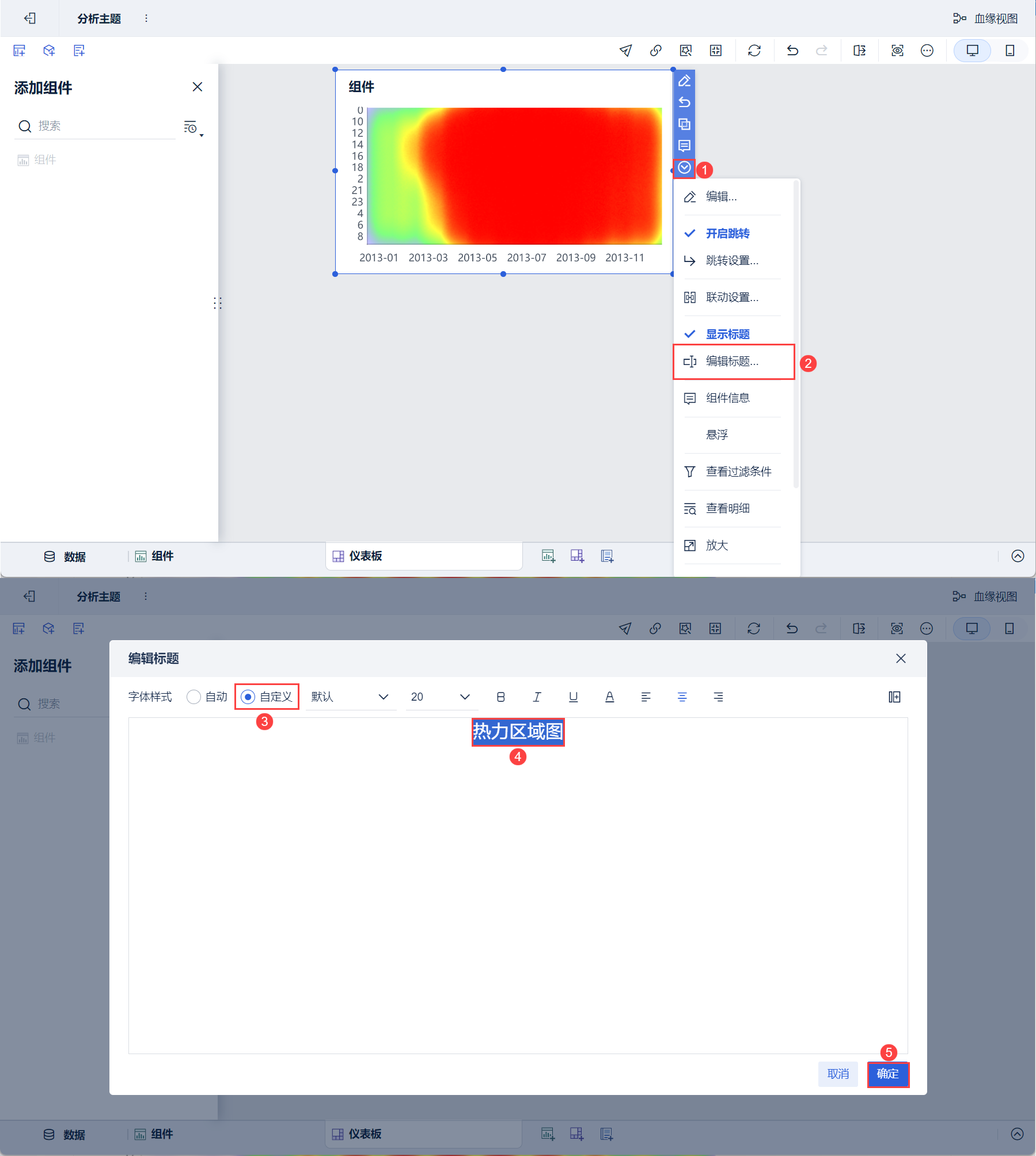
3) Прокрутите вниз и выберите "Edit Title", выберите "Custom" для Style, установите название "Heat Area Map" и нажмите "OK". Как показано на рисунке ниже:
2.5 Эффекты просмотра
1) ПК
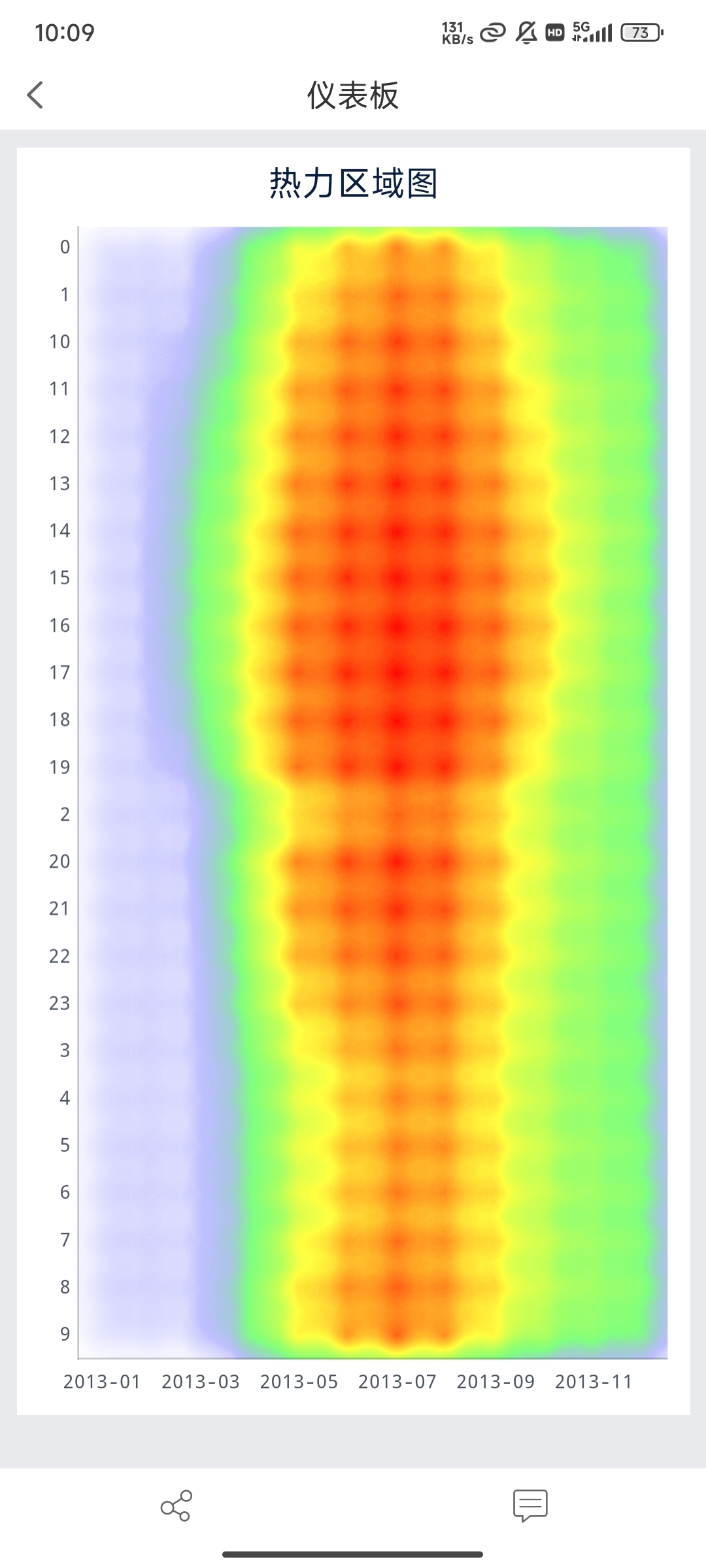
2) Мобильный