Оформление
Регулировка ширины столбцов таблицы
1. Обзор
1.1 Версия
| Версия FineBI | Функциональные изменения |
|---|---|
| 6.0 | - |
1.2 Сценарии применения
- Начальная ширина столбцов компонента таблицы - это ширина каждой ячейки таблицы при ее первоначальной загрузке.
- Если вас не устраивает начальная ширина, вы можете установить столбцы одинаковой ширины или настроить их вручную.
1.3 Функциональный профиль
- Функция равного деления ширины столбцов означает, что ширина каждого столбца одинакова и не зависит от таких операций, как перелистывание страниц.
- Равные размеры ширины столбцов рассчитываются на основе ширины полей, количества столбцов и других соответствующих значений отображения формы и адаптивно подстраиваются при изменении размера страницы.
- Помимо функции выравнивания ширины колонн, ширину колонн можно регулировать вручную.
Примечание 1: Действия, выполняемые на экране предварительного просмотра приборной панели, не изменяют исходного состояния формы, а обновление браузера восстанавливает исходное состояние.
Примечание 2: Ширина серийного номера фиксирована и не участвует в выравнивании ширины столбцов таблицы.
1.4 Область применения
Группировка таблиц, перекрестные таблицы, разбивка.
2. Примеры
2.1 Подготовка данных
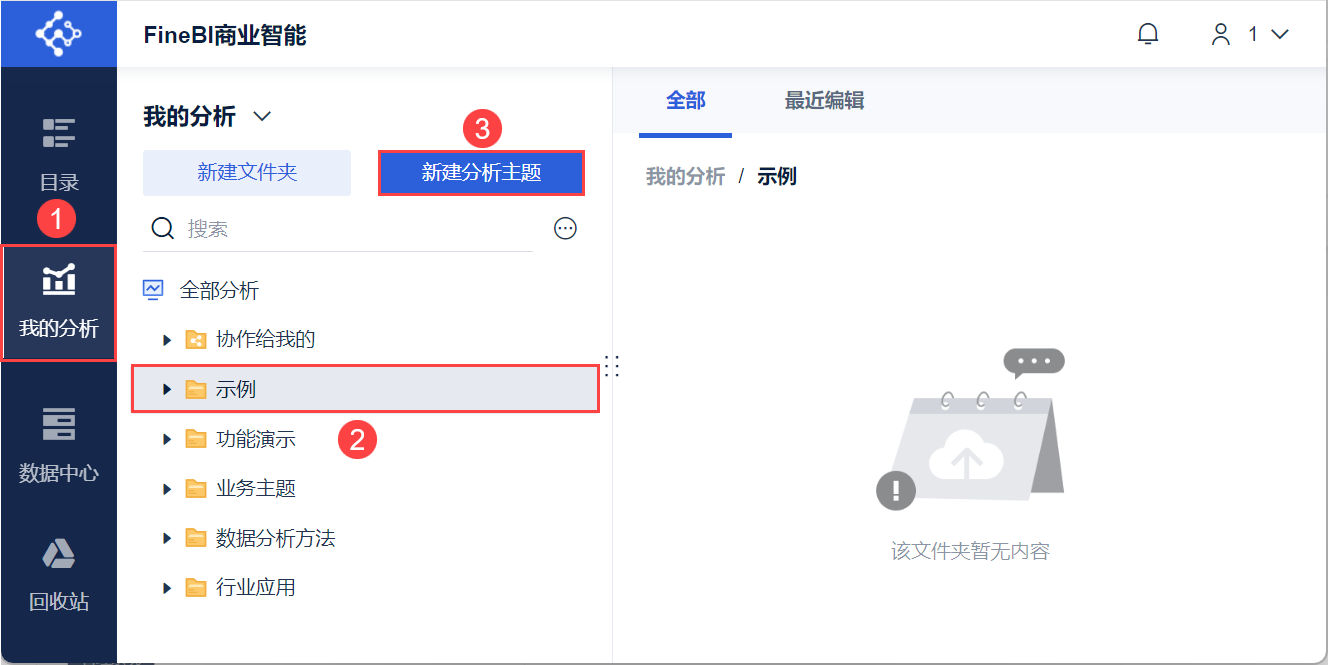
1) Пользователь входит в систему FineBI, нажимает кнопку "My Analysis", выбирает папку и нажимает кнопку "Новая Analysis Subject". Как показано на рисунке ниже:
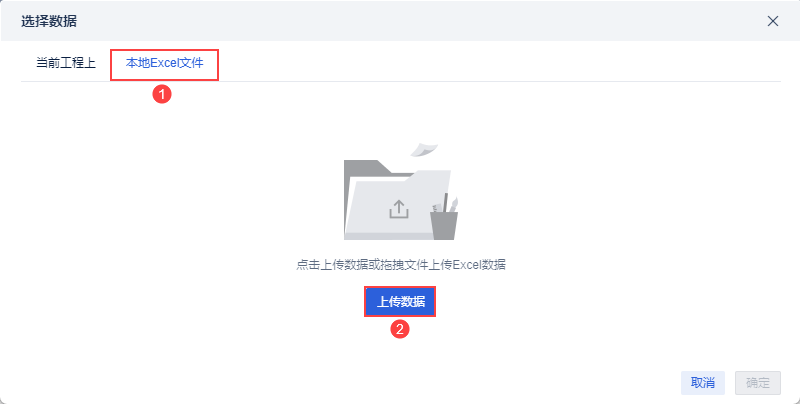
2) Нажмите "Локальный файл Excel > Загрузить данные", чтобы загрузить данные таблицы. Как показано на рисунке ниже:
Пример данных:Договорная ведомость.xlsx
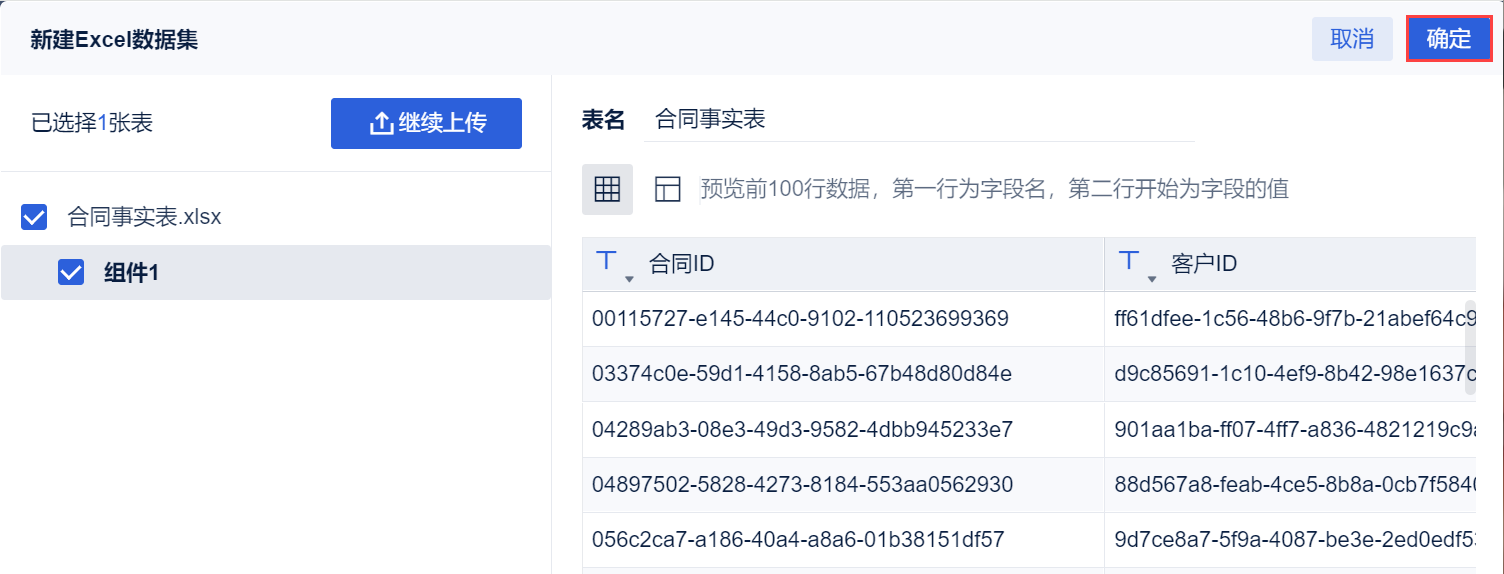
3) После загрузки нажмите кнопку "OK". Как показано на рисунке ниже:
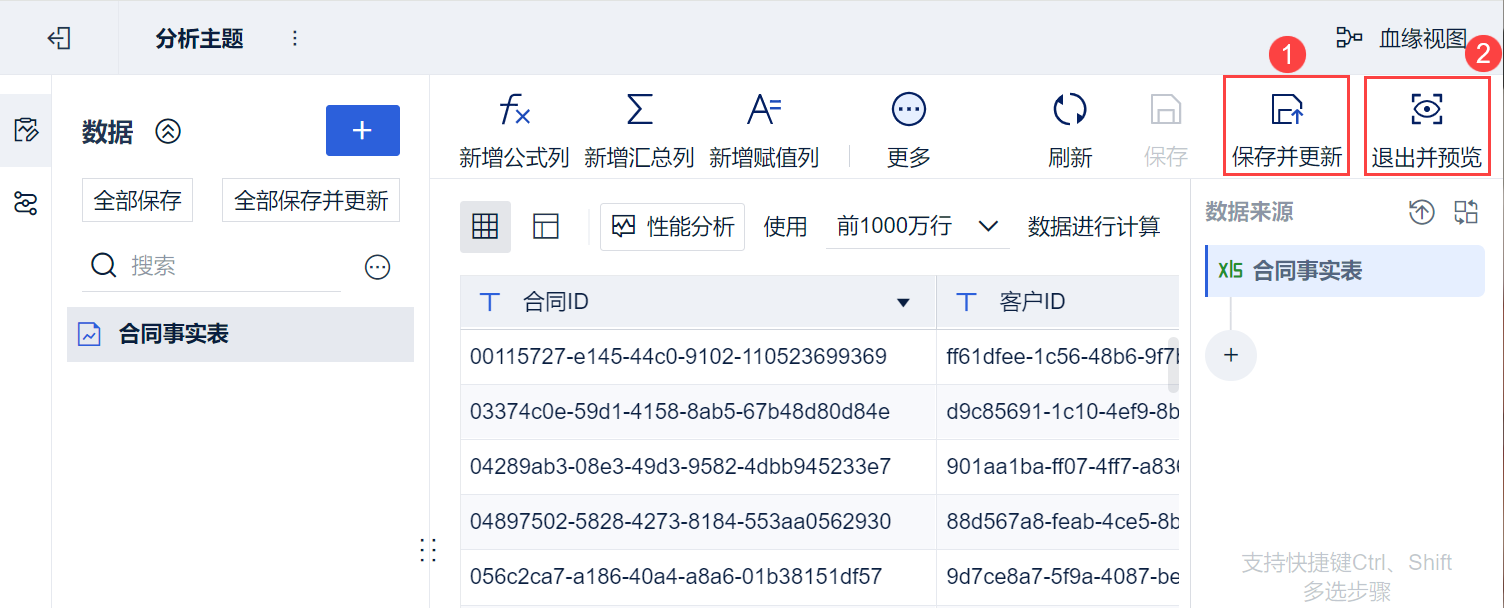
4) Нажмите "Сохранить и обновить > Выход и предварительный просмотр", данные будут созданы успешно.
2.2 Создание компонентов
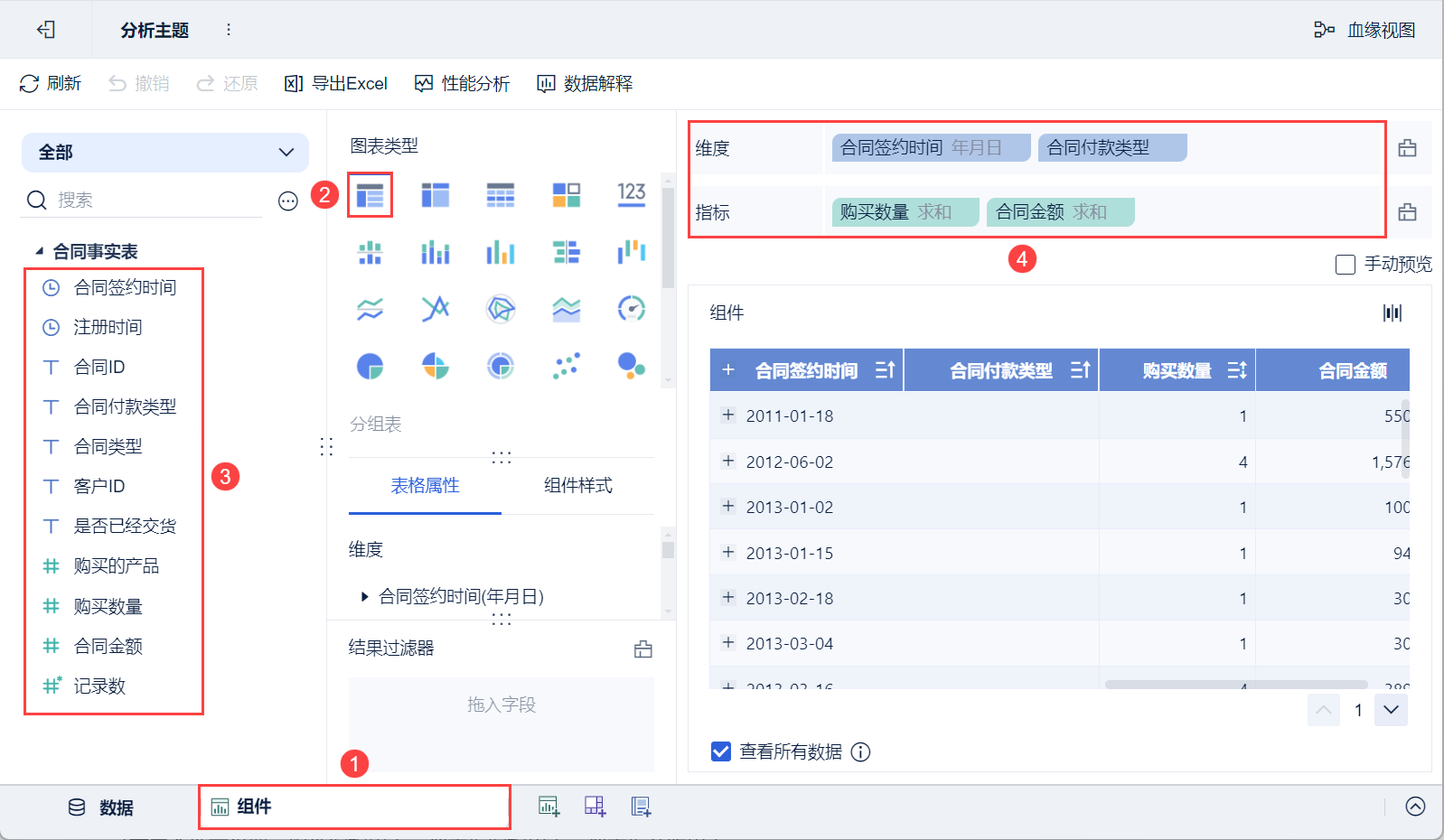
1) Нажмите кнопку "Компоненты" в левом нижнем углу.
2) В разделе Тип диаграммы выберите Группированные таблицы.
(3) Перетащите "Время подписания контракта" и "Тип оплаты по контракту" анализируемой области в колонку "Размерность", а "Количество закупок" и "Сумма контракта" - в колонку "Индикатор", как показано на рисунке ниже:
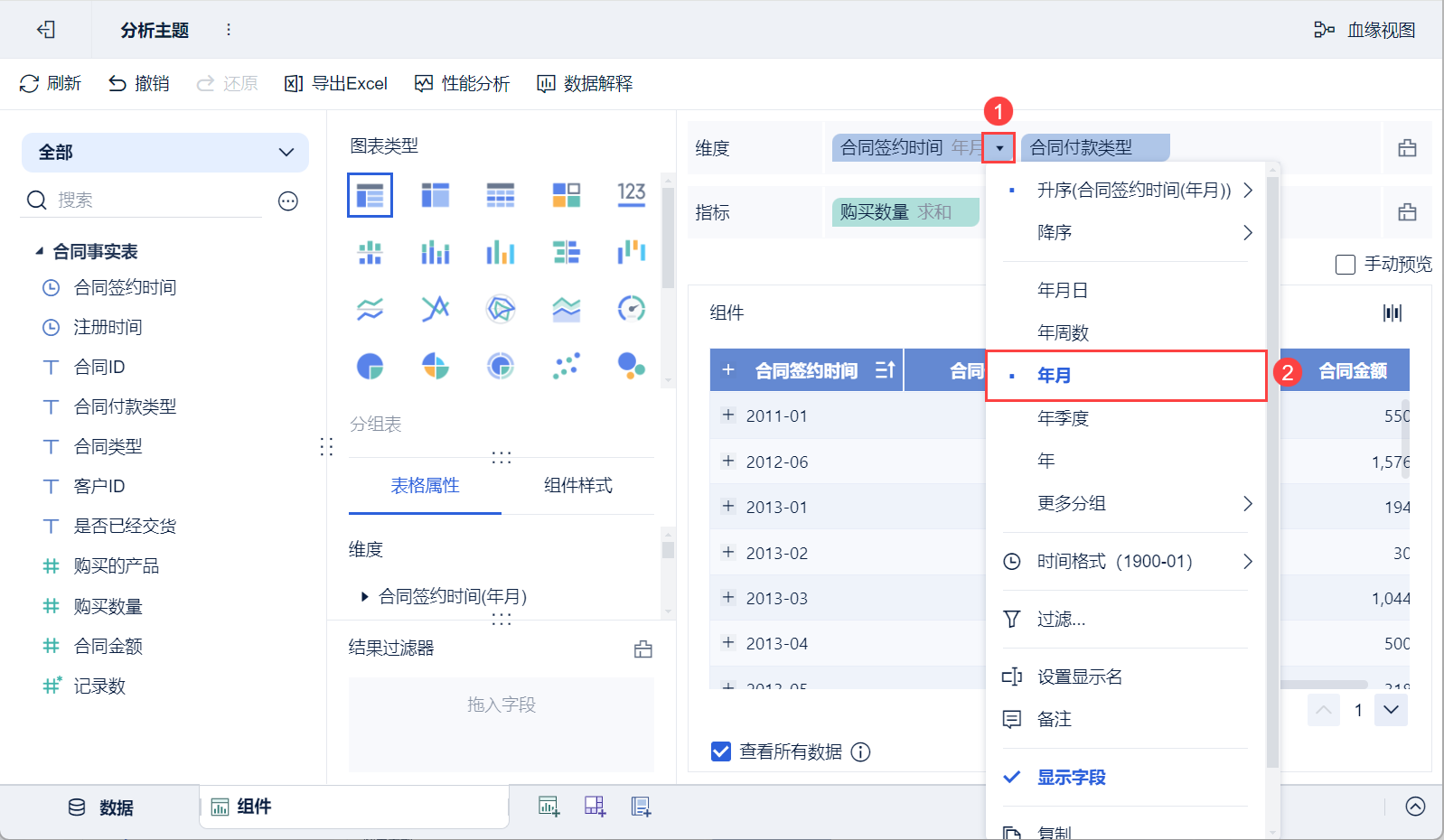
4) Нажмите на выпадающую кнопку "Время подписания контракта" в столбце "Размерность" и выберите его в качестве группы "Год и месяц".
2.3 Настройка ширины столбцов
Ширину столбцов можно настроить в трех местах: на экране редактирования компонента, на экране редактирования приборной панели и на экране предварительного просмотра приборной панели.
2.3.1 Выравнивание ширины колонок
1) Установка ширины столбцов равными частями
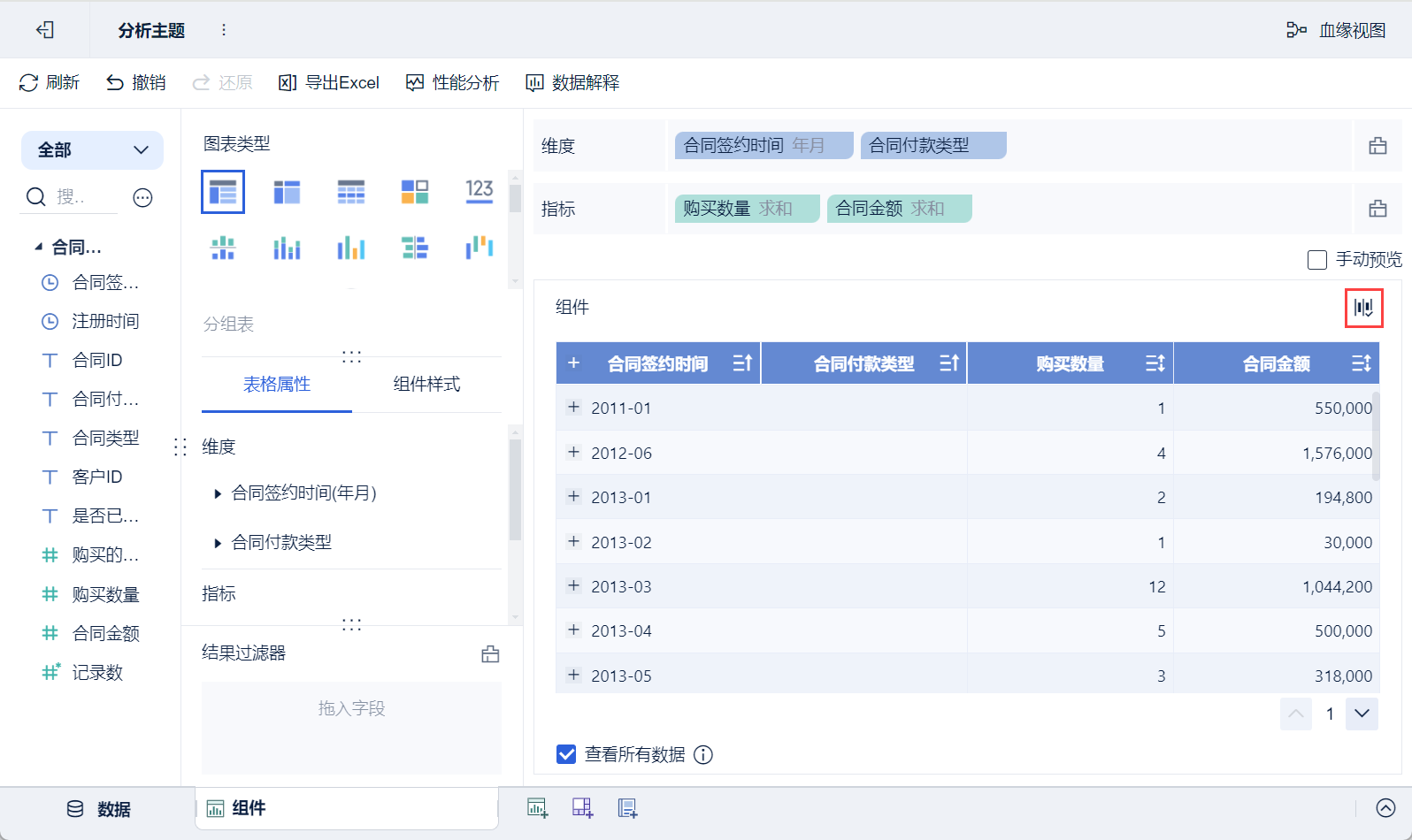
- Интерфейс редактирования компонентов. Запись выравнивания ширины столбцов компонента таблицы показана на следующем рисунке:
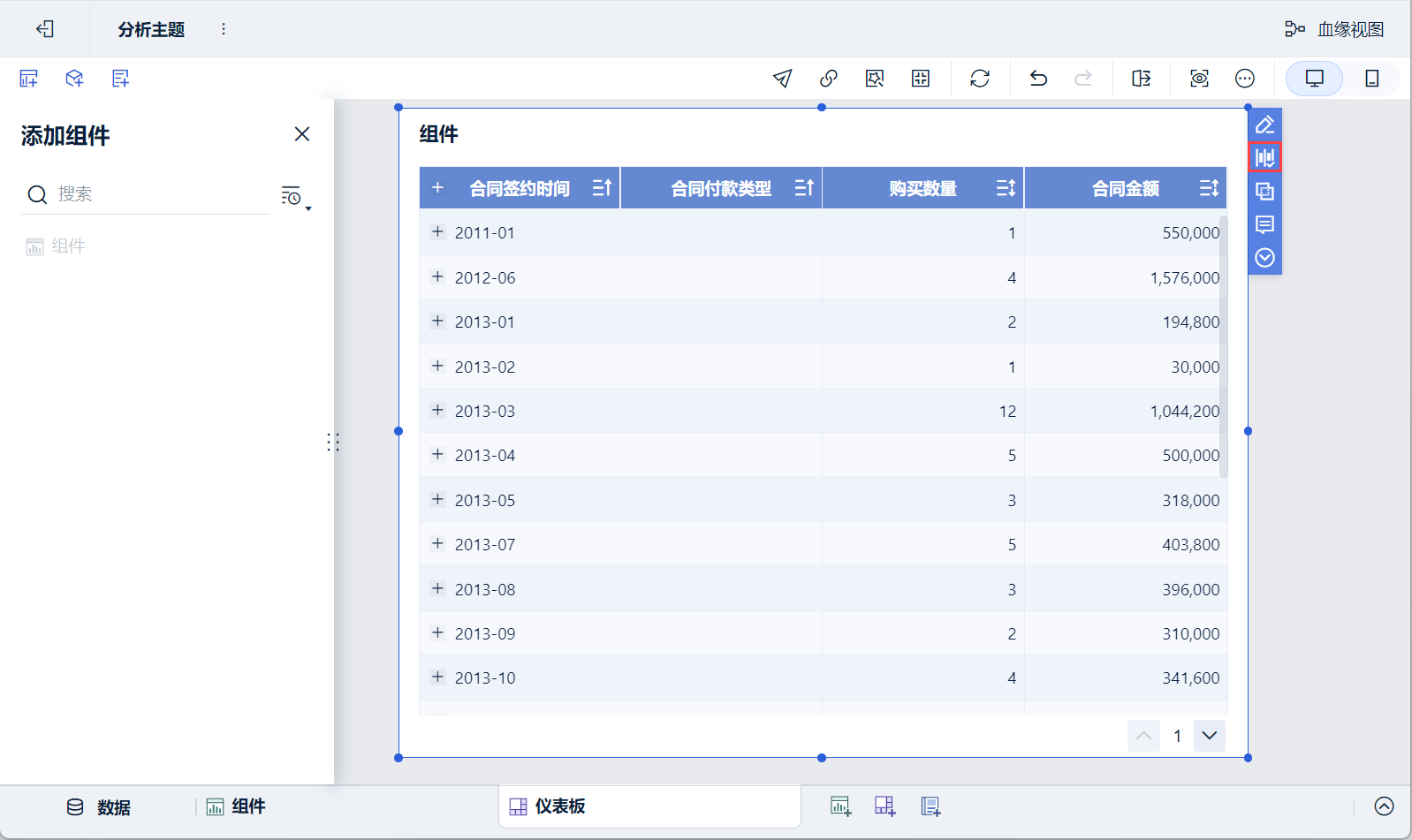
- Интерфейс редактирования приборной панели. Щелкните в любом месте компонента, и запись о выравнивании ширины столбцов компонента таблицы будет показана ниже:
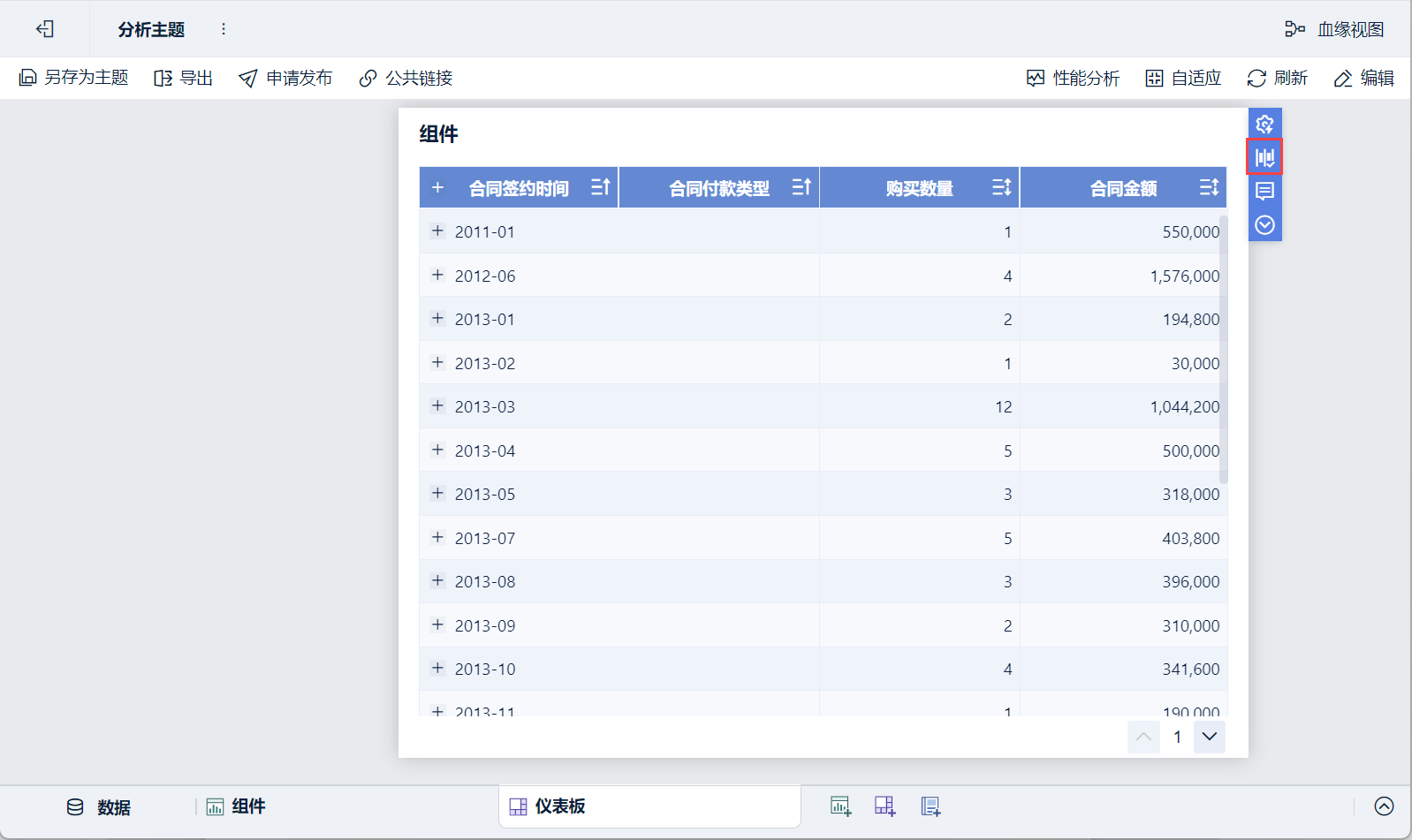
- Экран предварительного просмотра приборной панели.Щелкните в любом месте компонента, изапись о выравнивании ширины столбцов компонента таблицы будет показана ниже:
(2) Отказ от выравнивания ширины колонок
- После создания компонента таблицы и установки выравнивания ширины столбцов я обнаружил, что выравнивание ширины столбцов не является идеальным, и я хочу отменить выравнивание ширины столбцов.
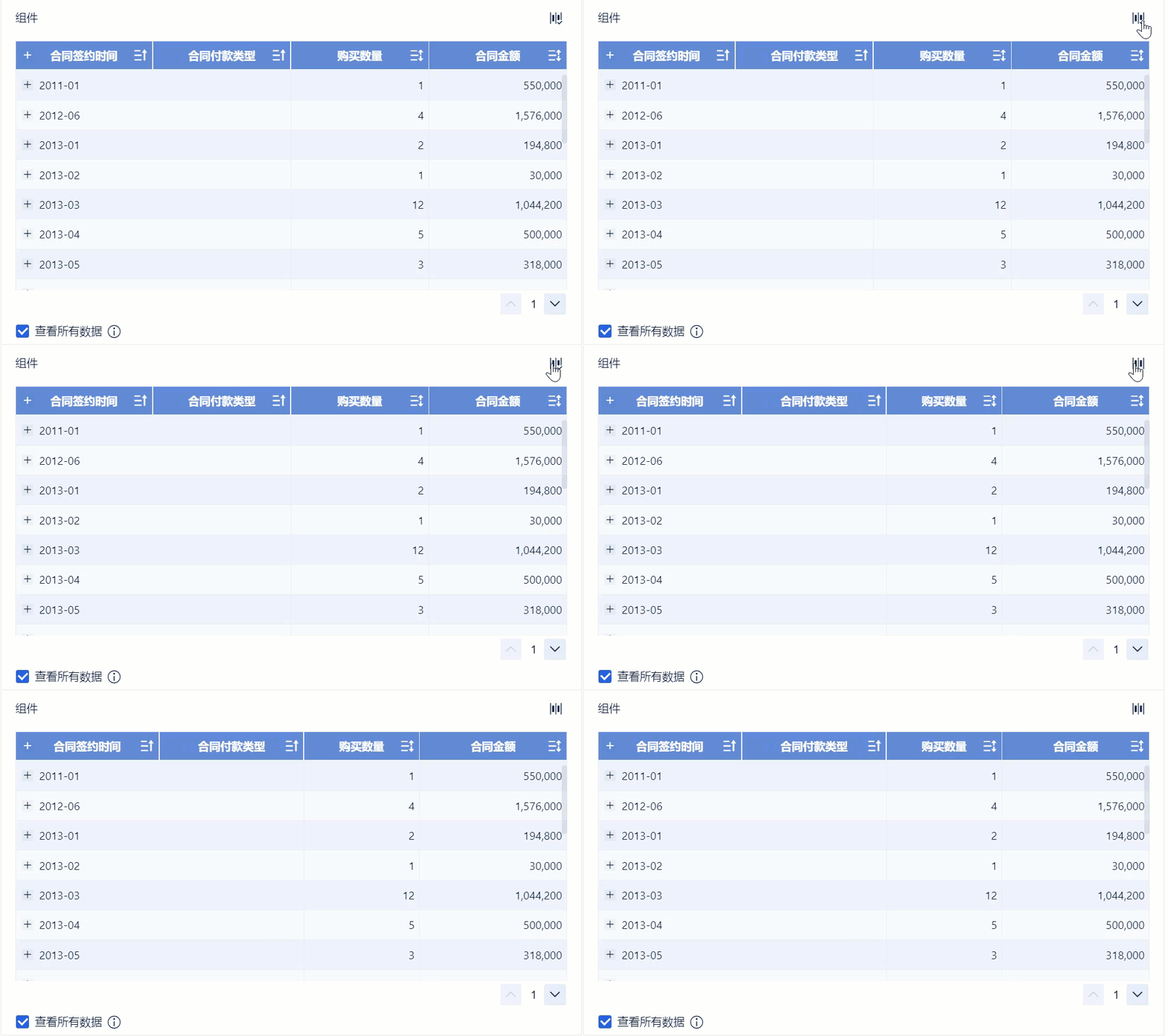
- Снова нажмите кнопку "Выравнивание ширины столбцов", чтобы восстановить исходную ширину столбцов. Как показано на рисунке ниже:
Примечание: Выравнивание ширины столбцов также автоматически отменяется после ручной регулировки ширины столбцов.
2.3.2 Ручная настройка ширины столбцов
Ниже приведен пример ручной настройки ширины столбцов на экране редактирования компонента.
1) Настройка ширины полей
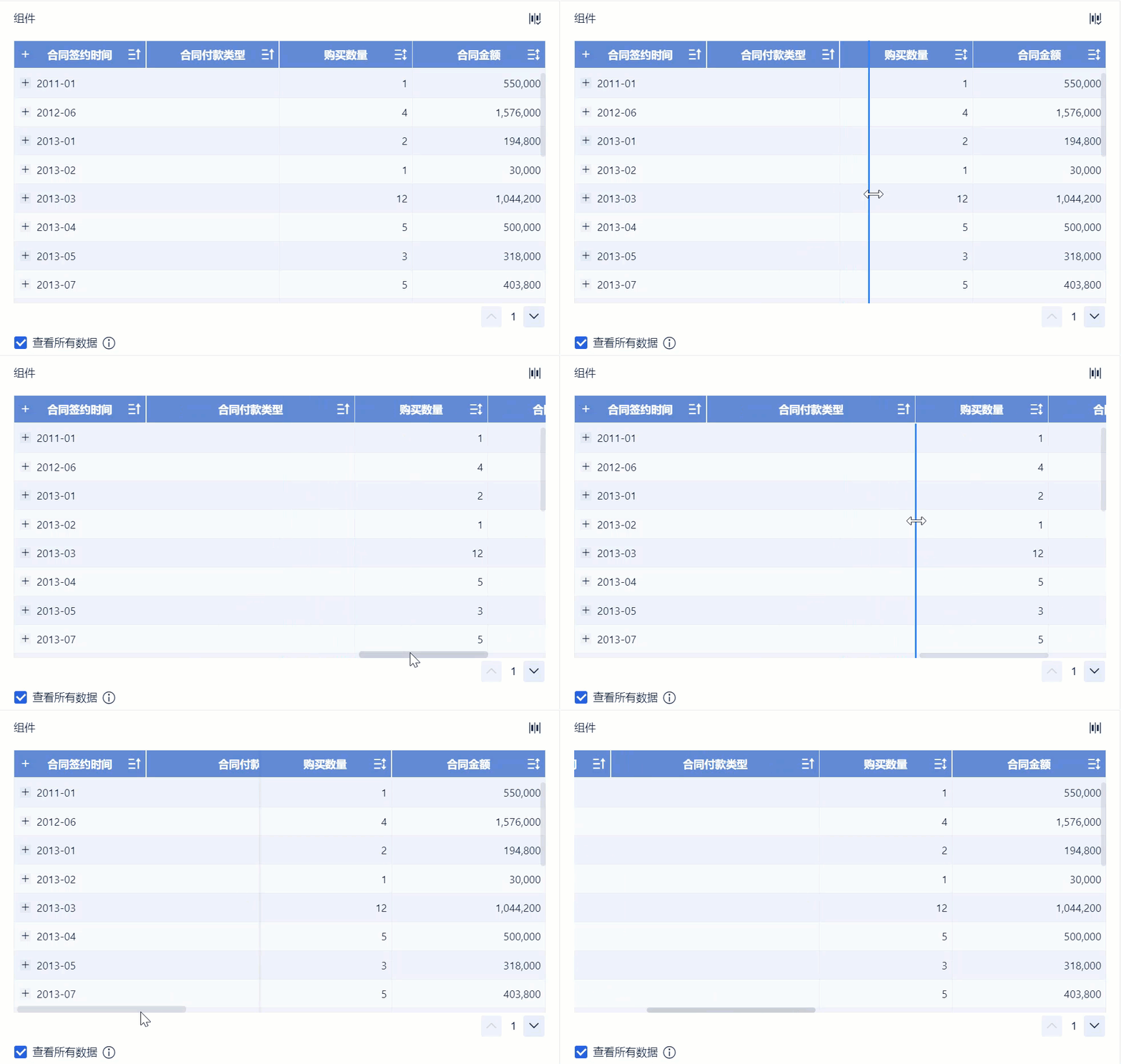
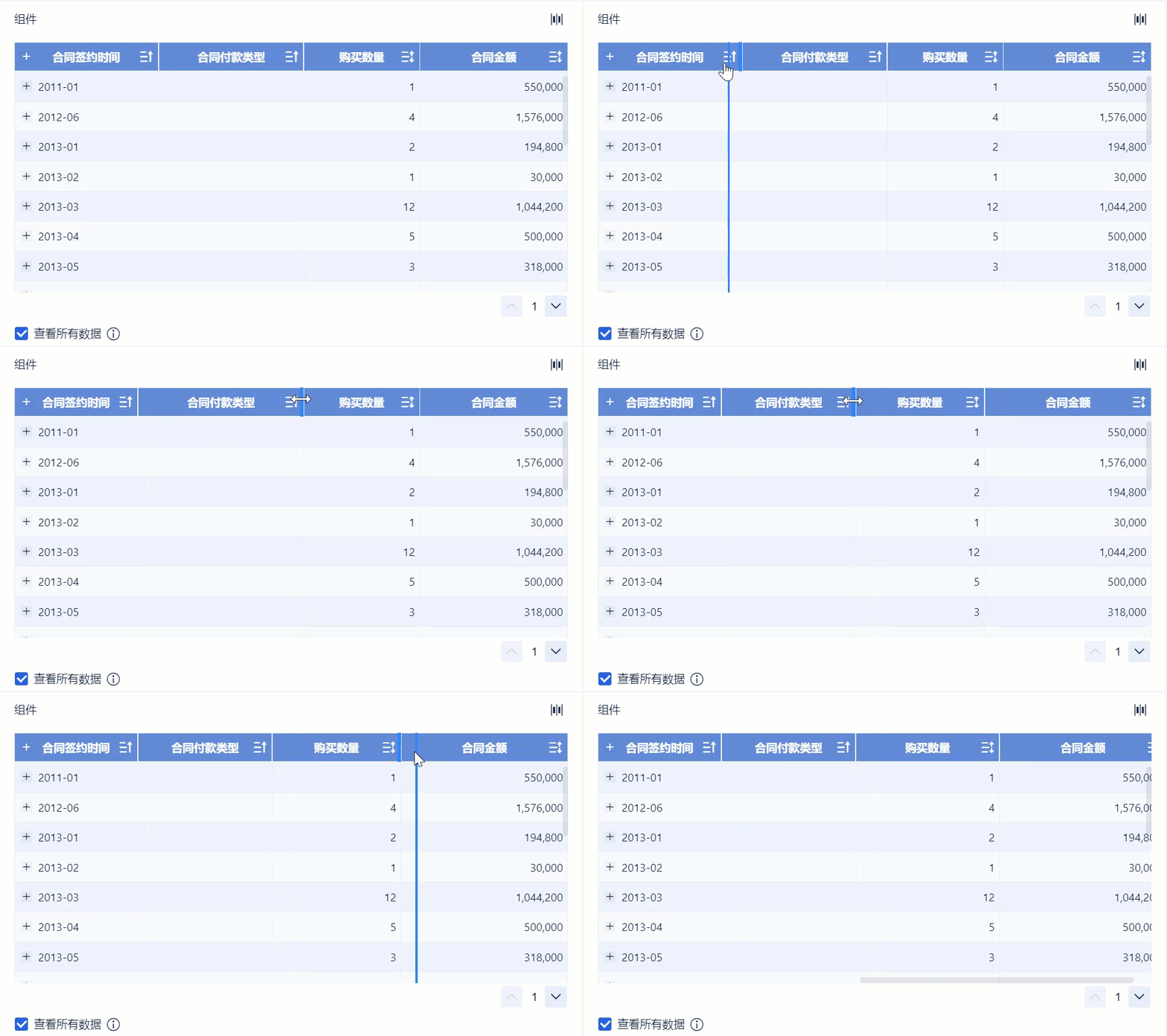
Подведите мышь к нужной для настройки ширины столбца заголовка левой или правой строке, переместите форму мыши в стиль, удерживая мышь влево и вправо, перетащите ее, чтобы изменить ширину столбца, как показано на следующей схеме:
2) Замораживание полей и столбцов
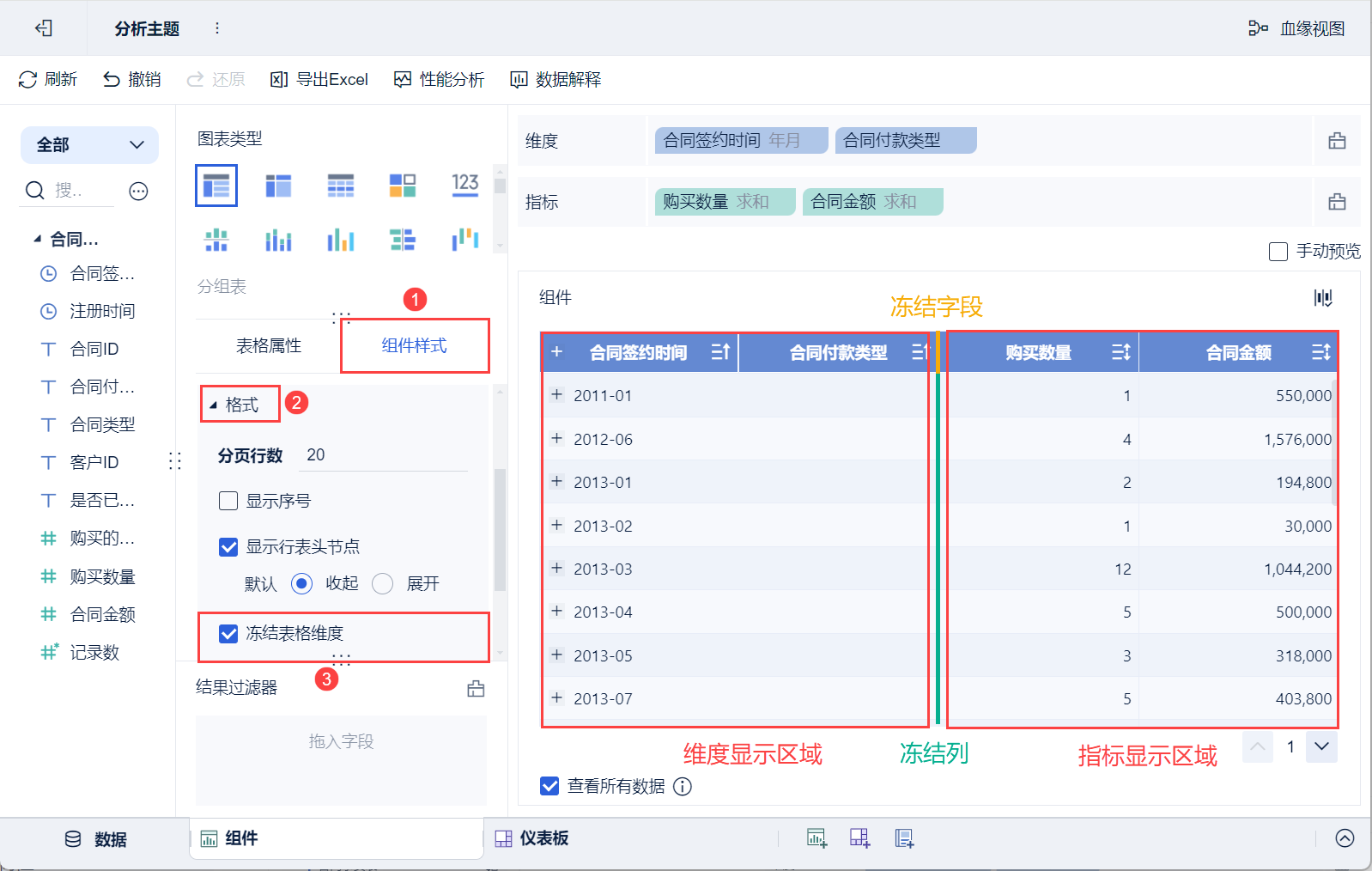
- В разделе "Стиль компонента > Формат" можно задать размер замороженной таблицы, чтобы разделить ее на область отображения размеров и область отображения индикаторов.
- В центре этих двух областей находятся замороженные поля и замороженные столбцы, как показано ниже:
3) Корректировка замороженных полей и корректировка разницы в замороженных колоннах
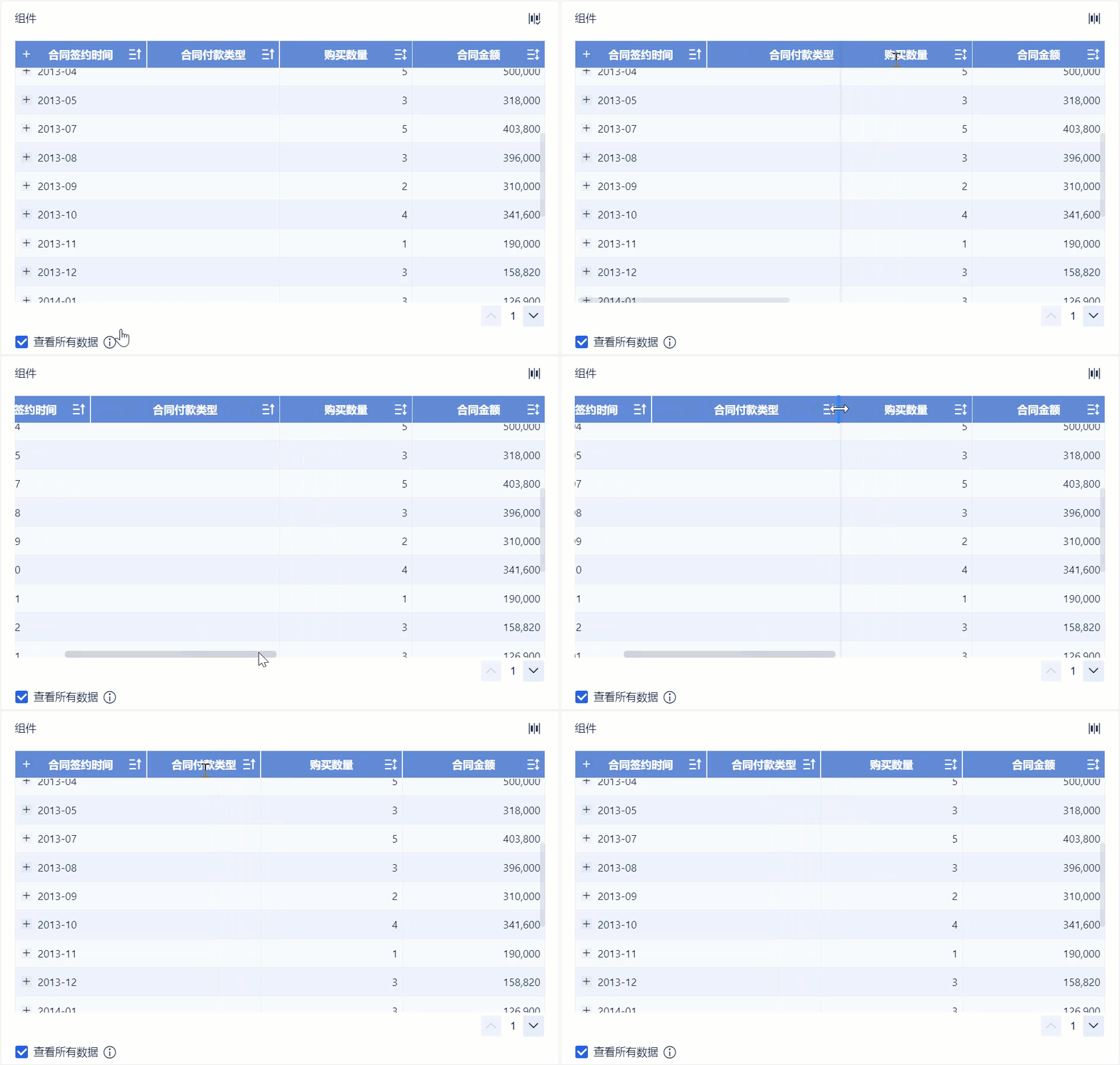
Замороженные поля и замороженные столбцы можно настроить, перетаскивая их влево или вправо следующим образом:
Примечание: Если вы установили выравнивание ширины столбцов, то после настройки замороженных полей и замороженных столбцов выравнивание ширины столбцов будет отменено и восстановлена исходная ширина.
- Корректировка замороженных полей
При перетаскивании замороженного поля вправо положение замороженного столбца остается неизменным, ширина замороженного поля увеличивается, и появляется полоса прокрутки; при перетаскивании влево положение замороженного столбца перемещается влево, а ширина замороженного поля уменьшается.
- Регулировка замороженных колонн
Если перетащить замороженный столбец вправо, его положение изменится, а ширина замороженного поля увеличится; если перетащить его влево, положение замороженного столбца изменится, ширина замороженного поля останется неизменной, и появится полоса прокрутки.