Оформление
Пользовательские слои ГИС - Помощь FineReport | Разработка отчетов | Отчеты | Учебные пособия
Пользовательские слои ГИС
1. Обзор
1.1 Версия
| Версия FineBI | Функциональные изменения |
|---|---|
| 6.0 | Добавлена функция пользовательских слоев "WMTS" и "Gaode Map" |
1.2 Сценарии применения
- Пользователи считают, что встроенные в FineBI слои недостаточно круты, и хотят вызывать собственные слои карты.
- Пользователи хотят использовать слои карт Baidu.
- Пользователь хочет, чтобы текст на фоне ГИС отображался на английском языке.
- Фон ГИС отсутствует, не отображается и не может быть загружен в среду интрасети.
- Сервер-клиент не может подключиться к сети, и фон ГИС карты не отображается.
- Пользователь хочет настроить слой.
1.3 Функциональный профиль
Фоновая карта ГИС - это базовая карта, аналогичная плиточным данным карт Gaode и mapbox.
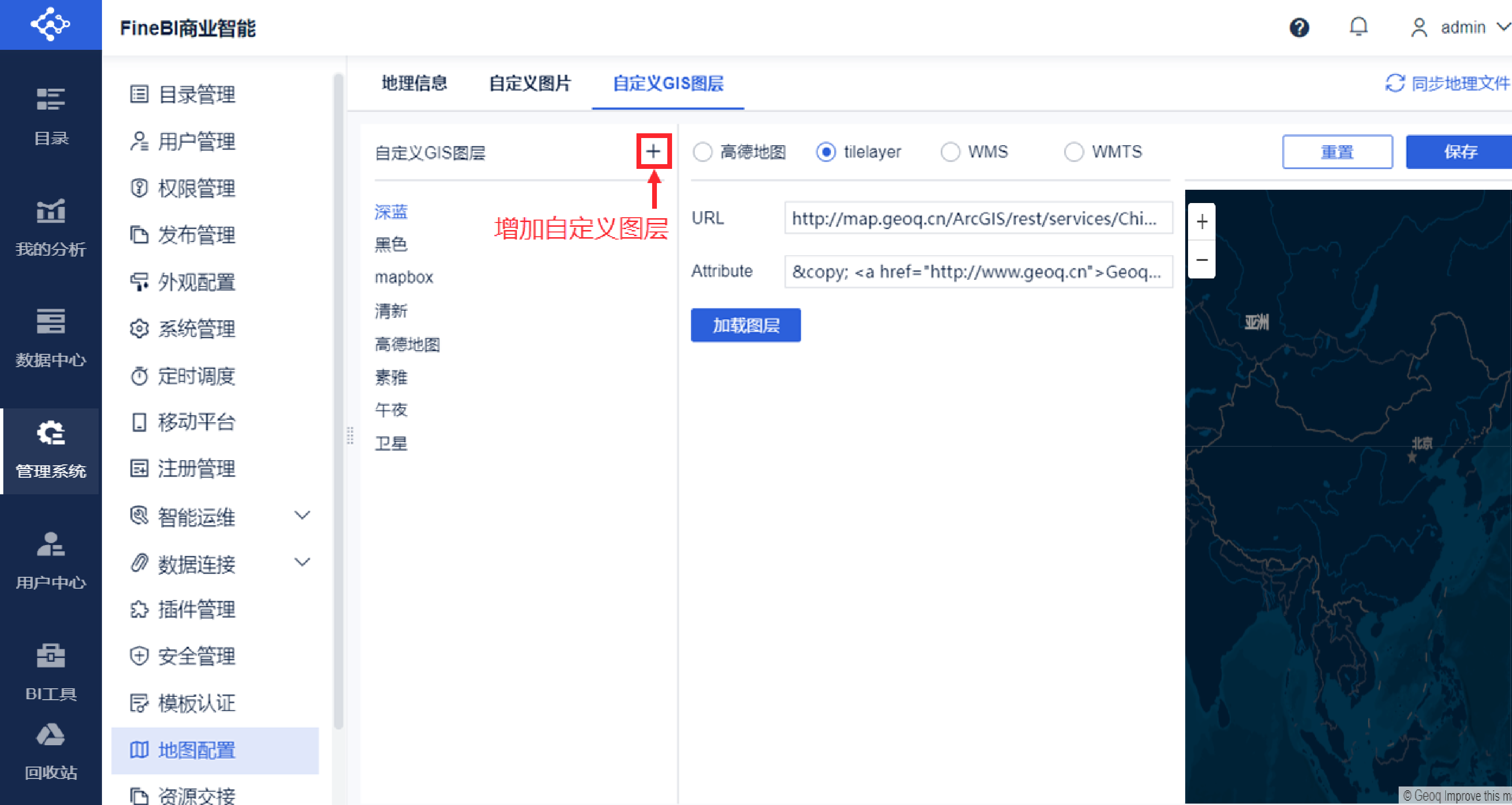
FineBI имеет восемь встроенных фонов карт, включая темно-синий, черный, mapbox, fresh, Gao De Map, elegant, midnight и satellite, а также поддерживает пользовательские фоны. Как показано на рисунке ниже:
1.4 условия
Если пользователь находится в интранет-среде, ГИС-фон, введенный в tilelayer, не может быть загружен, т.е. встроенный ГИС-фон FineBI не может быть загружен, решение можно найти в главе 3 этого документа.
2. Настройка слоя плитки
Рекомендуем два поставщика карт: https: //www.mapbox.com и http://thunderforest.com/.
Примечание: Поскольку карты сторонних производителей ограничивают количество посещений (превышение лимита приведет к появлению недействительных слоев ГИС или наложению водяных знаков), клиентам с большим количеством посещений рекомендуется выбрать подходящий для их нужд пользовательский тайл-лейл.
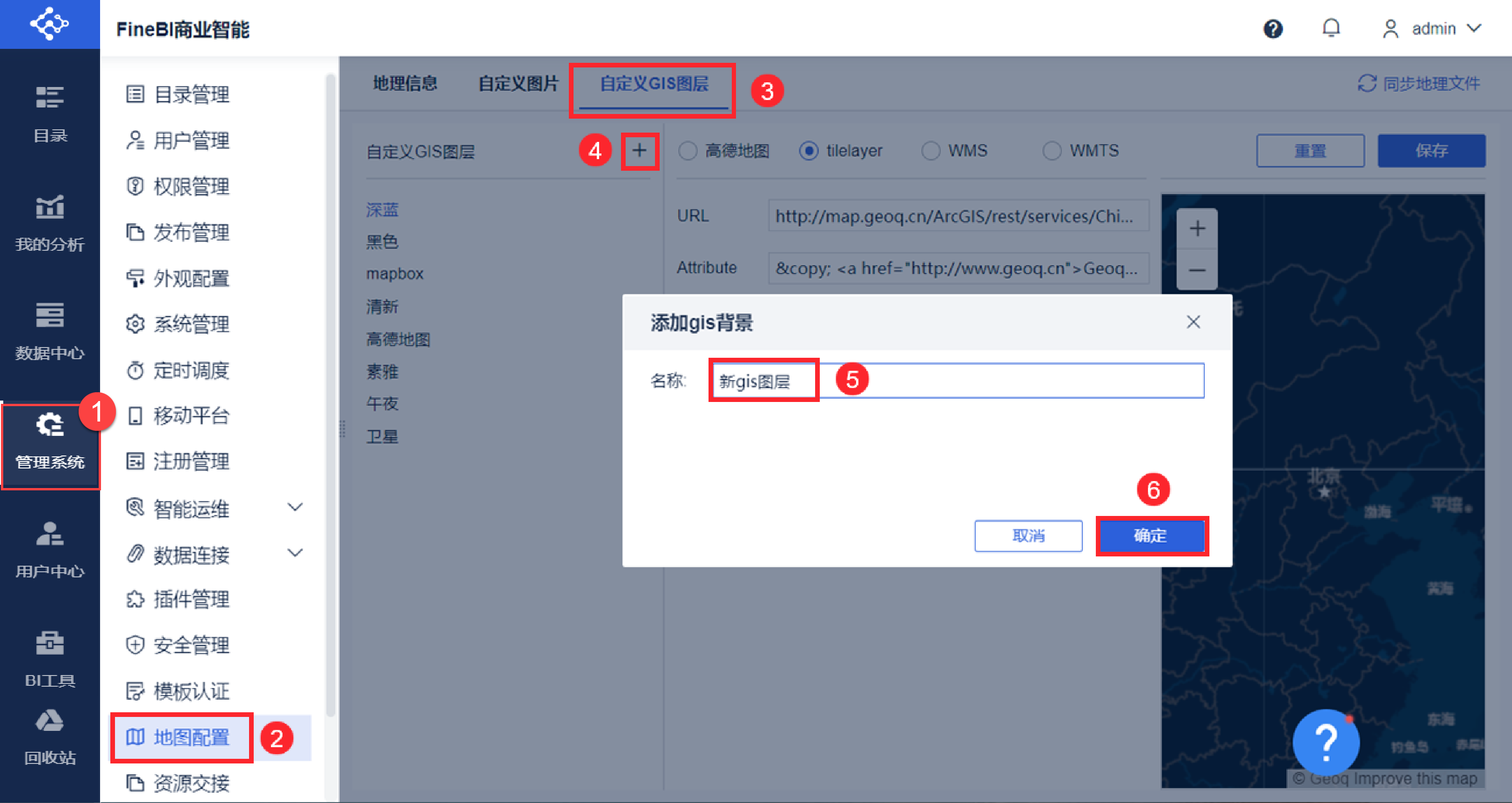
1) Создайте новую ГИС-графику. Перейдите в раздел "System Management > Конфигурация карты > Пользовательские слои ГИС" и нажмите "+", чтобы добавить фон ГИС, как показано ниже:
(2) На веб-сайт mapbox можно перейти по следующей ссылке: Регистрация и использование Mapbox 2.1.
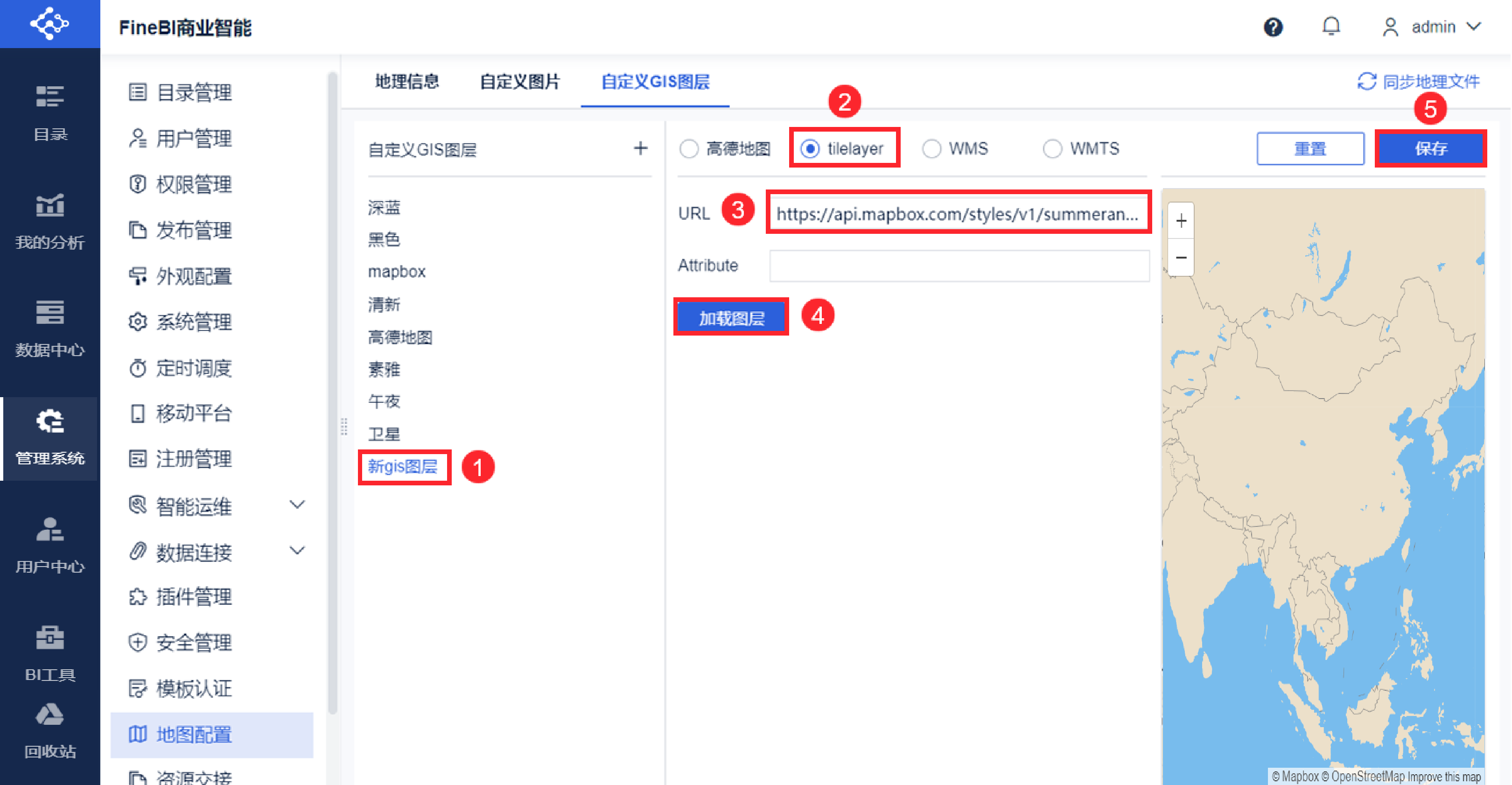
3) В разделе tilelayer введите полученный URL-адрес и нажмите кнопку Load Layer (Загрузить слой), как показано ниже:
3. Настройка услуг WMS
3.1 Введение в функции
Используя службу WMS, опубликованную компанией arcgis и другими картографическими инструментами (как ее создать, см. на сайте Baidu), пользователи могут отображать карты в автономном режиме в локальной сети.
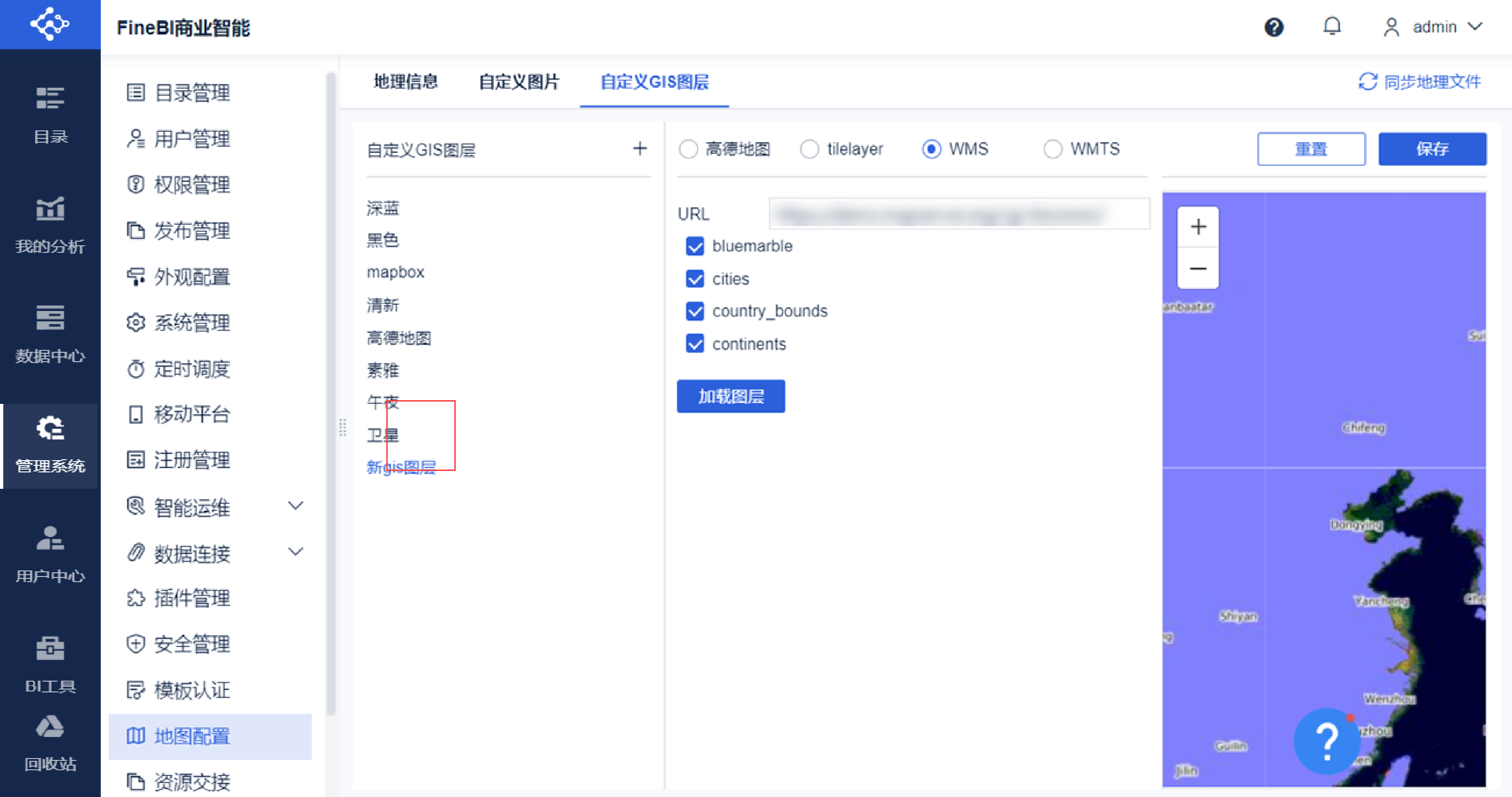
1) Создайте новый слой, выберите "WMS" и введите URL, пользователи могут искать в интернете другие доступные WMS для использования.
Примечание: FineBI требует формат WMS, просто введите запрос GetCapabilities. Например: "https://demo.mapserver.org/cgi\-bin/wms?". Согласно соответствующему протоколу WMS, FineBI получит доступные слои для выбора пользователем, не требуя от него вводить подробную информацию о слоях.
2) Нажмите кнопку "Загрузить слои", после запроса всех слоев wms под полем ввода URL появятся флажки всех слоев wms (все они выбраны по умолчанию), отметьте нужные слои, как показано на следующем рисунке:
3) Нажмите кнопку "Сохранить".
3.2 Другие примечания
1) Если вы не можете загрузить изображение, нажав "Load Layer", проверьте параметры сращивания в url и наши параметры сращивания по умолчанию (&SERVICE=WMS&REQUEST=GetMap&VERSION=1.1.1&LAYERS=имя слоя&STYLES=& FORMAT=image/jpeg&TRANSPARENT=false&HEIGHT=256&WIDTH=256&SRS=EPSG:3857&BBOX=coordinates ) отличаются, параметры сшивки на данный момент не могут быть настроены.
WMS поддерживает только листочки по умолчанию, например, только метод проецирования EPSG:3857.
Если вам нужна другая поддержка, пожалуйста, обратитесь в службу технической поддержки, контактная информация: "Сервисная платформа>Онлайн поддержка", телефон "400-811-8890".
2) До версии 6.0 служба WMS поддерживала только метод проекции EPSG:3857. 6.0 и более поздние версии могут поддерживать три метода проекции EPSG:3857, EPSG:4326 и EPSG:3395.
4. Настройка карт Golder
4.1 Зарегистрируйте учетную запись Gaode Map и подайте заявку на получение ключа
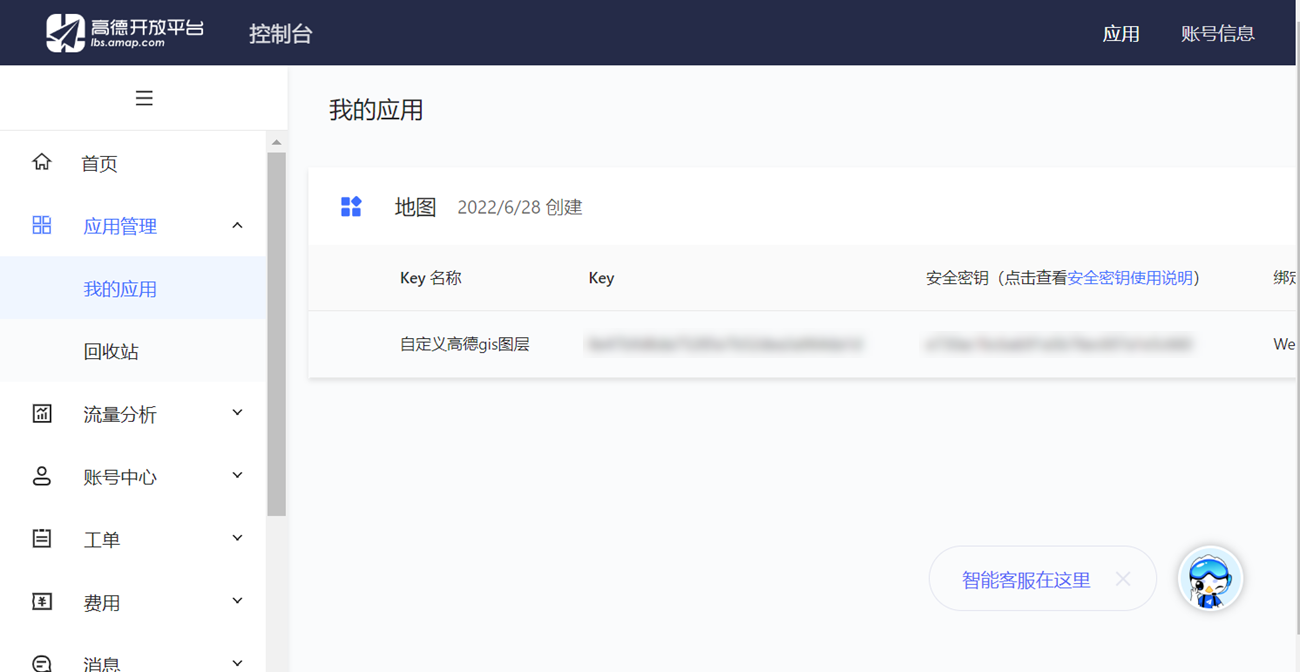
Для разработки картографического приложения с использованием AutoNavi JS API необходимо пройти определенную подготовку. Для регистрации аккаунта и получения ключа обратитесь к руководству по разработке карт AutoNavi.
Получите ключ и ключ безопасности, как показано на следующем рисунке, которые можно скопировать для дальнейшего использования.
4.2 Создание пользовательских карт и обмен ими
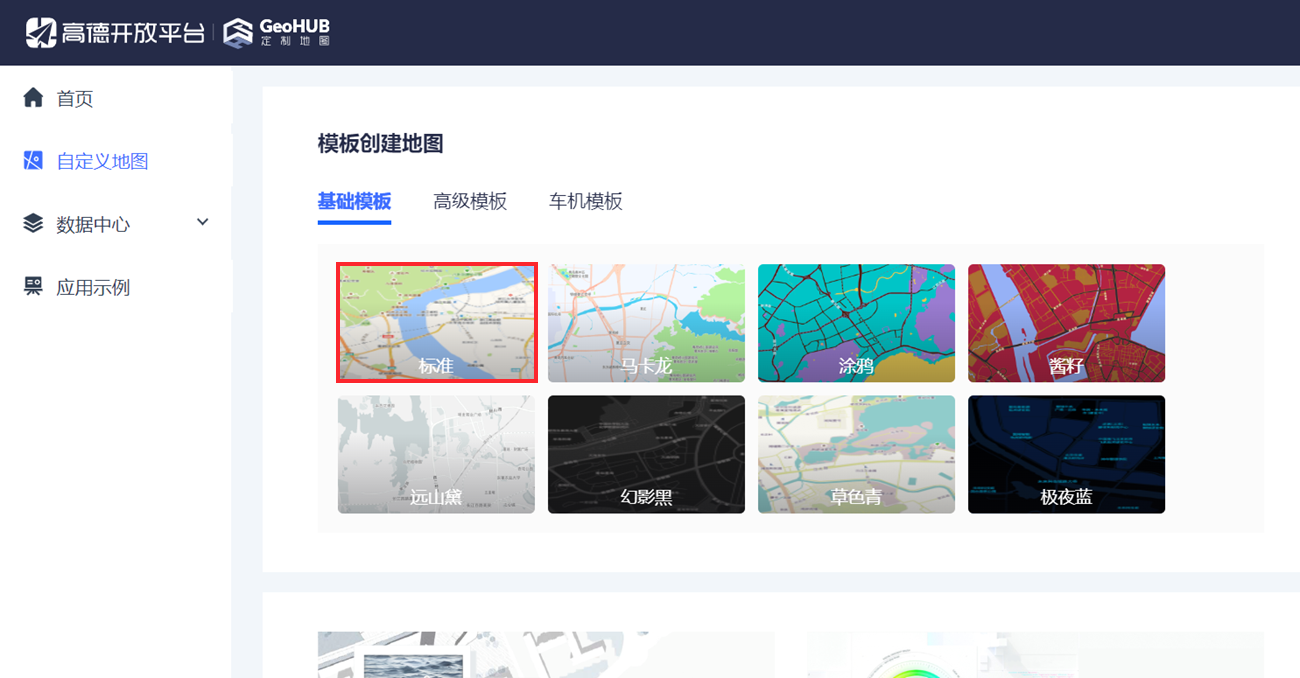
1) Нажмите, чтобы войти в Gaode Custom Map Platform, вы можете создать мою пользовательскую карту. Как показано на рисунке ниже:
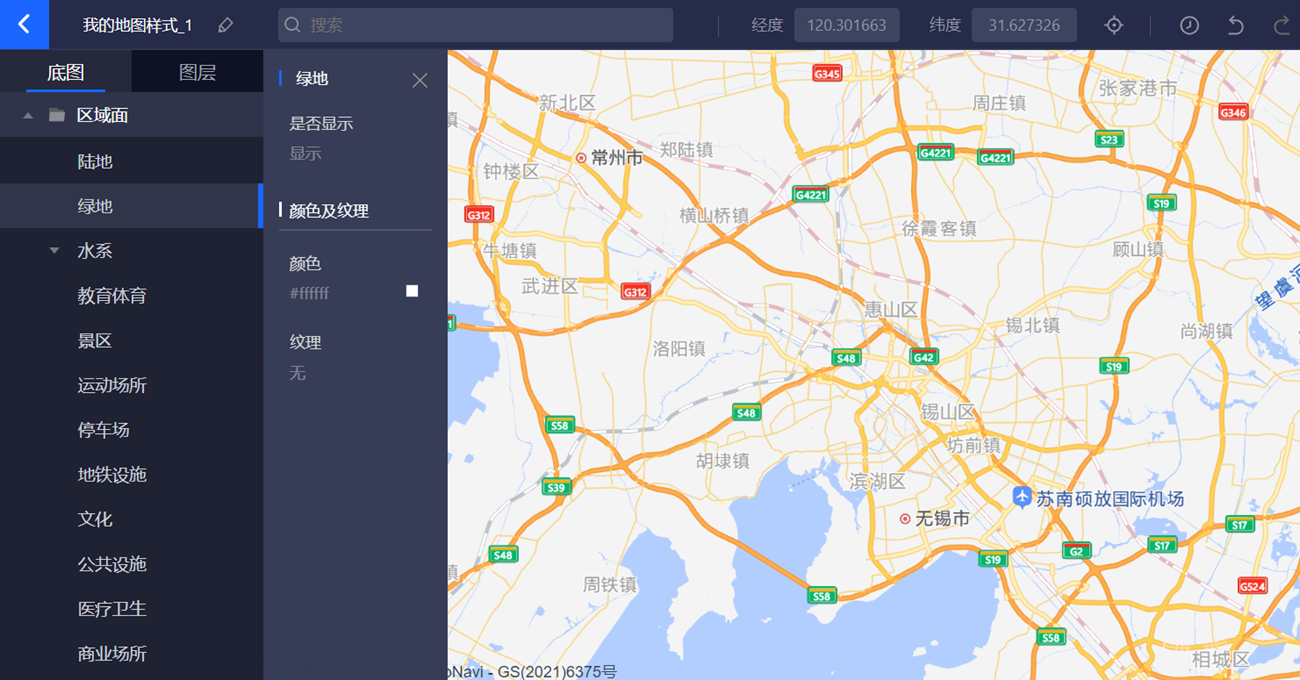
(2) Нажмите, чтобы войти в интерфейс редактирования стиля карты, вы можете изменить стиль различных типов географической информации и сохранить его. Как показано на рисунке ниже:
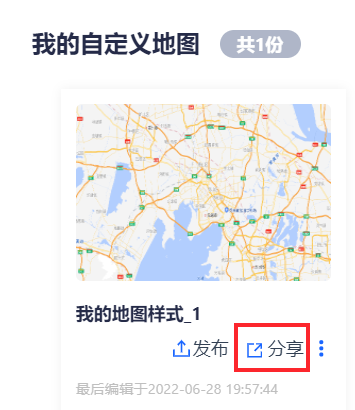
3) Нажмите кнопку "Поделиться" в правом нижнем углу стиля карты и скопируйте ID стиля карты, вызываемый JS API, для дальнейшего использования. Как показано на рисунке ниже:
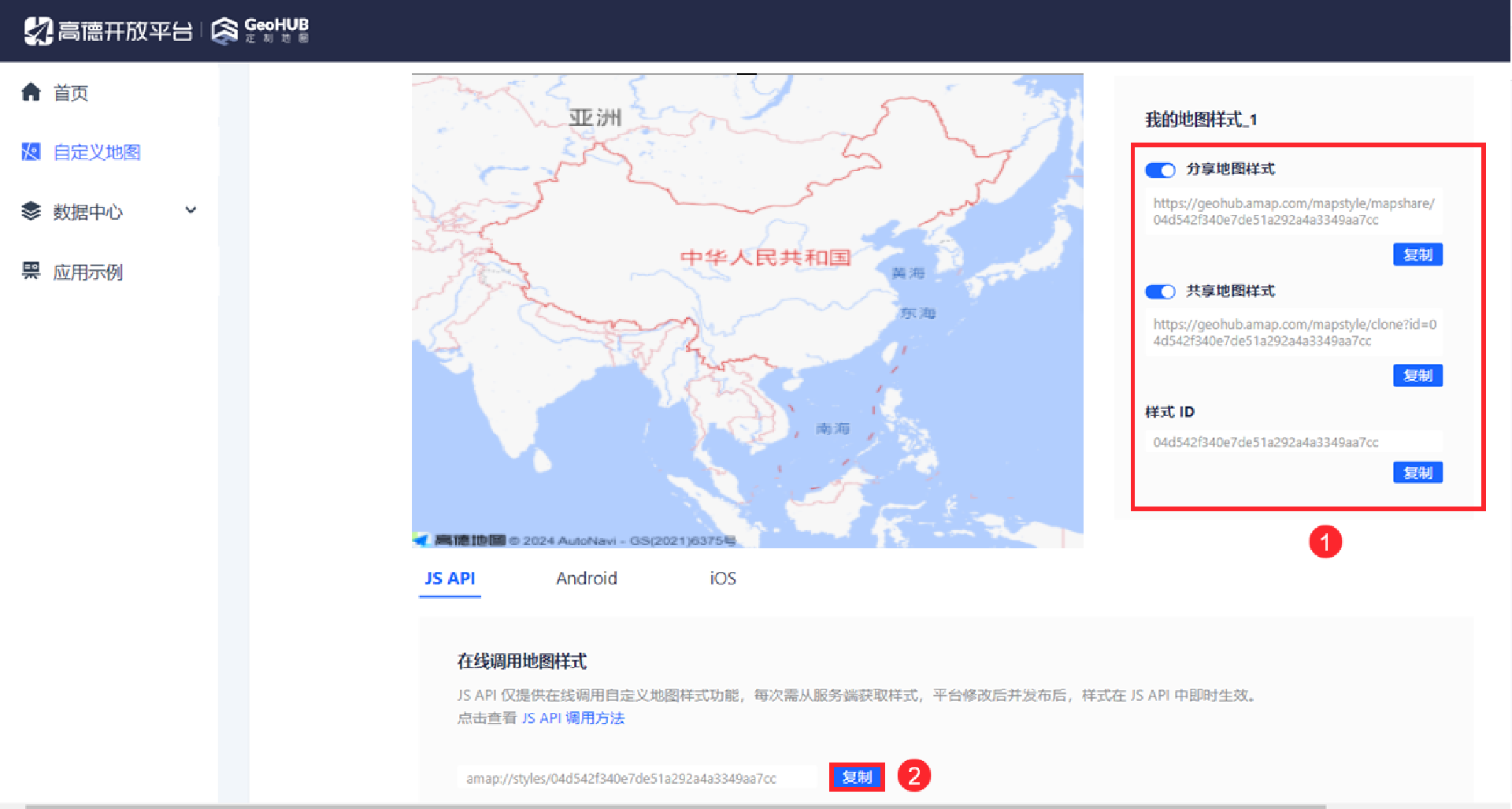
Примечание: Скопированное содержимое здесь соответствует mapStyle из "Custom GIS Layers > AutoNavi Maps".
4.3 Применение
Как показано на рисунке ниже:
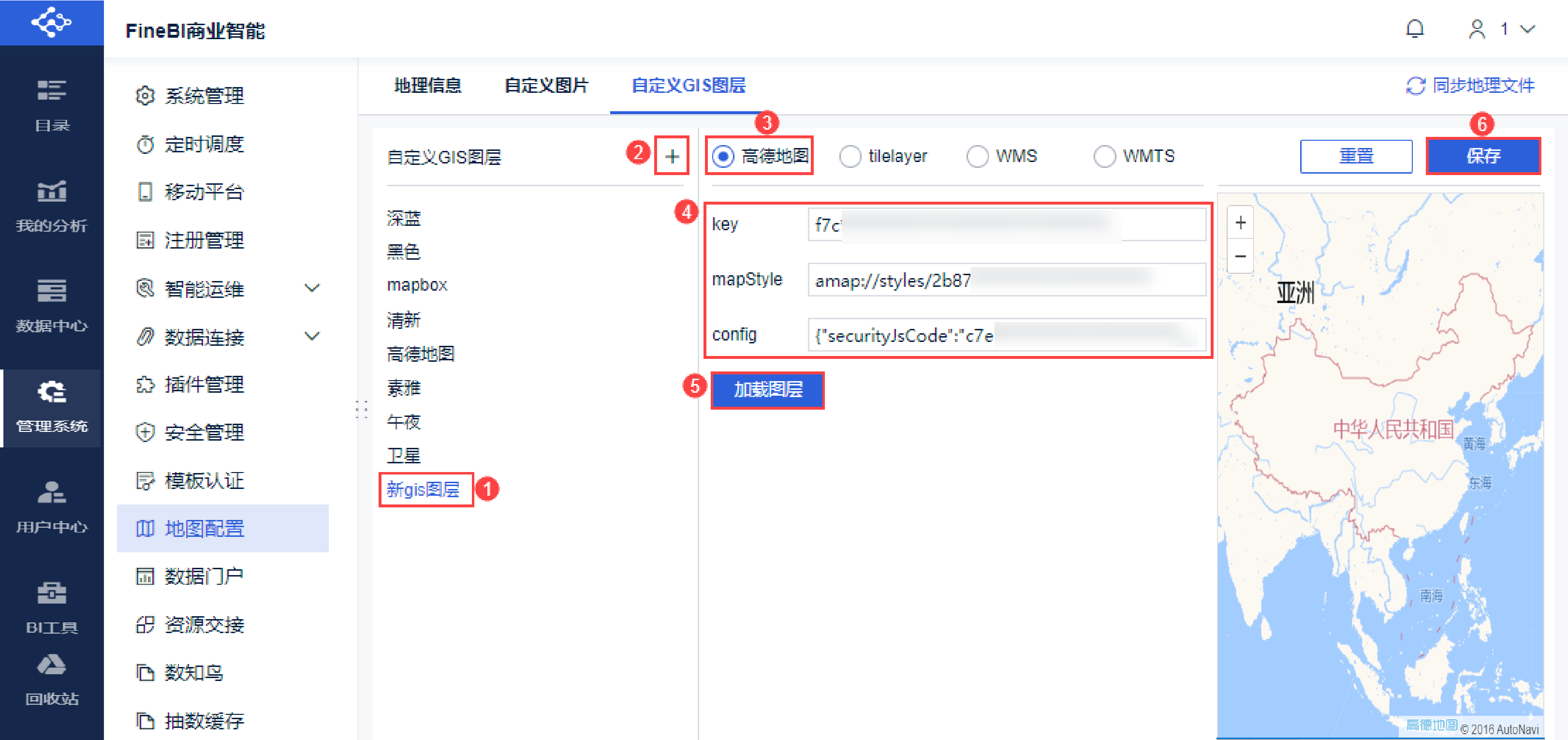
Примечание: Пожалуйста, используйте реальный ключ, который вы создали сами, это только демонстрация формата.
| элемент конфигурации | инструкции | Пример содержания |
|---|---|---|
| ключ | Ключ | f7c*********************************** |
| mapStyle | Идентификатор стиля карты | amap://styles/2b87 *********************** |
| конфигурация | { "securityJsCode": "SecurityKey"}. | {"securityJsCode": "c7e**************************"} |
5. Настройка WMTS
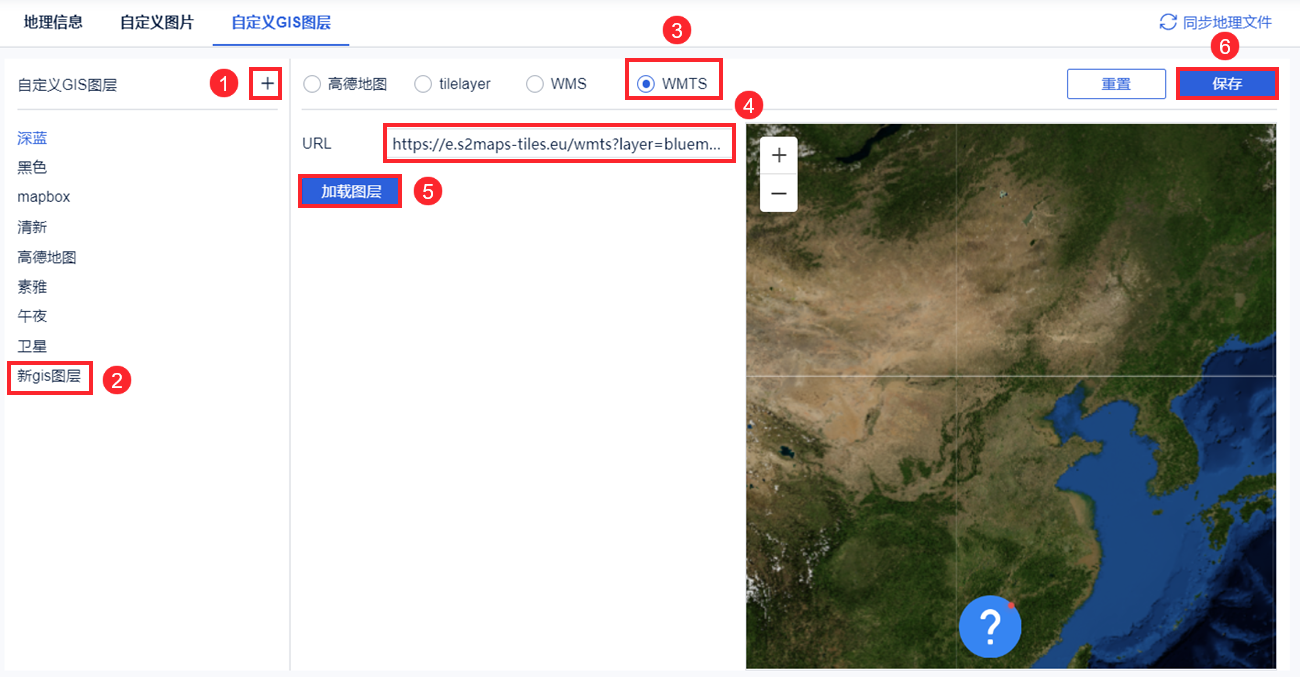
Создайте новый слой, выберите "WMTS" и введите URL, пользователи могут искать в интернете другие доступные WMTS для использования.
Например, если URL-адрес - https://e.s2maps-tiles.eu/wmts?layer=bluemarble_3857&style=default&tilematrixset=g, и вы нажмете "Загрузить слой", эффект будет таким, как показано на правом изображении эффекта.
Примечание: При настройке слоев WMTS слой, стиль и tilematrixset являются обязательными параметрами в URL, а сервис WMTS поддерживает только метод проецирования EPSG:3857.