Оформление
Бесконечные/отрицательные/нулевые значения отображаются как 0
1. Обзор
1.1 Ожидаемое воздействие
В настоящее время многие пользователи имеют таблицы данных с различными специальными значениями, такими как отрицательные числа или вычисленные ∞. Вы можете использовать FineBI для преобразования специальных значений в данные, которые вы хотите представить.
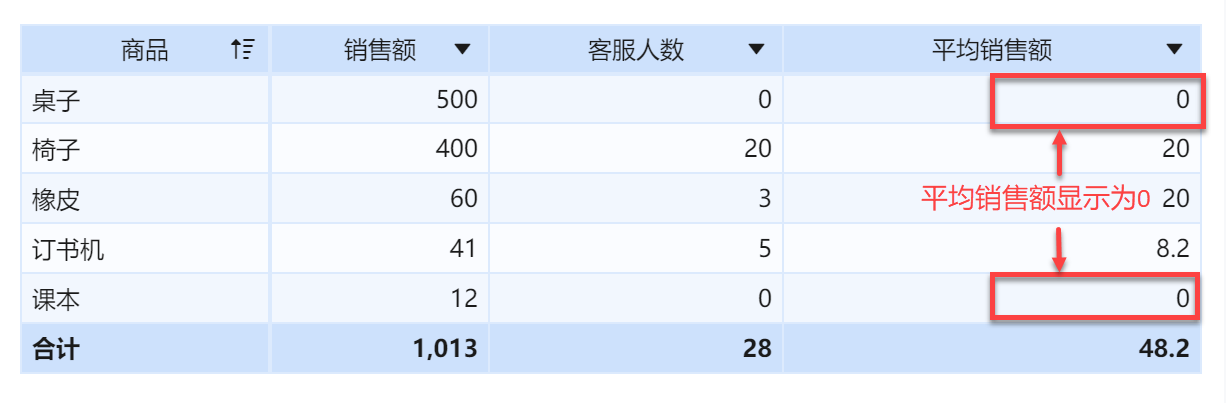
Пример 1: Отобразите все ∞ после деления как 0.
Средние продажи = продажи / обслуживание клиентов, если делитель количества обслуживаемых клиентов равен 0, то результат вывода из исходного ∞ показывает 0, как показано на рисунке ниже:
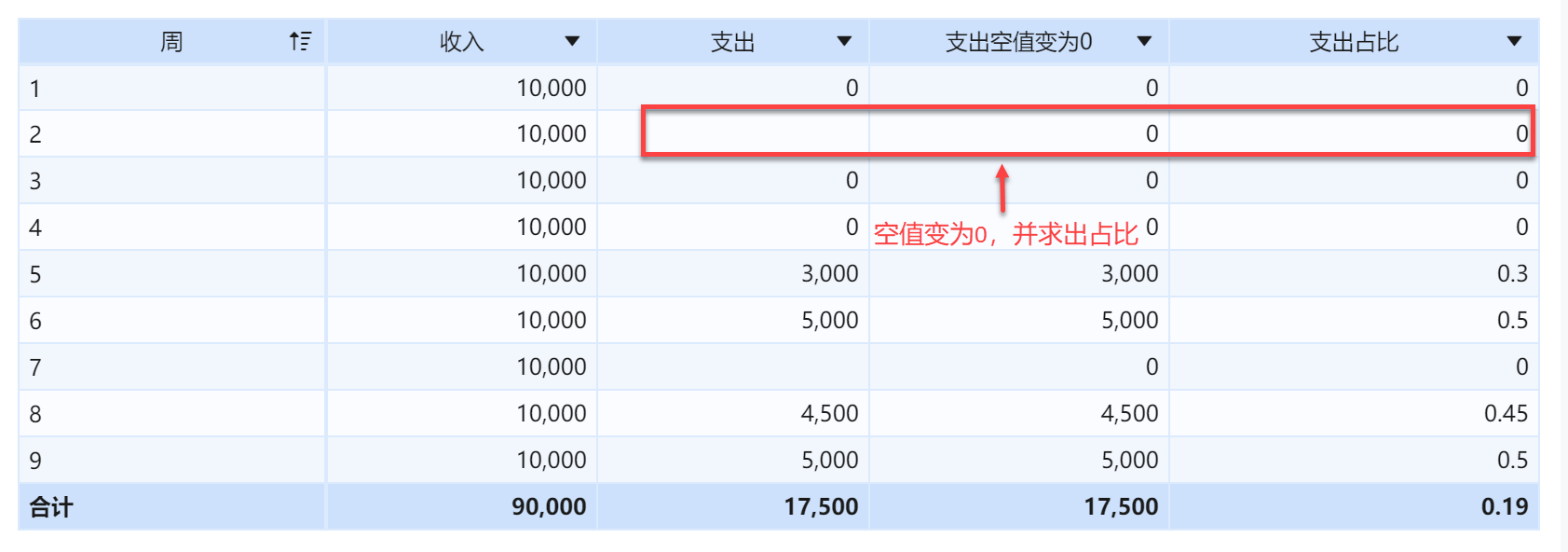
Пример 2: Измените нулевое значение на 0 и найдите расходы в процентах от дохода после того, как нулевое значение будет отображено как 0, как показано на следующем рисунке:
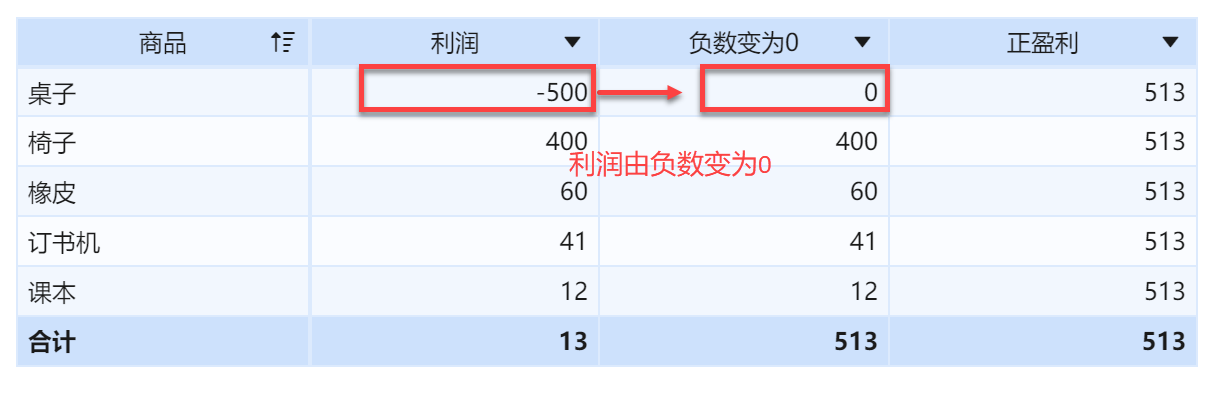
Пример 3: Отобразите отрицательное число как 0, а затем просуммируйте столбцы данных, как показано ниже:
1.2 Идеи для реализации
Пример 1: Используйте функцию IF, если делитель равен 0, то напрямую выведите 0, иначе выведите результат вычисления деления.
Пример 2: Используйте функцию IF, если значение равно null, оно будет отображено как 0, в противном случае выведите результат вычисления деления.
Пример 3: Используйте функцию SIGN, если данные положительные = 1, то выведите данные, иначе выведите 0.
2. Бесконечность отображается как 0
Пример данных: Sales.xlsx
2.1 Загрузка данных
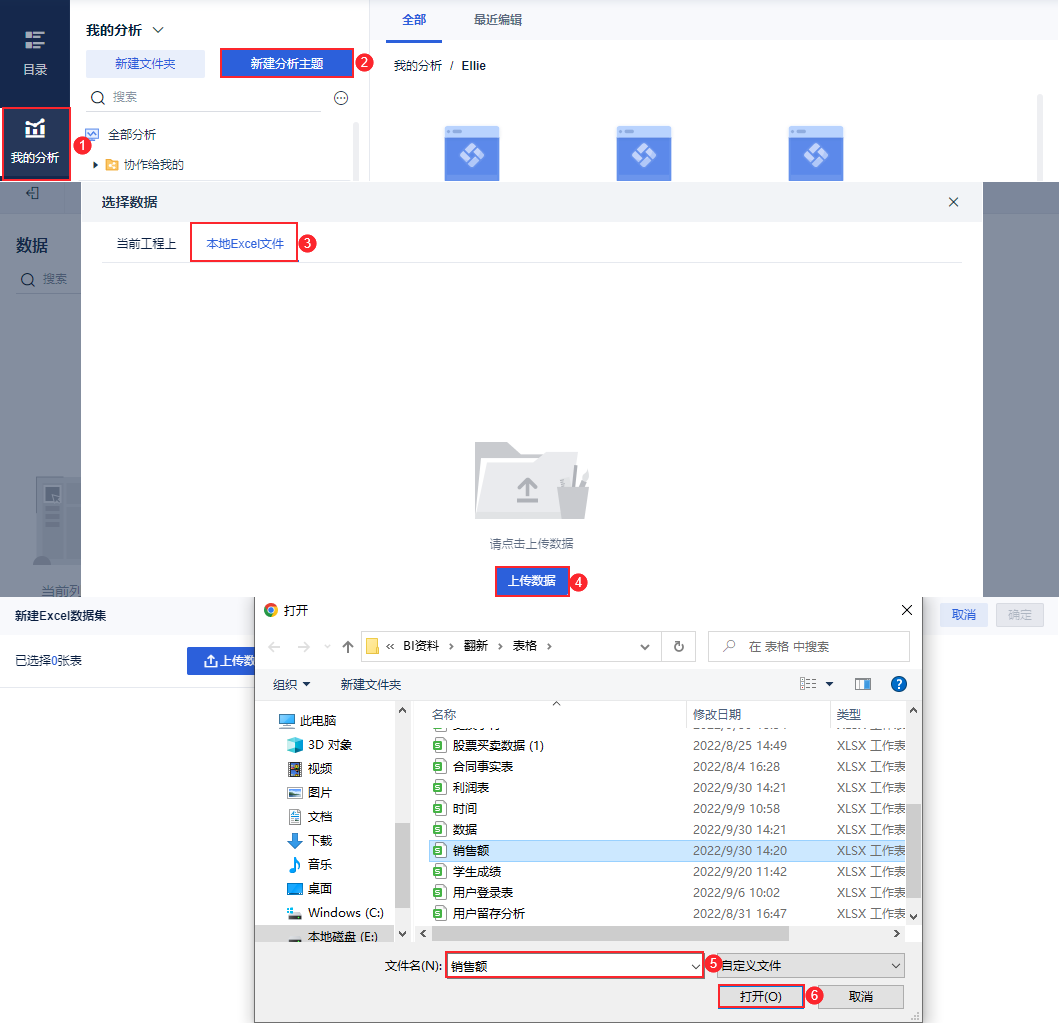
Создайте новую тему аналитики и загрузите загруженный пример данных "Продажи", как показано ниже:
2.2 Добавление компонентов
Нажмите "Компоненты" в левом нижнем углу, чтобы добавить компоненты, как показано на рисунке ниже:

2.3 Добавление вычисляемых полей
Нажмите "+", чтобы добавить поле расчета, названное "Средние продажи", введите формулу расчета IF(SUM_AGG(Customer Service Number)=0,0,SUM_AGG(Sales)/SUM_AGG(Customer Service Number)), нажмите "OK", как показано ниже:
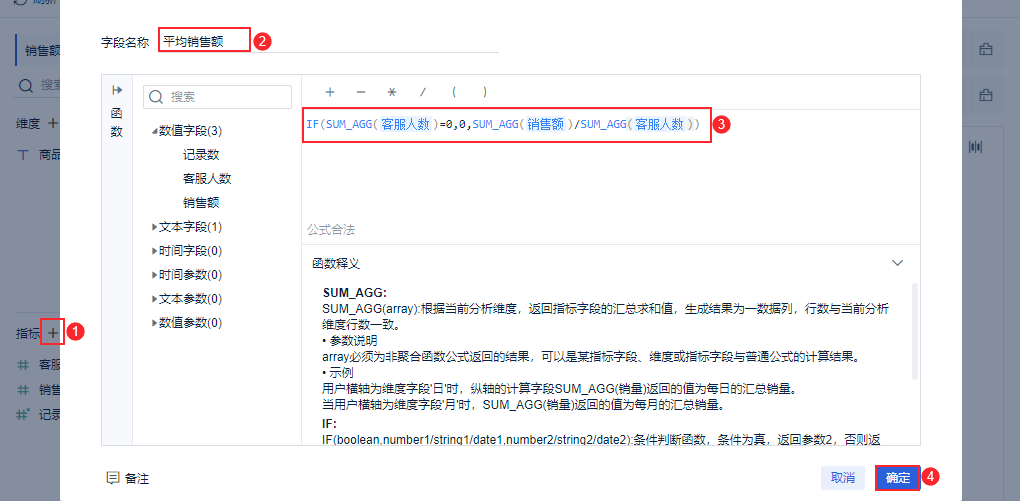
Примечание: Функции и поля в окне формул должны быть выбраны щелчком мыши в области выбора слева и не могут быть введены вручную.
| формулы | инструкции |
|---|---|
| SUM_AGG (количество сотрудников по обслуживанию клиентов) | Возвращает сводку о количестве агентов по обслуживанию клиентов для различных продуктов |
| IF(SUM_AGG(Номер обслуживания клиентов)=0,0,SUM_AGG(Продажи)/SUM_AGG(Номер обслуживания клиентов)) | Если количество клиентов как делитель = 0, верните 0, иначе верните среднее значение продаж после вычисления |
2.4 Отображение эффектов
Перетащите необходимые поля в соответствующую область анализа, подробнее см. в разделе 1.1.
3. нулевое значение отображается как 0
Пример данных: data.xlsx
3.1 Загрузка данных
Создайте новую тему анализа и загрузите загруженный пример данных "Data", как показано ниже:
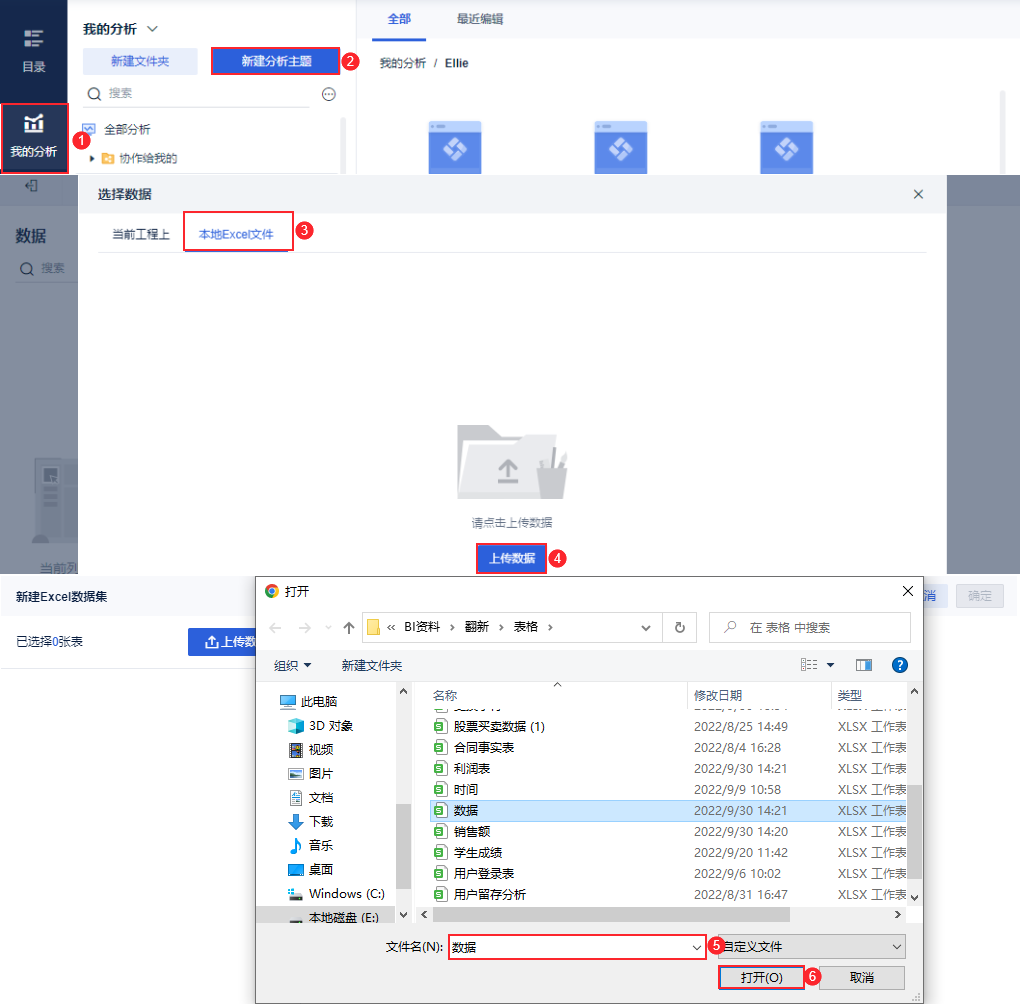
3.2 Редактирование данных
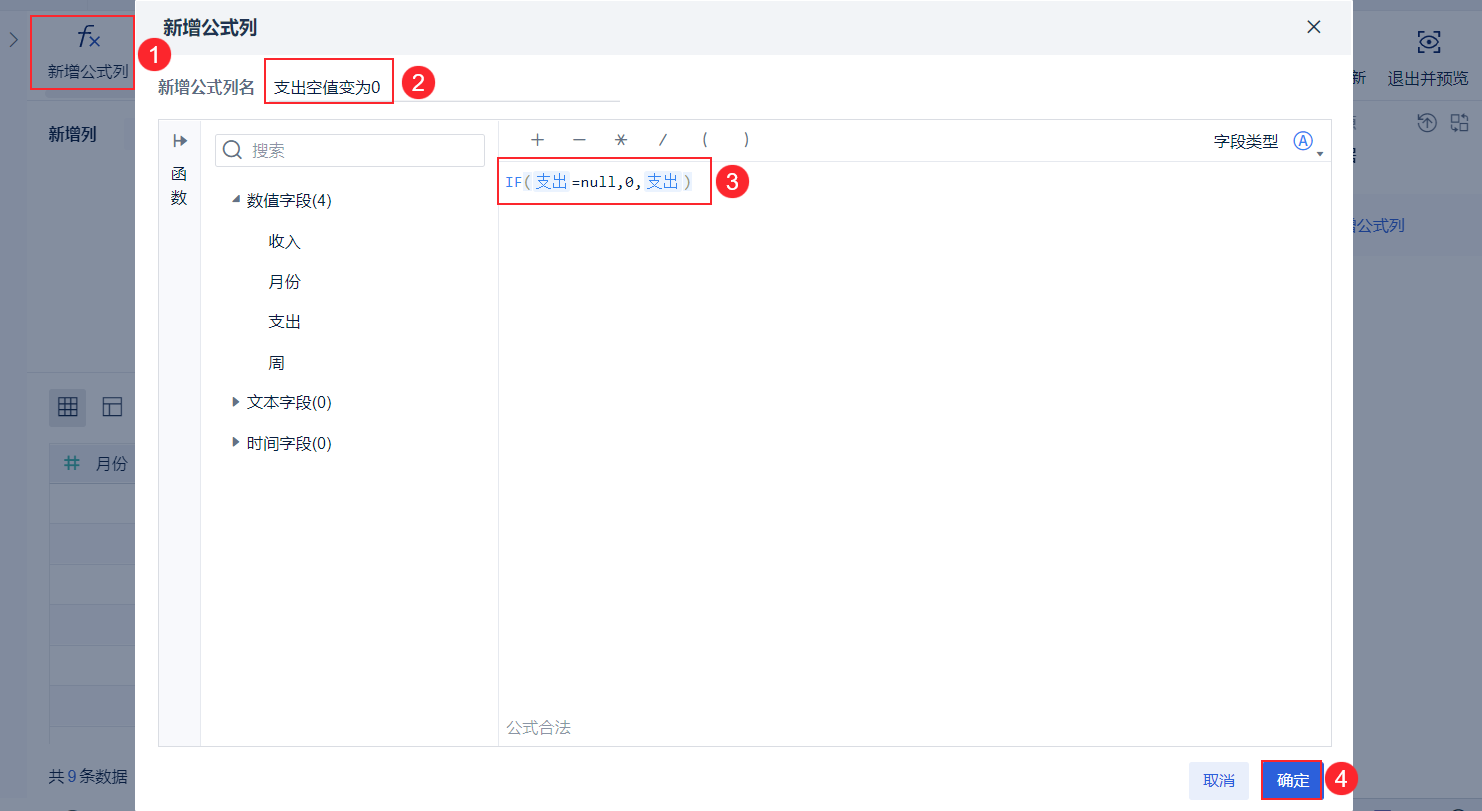
1) Добавьте "Новый столбец формул", названный "Нулевое значение расходов становится 0", введите формулу IF(Expenditure=null,0,Expenditure), нажмите "OK", как показано на рисунке ниже:
| формулы | инструкции |
|---|---|
| IF(expenditure=null,0,expenditure) | Возвращает 0, если расходы равны нулю, в противном случае возвращает расходы |
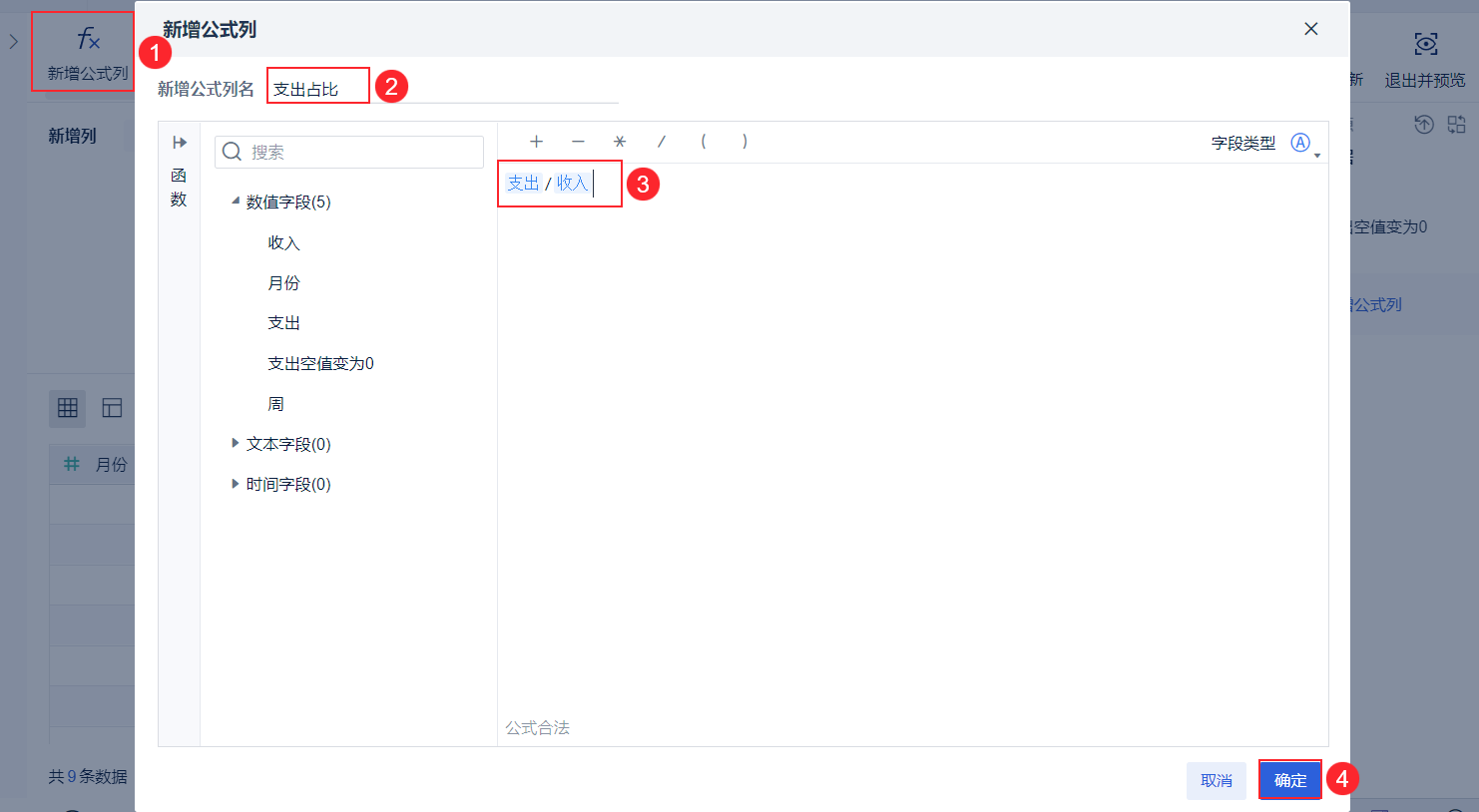
2) Добавьте "Новый столбец формул", назовите его "Процент расходов", введите формулуРасходы/Доходыи нажмите "ОК", как показано на рисунке ниже:
3.3 Добавление компонентов
Нажмите "Компоненты" в левом нижнем углу, чтобы добавить компоненты, выберите "Расписание" и перетащите "Неделя", "Доходы", "Расходы", "Нулевое значение расходов становится 0 " и "Расходы в процентах" в столбец данных, как показано на следующем рисунке:
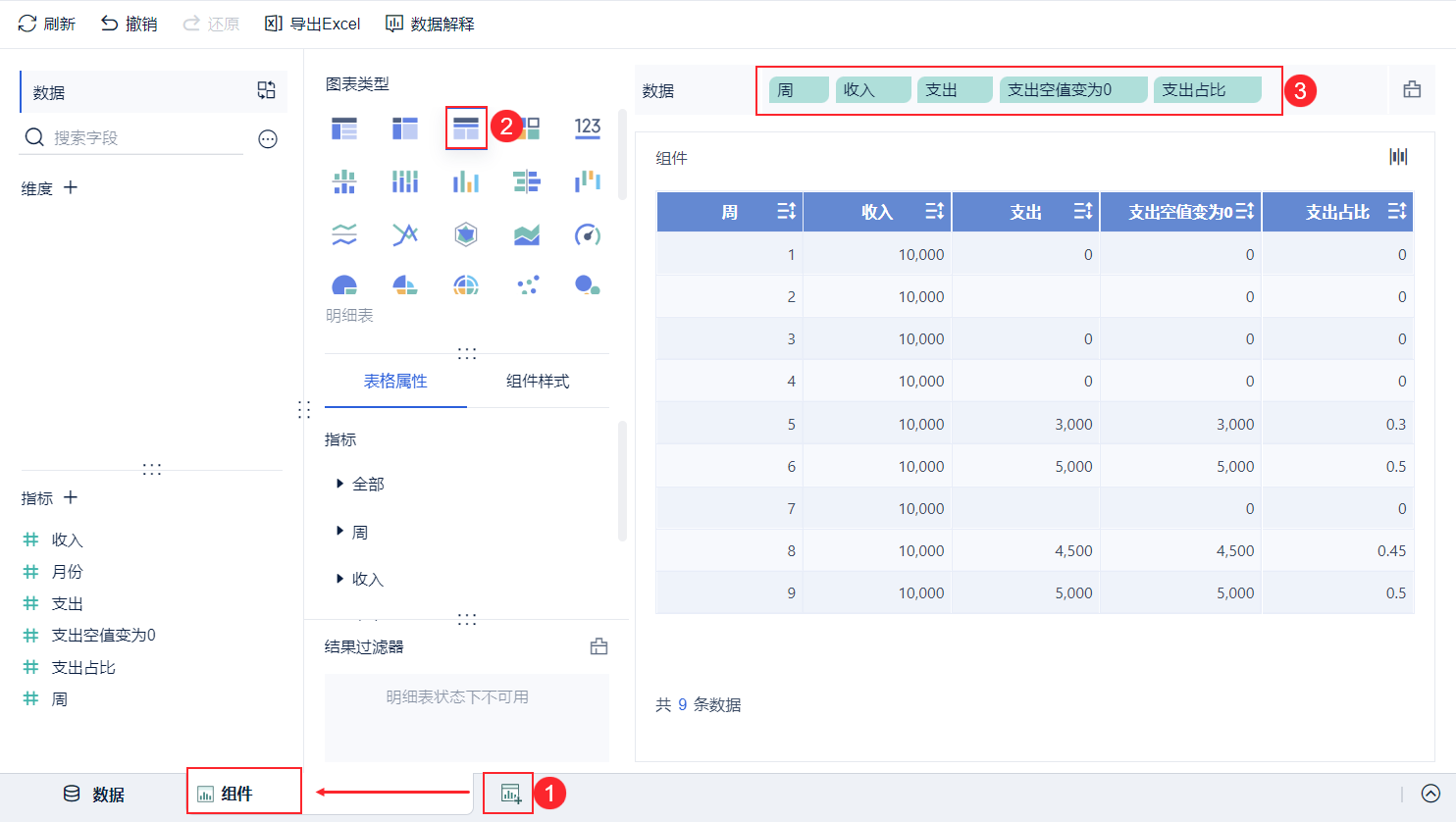
3.4 Отображение эффектов
Подробнее об этом эффекте см. в разделе 1.1 данного документа.
4. Отрицательные числа отображаются как 0
Образец данных: Отчет о прибылях и убытках.xlsx
4.1 Загрузка данных
Создайте новую тему анализа и загрузите загруженный образец данных "Отчет о прибылях и убытках".
4.2 Добавление компонентов
Нажмите "Компоненты" в левом нижнем углу, чтобы добавить компоненты, как показано на рисунке ниже:

4.3 Добавление вычисляемых полей
4.3.1 Отображение отрицательных чисел в виде 0
Нажмите "+", чтобы добавить поле расчета, названное "Отрицательно к 0", введите формулу расчета ЕСЛИ(ИСТИНА(Прибыль)=1,Прибыль,0), нажмите "ОК", как показано на рисунке ниже:

| формулы | инструкции |
|---|---|
| IF(SIGN(profit)=1,profit,0) | Если данные о прибыли положительны, то вывод прямой, в противном случае - 0 |
4.3.2 Суммирование всех положительных чисел
Нажмите "+", чтобы добавить поле расчета с именем "Положительная прибыль", введите формулу расчета TOTAL(SUM_AGG(IF(SIGN(Profit)=1,Profit,0)),0, "sum"), нажмите "OK", как показано ниже:
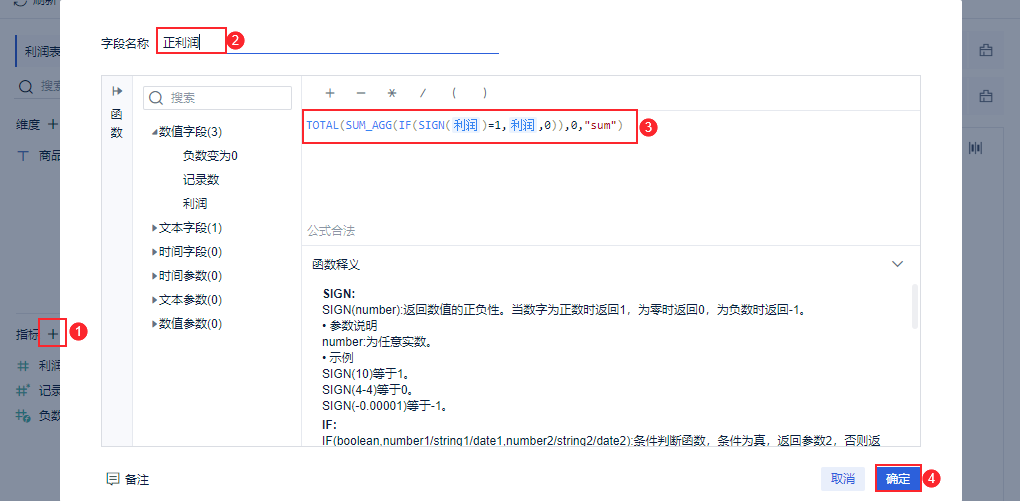
Примечание: Функции и поля в окне формул должны быть выбраны щелчком мыши в области выбора слева и не могут быть введены вручную.
4.4 Отображение эффектов
Перетащите необходимые поля в соответствующую область анализа, подробнее см. в разделе 1.1.