Оформление
Подключение к данным Trino - FineReport Справка | Разработка отчетов | Использование отчетов | Учебные пособия
Соединения для передачи данных Trino
1. Обзор
1.1 Версия
| Версия FineBI | Функциональные изменения |
|---|---|
| 6.0.3 | - |
1.2 Сценарии применения
В этой статье описывается, как подключиться к базе данных Trino.
2. Предварительная подготовка к подключению
2.1 Версии баз данных и драйверы
| Поддерживаемые версии баз данных | Загрузка соответствующего драйвера | привод (колесо транспортного средства) |
|---|---|---|
| 390 | Трино | io.trino.jdbc.TrinoDriver |
Формат URL-адреса подключения к базе данных: jdbc:trino 😕/имя хоста:порт/база данных
2.2 Подготовительная работа
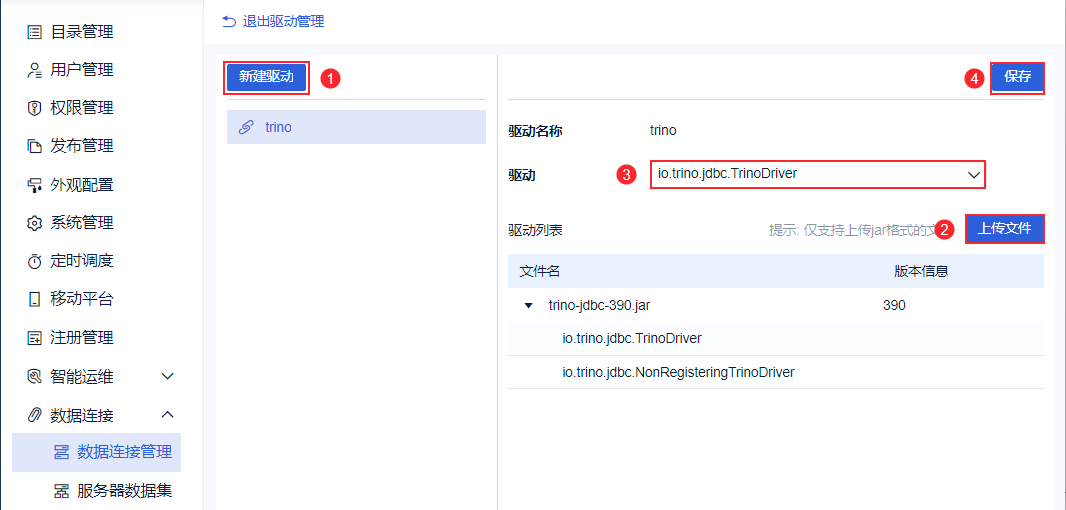
1) Скачайте драйвер и загрузите его в FineBI, как загрузить его, можно найти в разделе 2.1: Управление драйверами. Интерфейс загрузки драйвера показан ниже, после успешной загрузки нажмите кнопку Сохранить.
2) Перед подключением к базе данных соберите следующую информацию:
- IP-адрес и номер порта сервера, на котором находится база данных;
- Имя пользователя и пароль для базы данных;
- Схема базы данных, к которой необходимо подключиться;
3. конкретные операции по подключению
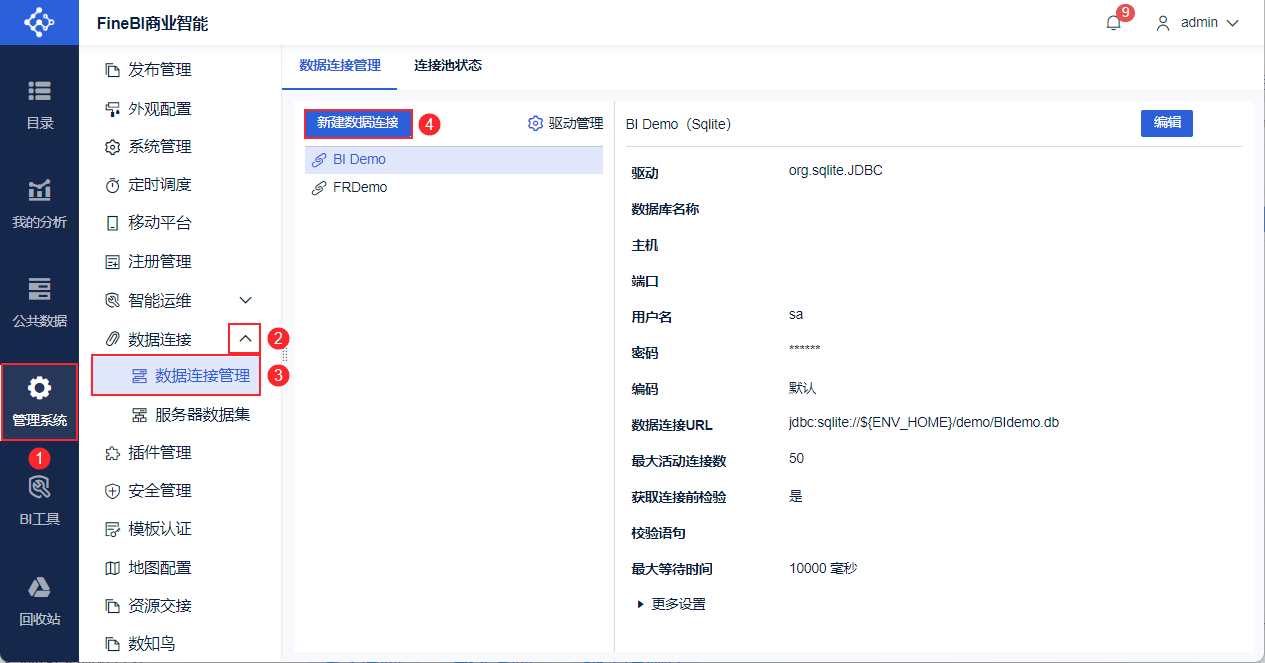
1) Нажмите "System Management > Подключение данных > Управление подключением данных", как показано ниже:
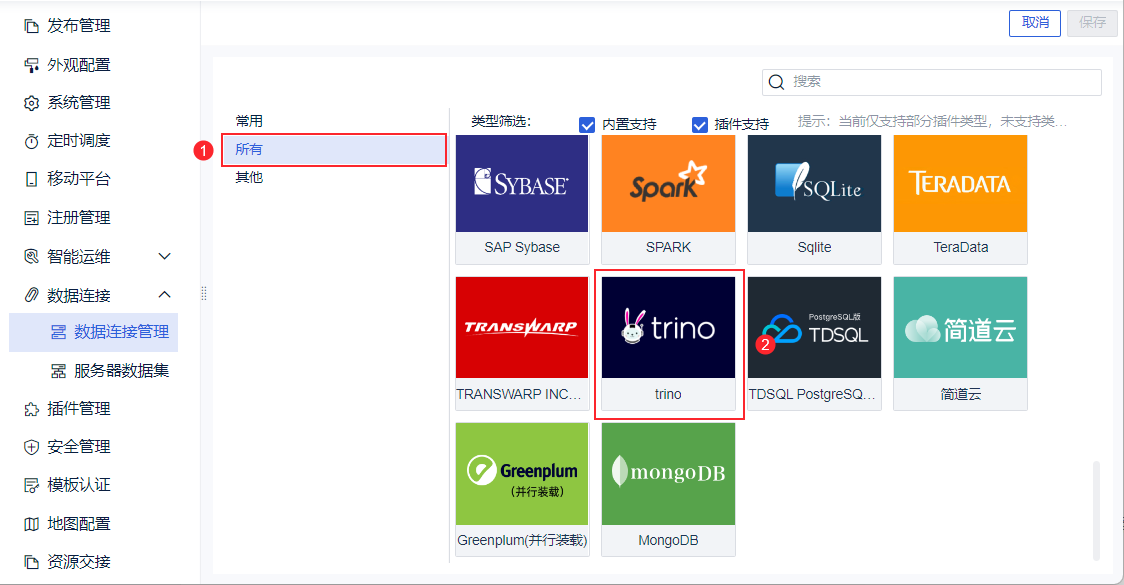
2) Найдите значок "трино", как показано ниже:
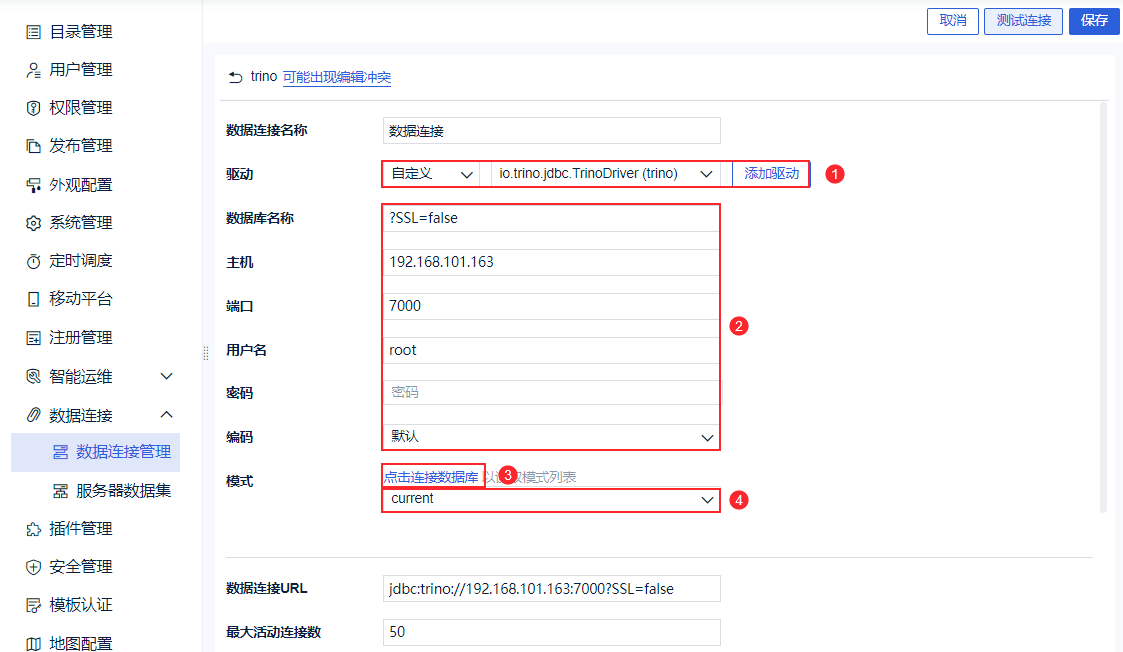
3) Драйвер Выберите драйвер, загруженный в разделе 2.2, и введите информацию о подключении, собранную в разделе 2.2. База данных trino требует, чтобы вы выбрали режим, к которому хотите подключиться, нажав на "Click to connect to the database" после успешного подключения.Как показано на рисунке ниже:
Примечание: Пользователи могут по желанию изменять другие дополнительные настройки на этой странице, подробнее см. раздел 4.2 "Настройка подключения данных ".
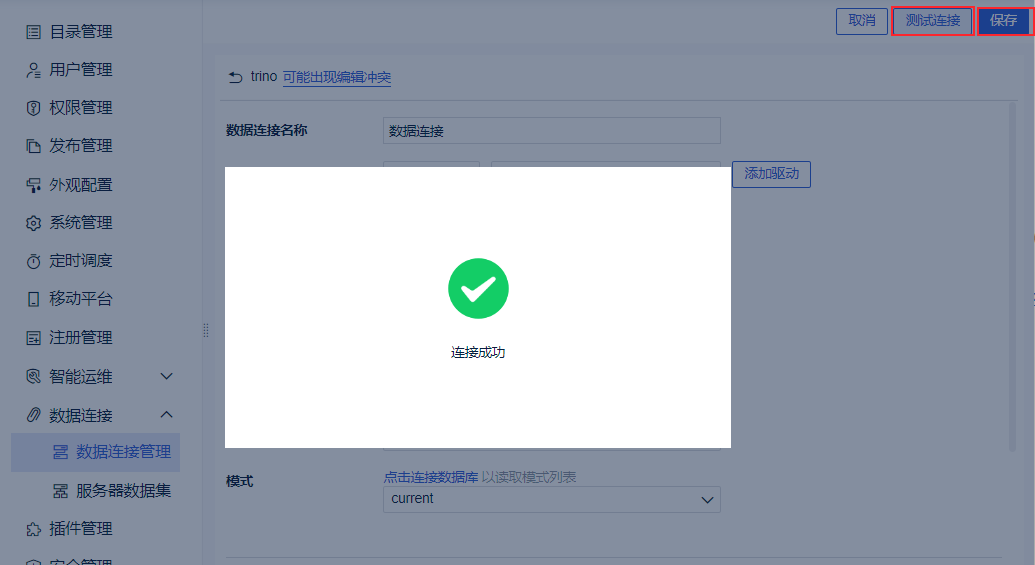
4) Нажмите "Test Connection", если соединение успешно, то нажмите "Save", как показано ниже:
4. Добавьте таблицы базы данных в FineBI
Существует два способа добавления таблиц из базы данных в FineBI: