Оформление
Аутентификация блокировки шифрования - Помощь FineReport | Разработка отчетов | Отчеты | Учебные пособия
Сертификация криптозамка
1. Обзор
1.1 Версия
| Версии сервера FineBI |
|---|
| 6.0 |
1.2 Сценарии применения
По соображениям безопасности многие компании не могут просто так раскрыть MAC-адрес своих серверов.
Для аутентификации локальной машинной информации требуется привязка физической информации, для аутентификации публичного облака - подключение к внешней сети, а для аутентификации частного облака - предоставление серверу аутентификации неизменной физической информации.
На этом этапе пользователь может выбрать регистрацию криптозамка, не указывая MAC-адрес сервера, а авторизация может быть достигнута путем привязки имени проекта FineBI.
1.3 Функциональный профиль
SailSoft Business генерирует соответствующий замок шифрования (похожий на USB-накопитель) для имени приложения проекта. Регистрация вступает в силу только тогда, когда имя приложения FineBI на сервере совпадает с замком шифрования и сервер подключен к USB-порту с замком шифрования.
Примечание 1: Аутентификация с помощью криптозамка не поддерживает кластеризацию.
Примечание 2: Mac не поддерживается для аутентификации с помощью криптозамка.
Примечание 3: Шифровальный замок должен быть постоянно подключен к серверу, если его отключить, регистрация будет аннулирована.
2. Методы регистрации в системе Windows
2.1 Подтверждение названия проекта
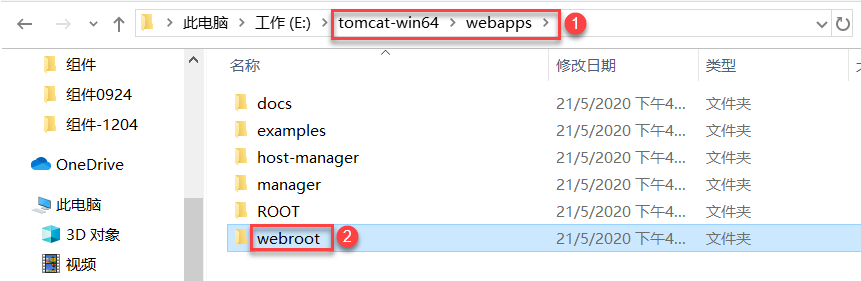
Откройте каталог %BI_HOME%\webapps\ сервера, на котором расположен BI-проект, и подтвердите имя проекта, которое по умолчанию равно webroot.
Пользователи могут изменить имя проекта в соответствии со своими потребностями до регистрации, но не смогут сделать это после регистрации. Имя приложения проекта на сервере должно совпадать с именем приложения, используемым при регистрации.
Примечание: Изменение имени проекта может повлиять на гиперссылки и другие настройки шаблона, поэтому будьте осторожны при его изменении.
2.2 Получение информации о версии
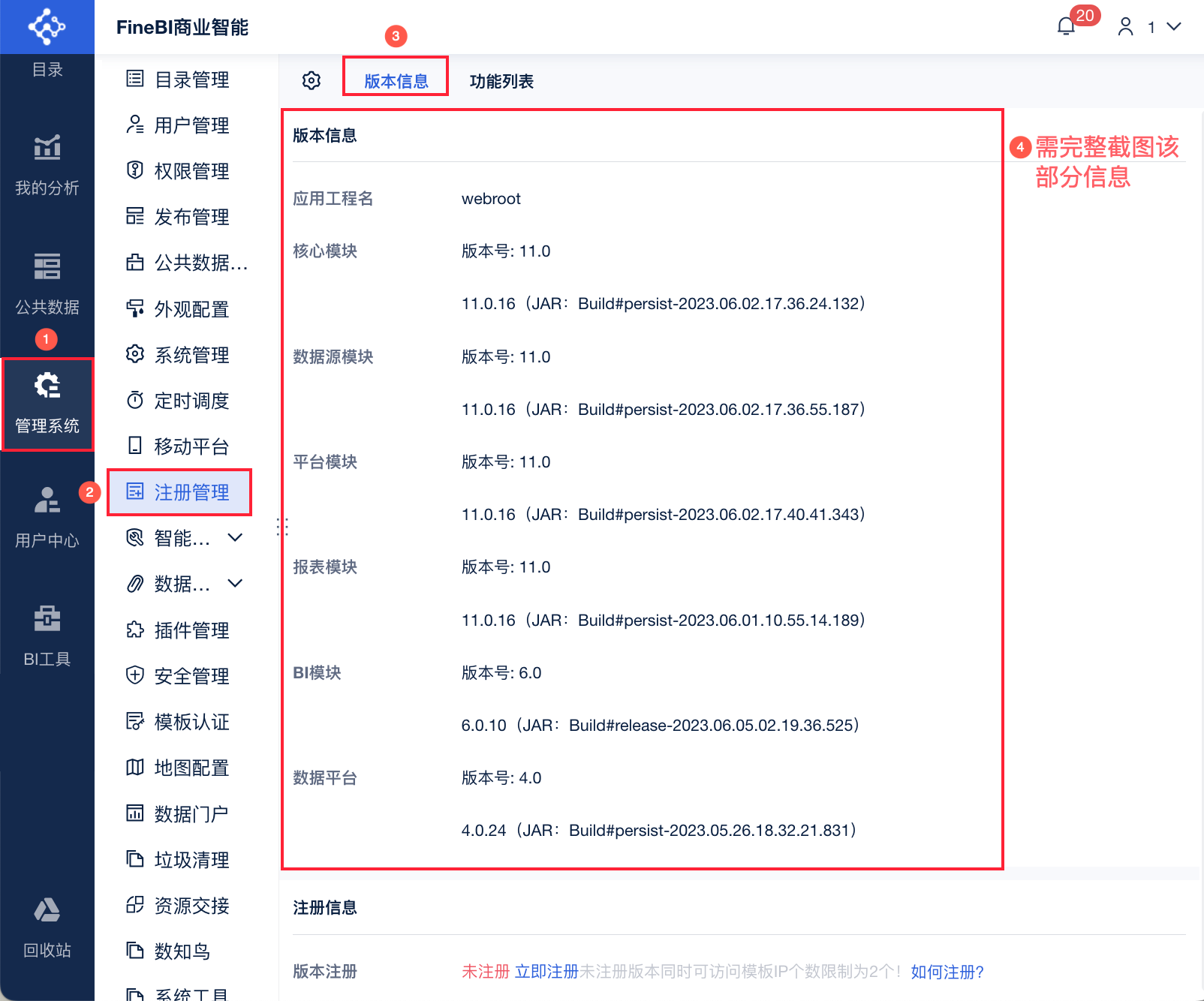
Администратор входит в систему FineBI и нажимает на "System Management > Управление регистрацией > Информация о версии", чтобы получить полный снимок экрана модуля "Информация о версии", как показано ниже:
2.3 Получение разрешительных документов
Поддерживаются два метода приобретения:
(1) Самостоятельная регистрация (рекомендуется): через онлайн-платформу самостоятельной регистрации, не нужно ждать, автоматически и мгновенно генерируется файл авторизации для использования, но не поддерживает интегрированную инженерию FineReport & FineBI.
2) Помощь бизнесу: отправьте письмо в Fansoft Business, чтобы помочь в создании файла авторизации, поддержать любой проект Fansoft, но нужно терпеливо ждать.
2.3.1 Самостоятельная регистрация (рекомендуется)
Дополнительную информацию см. в разделе: Доступ к регистрационным документам в режиме Self-service
1) Пожалуйста, свяжитесь с отделом продаж Sailsoft заранее для подтверждения соответствующих вопросов и подписания контракта, а также для достижения требований по окупаемости.
(2) Пожалуйста, используйте указанную учетную запись для входа в Sailsoft Pass и завершения аутентификации на предприятии.
(3) Пожалуйста, выберите соответствующий договор на странице "Платформа обслуживания - Регистрация проекта", подтвердите пункт функции регистрации и проведите самостоятельную регистрацию.
4) После генерации соответствующего замка шифрования FanSoft отправит замок шифрования USB-интерфейса пользователю по почте.
| инструкции | |
|---|---|
| 0 Подготовительные шаги | Выполните условие саморегистрации:1) Пожалуйста, свяжитесь с отделом продаж Sailsoft заранее, чтобы подтвердить все необходимые вопросы и подписать контракт.2) Пожалуйста, обеспечьте выполнение требований по окупаемости в соответствии с договором3) Для входа в систему Sailsoft Pass используйте учетную запись, указанную в договоре.4) Пожалуйста, заполните сертификат предприятия |
| 1 Портал саморегистрации | Посетите страницу регистрации продукта |
| 2 Выбор контрактов | Выберите контракт и нажмите "Зарегистрироваться сейчасЕсли количество регистраций достигло общего числа, онлайн-регистрация будет невозможна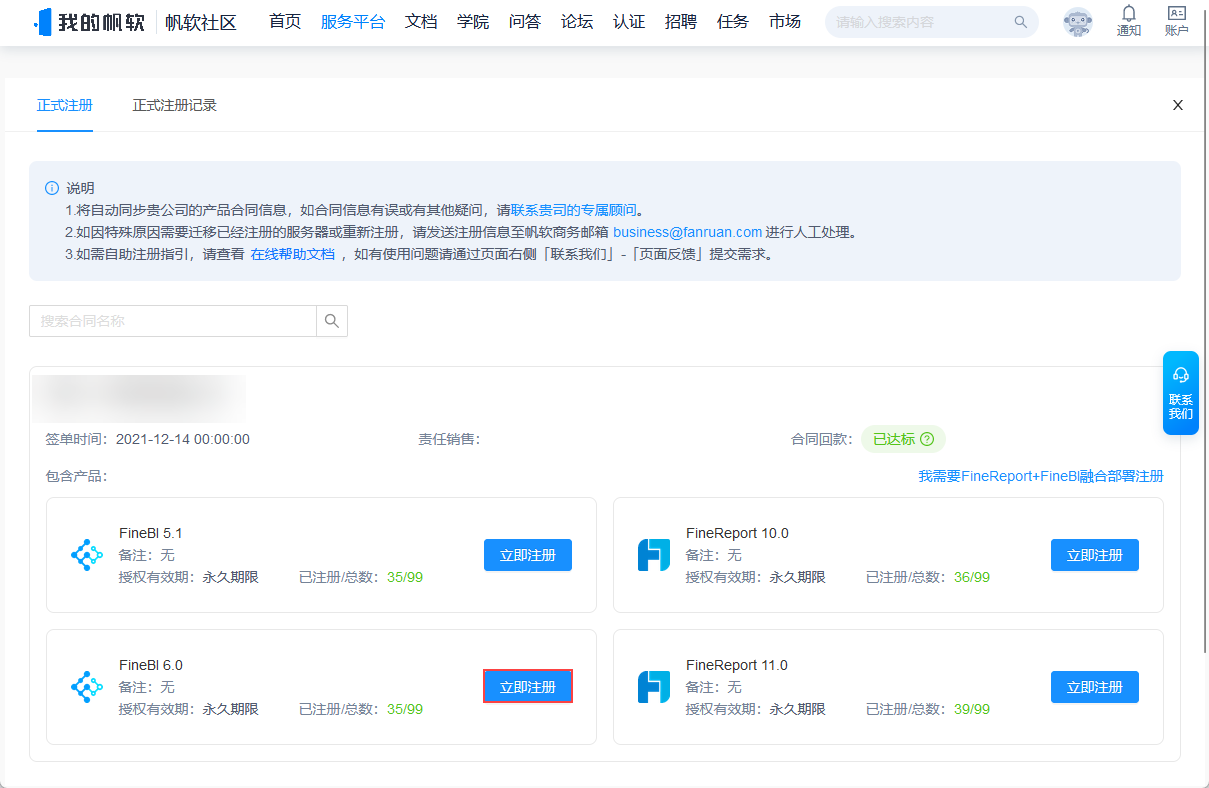 |
| 3 Подтверждение функциональной точки | Убедитесь, что лицензированные функции соответствуют функциям, указанным в контракте на продукт Sailsoft.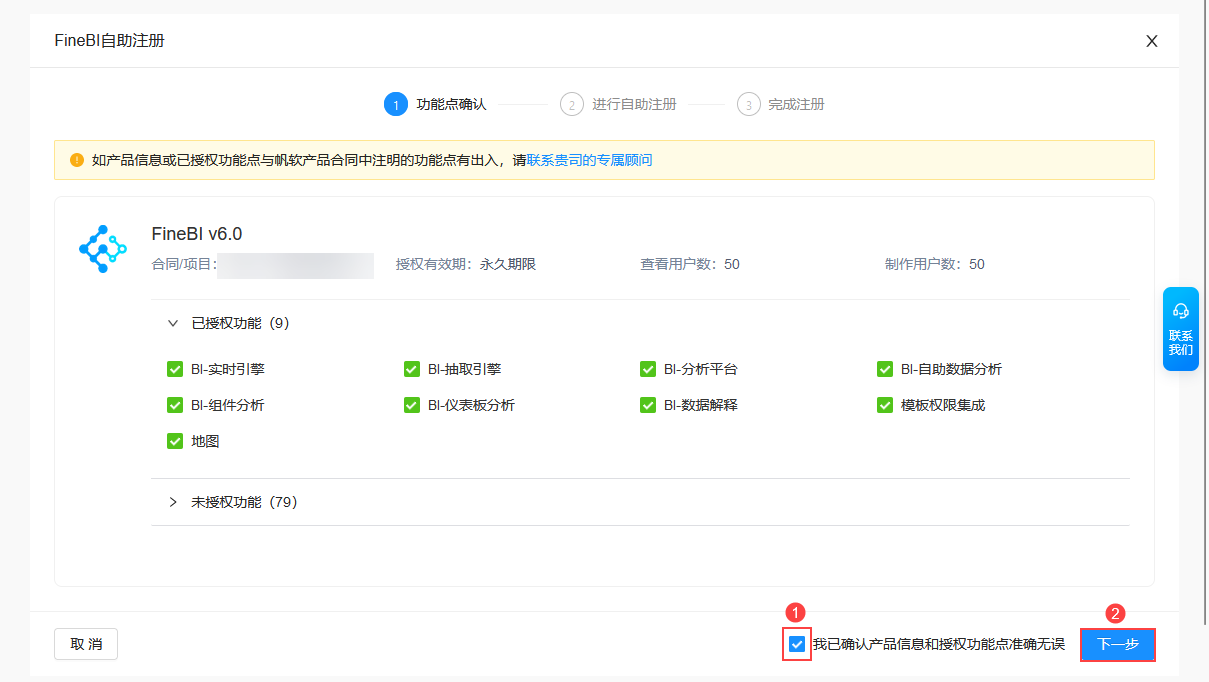 |
| 4 Выполните саморегистрацию | 1) Выберите метод регистрации: регистрация криптозамка(2) Введите название проекта: чтобы облегчить запрос и обслуживание вашей авторизации в случае возникновения проблем, пожалуйста, введите название проекта, например, XX компания XX проект, XX регион XX проект3) Введите информацию о получении: адрес USB-интерфейса для получения шифровального замка, включая получателя, номер мобильного телефона и адрес получения.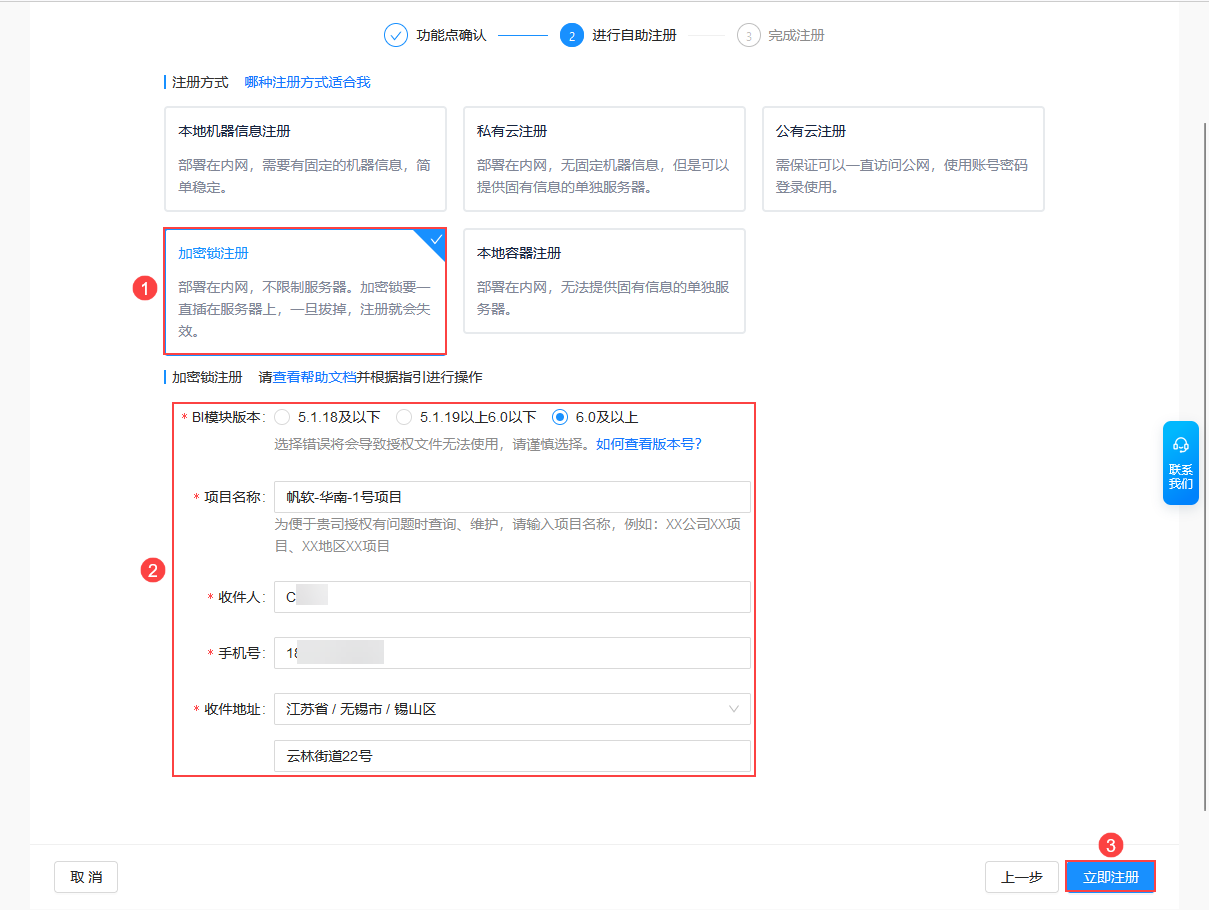 |
| 5 Завершение регистрации | Нажмите кнопку "Зарегистрироваться", и SailSoft Business изготовит шифровальный замок в кратчайшие сроки и отправит его с курьером.После отправки курьера вы можете просмотреть номер заказа курьера и отследить ход выполнения заказа на экране информации об авторизации.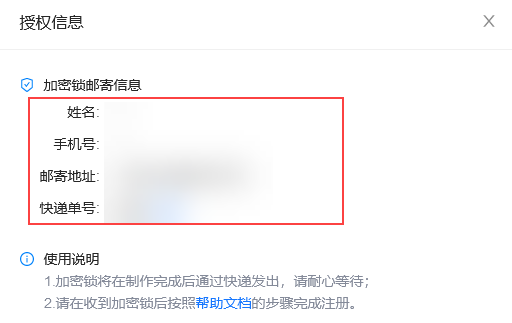 |
2.3.2 Помощь бизнесу
Пожалуйста, отправьте регистрационную информацию на FineBI 商务business@fanruan.com, используя адрес электронной почты, указанный в вашем договоре, в следующем формате:
После того как FineBI Business сгенерирует соответствующий шифровальный замок, он будет отправлен пользователю по почте, и после получения шифровального замка USB-интерфейса пользователь сможет подтвердить регистрацию следующим образом.
Примечание: Если у вас есть какие-то особые обстоятельства, пожалуйста, укажите их в своем письме.
| список предметов | элемент | предостережение |
|---|---|---|
| Приоритетный контакт | Пожалуйста, свяжитесь с отделом продаж Sailsoft заранее, чтобы уточнить все необходимые вопросы и подписать договор. | - |
| От: (заголовок сообщения) | Пожалуйста, используйте адрес электронной почты, указанный в договоре | Если регистрационная информация отправлена на адрес электронной почты, отличный от указанного в договоре, она не будет зарегистрирована. |
| Кому: (заголовок сообщения электронной почты) | business@fanruan.com | - |
| Надпись | XXX Регистрация компании FineBI Официальный разрешительный документ | Если регистрационная информация будет отправлена без названия компании, она не будет зарегистрирована. |
| основной текст (в отличие от сносок) | Название компании: XXX Company Название проекта: XXX Проект Дата подписания контракта: XXXX XX месяц XX день Метод регистрации: аутентификация по криптозамку Имя BI-проекта: webroot по умолчанию Адрес получателя: включая адрес получателя, имя и номер телефона лица, подписавшего квитанцию | Другая информация, такая как количество параллелизма, количество пользователей и т.д., будет регистрироваться в соответствии с подписанным договором |
| вложение (электронная почта) | Снимок экрана с информацией о версии, полученной в разделе 2.2. | - |
2.4 Установка драйверов
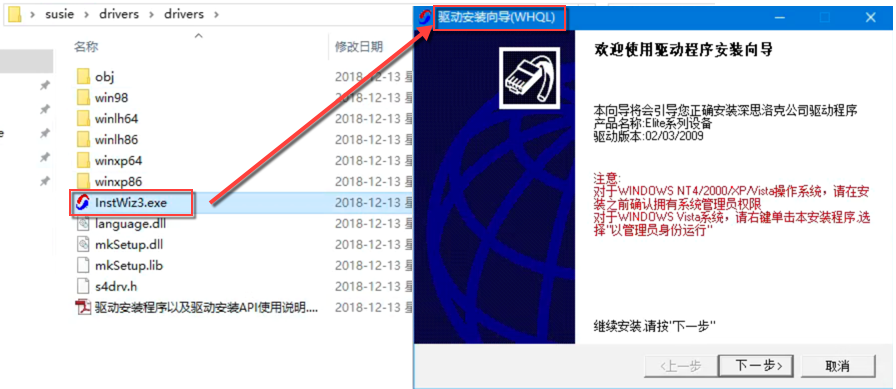
Найдите файл drivers.zip на присланном диске: drivers .rar
Загрузите файл на инженерный сервер FineBI, распакуйте его, а затем нажмите на программу InstWiz3.exe для установки драйвера замка шифрования, как показано ниже:
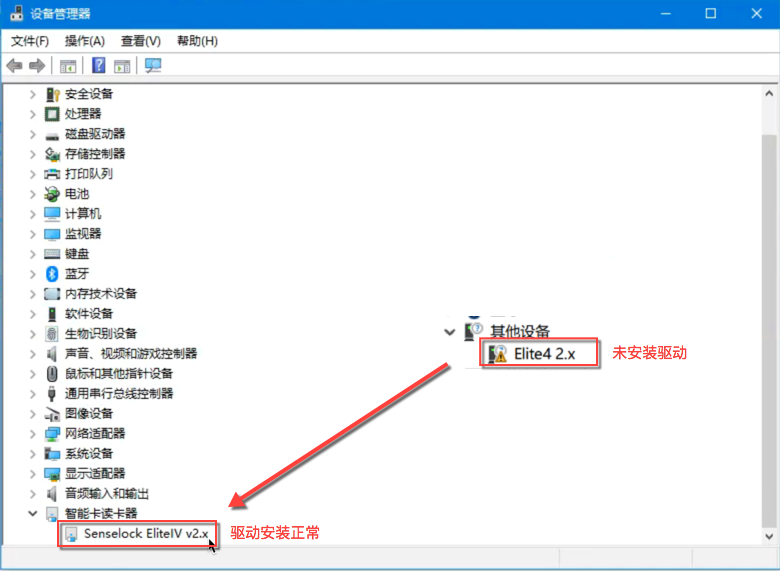
2.5 Вставка криптографических замков
Вставьте криптозамок в USB-порт FineBI Engineering Server и просмотрите диспетчер устройств в обычном режиме, как показано ниже:
Примечание: Шифровальный замок должен быть постоянно подключен к серверу, если его отключить, регистрация будет отключена.
2.6 Размещение файла библиотеки EL.dll
Найдите файл EL file.zip на присланном компакт-диске: ET file.rar
После распаковки загрузите файл EL.dll соответствующей версии JDK на сервер проекта FineBI \%tomcat_home%\bin или в каталог C:\Windows\System32.
Примечание: Используемый файл библиотеки EL.dll должен соответствовать JDK на сервере.
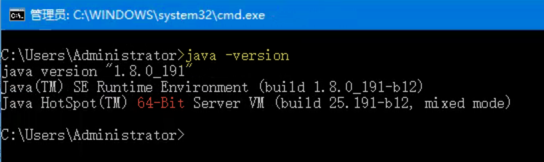
- Если JDK 64-битный, требуется 64-битный файл EL.dll. (в каталоге Windows 64 в архиве с файлами EL)
- Если JDK 32-битный, потребуется 32-битный файл EL.dll (в каталоге Windows 32 в архиве с файлом EL).
Чтобы узнать, сколько бит в JDK: нажмите Win+R, введите cmd в Run, Enter и введите java -version, чтобы узнать количество бит в JDK.
2.7 Перезапуск веб-сервера
Перезапустите веб-сервер.
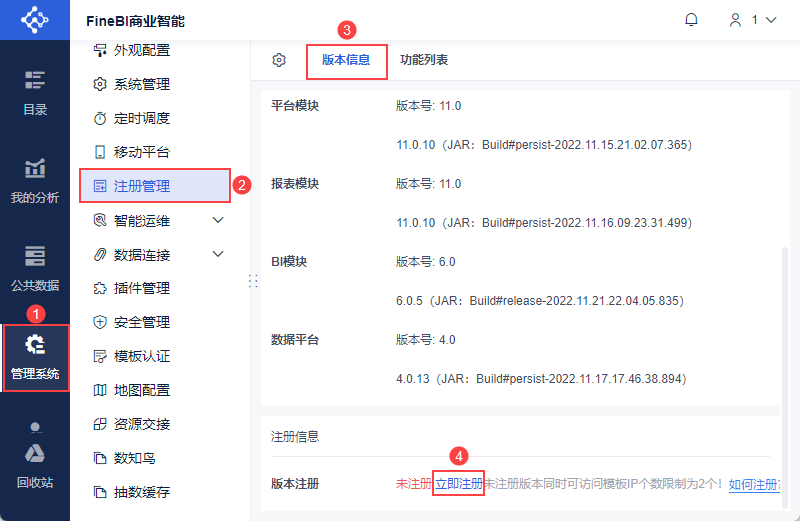
2.8 Включение аутентификации криптозамка
Администратор входит в систему FineBI и нажимает "System Management > Управление регистрацией > Зарегистрироваться сейчас", как показано ниже:
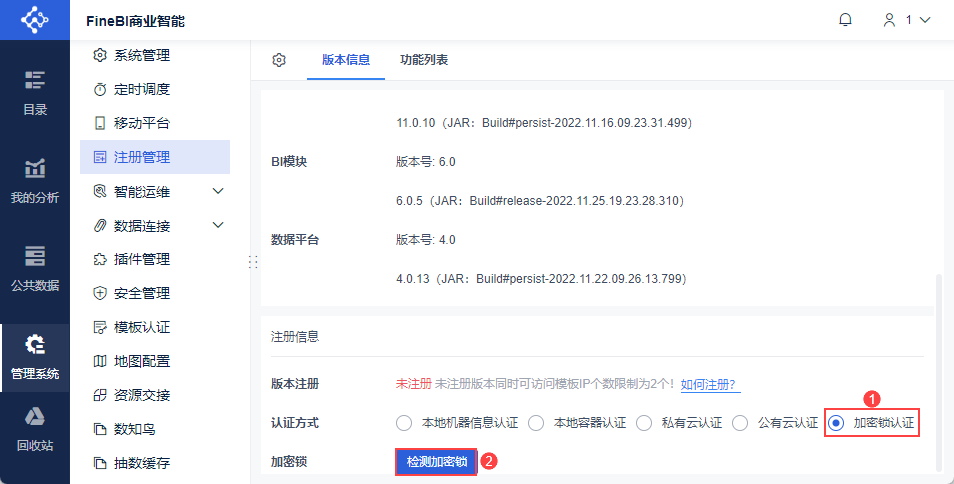
Выберите "Аутентификация с помощью шифровального замка" в качестве метода аутентификации и нажмите "Обнаружить шифровальный замок", как показано на рисунке ниже:
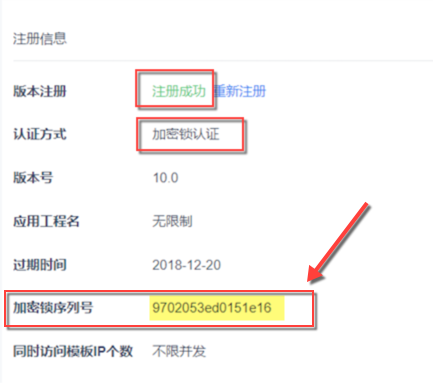
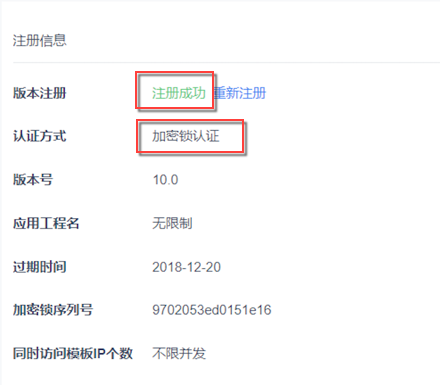
Успешная регистрация показана ниже:
3. метод регистрации системы Linux
3.1 Подтверждение названия проекта
Откройте каталог %BI_HOME%\webapps\ сервера, на котором расположен BI-проект, и подтвердите имя проекта, которое по умолчанию равно webroot.
Пользователи могут изменить имя проекта в соответствии со своими потребностями до регистрации, но не смогут сделать это после регистрации. Имя приложения проекта на сервере должно совпадать с именем приложения, используемым при регистрации.
Примечание: Изменение имени проекта может повлиять на гиперссылки и другие настройки шаблона, поэтому будьте осторожны при его изменении.
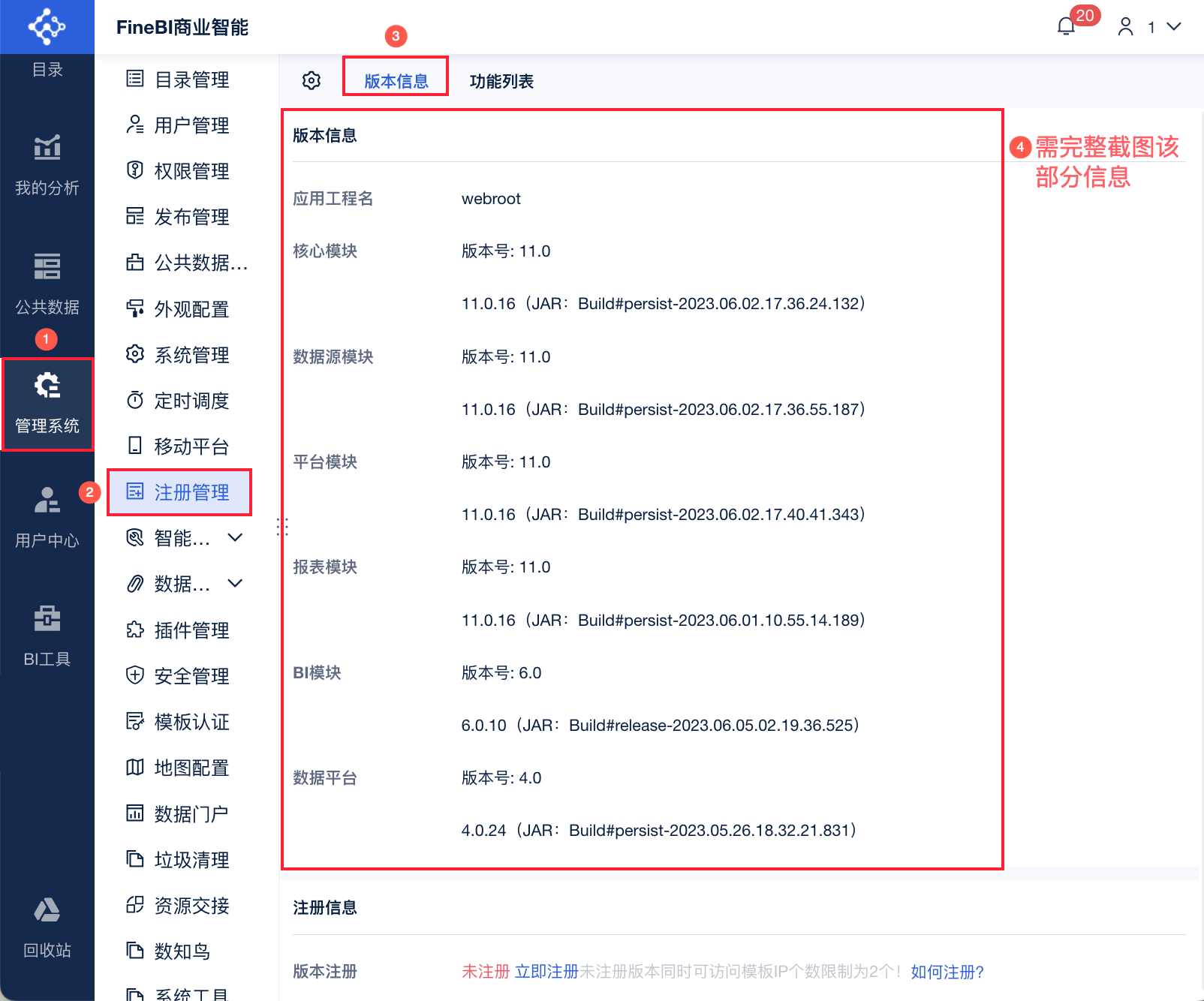
3.2 Получение информации о версии
Администратор входит в систему FineBI и нажимает на "System Management > Управление регистрацией > Информация о версии", чтобы получить полный снимок экрана модуля "Информация о версии", как показано ниже:
3.3 Получение разрешительных документов
Поддерживаются два метода приобретения:
(1) Самостоятельная регистрация (рекомендуется): с помощью онлайн-платформы для самостоятельной регистрации, без необходимости ожидания, автоматически и мгновенно генерирует файл авторизации для использования, но не поддерживает интегрированную инженерию FineReport & FineBI.
2) Помощь бизнесу: отправьте письмо в Fansoft Business, чтобы помочь в создании файла авторизации, поддержать любой проект Fansoft, но нужно терпеливо ждать.
3.3.1 Самостоятельная регистрация (рекомендуется)
Дополнительную информацию см. в разделе: Доступ к регистрационным документам в режиме Self-service
1) Пожалуйста, свяжитесь с отделом продаж Sailsoft заранее для подтверждения соответствующих вопросов и подписания контракта, а также для достижения требований по окупаемости.
(2) Пожалуйста, используйте указанную учетную запись для входа в Sailsoft Pass и завершения аутентификации на предприятии.
(3) Пожалуйста, выберите соответствующий договор на странице "Платформа обслуживания - Регистрация проекта", подтвердите пункт функции регистрации и проведите самостоятельную регистрацию.
4) После генерации соответствующего замка шифрования FanSoft отправит замок шифрования USB-интерфейса пользователю по почте.
| инструкции | |
|---|---|
| 0 Подготовительные шаги | Выполните условие саморегистрации:1) Пожалуйста, свяжитесь с отделом продаж Sailsoft заранее, чтобы подтвердить все необходимые вопросы и подписать контракт.2) Пожалуйста, обеспечьте выполнение требований по окупаемости в соответствии с договором3) Для входа в систему Sailsoft Pass используйте учетную запись, указанную в договоре.4) Пожалуйста, заполните сертификат предприятия |
| 1 Портал саморегистрации | Посетите страницу регистрации продукта |
| 2 Выбор контрактов | Выберите контракт и нажмите "Зарегистрироваться сейчасЕсли количество регистраций достигло общего числа, онлайн-регистрация будет невозможна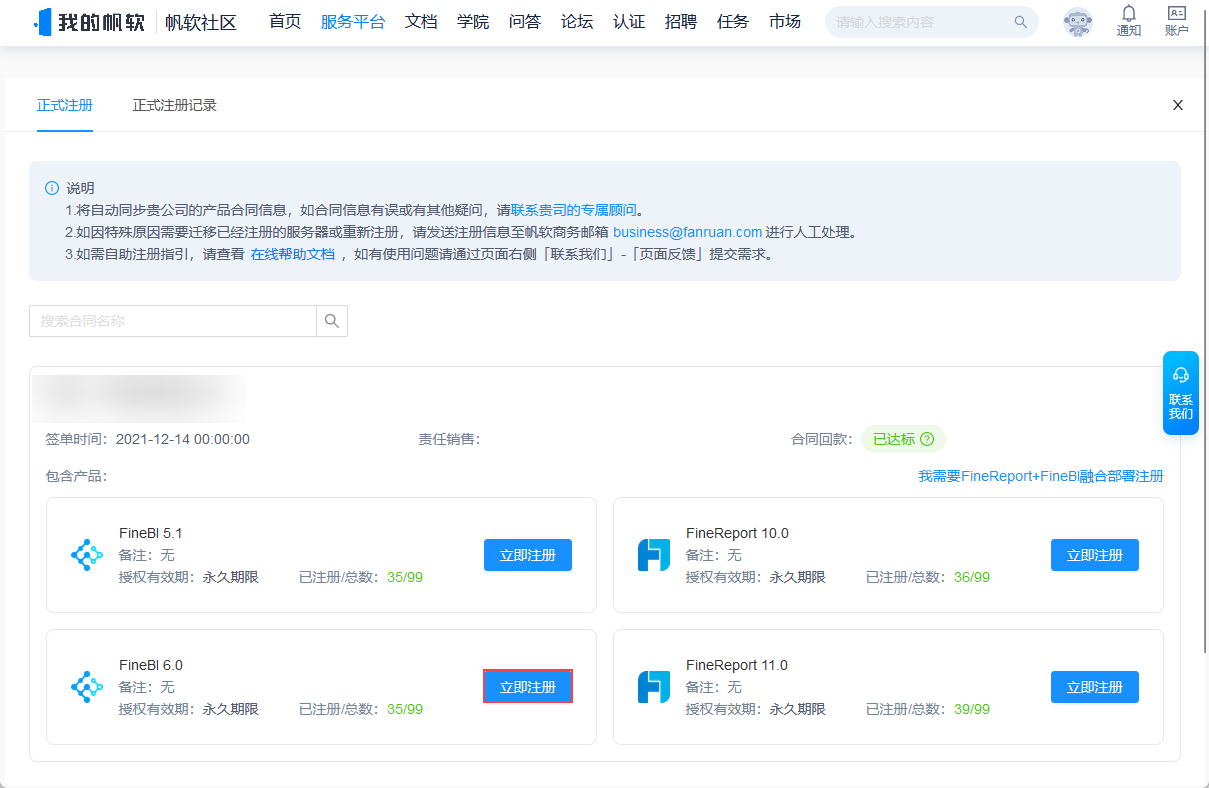 |
| 3 Подтверждение функциональной точки | Убедитесь, что лицензированные функции соответствуют функциям, указанным в контракте на продукт Sailsoft.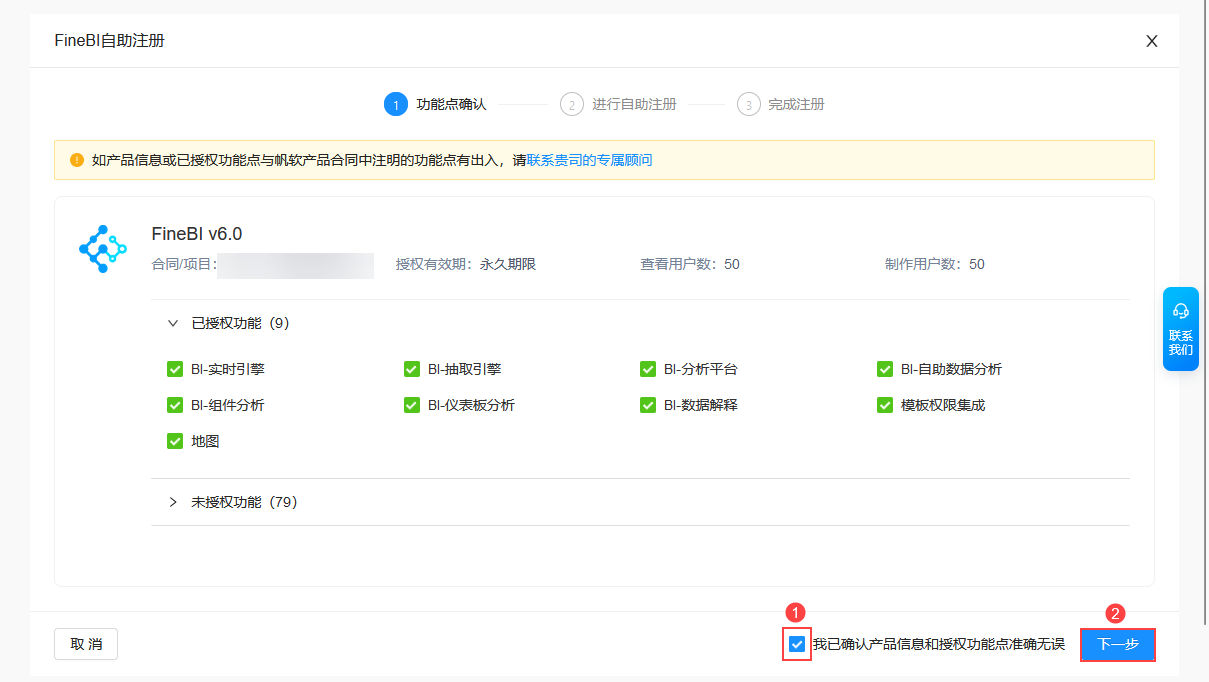 |
| 4 Выполните саморегистрацию | 1) Выберите метод регистрации: регистрация криптозамка(2) Введите название проекта: чтобы облегчить запрос и обслуживание вашей авторизации в случае возникновения проблем, пожалуйста, введите название проекта, например, XX компания XX проект, XX регион XX проект3) Введите информацию о получении: адрес USB-интерфейса для получения шифровального замка, включая получателя, номер мобильного телефона и адрес получения.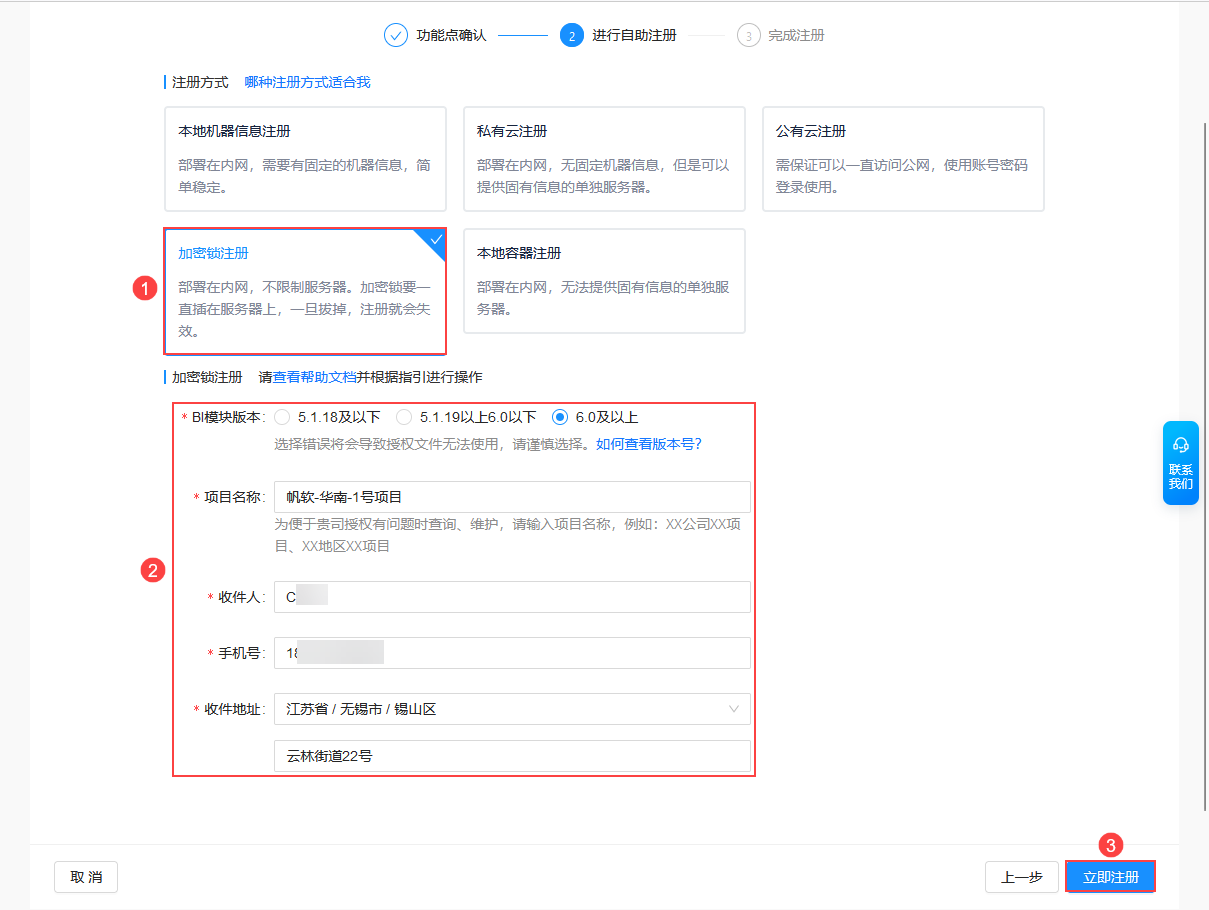 |
| 5 Завершение регистрации | Нажмите кнопку "Зарегистрироваться", и SailSoft Business изготовит шифровальный замок в кратчайшие сроки и отправит его с курьером.После отправки курьера вы можете просмотреть номер заказа курьера и отследить ход выполнения заказа на экране информации об авторизации.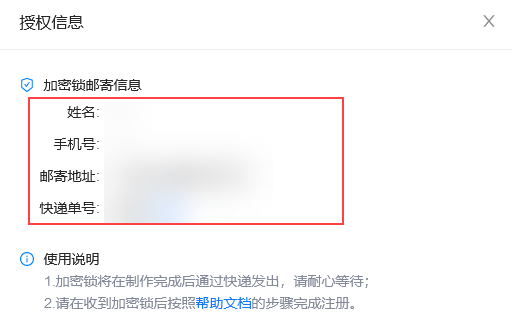 |
3.3.2 Коммерческая помощь
Пожалуйста, отправьте регистрационную информацию на FineBI 商务business@fanruan.com, используя адрес электронной почты, указанный в вашем договоре, в следующем формате:
После того как FineBI Business сгенерирует соответствующий шифровальный замок, он будет отправлен пользователю по почте, и после получения шифровального замка USB-интерфейса пользователь сможет подтвердить регистрацию следующим образом.
Примечание: Если у вас есть какие-то особые обстоятельства, пожалуйста, укажите их в своем письме.
| список предметов | элемент | предостережение |
|---|---|---|
| Приоритетный контакт | Пожалуйста, свяжитесь с отделом продаж Sailsoft заранее, чтобы уточнить все необходимые вопросы и подписать договор. | - |
| От: (заголовок сообщения) | Пожалуйста, используйте адрес электронной почты, указанный в договоре | Если регистрационная информация будет отправлена на адрес электронной почты, отличный от указанного в договоре, регистрация не будет произведена. |
| Кому: (заголовок сообщения электронной почты) | business@fanruan.com | - |
| Надпись | XXX Регистрация компании FineBI Официальный разрешительный документ | Если регистрационная информация будет отправлена без названия компании, она не будет зарегистрирована. |
| основной текст (в отличие от сносок) | Название компании: XXX Company Название проекта: XXX Проект Дата подписания контракта: XXXX XX месяц XX день Метод регистрации: аутентификация по криптозамку Имя BI-проекта: webroot по умолчанию Адрес получателя: включая адрес получателя, имя и номер телефона лица, подписавшего квитанцию | Другая информация, такая как количество параллелизма, количество пользователей и т.д., будет регистрироваться в соответствии с подписанным договором |
| вложение (электронная почта) | Снимок экрана с информацией о версии, полученной в разделе 3.2. | - |
3.4 Вставка криптографических замков
Если вставить криптозамок в USB-порт FineBI Engineering Server, система Linux сможет обнаружить криптозамок на оборудовании, и нет необходимости устанавливать драйвер криптозамка.
Примечание: Шифровальный замок должен быть постоянно подключен к серверу, если его отключить, регистрация будет отключена.
В Linux вы можете проверить наличие дополнительного USB-устройства (отключенного) с помощью команды lsusb, как показано ниже: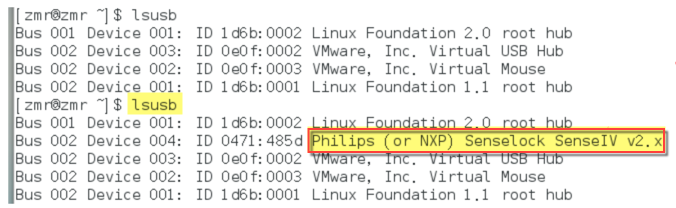
3.5 Размещение файла библиотеки libEL.so
Найдите файл EL file.zip на присланном компакт-диске: ET file.rar
После распаковки загрузите файл libEL.so соответствующей версии JDK на сервер проектов FineBI в каталог \usr\lib или \usr\lib64.
Примечание: Файл библиотеки EL.dll должен быть согласован с JDK.
- Если JDK 64-битный, требуется 64-битный файл libEL.so (в каталоге Linux 64 в архиве с файлом EL).
- Если JDK 32-битный, требуется 32-битный файл libEL.so (в каталоге Linux 32 в архиве с файлами EL).
3.6 Перезапуск веб-сервера
Перезапустите сервер веб-приложений, например Tomcat:
Выключите сервер: . /shutdown.sh
Найдите процессы: ps -ef|grep tomcat
Убить процесс: kill -9 номер процесса
Перезапустите сервер: . /startup.sh
Примечание: Linux-система должна быть запущена с наивысшими привилегиями пользователя root, иначе привилегий будет недостаточно для успешной регистрации.
3.7 Включение аутентификации криптозамка
Администратор входит в систему FineBI и нажимает "System Management > Управление регистрацией > Зарегистрироваться сейчас", как показано ниже:
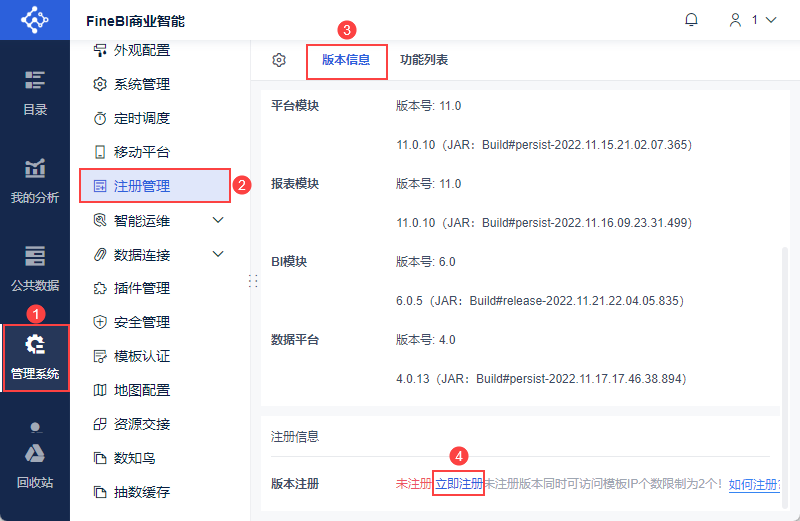
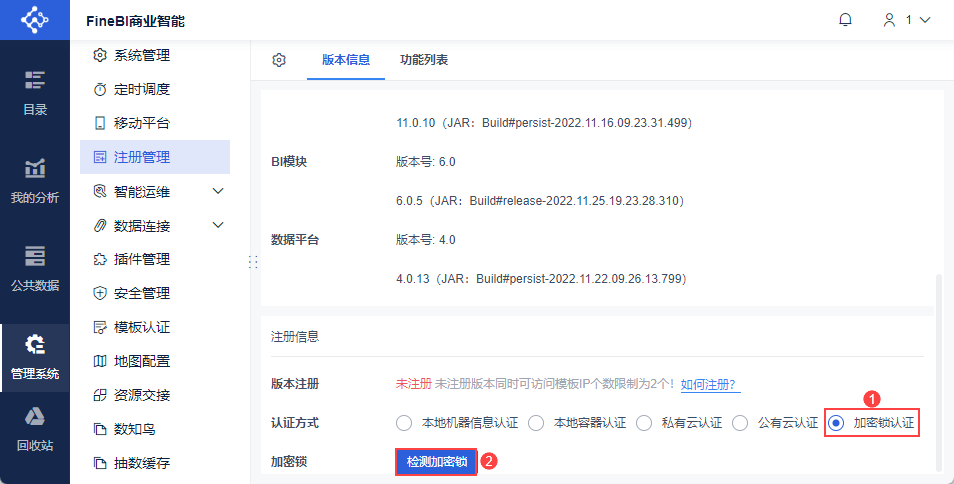
Выберите "Аутентификация с помощью шифровального замка" в качестве метода аутентификации и нажмите "Обнаружить шифровальный замок", как показано на рисунке ниже:
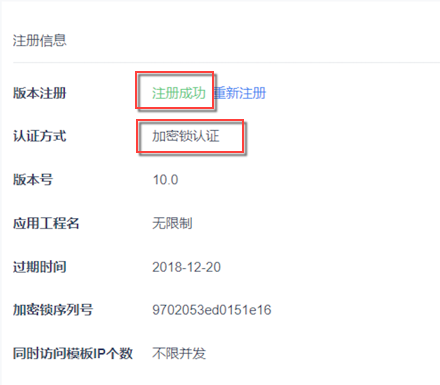
Успешная регистрация показана ниже:
4. Сбой регистрации
4.1 Описание явления
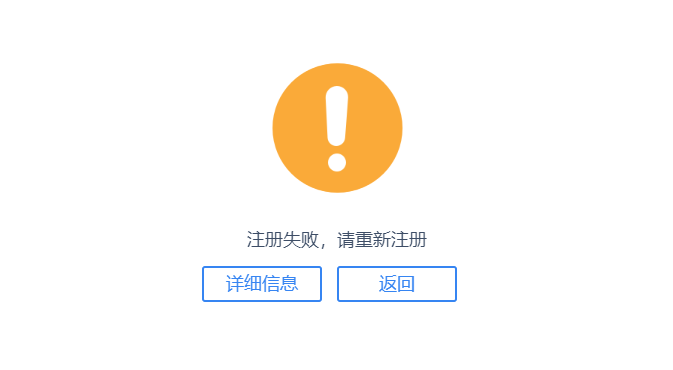
Если регистрация не удалась, на странице появится всплывающее окно, как показано ниже:
4.2 Причины неудач
Щелкните Подробнее, чтобы узнать, почему регистрация не удалась, и устранить неполадки, исходя из конкретной причины неудачи.
| Причины неудач | Особые советы |
|---|---|
| Несоответствие серийного номера замка шифрования | Серийный номер шифровального замка аутентификации: xxxСерийный номер локального шифровального замка: xxx |
Примечание: Помимо вышеперечисленных причин отказа, сообщается о других унифицированных ошибках: неправильное содержание сертификата.
Если причин неудачи несколько, все они отображаются в платформе.
5. Регистрация лицензии на плагин
Приобретите платный плагин и нажмите кнопку авторизации регистрации плагина, просто измените тип привязки на dongle, а затем заполните серийный номер dongle, как показано на рисунке ниже: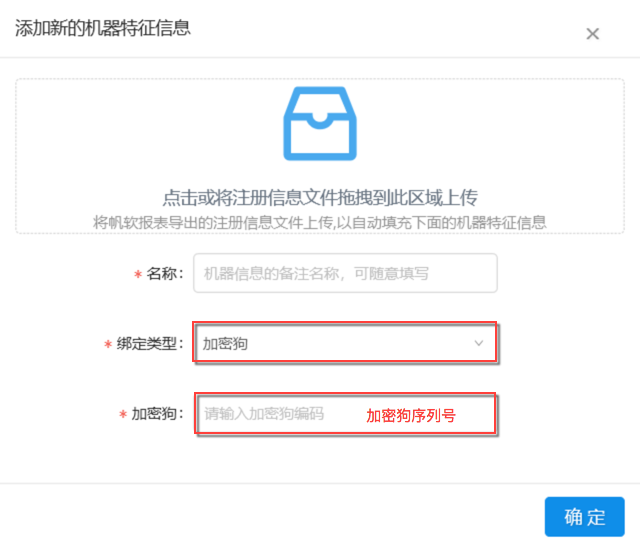
Серийный номер донгла отображается на странице регистрации, как показано ниже: